Как настроить всплывающие окна в гугл хром
Всплывающие баннеры в Google Chrome часто могут раздражать, поэтому многие пользователи отключают их. Однако некоторые ресурсы используют эти элементы для отображения сервисных сообщений и окон чата, появления формы регистрации и тд. Сегодня поговорим о том, как в Google Chrome разрешить всплывающие окна, если вы отключили их самостоятельно или столкнулись в автоматическим запретом на них.
Всплывающие окна в Google Chrome
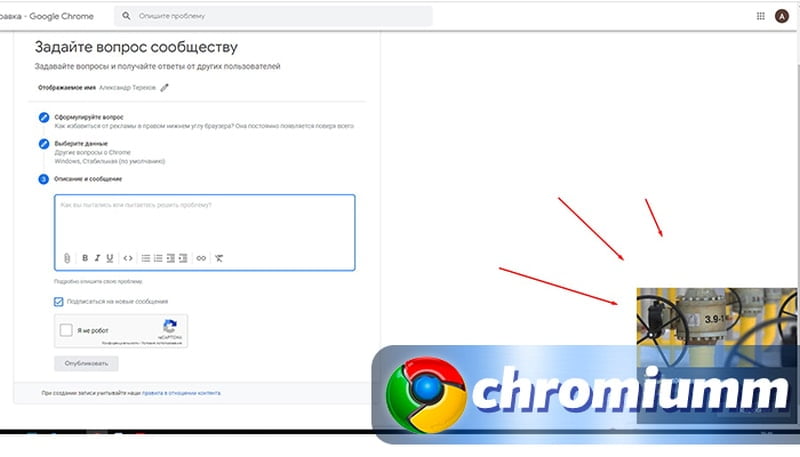
Хоть данных тип отображения элементов страниц и является важным, браузер по умолчанию блокирует их. Это связано с большим количеством рекламных баннеров, которые своим периодическим появлением надоедают пользователям. При попытке отображения такого баннера в адресной строке появится красный значок и соответствующее сообщение о блокировке элемента.
Кстати, если в настройках указано, что уведомления отключены, но в вашем браузере они все равно появляются, это может свидетельствовать о вирусной атаке.
Как разрешить или отклонить всплывающие окна в Google Chrome
Для настройки этой опции существует несколько вариантов, в зависимости от типа устройства, на котором используется Хром.
На компьютере
Если проблема возникла на вашем ПК, повторите следующее:
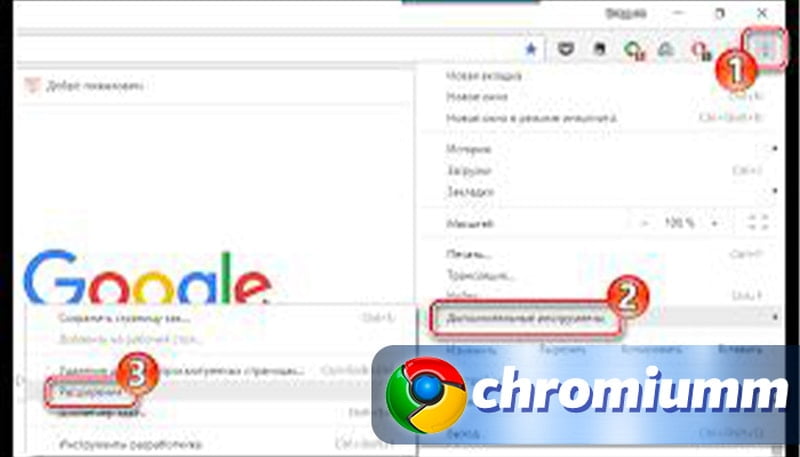
- Откройте Хром на компьютере.
- В правом верхнем углу найдите значок в виде трех точек и нажмите его — это откроет раздел “Управление”.
- Выберите строку “Настройки”, пролистайте выпавшее меню и выберите Дополнительные.
- В строке “Конфиденциальность и безопасность” кликните пункт Параметры сайта.
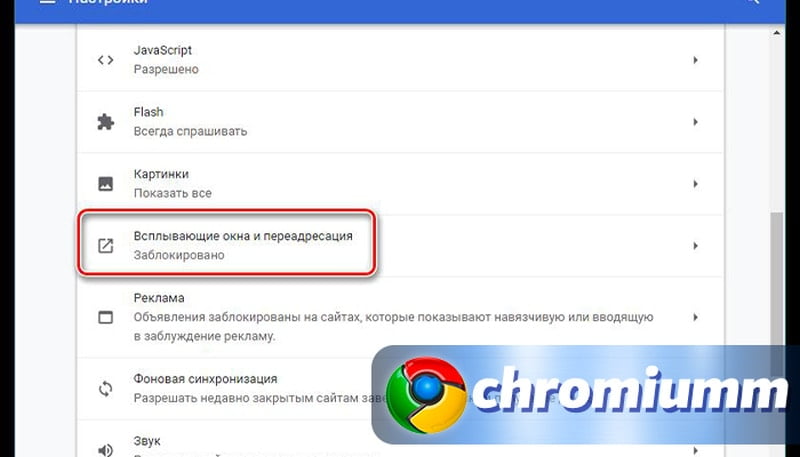
- Выберите параметр “Всплывающие окна и переадресация”.
- Переведите рычажок возле него в активное или выключенное состояние в зависимости от того, хотите вы разрешить или заблокировать параметр.
На телефоне Android
Если вы используете мобильную версию сайта на телефоне или планшете, вам понадобится:
- Открыть приложение Chrome и нажать значок “Еще” (три точки в верхней части экрана)
- Выберите раздел Настройки сайтов, разверните его и тапните на пункт Всплывающие окна и переадресация.
- Включите или, напротив, отключите опцию.
На iOS
Если у вас Айфон или Айпад, в параметрах браузера вы найдете пункт Настройки контента. В нем отыщите строку “Блокировать всплывающие окна” и переведите переключатель в нужное положение.
Настройки для определенного сайта
Не каждый баннер несет в себе спам — иногда оно может быть важным элементом страницы, например, пуши сообщений, корзины в интернет-магазине или области для ввода логина и пароля.
Разрешить для некоторых сайтов
Если вам нужно разрешить определенным ресурсам показывать автоматические сообщения, вам необходимо открыть этот ресурс и при появлении в адресной строке значка блокировки, нажать на него и в появившемся окошке вставить необходимый url.
Если вы используете мобильную версию, откройте нужный адрес и в меню выберите “Показывать всегда”.
Что делать, если функция блокируется
Если вы попробовали все вышеперечисленные способы, но при этом у вас все равно возникают проблемы с открытием этих элементов, рекомендуется проверить свой ПК при помощи антивируса. Если вы узнали, что пуши блокируются на вашем сайте, отследите эту информацию в разделе Отчет о злоупотреблениях. Выгрузив отчет, вы сможете изучить каждый случай блокировки и понять, как можно исправить эту ситуацию. Помните, что Хром блокирует те страницы, содержимое которых классифицируется как бесполезный контент или навязчивая реклама.
Как включить отображение всплывающих окон в Google Chrome
Google Chrome – мощный веб-обозреватель, который имеет в своем арсенале массу полезных функций для обеспечения безопасности и комфортного веб-серфинга. В частности, его встроенные инструменты позволяют блокировать всплывающие окна. Но что делать, если вам как раз-таки требуется их отображение?
Как включить всплывающие окна в Google Chrome
Всплывающие окна – весьма неприятная вещь, с которой повсеместно сталкиваются пользователи интернета. При посещении ресурсов, сильно насыщенных рекламой, на экране начинают отображаться новые окна, которые перенаправляют на рекламные сайты. Порой доходит до того, что при открытии веб-сайта у пользователя может одновременно открываться сразу несколько всплывающих окон, наполненных рекламой.
К счастью, пользователи браузера Google Chrome уже по умолчанию лишены «радости» видеть рекламные окна, поскольку в браузере активирован встроенный инструмент, направленный на блокировку всплывающих окон. В некоторых же случаях отображение всплывающих окон, наоборот, может потребоваться пользователю, и тогда встает вопрос об их активации в Хроме.
Способ 1: Штатные средства Chrome
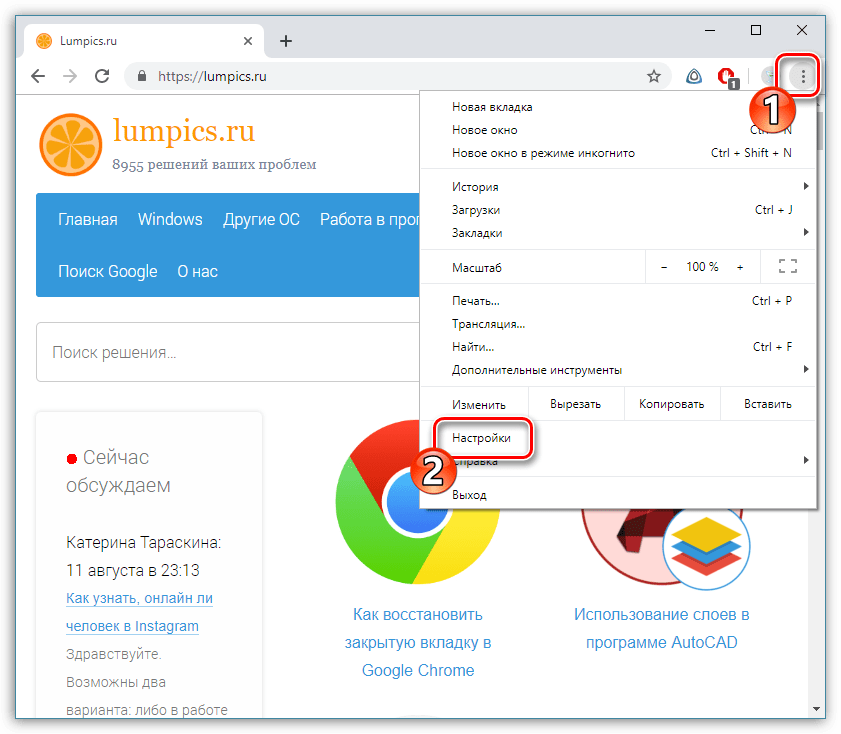
- В правом верхнем углу браузера расположилась кнопка меню, по которой вам необходимо щелкнуть. На экране развернется список, в нем нужно перейти к разделу «Настройки».
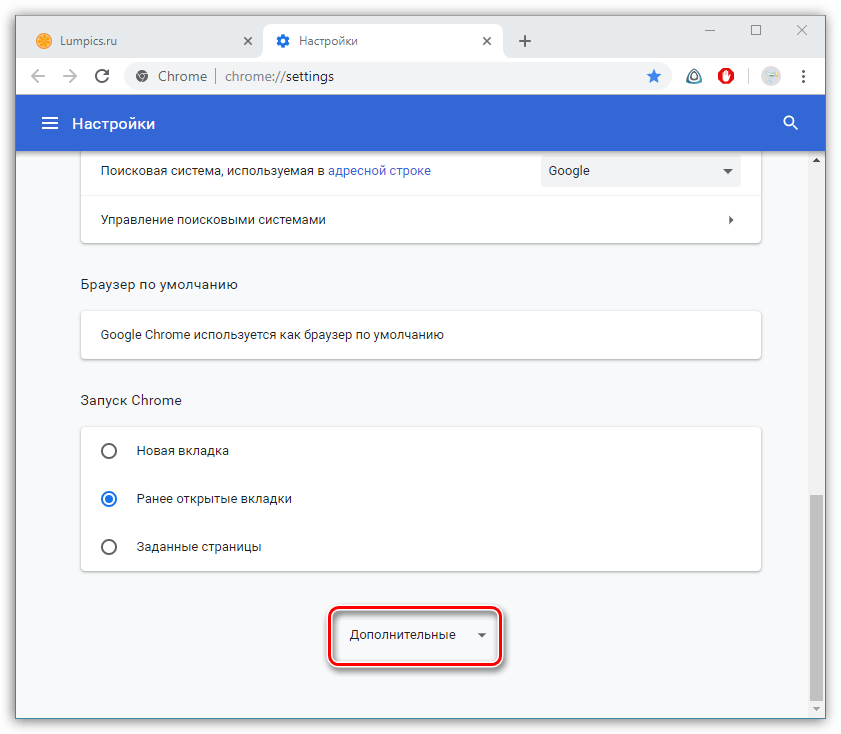
- В открывшемся окне вам потребуется прокрутить к самому концу страницы, а затем щелкнуть по кнопке «Дополнительные».
Способ 2: Отключение блокировщика рекламы
Многие пользователи используют блокировщики рекламы, которые избавляют от неприятных баннеров и всплывающих окон. В том же случае, если всплывающие окна нужно, наоборот, активировать, можно провести настройку для конкретного сайта или отключить блокировщик вовсе.
-
Рассмотрим дальнейший процесс на примере расширения AdBlock для Google Chrome. Перейдите на сайт, на котором требуется разрешить показ всплывающих окон, и кликните левой кнопкой мыши по иконке AdBlock. На экране появится дополнительное меню, в котором выберите пункт «Приостановить на этом сайте».
В заключение отметим, что рекламные всплывающие окна – это чаще всего лишняя и, порой, вредоносная информация, от которой многие пользователи стремятся избавиться. Если необходимость в отображении всплывающих окон у вас впоследствии отпала, настоятельно рекомендуем снова отключить их отображение.
Как разрешить всплывающие окна в Google Chrome
С целью предотвратить излишнюю рекламу и прочие гадости, разработчики из Google приняли решение по умолчанию блокировать всплывающие окна в Google Chrome. К чему это привело? Например, вы решили скачать программу, но при нажимании на кнопку «Скачать» ничего не происходит.
Но это исключение из правил. Обычно всплывающие окна выводят ненужную информацию и затрудняют работу в интернет. Но давайте разберемся, как настроить всплывающие окна в Google Chrome и добавить в исключения нужные страницы.
Ниже вы получите пошаговую инструкцию как включить или отключить всплывающие окна в Google Chrome.
Хочу предупредить сразу, что с течением времени браузер меняется, потому если вы знаете новый способ – расскажите о нем в комментариях и я добавлю его в текст. Будьте готовы к некоторой настройке, когда вы скачали новую версию Google Chrome.
Где настраиваются всплывающие окна в Google Chrome
Откроем меню браузера Google Chrome. В правом верхнее углу нажмите на три точки.
В меню выберите соответствующий пункт «Настройки».

Внизу основных настроек откроем «Дополнительные».

Найдите ниже пункт «Настройки сайта», а внутри «Всплывающие окна и переадресация».
Для более быстрого поиска этого меню можно воспользоваться поиском.

Теперь самые внимательные сразу обратят внимание на переключатель «Заблокировано рекомендуется». Именно отвечает за блокировку. Его переключение разблокирует ВСЕ всплывающие окна в Google Chrome.

После перевода ползунка в нужное положение, сохранять настройки не придётся – программа сделает это автоматически.
Моя рекомендация – оставьте так, как предлагают изначально – это позволит совсем убрать всплывающие окна Google Chrome. Но давайте узнаем, как настроить разрешение для отдельных ресурсов.
Настраиваем исключение для всплывающих окон Google Chrome
Полная блокировка окон может привести к ситуации, когда, например, вы оформляете покупку на сайте, а во всплывающем окне (точнее не всплывшем) вам нужно подтвердить свое решение. Для этого настроем исключение для всплывающих окон в Google Chrome.
Оставаясь в том же окне, кликните по кнопке «Добавить» напротив пункта «Разрешить».

В окне «Добавление сайта» указываем нужный адрес. Я укажу адрес этого сайта.
Записали? Нажимаем добавить. Если не знаете где его взять, то откройте сайт и скопируйте адрес из адресной строки, а затем вставьте в поле настроек исключения.

Теперь все готово. Можно проверять.
Удаляем сайт из исключений для всплывающих окон в Google Chrome
Если ранее внесенный сайт вам больше не пригодится, или на нем стала выскакивать реклама, то можно убрать сайт из исключений для всплывающих окон в Google Chrome.
Как разрешить всплывающие окна в Гугл Хром
Браузер Google Chrome не нуждается в представлении, данный веб-обозреватель уже давно завоевал отменную репутацию, как у обычных пользователей, так и у профессионалов. Программа работает на шаг впереди от своих основных конкурентов и превосходит их не только высоким уровнем безопасности и скорости, но и огромным набором полезных функций. Одной из таких является блокировка всплывающих окон в Google Chrome. Но что делать, если вы нечаянно активировали такую функцию и хотите ее вернуть обратно?
О всплывающих окнах в Google Chrome
Что такое всплывающие окна, зачем они нужны и почему их блокируют? При посещении разных сайтов в интернете, которые сильно насыщены рекламой, постоянно всплывает одно или сразу несколько разных окон, где отображается информация об услугах, товарах специально для того, чтобы вас заинтересовать, и вы перешли на данный ресурс с рекламой. Всплывающие окна могут появляться внизу, сбоку или сверху и тем самым перекрывать интересующую вас информацию на сайте, что делает серфинг весьма неудобным, а некоторых пользователей прямым текстом – раздражает.
Особо популярный ресурс может быть настолько перенасыщен всплывающими окнами, что нельзя просто закрыть на крестик, а приходиться переходить по ссылке, чтобы убрать навязчивое оповещение.
Таким образом, рекламное окно создает массу неприятностей, особенно если вы хотите быстро получить ответ в интернете. Поэтому разработчики браузера от компании Google по умолчанию произвели настройку и отключили навязчивую рекламу, однако подобный инструмент сохранили для активации в меню в общих настройках, если кто-то захочет изменить правила и сделать доступным в браузере рекламные оповещения. Такое иногда случается, если вы сами являетесь владельцем сайта и хотите следить за его качественной работой, а также, если вам интересна дополнительная реклама.
Как включить всплывающие окна
Разрешить веб-обозревателю показывать всплывающие окна совершенно несложно. Подобная процедура реализуется одним их двух доступных способов. Выберите для себя оптимальный вариант и потратьте на настройку всего несколько минут.
Включить всплывающие окна
Штатные средства Chrome
Первый способ – это использовать штатные инструменты для настройки. Следуйте нижеприведенной инструкции:
- Зайдите в браузер.
- На открывшейся главной странице в правом верхнем углу увидите три вертикальные точки, это изменение параметров работы браузера, переходите в них.
- На экране появится меню со списком различных опций, внизу выбираете «Настройки».
- В меню настроек опускаетесь в самый низ страницы и выбираете пункт «Дополнительно».
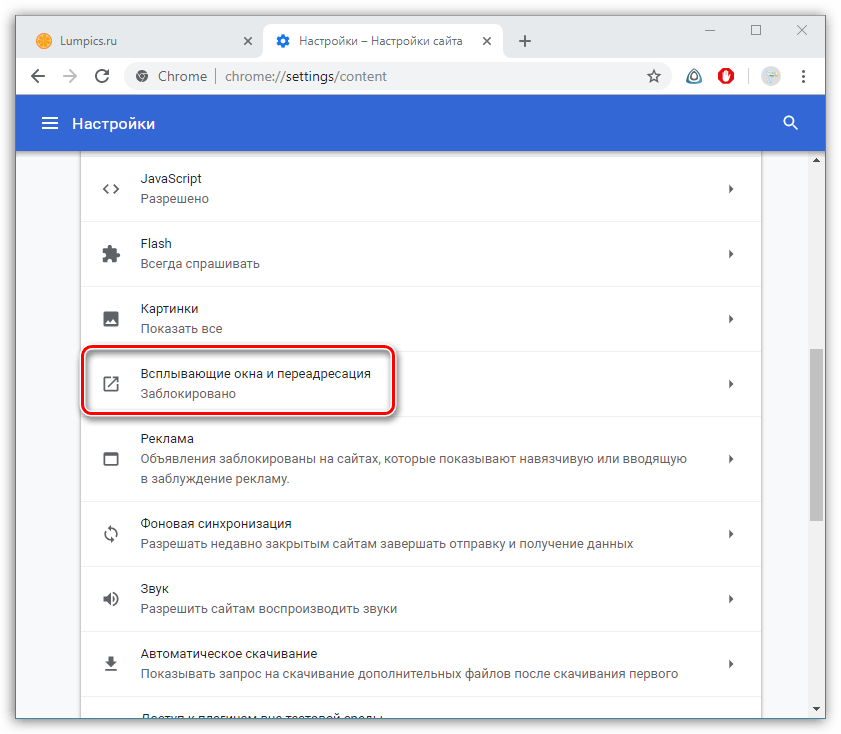
- Там вы увидите такой параметр, как «Настройки сайта», далее из списка нажимаете «Всплывающие окна и переадресация».
- Далее появятся все доступные функции, которые применимы к работе всплывающих окон. В самом первом пункте «Заблокировано», разрешите программе отображать рекламу – передвиньте ползунок до зеленого цвета вправо.
Если через какое-то время у вас отпадет необходимость во всплывающих окнах, то лучше всего снова их отключить, так как иногда в них может содержаться вредоносная информация.
Отключение блокировщика рекламы
Не все пользователи знают о такой встроенной функции в Chrome, как блокировка всплывающего окна, поэтому ищут самостоятельно выход, чтобы избавить работу в браузере от навязчивой рекламы специальные программы. Они так и называются блокировщиками рекламы. Установка плагина позволяет, как отключить, так и включить рекламное окно. Одной из наиболее популярных утилит является Adblock. Она используется совместно с работой браузера Google Chrome, поэтому рассмотрим пример настройки при помощи этой программы:
- Открываете обозреватель
- Если у вас установлен плагин Adblock, то его иконка будет отражаться вверху справа, возле трех вертикальных точек.
- Нажимаете на нее, и внизу появляется список доступных функций.
- Вы сразу увидите два возможных варианта «Приостановить на этом сайте» и «Приостановить на всех сайтах», также вверху будет представлена статистика количества отключенных рекламных уведомлений. Это значит, что опция блокировки включена.
- Чтобы отключить программу и разрешить на экране отображение всплывающего окна, необходимо войти в настройки браузера и перейти в меню управления расширениями, найти программу Adblock и деактивировать.
Если вы ранее не настраивали дополнения для своего браузера, тогда вам нужно нажать на три вертикальные точки в правом верхнем углу, отыскать пункт «Дополнительные инструменты», далее перейти в расширения и в представленном списке всех установленных плагинов в Chrome, напротив Adblock перетянуть ползунок влево, для деактивации программы.
Как изменить настройки для определенного сайта
Несмотря на то, что всплывающее окно не несет зачастую никакой полезной информации, а иногда еще она является и вредоносной при переходе по ссылке, то у большинства пользователей Chrome блокирует навязчивую рекламу. Однако некоторые лица заинтересованы в работе только одного сайта и хотят наблюдать всплывающие окна на этом веб-ресурсе, к примеру, если это ваш личный сайт или вы занимаетесь его обслуживанием. В этом случае вы можете настроить отображение рекламы только для конкретной интернет-страницы.
Если блокировка всплывающих окон активна в настройках браузера, то отключить ее для отдельного сайта можно следующим образом:
- Запустите Сhrome.
- В правом верхнем углу нажмите на три вертикальные точки.
- Внизу высветится доступные опции, переходите в «Настройки».
- Там пролистываете все меню, и в конце увидите раздел «Дополнительно».
- В разделе «Дополнительно» есть пункт «Настройки сайта» и снова заходите в «Всплывающие окна и переадресация».
- Кроме графы «Заблокировано», внизу будет еще две функции «Блокировать» и «Разрешить», а напротив кнопка «Добавить». Нажав на кнопку «Добавить» вы сможете внести отдельный URL-адрес, для которого применить конкретные настройки. Если вы хотите убрать блокировку, тогда активируете ползунок «Разрешить» и вставляете ссылку на сайт.
В случае если у вас установлено расширение, которое управляет всплывающими окнами, тогда редактировать настройки и применить их для отдельного сайта вы также можете и через меню специальной утилиты. Следовательно, удобно использовать и тот, и другой метод, который позволит вам управлять рекламой в браузере и настраивать ее под себя – как для всех сайтов, так и исключительно для отдельного.