Урок за 60 Секунд: Как Обрезать Изображение в PowerPoint.
PowerPoint есть возможность кадрирования изображений в презентации, так что у вас нет необходимости использовать стороннее приложение, чтобы выделить необходимую часть изображения для вашей презентации. Давайте узнаем, как можно быстро обрезать изображение в PowerPoint.
У нас так же есть полезное дополнение к этому уроку. Загрузите нашу Бесплатную электронную Книгу: Полное Руководство По Созданию Отличных Презентаций (англ.). Скачайте ее прежде чем продолжите читать.

Как Быстро Кадрировать Изображение в PowerPoint
Примечание: Посмотрите этот короткий видеоурок или следуйте за описанием к видео ниже.
1. ВставьтеВаше Изображение в PowerPoint
У меня есть презентация в PowerPoint, в которую я вставил изображение. Мне нравится моякартинка, но я бы хотел обрезать ее, и показать только часть.
 Вставьтеваше изображение в PowerPoin.
2.Выберите Инструмент PowerPoint — Обрезка
Выбрав изображение, щелкните по менюРабота с Рисунками – Формат. Чтобы начать кадрирование, нам нужно щелкнуть покнопке Обрезка, в верхней части панели инструментов.
 Выберите в PowerPoint инструмент Обрезка
3. Обрежьте Ваше Изображение в PowerPoint Используя Маркеры
После того, как вы выберите инструмент для обрезки, вы увидите черные элементы, которые появляются по бокам и в углах изображения. Обрежьте изображение взяв один из этих маркеров, и потянув за него, так чтобы осталась, только та часть изображения, которая нам нужна.
 Используйте специальные маркеры для обрезки в PowerPoint.
4. Выполните Обрезку Изображения в PowerPoint
Вы увидите, что PowerPoint сделал более тусклой ту часть изображения, которая не будут использоваться. Для того чтобы сделать обрезку, я нажимаю на кнопку Обрезать в панели меню снова. Теперь неиспользуемые части картинки будут удалены. Мы так же можем изменить наш вариант кадрирования, щелкнув по обрезке еще раз и изменив размер области, при этом мы можем включить части, которые были обрезаны.
 Выполнение обрезки изображения в PowerPoint.
Завершаем Работу!
Выполнить кадрирование в PowerPoint очень просто, так что не открывайте в следующий раз Photoshop или другое приложение, когда вам понадобится что-то обрезать.
Еще Больше Отличных Уроков по PowerPoint на Envato Tuts+
Узнайте больше из наших уроков по PowerPoint и коротких видеоуроков на Envato Tuts+. У нас есть целый ряд материалов по PowerPoint, которые помогут вам создать отличную презентацию:
Вы так же можете найти отличные шаблоны PowerPoint презентаций с коммерческим дизайном на GraphicRiver или на Envato Elements . Или, посмотрите на нашу подборку лучших дизайнов для Microsoft PowerPoint :

Make Great Presentations ( Free PDF eBook Download )
У нас есть так же отличное дополнение к этому уроку, которое проведет вас через весть процесс создания презентации. Узнайте как написать вашу презентацию, сделайте профессиональный дизайн, и подготовьтесь к впечатляющему докладу.

Загрузите нашу новую электронную Книгу: Полное Руководство по Созданию Отличных Презентаций . Она доступна совершенно бесплатно по подписке на новостную рассылку Tuts+ Business Newsletter.
Обрезка фото в PowerPoint
Изображения в презентациях PowerPoint играют ключевую роль. Считается, что это даже важнее, чем текстовая информация. Только вот нередко приходится дополнительно поработать над фотографиями. Особенно это ощущается в случаях, когда картинка нужна не в полном, своем первородном размере. Выход простой – ее нужно резать.
Особенности процедуры
Главным достоинством функции обрезки фотографии в PowerPoint является то, что исходное изображение не пострадает. В этом плане процедура превосходит обыкновенное редактирование фото, которое можно проводить через сопутствующее ПО. В таком случае придется создавать значительное количество резервных копий. Здесь же в случае неудачного результата можно либо откатить действие, либо попросту удалить итоговый вариант и снова залить исходник, чтобы снова начать его обрабатывать.
Процесс обрезки фотографии
Способ обрезать фото в PowerPoint один, и он достаточно прост.
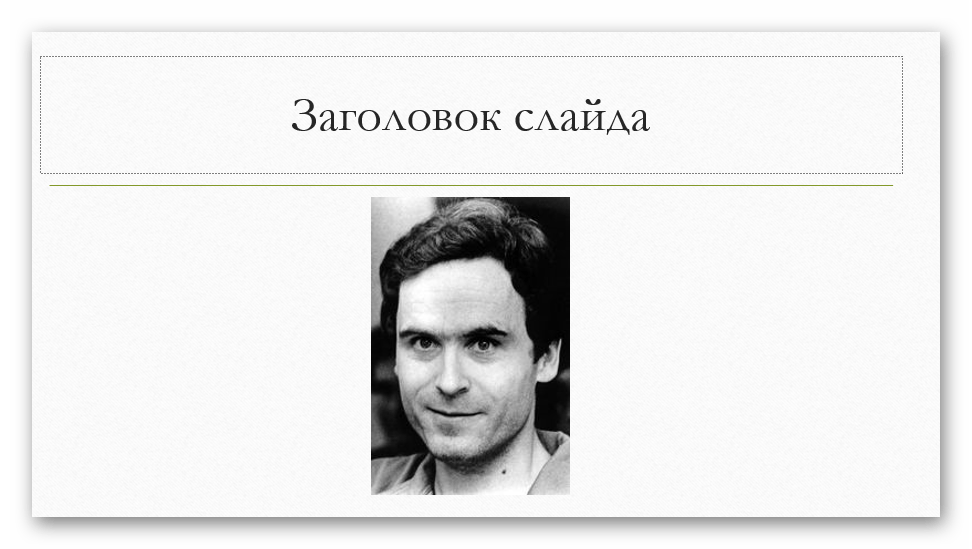
- Для начала нам, как ни странно, потребуется фотография, вставленная на какой-нибудь слайд.
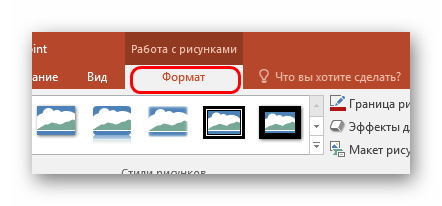
- При выборе этого изображения вверху в шапке появляется новый раздел «Работа с рисунками» и вкладка в ней «Формат».
Стоит добавить, что если развести границы при обрезке в стороны от фотографии, то результат будет достаточно интересным. Физический размер фотографии изменится, однако сама картинка останется прежней. Она просто окажется обрамленной белым пустым фоном с той стороны, где оттягивалась граница.
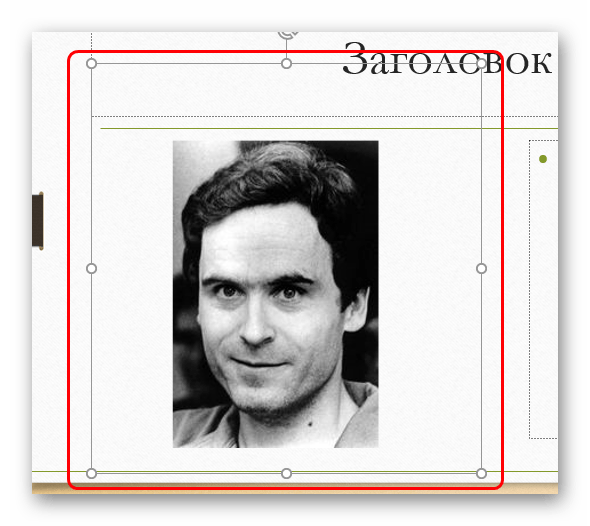
Такой способ позволяет облегчить работу с мелкими фото, которые даже ухватить курсором бывает сложно.
Дополнительные функции
Также кнопку «Обрезка» можно развернуть в дополнительное меню, где можно найти дополнительные функции.
Обрезать по фигуре
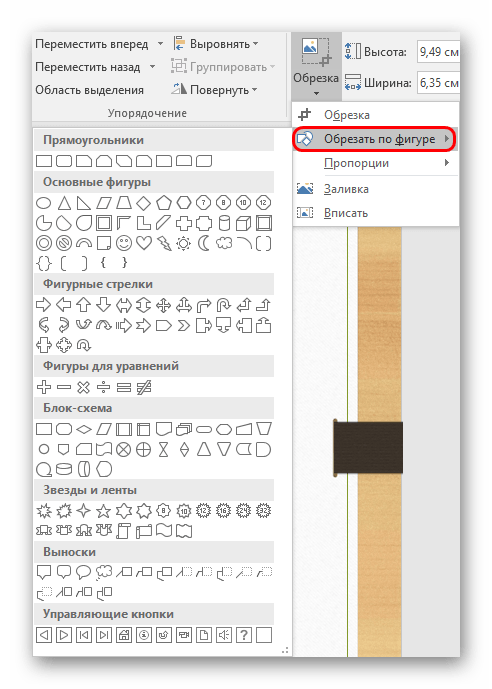
Данная функция позволяет произвести фигурную обрезку фото. Здесь в качестве вариантов представлен широкий выбор стандартных фигур. Выбранный вариант послужит образцом для обрезки фото. Нужно выбрать требуемую фигуру, и, если итог устраивает, просто щелкнуть в любом другом месте слайда, кроме фото.
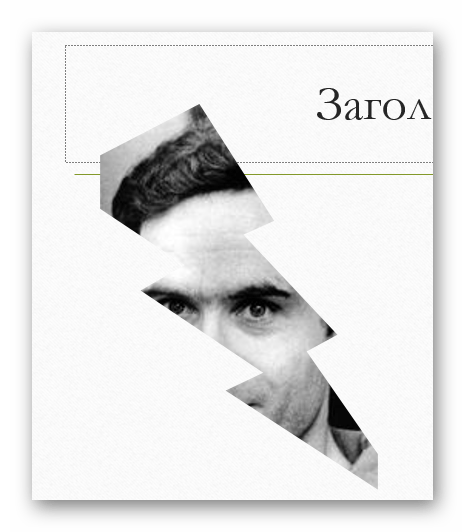
Если применять другие формы пока изменения не были приняты (щелчком по слайду, например) будет просто изменяться шаблон без искажений и изменений.
Что интересно, здесь можно обрезать файл даже под шаблон управляющей кнопки, что впоследствии можно использовать по соответствующему назначению. Однако стоит тщательно подбирать фото под такие цели, поскольку изображение назначения кнопки на ней может быть не видно.
Кстати, с помощью этого метода можно установить, что фигура «Смайлик» или «Улыбающееся лицо» имеет глаза, которые не являются сквозными отверстиями. При попытке обрезать фото таким образом, область для глаз будет выделена другим цветом.
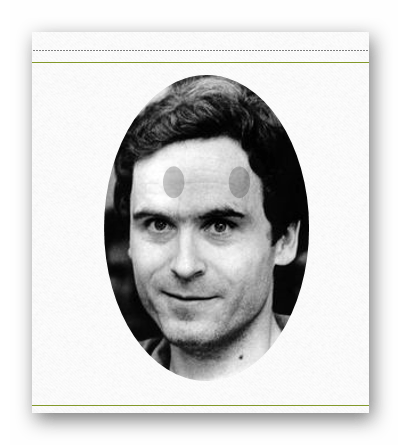
Важно отметить, что подобный способ позволяет сделать фото очень интересным по форме. Но нельзя забывать о том, что так можно обрезать важные аспекты картинки. Особенно, если на изображении есть текстовые вставки.
Пропорции
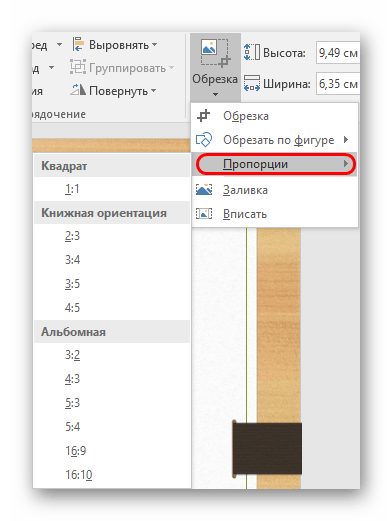
Данный пункт позволяет обрезать фото по строго установленному формату. На выбор предоставлен широчайший выбор различных типов – от обычного 1:1 до широкоформатных 16:9 и 16:10. Выбранный вариант лишь задаст размер для рамки, и ее можно будет изменить вручную в дальнейшем
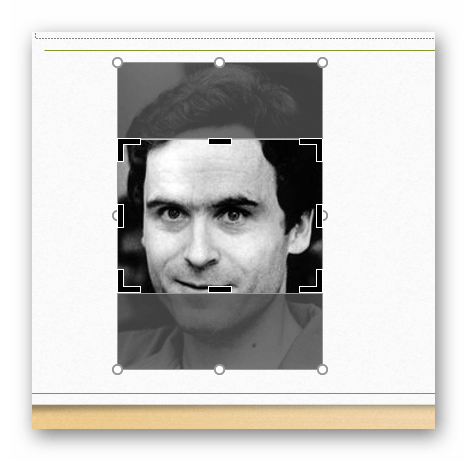
На самом деле данная функция является очень важной, поскольку позволяет подгонять все изображения в презентации под один формат размера. Это очень удобно. Намного удобнее, чем вручную смотреть соотношение сторон у каждого подбираемого для документа фото.
Заливка
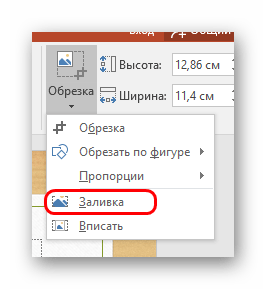
Еще один формат работы с размером изображения. В этот раз пользователю нужно будет задать границами размер, который должно будет занимать фото. Разница в том, что границы нужно будет не сужать, а наоборот разводить, захватывая пустое пространство.
После того, как требуемые размеры будут заданы, нужно нажать на этот пункт и фотография заполнит собой весь квадрат, описанный рамками. Программа будет лишь увеличивать изображение, пока оно не заполнит всю рамку. Растягивать фото в какой-то одной проекции система не будет.
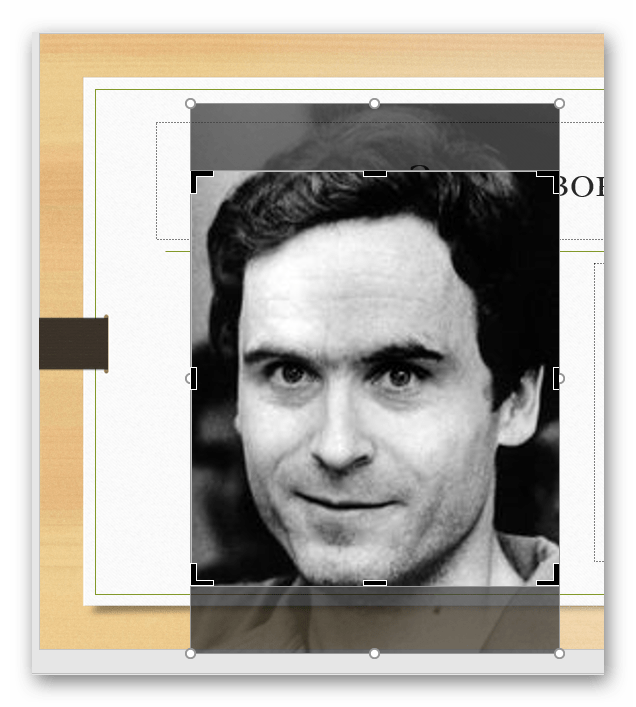
Специфический метод, который также позволяет подбивать фото под один формат. Но не стоит растягивать таким образом картинки слишком сильно – это может повлечь за собой искажения изображения и пикселизацию.
Вписать
Схожая с предыдущей функция, которая тоже растягивает фото по нужным размерам, но сохраняет при этом исходные пропорции.
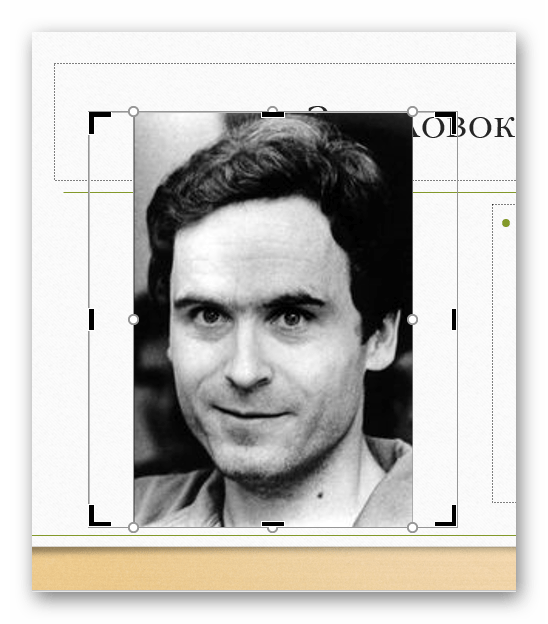
Также очень хорошо подходит для создания идентичных по габаритам изображений, и работает зачастую качественнее «Заливки». Хотя при сильном растяжении все равно пикселизации не избежать.
Как говорилось ранее, изображение редактируется только в PowerPoint, исходный вариант не пострадает никоим образом. Любой шаг обрезки можно свободно отменить. Так что данный способ является безопасным и эффективным.
Как обрезать изображение в PowerPoint (шаг за шагом)
В этом руководстве вы узнаете о различных способах обрезки изображений в PowerPoint. Это дает вам больше контроля над изображениями, которые вы используете в своих презентациях.
И помимо изменения размера изображений, обрезка изображений также позволяет:
- Обрезайте изображения кругами (или другими формами).
- Обрезайте изображения в соответствии с соотношением сторон, чтобы лучше соответствовать слайдам.
- Уменьшайте размер файла изображения, обрезая части вы не хотите, а затем сжимаете их
БЕСПЛАТНАЯ РАЗДАЧА ЗНАЧОК: Щелкните здесь, чтобы получить 886 бесплатных значков PowerPoint, которые вы можете сразу же использовать для улучшения PowerPoint презентации.

[Смотреть] Как обрезать изображение в PowerPoint
Если вы решите использовать функцию Crop to Aspect Ratio , вы можете быстро и легко создать отличный фон для слайдов для своих презентаций.
Чтобы узнать все о создании собственных фонов PowerPoint, прочтите наше руководство здесь.
РАЗДАЧА СТАТЬИ: Нажмите здесь, чтобы загрузить PDF-файл для печати, в котором показано, как обрезать изображения в статье PowerPoint, чтобы держать их под рукой.
Как обрезать изображение (шаг за шагом)

Чтобы обрезать изображение в PowerPoint, просто:
- Выберите изображение, которое хотите обрезать.
- На вкладке Инструменты для изображений Формат выберите Обрезать , чтобы перейти в режим обрезки.
- Измените размер Обрезка Метки (они черные) на фотографии.
- Снова выберите Обрезать (или нажмите клавишу Esc ) для выхода из режима обрезки.
После того, как вы отрегулируете черные ручки на своем изображении, серые или блеклые части будут удалены с вашего изображения. Останутся только красочные части вашего изображения (как вы можете видеть на рисунке ниже).

Если вы добавляете в презентацию много изображений, вы можете уменьшить размер файла PowerPoint, сжав изображения после их обрезки. Чтобы узнать, как сжимать изображения в PowerPoint, прочтите наше руководство здесь.
Примечание. Если вы используете картинку или изображение, найденное в Интернете, убедитесь, что вы знаете, как правильно процитировать их в своей презентации. Чтобы узнать все о том, как цитировать источники в PowerPoint (включая веб-сайты, изображения и книги), прочтите наше руководство по цитированию здесь
Как обрезать изображение в круг (Crop to Shape)
Вместо того, чтобы просто обрезать изображение до нормального квадрата или прямоугольника, вы также можете использовать инструмент обрезки PowerPoint, чтобы сразу же обрезать изображение до круга, треугольника или другой формы PowerPoint.
Есть два разных способа сделать это. Я лично предпочитаю второй метод – Пересечение в фигуру – но эта функция доступна не во всех версиях PowerPoint, поэтому давайте сначала рассмотрим самый простой способ обрезать изображение до формы.

Чтобы обрезать изображение в виде круга, треугольника или другой формы в PowerPoint, просто :
- Выберите изображение, которое вы хотите обрезать для придания формы.
- Перейдите к Вкладка Работа с изображениями, формат .
- Откройте раскрывающийся список Инструмент обрезки .
- Выберите Обрезать до формы .
- Выберите фигуру Circle (или другую фигуру).
- Нажмите кнопку Обрезатьtool еще раз или нажмите Esc на клавиатуре.
Если вы кадрировали свой изображение в круг (так называемое обрезание круга), теперь оно будет выглядеть, как на рисунке ниже.

Обратите внимание на изображение выше как бабочка не находится в центре круга или овала? Если это произойдет с вами, вы захотите отрегулировать изображение с помощью команд Смещение X и Смещение Y в Форматировать изображение диалоговое окно, как описано ниже.
Предупреждение: чтобы обрезать изображение в идеальный круг, вам нужно, чтобы ваше изображение сначала было идеальным квадратом. Это означает, что вам сначала нужно обрезать его, чтобы он имел одинаковую высоту и одинаковую ширину.
Если вы сначала не кадрируете изображение до идеального квадрата и не кадрируете по кругу, изображение будет обрезано
в виде овала, как показано выше.
Как обрезать несколько изображений одновременно (усиленное кадрирование)
Вместо того, чтобы обрезать изображения одно за другим, вы также можете сэкономить КУЧУ времени, используя SmartArt для быстро обрезать и изменить размер всех ваших изображений одновременно.
Чтобы узнать, как Для этого либо нажмите кнопку воспроизведения ниже, чтобы увидеть этот трюк в действии, либо прокрутите ниже, чтобы просмотреть пошаговые инструкции (это довольно круто).
Чтобы увидеть больше подобных приемов PowerPoint, которые сэкономят вам 40 часов в год в PowerPoint, как только вы начнете ими пользоваться, ознакомьтесь с нашими курс обучения скорости здесь.
Предупреждение: Этот прием Power Cropping работает только в версиях PowerPoint 2013 для ПК и более поздних версиях. Если у вас более ранняя версия PowerPoint, это одна из многих веских причин подумать об обновлении.

Чтобы обрезать и изменить размер нескольких изображений одновременно с помощью SmartArt, просто:
- Выберите ваши изображения
- Перейдите на вкладку Формат изображения .
- Откройте раскрывающийся список Макет изображения
- Выберите макет SmartArt.
При наведении курсора на различные макеты SmartArt вы получаете предварительный просмотр того, как ваши изображения будут обрезаны и изменены в размерах.
Ниже приведен пример обрезки изображений с помощью Полупрозрачное изображение изгиба Текстовый макет.

После выбора макет, вы можете затем разбить рисунок SmartArt на части, чтобы вы могли свободно работать с обрезанными изображениями.

Чтобы разбить изображение SmartArt на части, вы можете либо дважды нажать Ctrl + Shift + G , чтобы разгруппировать на клавиатуре, либо использовать команду «Преобразовать в фигуры».
- Выберите свой графический элемент SmartArt.
- Перейдите к Дизайн SmartArt tab
- Откройте раскрывающееся меню Преобразовать .
- Выберите Преобразовать в фигуры
Это превращает ваш графический элемент SmartArt в группу обрезанных изображений, которые вы можете затем разгруппируйте и используйте в презентации как хотите.
Если любой из изображения не обрезаны так, как вам нравится, вы можете настроить обрезанное изображение, как описано ниже.
Как обрезать картинку в PowerPoint
Когда пользователь работает над созданием презентации, главную роль чаще всего играют различные изображения, добавляемые на слайды. Именно фотографии и картинки – это один из лучших вариантов того, как можно отобразить информацию максимально наглядно и качественно. Далее будет представлена инструкция по поводу того, как обрезать картинку в PowerPoint.
Это актуальная информация, так как не все первоисточники могут идеально вписываться в ваш проект. Их доработка – это дело нескольких минут. Нужно лишь знать о существующем функционале программы.
Особенности работы с софтом
Главное преимущество работы в PowerPoint в том, что исходник точно не пострадает даже после внесённых корректировок. Вы можете откатить некоторые действия назад или же вовсе удалить изменённую картинку, чтобы начать всё заново.
Дополнительная информация. На фоне этого виднеется явное преимущество перед использованием специализированного программного обеспечения. Вам не нужно открывать дополнительные программы. Не потребуется затрачивать время на их скачивание и установку. Кроме того, нет необходимости в создании множества резервных копий.
Процедура по обрезке
Теперь непосредственно к вопросу о том, как обрезать картинку в PowerPoint:
- Первое, с чего вы должны начать – добавить на слайд подходящее изображение. Вставьте его при помощи стандартных инструментов, предлагаемых программой. На ПК заранее должен быть подготовлен файл в какой-либо папке.
- Теперь кликните по изображению для его выделения левой кнопкой мыши. Таким простым способом вы спровоцируете появление специального раздела. Речь о «Работа с рисунками» в верхней части окна. Он в свою очередь состоит из вкладки под названием «Формат». Вам необходимо кликнуть по ней для отображения всех доступных инструментов.

- Изучите панель инструментов, которые вам будут предложены. Среди всего содержимого присутствует область, подписанная как «Размер». В неё входят компоненты, один из которых обозначен как кнопка «Обрезка». Кликните по ней.

- На изображении вы сможете наблюдать специальную рамку, которая расположится на границах объекта. Используя специальные маркеры, меняйте размер выделенной области. Вы можете редактировать как область, так и местоположение изображения. Главная задача в данный момент времени заключается в том, чтобы выделить ту часть, которая вас интересует.

- Когда вы полностью будете удовлетворены полученным результатом в виде отредактированного объекта, кликните по кнопке «Обрезка» повторно, чтобы применить все внесённые изменения. Стоит отметить, что рамки исчезнут, как и вся та часть, что была расположена за ними.
Дополнительная информация. Есть достаточно интересная в функциональном плане опция. О чём речь? Вы можете растянуть рамки и вывести их за пределы изображения. После сохранения такого результата удастся наблюдать, как объект в виде фото окажется больше. Вся та часть, что была добавлена рамками, превратится в пустой фон. Пользуйтесь, если такое может вам пригодиться. Например, удобно в моменте, когда работаете с мелкими фото, которые сложно перетаскивать курсором.

Дополнительные опции
В тот момент, когда вы работаете над обрезкой фото, вам предлагают не только стандартный формат данного действия, но и дополнительные операции. Используя полный спектр доступных опций, вы способны получать гораздо более качественный результат. Ниже подробно рассмотрены все вариации, с которыми вы можете взаимодействовать.
Обрезать по фигуре
Нажав на стрелку под кнопкой «Обрезка», перед вами отображается перечень компонентов, один из которых подписан как «Обрезать по фигуре». Что это может означать?

Речь о том, что вы можете из огромного перечня выбрать ту или иную фигуру, которая будет являться образцом в процессе обрезки. Воспользуйтесь инструментом и в том случае, если результат вас полностью устроит, просто кликните по любому другому месту на слайде. Ниже пример того, как при помощи фигуры в виде молнии была осуществлена обрезка фотографии.

В том случае, если после выбора того или иного варианта вы ещё не приняли изменения, можно реализовать замену шаблона. Выбирайте формы и смотрите на то, какая из них будет смотреться более презентабельно в конкретном случае.
Дополнительная информация. Экспериментируя с вариантами изображения, не забывайте о том, что располагается на вашем первоначальном источнике. Не допускайте ситуации, при которой будут обрезаны какие-то важные фрагменты. В противном случае вы зря потратите время на применение тех или иных шаблонов. Особенно внимательно действуйте, если присутствуют какие-либо текстовые вставки.
Пропорции
При помощи такого раздела вы можете вырезать фрагменты фото с чётко заданными сторонами. Вам предлагают огромное множество вариаций, поэтому точно найдётся из чего выбрать.

Наиболее распространённый вариант – это пропорция 1:1. Между тем, указать 16:9 или другие форматы не составит труда. Стоит отметить, что выбранная настройка лишь определит размер рамки. Вы сможете редактировать её в ручном режиме.
Почему такая опция максимально важна? С её помощью вы сможете придерживаться единого формата при работе с презентацией. Например, все фотографии будут квадратными или же любой другой подходящей формы.
Заливка
Следующий формат, которым вы можете воспользоваться – это инструмент под названием «Заливка». Принцип работы здесь достаточно простой, но интересный. Вам необходимо первым делом выделить то пустое пространство, которое должно занимать изображение. Выбирайте подходящий размер, для этого предусмотрена рамка с маркерами.
В тот момент, когда вы зададите подходящие размеры, потребуется кликнуть по пункту «Заливка». Как итог, фотография заполнит всю ту площадь, которую вы выбрали.
Дополнительная информация. Учитывайте тот факт, что в данном случае происходит увеличение фото до оптимальных размеров. При этом растягивание в ту или иную сторону не реализуется, можете быть уверены в сохранении приемлемого внешнего вида объекта.

Вписать
В случае с данной опцией даже нечего объяснять. Принцип такой же, как и в предыдущем примере с заливкой. Есть лишь одно отличие данного ответа на вопрос, как обрезать картинку в PowerPoint. Тут вы выделяете ту или иную зону, но система при этом реализует растягивание с сохранением исходных пропорций.

Не рекомендуется растягивать фото слишком активно, так как в итоге потеряется качество. Контролируйте ситуацию и действуете так, чтобы получаемый результат соответствовал вашим ожиданиям.
Заключение
Как вы могли понять, существует множество вариаций того, как обрезать картинку в PowerPoint. Задача лишь в том, чтобы найти наиболее оптимальный метод конкретно для вашего случая. Будьте уверены, что встроенные инструменты, предложенные программой, обеспечат вам наилучший результат.