Обводка выделенной области
Иногда требуется обвести выделенную область (т.е. обрисовать контур). Эта техника оказывается действительно удобной, когда используется в сочетании с инструментами выделения. Например, можно объединить с инструментом Прямоугольная область, чтобы добавить к фотографии тонкий черный контур, или с овальным выделением.
Когда дело доходит до придания изображению шика, немногие эффекты могут превзойти тонкий черный контур.
Вставляете ли вы изображение в текст или размещаете его в блоге, добавление контура делает края чуть более четкими, придавая рисунку законченный вид.
Вот как можно добавить контур по краю изображения:
Откройте изображение и выделите его. Если изображение такого же размера, что и документ, выберите команду меню Выделение => Все. Если оно меньше, чем документ, и находится на собственном слое, щелкните вместо этого кнопкой мыши, удерживая клавишу Ctrl по миниатюре слоя.

Выберите команду меню Редактирование => Выполнить обводку (Stroke). В диалоговом окне введите значение в пикселях в поле Ширина (я поставил 10 пикселей), а затем щелкните мышью по индикатору цвета. Выберите цвет из появившейся палитры и нажмите кнопку ОК. Вернувшись, установите переключатель в группе Расположение в положение Внутри, чтобы контур появился только внутри границ изображения.
Нажмите кнопку ОК, чтобы просмотреть новый контур.

Чтобы обвести кого-то на фотографии, вам нужно будет выполнить в основном те же шаги:
Откройте фото и выберите инструмент, например, Овальная область. Перетащите указатель мыши, чтобы нарисовать овал. Помните, что можно при перетаскивании удерживать клавишу Shift для создания идеального круга или клавишу Alt и нарисовать овал изнутри. Переместите выделение, если необходимо, нажав и удерживая кнопку мыши внутри нее и перетаскивая мышь.

Выберите команду меню Выполнить обводку, введите ширину и подберите цвет. Нужно, чтобы она была не менее 2 пикселов в ширину: так круг будет достаточно жирным, чтобы его можно было заметить. В группе Расположение установите переключатель в положение По центру, тогда Фотошоп разместит обводку по центру поверх «марширующих муравьев». Например, если вы ввели ширину 2 пиксела, программа расположит один пиксел с внешней стороны выделения и один с внутренней (другими словами, она «перешагнет» через выделение).
Нажмите кнопку ОК, чтобы увидеть результат.

Теперь можете избавиться от «марширующих муравьев», нажав сочетание клавиш Ctrl+D.
Заливки и обводки
Инструмент «Заливка» выполняет заливку области, близкой по цвету к пикселям, которые вы щелкаете. Область можно также залить фоновым цветом или узором.
Чтобы заливка не заполняла прозрачные области слоя, закрепите прозрачность слоя на панели «Слои».
По желанию можно задать следующие параметры инструмента «Заливка»:
Устанавливает основной цвет (Раскрасить) или оформление узора (Узор) в качестве заливки.
Задает степень непрозрачности применяемого цвета обводки. Низкое значение параметра позволяет пикселям под перекрытием просвечиваться. Перетащите ползунок или введите значение непрозрачности в числовом поле.
Определяет насколько смежные пиксели должны быть близки по цвету, чтобы подвергнуться действию инструмента. При низком допуске происходит заливка пикселей, цвет которых очень близок к цвету пикселя, на котором вы щелкаете. При высоком значении допуска происходит заливка пикселей более широкой цветовой гаммы.
Задает режим смешивания применяемого цвета обводки с имеющимися пикселями в изображении.
При установленном флажке будут окрашиваться все видимые слои с учетом значений, заданных параметром «Допуск» и «Смежные пикселы».
Окрашивает пиксели, расположенные рядом друг с другом. Снимите этот флажок, чтобы закрашивать все пиксели идентичного цвета на всем изображении, даже если вы на них не щелкаете. «Допуск» определяет, насколько смежные пиксели должны быть близки по цвету, чтобы подвергнуться действию инструмента.
Обводка контура в Фотошоп
В этом уроке я расскажу вам, как использовать функцию Stroke Path (Обводка контура). Это очень важно знать, так как на практике данная функция используется довольно часто. Обводка контура используется для создания различных текстовых эффектов, рамок, контурных эффектов и прочее.
Создание рабочего контура
Чтобы выполнить обводку контура, в Фотошоп сначала необходимо создать контур. Рабочий контур можно создать при помощи практически любого инструмента.
Давайте создадим его из текста. Для этого напишите любой текст, создайте для него выделение, перейдите на вкладку Контуры и в верхнем правом углу из меню выберите Образовать рабочий контур.
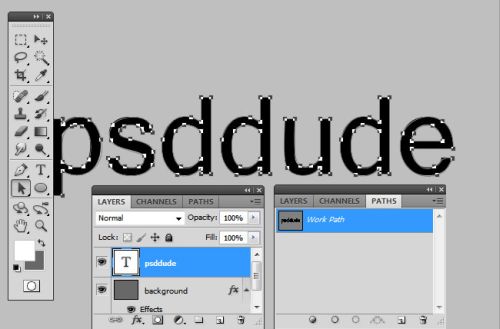
Создание нового слоя
Для обводки нам нужно создать новый слой. В ином случае обводка не появится на текстовом слое или на слое с векторными фигурами.
Обводка контура
В качестве инструмента для обводки в Фотошоп можно воспользоваться Кистью, Ластиком, Пальцем, Затемнителем и другими инструментами. Наиболее часто используемым инструментом является Кисть. Давайте посмотрим, как это работает.
Активируйте инструмент Кисть, из набора кистей выберите любой понравившийся вам образец. Я буду использовать кисть в виде пунктирной линии .
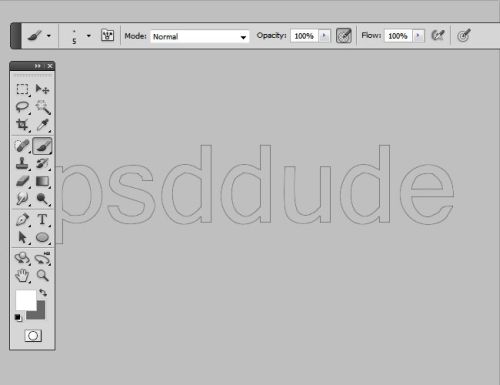
Возьмите инструмент в виде черной стрелочки Path Selection Tool (Выделение контура) и кликните правой кнопкой мыши по контуру. Из меню выберите Выполнить обводку контура и в появившемся окне установите Кисть (которая должна быть установлена по умолчанию).
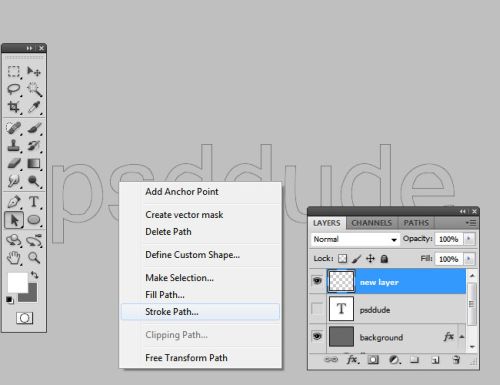
Для удаления контура, нажмите клавишу Bacspace или кликните правой кнопкой мыши по контуру и выберите Удалить контур. Вы увидите результат.
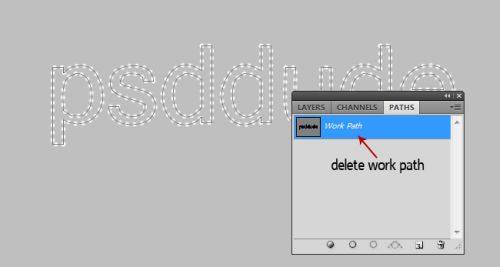
Вот такая обводка в виде пунктирной линии получилась у меня:

Для создания обводки вы можете использовать другие более оригинальные кисти. Помните, что создавать обводку необходимо на новом слое. Нет необходимости каждый раз создавать новые контуры, просто выбирайте разные кисти и производите обводку на отдельных слоях. Вы можете сохранить понравившуюся вам обводку и экспортировать её в Иллюстратор.
Ниже представлены несколько образцов обводки контура, используя различные кисти. Данный приём вы можете использовать как для векторных, так и для растровых объектов.
Как быстро и просто сделать обводку в фотошопе

Сделать обводку в фотошопе можно двумя способами: при помощи стилей слоя и через меню Редактирование (Edit). В этом уроке мы рассмотрим оба способа.
Первый способ, с использованием стилей слоя, применяется быстрее (для его добавления достаточно дважды щелкнуть по слою) и имеет широчайшую гамму настроек, благодаря которым вы можете кардинально изменить обводку, выбрав её цвет, расположение, непрозрачность и п.
Во втором способе некоторые настройки дублированы, но главным преимуществом второго способа является возможность удаления его в любой момент, не испортив при этом сам объект.
Обводка при помощи стилей слоя
Для начала создадим новый документ (Файл-Создать (File-New)) и добавим в него какой-либо объект, к которому нужно добавить обводку. Например, фигуру с сердечком:

В панели слоев делаем активным слой с сердечком и щелкаем по нему два раза левой кнопкой мыши. Это действие откроет окно стилей слоя (Layer Style):

Ставим галочку у параметра Выполнить обводку (Stroke) и переходим в меню настроек.

Тут вы можете выбрать цвет, размер, прозрачность, положение и режим наложения обводки.
В параметре Тип обводки из выпадающего списка можно выбрать три варианта обводки – Цвет, Градиент, Узор. Если вы выберете один из двух последних вариантов (Градиент или Узор) дополнительно сможете выбрать стиль градиента или узора.
Для примера я выбрала тип обводки градиент и радужный градиент.
Окно стилей слоя с настройками:

Фигура с обводкой:

При помощи стилей слоя можно добавить обводку любому объекту, благодаря множеству гибких настроек этот способ является лучшим, но справедливости ради рассмотрим и второй.
Обводка при помощи меню Редактирование
Растрируем слой с фигурой (ПКМ по слою-Растрировать слой). Отключим глазок стилей слоя в панели слоев и активируем выделение слоя с объектом, щелкнув с зажатой клавишей Ctrl по миниатюре слоя:

Поверх слоя с объектом создайте новый слой. Слои-Новый-Слой (Layer-New-Layer) или нажмите на миниатюру создания нового слоя в панели слоев. Этот шаг необязателен, мы можем применить обводку к самому растрированному слою, только тогда изменения станут необратимыми и, если мы захотим изменить или вовсе убрать обводку, не будет возможности этого сделать, придется либо отменять шаги, либо вырезать обводку вместе с «куском» объекта.

Переходим в меню Редактирование-Выполнить обводку (Edit–Stroke), появится такое окошко с настройками:

Тут вы тоже можете выбрать размер (ширину) обводки, расположение, режим наложения и непрозрачность.
После применения настроек снимите выделение, перейдя в Выделение-Отменить выделение (Select-Deselect) или нажав сочетание горячих клавиш Ctrl + D.

Вот мы и узнали, как сделать обводку в фотошопе. Надеюсь, урок был вам полезен.