Как отключить спящий режим и время отхода ко сну в iOS 14 на iPhone
В iOS 14 Apple улучшила функцию отслеживания сна, чтобы отслеживать ваш ежедневный режим сна. Также есть новый «спящий режим», который гарантирует, что вы хорошо выспитесь, не отвлекаясь. Спящий режим упрощает экран блокировки и включает режим «Не беспокоить», чтобы отключить звонки, сообщения и уведомления, пока вы спите. С помощью функции Wind Down вы можете настроить спящий режим на автоматическое включение перед запланированным временем отхода ко сну.
Тем не менее, пользователи iPhone с iOS 14 заметят, что вкладка «Время сна» отсутствует в приложении «Часы». Не волнуйтесь! Функция перед сном по-прежнему присутствует в iOS 14 и теперь является частью приложения Health с дополнительными опциями. Те, кто не знаком с iOS, могут использовать это краткое руководство для настройки параметров спящего режима на своем iPhone. Давайте начнем.
Как отключить спящий режим на iPhone
- Откройте приложение Apple Health на своем iPhone.
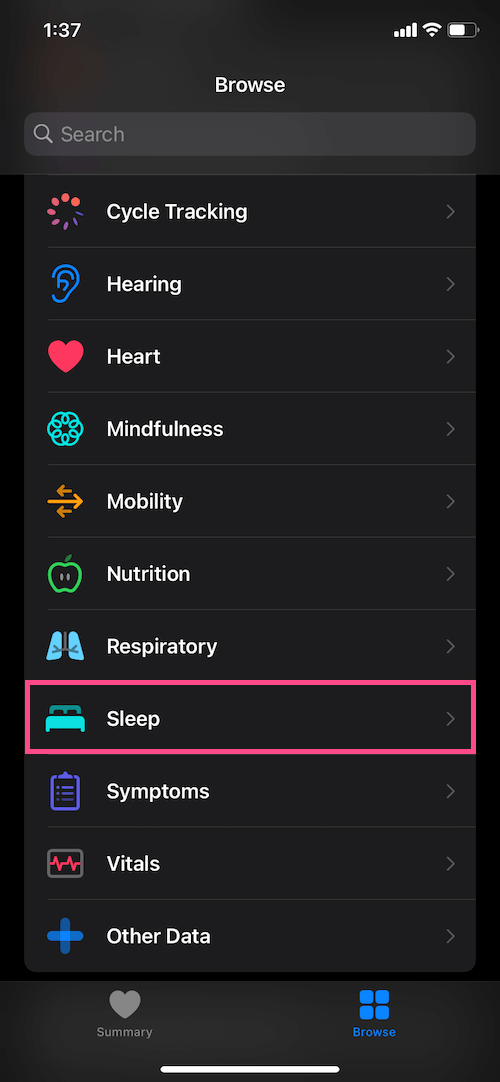
- Откройте вкладку «Обзор» и выберите «Сон» в разделе «Категории здоровья».
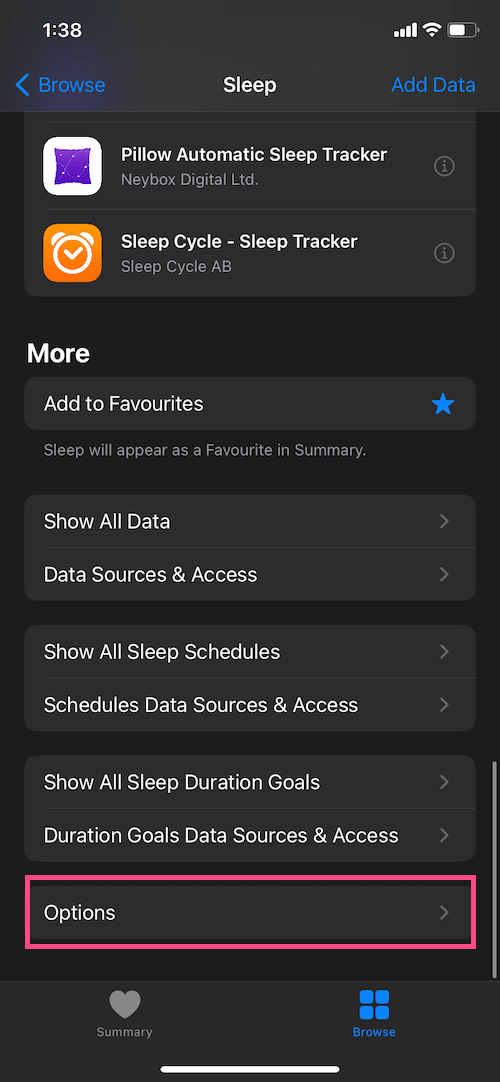
- Прокрутите вниз до нижней части экрана сна и коснитесь Опции.
- Выключите переключатель рядом с «Автоматически включать» в спящем режиме.
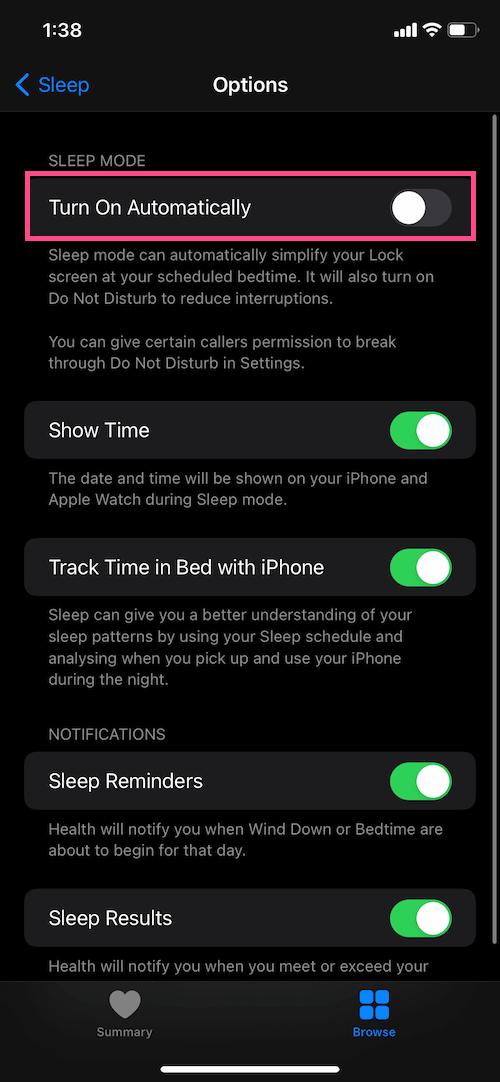
Примечание: Любые изменения, внесенные в спящий режим, не повлияют на расписание сна и будильник. Когда спящий режим неактивен, вы не увидите затемненного экрана блокировки.
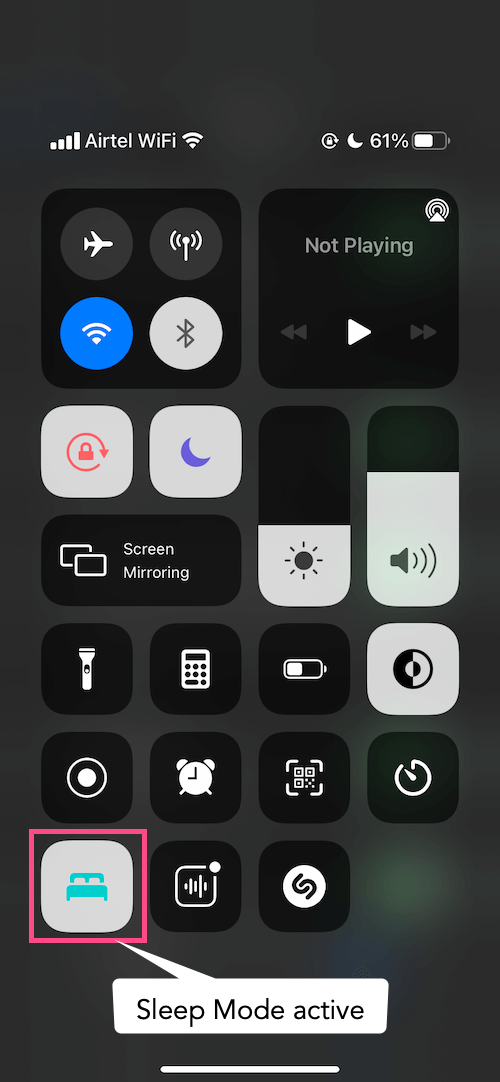
ПОДСКАЗКА: Вы также можете вручную включить или выключить спящий режим из Центра управления. Для этого откройте «Настройки»> «Центр управления» и добавьте «Спящий режим» в список включенных элементов управления. Теперь можно в любое время включать и выключать спящий режим одним касанием прямо из Центра управления.
ТАКЖЕ ЧИТАЙТЕ: Как отключить спящий режим на macOS Big Sur и Monterey
Как выключить время сна на iPhone
Время отхода ко сну позволяет пользователям отслеживать свои привычки сна и сосредоточиться на здоровье. Когда время отхода ко сну настроено, iPhone уведомляет вас о необходимости ложиться спать и подает сигнал будильника в желаемое время пробуждения. Если вам не нужно время отхода ко сну в течение определенного периода времени, вы можете просто отключить расписание сна на своем iPhone.
Чтобы отключить режим сна / пробуждения на iPhone, выполните следующие действия:
- Откройте приложение «Здоровье»> «Обзор» и выберите «Сон».
- Прокрутите вниз и откройте «Полное расписание и параметры» под своим расписанием.
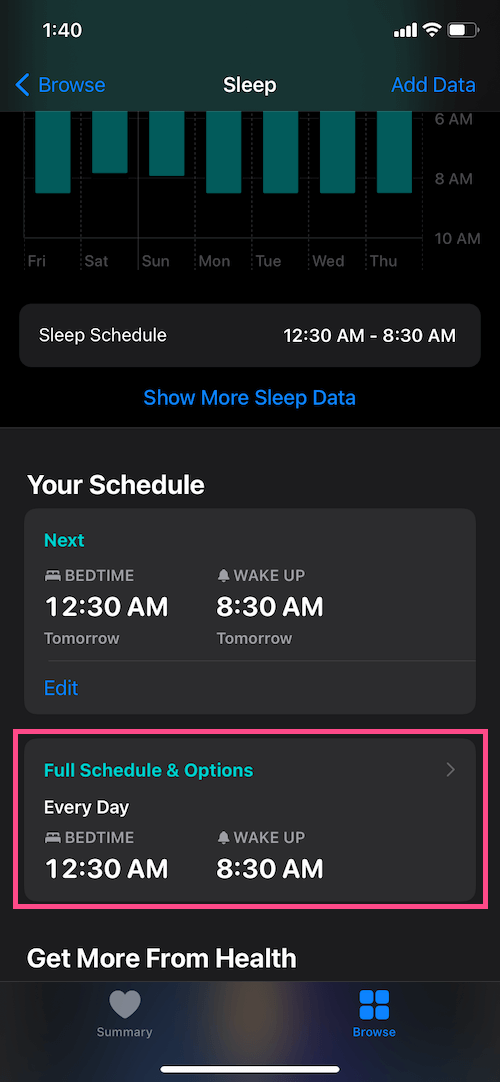
- Выключите переключатель «Расписание сна».
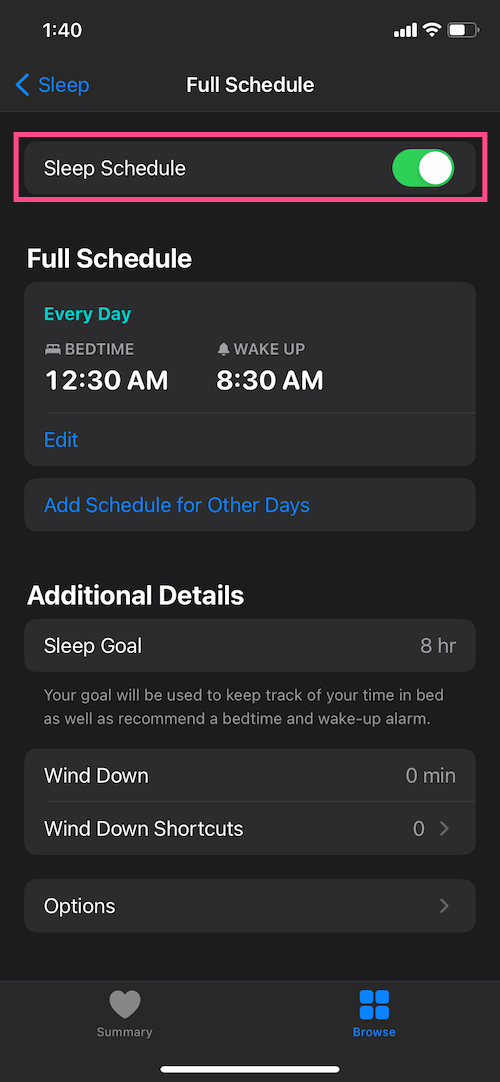
Вот и все. Теперь будильник не сработает, а другие функции сна будут отключены.
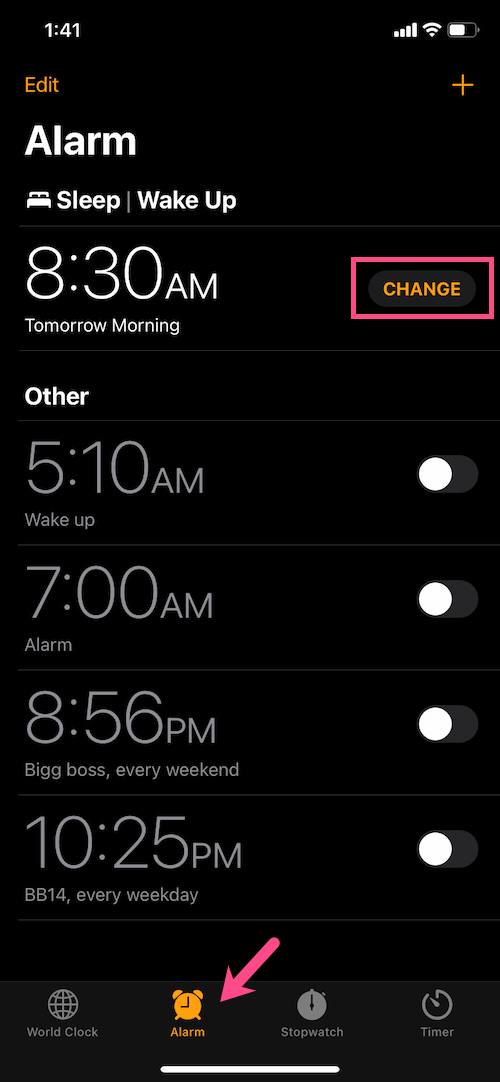
Альтернативный способ — Также можно отключить режим сна с помощью приложения Часы на iOS 14.
Сделать это, откройте приложение "Часы" и коснитесь вкладки "Будильник" внизу. Кран Изменять под сном | Раздел «Пробуждение» и прокрутите вниз. Затем нажмите «Изменить расписание сна» и выключите параметр «Расписание сна».
СВЯЗАННЫЙ: Как автоматически включить режим «Не беспокоить» во время игры на iPhone
Как отключить будильник на iPhone
Будильник автоматически выключается, когда вы отключаете время отхода ко сну на своем iPhone. Тем не менее, вы можете отключить будильник перед сном или будильник, продолжая использовать функцию расписания сна.
Чтобы отключить будильник для сна на iPhone:
- Откройте приложение «Здоровье», нажмите «Обзор» и выберите «Сон».
- В разделе «Ваше расписание» нажмите «Полное расписание и параметры».
- Нажмите Редактировать рядом с конкретным расписанием, для которого вы хотите убрать будильник "Время отхода ко сну".
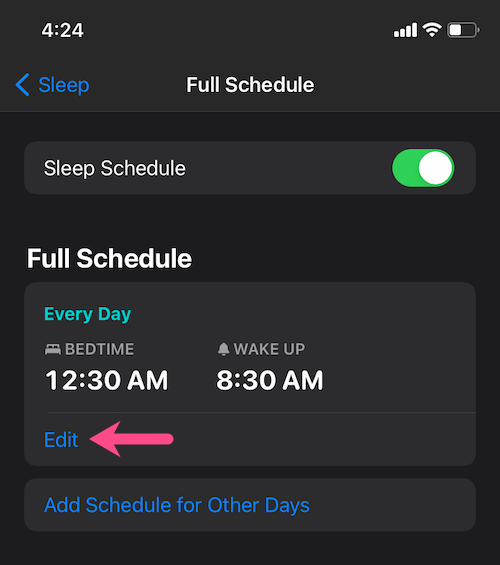
- Прокрутите вниз и выключите переключатель «Будильник» в разделе «Параметры будильника».
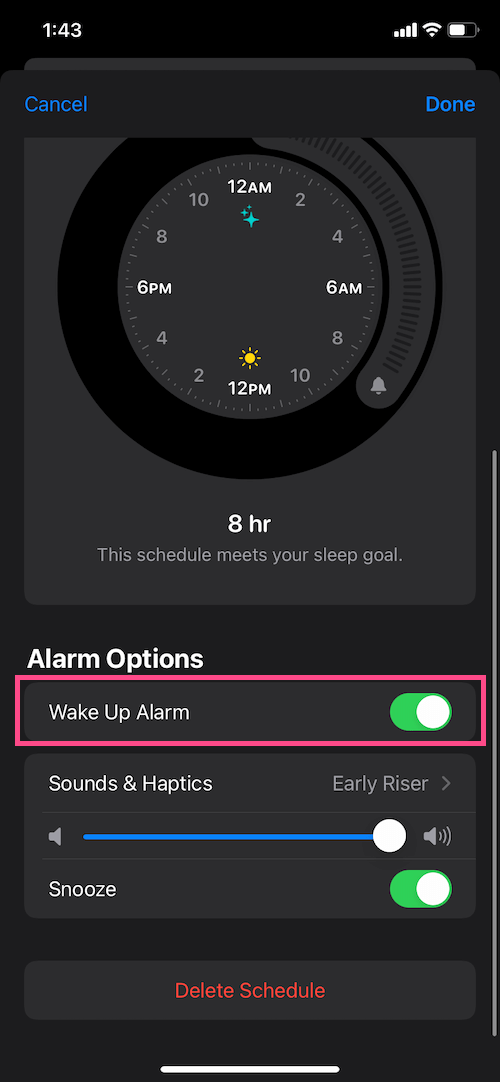
- Нажмите "Готово" в правом верхнем углу.
Примечание: Будильник не будет звучать, чтобы разбудить вас, если вы отключите или удалите будильник с расписанием отхода ко сну.
СОВЕТ №1: Также можно отключить будильник для «Только для следующего пробуждения». Это может пригодиться, если вы не хотите убирать будильник на всю неделю или на определенные дни недели. Вот как это сделать.
- Откройте приложение "Часы" и коснитесь вкладки "Будильник".
- Кран Изменять рядом с временем вашего пробуждения на следующий день.
- В разделе «Параметры будильника» отключите параметр «Будильник».
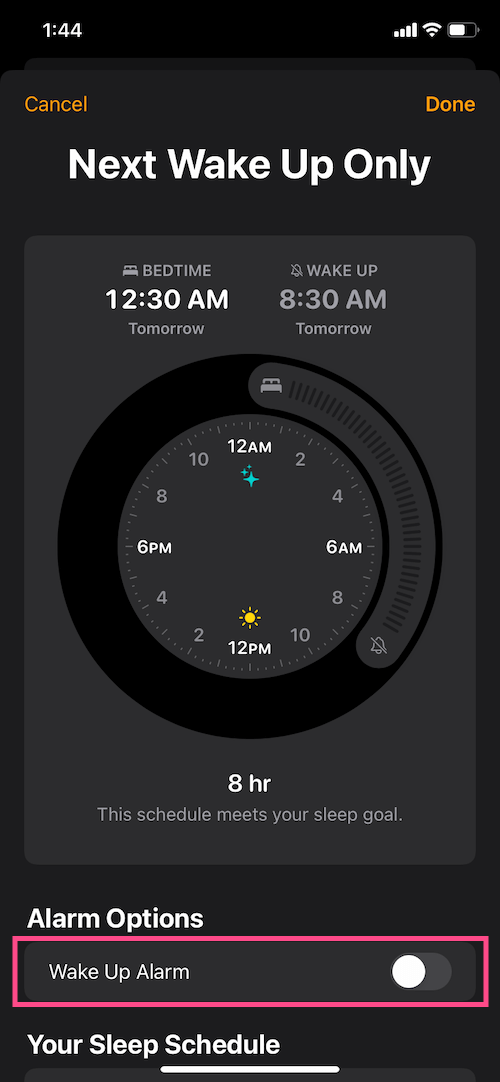
- Нажмите Готово в правом верхнем углу.
Теперь будильник перед сном будет пропущен только на следующий день.
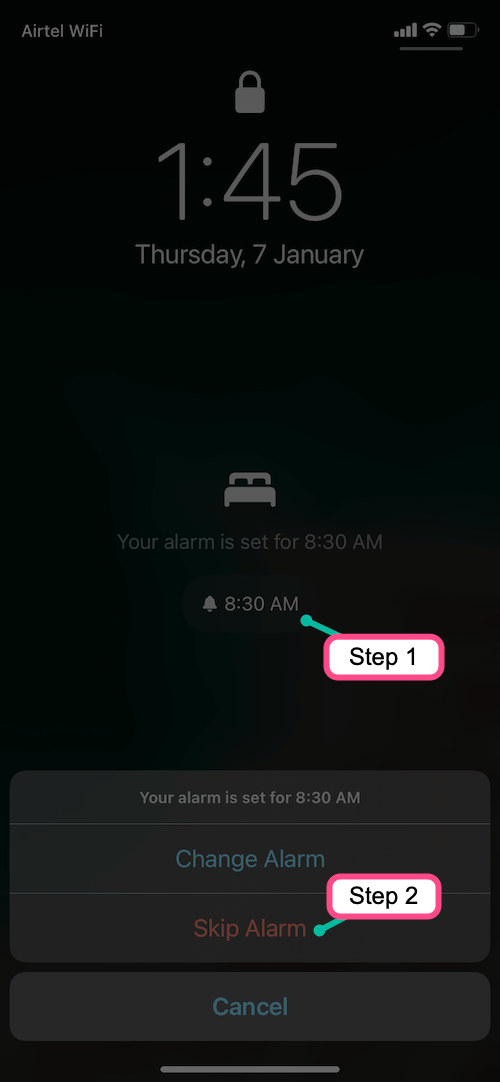
СОВЕТ №2: Если включен спящий режим, вы можете просто пропустить будильник на следующий день прямо с экрана блокировки. Для этого нажмите кнопку (см. изображение ниже) отображение запланированного времени будильника посередине экрана блокировки вашего iPhone. Затем коснитесь Пропустить будильник и на следующее утро будильник не сработает.
ТАКЖЕ ПРОЧИТАЙТЕ: Как изменить звук будильника по умолчанию на iPhone 12
Как отключить напоминания о сне в iOS 14
Сон он же Напоминание о времени отхода ко сну уведомляет вас, когда скоро начнется перерыв или время отхода ко сну. Напоминание отображается в виде уведомления на экране блокировки. Если напоминание о сне вас беспокоит, вы можете просто отключить его.
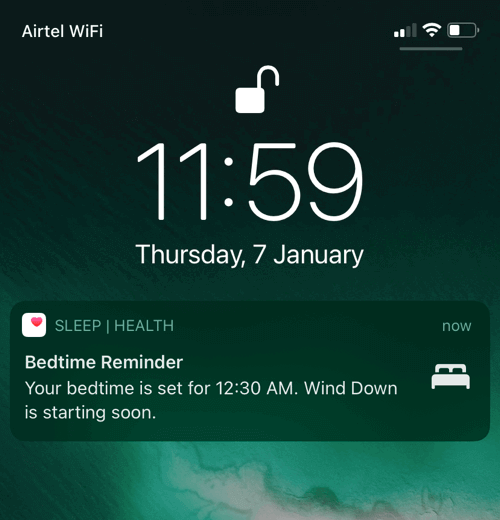
Чтобы отключить уведомление о времени сна в iOS 14, откройте категорию «Сон» в приложении Apple Health. Прокрутите вниз до нижней части экрана и коснитесь «Параметры». В разделе «Уведомления» выключите переключатель рядом с «Напоминания о сне».
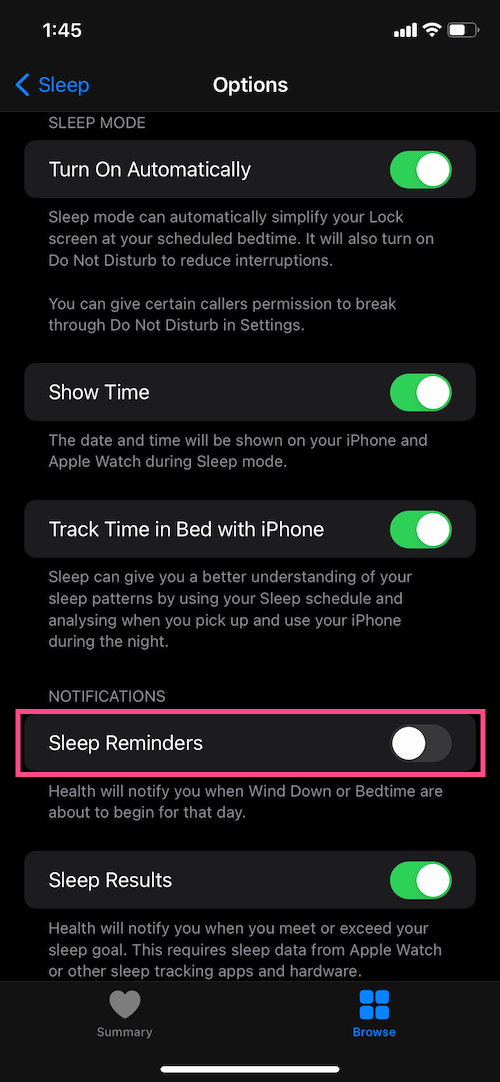
Стоит отметить, что при отключении параметра "Время отхода ко сну" напоминание о времени отхода ко сну автоматически отключается.
ТАКЖЕ ПРОЧИТАЙТЕ: Как выключить беззвучный режим на iPhone без переключателя
Как отключить режим Wind Down на iPhone
Wind Down сопровождает спящий режим, чтобы помочь вам расслабиться перед сном и подготовиться к ночи. По умолчанию режим Wind Down запускается за 45 минут до сна, чтобы вас не отвлекали. Как и в спящем режиме, он включает режим «Не беспокоить» и может отображать ярлыки приложений, которые помогут вам успокоить свой разум перед тем, как вы попытаетесь заснуть.
Если вы не видите, что используете функцию Wind Down, вы можете легко отключить ее. Для этого
- Откройте приложение «Здоровье» и перейдите в категорию «Сон».
- Коснитесь поля «Полное расписание и параметры».
- В разделе «Дополнительные сведения» нажмите «Свернуть».
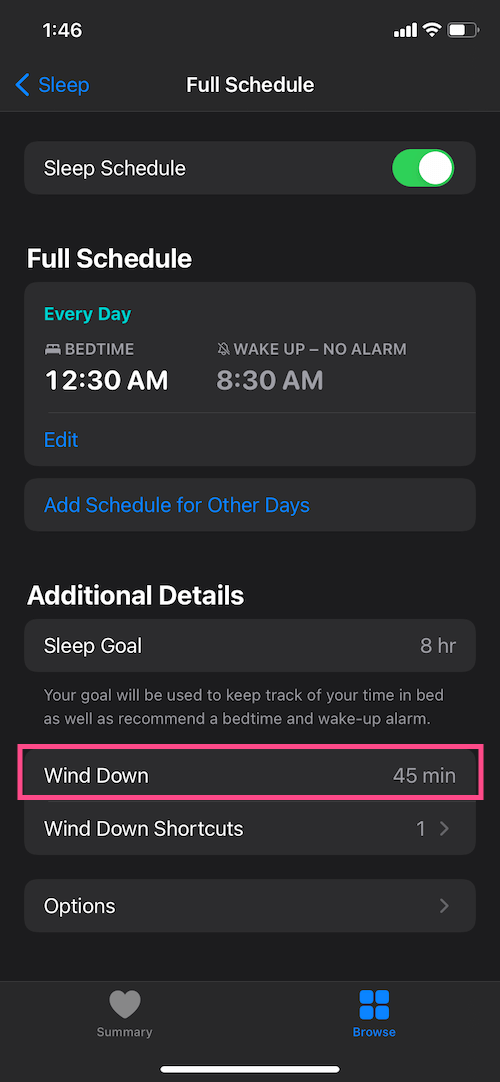
- Проведите по экрану и измените время восстановления на 0 часов 0 минут. Вы также можете удалить ярлыки Wind Down, если хотите.
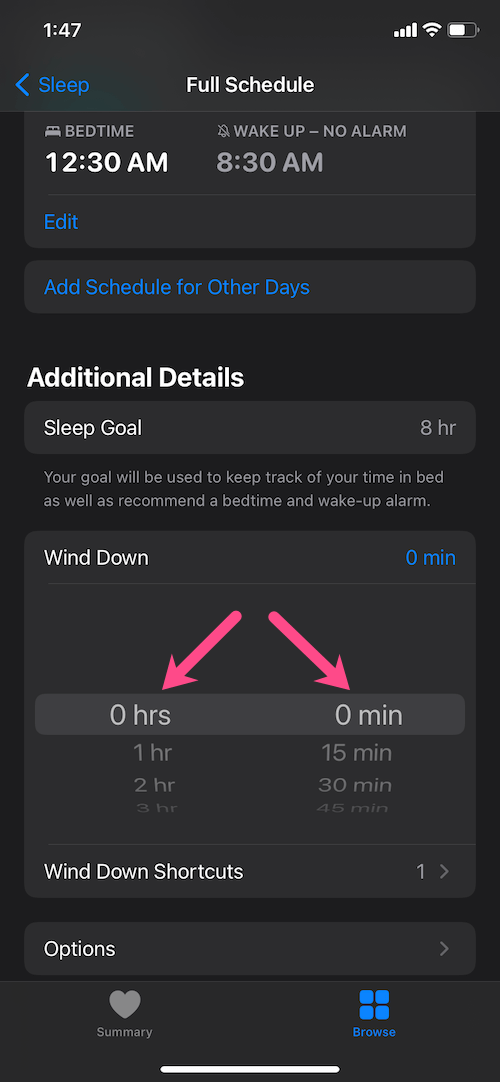
Примечание: Отключение расписания сна автоматически отключит Wind Down в iOS 14.
Как отключить функцию «Выход из сна касанием» на iPhone X, Xs, 11, 11 Pro
iPhone X – первый iPhone с дисплеем, который можно пробудить касанием по дисплею. С помощью данной функции можно быстро проверять уведомления, делать фото, пользоваться виджетами на заблокированном экране и т.д.

Проблема этой возможности в том, что из-за неё слишком легко случайно активировать экран iPhone X.
Эти случайные касания могут расходовать батарею быстрее, чем обычно, поскольку каждое пробуждение экрана потребляет немного энергии.
К счастью, пробуждение айфона по тапу можно отключить.
Стоит отметить, что инструкция ниже не касается других моделей iPhone, iPad или iPod touch, т.к. функция выхода из сна касанием эксклюзивна для iPhone X и айфонов новее (iPhone Xs, 11, 11 Pro).
Как отключить функцию выхода из сна касанием
Инструкция для iOS 13
1) Откройте Настройки.
2) Зайдите в Универсальный доступ.
3) Выберите секцию Касание.
4) Нажмите на переключатель рядом с “Выход из сна касанием”, чтобы он перестал быть зелёным.
Инструкция для iOS 11
1) Откройте Настройки.
2) Зайдите в Основные.
3) Выберите секцию Универсальный доступ.
4) Нажмите на переключатель рядом с “Выход из сна касанием”, чтобы он перестал быть зелёным.
Теперь, когда вы дотронетесь до своего заблокированного iPhone X, ничего не произойдёт.
Экран iPhone X всё равно будет пробуждаться, когда вы поднимите смартфон и посмотрите на него.
Эта функция, известная как Поднятие для активации, доступна на моделях iPhone, начиная с 6s и новее. Отключить её можно в Настройки → Экран и яркость.
Как отключить пробуждение экрана от уведомлений на айфоне
При получении уведомления на айфоне, экран может автоматически просыпаться от режима ожидания, чтобы показать важную информацию. Это может быть удобно, но также может быть раздражающим, особенно если вы используете свой телефон в течение дня. В этой статье мы рассмотрим, как выключить функцию поднятия для активации на айфоне и как отключить пробуждение при взятии в руки iPhone.
Как отключить функцию включения экрана при уведомлении
- Для того, чтобы включить или выключить функцию «Поднятие для активации», нужно открыть приложение «Настройки» на айфоне.
- Затем выбрать пункт меню «Экран и яркость».
- На экранах телефонов iPhone 14 Pro и iPhone 14 Pro Max экран всегда включен по умолчанию. Оставьте эту опцию включенной, чтобы видеть полезные сведения, такие как время, виджеты и обои.
- Если вам не нужна функция «Поднятие для активации», отключите ее, выключив соответствующий рычаг, находящийся напротив данной опции.
В зависимости от версии Android, на вашем телефоне может быть несколько путей к этим настройкам. Но расположение опций обычно примерно такое:
- Открыть приложение «Настройки».
- Найти раздел «Дисплей».
- В разделе «Дисплей» найти пункт «Заблокированный экран».
- В разделе «Заблокированный экран» следует выбрать «Автоматическое включение экрана» и выключить эту опцию.
Как отключить пробуждение айфона
- Открыть приложение «Напоминания» на айфоне.
- Перейти на вкладку «Сон».
- Затем прокручивать вниз до настройки «Ваше расписание» и выбрать «Полное расписание и параметры».
- Выбрать расписание, которое требуется изменить, и выбрать вариант «Изменить».
- Выключить опцию «Будильник».
- Нажать на кнопку «Готово».
Как выключить пробуждение на айфоне
- Открыть приложение «Напоминания» на айфоне.
- Перейти на вкладку «Сон».
- Прокрутить вниз до раздела «Ваше расписание».
- Выбрать расписание, которое нужно изменить, и выбрать вариант «Изменить».
- Выключить опцию «Сигнал к пробуждению».
- Нажать на кнопку «Готово».
Как отключить пробуждение при взятии в руки iPhone
- Открыть приложение «Настройки» на айфоне.
- В меню «Настройки» выбрать «Экран и яркость».
- В разделе «Экран и яркость» найти опцию «Поднятие для активации».
- Переключить этот рычаг в положение «Выкл.».
Полезные советы и выводы
- Отключение функции поднятия для активации на айфоне может сэкономить заряд батареи телефона, поскольку экран не будет включаться каждый раз, когда вы поднимаете телефон.
- Если вы хотите получать уведомления, но не хотите, чтобы они пробуждали ваш телефон, вам нужно создать «тихий режим» для уведомлений или отключить опцию поднятия для активации.
- Если у вас есть сонные проблемы, следует обратить внимание на функцию «сон», доступную на айфоне, чтобы настроить ежедневное расписание и получать напоминания о сне и советы для улучшения вашей сонной гигиены.
Как сделать так чтобы Экран не загорался при уведомлениях iPhone
Если вы хотите, чтобы ваш экран iPhone не загорался при каждом новом уведомлении, вам следует выполнить несколько простых действий. Сначала откройте меню «Настройки», а затем выберите раздел «Уведомления». Здесь вы найдете необходимый параметр, который отвечает за отображение уведомлений на экране блокировки. Нажмите на этот параметр, чтобы выбрать способ отображения. Если вы хотите, чтобы на экране отображалось только количество уведомлений, выберите соответствующий вариант. Теперь, когда вы получите новое уведомление, ваш экран iPhone не будет загораться и отображать его на блокировке, вместо этого вы будете видеть только номер, указывающий на количество новых сообщений. Это значительно уменьшит количество отвлекающих уведомлений и поможет сохранить концентрацию на действующих задачах.
Как отключить включение экрана при сообщении айфон
Для того, чтобы отключить автоматическое включение экрана при получении сообщения на iPhone, нужно зайти в настройки телефона и выбрать пункт «Экран и яркость». Затем нужно перейти в настройки экрана и найти пункт «Поднятие для активации». Здесь можно включить или отключить данную функцию. Если в списке настроек не добавлен пункт «Поднятие для активации», значит, ваш телефон не поддерживает данную функцию. Опция «Поднятие для активации» называется так, потому что экран начинает светиться при поднятии телефона, чтобы пользователь мог сразу разблокировать устройство, но если такое поведение вызывает неудобства, то эту функцию можно выключить в главных настройках.
Как отключить включение экрана при уведомлении iOS 16
Если вы используете устройство с операционной системой iOS 16, то иногда может быть необходимо отключить включение экрана при уведомлении. Чтобы сделать это, нужно найти в меню «Настройки» пункт «Уведомления». Здесь вы сможете выбрать параметр отображения уведомлений на экране блокировки. В данном случае, если вы хотите отключить включение экрана при уведомлении, выберите опцию «Отображение только количества уведомлений». Таким образом, когда будут поступать уведомления на ваше устройство, экран не будет включаться автоматически. Эта настройка может быть полезной, если вы не хотите прерывать свой поток на время поступления уведомления или просто не хотите, чтобы экран включался постоянно.
Если вы хотите отключить возможность пробуждения экрана от уведомлений на своем iPhone, перейдите в меню «Настройки» и выберите «Экран и яркость». На iPhone 14 Pro и iPhone 14 Pro Max экран всегда включен по умолчанию, поэтому настройка «Поднятие для активации» не применима к этим моделям. Однако для более ранних версий iPhone в этом меню можно отключить или включить функцию. Если вы выключите эту функцию, экран вашего iPhone не будет включаться, когда вы поднимете его или получите уведомление. На экране блокировки все равно будут отображаться полезные данные, такие как время, виджеты и обои, но вы сможете увидеть их только после разблокировки устройства. Это может помочь сохранить дополнительную зарядку батареи вашего iPhone в течение дня.
Все права защищены © 2023.
iOS — это операционная система, разработанная компанией Apple для своих мобильных устройств, таких как iPhone, iPad и iPod Touch. Она является одной из самых популярных и влиятельных мобильных платформ в мире. iOS отличается своей простотой, интуитивно понятным интерфейсом и богатыми возможностями, которые обеспечивают пользователям широкий спектр функций и удобство использования. Стильный дизайн, безопасность данных и высокая производительность — это лишь некоторые из преимуществ iOS, делающие его предпочтительным выбором для миллионов пользователей по всему миру. Операционная система регулярно обновляется и совершенствуется, внося новые функции, улучшая производительность и обеспечивая безопасность, чтобы удовлетворить все потребности современных мобильных пользователей.
Для чего нужна и как работает функция «Режим сна» на iPhone
В целях заботы о здоровье своих пользователей начиная с iOS 10 Apple реализовала в мобильной ОС полезную опцию Режим сна. Найти её можно на одноименной вкладке в системном приложении Часы. Режим сна напоминает пользователю о том, когда надо засыпать, если он хочет как следует выспаться.

Для настройки приложения Apple предлагает ответить на ряд простых вопросов: сколько часов вам необходимо для сна, когда вам нужно вставать, в какие дни недели и т.п.


Доступны и другие настройки – нужно ли высылать напоминание о том, что скоро надо ложиться спать, звук мелодии.

При активации сигнала к пробуждению появляется графическое отображение времени, которое пользователь потратит на сон. Статистика по сну доступна через HealthKit, данные синхронизируются с приложением Здоровье.

Apple напоминает, что ложиться вовремя (хотя бы до 12 часов ночи) и в одно и то же время – залог хорошего сна и крепкого здоровья.
Отключается Режим сна путем перевода соотвествующего переключателя в положение Выключено.