Почему в директе не открываются фото?
 Компьютеры
Как повторно воспроизвести исчезающее сообщение в инстаграме? В конце 2016 года вышло очередное обновление в Instagram: появилась новая и довольно интересная опция – отправка исчезающих сообщений. Обновление доступно в версиях начиная с 10.16, для Android, а также IOS. Был обновлён раздел с личными сообщениями Direct. Таким образом, кроме, личных сообщений появились также и исчезающие.
Как повторно воспроизвести исчезающее сообщение в инстаграме
Особенность исчезающих сообщений в том, что они удаляются после первого, или же повторного (если эта возможность предоставлена отправителем) просмотра. Выглядят такие сообщения, как и все остальные, вполне обычные сообщения. Единственное отличие — в переписке они отображаются несообщением, а уведомлением «Открыто» с галочкой в кружочке. У отправителя уведомление с галочкой чёрного цвета, у получателя — серого.
Как уже было сказано, исчезающие сообщения можно просматривать повторно. Это, возможно, только в том случае, если отправитель ставит соответствующие настройки.
Перед тем как отправить исчезающее сообщение его можно зациклить для повторного воспроизведения.
Чтобы сообщение стало доступно для повторного воспроизведения
Чтобы сообщение стало доступно для повторного воспроизведения необходимо поставить соответствующую настройку, выбрав из предложенных вариантов внизу страницы («один просмотр» — сообщение исчезает после первого его просмотра «разрешить повторное воспроизведение» — сообщение зациклится и его можно будет посмотреть ещё раз перед его полным исчезновением).
Для того чтобы открыть для повторного просмотра исчезающее сообщение — необходимо сразу после его получения перейти в переписку (значок самолётика в правом верхнем углу), зажать сообщение и из предложенных вариантов выбрать «Посмотреть ещё раз» (кроме, повторного воспроизведения во всплывающем меню доступны ещё опции «удалить» и «очистить»).
После повторного воспроизведения сообщение будет удалено навсегда.
Кроме того, важно помнить, что повторное воспроизведение, возможно, только сразу после его получения. Если закрыть переписку, то повторный просмотр сообщения будет недоступен.
Отправитель не сможет просмотреть своё исчезающее сообщение, но сможет видеть его статус: просмотрено сообщение или нет, было ли повторное воспроизведение и даже был ли сделан скриншот. Поэтому любое действие, проделываемое с исчезающим сообщением можно легко проконтролировать.
Социальная сеть Instagram предоставляет пользователям возможность отправлять фото, видео через сообщения в Директ, которые исчезают после одного просмотра, либо в течение суток с момента отправки. И в данной статье рассмотрим, как отправить исчезающие фото, видео, сообщения в Инстаграме!
Как отправить исчезающее фото в Инстаграме
Как отмечалось ранее, пару лет назад редакторы Инстаграмма добавили возможность обмениваться исчезающими фото или видео, и с тех пор функционал данной услуги несколько изменился. Например, сейчас пользователь может отправить фото, которое можно будет посмотреть в течение 24 часов с момента отправки. Итак, чтобы отправить исчезающее фото в Инстаграме необходимо:
- Перейти в Директ и нажать на кнопку «Камера» внизу экрана;
- Затем необходимо выбрать режим съемки и нажать на белый круг внизу экрана;
- После того, как фото выполнено, необходимо выбрать — оставить одноразовый просмотр фото адресатом, либо разрешить повторный просмотр и нажать на кнопку «Отправить»;
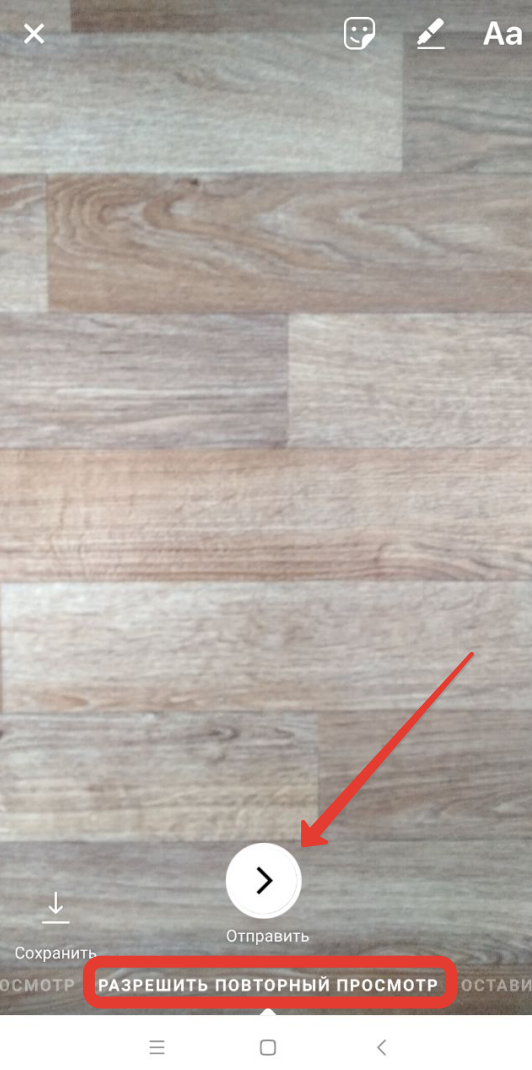
- Далее следует выбрать получателя сообщения, или нескольких пользователей, каждый из которых получит отдельное сообщение. Также можно выбрать группу (чат), а также создать новую группу. После выбора получателей следует нажать на кнопку «Отправить»;
- Сообщение будет доставлено выбранным пользователям. При этом отправитель может отслеживать, просмотрено ли сообщение, и просмотрено ли оно повторно, если ранее был разрешен повторный просмотр;
- После того, как получатель просмотрит сообщение, отправивший сообщение получит уведомление, кроме того, значок под сообщением указывает на то, что оно было просмотрено.
Также пользователь может удалить отправленное сообщение. Для этого необходимо нажать на нужное сообщение и подержать несколько секунд, после чего откроется меню, в котором необходимо нажать на кнопку «Отменить отправку сообщения».
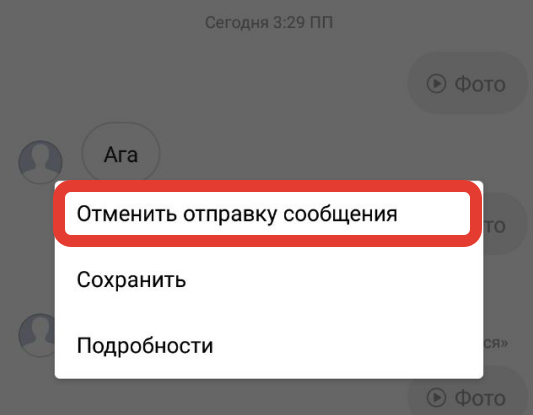
После чего необходимо подтвердить удаление, после чего сообщение будет удалено у всех участников переписки.
Как повторно воспроизвести полученное исчезающее фото или видео?
Откройте переписку и коснитесь Смотреть фото/Смотреть видео. Чтобы повторно воспроизвести полученное исчезающее фото или видео, коснитесь Фото или Видео.
Имейте в виду, что повторно воспроизвести исчезающее фото или видео можно только сразу после получения, а человек, отправивший фото или видео, будет знать, что вы повторно воспроизвели его или сделали снимок экрана.
Как можно повторно воспроизвести исчезающее сообщение в Instagram директ
Как повторно воспроизвести исчезающее сообщение в инстаграме? В конце 2016 года вышло очередное обновление в Instagram: появилась новая и довольно интересная опция – отправка исчезающих сообщений. Обновление доступно в версиях начиная с 10.16, для Android, а также IOS. Был обновлён раздел с личными сообщениями Direct. Таким образом, кроме, личных сообщений появились также и исчезающие.
Как повторно воспроизвести исчезающее сообщение в инстаграме
Особенность исчезающих сообщений в том, что они удаляются после первого, или же повторного (если эта возможность предоставлена отправителем) просмотра. Выглядят такие сообщения, как и все остальные, вполне обычные сообщения. Единственное отличие — в переписке они отображаются несообщением, а уведомлением «Открыто» с галочкой в кружочке. У отправителя уведомление с галочкой чёрного цвета, у получателя — серого.
Как уже было сказано, исчезающие сообщения можно просматривать повторно. Это, возможно, только в том случае, если отправитель ставит соответствующие настройки. Перед тем как отправить исчезающее сообщение его можно зациклить для повторного воспроизведения.
Чтобы сообщение стало доступно для повторного воспроизведения
Чтобы сообщение стало доступно для повторного воспроизведения необходимо поставить соответствующую настройку, выбрав из предложенных вариантов внизу страницы («один просмотр» — сообщение исчезает после первого его просмотра «разрешить повторное воспроизведение» — сообщение зациклится и его можно будет посмотреть ещё раз перед его полным исчезновением).
Для того чтобы открыть для повторного просмотра исчезающее сообщение — необходимо сразу после его получения перейти в переписку (значок самолётика в правом верхнем углу), зажать сообщение и из предложенных вариантов выбрать «Посмотреть ещё раз» (кроме, повторного воспроизведения во всплывающем меню доступны ещё опции «удалить» и «очистить»).
После повторного воспроизведения сообщение будет удалено навсегда. Кроме того, важно помнить, что повторное воспроизведение, возможно, только сразу после его получения. Если закрыть переписку, то повторный просмотр сообщения будет недоступен.
Отправитель не сможет просмотреть своё исчезающее сообщение, но сможет видеть его статус: просмотрено сообщение или нет, было ли повторное воспроизведение и даже был ли сделан скриншот. Поэтому любое действие, проделываемое с исчезающим сообщением можно легко проконтролировать.
Как просмотреть отправленные фотографии в Instagram в 2023 году
Instagram — отличная платформа для общения с людьми и веселья. Это платформа для обмена фотографиями и видео, популярность которой растет с каждым днем.
Сегодня в Instagram также есть функция типа TikTok под названием Reels, которая позволяет пользователям загружать или просматривать короткие видеоролики. Поскольку Instagram в основном является платформой для обмена фотографиями, вы, возможно, обменялись многими фотографиями и видео со своими друзьями в чате.
На платформе нет ограничений на обмен фотографиями и видео, но иногда вам может быть сложно вернуться к отправленным фотографиям. Иногда вам может понадобиться перепроверить фотографии, которые вы отправили.
Итак, если вы не знаете, как посмотреть отправленные фотографии в Instagram, продолжайте читать руководство. Ниже мы поделились некоторыми лучшими способами просматривать отправленные фотографии в Instagram. Давайте начнем.
Программы для Windows, мобильные приложения, игры — ВСЁ БЕСПЛАТНО, в нашем закрытом телеграмм канале — Подписывайтесь:)
Смотрите отправленные фотографии в Instagram
Поскольку Instagram в первую очередь предназначен для мобильных устройств, вам нужно использовать приложение Instagram на Android или iOS, чтобы проверить все отправленные вами фотографии. Вот как посмотреть отправленные фото в инстаграм.
Примечание: Мы использовали устройство Android для демонстрации шагов. Шаги одинаковы для Instagram для iPhone.
1. Сначала откройте приложение Instagram на своем Android/iPhone и войдите в свою учетную запись.
2. После входа в систему коснитесь Мессенджер значок в правом верхнем углу экрана.
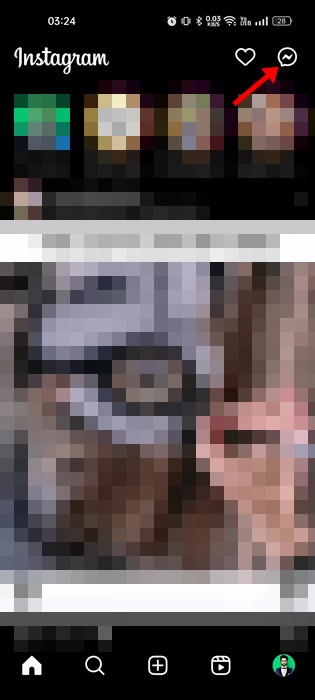
3. Откроется страница беседы в вашем Instagram. Здесь вам нужно выберите чат вы хотите видеть сообщения, содержащие фотографии.
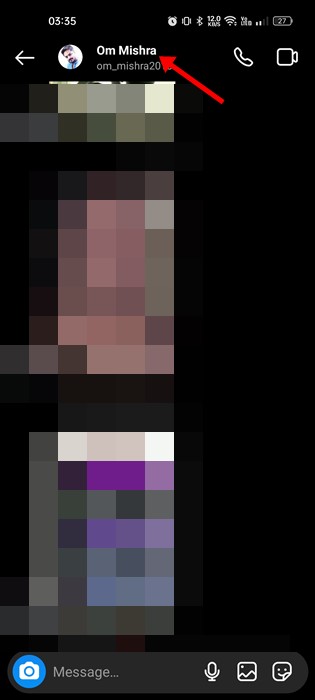
4. Когда панель чата откроется, коснитесь имя пользователя рядом с фотографией профиля.
5. Откроется страница сведений о чате. Вы должны прокрутить вниз до Посты и катушки или ‘Фото и видео‘ раздел. Затем нажмите на «Увидеть все‘ кнопка.
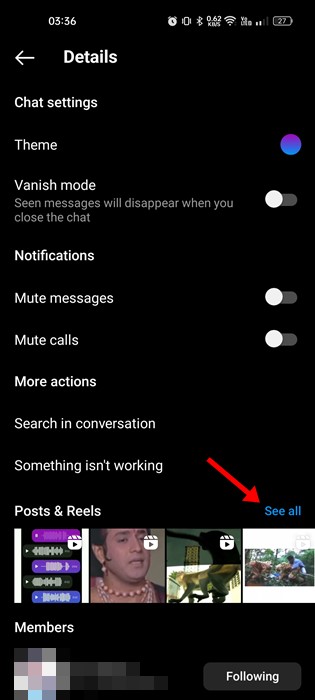
6. Теперь вы увидите все фото и видео, отправленные вами в чат.
Вот и все! Вот как вы можете увидеть отправленные фотографии и видео в Instagram. Зная правильный способ проверки отправленных фото и видео, вам не придется прокручивать чаты, чтобы проверять медиафайлы по отдельности.
Как увидеть исчезающие фотографии, отправленные в Instagram
В 2021 году Instagram запустил новую функцию, позволяющую пользователям отправлять исчезающие фото и видео. С помощью этой функции вы можете обмениваться сообщениями и фотографиями и настроить их исчезновение через заданное время.
Теперь, если вам интересно, можете ли вы увидеть исчезающие фотографии, отправленные в Instagram, НЕТ, вы не можете. Нет возможности получить доступ к исчезающим фотографиям, которые вы отправили кому-то в чат.
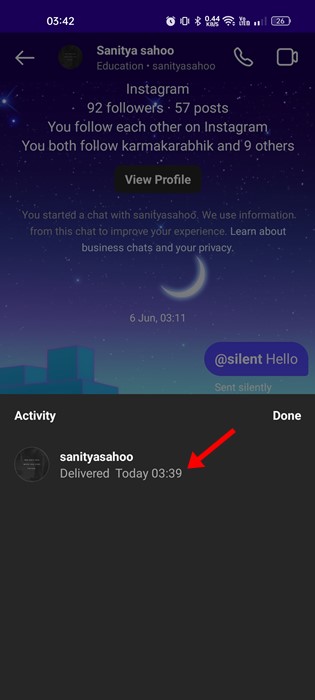
Тем не менее, Instagram позволяет вам видеть статус исчезающей фотографии или видео, которые вы отправили в чат. Для этого выполните шаги, описанные ниже.
1. Сначала откройте приложение Instagram на Android или iOS.
2. Затем нажмите на Значок мессенджера в правом верхнем углу.
3. Выберите разговор, в который вы отправили исчезающее фото.
4. Чуть ниже исчезающей фотографии вы увидите статус. Если кто-то сделал снимок экрана с вашим сообщением, вы увидите рядом с ним пунктирный кружок.
Вот и все! Вот как вы можете увидеть исчезающие фотографии, отправленные в Instagram.
Часто задаваемые вопросы
Мы понимаем, что у вас могут возникнуть вопросы о фотографиях в Instagram, отправленных в DM. Ниже мы ответили на несколько наиболее часто задаваемых вопросов.
Могу ли я увидеть исчезающие фотографии, которые я отправил в Instagram?
Вы можете воспроизвести фотографии, когда они будут доступны. После исчезновения нет возможности посмотреть фотографии. Кроме того, вы можете воспроизвести полученное фото или видео, только если отправитель разрешил их воспроизведение.
Могу ли я восстановить неотправленные фотографии в Instagram?
Нет, восстановить неотправленные фотографии в Instagram невозможно. Тем не менее, довольно много инструментов, доступных в Интернете, утверждают, что делают это. Рекомендуется избегать таких инструментов, поскольку они не являются подлинными и могут создавать риски для безопасности и конфиденциальности.
Как долго вы можете видеть фотографии Instagram, отправленные в DM?
Что ж, фотография, отправленная в DM, остается там навсегда. Фотографии будут в DM, если только учетная запись пользователя не будет удалена, на фотографию не будет сообщено и она не будет удалена или пользователь не удалит фотографию вручную.
Итак, это руководство посвящено просмотру отправленных фотографий в приложении Instagram. Если вам нужна дополнительная помощь в просмотре всех отправленных фотографий в Instagram, сообщите нам об этом в комментариях. Также, если статья вам помогла, обязательно поделитесь ею с друзьями.
Программы для Windows, мобильные приложения, игры — ВСЁ БЕСПЛАТНО, в нашем закрытом телеграмм канале — Подписывайтесь:)
Как посмотреть вложения в директ инстаграм

При получении уведомлений, можно увидеть оригинальную фотографию, увлекательное видео или прочие вложения. Как посмотреть их, скопировать на телефон или компьютер при помощи различных способов, сервисов, прочих методик? Эти и другие вопросы интересуют многих пользователей. Сделать это несложно, требуется соблюдать особый порядок действий и использовать функции телефона или ПК. В этой статье ответим на все интересующие вопросы.
Как открыть фото в инстаграме в директ
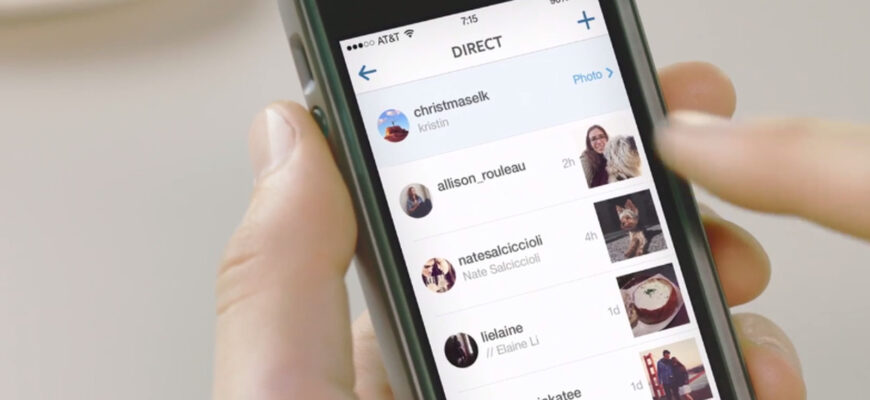
Direct – это удобная вещь для передачи различный уведомлений от одного пользователя к другому. Можно пересылать текстовое сообщение, изображения, картинки, фото и видеоролики. После получения извещения, нужно перейти в Директ (значок бумажного самолетика), расположенный в верхнем левом углу. Найти нужный диалог и открыть мессенджер с вложенными файлами. Instagram direct предоставляет такие возможности:
- Там можно осуществлять переписку как с одним человеком, так и с группой лиц.
- Кроме стандартного текста, можно пересылать фото и видео с телефона, посты из ленты или Сторис, поделиться разными профилями и прочее.
- Отправлять фото и видео с телефона в виде сообщений, которые исчезают после того, когда будут просмотрены.
Как посмотреть вложения в инстаграм директ? Нажав на картинку или видеоролик, можно просмотреть их. Видео из директа будет воспроизводится в обычном режиме, а фото иметь тот же формат, в котором оно было отправлено.
Как повторно воспроизвести исчезающее сообщение в инстаграме
Для того чтобы ответить на этот вопрос, необходимо понять, что из себя представляет такое извещение. Благодаря обновлению в конце 2016 года стала возможной функция отправки писем в Директ, удаляющихся автоматически после их просмотра. Визуально они имеют такой же вид, как и стандартные извещения. Отличаются тем, что у них есть пометка «открыто». Сообщение отправителя имеет значок черного цвета, а получатель письма – серую галочку.
Чтобы просмотреть исчезающее уведомление в повторном режиме, это можно сделать только после того, как оно было отправлено. Для просмотра фото, видео из исчезающей корреспонденции, нужно чтобы разрешение на это было бы сделано отправителем, была бы произведена цикличность повтора.
Как сохранить фото из директ инстаграм
Просмотрев вложения в уведомлениях, иногда хочется, чтобы снимки были сохранены на свое устройство. Но как это сделать, особенно в случае с исчезающей корреспонденцией, если она быстро удаляется из диалогов? Для этого требуется произвести несложные действия.
Делаем скриншот
Для того чтобы понять, как сохранить фото на любое устройство можно воспользоваться скрином. Но получатель должен знать, что в соответствии с политикой в инстаграме, отправитель данного уведомления будет предупрежден о том, что с его отосланной фотографии или картинки был сделан скриншот. Если он против этого поступка, тогда он может отправить просьбу удалить сделанную копию.
На телефоне
Для того чтобы сделать скрин на Андроид или Айфоне, нужно найти данную функцию в настройках или в быстром доступе и нажав на значок, сделать копию. Она будет сохранена в галерее. Оттуда ее можно переслать или выставить как публикацию, добавить в сторис.
На компьютере
Если при помощи эмуляторов, данный сервис был перенесен на ПК, тогда можно скопировать фотографию или картинку из Директа следующим способом:
- Открыть сообщение с вложением в нем.
- Нажать на кнопку «print screen».
- Появится рамка, которую нужно расширить курсивом до требуемого состояния.
- Нажать сохранить.
- Выбрать папку-хранилище для скопированного фото.
Используем адресную строку
Для того чтобы использовать этот способ, необходимо зайти в уведомление с понравившимся вложением и нажать на него. При помощи курсива, вызвать ссылку на электронный адрес фото. После чего скопировать. Внести в адресную строку, предварительно открыв для этого новую вкладку. Перейти по ссылке и просмотреть открывшееся фото. Нажав на него, высветится строка сохранить. Выполнить это действие и занести фотографию в хранилище-папку.
Загрузка изображений через код страницы
Этот способ подходит только для персонального устройства, а не для мобильной версии. В самом начале нужно открыть публикацию, которую хочется сохранить. При помощи мышки и ее правой кнопки, вызываем код страницы, нажав на изображение. Открываем его, выводим на экран многозначковую систему, нажимаем «Ctrl+F» (или «⌘+F»), в поисковике вводим jpg. После этого высветится код страницы. Его необходимо скопировать и вставить в новой вкладке в адресную строку. При переходе можно сохранить изображение.
Программы и сервисы
- Воспользовавшись сервисами по скачке фото из этого контента, потребуется:
- Скачать приложение на телефон.
- Открыть и пройти авторизацию.
- Зайти в Директ и скопировать ссылку на фото.
- Вернуться в приложение, ввести ссылку и скопировать изображение на телефон.
Воспользовавшись Insta Download — Video & Photo, можно также загрузить понравившуюся фотографию на свое устройство. Для этого не нужно совершать вход в Инстаграм. Скопировав ссылку на фото, требуется вставить ее в специальную строку в Insta Download. После этого сразу же произойдет загрузка и сохраненную копию можно перенести из приложения в галерею на телефоне в выбранную папку.
Расширение для браузера
Можно скачать фотографии из сообщений, воспользовавшись расширениями для браузеров. Для этого нужно выбрать эту функцию в магазине. Выбрать нужную, можно введя в поисковике расширений слово Инстаграм. Появится список рекомендуемых расширений. Из него можно выбрать более оптимальный вариант, позволяющий проводить скачку изображений из Директа.
Программы для телефона
Узнать как загрузить фото из instagram direct несложно. Нужно закачать специальную программу на телефон. На андроиде нужно сделать выбор в Гугл Плэй, загрузить, пройти авторизацию, введя по запросу логин для входа в Инсту. Для айфона единственное отличие это не google play, а магазин приложений app store. Direct-мессенджер нужно открыть и выбрать в диалоге фото для скачки. Приложение предложит сделать выбор: скачать, поделиться в других соцсетях или на этом сервисе.
Онлайн сервисы
Если не подошел ни один из перечисленных выше способов, а потребность осталась, можно воспользоваться предложением от одного из онлайн-сервисов. Чаще всего они платные, но имеют понятный интерфейс, несложные инструкции и загрузят выбранную картинку быстро и эффективно. Список популярных сервисов: Directbulksender, Okogram, Idirect. Зайдя на выбранный сервер, нужно выполнить предлагаемые действия, пройти авторизацию и зайти через него в Директ. Скачать, следуя указаниям.
Как сохранить видео из директа в инстаграм
Чтобы понять, как сохранить видео в инстаграмме, важно приготовиться к тому, что это будет не так просто сделать и существуют некоторые ограничения. Это можно сделать способом, подходящим для всех мобильных устройств iphone, Android и для планшетов с установленной Виндоус 10. Следует сделать следующее:
- Открыть диалог и видеоролик в приложении.
- Кликнуть на превью видео и не убирать палец, пока не всплывет меню.
- Выбрать в его разделах нужное действие.
- После скачки видеоролик можно будет найти в галерее устройства и использовать его по своему усмотрению.
Если следовать подробным инструкциям, тогда скачать фотографию или видеозапись на телефон или компьютер не будет сложно и не займет много времени.