Как откатить обновление Андроид на Самсунг и вернуть старую версию ПО?

Вопрос о том, как откатить обновление Android на вашем Samsung до предыдущей версии, может возникнуть по разным причинам. Возможно, вам больше нравится внешний вид предыдущей прошивки. Или вас больше устраивает удобство и функциональность. Бывают случаи, когда телефон работает медленнее с более новой версией Android, или вообще появляются новые проблемы и ошибки. Но хуже всего, когда обновление меняет весь интерфейс Samsung.
Конечно, вы можете отключить обновление системы. Но если это уже произошло, вам придется это отменить. Вот пошаговое руководство о том, как откатиться на старую версию Android после обновления Samsung.
Особенности отката версии Андроид
Откат Android до более ранней версии возможен, если вы знаете, что она была на вашем смартфоне. Но если вы хотите просто “понизить” версию операционной системы, это может не сработать, так как компоненты вашего телефона могут не поддерживаться старым программным обеспечением.
Еще один момент, о котором следует помнить: если вы откатите обновление, данные, хранящиеся на вашем смартфоне, будут потеряны. Восстановление версии Android – это то же самое, что и восстановление заводских настроек.
Помните также, что откат обновления сложнее, чем обновление Android. Обновление происходит автоматически и без проблем. Есть больше шагов, которые можно отменить.

Откатить обновление Андроид на Самсунг: пошаговая инструкция
Для восстановления старой версии Android i я рекомендую использовать такие инструменты, как сайт и форум 4PDA, программное обеспечение для смартфонов Samsung – Odin, а также драйверы для телефона Samsung. Вот пошаговое руководство о том, как правильно откатить прошивку и грамотно удалить обновление прошивки на Samsung:
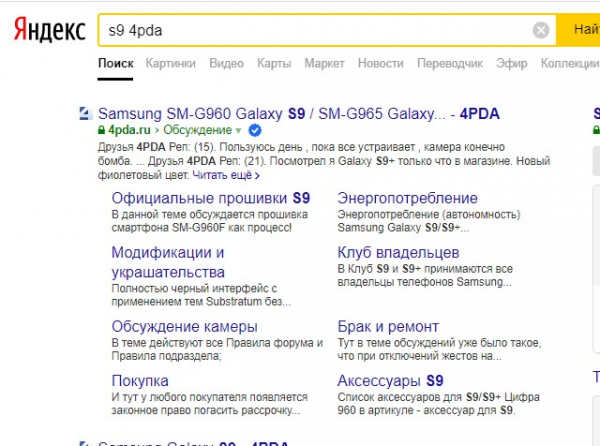
- Откройте любую поисковую систему и введите модель вашего телефона и “4pda”.
- Используйте первую ссылку (не ту, которая рекламируется).
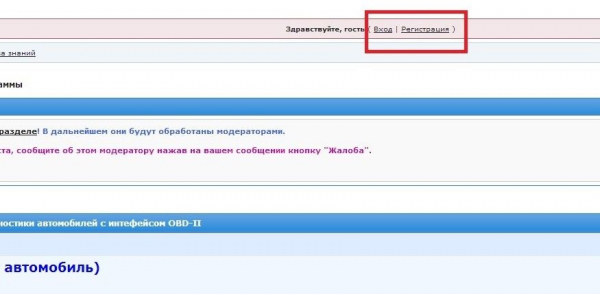
- Вы будете перенаправлены на форум 4PDA – ветку вашего устройства. Зарегистрируйтесь, чтобы иметь возможность скачивать файлы. Вам понадобятся.
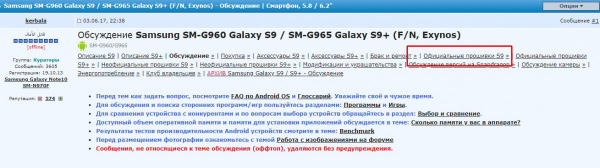
- В заголовке темы нажмите ссылку “Официальная прошивка” для вашего устройства Samsung.
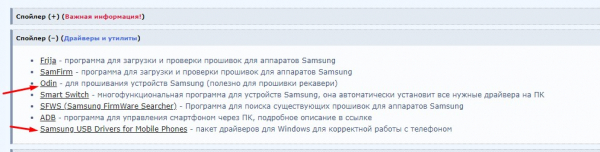
- Раскройте вкладку “Драйверы и утилиты”. Вам потребуется загрузить и установить программу Odin, а также драйверы Samsung USB для мобильных телефонов.
- Откройте вкладку “Официальная прошивка”.
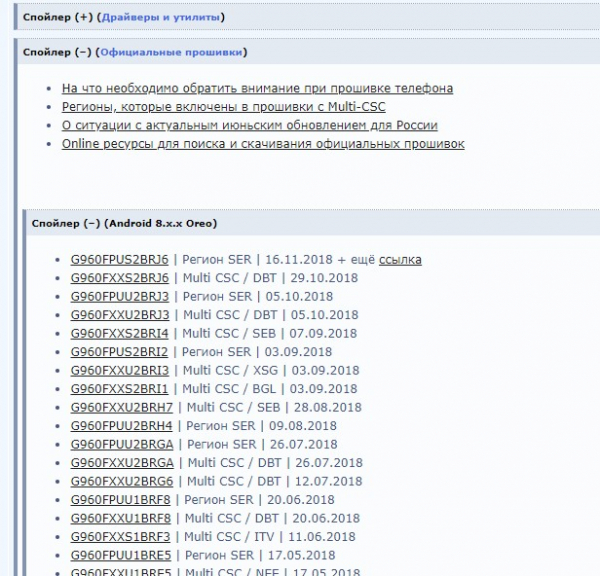
- Теперь вы должны узнать, какая версия в настоящее время установлена на вашем гаджете. Это определит, какую из них нужно загрузить, чтобы сбросить настройки телефона Samsung перед обновлением. Для этого перейдите в Настройки – Сведения о телефоне – Сведения о программном обеспечении.
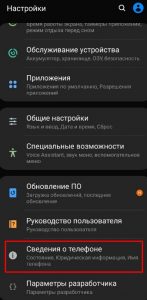
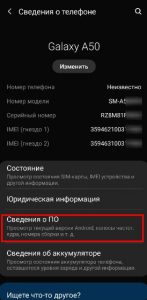
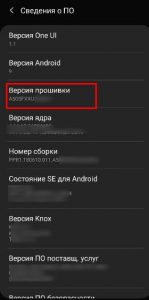
- В разделе “Версия прошивки” обратите внимание на пятую цифру справа. Это номер загрузчика, который следует запомнить.
- В “Версии программного обеспечения поставщика услуг” важным обозначением в начале и в конце является код региона. Расшифровка региональных кодов доступна на ранее открытой странице форума 4PDA. Раскройте вкладку “Регионы, включенные в прошивку”, чтобы увидеть их.
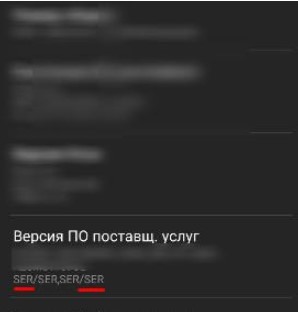
- Узнав версию загрузки и регион, можно переходить к операционной системе, до которой вы хотите понизить версию гаджета. На открытой странице форума разверните вкладку с выбранной вами версией Android. Например, если нежелательное обновление установило Android 9 на ваш Samsung, вам нужен Android 8.
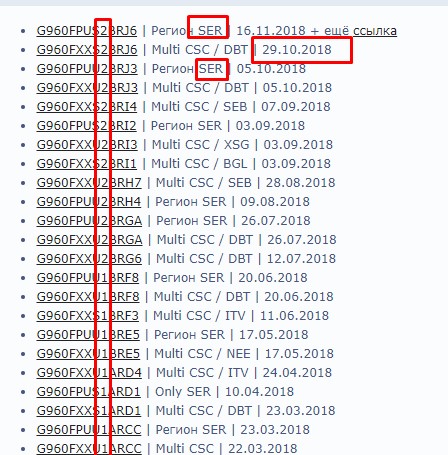
- Прошивка должна быть выбрана в соответствии со следующим правилом: соответствующий регион (если не SER, выберите мультирегион), последняя по дате и соответствующая пятая цифра справа – версия загрузчика. Загрузите его на свой компьютер. К сожалению, если версия загрузчика отличается от вашей, восстановить прошивку не удастся.
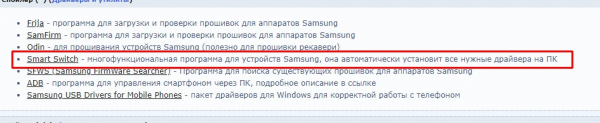
- Поскольку при откате операционной системы ваши данные будут потеряны, имеет смысл создать резервную копию. Проще всего это сделать с помощью официального инструмента Samsung Smart Switch. Загрузить его можно на том же форуме или на официальном сайте Samsung.
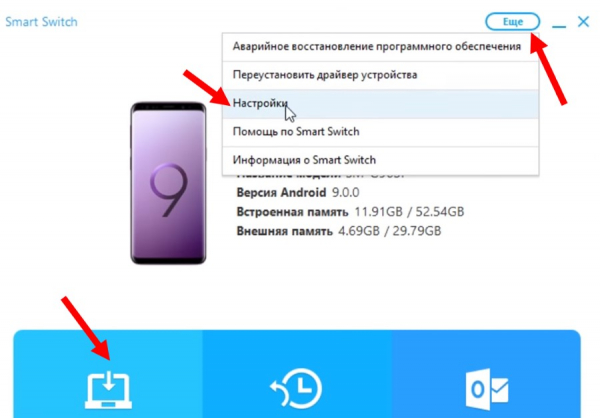
- После установки запустите программу, подключите телефон через USB к компьютеру и, как только устройство будет обнаружено, настройте резервное копирование, перейдя в настройки. Просмотрите вкладку “Элементы резервного копирования” и установите нужные флажки, затем нажмите “OK”. На главном экране программы нажмите “Резервное копирование”.
Важно: запишите пароли для учетных записей Samsung и Google, но не забудьте удалить учетную запись Google с телефона. В противном случае вы сможете восстановить систему, но могут возникнуть новые проблемы, с которыми вам придется разбираться дополнительно.
- Перейдите в папку, в которую вы загрузили программное обеспечение и прошивку Odin. Распакуйте архивы.
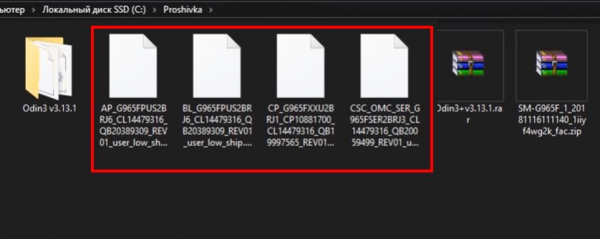
- Запустите программу Odin на своем компьютере.
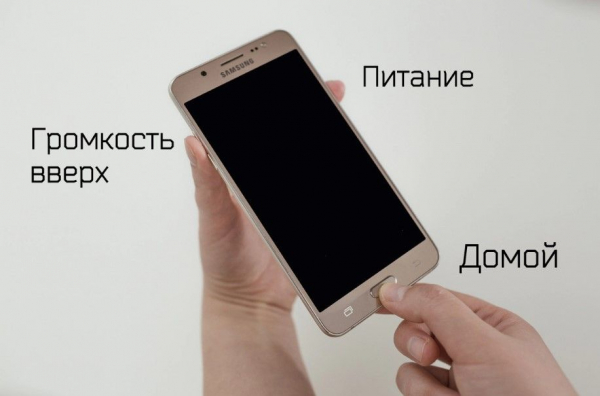
- Переключите телефон Samsung в режим прошивки, чтобы удалить обновления программного обеспечения на системе Samsung Android. Важно: он должен быть заряжен более чем на 50%. Чтобы перевести телефон в правильный режим, выключите устройство. Затем одновременно нажмите кнопку питания, кнопку уменьшения громкости и третью функциональную кнопку – Home или Bixby, в зависимости от модели вашего устройства. Когда экран отобразится, нажмите кнопку увеличения громкости.
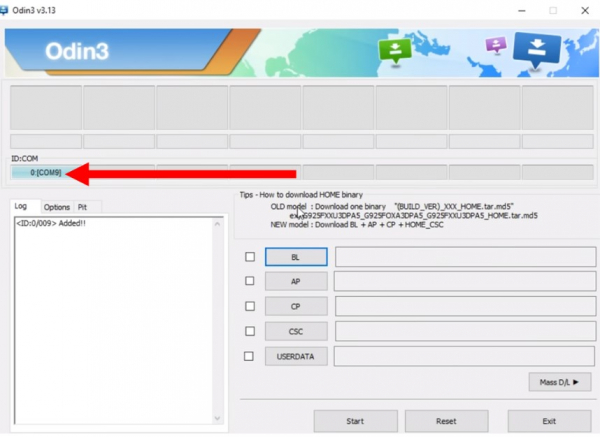
- Подключите смартфон к компьютеру с помощью кабеля.
- Программа Odin распознает ваш телефон, после чего текст идентификатора устройства станет синим или желтым. Если это не так, не продолжайте установку.
- Выберите все файлы прошивки, нажав четыре кнопки справа. Пятый файл HOME-CSC, если он включен в архив, для этой операции не нужен.
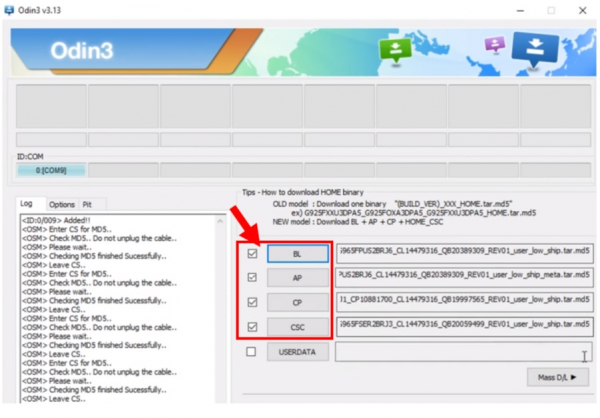
- Убедитесь, что выбраны все четыре файла и только “Auto Reboot” и “F. Время сброса” установлены флажки.
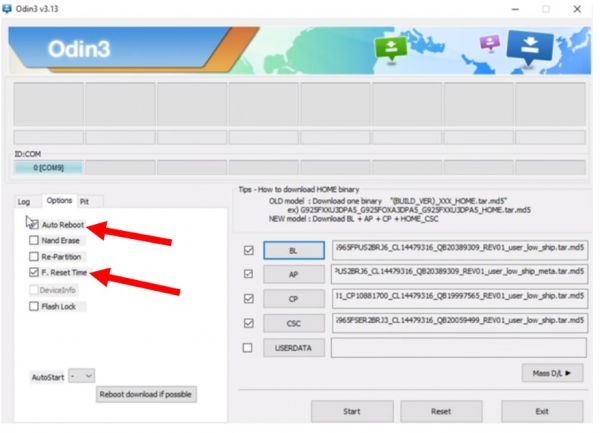
- Нажмите кнопку Пуск и дождитесь завершения процесса. Это может занять 5-7 минут. Появится сообщение “Pass”.
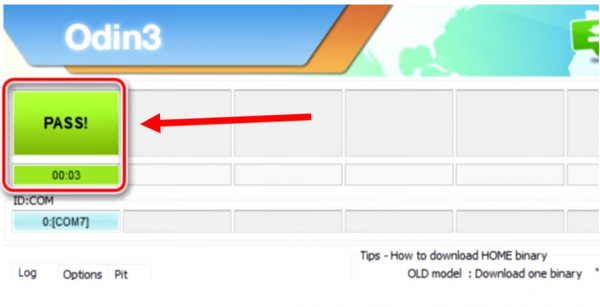
- Смартфон автоматически перезагрузится. Вам нужно будет выполнить первоначальную настройку: ваш телефон Samsung будет вести себя так, как будто вы только что достали его из коробки. Вы уже успешно удалили загруженное обновление на вашем Samsung Android.
- Если вы сделали резервную копию, вы можете использовать Samsung Smart Switch для восстановления данных на телефоне. Для этого откройте программу, подключите телефон к компьютеру и, когда он будет распознан, нажмите “Восстановить”. Выберите архивную копию данных, и она будет восстановлена автоматически.
- Процесс завершен: вы успешно откатили прошивку.
Итак, теперь вы знаете, как откатить все назад, если на вашем телефоне Samsung произошло обновление прошивки. Используя те же инструкции, вы сможете установить на свой телефон любую поддерживаемую им прошивку – речь идет не только о том, как откатить обновление Android на Samsung. Если вы цените интерфейс и возможности, которыми обладает ваша версия, то я рекомендую отключить автоматическое обновление системы. Таким образом, вы сможете полностью защитить себя от действий, описанных выше.
Как откатить обновление Андроид на Самсунг и вернуть старую версию ПО?

Вопрос, как откатить обновление Андроид на Самсунг до предыдущей версии, может возникнуть по разным причинам. Может быть, вам больше нравится внешний вид предыдущей прошивки. Или больше устраивало удобство и функционал. Бывает так, что телефон работает медленнее с новой версией Андроида, или же вообще появились новые проблемы и ошибки. Но хуже всего, когда обновление меняет весь интерфейс Самсунг.
Конечно же, можно отключить обновление системы. Но если оно уже произошло, то вам придётся его откатить. Ниже я привожу пошаговую инструкцию, как вернуть старую версию Андроид после обновления Samsung.
Особенности отката версии Андроид
Откатить Андроид к более раннему возможно, если вы знаете, что он был на вашем смартфоне. Но если вы хотите просто «понизить» версию операционной системы, это может не получиться, поскольку компоненты вашего телефона могут не поддерживаться старым ПО.
Ещё одна особенность, которую нужно учитывать: если откатить обновление, то ваши данные, которые хранятся на смартфоне, будут утеряны. Откатить версию Андроида равноценно сбросу к заводским настройкам.
Также помните, что откатить обновление – более сложно, чем обновить Андроид. Обновление происходит автоматически и плавно. Для отката нужно выполнить больше действий.

Откатить обновление Андроид на Самсунг: пошаговая инструкция
Чтобы вернуть старую версию Андроида и, я рекомендую пользоваться такими инструментами, как сайт и форум 4PDA, программа для смартфонов Самсунг – Odin, а также драйвера для вашего телефона Самсунг. Вот пошаговая инструкция, как правильно откатить прошивку и как грамотно удалить обновление ПО на Самсунге:
- Откройте любой поисковик и введите модель своего телефона и «4pda».
- Перейдите по первой ссылке (не рекламной).

- Вы попадёте на форум 4PDA – на ветку вашего устройства. Зарегистрируйтесь на нём, чтобы получить возможность скачивать файлы. Вам это понадобится.

- В шапке темы перейдите по ссылке «Официальные прошивки» для вашего устройства Самсунг.

- Разверните вкладку «Драйверы и утилиты». Необходимо скачать и установить программу Odin, а также Samsung USB Drivers for Mobile Phones.

- Откройте вкладку «Официальные прошивки».

- Теперь необходимо выяснить, какая версия стоит сейчас на вашем гаджете. От этого зависит, какую нужно скачать, чтобы вернуть настройки телефона Самсунг до обновления. Для этого зайдите в «Настройки» – «Сведения о телефоне» – «Сведения о ПО».
- В пункте «Версия прошивки» обратите внимание на пятую цифру с правой стороны. Это номер загрузчика, его следует запомнить.
- В пункте «Версия ПО поставщика услуг» важно обозначение в начале и в конце – это код региона. Расшифровки кодов региона есть на открытой ранее странице форума 4PDA. Разверните вкладку «Регионы, которые включены в прошивки», чтобы их увидеть.

- Узнав версию загрузчика и регион, можно перейти к выбору ОС, к которой вы хотите откатить гаджет. На открытой странице форума разверните вкладку с нужной версией Андроида. Например, если нежелательное обновление установило на ваш Самсунг Андроид 9, то вам нужен Андроид 8.
- Прошивку нужно выбрать по такому принципу: совпадение региона (если не SER, то нужно выбрать мультирегион), самая последняя по дате и совпадающая пятая цифра справа – версия загрузчика. Скачайте её на ПК. К сожалению, если версия загрузчика отличается от вашей, откатить прошивку невозможно.

- Поскольку если откатить операционную систему, ваши данные будут утеряны, есть смысл выполнить их резервное копирование. Проще всего это сделать официальной утилитой Samsung Smart Switch. Скачать его можно на том же форуме, или на официальном сайте Самсунг.

- После установки запустите программу, подключите телефон по USB к компьютеру и после распознавания девайса, настройте копирование, перейдя в настройки. Посмотрите вкладку «Элементы архивации» и выставьте там нужные вам галочки, а затем нажмите «ОК». На главном экране программы нажмите «Резервное копирование».

Важно: запишите пароли от Самсунг и Гугл аккаунтов, но обязательно удалите Гугл-аккаунт с телефона. Иначе вам удастся откатить систему, но вы можете получить новые проблемы, которые придётся решать дополнительно.
- Перейдите к папке, куда вы скачали программу Odin и прошивку. Распакуйте архивы.

- Запустите Odin на ПК.
- Переведите телефон Самсунг в режим прошивки, чтобы удалить обновления ПО на Андроид е Samsung. Важно: он должен быть заряжен более чем на 50%. Для того, чтобы телефон оказался в нужном режиме, выключите девайс. Затем одновременно зажмите кнопку включения, кнопку «громкость вниз» и третью функциональную кнопку – Home или Bixby, в зависимости от модели устройства. Когда на экране появится информация, нажмите «громкость вверх».

- Подключите смартфон к ПК с помощью провода.
- Программа Odin распознает ваш телефон, после чего надпись с идентификатором устройства станет синей или жёлтой. Если это не произошло, не продолжайте установку.

- Выберите все файлы прошивки, нажимая на четыре кнопки справа. Пятый файл HOME-CSC, если он присутствует в архиве, для данной операции не нужен.

- Убедитесь, что все четыре файла выбраны, а на вкладке Options отмечены только флажки «Auto Reboot» и «F. Reset Time».

- Нажмите Start и дождитесь окончания процесса. На это может уйти 5-7 минут. Появится надпись «Pass».

- Смартфон перезагрузится автоматически. Необходимо будет сделать первоначальную установку: телефон Самсунг будет такой, как будто вы только что достали его из коробки. Вам уже удалось удалить загруженное обновление на Андроид Самсунг.
- Если вы делали резервное копирование, то с помощью Samsung Smart Switch вы можете вернуть данные на телефон. Для этого откройте программу, подключите к ПК телефон, и после того, как он распознан, нажмите «Восстановить». Выберите архивную копию данных, и восстановление произойдёт автоматически.
- Процесс завершён: вам удалось откатить прошивку.
Итак, теперь вам известно, как вернуть все обратно, если произошло обновление ПО на телефоне Самсунг. Благодаря этой же инструкции, вы сможете установить на телефон любую прошивку, которую он поддерживает – она не только о том, как откатить обновление Андроид на Самсунг. Если вам ценен тот интерфейс и функции, которые есть в вашей версии, то я рекомендую отключить автоматические обновления системы. Так можно вообще уберечь себя от описанных выше действий.
Откатить обновление Андроид : 6 комментариев
Идёт сбой По У меня помогите Установил Новое по и Мерцает экран при выключении устройства. Он промиргует.
Вот ровно тоже самое, последнее обновление, always on display просто гаснет. Загорается и гаснет (тухнет в ноль и пропадает вовсе). Плюс экран потускнел в целом. Цветопередача упала и яркость….
Смартфон — не гаджет. Это ДЕВАЙС!
Сделал прошивку всё как написано но телефон все равно просит старый акаунт входа. что еще можно сделать? модель samsung s8
После обновления а50 перестал заряжается. При подключении зарядного оно тухнет(уходит в защиту) заряда в телефоне 3 процента, как откатить или что можно сделать?
Здравствуйте, у меня телефон redmi note 8 pro, купил наушники galaxy buds pro, подключился используя официальное приложение от самсунга в плей маркете, всё работало (управление сенсорными кнопками), после первого подключения приложение предложило обновить ПО наушников, что я и сделал, в новом обновлении я, как пользователь несамсунговского телефона, не могу использовать сенсорные кнопки. Как вернуть старую прошивку?
Как откатить обновление до предыдущей версии Андроид
Обновление Андроид – стандартная процедура, знакомая каждому владельцу смартфона. Она необходима для доступа к новым фишкам ОС и загрузки свежего патча безопасности. Но в некоторых случаях требуется выполнение противоположной операции – возврата к предыдущей версии. Сегодня предлагаем разобраться, как откатить обновление операционной системы Андроид, и для чего это может потребоваться.
Для чего нужно откатывать обновление
Если с обновлением операционной системы все предельно ясно, поскольку данная процедура требуется для поддержания актуальности смартфона, то с откатом все намного сложнее. Это обратный процесс, необходимый, как правило, для решения проблем, возникших в ходе установки апдейта.
К примеру, пользователь установил кастомную прошивку на свежем Android 12, в то время как сам смартфон официально получал только Android 10. После обновления перестали работать некоторые функции, и в этот момент он справедливо задумывается о необходимости выполнения отката.
Кроме того, проблемы могут возникнуть даже при выполнении стандартного обновления по воздуху через меню настроек. И в таком случае откат операционной системы также рассматривается как одно из средств устранения неполадок. Наконец, откат может потребоваться в том случае, если важные для пользователя программы отказываются работать на новом Андроиде.

Когда это возможно сделать
Откат может потребоваться человеку, который приобрел смартфон на Андроид 10, а затем по воздуху обновился до Андроид 11 или даже Андроид 12. Казалось бы, в подобной ситуации производитель не должен препятствовать выполнению операции, ведь устройство изначально базировалось на предыдущей версии операционной системы.
Однако после установки любого обновления Android удаляет файл предыдущей версии без возможности восстановления. Делается это не только с целью экономии места на внутреннем накопителе, но и для перераспределения ресурсов разработчиков для оптимизации новых версий ОС. Поэтому изначально на Андроид не предусмотрена возможность отката, и вся операция превращается в полноценную перепрошивку смартфона.

Как вернуть старую версию ОС
Несмотря на то, что операционная система Андроид по умолчанию не предусматривает возможность возврата предыдущей версии прошивки, существует немало вариантов альтернативного выполнения процедуры. Предлагаем рассмотреть все способы, так как один из них обязательно поможет.

Через ПК
Первым делом рекомендуется обратить внимание на возврат до предыдущей версии Андроид через компьютер, так как этот вариант является универсальным. Для осуществления задуманного вам понадобится:
- Распаковать на компьютере пакет ADB.
- Скачать нужную версию прошивки и поместить ее в папку с ADB.

- В разделе настроек телефона «Для разработчиков» активировать опцию «Отладка по USB».
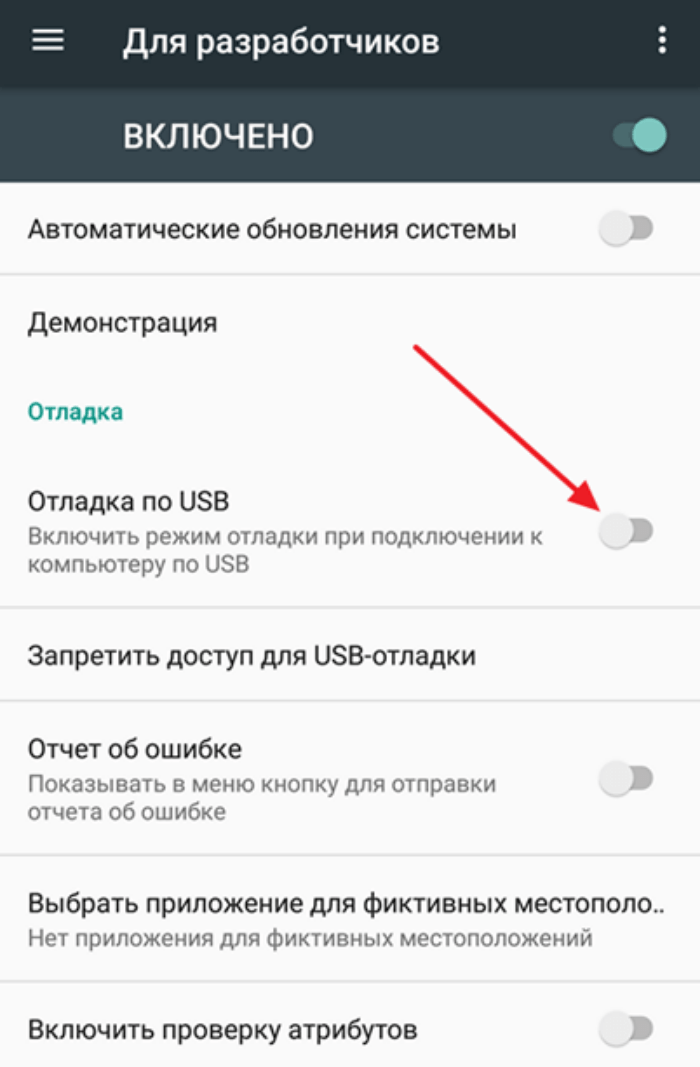
- Перевести смартфон в режим Recovery Mode. Для этого сначала его нужно выключить, а затем воспользоваться горячими клавишами (чаще всего используется комбинация кнопки питания и нижней качельки громкости).
- Подключить смартфон к ПК, используя USB-кабель.
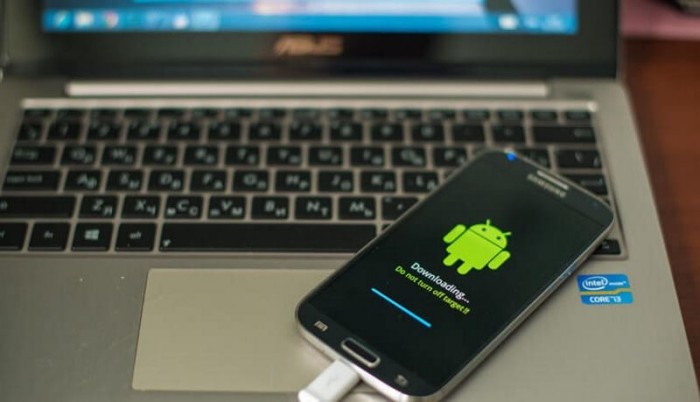
- Запустить ADB.
- Прописать команду «adb update.zip», где вместо «update» будет указано название архива с прошивкой.

- Нажать клавишу «Enter».
Если все сделано верно, то смартфон автоматически уйдет в перезагрузку, и вам в конечном итоге удастся установить нужную версию операционки. При возникновении каких-либо проблем или в случае, если инструкция не сработает, обратитесь к альтернативным вариантам выполнения операции.
Через меню обновления
Некоторые производители мобильных устройств, которые помимо операционки используют собственную оболочку, допускают возможность откатить телефон на день назад Android. Подобная опция предусмотрена, например, на смартфонах «Самсунг» и Xiaomi. Если вы являетесь владельцем гаджета одной из этих компаний, то действуйте по следующей инструкции:
- Сохраните файл прошивки на свой телефон.
- Откройте настройки устройства.

- Перейдите в раздел «О телефоне», а затем – «Обновление системы».

- Кликните по иконке в виде трех точек.
- Откройте вкладку «Выбрать файл прошивки».

- Укажите расположение файла.
- Нажмите кнопку «Установить».
Некоторые модели отказываются использовать для установки файлы кастомных прошивок. Поэтому настоятельно рекомендуется загружать на смартфон только официальные сборки Андроид, которые размещаются на официальном сайте производителя.
Через кастомное Recovery
Если смартфон не предусматривает наличие возможности выбора файла прошивки через основное меню, то предлагается выполнить операцию через Recovery Mode:
- Выключите смартфон.

- Откройте рекавери, используя комбинацию клавиш для вашего устройства.
- Перейдите в раздел «apply update», а затем – «internal storage».

- Подтвердите выбор нужного файла прошивки и завершите установку.
Если в стандартном Recovery Mode не будет пункта для выбора файла прошивки системы, то можно воспользоваться кастомным рекавери (например, TWRP). Принцип действие окажется тот же, но сначала понадобится установить TWRP при помощи ADB через подключение к компьютеру.
С предоставлением ROOT прав
Наконец, есть способ сбросить текущий Андроид до предыдущей версии при помощи специальных приложений. Например, Titanium Backup. Программа потребует от вас получения рут-доступа, после чего останется выполнить несколько шагов:
- Запустите Titanium Backup.

- Выдайте все разрешения, включая получение рут-прав.
- Перейдите в раздел «Обработка», а затем – «Восстановление».

- Нажмите кнопку «Восстановление ОС с данными» и выберите файл прошивки.
- Подтвердите выполнение операции.
Не забывайте, что получение рут-доступа влечет за собой массу последствий. Так, ваше устройство будет снято с гарантии, а некоторые транзакции окажутся заблокированы.
Как откатить прошивку на Samsung Galaxy A50

Откат прошивки на смартфоне Samsung Galaxy A50 может быть полезным в случае неудачного обновления или если вы захотите вернуться к более стабильной версии системы. Однако, перед тем как приступить к откату, следует учесть, что данный процесс может удалить все данные с устройства, поэтому необходимо предварительно создать резервную копию.
Для отката прошивки на Samsung Galaxy A50 потребуется использование программного обеспечения Odin, предоставленного компанией Samsung для установки и восстановления прошивки на устройствах Galaxy. Для начала, необходимо загрузить и установить последнюю версию программы Odin на компьютер.
Затем, необходимо скачать официальную прошивку, на которую вы хотите откатиться. Скачивание прошивок можно осуществить на официальном сайте Samsung или через специализированные ресурсы. После скачивания прошивки, ее необходимо разархивировать.
После того как все необходимое подготовлено, необходимо включить режим загрузки на смартфоне Samsung Galaxy A50. Для этого необходимо выключить устройство, затем одновременно удерживать кнопки “Включение”, “Громкость вверх” и “Home” (или “Боковую кнопку” у новых моделей) до появления экрана загрузки. Затем, следует нажать кнопку “Громкость вверх” для перехода в режим загрузки.
Как произвести откат прошивки на Samsung Galaxy A50
Шаг 1: Подготовка
Перед тем как приступить к откату прошивки, необходимо выполнить резервное копирование всех важных данных на устройстве. Это позволит избежать потери данных в результате процесса отката.
Важно: Зарядите свое устройство до полного уровня перед откатом прошивки, чтобы избежать его выключения во время процесса.
Шаг 2: Скачивание программного обеспечения для отката
Для отката прошивки на Samsung Galaxy A50 вам потребуется скачать программу Odin на ваш компьютер. Odin – это официальный инструмент, который используется для прошивки Samsung-устройств.
Вы также должны скачать прошивку на вашу модель Samsung Galaxy A50. Убедитесь, что вы выбираете прошивку, предназначенную для вашего конкретного устройства, чтобы избежать проблем совместимости.
Шаг 3: Подготовка Samsung Galaxy A50
Прежде чем откатить прошивку, необходимо включить режим разработчика на вашем Samsung Galaxy A50. Для этого перейдите в настройки устройства, затем “О телефоне” и нажмите несколько раз на “Номер сборки”. После этого вернитесь на предыдущий экран настроек и вы увидите новый пункт “Режим разработчика”. Нажмите на него и включите режим разработчика.
Далее, перейдите в настройки устройства, затем “Разработка” (или “Расширенные настройки”) и включите “Отладку по USB”.
Шаг 4: Откат прошивки

Перезагрузите ваш Samsung Galaxy A50 в режим загрузчика, удерживая одновременно кнопки “Громкость вниз” и “Power” до появления экрана загрузчика. Затем нажмите кнопку “Громкость вверх”, чтобы войти в режим загрузки.
Подключите ваш Samsung Galaxy A50 к компьютеру с помощью USB-кабеля. Запустите программу Odin на вашем компьютере и убедитесь, что устройство успешно определено программой.
В программе Odin нажмите на кнопку “AP” или “PDA” и выберите ранее скачанную прошивку для вашего Samsung Galaxy A50.
Убедитесь, что опции “Auto Reboot” и “F. Reset Time” отмечены, а опция “Re-Partition” не отмечена.
Нажмите кнопку “Start” в программе Odin, чтобы начать процесс отката прошивки. Подождите, пока процесс не будет завершен, и ваш Samsung Galaxy A50 перезагрузится.
Шаг 5: Проверка отката прошивки

После перезагрузки ваш Samsung Galaxy A50 должен быть откачен на предыдущую версию прошивки. Проверьте функциональность устройства, чтобы убедиться, что откат прошел успешно.
Важно: Если у вас возникли проблемы с устройством после отката прошивки, рекомендуется выполнить сброс настроек до заводских значений или обратиться за помощью к официальному сервисному центру Samsung.
Подготовка устройства
Перед тем как приступить к процессу отката прошивки на Samsung Galaxy A50, следует выполнить несколько несложных шагов для подготовки устройства.
1. Резервное копирование данных
Перед самым откатом прошивки необходимо обязательно создать резервные копии всех важных данных и файлов, хранящихся на вашем Samsung Galaxy A50. Это позволит избежать потери информации в случае каких-либо проблем в процессе отката.
2. Установка необходимого ПО
Для успешного отката прошивки потребуется установить на компьютер несколько программ, которые помогут вам выполнить данный процесс. Это включает в себя программы для работы с USB-подключением устройства, программу для скачивания и установки старой прошивки, а также программу для регистрации устройства в режиме разработчика.
- Установка драйверов
- Установка программы для перепрошивки
- Настройка режима разработчика
3. Проверка уровня заряда батареи

Перед выполнением отката прошивки рекомендуется проверить уровень заряда аккумулятора вашего устройства. Для успешного завершения процесса требуется, чтобы уровень заряда был не менее 50%. Таким образом, вы исключите возможность прерывания процесса отката из-за недостатка заряда.
4. Отключение аккаунтов Google и Samsung
Важным шагом перед откатом прошивки является отключение аккаунтов Google и Samsung на вашем устройстве. Это позволит избежать возможных проблем при входе в систему после отката прошивки и обновлении устройства.
- Отключение аккаунта Google
- Отключение аккаунта Samsung
5. Проверка доступности ресурсов и файлов прошивки

Перед откатом прошивки необходимо убедиться в наличии актуальных файлов прошивки для Samsung Galaxy A50 и проверить их доступность. Убедитесь, что вы скачали правильную версию прошивки и что она соответствует модели вашего устройства.
- Поиск и скачивание файлов прошивки
- Проверка целостности скачанных файлов
Поиск и загрузка старой прошивки
Если вы решили откатить прошивку на своем смартфоне Samsung Galaxy A50, вам понадобится найти и загрузить старую версию прошивки для вашего конкретного устройства. Это можно сделать с помощью нескольких шагов.
1. Определите модель и версию устройства
Перед началом поиска прошивки вам нужно определить модель и версию вашего Samsung Galaxy A50. Эта информация обычно указана на задней панели устройства или в настройках системы. Запишите эту информацию, так как она будет важна при поиске старой прошивки.
2. Посетите официальный сайт Samsung
Перейдите на официальный сайт Samsung и найдите раздел “Поддержка”. В этом разделе вы сможете найти список доступных прошивок для вашей модели устройства.
3. Используйте поисковик
Если вы не можете найти нужную прошивку на официальном сайте, можно воспользоваться поисковиком. Введите модель и версию вашего устройства в поисковой строке и добавьте ключевые слова “скачать прошивку”. В результате поиска вы найдете различные сайты, предлагающие загрузку старых версий прошивок.
4. Проверьте надежность и подлинность источника
Перед загрузкой прошивки убедитесь, что выбранный источник надежный и подлинный. Лучше всего скачивать прошивки с официальных ресурсов или из проверенных источников. Так вы будете уверены в том, что прошивка не содержит вредоносного ПО или вирусов.
Загрузив старую прошивку, вы сможете откатить ваш Samsung Galaxy A50 к предыдущей версии и заметить значительные изменения в работе устройства. Однако, следует помнить, что откат прошивки может привести к удалению всех ваших данных, поэтому рекомендуется создать резервную копию перед процедурой.
Режим загрузки и подключение к компьютеру
Режим загрузки
Режим загрузки, также известный как режим bootloader или режим Odin, необходим для установки измененных прошивок на Samsung Galaxy A50. Для активации режима загрузки, необходимо выполнить определенную последовательность действий.
Чтобы войти в режим загрузки на Samsung Galaxy A50, следуйте этим шагам:
- Выключите устройство;
- Удерживайте одновременно кнопки “Громкость вверх” и “Включение”, пока не увидите логотип Samsung;
- Затем отпустите кнопки и нажмите “Громкость вниз” для перемещения по меню;
- Выберите пункт “Режим загрузки” или “Bootloader Mode” и подтвердите выбор кнопкой “Громкость Вверх”.
Подключение к компьютеру
После активации режима загрузки, можно подключить Samsung Galaxy A50 к компьютеру с помощью USB-кабеля. Это позволит производить различные действия, связанные с установкой или откатом прошивки. Вот как это сделать:
- Подключите один конец USB-кабеля к компьютеру;
- Подключите другой конец к порту USB-кабеля на вашем Samsung Galaxy A50;
- На самом устройстве появится уведомление о подключении к компьютеру;
- На компьютере откройте нужную программу или файловый менеджер для работы с устройством.
Однако перед подключением Samsung Galaxy A50 к компьютеру, убедитесь в том, что на компьютере установлены необходимые драйверы для работы с устройством. Иначе компьютер может не распознать ваше устройство. Драйверы можно найти на официальном сайте Samsung или использовать специальные программы для автоматической установки драйверов.
Установка старой прошивки на устройство

Если вы хотите откатить прошивку на своем устройстве Samsung Galaxy A50, то вам понадобится следовать нескольким простым шагам. Откатить прошивку может быть полезно, если вы столкнулись с проблемами после обновления устройства или если вам не нравятся новые функции.
1. Подготовка к откату
Перед началом процесса отката прошивки необходимо создать резервную копию всех важных данных, так как процесс может привести к потере информации на устройстве. Также убедитесь, что ваше устройство имеет достаточно заряда аккумулятора, чтобы завершить процесс.
2. Загрузка старой прошивки

Для отката прошивки вам понадобится скачать старую версию прошивки для вашего устройства Samsung Galaxy A50. Вы можете найти ее на официальном сайте производителя или на специализированных форумах и ресурсах по Android.
Загрузите файл прошивки на компьютер и распакуйте его, если он находится в архиве. Затем скопируйте файл прошивки на внутреннюю память устройства или на карту памяти.
3. Установка старой прошивки
Чтобы установить старую прошивку на Samsung Galaxy A50, перейдите в настройки устройства и выберите раздел “О программе”. Затем найдите пункт “Обновление программного обеспечения” и нажмите на него.
В открывшемся окне выберите опцию “Вручную”. Затем устройство начнет искать обновления. Когда устройство найдет загруженную вами прошивку, нажмите на нее и выберите опцию “Установить”.
После этого устройство начнет установку старой прошивки. Этот процесс может занять некоторое время, перезагрузите устройство после его завершения.
Теперь вы успешно установили старую прошивку на свое устройство Samsung Galaxy A50. У вас снова будут доступны старые функции и возможности устройства.
Завершение отката прошивки и проверка результатов
После процедуры отката прошивки на Samsung Galaxy A50 следует выполнить несколько дополнительных шагов, чтобы гарантировать успешное завершение процесса и проверить результаты.
1. Перезагрузка устройства
Во-первых, необходимо перезагрузить устройство, чтобы все изменения, связанные с откатом прошивки, вступили в силу. Пр
Вопрос-ответ:
Как откатить прошивку на Samsung Galaxy A50?
Чтобы откатить прошивку на Samsung Galaxy A50, вам понадобится компьютер с установленной программой Samsung Kies. Вам также потребуется загрузить старую прошивку для вашей модели телефона с официального сайта Samsung. После установки программы и загрузки старой прошивки, подключите свой телефон к компьютеру с помощью USB-кабеля. Запустите программу Samsung Kies и следуйте инструкциям по откату прошивки. Обратите внимание, что при откате прошивки все данные на вашем телефоне будут удалены, поэтому перед началом процесса необходимо создать резервные копии важных файлов и данных.
У меня нет компьютера, как откатить прошивку на Samsung Galaxy A50 без использования Samsung Kies?
Если у вас нет компьютера, вы можете откатить прошивку на Samsung Galaxy A50 с помощью режима восстановления. Для этого вам понадобится полностью заряженный телефон и следующие действия: 1. Выключите телефон. 2. Затем одновременно нажмите и удерживайте кнопку увеличения громкости, кнопку включения питания и кнопку домой до появления логотипа Samsung на экране. 3. Когда вы увидите логотип, отпустите все кнопки. 4. Используйте кнопки громкости для выбора пункта “wipe data/factory reset” (сброс настроек) и кнопку питания для подтверждения выбора. 5. Выберите пункт “Yes” для подтверждения сброса. 6. После завершения сброса, выберите пункт “reboot system now” (перезагрузить систему). Ваш телефон будет перезагружен с предустановленной версией прошивки.
Какая версия прошивки лучше для Samsung Galaxy A50?
Выбор версии прошивки для Samsung Galaxy A50 зависит от ваших предпочтений и потребностей. Каждая новая версия прошивки обычно включает исправления ошибок, улучшения производительности и новые функции. Однако, некоторые пользователи предпочитают старые версии прошивки, поскольку они могут быть более стабильными и иметь меньше ошибок. Если ваша текущая прошивка работает без проблем, вам может не понадобиться обновление. Если у вас возникли проблемы с текущей прошивкой, вы можете попробовать установить последнюю версию прошивки или вернуться к предыдущей версии с помощью описанных выше методов.