Как перенести игру на другой телефон
При смене телефона часто возникает такая потребность, чтобы перенести игру с одного устройства на другое. Стоит отметить то, что многие пользователи даже не понимают, какими способами можно это сделать, как сохранить все данные, весь опыт, который был в игре. Особенно это актуально для тех, кто покупает новый телефон с игровой целью, то есть перенос игры и данных о них – самое важное, что на данный момент нужно.
1. Как перекинуть игру с телефона на телефон с помощью личного аккаунта
Перенести игру или приложение можно разными способами, начиная с самых простых, таких как передача по интернету, так и самых сложных, в которых требуется установка дополнительных программ. Стоит разобрать каждый способ по отдельности, дабы после не возникало вопросов.
Первый способ – это перенёс при помощи личного аккаунта. Сразу стоит отметить то, что этот метод подходит не для всех игр и игровых платформ, а только для тех, кто подразумевает установку и вход с собственного аккаунта. Если игра не подразумевает такого, то нужно воспользоваться другим способом.
Смысл в том, что в определённых играх есть такая функция, когда пользователь регистрирует свой аккаунт, где и сохраняется впоследствии весь игровой процесс. Нужно с одного телефона выйти из этого аккаунта, запомнив весь необходимый материал в виде пароля и логина. После необходимо скачать приложение на другой телефон, на который подразумевается перенос всех файлов о том или ином приложении.
После необходимо зайти на новом телефоне в эту утилиту – игру, а дальше стоит просто войти в тот аккаунт, который был на старом устройстве при помощи логина и пароля.
Логин и пароль должны быть правильными и достоверными. Без этой информации не получится установить данные при помощи личного аккаунта.
Такой способ отлично подходит для игр, требующие интернет – соединения, так как именно в них чаще всего просят регистрировать аккаунт, дабы после общаться с другими пользователями. Этот способ подойдет только для таких программ.
2. Как передать игру с телефона на телефон с помощью резервного копирования Google
Использование резервного копирования от Гугл – это стандартная програмка и действия, которые пользователь может совершить в любое время, но с некоторыми сложностями:
- Пользователь должен понимать, что перенести одну игру при помощи этого метода достаточно сложно, поэтому придётся перекидывать приложения;
- Также пользователь должен иметь присоединенный интернет, чтобы все прошло гладко.
На любом Андроид – устройстве используется аккаунт от Google, поэтому данный метод как никогда актуален. Чтобы совершить передачу, необходимо применить следующее:
- Для начала пользователю стоит открыть настройки устройства. Как правило, располагаются они на главном или стартовом экране. Также можно посмотреть в панели управления;
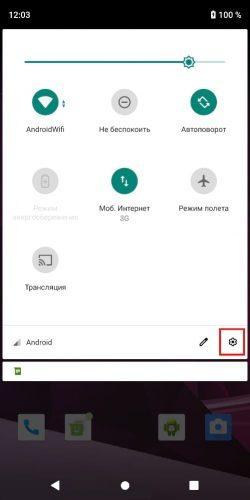
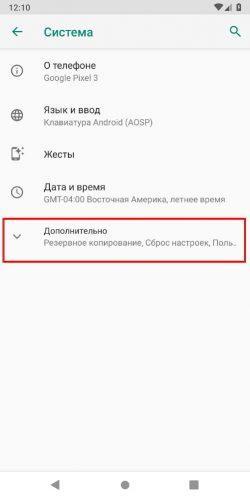
- Далее в настройках необходимо найти пункт «Система». Кликаем на него;
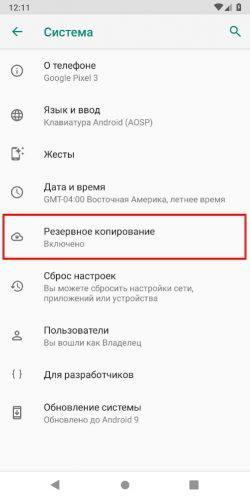
- После этого кликаем на пункт «Дополнительно», а через него переходим и видим пункт «Резервное копирование», которое отвечает за нужные нам действия;
- Стоит убедиться, что он включено именно на диск от Гугл, иначе перенести данные о программе и играх не получится;
- Далее пошла самая сложная часть – сам перенос. Для него необходимо включить новый телефон. Предложит пункт восстановление резервного копирования. Кликаем на кнопку «Начать», дабы запустить процесс непосредственного копирования;
- После выбираем пункт «Скопировать их облачного хранилища», в котором и будут храниться все игры;
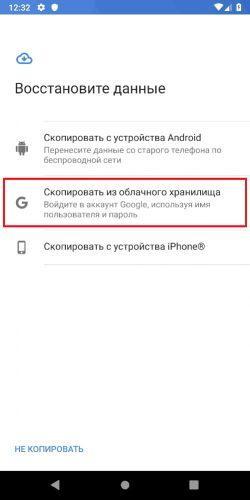
- В следующем разделе входим в учетную запись, делаем это правильно, вводя логин и пароль о существующего аккаунта. Более подробно о том, как зарегистрироваться системе Гугл, можно посмотреть в видео ниже.
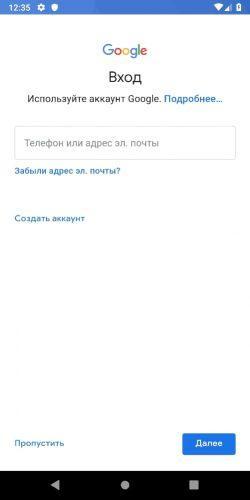
- После кликаем на копию того устройства, которое хотелось бы восстановить;
- Кликаем на галочку с переносом приложений;
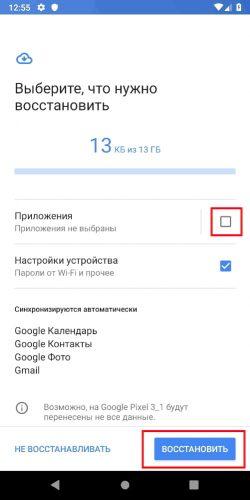
- Дожидаемся процесса восстановления.
Теперь на устройство перекинуты не только игры, но и все данные. Если пользователь обнаружил то, что некоторые программки или же игры отсутствуют на устройстве, то через Плей Маркет он может просто и легко установить нужные через раздел меню «Мои приложения и игры».
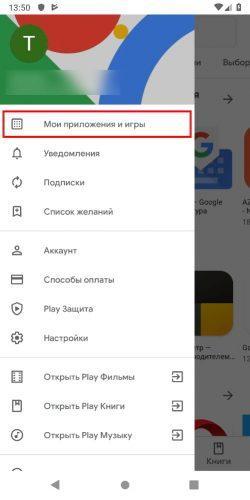
Этот способ хоть и трудоемок, но достаточно удобен в том плане, что можно перекинуть все данные с одного устройства на другое сразу, если использовать простое резервное копирование. Не нужно будет скачивать дополнительных программ, о которых стоит поговорить в следующем способе.
3. Как перекинуть игру на другой телефон с помощью приложений
Существует огромное количество утилит, которые позволяют пользователю без труда передать те или иные программки, в том числе игры. К таким приложения относят и ShareMe.
Последовательность действий при переносе достаточно проста, именно поэтому многие выбирают эту программу в качестве основного способа передачи:
- Для начала необходимо установить программку на оба устройства. Делается это при помощи официальных источников, таких как Плей Маркет;
- Дальше пользователю нужно при первом запуске программки кликнуть на кнопку «Согласен», дабы принять всю конфиденциальность и политику в том числе;
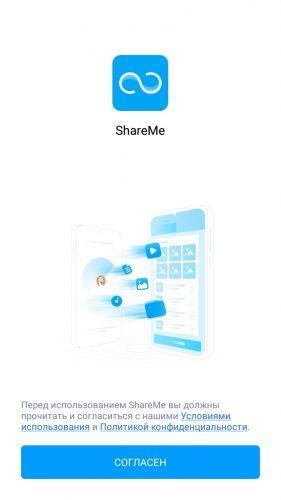
- Создаем аккаунт, с помощью которого будут осуществляться все дальнейшие действия;
- После заходим с принимающего устройства на аккаунт;
- Выбираем на передаваемом устройстве те игры, которые хотело бы перенести;
- Кликаем на кнопку «Отправить»;
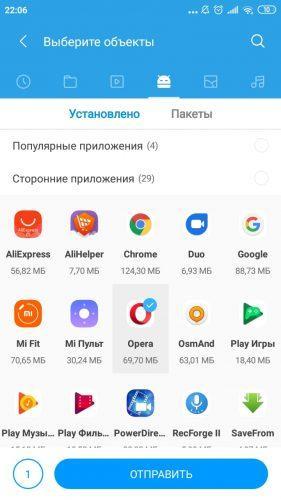
- После сканируем код, который появился на телефоне, при помощи другого устройства;
- Теперь нажимаем кнопку «Получить»;
- Выбираем «Установка по QR – коду», как способ отправки;
- Ждем установки файлов на устройстве.
Эта программка помогает без труда передать данные быстро и легко для любого пользователя.
Как перекинуть игру по Wi-Fi
Это достаточно эффективный метод, предполагающий наличие общей сети, установленной на два устройства сразу. Если такой возможности нет, то пользователю стоит выбрать другой метод из предложенных в этой статье.
Для этого необходимо установить программку ES Explorer, которая скачивается с официального источника.
Скачивание с неофициальных источников может привести к тому, что устройство заразиться различными вирусами. Дабы это избежать, необходимо прежде всего использовать только официальные или же проверенные источники.
После установки программки на два устройства следуем алгоритму:
- Открываем программ на том устройстве, с которого будет происходить передача;
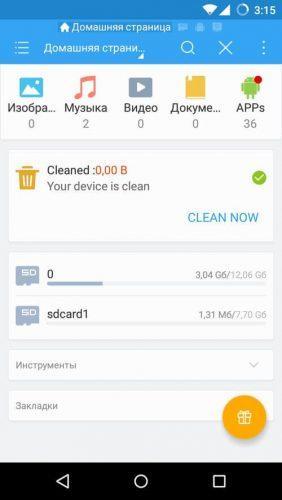
- Далее выбираем ту игру, которую хотелось бы перенести;
- После этого зажимаем её и кликаем на пункт «отправить», который появится в окне;
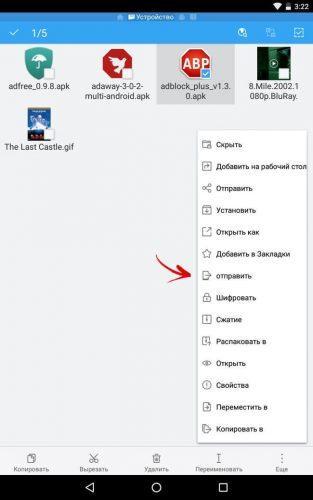
- Теперь приложение начнет сканировать сеть, дабы найти такое же устройство, подключенное к ней;
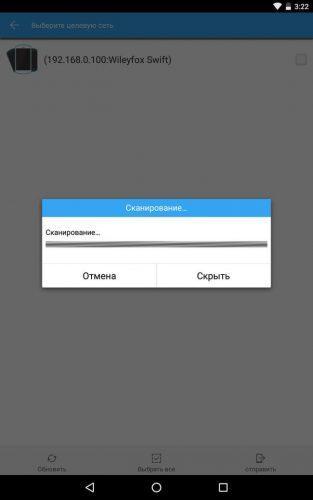
- Отмечаем подключенное к интернету устройство и кликаем на кнопку отправления;
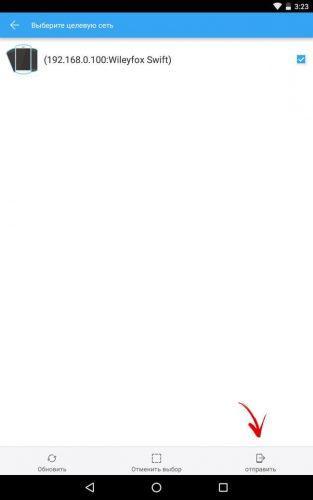
- Выбираем тот файл, который хотелось бы перенести. В нашем случае – это игра;
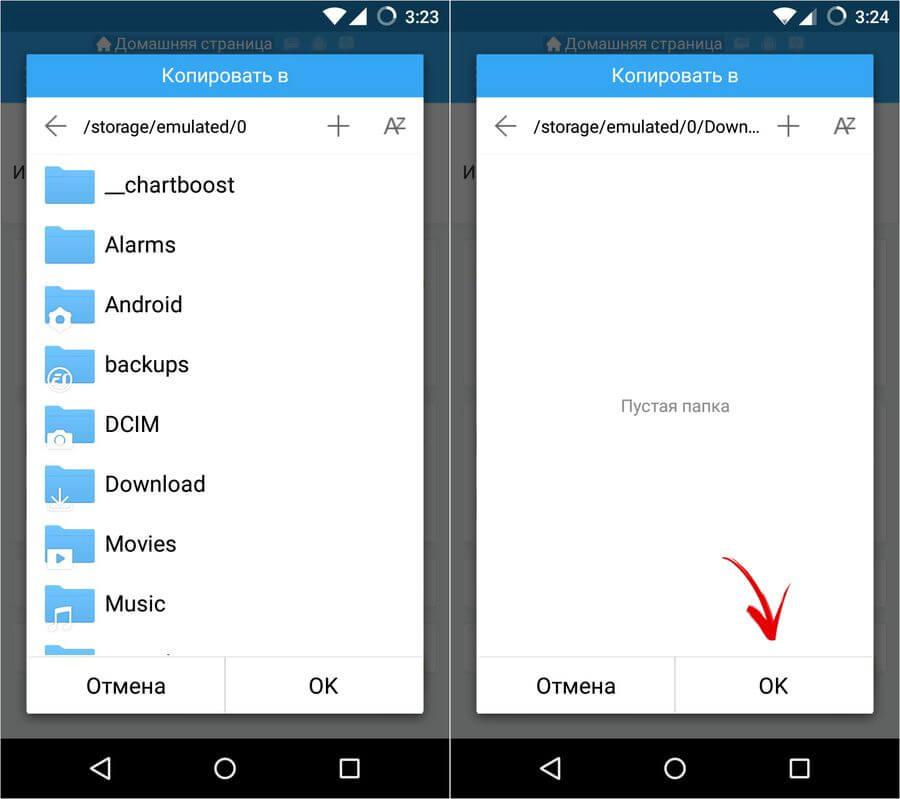
- Далее на принимающем устройстве кликаем на разрешение о переносе. Как правило, уведомление приходит практически сразу, поэтому пользователю не придется долго ждать;
- Выбираем папку сохранения и кликаем «ок»;
- В конце появится сообщение об отправке.
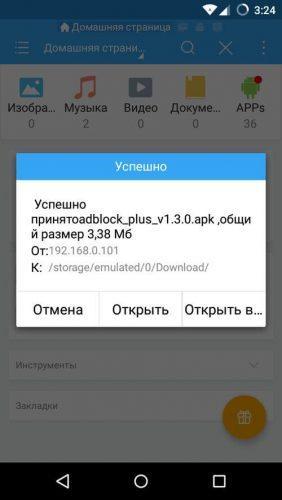
Таким образом можно перекинуть игру и по интернету.
Способ с помощью Bluetooth
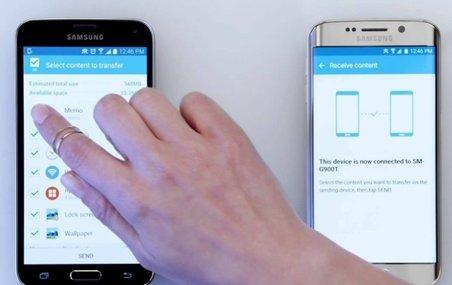
Завершающий способ переноса игры – это через блютуз. Стоит отметить, что этот способ появился одним из первых, поэтому обладает особой популярностью. Многие пользователи даже и не знают, что существуют другие способы, считая данный метод – самым правильным и верным. Для него необходимо всего лишь иметь два телефона с подключенным блютузом и все.
- Для начала необходимо включить блютуз на обоих устройствах. Делается это в панели управления, которая открывается при помощи простого взмаха вниз. Также можно сделать это и через настройки. Пользователь выбирает для себя наиболее удобный и комфортный метод;
- После этого можно приступать к самому переносу. Также стоит проверить, поставлено в устройстве на блютуз общий доступ, то есть чтобы устройство видело все блютузы, а также, чтобы все видели телефон;
- Теперь же необходимо создать сопряжение с устройствами. Для этого переходим в сами настройки блютуза и кликаем на кнопочку с тем, чтобы создать сопряжение между устройствами. Как правило, устройство называется также, как и модель телефона. В дальнейшем пользователь может поменять свое имя.
- После сопряжение выбираем тот файл, который хотелось бы перекинуть. Делается это в диспетчере телефона;
- Зажав программку, можно кликнуть на пункт «отправить». После этого игра автоматически отправится на устройство, которое подключено через блютуз.
Достаточно простой алгоритм, который может применять каждый пользователь, чтобы передать те или иные файлы, а также игры.
Как перенести другие данные с телефона на телефон
Перенести другие данные с телефона на телефон можно разными способами. Конечно, самый удобный был описан выше – через резервное копирование Гугл. Более подробно об этом способе можно посмотреть в этом видео, дабы не повторяться ещё раз в алгоритме:
Также передать данные можно другими способами. Даже существует огромное количество приложений, которые можно найти прямо в Плей Маркете, можно передать через телефон и многое другое.
Способы передачи приложений через Bluetooth

На телефонах под управлением операционной системы Android встроенной функции передачи приложений нет, для этого необходимо воспользоваться специализированным программным обеспечением.
Обратите внимание! При отправке приложений они конвертируются в установочные APK-файлы. Чтобы в будущем их инсталлировать ну другом устройстве, потребуется воспользоваться штатными средствами смартфона. Об этом подробно рассказано в другой статье на нашем сайте, с которой предварительно рекомендуем ознакомиться.
Подробнее: Как установить приложение на Android
Способ 1: ShareMe
ShareMe — приложение для переноса файлов с одного Android-смартфона на другой. Для использования его потребуется установить на оба устройства и выполнить подготовительную настройку.
-
При первом запуске примите условия использования, установив флажок у соответствующего пункта и нажав по кнопке «Согласиться».
Обратите внимание! Программу ShareMe можно использовать для передачи всех типов файлов не только на другой смартфон, но и на компьютер. Делается это посредством беспроводной сети.
Способ 2: ES Проводник
ES Проводник — файловый менеджер для управления данными с возможностью передачи приложений. Распространяется программа посредством установочного файла APK, в Play Маркете ее нет.
-
Включите Bluetooth на обоих устройствах, после чего запустите приложение и нажмите «Разрешить», чтобы предоставить все необходимые права на работу с файлами.
Способ 3: SHAREit
SHAREit — альтернатива ранее упомянутому приложению ShareMe, работает по такому же принципу. Чтобы осуществить передачу данных с одного телефона на другой, необходимо установить программу на оба устройства.
-
После первого запуска предоставьте приложению все необходимые разрешения для работы с файлами во внутренней памяти телефона, нажав по кнопке «Принять и продолжить».
Способ 4: Apk Extractor
Apk Extractor — утилита для передачи приложений Android с одного устройства на другое, которая распространяется через магазин приложений от Google на бесплатной основе.
-
Запустите утилиту и в списке установленных на телефоне приложений выберите необходимое для передачи на другой телефон. Для этого нажмите по функциональной кнопке, расположенной напротив названия.
Способ 5: Bluetooth File Transfer
Bluetooth File Transfer — маловесное приложение для передачи файлов с устройства посредством технологии Bluetooth. Может работать со всеми типами данных, включая установленные приложения. Распространяется по бесплатной лицензии в магазине Google.
-
Включите Bluetooth на обоих устройствах, запустите программу и при необходимости предоставьте разрешения на работу с файлами во внутренней памяти. Перейдите в раздел «Apps».
Вариант 2: Между iPhone
Процесс передачи приложений на смартфонах от Apple отличается от всех ранее рассмотренных. Сделать это можно тремя способами: путем резервного копирования данных, с помощью меню дополнительных действий и через App Store. Все эти методы подробно описаны в отдельной статье на нашем сайте.
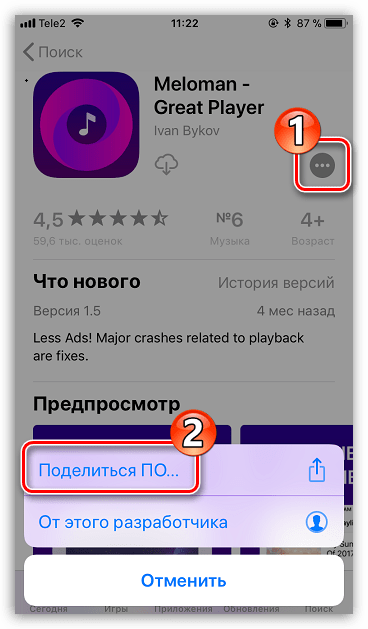
Подробнее: Как перенести приложение с iPhone на iPhone
Вариант 3: С компьютера на телефон
Для передачи приложений с компьютера на телефон можно воспользоваться Bluetooth. В таком случае необходимо будет предварительно загрузить установочный файл на десктоп, после чего выполнить отправку через встроенные средства операционной системы и произвести установку уже на смартфоне.
Важно! Нижеизложенное руководство применимо только для телефонов на базе Android, так как система безопасности iOS не позволяет инсталлировать программы из неизвестных источников.
Шаг 1: Загрузка приложения
Предварительно на компьютер необходимо скачать установочные файлы приложений, которые впоследствии будут отправлены на телефон. Чтобы это сделать, нужно воспользоваться специальными онлайн-сервисами. В качестве примера в статье будет рассмотрен сайт APKPure, но при необходимости можно обратиться к любому подобному.
Внимание! Старайтесь пользоваться проверенными ресурсами в интернете, так как в противном случае есть риск занести вирус на ПК и/или смартфон.
- Перейдите на сайт APKPure и найдите требуемое приложение, воспользовавшись поиском.
Обратите внимание! При необходимости рекомендуется скачать сразу несколько программ, чтобы потом сразу их перенести на телефон.
Шаг 2: Передача файла
После загрузки установщиков APK на компьютер их можно отправить на телефон по Bluetooth. Для этого необходимо воспользоваться штатным инструментом Windows, предварительно настроив прием файлов на мобильном устройстве.
-
Перейдите в папку, куда были загружены приложения для телефона. Выделите необходимые, кликните по ним правой кнопкой мыши и выберите в контекстном меню пункт «Отправить» → «Устройство Bluetooth».
На нашем сайте также есть отдельная статья, в которой описаны все способы передачи файлов с компьютера на телефон. Если с помощью Bluetooth этого сделать не получилось, рекомендуется с ней ознакомиться.
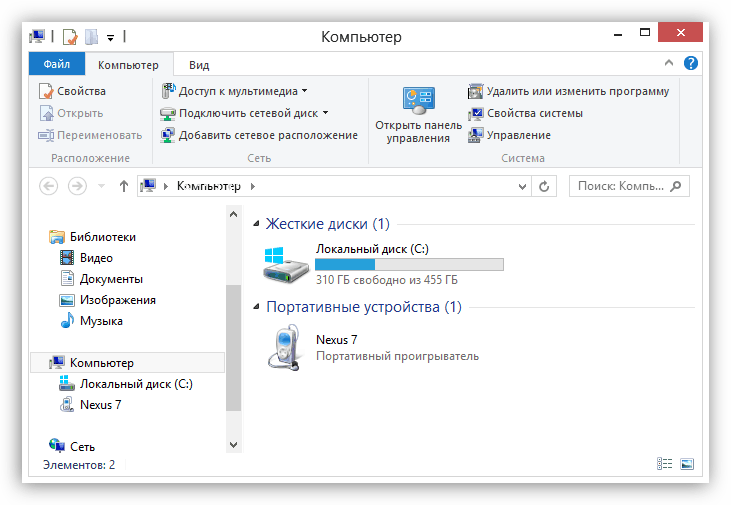
Подробнее: Передача файлов с компьютера на телефон
Шаг 3: Установка программы на телефон
По умолчанию полученные через Bluetooth установщики приложений сохраняются на телефоне в категории «APK», которую можно открыть через штатный файловый менеджер. Нужно перейти в нее и запустить инсталлятор, при необходимости разрешив установку из неизвестных источников. Делается это следующим образом:
-
Откройте проводник файлов и перейдите в раздел «APK».
Обратите внимание! В руководство все действия выполнялись на смартфоне OPPO A53, на других моделях может отличаться месторасположение и наименование некоторых элементов интерфейса.
Как передать игру с планшета, телефона на планшет?
Еще не так давно передать игру с одного мобильного устройства на другое не составляло никакого труда: java-игры были простыми и спокойно отправлялись на соседнее устройство с помощью ИК-порта. Сейчас, в период расцвета сложных игр с трехмерной анимацией, ситуация принципиально изменилась. Популярность смартфонов и планшетов на платформе Android привела к появлению множества разноплановых игр. Конечно, проще всего скачать ту или иную игру с Google Play, однако не всегда под рукой есть интернет. Но и без него можно передать игру с телефона или планшета на другой смартфон или планшет с помощью Bluetooth. При этом, разумеется, два устройства должны быть сопряжены друг с другом.
Передача с помощью файлового менеджера
Имея в телефоне качественный файловый менеджер, можно легко передать нужное приложение или игру на Андроид. Для этого необходимо выполнить следующие шаги.
- Открываем файловый менеджер (например, ES-проводник, функциональное приложение на русском языке) и, нажав кнопку «Меню» на телефоне, находим раздел «Диспетчер приложений».
- В открывшемся списке установленных приложений выбираем нужную игру и в течение нескольких секунд удерживаем иконку (долгий тап).
- В открывшемся контекстном меню выбираем пункт «Создать резервную копию».
- Резервные копии сохраняются обычно в папке backups, в которой есть подпапка apps. Зайдя через проводник в эту директорию, находим резервную копию игры, удерживаем иконку долгим тапом и в появившемся контекстном меню выбираем «Отправить» (в зависимости от версии Android пункт «Отправить» может быть скрыт в подменю «Ещё»).
- Выбираем Bluetooth и отсылаем игру. После принятия файла можно запустить игру на Андроиде.
Передача с помощью сторонних программ
Не у всех в телефоне или планшете есть качественные файловые менеджеры, и не каждый человек умеет ими пользоваться. Но не стоит отчаиваться: передать игру можно с помощью сторонних программ. Их установку лучше сделать сразу при приобретении девайса, скачав с того же Google Play. Одной из лучших является программа MyAppSharer. Алгоритм аналогичен передаче с помощью файлового менеджера.
- Запускаем программу и ставим галку напротив расширения .apk (обычно именно такое расширение имеет большинство игрушек).
- Выбираем нужную игру и нажимаем значок «Отправить» (или кнопку Share в зависимости от версии программы).
- Среди возможных способов передачи данных кликаем на строчку Bluetooth.
- Принимаем файл на планшете (не следует забывать поставить в настройках устройства разрешение принятия файлов из неизвестных источников) и начинаем играть.
Следует понимать, что далеко не каждую игру можно отослать по Bluetooth. Тяжелые игры с 3D-анимацией вряд ли получится передать с одного мобильного устройства на другое. Но более простые игры и приложения вполне доступны для обмена между планшетом или телефоном и планшетом с помощью технологии Bluetooth.
Передача с помощью компьютера
Ну и самый простой способ. Скидываем установочник игры вместе с кешем с телефона или планшета на компьютер. А потом перекидываем его же с компьютера на нужный планшет и наслаждаемся.
Как перенести игру с одного телефона на другой, сохранив уровень

При замене электронного гаджета хочется пользоваться теми же приложении, что были установлены и на старом смартфоне. А в случаях с играми необходимо еще и перенести прогресс прохождения уровней. Как это сделать, подробно рассмотрим в предлагаемом обзоре.
Перенос игры с сохранением прогресса на телефон с ОС Андроид
Функционал ОС Андроид позволяет переносить игру с одного телефона на другой с помощью различных инструментов. Последние включают использование облака, функционала аккаунта Google, и различных вспомогательных программ уровня «Titanium Backup» и «Hellium». И если с аккаунтом Гугл всё достаточно просто (достаточно авторизоваться под вашим старым аккаунтом Гугл на новом телефоне, а затем там же запустить игру), то с другими способами всё немного сложнее. Ниже разберём эти способы детально, и представим инструкции по их выполнению.
Google Play Игры
Если к целевому игровому приложению подключено средство Google Play Игры, сбросить прогресс можно через него.
- Откройте программу и перейдите на вкладку «Профиль».

- Здесь нажмите на три точки вверху справа, затем выберите «Настройки».

- Прокрутите страницу параметров до блока «Ваши данные», в котором воспользуйтесь опцией «Удалить аккаунт Play Игр и данные».

- Для стирания прогресса в конкретной игре найдите раздел «Удалить данные определённой игры», далее нажмите «Удалить» напротив нужной позиции и подтвердите решение.

Готово – теперь можно начать играть заново.
С помощью личного аккаунта
Во многих современных приложениях присутствует вариант создания личного аккаунта. На этом аккаунте хранятся все ваши личные игровые данные в виде достижений, пройденных уровней, заработанных очков и прочего. Плюс данного способа в том, что все, что вам требуется, это скачать игру на другом устройстве и просто авторизоваться в свою учетную запись. Однако, есть и несколько недостатков:
- Многие приложения хранятся в кэше самого Андроид устройства
- В случае обновления игры через Play Market возможна утеря данных аккаунта
- Невозможно передать таким образом игры, установленные со сторонних сервисов (поскольку они не привязаны к Google Play)
Копирование игры с сохранением уровня с помощью облака
Как известно, универсальной системы сохранения игрового прогресса в облаке для игр на ОС Андроид не существует. Приложение «Игры Google Play» (Google Play Games) использует собственный метод сохранения в облаке, но далеко не все игры с Плей Маркет его поддерживают. Тем не менее, его стоит активировать на тот случай, если интересующая вас игра с ним работает.
Для синхронизации вашего игрового прогресса между устройствами, работающими с приложением «Google Play Игры» вам необходимо войти в одну и ту же учётную запись Гугл на обоих устройствах. Рекомендуется установить на обоих устройства приложение «Google Play Игры», это позволит вам контролировать процесс синхронизации с облаком.
Чтобы убедиться, что у вас включено сохранение в облаке Play Игры перейдите в Настройки – Учётные записи и архивация. Здесь найдите ваш аккаунт Гугл и тапните на него. Убедись, что ползунок опции «Play Игры: сохранение в облаке» включен.
Во многих играх используется облачная служба сохранения Google Play Games. При просмотре страницы игры в магазине обратите внимание на зеленый значок геймпада.
Это означает, что игра поддерживает работу с Google Play Games. А значит, есть вероятность, что она будет использовать сохранение в облаке.
К сожалению, вы не узнаете, использует ли игра сохранение в облаке с помощью Google Play Games до тех пор, пока не поиграете в нее. Но если при открытии игры система предлагает вам войти в Игры Google Play – обязательно выполняйте вход.
Войдя в систему, вы можете посмотреть в настройках игры, используется ли в ней облачное сохранение Гугл Плей или другой метод сохранения в облаке. Если таковой имеется, вы можете просто установить эту же игру на новом девайсе, а затем загрузить достигнутый вами результат с облака.
Создание бэкапа игры через Titanium Backup
Восстановить удалённые игры или перенести их на другой гаджет без потери сохраненных данных также можно через программу для создания бэкапов Titanium Backup. Единственный ее минус – необходимость рутирования устройства. Однако современный софт позволяет получить права суперпользователя за несколько кликов.
- Установите приложение на оба смартфона;
- Откройте программу на смартфоне с игрой, откуда вы хотите её перенести;
- При запуске программы она потребует права суперпользователя. Тапните на «Предоставить»;
- Затем сверху выбираем вкладку «Резервные копии»;
- В списке приложений находим нужную игру и тапаем на неё. В открывшемся меню выбираем «Сохранить». Все данные будут запакованы в архив;
- Откройте папку «TitaniumBackup», и скопируйте находящиеся в ней файлы на SD-карту;
- Вставьте SD-карту в другой смартфон (или используйте для передачи файлов блютуз-соединение);
- В памяти нового смартфона создайте аналогичную директорию «TitaniumBackup»;
- Скопируйте туда файлы из SD-карты (или с помощью блютуз-соединения);
- Затем на новом устройстве запустите приложение «TitaniumBackup», найдите резервные копии;
- Откройте дополнительное меню с помощью кнопки «Резервные копии», и нажмите на кнопку «Обновить список»;
- Вернитесь к списку приложений, найдите в нём сохранённую игру;
- В ней откройте настройки, и тапните на кнопку «Восстановить». Игра с её сохранениями будет восстановлена на другом устройстве.
Учетная запись Google Play и Play Market должны быть одинаковыми на обоих устройствах иначе перекинуть игру с Android на Android не получится.
С помощью Вай Фай (без ROOT-прав)
Еще один способ перенести игру с одного устройства на другое без потери прогресса. Нам поможем утилита TapPouch Wi-Fi File Transfer. Это бесплатное приложение и подходит для всех ОС Android версии 4.0 и выше. Приложение необходимо установить на двух устройствах. На аппарате-доноре откроется в стандартном режиме «Share Mode ». Выберите пункт «Share files/folders ». Затем выберите хранилище файлов, в этой программке помеченное как «Folder», в нем, выберите файл с игрой и нажмите кнопку отправить. На втором смартфоне нажмите на «Get files/folders ». На первом аппарате будет сгенерирован защитный код из 6 символов, который нужно ввести на втором устройстве и нажать на «Get files ». По окончании, файлы сохранятся на SD-карте или в памяти второго телефона.
Helium для переноса приложения с одного телефона на другой
Если ваша игра не поддерживает сохранение в облаке, вам понадобится приложение, которое вручную создаст резервную копию нужных данных. Для нерутированных устройств таким приложением является «Helium». Это поможет вас перенести любимую игру с одного смартфона на другой, сохранив все пройденный уровни.
- Установите на базовый телефон с игрой приложение «Helium». На ваш ПК также установите десктопную версию продукта;
- Подключите телефон к компьютеру с помощью кабеля USB;
- Запустите как версию Helium для Android, так и соответствующее приложение для ПК;
- После запуска выберите все игры, для которых вы хотите создать резервную копию в Helium, затем нажмите на «BACKUP» (Резервное копирование);
- Если вы выберите «Internal Storage» (внутреннее хранилище) в качестве места для резервного копирования, тогда данные будут скопированы на SD-карту вашего телефона;
- После завершения резервного копирования вставьте SD-карту в новое устройство, установите и откройте «Helium» уже на новом телефоне;
- Затем перейдите на вкладку «Restore and Sync» (Восстановление и синхронизация) тапните на «Internal Storage» (Внутреннее хранилище) для открытия списка игр, для которых созданы резервные копии;
- Выберите игры для восстановления, нажмите на «Restore» (Восстановить), затем на «Restore My Data» (Восстановить мои данные). Дождитесь окончания процесса;
- Запустите игру с вашим результатом уже на новом устройстве.
Сохранение прогресса на сервере
Практически все онлайн игры, предлагающиеся сервисом Play Market, после инсталляции на телефон или планшет привязываются к аккаунту Google. В этом случае весь прогресс будет храниться на удаленном сервере, к которому можно будет получить доступ в любое время и с любого устройства Android. И даже удаление игры не приведет к его безвозвратной утрате.
Чтобы восстановить игру со всеми сохранениями и достижениями после слета системы, выполнения factory reset или при покупке нового девайса, вам потребуется:

После этого вы сможете продолжить юзать игру с того места, на котором ранее остановились.
Сохранение прогресса через TapPouch Wi-Fi File Transfer
Если вы обзавелись новым смартфоном и хотите перекинуть на него со старого гаджета какую-либо офлайн игру со всеми сохранениями, можно воспользоваться бесплатным файловым менеджером TapPouch Wi-Fi File Transfer. Для успешного выполнения поставленной задачи вам потребуется сделать следующее:

Для защиты канала передачи на смартфоне-источнике сгенерируется цифровой код. Его нужно ввести на принимающем аппарате. После этого начнется процесс копирования, длительность которого будет зависеть от объема данных. По окончанию загрузки найти игру на новом гаджете можно в папке Wi-Fi File Transfer на внешней карте памяти.