Как скинуть на флешку с айфона?
Выберите папку или фотографии, которые вы хотите перенести на ваш флэш-накопитель, а затем нажмите кнопку «Экспорт» > «Экспорт для ПК» вариант, который отображается на верхней панели. Всплывающее окно появится, выберите ваш USB флэш-диск и нажмите кнопку «Открыть», так что вы можете сохранить фотографии там.
Можно ли скинуть фото с айфона на флешку?
- Подключите внешний накопитель диск (USB-флешку). .
- Подключите iPhone или iPad, с которого нужно перенести фотографии, к компьютеру Windows с помощью кабеля. .
- Нажмите на значок подключенного устройства Apple.
Как скачать фотографии с телефона на флешку?
Запустите приложение «Файлы». В окне программы перейдите к разделу «Обзор», далее выберите «Мой телефон» и там зайдите в каталог с фото. Откройте папку, найдите там изображения, выделите их долгим касанием, повторите этот жест, затем тапните «Скопировать».
Как подключить USB к айфону?
В меню «Настройки» выберите пункт «Face ID и код-пароль» или «Touch ID и код-пароль» и включите доступ к аксессуарам USB в разделе «Доступ с блокировкой экрана». Если доступ к аксессуарам USB отключен (как на изображении выше), может потребоваться разблокировать устройство iOS для подключения к аксессуарам USB.
Можно ли подключить флешку к iPhone?
Да, флешки на iPhone есть. У таких флешек имеется разъем Lightning, от которого заряжаются смартфоны и планшеты Apple. Есть такие флешки, которые имеют одновременно несколько разъемов, которые способны подключаться не только к iPhone, но и к ПК, ноутбукам, смартфонов на Android с разъемами MicroUSB или USB Type-C.
Как подключить айфон к компьютеру как флешку?
- Устанавливаем нужное приложение.
- Подключаем iPhone к компьютеру через кабель и запускаем iTunes.
- В меню с подключенным iPhone выбираем раздел Общие файлы.
- Находим нужное приложение и перетаскиваем в окно необходимые файлы.
- Синхронизируем данные со смартфоном.
Как с айфона скинуть фото на комп через USB?
- Установите программу на компьютер, подключите iPhone кабелем к USB-порту (желательно использовать оригинальный кабель).
- В меню выберите «Фото» и отметьте те фотографии, которые хотите перенести. .
- Нажмите «Экспорт» и выберите место для сохранения фотографий.
Как перекинуть файлы с телефона на USB флешку?
- Установите на смартфон приложение USB Media Explorer, скачав его из Google Play.
- Подключите USB-накопитель к кабелю OTG. .
- Подключите OTG к смартфону и подождите несколько секунд. .
- В большинстве случаев приложение автоматически находит USB-накопитель. .
- Готово!
Как скачать фотографии с телефона Samsung на флешку?
- Откройте приложение «Мои файлы», в нем откройте «Память устройства».
- Нажмите и удерживайте палец на папке DCIM, пока папка не станет отмеченной.
- Нажмите по трем точкам справа вверху и выберите пункт «Переместить».
- Выберите «Карта памяти».
Можно ли скачать с телефона на флешку?
Для того, чтобы скачать музыку с телефона на внешний носитель- флешку, следует выполнить несколько стандартных действий: – установите на смартфон приложение, позволяющее работать с файловыми накопителями; – соедините устройства друг с другом (как это сделать прочтите в статье);
Какую программу скачать для флешки на айфон?
- iXpand Drive и iXpand Sync — для флешек SanDisk (есть два разных типа флешек от этого производителя, каждый требует свою программу)
- Kingston Bolt.
- iBridge и MobileMemory — для флешек Leef.
Как подключить айфон к магнитоле через USB?
Все современные магнитолы оснащены USB-портами. Схема подключения проста: штекер USB кабеля нужно вставить в соответствующий разъём стереосистемы, а штекер с другой стороны (Lightning, 30-Pin или Type-C) – в мобильное устройство.
Как подключить iPhone к компьютеру через USB без iTunes?
- Через USB-кабель подключите разблокированный телефон к компьютеру и нажмите «Разрешить» при появлении уведомления на экране Айфона.
- После этого в разделе «Устройства и диски» в Проводнике появится iPhone.
- Для просмотра нужных файлов юзеру нужно перейти в определенную папку.
Какую флешку купить для айфона?
Лучшая флешка для iPhone: Leef iBridge3
Одна из самых популярных моделей с Lightning-разъемом. Флешку можно подключить к любой актуальной модели iPhone и расширить память гаджета. С другой стороны аксессуара расположен USB-A разъем, так данные запросто переносятся со смартфона на компьютер и обратно.
Можно ли подключить флешку к айфону через переходник?
Вы также можете использовать обычные флешки, которые используют большие коннекторы USB Type-A. Но для этого потребуются специальные адаптеры, которые позволят подключить их к мобильным устройствам Apple — или USB-A на Lightning, или USB-A на USB-С.
Что делать если айфон не видит карту памяти?
Если флешка не работает сразу на нескольких девайсах с подходящей версией iOS, скорее всего, дело в её файловой системе. Для подключения к iPhone или iPad носитель должен быть отформатирован исключительно в FAT32. Если накопитель отформатировать в exFAT или NTFS, он не распознается в iOS.
Как перенести фотографии с iPhone на внешний жесткий диск

Пространство памяти вашего устройства имеет склонность заканчиваться, ведь производители заранее указавают общий объем информации, который может быть сохранен на телефоне. Пространство памяти iPhone заканчивается, когда хранимая на нем информация превышает объем внутренней памяти. Важная информация, такая как фотографии, видео, аудио и многое другое, сохраняется на устройстве для использования в будущем.
Эта информация может храниться на внешнем диске Google, iCloud или жестком диске. Но в этой статье я познакомлю вас с тем, как вы можете перенести только один тип данных – ваши фотографии – с вашего iPhone на внешний жесткий диск.
Часть 1: Перенос фотографий с iPhone на внешний жесткий диск на Mac
Выполните следующие действия, чтобы перенести фотографии с iPhone на внешний жесткий диск Mac:
Шаг 1: Подключите внешний жесткий диск к Mac
Для начала вам нужно подключить жесткий диск к Mac и убедиться, что он отображается на боковой панели программы Finder.
Чтобы убедиться, что жесткий диск работает, попробуйте скопировать на него файл или что-нибудь еще с вашего Mac. Если копирование пройдет успешно, значит жесткий диск отформатирован для использования с Mac. Если жесткий диск не позволяет скопировать что-либо на него, необходимо переформатировать его в формат FAT.
Шаг 2: Подключите ваше iOS-устройство к Mac
Как только ваше внешнее хранилище будет готово для переноса файлов, подключите iPhone к Mac с помощью кабеля Lightning. Убедитесь, что кабель надежно закреплен как на Mac, так и на iPhone, чтобы при передаче фотографий не возникло каких-либо ошибок.
Шаг 3: Запустите Image Capture
После подключения устройства iOS к Mac автоматически запустится приложение Image Capture. Однако, если этого не произошло, вы можете сделать это вручную, выполнив поиск среди приложений на вашем Mac с помощью поиска Spotlight (сочетание клавиш Cmd + пробел).
После запуска приложения вы сразу найдете все фотографии, которые вы сняли на свой iPhone. Вы можете выбрать несколько изображений, которые хотите передать, или использовать сочетание клавиш Cmd + A, чтобы выбрать все изображения.
Шаг 4: Выберите место назначения и выполните импорт
Выбор места, куда вы хотите импортировать изображения, очень важен. По умолчанию изображения импортируются в папку изображений, но вы можете выбрать другую папку, нажав “Другое”, затем кнопку раскрывающегося списка, после чего выбрав папку на внешнем жестком диске.
После того, как вы выбрали папку на внешнем жестком диске, нажмите “Импорт” и дождитесь завершения передачи. Время завершения процесса варьируется, так как оно зависит от количества фотографий, которые вы переносите.

Часть 2: Перенос фотографий на внешний жесткий диск на Windows
Одна уникальная особенность нашего мира, богатого на различные устройства, – это совместимость iOS-устройств с гаджетами, работающими не на iOS. По этой причине вы можете без проблем переносить свои фотографии на внешний жесткий диск в Windows. Чтобы убедиться, что ваш компьютер на базе Windows совместим с вашим iOS-устройством, вам необходимо загрузить и установить iTunes на свой компьютер.
Для выполнения этой задачи сделайте следующие шаги:
- Запустите Microsoft Store из меню “Пуск” вашего устройства.
- Найдите iTunes.
- Нажмите “Установить iTunes”, чтобы загрузить программу.
- После загрузки iTunes на компьютер с ОС Windows, запустите программу и примите лицензионное соглашение о лицензионном программном обеспечении iTunes.

Теперь, когда вы успешно установили приложение iTunes на свой компьютер, перенос фотографий на внешний жесткий диск может осуществляться без помех. Ниже перечислены шаги, необходимые для успешной передачи фотографий с помощью компьютера, работающего на базе Windows:
- Подключите свой iPhone к компьютеру с помощью кабеля Lightning
- Запустите приложение “Фото” из меню “Пуск” на ПК
- В правом верхнем углу страницы Windows вы найдете кнопку “Импорт”. Нажмите на нее

Сразу же запустится процесс передачи фото. Подождите несколько минут, пока процесс не завершится. Обратите внимание, что отключение устройства приведет к прекращению передачи. Следовательно, перед началом переноса важно убедиться, что все работает исправно.
Часть 3: Как перенести фотографии на внешний жесткий диск без компьютера
Перенести фотографии на внешний жесткий диск без помощи компьютера можно, подключив ваш iPhone напрямую к портативному внешнему жесткому диску, например SanDisk. Однако, следует заметить, что этот метод работает только с устройствами с iOS 8 и более поздних версий.

Выполните следующие действия, чтобы подключить iPhone к портативному внешнему жесткому диску:
Шаг 1: Подключите iPhone к внешнему жесткому диску с помощью кабеля Lightning. Чтобы убедиться, что ваше устройство подключено к жесткому диску, нажмите кнопку “Файлы”, а затем “Обзор”.
Шаг 2: Найдите и откройте приложение “Фото”, затем выберите фотографии, которые хотите передать. Нажмите кнопку “Поделиться”, чтобы передать фотографии в приложение “Файлы”.
Шаг 3: В приложении “Файлы” выберите жесткий диск, на котором вы хотите сохранить фотографии с iPhone.
Заключение
Теперь вы знаете, как переносить изображения с iPhone на внешние жесткие диски с помощью ПК/Mac или без них. Выполните описанные шаги для того, чтобы сделать резервную копию своих изображений и освободить устройство от зависания или торможения.
Как перенести фотографии на SD-карту с вашего iPhone или Android
В настоящее время все больше и больше телефонов выпускаются с мощными функциями для захвата фотографий. Вы можете делать селфи, ночные фотографии и снимать любые интересные моменты с помощью мобильного телефона. Однако из-за ограниченного пространства для хранения телефона необходимо перенести фотографии на SD-карту, чтобы устранить проблемы с нехваткой памяти .
Это правда, что вы можете перемещать изображения с iPhone или Android на SD-карту напрямую через USB-соединение. Тем не менее, требуется много времени, чтобы найти фотографии в разных папках. К счастью, в этой статье представлены самые быстрые решения для переноса изображений на SD-карту с iPhone или Android. Просто прочитайте и проверьте.
Перенос фотографий на SD-карту с вашего iPhone или Android
- Часть 1: Как перенести фотографии с iPhone на SD-карту
- Часть 2: Как перенести фотографии с Android на SD-карту
Часть 1: Как перенести фотографии с iPhone на SD-карту
Вы можете сэкономить много времени и усилий, перенеся фотографии с iPhone на внешний жесткий диск с AnyMP4 iPhone Transfer Pro , включая SD-карту, USB-флешку или даже другой телефон. Встроенный конвертер HEIC может конвертировать HEIC в JPEG или PNG с высокой скоростью. Таким образом, вы все равно можете открывать фотографии iPhone после передачи на Android, компьютер или в другое место. Кстати, вы можете выбрать, сохранять ли фотографии вашего iPhone в высоком качестве или нет здесь.
AnyMP4 iPhone Transfer Pro
- Передача изображений, видео, музыки и других файлов iPhone с iPhone на Windows / Mac или подключенный внешний жесткий диск.
- Конвертируйте фотографии iPhone HEIC в JPEG или PNG с регулируемым качеством и размером.
- Поддержка новейших устройств iOS 16, включая iPhone 14/14 Plus/14 Pro/14 Pro Max/13/13 Pro/13 Pro Max/13 mini/12/12 Pro/12 Pro Max/12 mini/11/11 Pro/ 11 Pro Max/XS/XS Max/XR/X/8/7/6 и т. д.
- Сверхбыстрая скорость передачи файлов.
- Ваши файлы iPhone будут в безопасности до и после передачи данных.
Бесплатная загрузка Для Windows
Бесплатная загрузка Для macOS
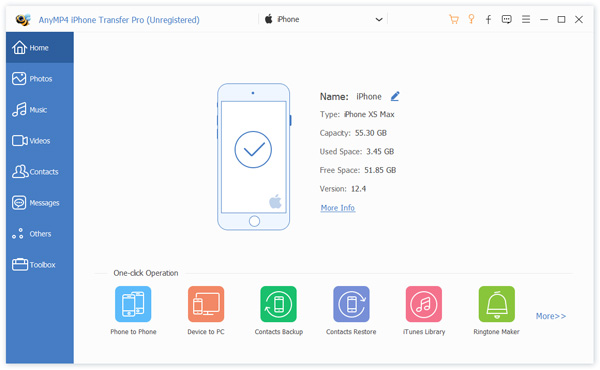
Шаг 1. Бесплатно загрузите, установите и запустите программное обеспечение для передачи iPhone. Подключите iPhone и внешний жесткий диск (для переноса фотографий с iPhone на SD-карту необходимо вставить SD-карту в устройство для чтения или слот для SD-карт.) В компьютер. Вы можете увидеть краткую информацию о вашем iPhone в главном интерфейсе.
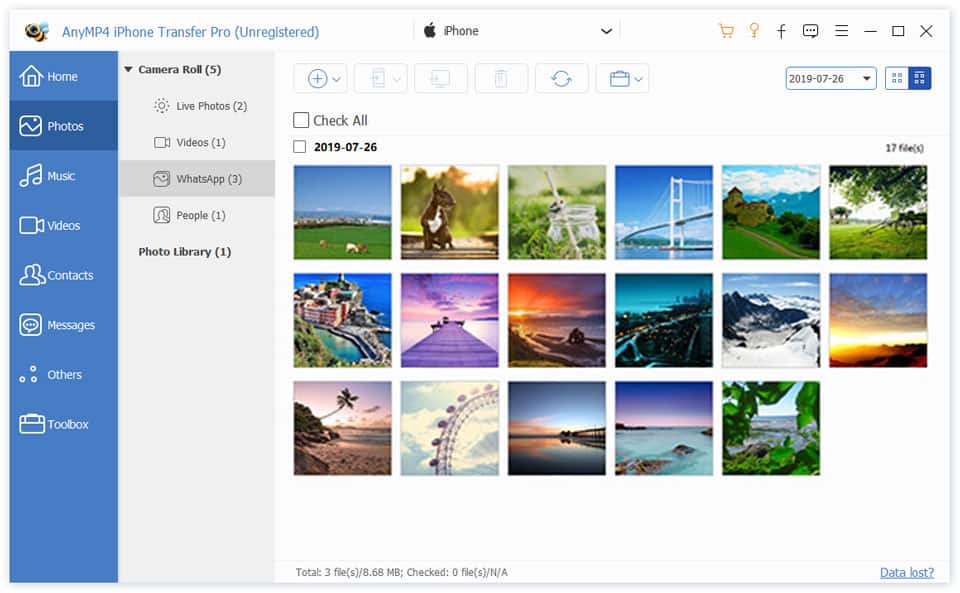
Шаг 2. Нажмите «Фотографии» на левой панели. Вы можете получить все изображения iPhone в разных папках. Разверните любую папку в «Camera Roll» или «Photo Library». Дважды щелкните на картинке, чтобы просмотреть детали.
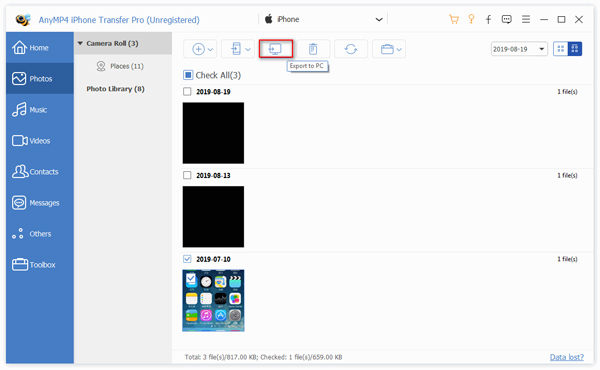
Шаг 3. После выбора фотографий, которые вы хотите переместить на SD-карту, нажмите значок «Экспорт на ПК» вверху. Установите подключенный диск в качестве выходной папки. Позже вы сможете перенести фотографии с iPhone на флешку и быстрее.
Часть 2: Как перенести фотографии с Android на SD-карту
Многие программы для передачи файлов могут помочь вам передавать фотографии Android, хранящиеся только в Camera Roll. Если вы хотите переместить все выбранные фотографии с Android на флэш-накопитель или SD-карту, вы не должны пропустить Резервное копирование и восстановление данных Android , Поддерживается извлечение всех изображений Android на ваш компьютер в один клик. Конечно, вы также можете просматривать и переносить фотографии с телефона на SD-карту для резервного копирования и выборочного восстановления.
AnyMP4 Android Резервное копирование и восстановление данных
- Перенесите все свои изображения Android на SD-карту / USB-флешку и т. из приложения Камера, папка для скачивания и многое другое.
- Быстро найти определенную картинку по папкам или встроенной поисковой системе.
- Не вызывают потери данных и сохраняют исходное качество изображения.
- Передача тысячи картинок с Android в считанные минуты.
- Полная поддержка Samsung, Sony, HUAWEI, LG, HTC и других популярных телефонов под управлением Android 8.0 и более ранних версий.
Бесплатная загрузка Для Windows
Шаг 1 : Запустите программное обеспечение для передачи файлов Android после установки. Подключите Android и SD-карту к компьютеру с помощью USB-кабелей.
Шаг 2 : Выберите «Резервное копирование данных устройства» и «Резервное копирование в один клик» в зависимости от ваших потребностей. Нажмите «Галерея» для сканирования всех изображений Android.
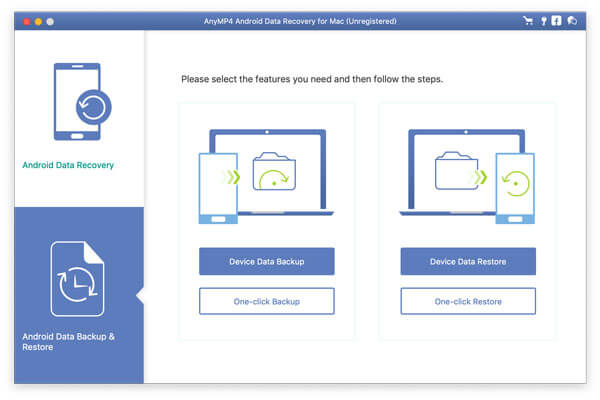
Шаг 3 : Нажмите «Пуск» для перемещения изображений с Android на ПК. Позже вы можете перенести фотографии на SD-карту или флэш-диск напрямую.
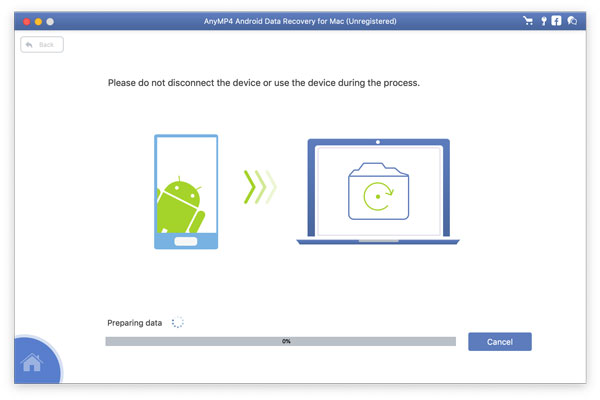
Внимание : Если вы случайно удалили изображения в Android, вы можете выборочно восстановить из резервной копии Android. Также поддерживается перемещение фотографий со старого телефона на новый телефон в рамках программы.
Здесь вы можете быстро и безопасно перенести большое количество изображений и других медиафайлов с iPhone / Android на SD-карту. Программа не будет заменять или перезаписывать ваши данные iOS и Android. Более того, интуитивно понятный интерфейс удобен для всех пользователей. Если вы хотите перенести фотографии из внутреннего хранилища на SD-карту, вы можете выполнить вышеуказанные методы, чтобы завершить работу.
Как скопировать фото (видео) с Айфона на компьютер, USB-флешку или внешний жесткий диск
Владельцы iPhone с небольшим объемом памяти порой диву даются, как быстро заканчивается место на смартфоне. Чаще всего с этой проблемой сталкиваются любители фотографий и видео, а также поклонники Live Photos.

Правда, ее можно легко решить – достаточно лишь активировать функцию сохранения резервных копий в облачном хранилище, например, в Медиатеку Фото iCloud (правда, услуга платная). Пользователи, которых интересуют альтернативные сервисы, могут воспользоваться Google Фото или Яндекс.Диском.
Кроме того, резервные копии фотографий можно сохранять на стационарном компьютере. Однако Mac с накопителем в 128 / 256 ГБ для этой цели явно недостаточно, поэтому зачастую приходится использовать внешние накопители.
Как перенести фотографии (видео) с iPhone или iPad на компьютер Windows или внешний накопитель при помощи кабеля
1. Подключите внешний накопитель диск (USB-флешку). Если вы собираетесь перенести фото или видео просто на компьютер, пропустите этот пункт.
Убедитесь, что подключенный внешний накопитель появился в Проводнике Windows.

2. Подключите iPhone или iPad, с которого нужно перенести фотографии, к компьютеру Windows с помощью кабеля.

При подключении iPhone или iPad к компьютеру, устройство должно определиться как внешнее устройство.
Примечание: в некоторых случаях iPhone или iPad может не определиться компьютером с установленной ОС Windows из-за использования переходников (адаптеров, хабов, концентраторов). По возможности подключайте устройство напрямую при помощи оригинального кабеля.
3. Нажмите на значок подключенного устройства Apple. Если iPhone (iPad) не определяется в Проводнике, установите приложение iTunes для Windows (необходимо для установки необходимых драйверов для iPhone и iPad).

4. Перейдите по пути Internal Storage → DCIM.

В случае, если вместо папки DCIM, отображается надпись «Эта папка пуста», разблокируйте подключенный iPhone или iPad и нажмите кнопку Разрешить на появившемся уведомлении.


После этого папка DCIM появится в Проводнике Windows.

Все фото и видео будут размещены в системных папках вида «100APPLE». Скопируйте на компьютер все содержимое папки DCIM или выбранные фото и видео.


Как передать фото и видео с iPhone (iPad) на компьютер Mac при помощи функции AirDrop
1. На Mac откройте приложение Finder, перейдите в раздел AirDrop на боковой панели и установите параметр «Разрешить мое обнаружение всем» вместо «только для контактов» внизу окна AirDrop.

2. На iPhone или iPad включите Wi-Fi и Bluetooth.

3. На iPhone или iPad включите AirDrop из Пункта управления, для чего нажмите и удерживайте кнопку-блок с беспроводными интерфейсами, а затем активируйте переключатель AirDrop.

4. Откройте приложение Фото. Перейдите в необходимый Альбом и нажмите кнопку Выбрать в правом верхнем углу.
5. Выберите фото или видео для копирования на компьютер Mac (фотографии и видео можно выделять свайпами, не отрывая пальца).
6. Нажмите на иконку Поделиться в нижнем левом углу.

Через несколько секунд слева в середине экрана появятся доступные устройства для передачи посредством AirDrop.

7. Коснитесь иконки появившегося компьютера Mac.
8. На Mac в правом верхнем углу появится всплывающее окно. Нажмите Принять, после чего начнется передача файлов. Загруженные файлы будут доступны в папке Загрузки на Mac.

Как передать фото и видео с Айфона или Айпада на компьютер Mac при помощи приложения «Захват изображений»
Запустите на Mac программу «Захват изображений».

После запуска в панели управления слева найдите iOS-устройство и нажмите на него. На экране появятся все хранящиеся на iPhone или iPad фотографии и видео. Теперь вы можете вручную выделить снимки, которые хотите сохранить на внешнем жестком диске, либо выбрать сразу все, нажав на ⌘Cmd + A.
По умолчанию снимки сохраняются в папку «Изображения». Вызовите выпадающее меню и нажмите на «Другое». Теперь выберите папку на внешнем жестком диске, куда нужно сохранить фото.

При желании, можно удалить фото и видео с iOS-устройства при перемещении на компьютер Mac. Для этого поставьте галочку напротив пункта Удалить после импорта в левом нижнем углу.
Нажмите на кнопку «Загрузить» (будут загружены выделенные файлы) или «Загрузить все» (будут загружены все файлы) и ждите, пока фотографии или видео не будут сохранены. Если жесткий диск поддерживает USB 2.0, а фотографий очень много, весь процесс может занять куда больше, чем несколько минут.
Перенос фотографий с iPhone на флешку: 3 лучших метода [2023]
 Размещено от Лиза Оу / 30 декабря 2021 г. 09:00
Вы хотите сохранить свои фотографии на флеш-накопитель, чтобы получить копии ваших любимых моментов, которые были запечатлены? Конечно, все мы этого хотим. Так что всякий раз, когда вы смотрите на эти фотографии, вы вспоминаете людей, с которыми вы были, эмоции, которые вы испытывали, место и многое другое в то время. Вот почему вам нужно сохранить копию своих фотографий на флеш-накопитель, чтобы не испортиться при случайном удалении. Следовательно, в этом посте мы покажем основные способы переноса фотографий с iPhone на флешку на Windows и Mac.
![Перенос фотографий с iPhone на флешку: 3 лучших метода [2023]](https://www.fonelab.com/images/hypertrans/how-to-transfer-photos-from-iphone-to-flash-drive.jpg)
Передача данных с iPhone, Android, iOS, компьютера в любое место без каких-либо потерь.
- Перемещайте файлы между iPhone, iPad, iPod touch и Android.
- Импортируйте файлы с iOS на iOS или с Android на Android.
- Переместите файлы с iPhone / iPad / iPod / Android на компьютер.
- Сохранить файлы с компьютера на iPhone / iPad / iPod / Android.
Часть 1. Как перенести фотографии с iPhone на флешку через USB-кабель
Один из способов переноса фотографий с вашего iPhone на флешку — через USB-кабель. Кабель USB действительно очень помогает, особенно при подключении к компьютеру внешних устройств, таких как видеокамеры, фотоаппараты, принтеры, сканеры, телефоны и многие другие. Итак, подключив iPhone и флешку к компьютеру, перенос фотографий возможен. Когда вы наконец подключите флэш-накопитель USB к компьютеру, вы можете начать перенос изображений, которые хотите скопировать или сохранить на своем диске. Ознакомьтесь с приведенными ниже инструкциями, чтобы лучше понять, как это сделать.
Шаги по переносу фотографий с iPhone на USB-накопитель через USB-кабель:
Шаг 1 Прежде всего, подключите iPhone к компьютеру с помощью USB-кабеля и флэш-накопителя.
Шаг 2 После этого на вашем Менеджер файлов, нажмите Этот компьютер. И вы увидите все устройства и диски, подключенные к вашему компьютеру. Затем выберите фотографии, которые вы хотите передать под Устройство и диски.
Шаг 3 Когда вы закончите выбирать, наконец, перетащите их на флешку.
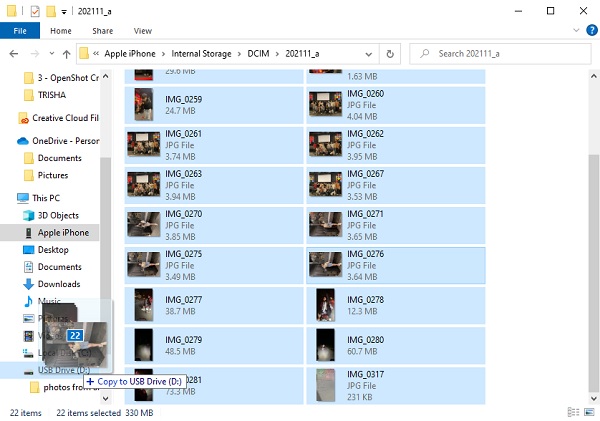
Вот и все! Теперь вы перенесли свои фотографии на флешку с помощью USB-кабеля. Далее вы узнаете, как перенести фотографии с iPhone на флешку в приложении Mac для фотографий. В следующей части вы увидите, как это можно сделать с помощью iTunes или Finder.
С FoneTrans для iOS вы сможете свободно передавать свои данные с iPhone на компьютер. Вы можете не только передавать текстовые сообщения iPhone на компьютер, но также легко переносить фотографии, видео и контакты на ПК.
- Передача фотографий, видео, контактов, WhatsApp и других данных с легкостью.
- Предварительный просмотр данных перед передачей.
- Доступны iPhone, iPad и iPod touch.
Часть 2. Как перенести фотографии с iPhone на флешку на Mac Фото
Знаете ли вы, что когда вы включаете функцию синхронизации ваших фотографий или фотографий iCloud, изображения также будут доступны на всех устройствах, где и когда вы входите в свой Apple ID? Когда вы это сделаете, открыв приложение «Фото» на Mac, вы увидите фотографии. И оттуда вы можете перенести свои фотографии на флешку. Вы хотите знать как? Следуйте инструкциям ниже.
Шаги по переносу фотографий с iPhone на флешку на Mac:
Шаг 1 Во-первых, подключите флешку к Mac.
Шаг 2 Далее перейдите к Фото приложение. Затем выберите все фотографии, которые вы хотите передать.
Шаг 3 Наконец, перетащите их на флешку. И это все!
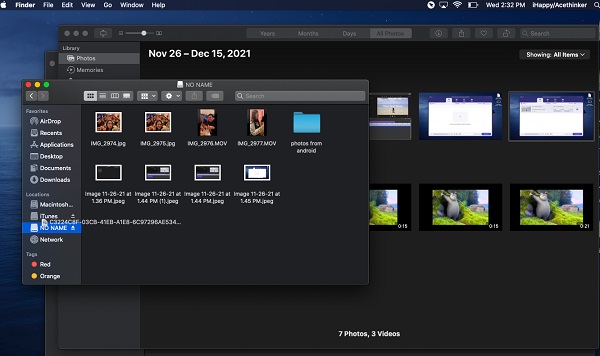
Вот как вы можете перенести свои фотографии с iPhone на флешку на Mac Photos, только если вы включили синхронизацию ваших фотографий. Если нет, вы можете использовать альтернативу с хорошей производительностью и функциями. Узнайте, что это за инструмент, когда продолжите читать.
Часть 3. Как перенести фотографии с iPhone на флешку с FoneTrans для iOS
FoneTrans для iOS — одна из лучших альтернатив и лучшая передача данных с iPhone, которую вы можете использовать для передачи любых данных с устройства iOS на компьютер и iTunes / Finder. С помощью этого инструмента вы можете передавать на свой компьютер такие данные, как сообщения, музыку, видео, контакты, фотографии и многое другое. Это простой в использовании и понятный инструмент, которым вы легко сможете полностью воспользоваться. Программа также доступна или работает как для Windows, так и для Mac. Мало того, он занимает лишь часть дискового пространства вашего компьютера, не более того. Кроме того, при передаче даже до или после вы не испытаете потери данных.
Таким образом, этот инструмент может идеально подойти для ваших нужд при переносе. Узнайте, как вы можете перенести фотографии с iPhone на флешку с помощью этого инструмента.
Шаги по переносу фотографий с iPhone на флешку с помощью FoneTrans для iOS:
Шаг 1 Прежде всего, скачайте и установите на свой компьютер инструмент FoneTrans для iOS. Когда процесс установки будет завершен, программа откроется автоматически.
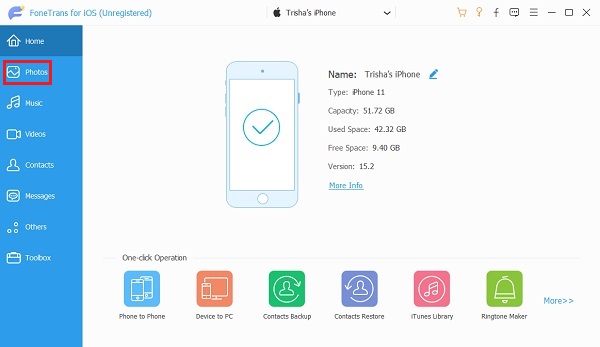
Шаг 2 Затем подключите iPhone к компьютеру с помощью USB-кабеля. После подключения вашего iPhone основной интерфейс инструмента покажет вам подробную информацию о вашем устройстве. Затем нажмите кнопку Фото в левой части столбца. Затем все фотографии с вашего iPhone начнут загружаться.
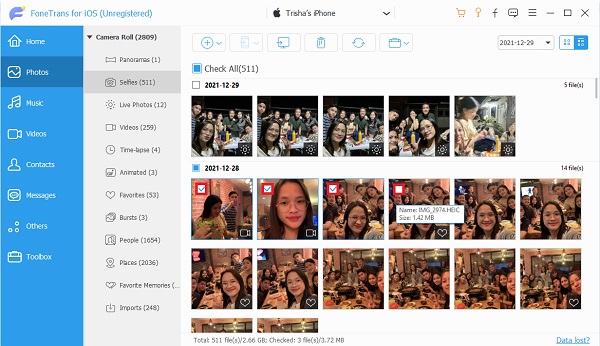
Шаг 3 Затем выберите изображения, наведя курсор мыши на изображения, после чего вы увидите поле. Просто щелкните по нему. Сделайте это на всех фотографиях, которые хотите перенести.
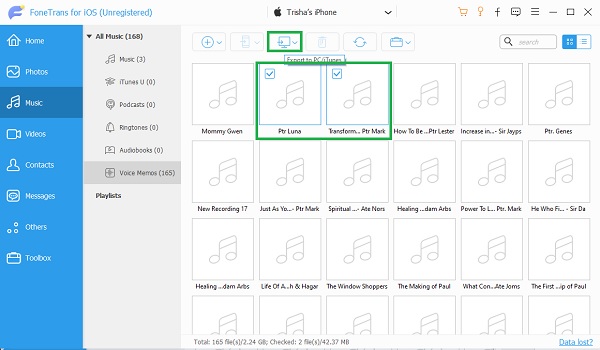
Шаг 4 После этого нажмите кнопку Экспорт на ПК кнопка. Затем выберите флешку, которая подключена к вашему компьютеру. Далее нажмите на Выбор папки чтобы начать передачу.
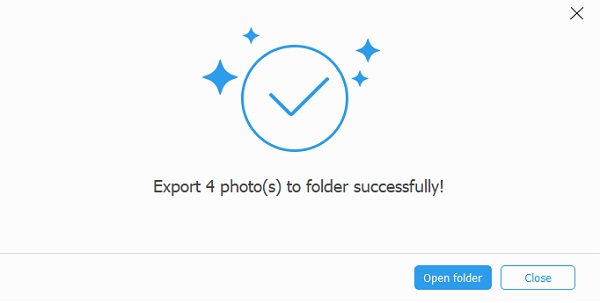
Шаг 5 Затем дождитесь завершения процесса экспорта. И появится уведомление о том, что вы успешно их перенесли.
Вот так вы можете быстро перенести свои фотографии со своего iPhone на подключенную флешку на вашем компьютере с помощью инструмента FoneTrans для iOS. Вы можете без лишних хлопот передавать или перемещать данные сколько угодно. Если вы предпочитаете использовать или загружать альтернативу, эта программа должна быть для вас.
Часть 4. Часто задаваемые вопросы о переносе фотографий с iPhone на флешку
1. Почему важно переносить фото с iPhone на флешку?
Не только для того, чтобы иметь копию, но и для того, чтобы освободить место на вашем iPhone. Как мы знаем, iPhone производит качественные изображения с большим размером МБ, чем другие. Вот почему так важна передача ваших фото и даже видео.
2. Долго ли переносятся фотографии с iPhone на флешку?
Собственно, это зависит от того, сколько фотографий вы переносите. Это также зависит от инструмента или приложения, которое вы используете. Многие причины будут определять, как долго будет завершен процесс передачи.
В заключение, это 3 лучших метода переноса фотографий с iPhone на флешку. Всякий раз, когда вы хотите передать свои фотографии, вы можете использовать эти методы. Вам не нужно беспокоиться, потому что вы можете положиться на них, потому что мы выбрали самые эффективные и действенные. Тем не менее, мы настоятельно рекомендуем FoneTrans для iOS инструмент за его хорошие преимущества и производительность при переносе. Тем не менее, это все еще ваш выбор.
С FoneTrans для iOS вы сможете свободно передавать свои данные с iPhone на компьютер. Вы можете не только передавать текстовые сообщения iPhone на компьютер, но также легко переносить фотографии, видео и контакты на ПК.
Как скинуть фото с айфона на флешку через переходник?
Как перенести фотографии с iPhone на флешку через USB-кабель · Прежде всего, подключите iPhone к компьютеру с помощью USB-кабеля и флешки. · После .
Чтоб перекинуть фото с флешки на телефон, необходимые файлы нужно отметить, нажать «Копировать» или «Переместить». Затем выбрать папку в памяти смартфона куда файлы будут перемещены, нажать «Вставить». Все файлы были успешно перемещены.
Подключите флешку к переходнику, затем соедините его с телефоном. Запустите USB OTG Checker и проверьте, распознаётся ли ваш накопитель. Если всё нормально, вы увидите информацию как на скриншоте далее. В противном случае обратитесь к разделу решения проблем настоящей статьи.
Файлы на флешке открываются, как с обычного съемного носителя. После подключения, смартфон должен отобразить USB в меню, как Новый Диск. Если файловый менеджер не запустился в автоматическом режиме, его можно открыть вручную через иконку на главном экране. Затем — «Память телефона» — «USB-накопитель».
Следующий вариант более простой в выполнении, и заключается в задействовании компьютера как посредника для передачи фото. В этом нет ничего сложного: достаточно подключить телефон и флешку к ПК или ноутбуку, затем просто переместить снимки с девайса на него, а оттуда – на накопитель.
Как скинуть Фото с телефона на USB флешку?
Для того, чтобы перенести имеющиеся файлы с внутренней памяти смартфона на внешний накопитель, вам необходимо: зайти в папку «Мои файлы» -> «Память устройства» -> выбрать папку, где Вы храните видео, обычно это «DCIM» -> нажать на файл и удерживать -> выбрать нужные файлы -> нажать внизу экрана кнопку «Переместить» или .
Как скачать Фото с айфона на компьютер через USB?
Сначала подключите iPhone к компьютеру с помощью USB-кабеля, который позволяет передавать файлы.Включите телефон и разблокируйте его. . На компьютере нажмите кнопку Пуск , а затем выберите Фотографии , чтобы открыть приложение «Фотографии».Выберите Импорт > С USB-устройства и следуйте инструкциям.
Как перебросить фото на флешку?
Перенос снятых фото и видео на карту памятиОткройте приложение «Мои файлы», в нем откройте «Память устройства».Нажмите и удерживайте палец на папке DCIM, пока папка не станет отмеченной.Нажмите по трем точкам справа вверху и выберите пункт «Переместить».Выберите «Карта памяти».30 дек. 2018 г.