Как в Paint. net поменять цвет фигуры и линии?
Как в программе Paint.NET поменять цвет фигуры или линии (кривой)?
Где находится эта функция?
Для того, чтобы в графическом редакторе "Paint. net" поменять цвет фигуры (прямоугольника, эллипса и др.) или линии (стрелки) необходимо воспользоваться функцией, которая называется ПАЛИТРА. Дело в том, что после того, как я перешел на современную WINDOWS XP, то в стандартных программах устанавливается обновленная версия Paint. net (3.36) и вот я никак не мог найти где же менять цвет у фигуры и линии. Оказывается она (палитра) находится в панеле инструментов ОКНО-ПАЛИТРА (или клавиша F8). Теперь после её активации палитра постоянно будет отображаться при каждом входе в Paint. net.
Палитра в программе представляет собой окошко в котором есть круг с разными спектрами цветов, ниже каждый оттенок цвета в квадратике. После того, когда Вы ввели в рисунок линию, стрелку или фигуру, то нужно нажать на цветовой круг или квадратик с нужным оттенком цвета и он поменяется. Вот и всё!
Замена цвета
Инструмент «Замена цвета» используется для замещения одного цвета другим. С его помощью можно быстро и просто изменить цвет любого объекта.
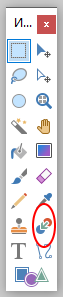
При использовании левой кнопки мыши Основной цвет будет заменять цвет, выбранный в качестве Дополнительного цвета. При использовании правой кнопки мыши — наоборот.
У инструмента «Замена цвета» есть два различных режима выборки: Выборка: один раз и Выборка: дополнительный цвет. Это существенно меняет способ действия инструмента.
Выборка: один раз. Используя левую кнопку мыши перекрашиваем в цвет, который предварительным кликом выбрали как Основной цвет. Используя правую кнопку мыши перекрашиваем в цвет, который предварительным кликом выбрали как Дополнительный цвет.
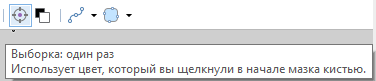
Выборка: дополнительный цвет. Используя этот режим с левой кнопкой мыши, Основной цвет становится цветом замены. Заменяются пиксели в пределах настройки Чувствительности Дополнительного цвета. Использование правой клавиши мыши меняет роли цветов по сравнению с левой кнопкой мыши.

Чувствительность, Размер кисти и Жесткость
- Пользователь может настроить точность замены цвета с помощью установки нужного значения Чувствительности. Если установить значение параметра Чувствительность равное 0%, то замена цвета будет осуществляться только для точного совпадения цвета. Если же установить значение параметра Чувствительность равное 100%, то замене будут подлежать все цвета (в этом случае действие инструмента будет соответствовать инструменту «Кисть»).
- Размер перекрашивающей кисти задается параметром Ширина на Панели инструментов. Кончик кисти всегда будет круглой формы. Это невозможно изменить.
- Величина Жесткости на Панели инструментов определяет, насколько жесткими или мягкими являются края перекрашивающей кисти. Высокий параметр дает более резкий край, в то время как низкий параметр дает более диффузный или более мягкий край. Обратите внимание, что параметр Жесткость игнорируется, если отключено сглаживание.

На изображении ниже можно увидеть применение инструмента «Замена цвета». Обратите внимание, перекрашивающее действие учитывало тонкие изменения оттенка.
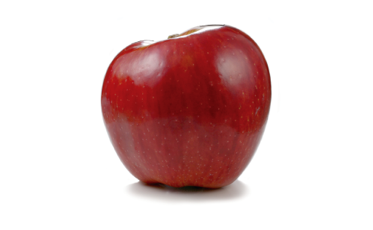 До замены цвета
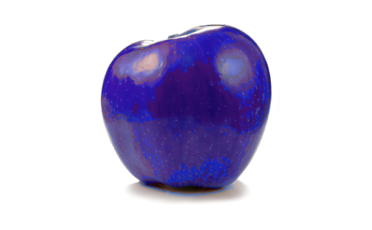 После замены цвета
Как поменять цвет в paint net
Этот инструмент полезен для замещения одного цвета другим. Когда вы используете левую кнопку мыши с этим инструментом, то, в пределах подсвеченной окружности, цвет фона, или близкий с ним, заменяется на первичный цвет. Если используете правую кнопку, роли цветов меняются местами.
Вы можете «на лету» поменять первичный цвет, если щелкните по нужному цвету левой кнопкой мыши, удерживая при этом клавишу <Ctrl>. Та же операция с правой кнопкой мыши поменяет текущий вторичный цвет. Это дополнительная функциональность, аналогичная инструменту «Пипетка».
Вы можете настроить терпимость к похожему цвету, для его замещения, движком «Чувствительность». Если его значение установлено в 0%, то будет замещаться только точно такой же цвет. Если задано 100%, то поведение этого инструмента будет напоминать работу «Кисти».
Вы можете также задать размер области замещения цвета, настроив ее с помощью управляющего элемента «Толщина» на панели инструментов.
Искусное применение инструмента «Замена цвета» может привести к интересным результатам. Ниже, один из таких примеров:
Как изменить цвет в Paint.NET (6 шагов и советов)
 Cathy Daniels
Одним из преимуществ цифрового искусства перед традиционным является то, как легко можно изменить цвета вашего произведения. Понимание этой техники открывает безграничные художественные возможности; вы можете использовать ее для экспериментов с цветами в ваших картинах, для исправления основных ошибок в фотографии или для создания любого другого абстрактного цветового выражения.
Для новичков в цифровом искусстве эта техника выглядит довольно сложной, но освоить ее довольно просто. Большинство известных программ для рисования имеют подобный инструмент, а в paint.net Recolor инструмент является одним из наиболее интуитивно понятных и хорошо управляемых.
В этом уроке мы сосредоточимся на инструменте Recolor, но в paint.net есть несколько инструментов, которые могут пригодиться при изменении цвета вашего произведения искусства, и мы коснемся следующих инструментов Оттенок/Насыщенность регулировка, а также Волшебная палочка инструмент.
Изменение цвета в Paint.NET с помощью инструмента Recolor Tool
Paint.net — это загружаемая программа, поэтому убедитесь, что у вас установлен paint.net и при необходимости обновите его. В этом учебнике я использую версию 4.3.12, некоторые более старые версии будут работать несколько иначе.
Шаг 1: Открыв свою работу в paint.net, настройте рабочее пространство и убедитесь, что ваш Цвета Если окно не открыто, выберите цветовое колесо в правом верхнем углу окна.

Снимок экрана был сделан в paint.net
Шаг 2: На левой панели инструментов выберите Recolor Клавиатурное сокращение для этого инструмента следующее R .

Шаг 3: Настройте параметры кисти. В зависимости от размера и количества цветовых различий в области, которую вы перекрашиваете, настройте параметры кисти. ширина , твердость и допуск .
Допуск определяет, насколько пиксели должны быть похожи на заменяемый цвет. При значении 0% будут перекрашены только точные совпадения, а при значении 100% будут перекрашены все пиксели.
Перемещение по панели инструментов, Допустимый альфа-режим дает вам возможность выбора между Премультипликация и Прямой Это влияет на выделение прозрачных пикселей.
Следующие значки Однократный отбор проб и Выборка Вторичный цвет Мы рассмотрим оба режима.

Шаг 4: Выберите нужный Основной и Вторичные цвета .

Во время использования Однократный отбор проб Вы сможете красить обоими цветами.
Во время использования Выборка Вторичный цвет Например, если основным цветом является красный, а вторичным — оранжевый, то оранжевые пиксели будут заменены на красные.
Шаг 5: Закрасьте пиксели, которые вы хотите заменить.
С Однократный отбор проб Выбранный цвет, нажмите левую кнопку мыши и перетащите, чтобы закрасить основным цветом, или нажмите правую кнопку мыши и перетащите, чтобы закрасить дополнительным цветом. Первая область, на которую вы нажимаете при закрашивании, — это цвет, который будет заменен.

Это действие будет работать аналогично с Выборка Вторичный цвет Только вместо замены цвета, на котором вы щелкнули на изображении, он заменит только вторичный цвет. Щелчок правой кнопкой мыши меняет роли цветов.

Шаг 6: Сохраните свою работу, перейдя в раздел Файл в строке меню, и из выпадающего меню выберите Сохранить как В качестве альтернативы нажмите на клавиатуре CTRL и S .

Дополнительные советы
Если вам сложно закрасить только нужную область, возможно, вам будет полезно сначала нарисовать выделение. В этом случае вы, скорее всего, захотите поработать с инструментом Выбор лассо инструмент или Волшебная палочка инструмент, расположенный на левой панели инструментов.

Еще один способ быстро изменить цвета вашей работы — это корректировка. Чтобы использовать эту технику, перейдите к разделу Регулировка на вкладке панели меню и выберите Оттенок/Насыщенность .

Заключительные размышления
Для полного овладения этой техникой может потребоваться несколько экспериментов, но перекрашивание произведений искусства — невероятно полезная техника, которой необходимо владеть. Имея ее в своем арсенале, вам будет легче переделать неудовлетворительную раскраску или поднять произведение на новый уровень с помощью неожиданной абстракции.