Как разрешить программе доступ в Интернет или локальную сеть в Windows 10, 8.1 и Windows 7

Обычно, устанавливаемые на компьютер программы либо имеют доступ в Интернет и локальную сеть по умолчанию, либо запрашивают такой доступ при первом запуске: появляется диалоговое окно брандмауэра Windows 10, 8.1 или Windows 7 с соответствующим запросом. Однако, если в вашем случае у какой-то программы нет доступа в Интернет, это придется исправить.
В этой инструкции подробно о том, как разрешить программе доступ в Интернет на компьютере или ноутбуке, где используется встроенный брандмауэр Windows, а также дополнительная информация, которая может оказаться полезной в контексте рассматриваемой темы. Схожая тема: Как запретить программе доступ в Интернет в Windows.
Предоставление программе доступа в Интернет и локальную сеть в параметрах брандмауэра Windows
Для того, чтобы разрешить какой-либо программе доступ в Интернет встроенными средствами Windows достаточно выполнить следующие простые шаги, для которых потребуется иметь права администратора на компьютере:
- Зайдите в Панель управления — Брандмауэр Защитника Windows. Вместо этого вы можете нажать клавиши Win+R на клавиатуре, ввести firewall.cpl и нажать Enter (тут может пригодиться: Полезные команды диалогового окна «Выполнить» Win+R).
- В открывшемся окне слева нажмите «Разрешение взаимодействия с приложением или компонентом в брандмауэре Защитника Windows».

- Нажмите кнопку «Изменить параметры», найдите в списке нужную вам программу и отметьте, доступ к каким сетям следует предоставить программе. Если вы не знаете, что выбрать, обычно вполне безопасно можно предоставить доступ и в частной и в публичной сети (но это не всегда так, если у вас есть сомнения по поводу того, что программа может делать в сети, учитывайте это).

- Если вашей программы нет в списке, внизу нажмите кнопку «Разрешить другое приложение» и укажите путь к исполняемому файлу требуемой программы.
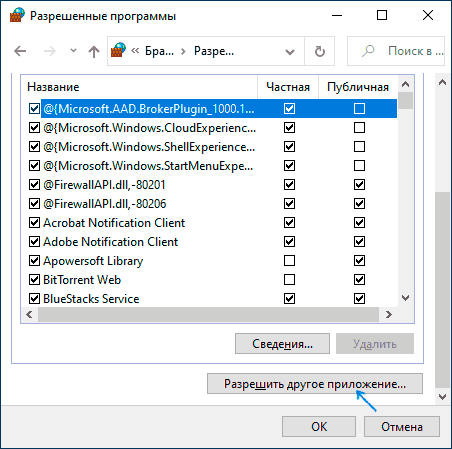
Обычно, если речь идет о встроенных средствам защиты сети Windows, описанных шагов должно быть достаточно. В крайнем случае вы можете полностью отключить брандмауэр Windows, но я бы не рекомендовал этого делать.
Дополнительная информация
Если указанные действия не помогли в разрешении программе доступа в Интернет или локальную сеть, то учитывайте следующие моменты:
- Если на вашем компьютере установлен сторонний антивирус или файрволл, то доступу к сети может мешать он. Попробуйте временно отключить его и проверить, решило ли это проблему. Если решило, можно вновь включить, а затем изучить настройки и найти расположение, позволяющее изменить параметры доступа программ к Интернету.
- Иногда может оказаться, что программа пытается получить доступ к серверу в Интернете, который уже не существует. В этом случае она может сообщить, что нет доступа к сети. В этой ситуации вы навряд ли что-то сможете сделать.
- Если вы блокировали доступ к каким-либо сайтам в файле hosts, это тоже может повлиять на доступ программ к Интернету. Даже если вы не делали этого вручную, но установили не вполне лицензионную программу, доступ к её сайтам мог быть заблокирован автоматически в процессе установки. Подробнее на тему: Файл hosts Windows 10 — как изменить и восстановить (подойдет и для других версий системы).
- Использование VPN, прокси также может повлиять на возможность доступа программы в Интернет. Здесь может быть полезным: Как отключить прокси в Windows.
- На всякий случай можно заглянуть в параметры брандмауэра Windows в режиме повышенной безопасности и посмотреть, нет ли там правил входящих и исходящих соединений, касающихся вашей программы.
Вероятнее всего, один из методов подойдет для решения проблемы, иначе опишите ситуацию в комментариях, по возможности, максимально подробно, я постараюсь помочь.
А вдруг и это будет интересно:
13.03.2020 в 12:44
Дорогие друзья!
Как удалить несуществующую папку из быстрого доступа?
Программа в которой эта папка была удалена но почему то папка из удаленного приложения закрепилась в меню быстрого доступа.
Не хотелось бы полностью отключать быстрый доступ. Раньше папка была по пути C:\Program Files (x86)\GIGABYTE\CloudStation_Server\HomeCloud\ShareFolder\Short
Вот папка Short постоянно появляется в быстром доступе хотя ее уже нет на компьютере.
13.03.2020 в 13:58
А правый клик по папке прямо в быстром доступе — удалить из панели быстрого доступа?
13.03.2020 в 15:23
Удаляется нормально. Но через некоторое время появляется опять.
14.03.2020 в 13:48
Ответил вам дополнительно в ВК.
13.03.2020 в 13:16
Спасибо, Дмитрий, за полезную информацию и за работу, которую проводишь для пользователей.
13.03.2020 в 13:54
Спасибо за отзыв!
06.04.2020 в 19:17
А если тебе нужно добивать приложение которое не видно? Не exe, а Executable Jar File
07.04.2020 в 14:04
Эти файлы через Java запускаются, что именно за файл там — не знаю, но его легко увидеть: когда запустите файл, загляните в диспетчер задач и посмотрите на активные процессы java, и вот им доступ в Интернет предоставьте.
20.09.2020 в 14:23
Никак не могу найти и удалить майнер вирус, не могу определить какой процесс в диспетчере забирает больше памяти, то один то другой постоянно прыгает, а опыта у меня нету. Как в брандмауэре это сделать?
21.09.2020 в 15:43
А уверены, что майнер? Если да, то по идее антивирусы их видят сейчас вполне.
17.01.2021 в 17:38
Сделал всё перечисленное выше, но ничего не помогло. У меня не лицензионная копия семёрки. Раньше всё работало до сбоя в системе. всё восстановил но допуск к антивирусному сканеру (Zemana Antimalware) закрыт. Работает только при отключённом брандмауэр общественные сети. Подскажите в чём проблема, как исправить? Мне нужен (Zemana Antimalware), так как я с помощью его проверяю браузер постоянно, тем более расширения для него.
05.09.2021 в 23:12
Здравствуйте!
Проблема следующего характера. Ноутбук после ремонта (менялся жесткий диск), видит все соединения по wifi, нормально подключается к интернету, можно спокойной заходить на любой сайт, смотреть видео на ютубе и т.д., позволяет скачать то, что нужно. НО. Ничего из скачанного на ноутбук я не могу установить. В конце процесса установки любой программы пишет, что нет соединения с интернетом/нет сети.
Уже все «танцы с бубном» перепробовал, не могу понять в чём дело.
Может сталкивались с таким?
06.09.2021 в 08:08
То есть вообще с любыми программами так? То есть, например, если какой-нибудь Rufus скачать — то же самое будет?
30.09.2021 в 19:51
у меня такая же ситуация при установке go to webinar. в конце установки пишет нет соединения с интернетом нет сети. новый ноут. в чем может быть проблема
19.01.2022 в 12:37
Не удаётся получить доступ к сайту mirtesen.ru. Пишут «Соединение сброшено». Предложенные рекомендации все выполнены, но ничто не помогло. Прошу помощи. Не профессионал. Учитель-пенсионер, 70 лет.
20.01.2022 в 16:48
Попробуйте проверить работу сайта с других устройств (при наличии), в режиме инкогнито, а также, если вдруг используются VPN/прокси, то отключить их.
13.06.2022 в 12:53
Хотел поиграть в разные игры, скачивал пиратку, у всех получалось кроме меня, перепробовал все что нашел в интернете, ничего не помогает, радмин впн работает, но подсоединиться к серверу не могу, что делать?
25.05.2023 в 17:16
Добрый день. Такой вопрос. Иногда запускаю новую игру, и она запрашивает у брандмауэра доступ к сети. Там две галочки. Первая про домашнюю и рабочую сеть, вторая про общедоступную сеть. По дефолту всегда стоит нижняя галочка. Какие галочки снимать какие оставлять? Спасибо большое.
26.05.2023 в 09:46
Здравствуйте.
Достаточно разрешить только для той сети, которую вы по факту используете (можно посмотреть в центре управления сетями и общим доступном, в Параметрах сети и Интернета Windows).
Если же в разных сетях используете одну игру, причем для некоторых сетей установлено «Частная», а для других — «Общедоступная», то для обеих.
25.06.2023 в 21:06
Здравствуйте, я не могу понять, этот метод работает или нет. Я на 2 играх проверил, и в 2 играх это и не сработало. Я следовал инструкции, не помогло, кто подскажет в чем может быть проблема? (Windows 11) (игры поддерживаю интернет, скажу больше, без интернета они не стабильно работают)
Как диагностировать и исправить проблемы Брандмауэра Windows 10
Windows 10 включает несколько функций безопасности для поддержания безопасности компьютера и защиты данных от вредоносных программ и хакеров. Одной из таких функций является Брандмауэр Windows, который помогает предотвращать несанкционированный доступ к вашему компьютеру и блокировать потенциально вредоносные приложения.

Хотя в большинстве случае Брандмауэр работает стабильно и надежно, иногда вы можете столкнуться с проблемами. Например, возможен сбой запуска служб Брандмауэра или возникновение ошибки 80070424 или ошибки сервиса 5 (0x5). Кроме того, иногда приложения или функции, например, средство подключения к удаленному рабочему столу (Remote Assistant), могут потерять доступ к общим файлам и принтерам из-за ошибочной блокировки системным фаерволом.
Если вы наткнетесь на любую из этих или подобных проблем, вы предпринять несколько действий. Вы можете использовать инструмент “Устранение неполадок брандмауэра Windows”, который является автоматизированным средством сканирования и устранения распространенных проблем. Также доступен сброс настроек брандмауэра по умолчанию и ручное управление сетевым доступом приложений, заблокированным Брандмауэром.
Как исправить проблемы с Брандмауэром Windows 10

Чтобы диагностировать и устранить проблемы с Брандмауэром, используйте следующие шаги:
- Загрузите средство устранения неполадок брандмауэра Windows с сайта Microsoft.
- Запустите файл WindowsFirewall.diagcab, дважды щелкнув по нему.
- Нажмите Далее.
- В зависимости от результатов поиска, выберите опцию, которая исправит проблему.
- Если все сработало успешно, нажмите кнопку “Закрыть”, чтобы завершить работу со средством устранения неполадок.
Если инструмент не смог исправить проблему, нажмите ссылку “Просмотреть дополнительные сведения”, чтобы ознакомится с подробной информацией обо всех проблемах, которые он пытался исправить, включая общий доступ к файлам и принтерам, проблемы с Remote Assistant и службами фаервола.
Затем вы можете найти дополнительную информацию о проблеме с помощью поисковых систем или обратиться за помощью в комментариях ниже.
Как сбросить настройки Брандмауэра Windows

Если средство устранения неполадок брандмауэра Windows не смогло обнаружить проблему, то скорее всего она связана с конкретным параметром в системе. В данном сценарии, вы можете попытаться удалить текущую конфигурацию и вернуть настройки по умолчанию.
Важно: после восстановления настроек по умолчанию, может потребоваться повторная настройка приложений, которые запрашивают доступ к сети через фаервол.
Чтобы вернуть настройки брандмауэра по умолчанию, проделайте следующие шаги:
Откройте панель управления (нажмите клавишу Windows и введите фразу “Панель управления”).
- Выберите “Систем и безопасность”.
- Нажмите по секции “Брандмауэр Windows”.
- В левом меню выберите опцию “Восстановить значения по умолчанию”.
- Нажмите кнопку “Восстановить значения по умолчанию”.
- Нажмите “Да” для подтверждения операции.
После того, как выполните эти шаги, будут восстановлены стандартные правила и настройки, и все проблемы конфигурации будут устранены.
Разрешаем доступ к сети через Брандмауэр

Если проблема заключается в ошибочной блокировке приложений, то вы можете использовать следующие шаги, чтобы разрешить доступ приложений к сети.
- Откройте панель управления (нажмите клавишу Windows и введите фразу “Панель управления”).
- Выберите “Систем и безопасность”.
- Нажмите по секции “Брандмауэр Windows”.
- В левом меню выберите опцию “Разрешение взаимодействия с приложением или компонентом в Брандмауэре Windows”.
- Выберите “Изменить параметры”, используя учетную запись администратора устройства.
- Выберите приложение или сервис, которые вы хотите разрешить.
- Выберите тип сети “Частная”, если приложение должно получить доступ только к локальной сети или “Публичная”, если приложение должно взаимодействовать и Интернетом.
- Нажмите ОК.

Совет: если приложения или функция не отображаются в списке, то нажмите кнопку “Разрешить другое приложение”, чтобы добавить его в список.
Вы можете использовать данную инструкцию, чтобы выполнить повторную настройку приложений после восстановление стандартных настроек Брандмауэра Windows.
Хотя в данном примере мы использовали Windows 10, вы можете использовать эти же инструкции для устранения проблем брандмауэра в Windows 8.1 и Windows 7.
Как разрешить игре доступ к сети?
Шаг 1: Откройте «Центр безопасности Защитника Windows». Шаг 2: Нажмите на «Брандмауэр и безопасность сети». Шаг 3: Нажмите ссылку «Разрешить работу с приложением через брандмауэр». Шаг 4: В окне «Разрешённые программы и компоненты», нажмите кнопку «Изменить параметры».
Как открыть доступ к Интернету?
Откройте окно «Сетевые подключения». Щелкните правой кнопкой значок того сетевого подключения, доступ к которому вы хотите получить, а затем выберите пункт Свойства. Нажмите кнопку Общий доступ и установите флажок Разрешить другим пользователям сети использовать подключение этого компьютера для доступа к интернету.
Как запретить программе выход в сеть?
- Откройте панель управления (в Windows 10 это можно сделать, используя поиск в панели задач), переключите поле просмотр на «Значки», а затем откройте пункт «Брандмауэр Защитника Windows» или просто «Брандмауэр Windows».
- В открывшемся окне, слева, нажмите «Дополнительные параметры».
Как разрешить доступ к брандмауэру?
- Откройте Панель управления (Все элементы).
- Щелкните значок Брандмауэр Windows.
- В левой части окна щелкните ссылку Разрешить запуск программы или компонента через брандмауэр Windows.
- Нажмите кнопку Изменить параметры. .
- Нажмите OK.
Как разрешить приложение в Windows 10?
В Windows 10 используйте страницу «Конфиденциальность», чтобы выбрать, каким приложениям разрешено использовать определенный компонент. Выберите Пуск> Параметры > Конфиденциальность. Выберите приложение (например, «Календарь») и укажите, какие разрешения для приложения включить или отключить.
Как разрешить Java доступ в Интернет?
- В панели управления Java перейдите на вкладку Безопасность.
- Установите флажок Включить отображение содержимого Java в браузере.
- Нажмите Применить затем нажмите OK для подтверждения изменений.
- Чтобы изменения вступили в силу, перезапустите браузер.
Как включить разрешения для приложений?
- Откройте настройки устройства Android.
- Нажмите Приложения и уведомления.
- Выберите Дополнительно Разрешения приложений.
- Выберите разрешение, например Календарь, Местоположение или Телефон.
- Укажите, каким приложениям вы хотите предоставить выбранное разрешение.
Как разрешить доступ к сети для Chrome?
- Нажмите кнопку «Пуск» и введите в командной строке «Разрешение запуска программы через брандмауэр Windows» (без кавычек). .
- Нажмите на кнопку с надписью «Изменить параметры», затем нажмите на кнопку «Разрешить другую программу».
- Найдите в списке программу «Google Chrome», выберите ее и нажмите «Добавить».
Как разрешить доступ к беспроводной сети?
- Войдите в веб-интерфейс роутера. .
- Перейдите в раздел Дополнительные настройки > Защита > Контроль доступа.
- Включите Контроль доступа.
- Выберите режим доступа либо к блокировке (рекомендуется), либо разрешите использовать устройства в списке.
Как разрешить wifi?
Перейдите в меню «Пуск» и выберите « Панель управления» . Щелкните категорию « Сеть и Интернет », а затем выберите « Центр управления сетями и общим доступом» . Из опций слева выберите Изменить настройки адаптера . Щелкните правой кнопкой мыши значок беспроводного подключения и нажмите « Включить» .
Как разрешить доступ к wifi другим пользователям?
Подключитесь к роутеру, и откройте настройки по адресу 192.168.1.1. Или, смотрите подробную инструкцию по входу в панель управления. В настройках перейдите на вкладку Беспроводная сеть – Фильтр MAC адресов беспроводной сети. Напротив пункта Включить фильтр MAC-адресов установите переключатель в положение Да.
Как запретить пользователю доступ в Интернет Windows 10?
Как запретить программе доступ в Интернет через Брандмауэр Windows 10. Наберите в поиске «Брандмауэр защитника Windows» и откройте его. Откройте «Дополнительные параметры». Выберите «Правила для исходящего подключения» и нажмите «Создать правило».
Как заблокировать доступ в Интернет для exe файла?
В пункте “Путь программы” нажмите на кнопку “Обзор”, после чего найдите исполняемый файл (.exe) программы, которой вы хотите запретить доступ к интернету. Выбрав нужную программу, нажмите “Далее”. В следующем пункте выберите “Блокировать подключение” и нажмите “Далее”.
Как разрешить программе доступ в интернет на Windows 7 и выше?

При первой установке программы на экране монитора появляется сообщение от Windows Defender или антивируса стороннего разработчика с запросом на предоставление софту доступа к сети Интернет или локальной сети. Пользователь может как разрешить доступ в интернет программе, так и запретить его. Однако, если изначально запретить приложению выходить в Интернет, то оно может не получать обновлений или работать некорректно и со временем пользователю все равно придется предоставить такие права.
Инструкция по предоставлению доступа к сети Интернет установленным программам
Если вы ранее какой-то программе не предоставили доступ в Интернет, то решить эту проблему можно следующим образом:
- Жмем «Win+R» и вводим «firewall.cpl».
- Откроется окно с настройками Брандмауэра Windows. В меню слева выбираем «Разрешить запуск программы и компонента через брандмауэр Windows».
- Появиться список программ, которые уже имеют доступ к сети. Чтобы добавить или удалить какой-то софт, нужно нажать на кнопку «Изменить параметры».
- Далее отмечаем галочкой доступ программ к сети. При этом указываем, доступ через какой тип сети получит программа. Если кнопка «Изменить параметры неактивна», то внизу будет кнопка «Разрешить другую программу».
- Выбираем программу и жмем «Добавить».
- Софт появиться в списке. Далее просто отмечаем галочками тип сети.
- Сохраняем настройки. Для того, чтобы изменения вступили в силу нужно перезагрузить систему.
Если после данных манипуляций программа не получила доступ к сети, рекомендуем на время отключить антивирус, VPN и прокси, проверить файл hosts (возможно, программа пытается получить доступ к серверу, который в файле заблокирован). Также допуск программы к сети может блокировать вирус. Рекомендуем проверить Windows на вирусы и переустановить нужную программу, сразу предоставив ей доступ к сети.