Экспорт видео
Экспортируйте готовые видео быстро и легко, уделяя основное внимание только выбору места размещения контента. Вы можете использовать оптимизированные настройки рендеринга при размещении вашего контента на популярных социальных платформах, таких как YouTube, Vimeo, Facebook или Twitter. Кроме того, для настройки экспорта можно использовать дополнительные параметры.
 Экспортируйте видео за четыре простых шага
Выберите эпизод, который нужно экспортировать.
Режим экспорта использует выбранную в данный момент последовательность или клип в качестве источника, если фокус установлен на панели «Проект». Также поддерживается множественный выбор, но с некоторыми ограничениями:
- Предварительный просмотр экспорта отключен
- Настройки экспорта применяются ко всем источникам
Если фокус установлен на других панелях, в режиме экспорта в качестве источника используется расположенная поверх других открытая последовательность на панели «Временная шкала».
Выберите Экспорт из новой строки заголовка в верхней части программы Premiere Pro, чтобы открыть новую рабочую среду Экспорт .
Вы также можете выбрать Файл > Экспорт > Мультимедиа или использовать сочетание клавиш Cmd/Ctrl + M для переключения в режим экспорта.
Рабочий процесс экспорта направлен слева направо. Начните с выбора места назначения для видео из вариантов в левой колонке, таких как YouTube, Vimeo или локальный диск (медиафайл).
Premiere Pro представляет оптимизированные настройки экспорта в зависимости от заданного назначения.
Примите стиль H.264 по умолчанию или выберите другой стиль в меню «Стиль». Вы также можете настроить параметры экспорта и сохранить собственные пользовательские стили.
Отдельные настройки доступны для всех параметров экспорта, но шаблоны настроек с атрибутами исходного файла часто являются наилучшим вариантом. Это адаптивные шаблоны настроек, которые используют тот же размер кадра, частоту кадров и т.д., что и у исходного эпизода. Выберите предустановку «Высокий битрейт» для экспорта видео в высоком качестве.
 Выберите экспорт стилей в раскрывающемся меню или нажмите «Дополнительные стили», чтобы открыть Диспетчер стилей и управлять списком избранных стилей.
Используйте окно предварительного просмотра для предварительного просмотра, очистки и воспроизведения мультимедиа перед экспортом, установки пользовательской длительности и управления расположением исходного видео в выходном кадре при экспорте в другой размер кадра.
- Диапазон позволяет настроить продолжительность экспортируемого видео.
- Весь источник : вся продолжительность последовательности или клипа будет экспортирована
- Вход/выход источника: если в вашей последовательности или клипе установлены точки входа/выхода, они будут использоваться для экспорта
- Рабочая область: экспортирует длительность панели рабочей области (только последовательности)
- Пользовательский: использует пользовательские точки входа/выхода, установленные в режиме экспорта
Чтобы выполнить экспорт с помощью Adobe Media Encoder, нажмите кнопку « Отправить в Media Encoder ». При этом запускается Adobe Media Encoder и на панель «Очередь» добавляется новый элемент для каждого места назначения.
Хотите экспортировать еще быстрее?
Хотите быстро экспортировать файл H264 всего несколькими нажатиями? Попробуйте Быстрый экспорт.
Лучшие настройки экспорта для Premiere Pro 2023: профессиональный совет для достижения наилучших результатов!
Если вы ищете лучшие настройки экспорта для Premiere Pro, вы попали на нужную страницу.
Не существует универсального ответа на вопрос о том, какие настройки экспорта лучше всего подходят для Premiere Pro. Однако есть несколько вещей, которые вы можете сделать, чтобы оптимизировать экспорт для достижения наилучших результатов.
Во-первых, убедитесь, что вы выбрали правильный кодек и разрешение. Premiere Pro предлагает широкий выбор кодеков и битрейтов, но не все из них доступны для каждого формата экспорта. Некоторые форматы также требуют, чтобы вы выбрали правильное соотношение сторон вашего видео.
Затем убедитесь, что вы выбрали лучшие настройки для ваших нужд. Premiere Pro предлагает несколько различных вариантов для каждой комбинации кодека, разрешения и частоты кадров.
Различные комбинации дадут разные результаты, поэтому важно экспериментировать, пока не найдете настройки, которые лучше всего подходят для вашего проекта.
Наконец, убедитесь, что ваш компьютер поддерживает экспорт. Если вы экспортируете видео высокого разрешения, ваш компьютер может не справиться с такой нагрузкой.
В этом случае вам может потребоваться уменьшить разрешение экспортируемого видео или экспортировать видео в виде несжатого файла.
Чтобы дать вам лучшее представление о том, какие настройки лучше всего подходят для каждого сценария, мы рассмотрим несколько примеров и покажем, какие кодеки лучше всего подходят для разных сценариев.
Хотя вам придется поэкспериментировать самостоятельно, эта статья должна стать хорошей отправной точкой для создания наилучшего экспорта.
Установить и выйти
При экспорте из Premiere Pro вы можете выбрать различные настройки для вывода видео. В этой статье мы рассмотрим лучшие настройки экспорта для Premiere Pro и объясним, что делает каждая из них.
Во-первых, давайте начнем с основ. В меню «Файл» есть три варианта экспорта: «Экспорт видео», «Экспорт аудио» и «Экспорт мультимедиа». Первый вариант, «Экспорт видео», — это то, на чем мы сосредоточимся в этой статье.
Окно «Экспорт видео» имеет множество настроек, которые вы можете настроить:
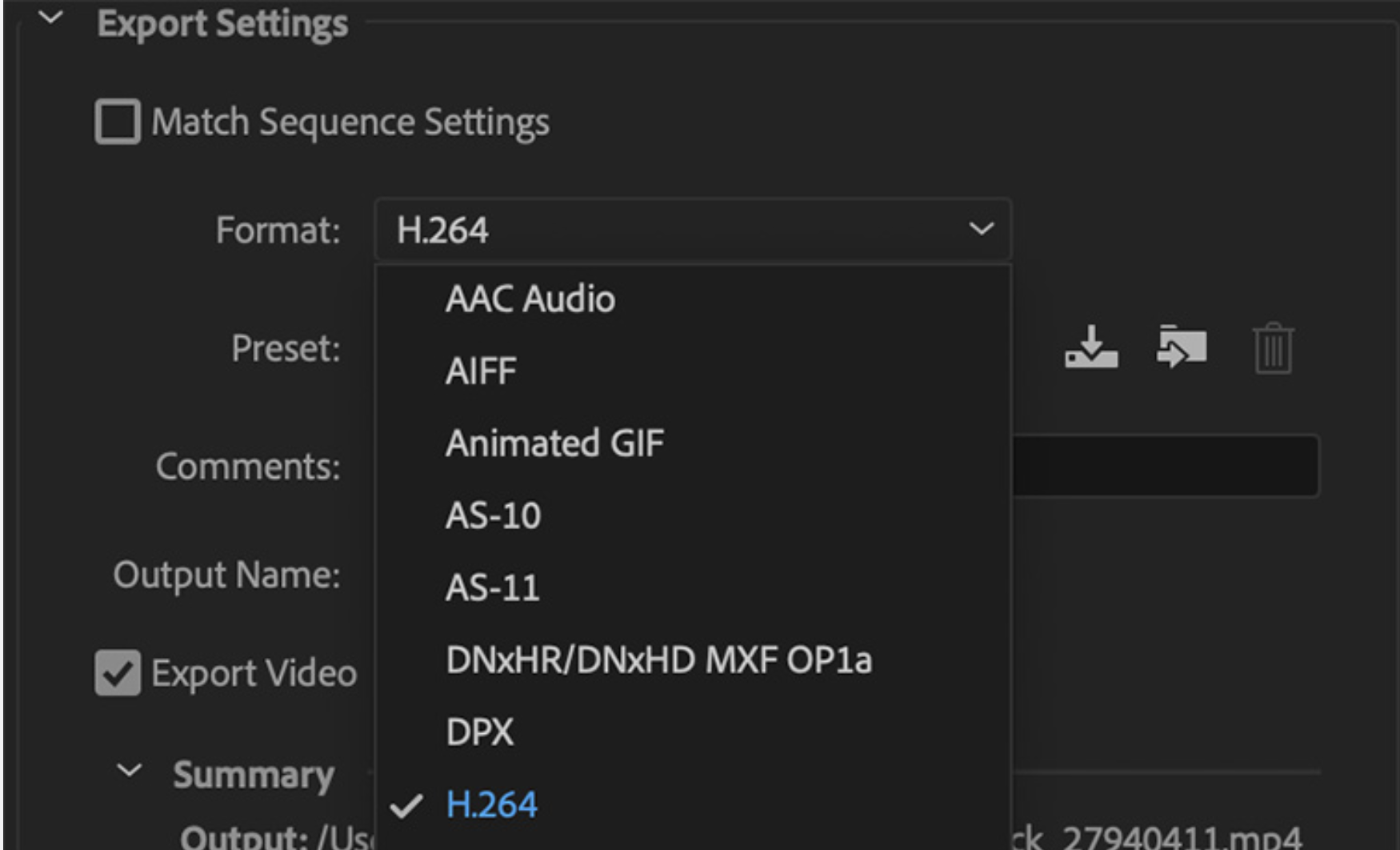
- Выходной формат — этот параметр позволяет выбрать формат файла для экспортируемого видео. Premiere Pro предлагает множество различных форматов, включая ProRes, H.264 и MPEG-2.
- Предустановка — этот параметр позволяет выбрать предустановку, которая автоматически настраивает другие параметры экспорта. Доступно множество пресетов, включая YouTube, Facebook и Vimeo.
- Разрешение — этот параметр позволяет выбрать разрешение экспортируемого видео.
- Битрейт — этот параметр позволяет выбрать битрейт экспортируемого видео. Чем выше битрейт, тем выше качество экспортируемого видео. Однако более высокая скорость передачи также приведет к увеличению размера файла.
- Аудиоканалы — этот параметр позволяет выбрать количество аудиоканалов для экспортируемого видео.
- Аудиоформат — этот параметр позволяет выбрать аудиоформат для экспортируемого видео. Premiere Pro предлагает множество различных аудиоформатов, включая AAC, MP3 и WAV.
Меню экспорта
Меню экспорта находится на главной панели инструментов и дает возможность сохранять вашу работу в различных форматах. К ним относятся PDF, HTML, RTF и обычный текст. В меню экспорта также есть параметры для сохранения копии документа в виде веб-страницы или отправки в виде вложения электронной почты.
В дополнение к этим специальным параметрам экспорта файл можно экспортировать в любое приложение, установленное на вашем компьютере, которое способно открывать файлы, содержащие HTML, изображения, фильмы и т. д.
Например, вы можете сохранить документ как PDF-файл для рассылки по электронной почте коллегам или друзьям по работе. Вы также можете найти несколько альтернативных программ, перечисленных в этом меню.
При экспорте документа у вас есть возможность выбрать следующее:
Формат файла для сохранения (PDF, HTML, RTF, текст). Имя файла. Место на вашем компьютере, где будет сохранен файл. Параметры сжатия для файлов PDF (необязательно). Включать ли специальные компоненты документа (встроенные фильмы, звуковые клипы и т. д.).
Нужно ли создавать сжатую версию файла, для открытия которой требуется пароль. Этот параметр появляется только в том случае, если документ содержит Файлы Macromedia Flash или файлы, которые могут быть открыты как угроза безопасности.
Примечание: это не обеспечивает дополнительной защиты от просмотра посторонними лицами.
Меню экспорта — это мощный инструмент, предоставляющий множество вариантов сохранения вашей работы в разных форматах. Разобравшись с различными доступными параметрами, вы сможете сохранять документы в формате, наиболее подходящем для ваших нужд.
Файлы PDF широко используются для распространения документов, поскольку их можно открывать на большинстве компьютеров без необходимости использования дополнительного программного обеспечения. PDF-файлы также могут быть защищены паролем, чтобы ограничить доступ к информации посторонних лиц.
Лучшие настройки экспорта для Premiere Pro
Premiere Pro — это мощное программное обеспечение для редактирования видео, которое позволяет создавать видеоролики профессионального качества. Однако для получения наилучших результатов необходимо правильно настроить параметры экспорта. В этой статье мы покажем вам лучшие настройки экспорта для Premiere Pro.
Сначала откройте окно «Настройки Premiere Pro» и перейдите на вкладку «Видео». Убедитесь, что в качестве формата выбран H.264 и что вы включили параметр «Использовать предварительный просмотр» в разделе «Воспроизведение».
Затем перейдите в Sequence > Output Module Settings, чтобы открыть окно настроек экспорта. Вы должны установить размер кадра, частоту кадров и порядок полей следующим образом:
- Формат: HDV 1280×720 29.97
- Видео: 1920×1080, 1920×1080
- Аудио: 48 кГц, 16 бит PCM Stereo (такой же, как у источника)
- В разделе «Видео» убедитесь, что вы выбрали следующие параметры:
- Используйте максимальное качество рендеринга
- Прогрессивная развертка (без полей)
- База времени: 29.97
- В разделе «Аудио» убедитесь, что вы выбрали следующие параметры:
- Каналы: Стерео
- Частота дискретизации: 48 кГц
- Битовая глубина: 16 бит
Когда вы закончите, нажмите кнопку «Экспорт» и подождите, пока Premiere Pro завершит экспорт вашего видео.
Настройки видео и настройки битрейта
На этой странице вы можете найти информацию и рекомендации о том, какие настройки использовать для рендеринга ваших видео в Adobe Premiere Pro.
Прежде всего: если вы хотите использовать наилучшее соотношение качества и размера файла, мы рекомендуем использовать MPEG-4 в качестве формата и Quicktime в качестве контейнера.
Самый важный параметр в Premiere Pro — это битрейт. Битрейт — это количество данных, которые обрабатываются в секунду, и он определяет качество вашего видео.
Чем выше битрейт, тем лучше будет качество вашего видео, но тем больше будет размер файла. Вы должны найти баланс между битрейтом и размером файла, который вас устраивает.
Распространенным заблуждением является то, что чем выше битрейт, тем лучше. Это не может быть дальше от истины.
На самом деле, нет смысла использовать высокий битрейт, если исходный материал не улучшает качество при использовании высокого битрейта (например, если ваше видео уже очень хорошего качества).
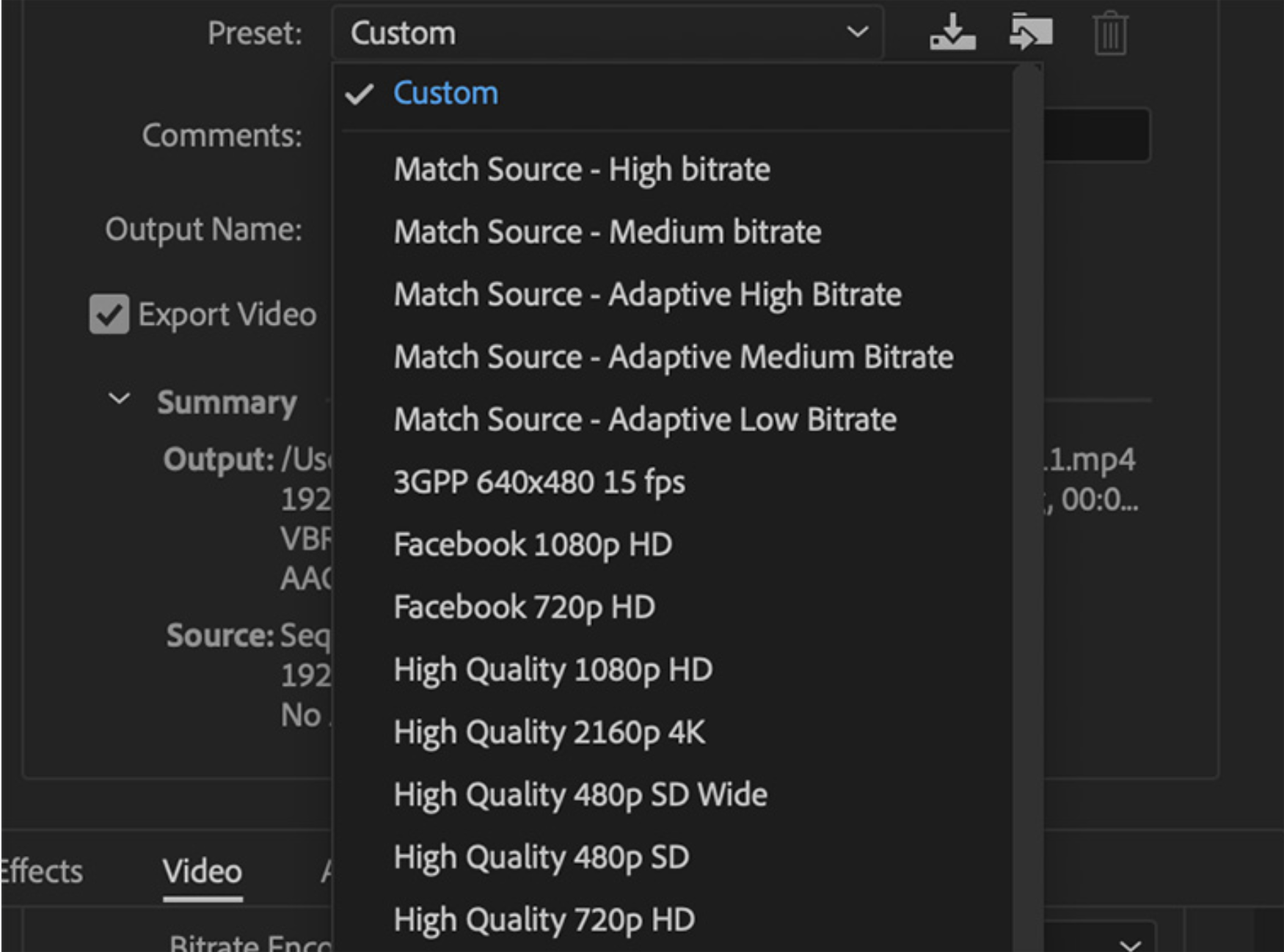
В Premiere Pro вы можете установить битрейт в настройках экспорта. Значение по умолчанию — «автоматический», при котором будет использоваться битрейт, подходящий для длины и типа вашего видео.
Если вы хотите изменить битрейт, вы можете выбрать одно из предопределенных значений или ввести пользовательское значение, выбрав «Пользовательский».
Рекомендуемые битрейты следующие:
- SD, интернет-видео (веб-камера, YouTube): 256 кбит/с – 512 кбит/с
- Онлайн HD/ТВ-вещание 720p/1080p: 1.5 Мбит/с – 4 Мбит/с
- Онлайн HD/ТВ вещание 2160p: 8 Мбит/с – 16 Мбит/с
Прежде чем изменить битрейт, обязательно проверьте, какой он установлен в данный момент. Если у вас видео высокого качества, с большим количеством деталей и резкости, вам, вероятно, не стоит снижать битрейт.
Настройки звука
При редактировании видео в Premiere Pro есть несколько настроек, которые вы можете настроить, чтобы получить наилучшие результаты. Одним из них является качество воспроизведения. Этот параметр определяет, насколько гладко видео будет воспроизводиться на вашем компьютере.
Чтобы изменить качество воспроизведения, перейдите в «Файл» > «Настройки проекта» и выберите вкладку «Качество воспроизведения». Затем вы можете выбрать между «Лучшее качество», «Сбалансированный» и «Быстрый».
Если вы испытываете прерывистое воспроизведение, вы можете попробовать увеличить настройку качества воспроизведения. Однако это также увеличит размер файла вашего проекта и может замедлить работу вашего компьютера.
Другой основной параметр, который вы, возможно, захотите настроить, — это частота кадров. Этот параметр определяет, сколько изображений в секунду будет отображаться при воспроизведении вашего видео на временной шкале.
Premiere Pro автоматически устанавливает для него то же значение, что и частота кадров эпизода, но при необходимости его можно изменить.
Чтобы настроить этот параметр, перейдите в «Последовательность» > «Настройки последовательности» и выберите вкладку «Информация». Здесь вы можете определить, какой формат и разрешение используются для частоты кадров вашей последовательности.
Если вы испытываете прерывистое воспроизведение, попробуйте увеличить настройку частоты кадров последовательности. Это также увеличит размер файла вашего проекта и может замедлить работу вашего компьютера. Однако лучше иметь плавное видео, чем проект меньшего размера, который не такой плавный.
Вы можете узнать больше о том, как редактировать видео в Premiere Pro, записавшись на вебинар или ознакомившись с нашими учебными пособиями.
Быстрые ссылки:
Вывод: Лучшие настройки экспорта для Premiere Pro 2023
Если до сих пор вы следовали советам из этой статьи, ваши настройки экспорта для Premiere Pro теперь должны быть оптимизированы для обеспечения качества и производительности.
Но что, если вам нужно экспортировать файл для определенной цели или формата доставки? В этом случае вам может потребоваться изменить настройки соответствующим образом.
Если вы экспортируете для Интернета, попробуйте использовать кодеки H.264 или MPEG-4 с битрейтом около 500–800 кбит/с. Для проектов с высоким разрешением может потребоваться более высокий битрейт (до 3,000 кбит/с). Обязательно используйте кодек, совместимый с используемым форматом доставки.
Если вы экспортируете для трансляции, вам нужно будет использовать другой кодек и более высокий битрейт. Наиболее распространенными широковещательными кодеками являются MPEG-2 и H.264. Для MPEG-2 используйте битрейт около 18-20 Мбит/с, а для H.264 используйте битрейт около 25 Мбит/с.
Имейте в виду, что это всего лишь рекомендации. Если вам нужно больше сжать отснятый материал для обеспечения низкой пропускной способности, я настоятельно рекомендую использовать Sorenson Squeeze (3.5.2), так как он очень быстрый и простой в использовании.
Если вы экспортируете на DVD, лучшим вариантом будет H.264 или MPEG-4 с высококачественным набором «Высокое» или «Очень высокое». Для дисков Blu-ray используйте кодек MPEG-2 с битрейтом около 28 Мбит/с.
Финнич Вессал — опытный специалист по аффилированному маркетингу, он работает в индустрии аффилированного маркетинга более 7 лет и воплощает в жизнь свои мечты предпринимателя в Интернете. Финнич является основателем популярного блога по партнерскому маркетингу. AffiliateBay где вы можете найти сообщения, связанные с новостями партнерского маркетинга, обзорами продуктов и тенденциями в партнерском маркетинге. Финнич — эксперт по маркетингу, который помогает компаниям добиваться заметности в Интернете и достижения маркетинговых целей. Обладая более чем 7-летним опытом работы в отрасли, Финнич обладает богатыми знаниями и знаниями, которыми может поделиться со своими читателями. Он регулярно публикуется в ведущих публикациях в области маркетинга, где дает советы и дает советы по всем вопросам, от SEO до маркетинга в социальных сетях. Вы можете найти его на LinkedIn, & Facebook.
Как Adobe Premiere Pro экспортирует видео в MP4
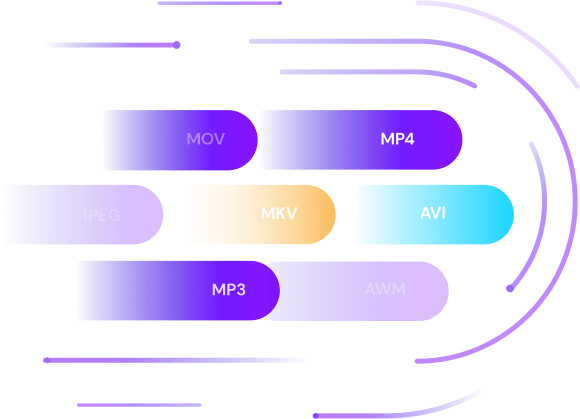
Вы можете захотеть загрузить видео на Vimeo, YouTube или любую другую платформу после его редактирования. Вы также можете захотеть воспроизвести его на планшете, компьютере или смартфоне, но формат не поддерживается. Ваши проблемы решены! В этой статье мы расскажем вам, как с помощью Adobe Premiere Pro экспортировать MP4, формат, совместимый с указанными платформами. При выполнении задания необходимо обратить внимание на то, чтобы сохранить файл проекта до начала работы. Действия, которые вы предпримите для сохранения файла, помогут вам быстро найти его. Чтобы сохранить premiere pro в формате mp4, ознакомьтесь с приведенными ниже шагами.
Часть 1. Как Adobe Premiere Pro экспортирует видео в MP4
Шаг 1: Выбор последовательности.
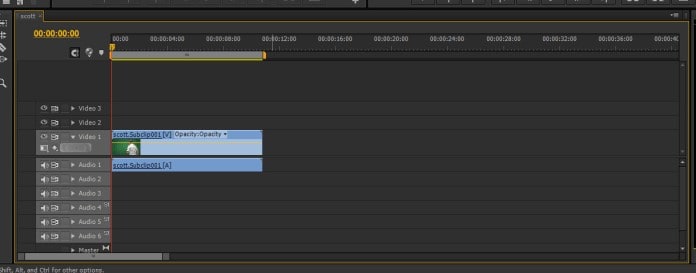
После первого важного шага сохранения файла проекта в premiere pro необходимо выбрать нужную последовательность для экспорта. Для этого нужно щелкнуть на панели Время и выбрать спецификацию диапазона, если это не весь проект в adobe premiere pro, который вы экспортируете.
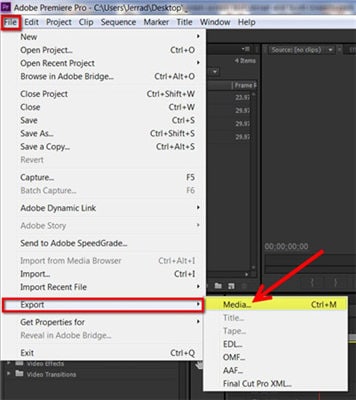
Для инициализации окна настроек экспорта необходимо нажать кнопку “ Файл ” и выбрать “ Экспорт ”, а затем перейти в “ Медиа ”. Чтобы сэкономить ваше время, для экспорта premiere pro в mp4 используйте сочетание клавиш: если вы используете Windows, это CTRL+M. Если вы используете Mac, то сочетание клавиш для функции экспорта — CMD+M.
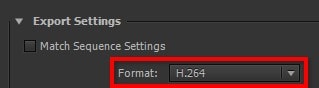
Шаг 3: Выбор формата.
Чтобы выбрать формат и экспортировать mp4 в premiere, вы выберете значение в окне настроек экспорта. Это значение дает вам возможность сохранить premiere pro как медиафайл mp4, который будет совместим с вашими устройствами и воспроизводиться на различных платформах, на которые вы его загрузите.
Шаг 4: Выбор предустановок.
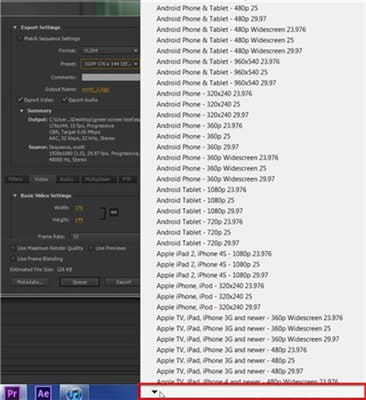
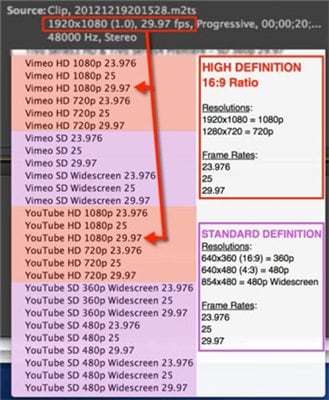
Программа adobe premiere может выбрать пресет за вас, но вы можете сделать это самостоятельно. Некоторые входные файлы имеют различные атрибуты, и вам, возможно, придется выбирать предустановки для них вместо программы. Вам также может понадобиться ограничить конечное разрешение видео. Нажав на кнопку Предустановка , вы откроете длинный список с опциями, перейдя в самом низу к опциям Vimeo и YouTube. Вы можете выбрать между стандартным или premiere pro export mp4 1080p высокой четкости.
Шаг 5: Назовите свой файл.
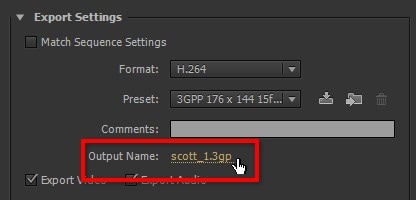
Вашему файлу проекта в adobe premiere pro необходимо имя, чтобы облегчить его поиск. Вы можете дать файлу собственное название, нажав кнопку Имя выхода, и указать место на жестком диске.
Шаг 6: Экспорт или постановка видео в очередь.
Экспорт видео в premiere mp4 хорошо работает, когда вы завершили все задачи на компьютере. Перед началом процесса экспорта видео необходимо закрыть все запущенные программы, так как ему требуется большая часть памяти компьютера. Чтобы начать экспорт, нажмите внизу на кнопку “ Экспорт ”. Возможно, вы захотите продолжить работу над заданиями в процессе экспорта файла позже. Нажмите на Очередь и отправьте файл в программу Adobe Media Encoder в premiere pro. Эта программа может позволить вам экспортировать несколько видео позже.

Шаг 7: Проверка перед загрузкой.
Чтобы убедиться, что видео, которое вы хотите загрузить после экспорта в mp4 в premiere pro, является наилучшей версией, вам нужно сначала воспроизвести его. Последний шаг поможет вам внести все изменения, которые вы могли пропустить, и убедиться в том, что вы загружаете. Итоговое видео из экспорта adobe premiere в mp4 должно быть привлекательным для вашей целевой аудитории, а значит, его качество имеет значение.
Часть 2. Как экспортировать видео в MP4 альтернативе Adobe Premiere Pro
Wondershare UniConverter (первоначально Wondershare Video Converter Ultimate) — это мощная альтернатива adobe premiere pro. Программа обладает функциями, позволяющими конвертировать видео в MP4 без особых проблем. Ниже приведены простые шаги, которые необходимо знать, чтобы начать процесс.
How to Export Video From Adobe Premiere Pro
Video exporting might be one of the most overlooked steps in the post-production process which is unfortunate considering it may just be the most important. A lot can go wrong during the export process, and it’s important you know how to export a video to keep your footage looking just as beautiful and as sharp as when you shot it.
Many creators rely on Adobe Premiere Pro for creating video content. It has been one of the most popular video editing software since its conception nearly twenty years ago. Its great user interface, incredible effects, and wonderful integration with an abundance of Adobe Creative Cloud apps would be meaningless though if it wasn’t also a powerhouse at exporting videos.
Adobe Premiere Pro export options
Premiere Pro has a plenty of export options right at your fingertips. The various export options can be found by clicking the “file” dropdown menu and then hovering over “export”.

The most common export type that you’ll most likely use is “media”. Media brings you to the traditional export settings window with codec, bitrate, and output options. This window has recently had an updated new look in the 2022 version of Adobe Premiere Pro but functions essentially the same as older builds.
This can also be accessed by clicking ctrl + m on your keyboard or cmd + m if you’re on a Mac.
The “Motion Graphic Template” button in the dropdown menu will bring you to save any motion graphics you make in Adobe Premiere Pro as a MOGRT file. This is a great way to reuse motion graphics that might have a purpose across multiple videos, saving them as presets. This option will only be available if you have the motion graphic you want exported selected in the timeline.

Another common export type is “captions”. Subtitle and captioning have become more important than ever in the age of social media. Choosing captions allows you to save and export your subtitles or captions as an SRT file. While NLEs like Adobe Premiere Pro try and make the captioning process simple and intuitive, it can still be quite a process to do captioning all by yourself. Luckily, there are a lot of great third-party extensions such as Simon Says that does all the hard work for you.
We have an extension designed specifically for Adobe Premiere Pro that transcribes, captions, and translates in 100 languages all natively within the program.
The last major export option you could use is “Final Cut Pro XML”. This exports your entire project as an XML file so that you can open it up in Final Cut Pro if you so desire. This is great if your workflow requires the use of another NLE.
How to export from Adobe Premiere Pro
While having all these export options is great, most users will primarily be sticking to “export media”. In the new 2022 version of Adobe Premiere Pro CC, this menu has been completely overhauled, making it more visually pleasing and simplistic. All of the old options found on the previous versions of Adobe Premiere Pro CC are still there though with some new features thrown in as well.
Step 1: Select the project to export
The first thing you’ll want to do is open up your desired project. Triple-check to make sure that everything is in order before beginning your export. There’s nothing worse than viewing your finished export only to realize that you misspelled a word, colored a clip wrong, or missed a transition.

Step 2: Open the export window
After everything is to your liking, you’ll want to open up the export window. This can be down one of three ways.
The first way is to click “File” and then scroll over the “Export” button and click “Media.
The second way is by simply hitting ctrl + m or cmd + m on your keyboard.
The third way was updated for the 2022 version of Adobe Premiere Pro CC. Next to the “Edit” button on the top left of the screen is a button called “Export”. Clicking it will bring you over to the export window.
Step 3: Adjust your sequence settings
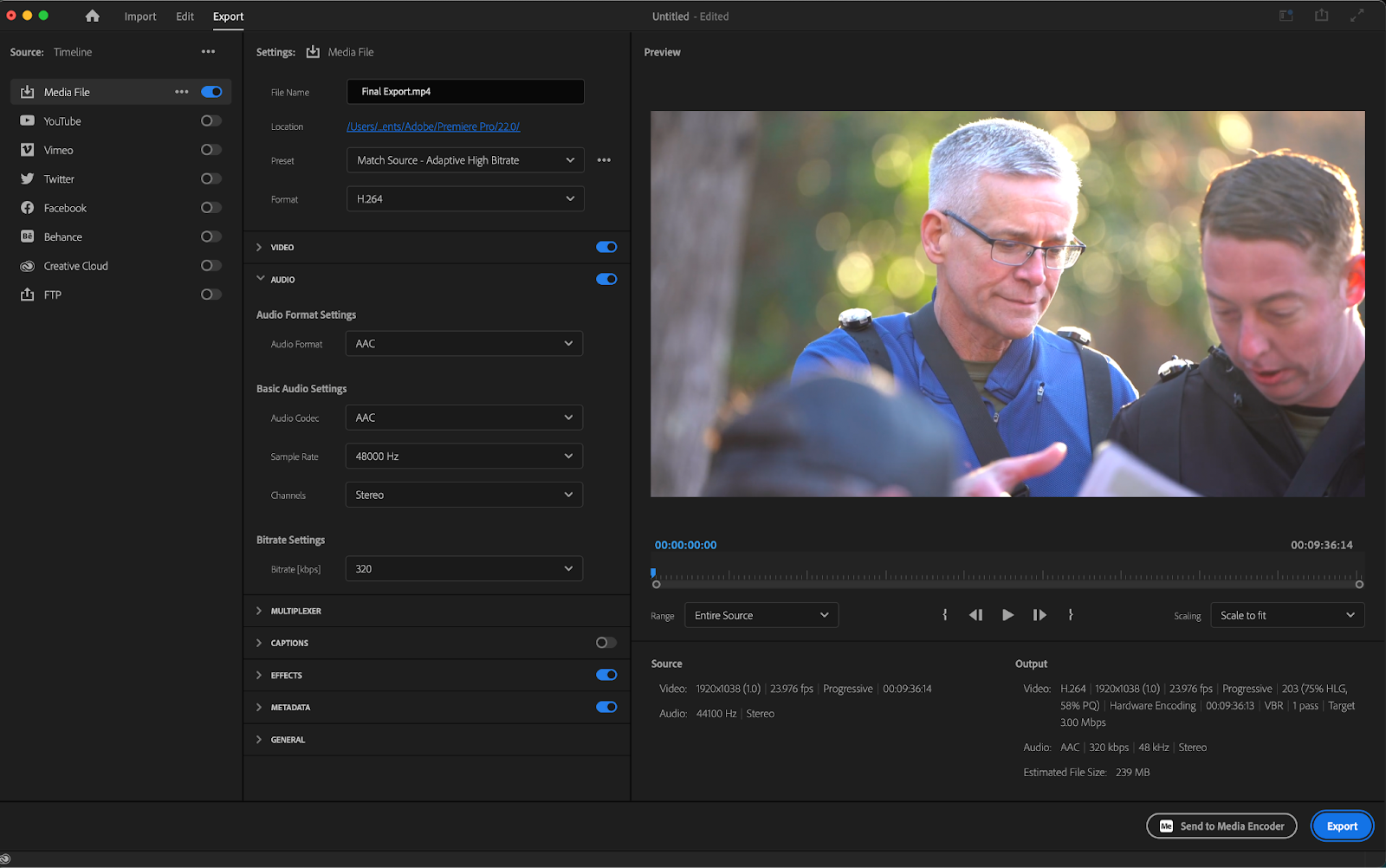
Once inside the export window, you’ll be greeted with a wide array of export options. The export window itself is broken down into three columns.
The column on the left (labeled “timeline") shows all of your presets, the column in the middle (labeled “settings”) gives you all of your metadata and output options, and the column on the right (labeled “preview”) shows a playback window of what your project will look like as well as all of your important data such as file size and frame rate.
The settings column is the most important one out of the bunch. “File name”, “Location”, “Presets”, and “Format” are accessible right away in this column. By default, the preset drop-down menu is set to “Match Source” which will match the sequence settings of your project.
Clicking on this will open up a drop-down menu allowing you to choose from a small batch of presets. Selecting “more presets” will give you access to hundreds of Adobe presets with options to even import and export your own.

Below this menu are seven different drop-down menus. The most important two are “Video” and “Audio”. Inside of video, all of the options are greyed out by default. It’s best to keep this the same since it matches the settings you chose in the timeline. If you’d like to change any of these, it can be done by clicking the checkboxes on the right-hand side of the column.

Step 4: Select the format and the codec
Which codec you choose is one of the most important decisions in any export. The “format” drop-down menu gives you a lot of high-quality containers to choose from. The best export settings will vary from person to person depending on the type of project they’re working on.
Generally, H.264, H.265, and QuickTime are the three most common video containers people use. There are also containers designed specifically to export audio. Audio-only exports can be done by selecting containers such as MP3.

After choosing your container, you’ll want to go to the “video” drop-down menu in order to select your video codec. The codec options will vary depending on what container you chose earlier. If you’re working within an H.264 container, no codec options will be available at all. It’s important to choose a container and codec that fits your needs. Maxing out all of your video options isn’t necessarily always better.

Step 5: Adjust the remaining export settings
A lot of the more advanced video settings can be found under the “more” tab in the video drop-down menu. Here, you can customize things such as bitrate settings and encoding settings. Most users will be focused primarily on bitrate settings. This also changes depending on which container you chose.
The default H.264 container gives a lot of bitrate encoding options. Because of that, it’ll be the one that we’ll primarily focus on.
At the top are checkboxes with an option to “render at maximum depth” as well as an option to “use maximum render quality”. Both of these will create a sharper, higher-quality export at the cost of a longer export time.
Scrolling down a little bit, you’ll find a section labeled “bitrate settings”. In the bitrate encoding drop-down menu, you’ll find options for CBR (constant bit rate) and VBR (variable bit rate). Below that is a slider where you can set your target bit rate.

Chosing between a CBR and VBR depends entirely on your content. CBR is great because of its consistency. It can be lower quality than VBR in some cases but is perfect for things such as live streaming.
VBR on the other hand is great for uploading higher-quality content. VBR, 2 pass provides you with a “target bitrate” and a “maximum bitrate”. Something important to note is that your maximum bitrate should also be double what your target bitrate is.
A high bitrate doesn’t always mean a great upload though. Sites such as YouTube, Vimeo, and even streaming platforms such as Hulu have various different bitrate standards. It’s always a good idea to look at the rules and guidelines of your video hosting platform of choice before exporting. Adobe themselves has a really great guide on what they think the best export settings are.
Step 6: Name the file and export
Once all of your settings are to your liking you’ll want to give your file a unique output name before sending it off to export. You’ll also want to choose an output location by clicking the blue highlighted text underneath “File Name”. This will bring you to a finder or file window where you can choose the output location of your export.

In the lower right-hand corner are two export options. There’s a blue button labeled “Export” and a button right beside it labeled “Send to Media Encoder”. Clicking “Export” will export your file to the destination you chose. Clicking on “Send to Media Encoder” will open up Adobe Media Encoder.
Adobe Media Encoder is free with Adobe Creative Cloud and a great tool to use for exporting multiple video files at once. It also provides even more encoding options and allows you to keep on working as your video exports in the background.

Tips for exporting from Premiere Pro
The biggest way to help speed up the export process is through the use of presets. Adobe Premiere Pro offers a wide array of presets, with options to save your own.
The left-hand column in the export window gives you presets for social media platforms like YouTube, Vimeo, Twitter, Facebook, and even Adobe’s custom apps such as Adobe Behance and Creative Cloud.
These social media options allow you to upload directly to your platform of choice by signing in. In the case of YouTube, it even allows you to change things such as title, description, and privacy.

To save a custom preset, all you have to do is click on the three-dot dropdown menu next to “preset” and click on “save preset”.

Conclusion
Programs such as Premiere Pro, After Effects, and Photoshop have made Adobe a force in the creative field. Adobe Premiere Pro has been a mainstay in the film industry, and it’s not at all hard to see why. The robust exporting options it has may be more than any other NLE.
That said, video editing can also be a daunting and tiring task at times. Because of that, it’s important to try and make the process as easy as possible.
Simon Says is a great and affordable way to add an extra layer of ease and professionalism to videos.