10 простых советов и хитростей для анимации в PowerPoint
Когда вы впервые начинаете работать с анимацией в PowerPoint, легко переусердствовать с анимацией слайдов. Это замедляет ваши презентации и делает их часто не такими приятными для зрителей.
Несмотря на это, анимация в презентации PowerPoint может стать отличным инструментом для многих целей, что вы вскоре сами увидите в этом уроке.
Мы дадим вам несколько советов по анимационным приемам в PowerPoint, чтобы вы могли научиться лучше управлять переходами и улучшить саму презентацию с помощью мощных эффектов.
Помимо того, вы узнаете, как привести цели презентации в гармонию с анимацией, с которой вы работаете, и поймёте, что лёгкие и простые подходы к анимации PowerPoint более эффективны.
Прежде чем начать работать с анимацией, лучше уже иметь готовую презентацию, с которой вы будете работать. В этом вам помогут несколько качественных шаблонов презентаций, они же и сэкономят вам время. Например, эта простых в использовании дизайнов:
Зачем использовать анимацию PowerPoint?
Во-первых, давайте решим, зачем нам нужна анимация в презентации PowerPoint. Существуют две распространенные причины:
- Анимация помогает контролировать темп презентации.
- Она улучшает внешний вид ваших слайдов делает их более интересными.
Это обычно достигается с помощью изменения самого слайда или каких-то элементов в нём.
Анимация должна визуально соответствовать сути вашей презентации и должна помогать вам контролировать её темп. Как правило, анимация, которая предназначена только для улучшения внешнего вида слайдов, вызывает у аудитории негодование.
Начало работы с анимацией PowerPoint
Начнем с представления различных типов анимации в PowerPoint. По сути, типы анимации можно объединить в следующие группы:
- Переходы
- Анимации
Переходы — это анимация между слайдами. Можете просмотреть панель «Переходы», чтобы увидеть все доступные вам эффекты переходов. Они идеально подойдут вам, чтобы создать заметный переход между двумя слайдами, что вы увидите позже на некоторых примерах в этом уроке.


 Панели переходов в PowerPoint с эффектами на выбор.
Анимация — это анимация на вашем слайде. Вы можете просмотреть эти параметры на панели «Анимации». Они часто используются в качестве эффектов при показе слайда. Например, анимация может использоваться для выделения определенного элемента на вашем слайде.


 Панель анимации, на которой вы можете выбрать нужный тип анимации, выделив элемент на слайде.
Управление анимацией осуществляется с помощью панели анимации. Если вы хотите немного больше узнать об анимации в PowerPoint, я бы рекомендовал вам просмотреть следующие уроки. Я также поделюсь основной информацией касательно панели анимации, как на примерах ниже:
Как управлять анимацией PowerPoint с помощью анимационной панели


Создание дорожек движения в PowerPoint
Узнайте, как и когда добавлять анимацию в PowerPoint. Без дальнейших церемоний, давайте изучим эти полезные советы и трюки по анимации в PowerPoint.
1. Анимация 101: Определитесь с контекстом
Основной принцип действенной анимации — определить, когда ее использовать. Опирайтесь на правило 80/20, которое легко запомнить. Какая информация из всей презентации составляет самые важные 20%? Всегда, возможно, стоит добавить анимацию.
Например, вы объявляете о новой линейке продукции, и это может быть самым захватывающим элементом вашей презентации. Подробную информацию можно выделить встроенной анимацией.
В PowerPoint типы анимации разделены на три категории: лёгкая, умеренная захватывающая.


 Лёгкая, умеренная или захватывающая анимация произведёт различный эффект на презентацию PowerPoint.
Эти разные типы анимации помогут вам подобрать нужную анимацию в зависимости от контекста. Например:
- Захватывающая анимация отлично подойдёт для самой важной информации на слайде.
- Если же вы рассказываете о том, что немного выросла ежеквартальная прибыль в этом году, для этого подойдёт лёгкая анимация.
Вкратце: определите основное содержимое презентации. Затем, выбирая тип анимации, убедитесь, что она по силе совпадает с содержимым.
2. Анимация 101: Контролируйте время и продолжительность презентации
Как только вы поймете, куда добавить анимацию, следующая задача — понять, когда её использовать.
Как сказано в начале урока, можно использовать переходы и анимации. Я бы советовал добавлять на выбранный слайд только одно из двух. И то, ни другое вместе будет чересчур.
И здесь контекст слайда имеет значение. Если вы хотите поразить аудиторию своим слайдом, подойдет переход. Если вы хотите, чтобы постепенно появлялись лишь некоторые элементы, лучше использовать анимацию.
Продолжительность анимации также имеет большое значение и сильно влияет на ее восприятие.
Вы смотрели презентацию с медленными переходами между слайдами? Сперва впечатляющий визуальный эффект (хоть он и медленный) может заинтересовать, но впоследствии он становится источником разочарования, когда вы видите его снова и снова. Это утомительно.
В общем лучше выбирать быструю анимацию, за исключением случаев, когда медленная анимация больше подходит по смыслу (например, вы презентуете что-то совершенно новое). Обычно я выбираю время 0,5 секунды.


 Катушка анимации PowerPoint устанавливает время анимации.
Совет по контролю качества анимации
Лучший способ проверить качество анимации — это просмотреть готовую презентацию, обращая внимание только на анимации.
Спросите себя, хорошо ли ощущается ритм. Есть ли разделы в презентации, где слишком много анимации? Или слишком мало? Правильно ли рассчитано время?
Просмотрев свою презентацию, вы поймёте, правильно ли вы подобрали анимацию.
3. Анимация 101: Работа с основами
Даже когда вы стараетесь сделать так, чтобы ваша анимация была едва заметной, но действенной, все равно легко переусердствовать. Причина в том, что у PowerPoint множество различных типов анимаций, и от этого разбегаются глаза.
Есть простое правило, которое поможет облегчить вашу презентацию:
- Правило:Используйте одинаковую анимацию на протяжении всей презентации.
Нет смысла добавлять много разных переходов только ради разнообразия. На самом деле, разнообразие часто отвлекает от сути.
Ниже перечислены типы анимаций, которые я лично использую чаще всего.
- Appear — чтобы добавить объект в презентацию.
- Fade — возможно, я её использую чаще всего, потому что она кажется чуть менее заметной, чем Аppear.
- Zoom — хороший способ быстро выделить какой-нибудь элемент слайда.
Теперь вы понимаете основные принципы анимации. Давайте рассмотрим несколько реальных примеров и увидим, как анимация может улучшить вашу презентацию.
4. Подчеркните посыл презентации с помощью простых анимаций
Обычно анимация используется, чтобы подчеркнуть посыл презентации. Давайте посмотрим, как добавить простую анимацию в PowerPoint и улучшить этим свое послание.
Среди данных может быть интересная информация, но аудитория может не обращать на неё внимания. Эффект акцента может помочь решить эту проблему. Возьмите нижний слайд в качестве примера:


 Простой пример слайда, показывающий результаты продаж за год.
Обратите внимание, что результат в Q3 намного выше остальных. Представьте себе, что год назад этот квартал был самым худшим. Обо этом можно упомянуть устно во время презентации, поэтому вы хотите подчеркнуть результат Q3, поскольку этот квартал из худшего стал лучшим всего за год.
Это пример той интересной информации, которую стоит подчеркнуть с помощью эффекта анимации, вместо того чтобы просто поместить ее на слайд. Вот план:
Шаг 1
В PowerPoint можно выбрать «Q3: 6% увеличение» и добавить эффект Подчеркивание. Подчеркивание — это простой и незатейливый способ выделить текст.
Шаг 2
Откройте панель анимации. Выберите анимацию, которую вы только что добавили. В параметрах Timing убедитесь, что она запускается по щелчку (On Click). Таким образом, вы можете рассказывать о фактах и цифрах, показывая слайд, а затем в нужный момент отобразить анимацию. Например:
- Результаты по итогам 2015 года, квартал за кварталом.
- Затем сделайте щелчок, чтобы подчеркнуть Q3.
- Наконец, вы рассказываете историю о том, как Q3 был убыточным кварталом, а не самым сильным кварталом на сегодняшний день.
Теперь вы понимаете, как анимация может подчеркнуть информацию на слайде.


 Результат анимационного эффекта «Подчеркивание».
5. Используйте переходы между разделами
Презентация PowerPoint, как история, обычно имеет начало, середину и конец. Чтобы отметить эти моменты во время презентации, можно использовать анимационные переходы.
Например, вы хотели бы перейти к завершающему слайду. Чтобы снова привлечь внимание аудитории, мы используем энергичный анимационный переход.
Открыв панель переходов в PowerPoint, вы заметите, что там есть множество различных вариантов:


 Различные анимационные переходы для PowerPoint.
Чтобы понять, какой переход использовать, нужно подумать о содержании слайда, к которому вы переходите. Например, если вы хотите представить решение множества проблем, которые вы упомянули, анимация Fracture может отлично подойти.


 Переход Fracture в действии.
Чтобы выбрать подходящий анимационный переход, стоит посмотреть категорию Dynamic Content. Эти анимации создадут переходы между текущими слайдами. Например, анимация сделает что-то с элементами на слайде или с цветом фона вашего слайда. Это идеально, если вы хотите сделать что-то едва заметное.
6. Включите в свои слайды пошаговую анимацию
Если вам нужно сделать пояснительный слайд, скорее всего, у вас есть несколько групп информации, которую нужно представить. Самый простой способ — создать нумерованный список:


 Простой слайд с рецептом, состоящий из нескольких шагов.
Вместо одновременного отображения всех пяти шагов мы отобразим каждый шаг по отдельности. Представьте, что вы ведете кулинарный класс. Если вы будете показывать один шаг за раз, это поможет вашим слушателям сосредоточиться на одном действии и не забегать вперед.
Шаг 1
Откройте панель анимации. Выберите первый шаг и эффект Fade для начала. Затем перейдите на второй пункт и снова выберите Fade. Повторите этот процесс для остальных пунктов.
Совет: Выбирайте каждый пункт по отдельности, а не сразу все. В противном случае все они будут отображаться одновременно.


 В PowerPoint визуально отображается последовательность анимаций на слайде.
Шаг 2
Теперь откройте панель анимации. Можно увидеть пять анимаций, которые вы только что добавили. Когда вы нажимаете на анимацию, можно снова открыть вкладку «Timing».
Теперь, если говорить о приготовлении пищи, вместо того чтобы начинать по щелчку мыши, можно начать анимацию After Previous и выбрать Delay.
По сути, это будет служить таймером. Например, представьте, что в классе у каждого есть пять минут, чтобы натереть цуккини. Выберите третью анимацию (sauté zucchini). Выберите «After Previous» и задержку (delay) в 300 секунд.


 Творческое использование вкладки «Timing» на панели анимации.
Вот что произойдет:
- Появится Grate Zucchini.
- Пройдет 5 минут (300 секунд).
- Отсроченная анимация начнется, и появится sauté zucchini.
Это пример более творческого способа использования анимации для установления темпа презентации.
7. Используйте анимации для динамического представления данных
Теперь вы могли бы с легкостью анимировать появление целой диаграммы, но истинное предназначение анимации для отображения данных в том, чтобы представить график постепенно. Для этого нужно определиться с последовательностью анимации.


 Пример слайдов для представления данных в PowerPoint
Шаг 1
Нажмите на диаграмму, которую нужно анимировать. Затем добавьте анимацию. Когда вы увидите панель анимации, вы заметите, что появилась новая опция: Chart Animations.


 При анимации диаграммы строка Chart Animations будет доступна на панели анимации
Шаг 2
В меню «Chart Animations» у вас появится доступ к опции «group graphic» с выпадающим списком. Это влияет на порядок анимации и то, какие данные появятся. У вас есть доступ к следующим параметрам:
- Как один объект
- По сериям
- По категории
- По элементу в серии
- По элементу в категории
Вы можете сами решить, какую анимацию использовать и как представить данные в диаграмме. Например, вы хотите отобразить лишь часть данных за несколько лет или все данные за год? Это можно сделать, выбрав один из параметров анимации выше.
Шаг 3
Наконец, можно выбрать «Start animation by drawing the chart background». Эта опция означает, что ваш график спрятан по умолчанию, но он появится с первой анимацией (данные пока не будут отображены, только если вы не выберите тип анимации «As one object«).


 Моя анимация для графика в действии. Я выбрал анимацию «Expand». Эта анимация соответствует категориям.
8. Продвигайте новый продукт с помощью анимации
Одна из самых привлекательных возможностей для использования анимации – для продвижения нового продукта, чтобы привлечь внимание аудитории. Анимация украсит презентацию вашего продукта.
Совет: Осторожнее, чтобы не переборщить с анимацией. Например, эффекты «Spiral In» или «Curve Up» напомнят аудитории о некачественной телевизионной рекламе.


 «Apple» прекрасно владеет принципом «лучше меньше, да лучше», который отлично подходит для презентации продукта
Поэтому, как ни странно, лучший принцип в продвижении нового продукта — «лучше меньше, да лучше». Например, «Apple» им хорошо владеет — посмотрите их презентации. Им обычно хватает обычной вступительной анимации «Faded Zoom».
Чтобы немного драматизировать анимацию, можно поиграть с распределением времени. Вместо использования традиционных 0,5 секунд, выберите 1 или даже 2 секунды, и уже это значительно повлияет на восприятие анимации. Это происходит потому, что, смотря качественно анимированную презентацию, непривычно видеть медленные анимации.
9. Используйте переход, чтобы избавиться от мусора и сделать слайд проще
Если один из слайдов особенно перегружен, заключительная анимация поможет буквально очистить слайд от мусора и снова привлечь внимание аудитории, если после этого будет простой слайд.
Можно удалить отдельные элементы на слайде, используя анимацию в конце слайда. Еще один способ — использовать ясный переход между слайдами.
Интересно попробовать переход Morph. Он сравнивает элементы обоих слайдов, а потом определяет идеальный вариант перехода. Иногда получается интересный эффект, но это скорее более плавный переход, не настолько яркая заключительная анимация.
В этом случае скорее подойдет такая анимация, как Curtains, Crush или Honeycomb. Такие анимации обычно тяжелые визуально, поэтому их стоит использовать лишь один-два раза за всю презентацию.


 Honeycomb — идеальный переход, избавляющий слайд от ненужного мусора.
10. Удерживайте внимание аудитории с помощью анимаций для форматирования текста
Можно использовать анимации для форматирования текста, чтобы подчеркнуть что-либо в презентации. Существует множество вариантов выделения текста, например:
- Цвет шрифта
- Цвет кисти
- Подчеркивание
- Полужирный
- Grow with Colour (увеличение размера шрифта + цвет)
Функция Grow with Color — отличный способ выделить текст на загруженном слайде.


 Изначальный слайд


 Результат анимации «Grow with Colour»
Как вы видите, использование функции Grow with Color позволяет привлечь внимание к фрагменту текста. Теперь внимание вашей аудитории будет сосредоточено на этом пункте, и вы можете продолжать презентацию, рассказывая о нем.
Заключение
Как видите, использовать анимации в PowerPoint не так сложно. Основной вывод из всего этого — нужно принимать во внимание контекст и расчет времени для анимации. Когда дело касается анимации, обычно чем ее меньше, тем лучше.
У вас есть вопросы или комментарии? Не стесняйтесь оставить комментарий или связаться с нами Twitter!
Если вы в поиске хороших шаблонов PowerPoint, чтобы начать работать над презентацией, я советую заглянуть на GraphicRiver или просмотреть наше Полное руководство по лучшим шаблонам PowerPoint.
Как творить магию в PowerPoint: добавляем 3D-анимацию и рисуем на слайдах
Презентации – это не скучно и однотипно. Точнее, такими они были лет десять назад. Сегодня сделать эффектные слайды с видео или 3D-анимацией можно с помощью старого доброго PowerPoint. Для этого не нужно особых знаний. Только наша шпаргалка! Вместе с интернет-магазином Allsoft, где можно купить софт на любой вкус (посмотрите, вдруг что-то пригодится), рассказываем о возможностях PowerPoint.
Добавляем мультимедиа: фото, аудио и видео
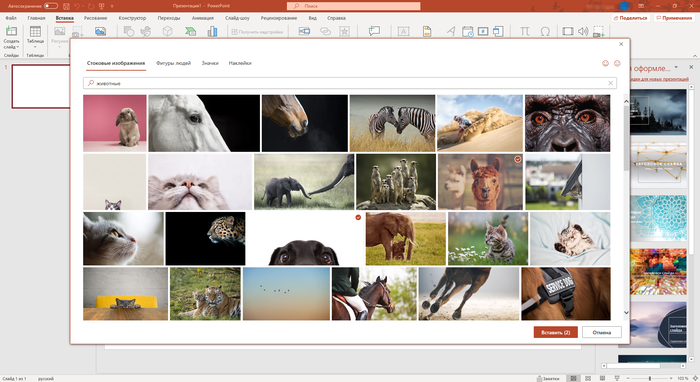
Первая хорошая новость: если у вас нет папки с любимыми картинками, в Microsoft PowerPoint в последнем обновлении (для обладателей подписки Microsoft 365) добавили много новых шаблонов и коллекцию из более чем 8000 фото и 170 видео (из фотобанка Getty Images). Вбиваете в поиске, что вам нужно, и не тратите время на поиск фото в интернете. И не надо проверять авторские права: все картинки из каталога можно легально использовать.
Чтобы добавить новый креативный контент, перейдите:
Вставка → Рисунки → Стоковые изображения
Вставка → Мультимедиа → Звук → Аудиофайлы на компьютере
(менее банальный вариант — самостоятельно озвучить слайды)
Вставка → Мультимедиа → Видео → Видео из интернета (или) Видео на компьютере
Загрузить видео можно c компьютера, видеохостинга (YouTube или Vimeo) или добавить готовое. По умолчанию видео включается нажатием клавиши «Пробел», но все это настраивается: по клику, последовательности кликов или автоматически. Вставляя видео из интернета, имейте в виду, что сам ролик не загружается в презентацию — в слайд встраивается онлайн-плеер.
Вставка → Звук → Записать звук
Придумайте имя файла, жмите «Записать» и диктуйте текст. После нажатия на «Стоп» можно себя прослушать. Если что-то пошло не так и хотите изменить аудио — снова жмите «Записать», затем поставьте иконку звука в нужное место.
Но и это еще не все. Можно не просто записать звук для слайдов, а озвучить презентацию вместе с жестами рукописного ввода, записать ее и показывать это величие, когда вам нужно.
Для начала подготовьтесь к записи. Проверьте, что звук работает, скройте слайды, которые не нужно показывать, настройте автоматическое время показа слайда, если нужно. После этого приступите к записи.
Слайд-шоу → Записать слайд-шоу
В Microsoft 365 запись слайд-шоу откроется в специальном окне, которое похоже на режим докладчика. Слева сверху есть кнопки старта, паузы и остановки записи. Более того, закадровый текст можно записывать как просто звуком, так и в видеоформате. Для этого есть специальные кнопки в правом нижнем углу окна. Дополнительно записать можно и инструменты «Перо», «Маркер» и «Ластик». Щелкните элемент «Запись показа слайдов» установите или снимите флажки для своей записи, нажмите кнопку «Начать запись».
В общем, так можно создать полноценное видео, в котором вы рассказываете свою презентацию и одновременно показываете слайды. Это удобно, если вы делаете много одинаковых презентаций для клиентов или сотрудников. А еще так можно записать даже свой обучающий курс.
Важно помнить, что во время записи не создается видеофайл. Запись сохраняется следующим слайдом, а воспроизвести ее можно при помощи функции «Слайд-шоу». Но можно и преобразовать презентацию в видео.
Добавляем анимацию (главное, не переборщить)
Вся эта магия происходит благодаря вкладке «Анимация». Анимировать предметы и текст можно по отдельности или одновременно: зажмите ctrl на Windows или cmd на MacOS, выделите объекты и сгруппируйте (Формат → Группировать). Теперь можно анимировать группу целиком. Есть варианты эффектнее, но сложнее. Допустим, создать из доступных элементов PowerPoint картинку и оживить ее, как на этом видео.
Если вам нужно включить одинаковые анимации в нескольких слайдах или элементах, можно сделать это при помощи копирования анимации. Выделите элемент, который уже анимирован, чтобы применить эффект к другим слайдам.
Анимация → Анимация по образцу (в группе Расширенной анимации)
Теперь щелкните на элемент, который нужно анимировать. Так анимация копируется только в один объект, поэтому пользуйтесь этой функцией на всех слайдах и элементах, которые нужно анимировать.
Презентацию или отдельные слайды легко превратить в гифку.
Файл → Экспорт → Создать анимационный GIF
Перед финальным сохранением можно настроить качество гифки и скорость смены слайдов — по умолчанию это одна секунда. С такой скоростью что-то уловить на слайдах будет сложновато, но зато на вашей презентации никто не заскучает!
Следующий уровень — покадровая анимация. Да, вы можете создать мультфильм. Для этого существует много специализированных программ, но если вы не умеете в них работать, а интерфейс PowerPoint для вас уже знаком, почему бы не попробовать? В этом видео показывают, как в PP делать несложные видео с покадровой анимацией.
Еще круче — анимированные 3D-модели
В презентации можно быстро добавлять трехмерные объекты и анимировать их. Кстати, вставлять 3D объекты можно и в Word, и в Excel.
Вставьте 3D-модель: Вставка → Трехмерные модели
Можно загрузить свою модель или выбрать из тех, что предлагает программа (там есть динозавры, пингвины, хаски или гамбургеры). Перетащите объект на слайд, затем поверните и найдите нужную сторону, размер и положение. Добавьте эффектов на вкладке Анимация: появление или исчезновение, вертушка и колебание, подпрыгивание с поворотом. Дополнительные настройки есть в «Параметрах эффекта». Не забудьте про переходы между слайдами: они помогут добавить дополнительные эффекты анимации. Самый кинематографичный переход — «Трансформация». Этот переход работает не только с 3D-моделями, но и с любыми слайдами. Попробуйте использовать его в своей следующей презентации — не пожалеете.
Помимо прочего, для более выигрышного показа 3D-моделей, можно дублировать слайд и менять угол зрения на объект. Это удобно, если хочется показать его с разных сторон.
Эффект удобно применять в тех презентациях, где нужно наглядно показать, допустим, как будет выглядеть интерьер квартиры или макет дома. А еще можно создать свой мультик. Вот видео, как это сделать.
Итак, вы создали свой проект, дело за малым – превратить его в видео:
Файл → Экспорт → Создать видео
Показ презентации: секретные заметки, лазерная указка
На создании презентации дело не заканчивается. Если нужно провести выступление или защитить проект, в Microsoft PowerPoint есть несколько фишек для управления вниманием аудитории.
«Секретные» заметки на слайдах. В них можно вести план выступления. Плюс в том, что их видите только вы на своем компьютере. Если волнуетесь и боитесь что-то забыть или упустить, подсказки придут на помощь и все напомнят. Также удобно, если слайды во время демонстрации переключает не автор презентации, а помощник. В этом случае можно прописать для него алгоритм действий.
Вид → Показ → Заметки
Чтобы спрятать эту панель, нажмите на кнопку еще раз. В режим докладчика заметки будут справа от слайда. А еще их можно распечатать с эскизами слайдов (или без них) и раздать для просмотра после презентации. Для этого в настройках «Печати» нажмите:
Слайды размером во всю страницу → Макет печати → Страницы заметок.
Если вы демонстрируете презентацию на внешнем экране или проекторе, при запуске показа слайдов (например, нажатием F5), вы увидите Режим докладчика. Там вам станут доступны полезные инструменты, включая:
Эти штуки круто применять, когда все уже зевают и блуждают глазами по слайдам. Лазерная указка говорит сама за себя — на экране появится красная точка, которой можно выделять объекты на экране. Она будет видна аудитории и повторяет движения мыши докладчика. А с помощью пера и выделения можно рисовать прямо на слайдах карандашом или маркером-цветоделителем.
Какие еще полезные функции есть в режиме докладчика?
• Просмотр всех слайдов позволяет быстро переключиться с одного слайда на другой. При этом для зрителей этот экран не отображается.
• Увеличение слайда — zoom на определенный фрагмент, чтобы акцентировать на нем внимание.
• Заглушка на презентацию (черный экран), которую можно включать во время паузы.
Почти все хоть раз в жизни делали презентацию, а многим нужно делать их довольно часто. Слайды + выступление докладчика — универсальный метод общения с аудиторией. Но это не значит, что они должны быть пресными и унылыми. Ведь чем круче слайды, тем больше будет обратной связи от аудитории. А обратная связь — это и есть «то самое» ощущение, которое хочется получить от выступления. Согласны?
Как сделать покадровую анимацию в PowerPoint?
Не совсем понятен вопрос, но я создаю анимацию GIF с помощью PowerPoint. Мне особенно помогает для набора поэтапных кадров. Можно изменять фигуру и каждый этап сохранять в определенном формате рисунка — jpg gif и,т,д. Это долгий и тяжёлый труд, так как эти рисунки нужно будет потом объединить в один файл "GIF анимацию". Для простой анимации я использую в помощь программу GifCam. Программа бесплатная и весит не более 2МБ, с помощью её я каждый изменённый кадр снимаю. Когда набираются все кадры которые мне нужны, программа сама соединяет их и выдаёт готовую GIF анимацию. Может есть ещё способы, будет неплохо пополнить знания. Вот ещё одна более сложная анимация GIF созданная в PowerPoint.

В программе PowerPoint можно установить анимации в слайды. При использовании анимации вы можете внести разнообразие в свои слайды. При этом тексты будут по автоматическому принципу выходить с нужного вам края, а страницы в этом случае переключаться в виде шахмат и так далее.
Чтобы создать анимацию в PowerPoint, необходимо проделать следующую последовательность действий:
Откройте программу, затем нажмите кнопку "пуск", далее "все программы", далее "Microsoft Office", далее "PowerPoint".
Затем создайте нужное вам количество слайдов, после этого напишите в слайдах текст.
В дальнейшем надо перейти по вкладке "Анимация", для этого наведите на желаемую страницу и остановите свой выбор на способе смены слайдов.
Самое важное, для автоматической смены созданных страниц установите возле пункта "Автоматически после" вручную галочку, затем установите время. Через это время будут меняться ваши слайды. Ну и так далее, удачи!
Занятие "Создание анимации в PowerPoint. Покадровая анимация" в рамках внеурочной деятельности в 3 классе по программе "В мире презентаций"

места и причины затруднения. Для этого учащиеся должны:
1) восстановить выполненные операции и зафиксировать
(вербально и знаково) место- шаг, операцию, где возникло
2) соотнести свои действия с используемым способом действий
(алгоритмом, понятием и т.д.) и на этой основе выявить и
зафиксировать во внешней речи причину затруднения — те
конкретные знания, умения или способности, которых недостает
для решения исходной задачи и задач такого класса или типа
4. Построение проекта выхода из затруднения (цель и тема,
способ, план, средство).
На данном этапе учащиеся в коммуникативной форме
обдумывают проект будущих учебных действий: ставят цель
(целью всегда является устранение возникшего затруднения),
согласовывают тему урока, выбирают способ, строят план
достижения цели и определяют средства- алгоритмы, модели
и т.д. Этим процессом руководит учитель: на первых порах с
помощью подводящего диалога, затем – побуждающего, а затем
и с помощью исследовательских методов.
5. Реализация построенного проекта.
На данном этапе осуществляется реализация построенного
проекта: обсуждаются различные варианты, предложенные
учащимися, и выбирается оптимальный вариант, который
фиксируется в языке вербально и знаково. Построенный
способ действий используется для решения исходной задачи,
вызвавшей затруднение. В завершение уточняется общий
характер нового знания и фиксируется преодоление возникшего
6. Первичное закрепление с проговариванием во внешней речи.
На данном этапе учащиеся в форме коммуникации (фронтально,
в группах, в парах) решают типовые задания на новый способ
действий с проговариванием алгоритма решения вслух.
7. Самостоятельная работа с самопроверкой по эталону.
При проведении данного этапа используется индивидуальная
форма работы: учащиеся самостоятельно выполняют
задания нового типа и осуществляют их самопроверку,
пошагово сравнивая с эталоном. В завершение организуется
исполнительская рефлексия хода реализации построенного
проекта учебных действий и контрольных процедур.
Эмоциональная направленность этапа состоит в организации,
по возможности, для каждого ученика ситуации успеха,
мотивирующей его к включению в дальнейшую познавательную
8. Включение в систему знаний и повторение.
На данном этапе выявляются границы применимости нового
знания и выполняются задания, в которых новый способ
действий предусматривается как промежуточный шаг.
Организуя этот этап, учитель подбирает задания, в которых
тренируется использование изученного ранее материала,
имеющего методическую ценность для введения в последующем
новых способов действий. Таким образом, происходит, с одной
стороны, автоматизация умственных действий по изученным
нормам, а с другой – подготовка к введению в будущем новых
9. Рефлексия учебной деятельности на уроке (итог).
На данном этапе фиксируется новое содержание, изученное
на уроке, и организуется рефлексия и самооценка учениками
собственной учебной деятельности. В завершение соотносятся
ее цель и результаты, фиксируется степень их соответствия, и
намечаются дальнейшие цели деятельности.
1. Дусавицкий А.К., Кондратюк Е.М., Толмачева И.Н., Шилкунова З.И. Урок
в развивающем обучении: Книга для учителя. – М.:ВИТА-ПРЕСС, 2008.
2. Матвеева Е.И., Патрикеева И.Е. Деятельностный подход к обучению в
начальной школе: урок литературного чтения (из опыта работы)//Серия
«Новые образовательные стандарты». – М.:ВИТА-ПРЕСС, 2011.
3. Петерсон Л.Г., Кубышева М.А., Кудряшова Т.Г. Требование к составлению
плана урока по дидактической системе деятельностного метода. –
Рабочие листы
к вашим урокам
Рабочие листы
к вашим урокам
Выбранный для просмотра документ Уважаемые родители.docx
Помогите Вашему ребенку:
1. познакомиться с технологией создания мультфильмов на сайте
http://kid-info.ru/ — сайт для детей и родителей «Детская площадка»
2. подобрать картинки (фон, персонажи) для одной из русских народных сказок «Теремок»или «Репка»и сохранить их на флэш-носителе или CD для последующей работы в классе.
Помогите Вашему ребенку:
1. познакомиться с технологией создания мультфильмов на сайте
http://kid-info.ru/ — сайт для детей и родителей «Детская площадка»
2. подобрать картинки (фон, персонажи) для одной из русских народных сказок «Теремок»или «Репка»и сохранить их на флэш-носителе или CD для последующей работы в классе.
Рабочие листы
к вашим урокам
Рабочие листы
к вашим урокам
Выбранный для просмотра документ физкульт.docx
Ты давай-ка, не ленись!
Руки вверх и руки вниз.
Взмахи делай чётче, резче,
Тренируй получше плечи. (Обе прямые руки подняты вверх, рывком опустить
руки и завести за спину, потом рывком поднять — вверх-назад.)
Корпус вправо, корпус влево —
Надо спинку нам размять.
Повороты будем делать
И руками помогать. (Повороты корпуса в стороны.)
На одной ноге стою,
А другую подогну.
И теперь попеременно
Буду поднимать колени. (По очереди поднимать согнутые в коленях ноги как можно выше.)
Отдохнули, посвежели
И на место снова сели. (Дети садятся.)
Рабочие листы
к вашим урокам
Рабочие листы
к вашим урокам
Выбранный для просмотра документ Этапы урока.docx
Этапы урока «открытия» нового знания
на основе системно-деятельностного подхода
Название и цели каждого этапа в структуре урока
I Организационный момент
1) Организовать деятельность учащихся по установке тематических рамок.
2) Создать условия для возникновения у ученика внутренней потребности
включения в учебный процесс.
II Актуализация знаний
5) Организовать актуализацию изученных способов действий, достаточных
для проблемного изложения нового знания.
2) Актуализировать мыслительные операции, необходимые для проблемного изложения нового знания.
3) Организовать фиксацию затруднений в выполнении учащимися индивидуального задания или в его обосновании.
III Проблемное объяснение нового знания
1)Зафиксировать причину затруднения.
2)Сформулировать и согласовать цели урока.
3)Организовать уточнение и согласование темы урока.
4)Организовать подводящий или побуждающий диалог по проблемному объяснению нового знания.
5)Организовать использование предметных действий с моделями, схемами, формулами, свойствами и пр.
6)Соотнесение нового знания с правилом в учебнике
7) Организовать фиксацию преодоления затруднения.
IV Первичное закрепление во внешней речи
5) Организовать усвоение детьми нового способа действий при решении данного
класса задач с их проговариванием во внешней речи:
— в парах или группах.
V Самостоятельная работа с самопроверкой
5) Организовать самостоятельное выполнение учащимися типовых заданий
на новый способ действия.
2) Организовать самопроверку самостоятельной работы.
3) По результатам выполнения самостоятельной работы организовать выявление
и исправление допущенных ошибок.
4) По результатам выполнения самостоятельной работы создать ситуацию успеха.
VI Включение нового знания в систему знаний и повторение
5) Организовать выявление типов заданий, где возможно использование нового
2) Организовать повторение учебного содержания, необходимого
для обеспечения содержательной непрерывности.
1) Организовать фиксацию нового содержания, изученного на уроке.
2) Организовать фиксацию степени соответствия результатов деятельности
на уроке и поставленной цели.
3) Организовать проведение самооценки учениками работы на уроке.
4) По результатам анализа работы на уроке зафиксировать направления будущей
5) Организовать обсуждение и запись домашнего задания.
Структурные элементы учебного занятия
Показатели реального результата решения задачи
Организация начала занятия
Подготовка учащихся к работе на занятии
Полная готовность класса и оборудования, быстрое включение учащихся в деловой ритм.
Проверка выполнения домашнего задания
Установление правильности и объемности выполнения домашнего задания всеми учащимися
Оптимальность сочетания контроля, самоконтроля и взаимоконтроля для установления правильности выполнения задания и коррекции пробелов.
Подготовка к основному этапу занятия
Обеспечение мотивации и принятия учащимися цели учебно-познавательной деятельности, актуализация опорных знаний и умений
Готовность учащихся к активной учебно-познавательной деятельности на основе опорных знаний.
Усвоение новых знаний и способов действий
Обеспечение восприятия, осмысления и первичного запоминания знаний и способов действий, связей и отношений в объекте изучения
Активные действия учащихся с объектом изучения; максимальное использование самостоятельности в добывании знаний и овладении способами действий.
Первичная проверка понимания
Установление правильности и осознанности усвоения нового учебного материала, выявление пробелов и неверных представлений и их коррекция
Усвоение сущности усваиваемых знаний и способов действий на репродуктивном уровне. Ликвидация типичных ошибок и неверных представлений у учащихся.
Закрепление знаний и способов действий
Обеспечение усвоения новых знаний и способов действий на уровне применения в измененной ситуации
Самостоятельное выполнение заданий, требующих применения знаний в знакомой и измененной ситуации.
Обобщение и систематизация знаний
Формирование целостной системы ведущих знаний по теме, курсу, выделение мировоззренческих идей
Активная продуктивная деятельность учащихся по включению части в целое, классификации и систематизации, выявлению внутрипредметных и межкурсовых связей.
Контроль и самопроверка знаний
Выявление качества и уровня овладения знаниями и способами действий, обеспечение их коррекции
Получение достоверной информации о достижении всеми учащимися планируемых результатов обучения.
Подведение итогов занятия
Дать анализ и оценку успешности достижения цели и наметить перспективу последующей работы
Адекватность самооценки учащегося оценки учителя. Получение учащимися информации о реальных результатах учения.
Информация о домашнем задании, инструктаж по его выполнению
Обеспечение понимания цели, содержания и способов выполнения домашнего задания. Проверка соответствующих записей
Реализация необходимых и достаточных условий для успешного выполнения домашнего задания всеми учащимися в соответствии с актуальным уровнем их развития.
Формы и методы обучения
В поисках путей более эффективного использования структуры уроков разных типов особую значимость приобретает форма организации учебной деятельности учащихся на уроке.
Форма — характер ориентации деятельности. В основе формы лежит ведущий метод.
В педагогической литературе и школьной практике приняты в основном три таких формы:
- фронтальная — предполагает совместные действия всех учащихся класса под руководством учителя.
- индивидуальная – предполагает самостоятельную работу каждого ученика в отдельности.
- групповая — учащиеся работают в группах из 3-6 человек или в парах.
Задания для групп могут быть одинаковыми или разными.
Метод — способ профессиональной совместной деятельности учителя и обучаемого с целью решения образовательно-воспитательных задач.
В современной дидактике все многообразие методов обучения сведено в три основные группы:
- Методы организации учебно-познавательной деятельности. К ним относятся словесные, наглядные и практические, репродуктивные и проблемно-поисковые, индуктивные и дедуктивные методы обучения.
- Методы стимулирования и мотивации учебно-познавательной деятельности: познавательные игры, учебные дискуссии и др.
- Методы контроля (устный, письменный и др.) и самоконтроля в процессе обучения.
Классификация методов обучения (по Бабанскому Ю.К.)
Основные группы методов обучения
Основные подгруппы методов обучения
Отдельные методы обучения
Методы стимулирования и мотивации учения
1.1. Методы формирования интереса к обучению
Познавательные игры, учебные дискуссии, методы эмоционального стимулирования и др.
1.2. Методы формирования долга и ответственности в обучении
Методы учебного поощрения, порицания, предъявления учебных требований и др.
Методы организации и осуществления учебных действий и операций
2.1. Перцептивные методы (передачи и восприятия учебной информации посредством чувств):
- словесные методы
- наглядные методы
- аудиовизуальные методы
- практические методы
2.2. Логические методы (организация и осуществление логических операций)
2.3. Гностические методы (организация и осуществление мыслительных операций)
2.4. Методы самоуправления учебными действиями
Лекция, рассказ, беседа и др.
Методы иллюстраций, демонстраций, кинопоказа и др.
Сочетание словесных и наглядных методов
методы упражнений, выполнение заданий и др.
Индуктивные, дедуктивные, метод аналогий и др.
Проблемно-поисковые методы (проблемное изложение, эвристический метод, исследовательский метод и др.)
репродуктивные методы (инструктаж, иллюстрирование, объяснение, практическая тренировка и др.)
Самостоятельная работа с книгой, объектами труда и др.
Методы контроля и самоконтроля
3.1. Методы контроля
Методы устного контроля, письменного контроля и др.
Схема анализа урока в рамках деятельностного подхода
1. Была ли создана учителем в начале урока ситуация успеха? В чем она выражалась? И какими средствами реализовывалась?
2. Какими средствами пользовался учитель для создания учебной ситуации, которая привела к постановке учебной задачи:
- использование известных знаний, способов работы детей;
- формы организации учебной работы учащихся;
- создание условий для активной (пассивной) позиции ученика;
- позиция учителя и его роль на данном этапе;
- использование учебных действий (рефлексивного контроля и оценки) для создания ситуации дефицита способностей у детей (уровень освоенности).
3. Возникла ли в результате разворота логики учителя нужная задача у детей или нет?
Могут ли дети зафиксировать данную задачу в виде вопроса (в любой форме: графической, знаковой, словесной).
4. Уровень владения детьми способностью вести учебную дискуссию как на уровне группы, так и на уровне класса: умение детей аргументировано говорить, ставить вопросы на понимание, выдвигать гипотезы с указанием аргументов и контраргументов.
5. Соответствовали ли формы организации коллективно-распределенной деятельности поставленным целям урока?
Какой уровень владения методикой организации коллективной работы учащихся на уроке у учителя?
Были ли созданы необходимые условия для работы в парах, в группах?
Диагностическая карта урока по критериям и показателям СДП
Критерии и показатели оценки деятельности учителя на уроке
1.Целеполагание
Учитель формирует содержательную цель урока
(формирование системы ценностей по данному предмету)
Формулирует содержательную и развивающую цели урока
Четко формулирует, что должен научиться делать ученик на данном уроке и как он это делает сам
Формулирует как содержательную, развивающую, так и деятельностную цель урока (формирование умений новых способов действий )
Формулирует как содержательную, так и деятельностную цель урока (формирование умений новых способов действий). При необходимости изменяет сценарий урока, добиваясь запланированного результата)
Планирует и организует работу по актуализации опорных знаний учащихся как подготовительный этап, позволяющий быстро и качественно включить учащихся в освоение нового знания.
В течение всего урока применяет формы, методы, приемы, позволяющие активизировать познавательную деятельность учащихся
Продумывает систему мотивации уч-ся к учебной деятельности; создает на уроке «точку удивления», условия («ловушки») для фиксации уч-ся границы между знанием и незнанием
Добивается, чтобы уч-ся самостоятельно сформулировали цель урока как собственную учебную задачу, и создает на уроке ситуацию сотрудничества
Добивается, чтобы уч-ся самостоятельно сформулировали цель урока как собственную учебную задачу, и создает на уроке ситуацию сотрудничества и «ситуацию успеха» для каждого ученика. Уч-ся самостоятельно проектируют пути и средства достижения поставленных целей.
3.Содержание учебного материала и содержание образования (СУМ и СО)
Отбирает СУМ адекватно теме и содержательной цели урока
Отбирает СУМ адекватно теме , содержательной и развивающей целям урока . СУМ по объему носит необходимый и достаточный хар-р. Материал подобран с учетом работы с мотивацией
Различает понятия СУМ и СО Единица содержания образования (способ, алгоритм, схема. различение )представлена обучающимся наглядно
Выстроенная структура урока и логика подачи учебного материала позволяла обучающимся на уроке успешно осваивать запланированные СУМ и СО
Единица содержания образования (способ, схема , алгоритм, различение )не дается уч-ся в готовом виде, а проектируется на уроке вместе с детьми: выделяется, обсуждается и моделируется в ходе рефлексии. При необходимости учитель изменял сценарий урока, добиваясь запланированного результата
4.Формы организации познавательной деятельности уч-ся
Работает с классом фронтально на всех этапах урока
Использует парную или групповую работу уч-ся для взаимопроверки или взаимопомощи. Выбирает формы коммуникативного взаимодействия уч-ся в парах или группах для проговаривания каждым учеником нового знания, алгоритма действий во внешней речи
Организует учебное сотрудничество детей совместно – распределенную деятельность при решении учебных задач, учит детей работе в группе
Создает условия для выстраивания ребенком индивидуальной траектории изучения предмета
Исходит из того, что каждый уч-ся индивидуален, и организует работу каждого ученика на уроке по индивидуальному плану. Учитель работает попеременно с разными группами уч-ся, дифференцируя их по уровню знаний
5.Методы обучения
На уроке преобладают вербальные (монолог учителя) и наглядные методы обучения
Применяет современные и наглядные средства обучения, ИКТ, тестовые технологии ; учит составлять опорные сигналы, схемы, алгоритмы и блок-схемы; добывать информацию из учебника, справочников, Интернета; учит переводить информацию из одного вида в другой (текст- в таблицу, таблицу- в график , диаграмму)
Организует самостоятельную работу уч-ся, которая проверяется ими по эталонам
Применяет интерактивные методы обучения, поисковые, исследовательские, эвристические беседы, проблемное обучение, внутрипредметную и межпредметную интеграцию
Применяет нетрадиционные формы урока: ОДИ, урок-игра, дебаты, урок-диспут, урок-проект, урок в формате технологии формирования критического мышления
Оценивает работы уч-ся, комментируя оценки. Подводит итоги урока сам, не привлекая уч-ся
Организует подведение итогов урока, вовлекая уч-ся в рефлексию их деятельности. (Какова была тема урока? Какую цель вы ставили перед собой? Что научились делать? Над чем еще предстоит работать?)
Организует экспресс-диагностику результатов на уроке так, чтобы учителю, и каждому ученику было очевидно ,чему они научились на уроке , а над чем еще предстоит работать
Учит детей осуществлять контроль и самооценку своей деятельности в соответствии с выработанными критериями (предлагает уч-ся оценить свою работу на уроке по специально продуманным к этому уроку критериям)
Создает условия для выстраивания ребенком индивидуальной траектории изучения предмета.
Домашнее задание носит дифференцированный хар-р в зависимости от результатов, полученных в ходе организованной учителем рефлексии уч-ся их деятельности на уроке