О непрозрачности в Фотошопе
Одной из самых интересных функций Фотошопа является придание прозрачности объектам. Прозрачность можно применить не только к самому объекту, но и к его заливке, оставив видимыми только стили слоя.
Основная непрозрачность
Основная непрозрачность активного слоя настраивается в верхней части палитры слоев и измеряется в процентах.

Здесь можно как поработать ползунком, так и ввести точное значение.
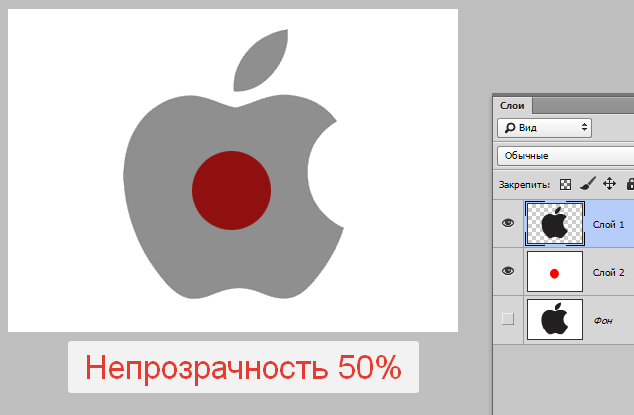
Как видим, через наш черный объект частично проступил подлежащий слой.
Непрозрачность заливки
Если основная непрозрачность влияет на весь слой целиком, то настройка «Заливка» не затрагивает стили, примененные к слою.
Предположим, что мы применили к объекту стиль «Тиснение»,
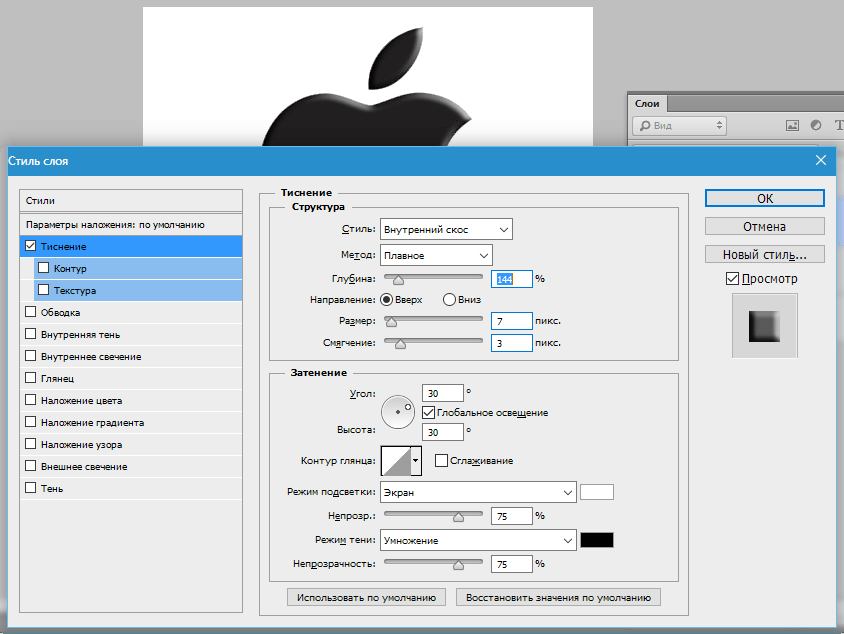
а затем снизили значение «Заливки» до нуля.
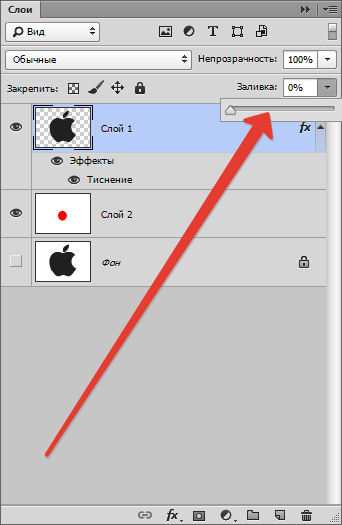
В этом случае мы получим изображение, на котором останется видимым только этот стиль, а сам объект из видимости пропадет.

При помощи такого приема создаются прозрачные объекты, в частности, водяные знаки.
Непрозрачность отдельного объекта
Непрозрачность одного из объектов, содержащихся на одном слое, достигается путем применения маски слоя.
-
Для изменения непрозрачности объект необходимо выделить любым доступным способом.
Градиентная непрозрачность
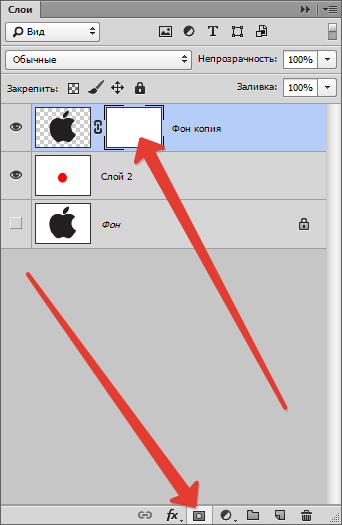
Градиентная, то есть неравномерная по всей площади, непрозрачность так же создается при помощи маски.
- На этот раз необходимо создать белую маску на активном слое, кликнув по значку маски без клавиши ALT.
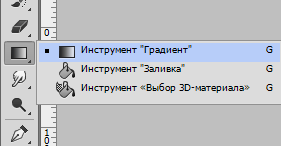
- Затем выбрать инструмент «Градиент».
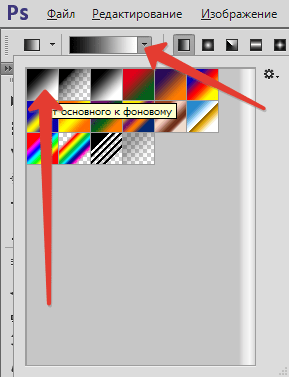
- Как мы уже знаем, по маске можно рисовать только черным, белым и серым цветом, поэтому выбираем вот такой градиент в настройках на верхней панели:
- Затем, находясь на маске, зажимаем левую кнопку мыши и протягиваем градиент через холст.
Это все, что можно сказать о непрозрачности в Фотошопе. Искренне надеюсь, что эта информация поможет Вам понять принципы получения прозрачности и применять данные приемы в своей работе.
Как сделать прозрачность в Photoshop: от слоя до всего фото
Друзья, приветствую вас на WiFiGid! В этой статье мы обсудим все возможны варианты сделать прозрачность в Фотошопе. Но рассмотрим только те методы, которые реально применяют каждый день в своей работе. В особые бесполезные дебри лезть не будет. Тот кто искал 101 способ сделать это – в пролете. Только то, что можно выучить с пользой.
А если вдруг остались какие-то вопросы или советы – напишите их в комментариях. Всем от этого станет только лучше

Вариант 1 – Удалить стандартный белый фон
Такую подготовку нужно проделать и перед другими вариантами ниже в этой статье. Поэтому будем ее считать настройкой по умолчанию. Просто сделайте так, а уже потом переходите к следующим вариантам.
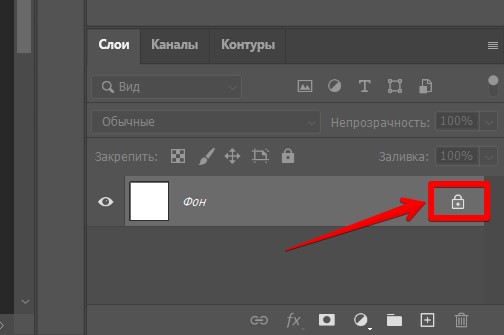
Когда вы только создаете файл в Photoshop, обычно он состоит из одного белого слоя. Для прозрачности всего файла, его нужно как-то удалить. Показываю, как это можно сделать.
- Смотрим на вкладку слоев. Там есть только один наш белый фон с замочком. Щелкаем прямо по этому замочку.
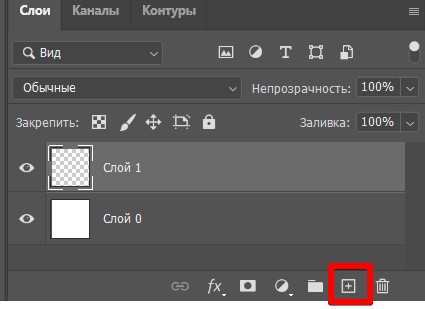
- Теперь создадим один пустой слой. Для этого просто щелкаем вот по этой иконке плюсика.
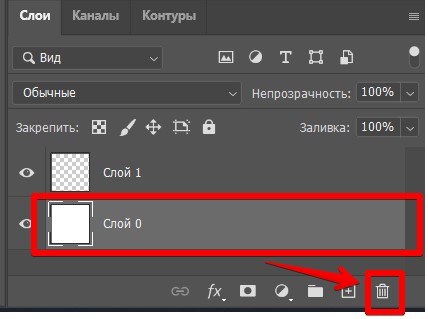
- Слой разблокировался. Теперь его можно и удалить. Просто перетягиваем весь белый слой на этой панели на иконку корзины (слой, который мы создали на прошлом шаге, нужно оставить).
- У нас остался только один слой, а основное изображение превратилось в «шашечки». Теперь сюда можно накидывать любые другие изображения, но основа будет прозрачной.
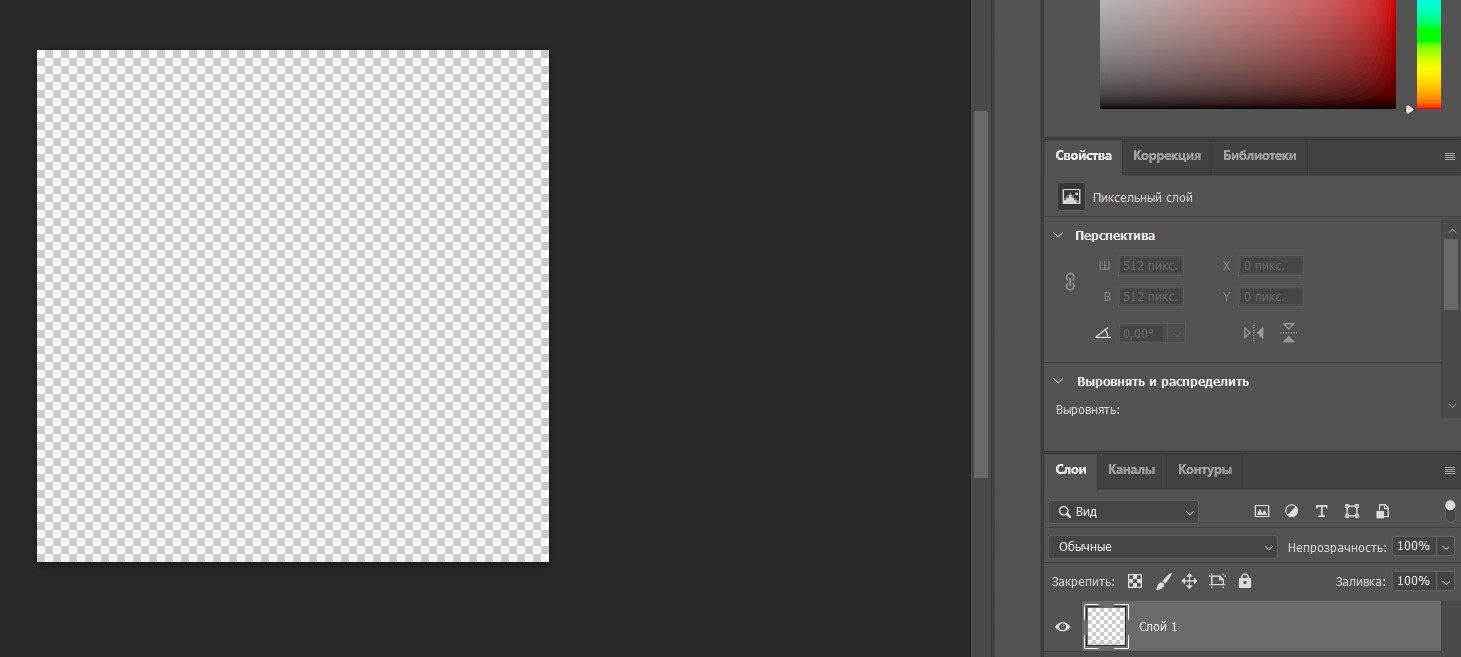
А если сейчас сохранить этот слой в PNG, то мы получим просто полностью прозрачную картинку.
Вариант 2 – Прозрачность слоя
Теперь переходим к стандартным вариантам, когда нужно повысить прозрачность конкретного слоя. Особенно актуально для каких-то однотонных заливок, которые мы хотим наложить поверх основного изображения. Но тут уже все на вашей фантазии.
- На панели слоев выделяем нужный слой, для которого мы хотим увеличить прозрачность.
- Изменяем значение «Непрозрачность» здесь же. Вы тут же увидите, как меняется прозрачность слоя.
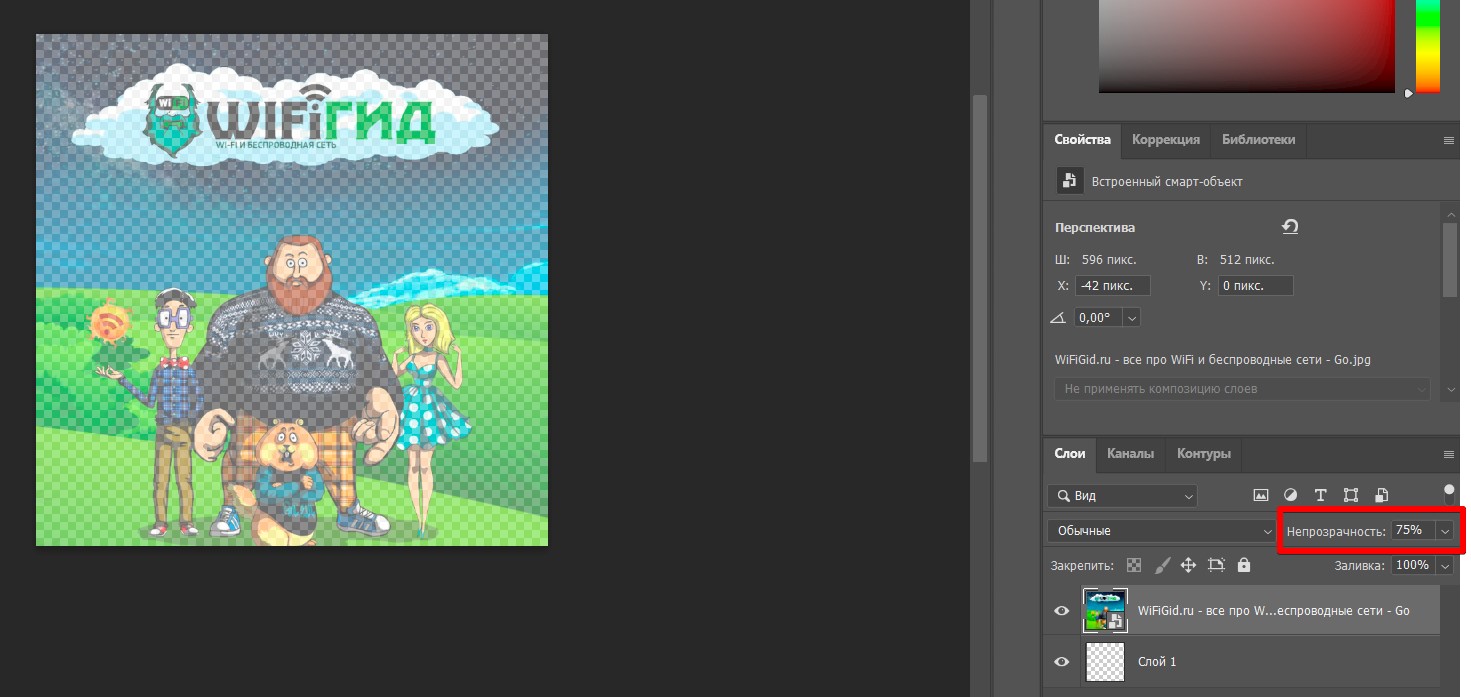
Обратите внимание на параметр «Заливка» ниже. Его изменение в вашем случае скорее всего приведет к точно такому же эффекту.
Вариант 3 – Скрыть слой
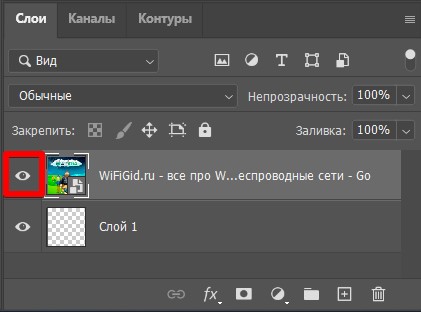
Сразу же показываю, как можно вообще полностью сделать слой прозрачным, чтобы его не было видно. Некоторые такое скрытие называют именно прозрачностью (хоть это и в корне неправильно), поэтому вынужден добавить и такой вариант.
Все просто – для нужного слоя на панели слоев щелкаем по значку «глазика», и весь слой скрывается. Если нужно наоборот вернуть – щелкаем повторно.
Вариант 4 – Непрозрачность инструментов
Просто нужно помнить, что многие стандартные инструменты тоже под капотом имеют отдельную настройку непрозрачности. Т.е. вместо того, что сразу рубить с плеча и управлять непрозрачностью на целом слое, можно просто включить ее для какого-то инструмента. Сам нередко использую ее для Заливки и Кисти.
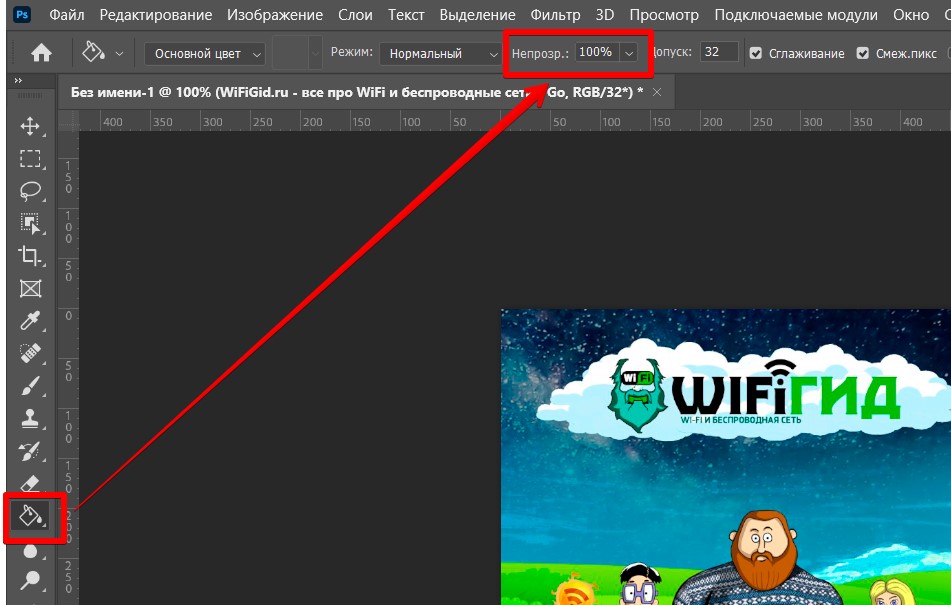
И то же самое можно назначить для любой точки в градиенте. Но эти эксперименты уже оставляю на вас.
Вариант 5 – Делаем часть изображения прозрачной
Самая частая задача с прозрачностью – вырезать какой-то объект от общей картинки и сохранить только его на прозрачном фоне. Эта задача немного выходит за рамки нашей статьи, так как напрямую связана с выделением.
Но у нас вы можете прочитать самую полную статью по способам выделения в Photoshop.
И еще отличная статья по замене фона в Photoshop. Нам она интересна с точки зрения выделения какого-то фона для его дальнейшего удаления.
И привожу примерный алгоритм, если знаете как все выделять:
- Выделяем нужный объект на фото.
- Нажимаем Ctrl + Shift + I (ну или «Выделение – Инвертировать»).
- Если находитесь на правильном слое и он разблокирован – нажимаем кнопку Delete. При условии, что ранее белый фон вы убрали, все должно почиститься.
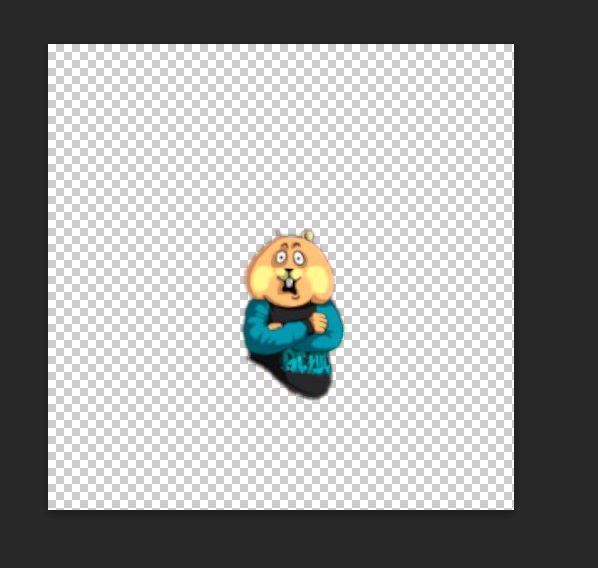
Ну и больше тут ничего не придумать. Выделили любым способом лишнее и удалили это. А дальше дело техники.
Вариант 6 – Сохранение прозрачного файла
Когда вы уже сделали по прошлым вариантам изображение с прозрачным фоном, осталось дело за малым – нужно сохранить его в обычный файл.
Правильный формат – PNG. Можно сохранить в GIF, но он предназначен для другого. JPG не сохраняет прозрачные изображения и заливает их белым.
Так как эта функция очень частая, ее вынесли в отдельное место:
«Файл – Экспортировать – Быстрый экспорт в PNG»
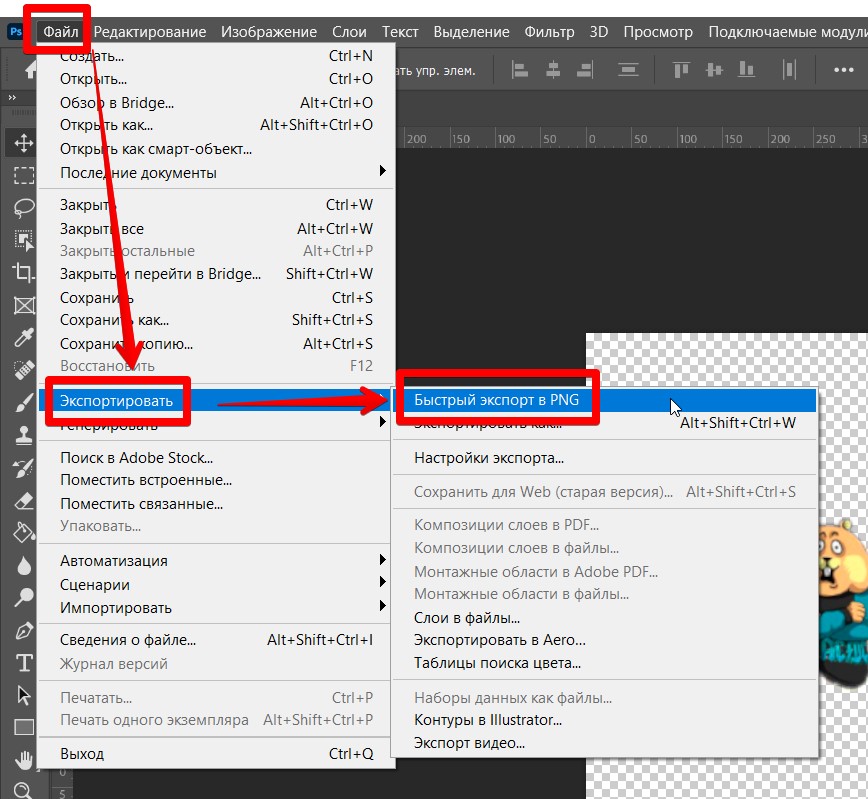
Можете для этого же использовать обычные «Сохранить как» или «Экспортировать – Экспортировать как», но на практике быстрее сделать все через озвученный мною вариант.
Как сделать прозрачность в Фотошопе

Пожалуй, одной из самых интересных и необычных функций в Photoshop является “непрозрачность”. Благодаря ней, прозрачными можно сделать не только главные объекты, но и заливку, чтобы оставить видимыми только стили слоя.
В этом уроке мы детально ознакомимся с тем, как работать с непрозрачностью в Фотошопе и в каких случаях его можно эффективно применять. Также вы узнаете, как благодаря этой функции задать определенной картинке прозрачность.
Основная непрозрачность слоя
Главные показатели и настройки непрозрачности находятся на самом верху палитры слоев и измеряются с помощью %. Изменять показатель можно как ползунком, так и вводом значения.
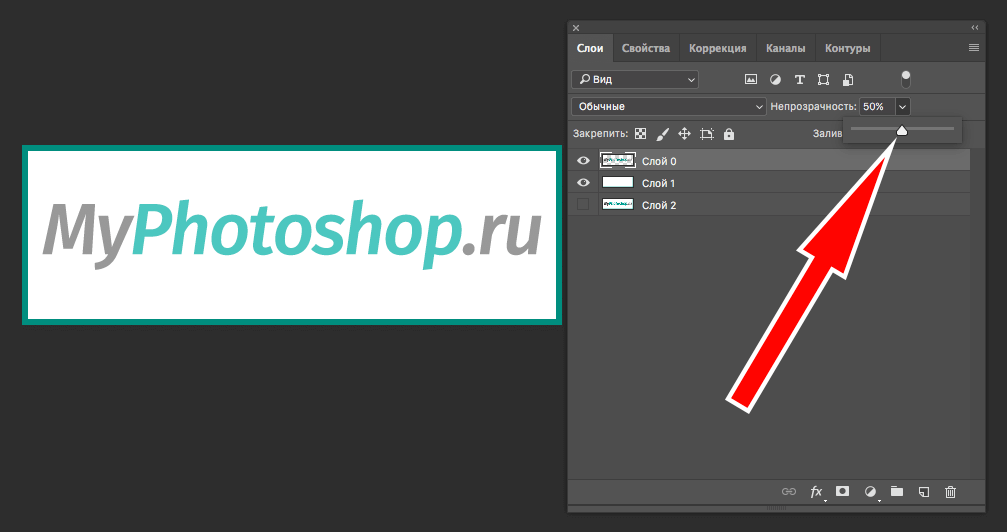
На скриншоте выше установлен показатель прозрачности 0,5 и через него виден нижний слой. Т.к. наш нижний слой это просто белый цвет с рамкой, то наш основной логотип стал бледным. Но для демонстрации самой функции этого достаточно.
Непрозрачность заливки
Если основная непрозрачность может действовать в отношении всего слоя, то такая функция как «Заливка» не трогает стили слоя.
Допустим, мы зашли в “параметры наложения” и применили к слою стиль «Тиснение».
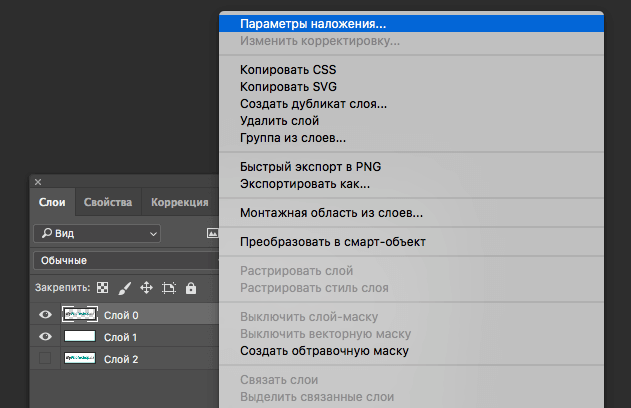
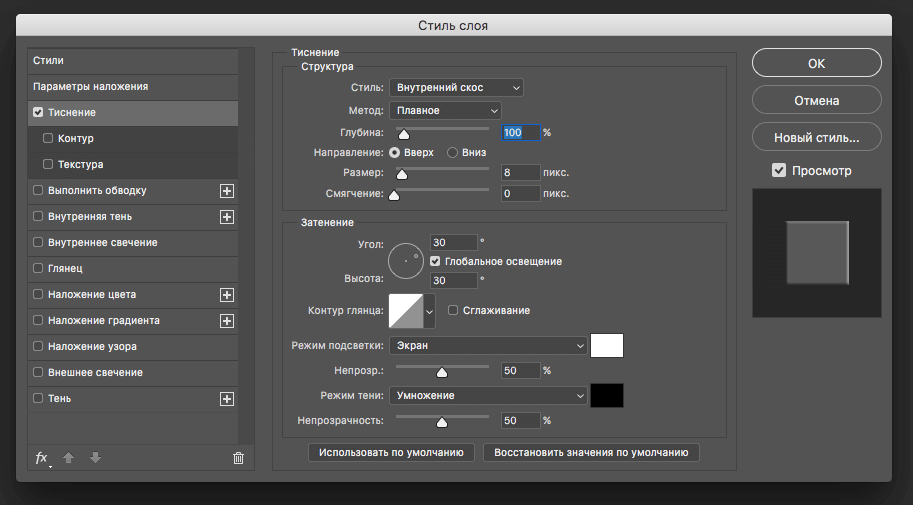
После того, как стили применены, устанавливаем показатели «Заливки» на 0%.
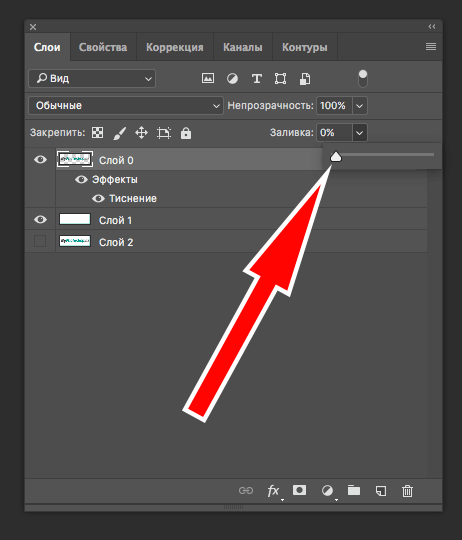
При такой настройке исчезнет все, кроме стиля. Мы, кстати, наложили еще и узор, чтобы выглядело получше.
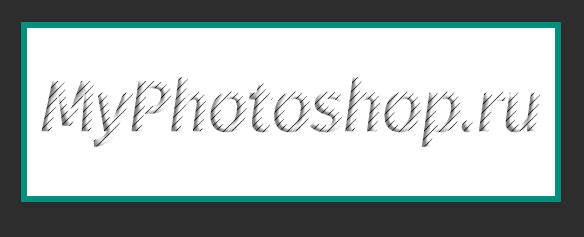
Благодаря такой функции можно создать прозрачные объекты, например, водяные знаки.
Непрозрачность и отдельный объект
Чтобы сделать прозрачным только один объект на слое, необходимо применить маску слоя, например, с помощью волшебной палочки.
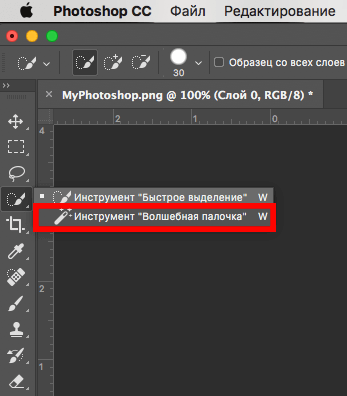
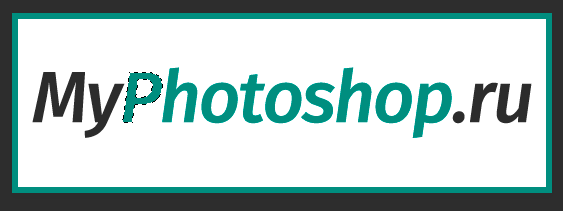
Затем надо нажать на кнопку ALT и кликнуть по маске внизу панели слоев.
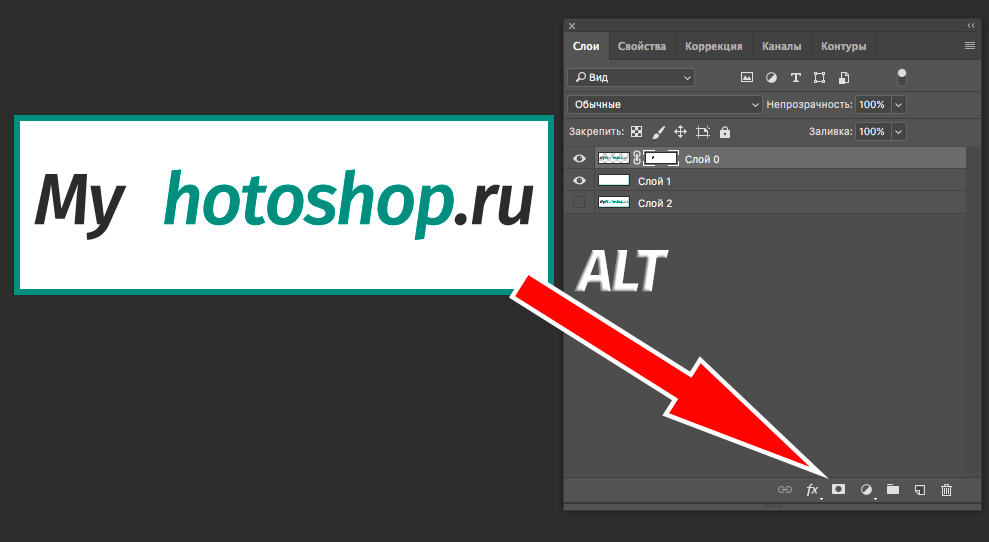
Результатом станет исчезнувший объект, на месте которого появится черная область такой же формы. Следующим шагом будет нажатие клавиши CTRL и клик по миниатюре в панели слоев.
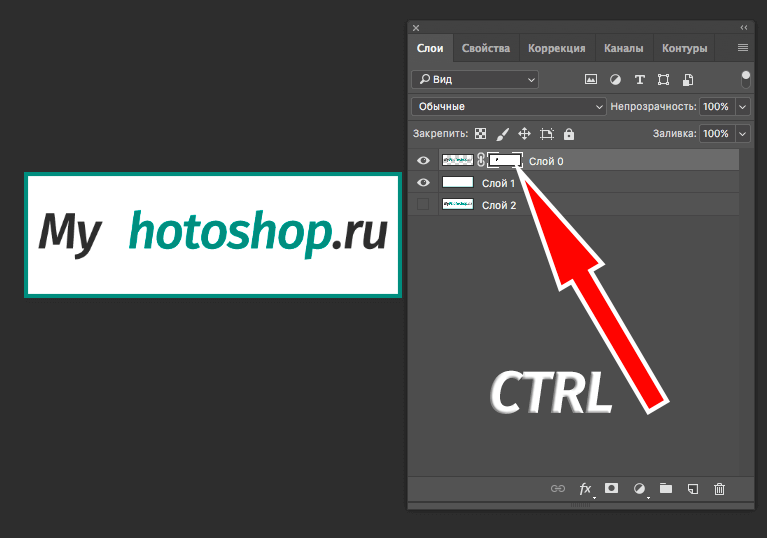
После этого на холсте появится выделение:
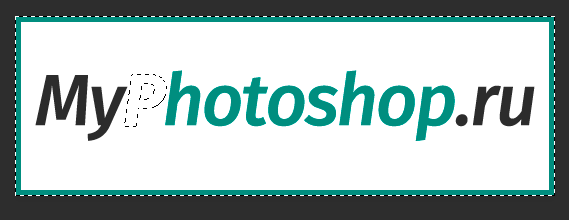
Теперь его необходимо инвертировать с помощью комбинации горячих клавиш CTRL+SHIFT+I.
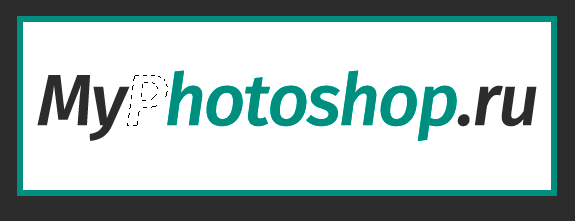
Теперь область выделения нужно залить любым оттенком серого цвета, так как черный полностью закроет область, а белый наоборот. Нажимаем клавиши SHIFT+F5 и выбираем цвет.
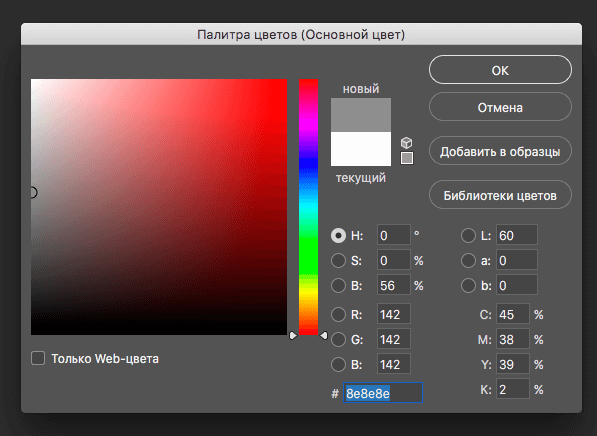
Затем нажимаем ОК и получаем выбранную непрозрачность, исходя из выбранного цвета.
Чтобы убрать выделение, нажимаем CTRL+D.

Непрозрачность градиента
Неравномерную градиентную непрозрачность можно также получить с помощью маски. Для этого достаточно создать белую маску с помощью специальной кнопки.
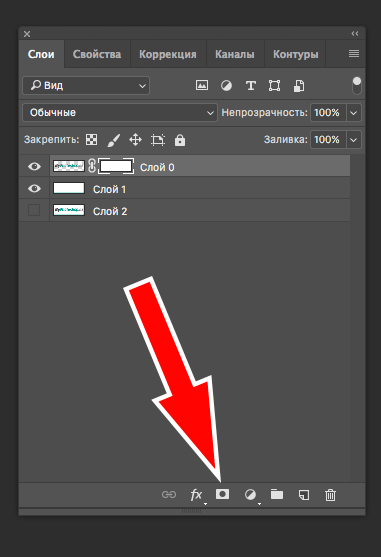
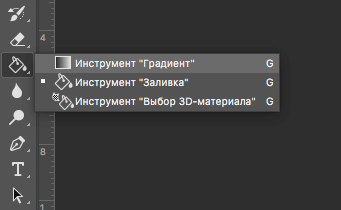
Следом нужно выбрать инструмент «Градиент», оттенок которого может быть белым, черным или серым, т.к. только эти цвета распознает маска.
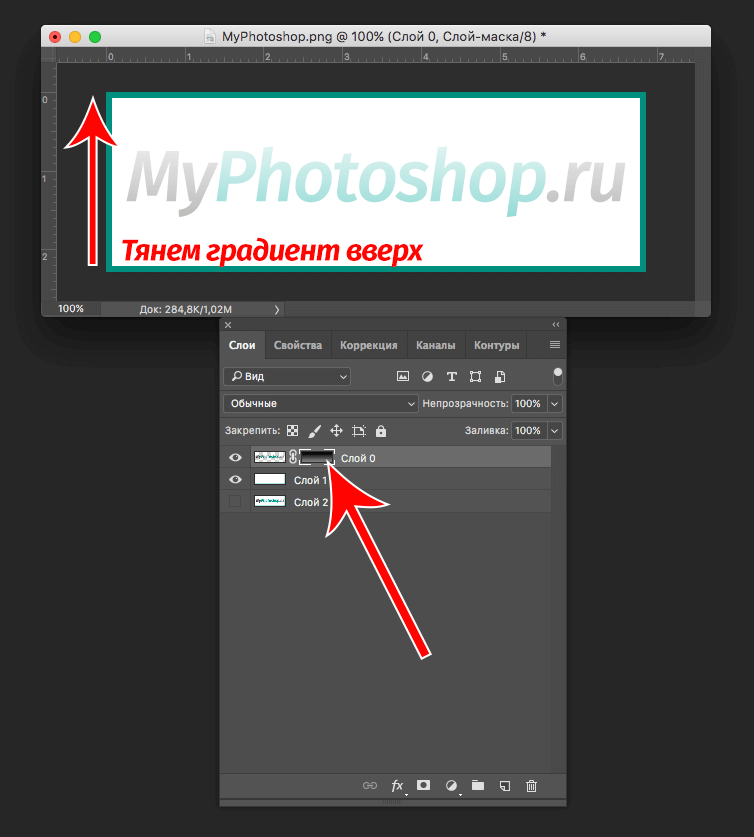
Затем, находясь на маске, зажимаем левую кнопку мыши и тянем градиент. Делать это можно в любую сторону, а если не получится, то можно повторить.
Это все, что пока можно делать с непрозрачностью. Надеемся, что этот урок помог вам. До “встречи”!
Как сделать прозрачность в «Фотошопе»?
«Фотошоп» — программа многофункциональная и очень сложная. Она рассчитана на профессионалов. Поэтому разобраться в ней трудно. Без посторонней помощи сделать это практически невозможно. Именно поэтому придумали специальные уроки по «Фотошопу». Но в них не будет самого главного — основ работы с инструментами. Ибо каждый урок использует собственные инструменты и настройки. Наша же задача — овладеть основами. Например, такое простое действие, как просто сделать прозрачность в «Фотошопе», может оказаться непосильной задачей для новичка. Поэтому разберем именно этот момент.
Зачем это нужно?
Прозрачность картинки в «Фотошопе» может потребоваться для самых различных задач. К примеру, нужно наложить одно изображение на другое с заменой фона. Здесь без прозрачности никуда. Или нужно сделать водяной знак. Он тоже должен быть полупрозрачным. Да и вообще, прозрачность — чуть ли не самая важная составляющая любой работы в «Фотошопе». Применения прозрачности много. Именно поэтому стоит научиться пользоваться этим интересным инструментом для творчества.
Наложить прозрачность в «Фотошопе» можно несколькими способами. Некоторые из них до неприличия просты, а над некоторыми придется потрудиться. Но результат превзойдет все ожидания. Каждому ведь хочется почувствовать себя богом «Фотошопа». А без изучения «матчасти» это невозможно. Так что изучайте основы, господа. И в качестве первого урока научимся работать с прозрачностью.
Делаем прозрачным все изображение
Здесь все очень просто. Применить прозрачность ко всему изображению гораздо проще, чем к отдельному его участку. Итак, идем в «Файл», «Открыть» и открываем нужную нам картинку. Теперь в списке слоев смотрим на слой под названием «Фон». Напротив него будет значок замка. Это значит, что слой заблокирован. Для изменения каких-либо параметров слоя требуется его разблокировать, щелкнув по иконке замка. После этого можно производить со слоем различные манипуляции.
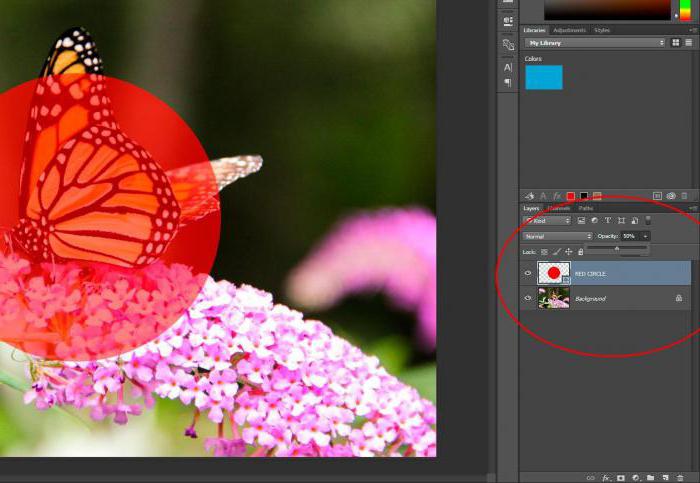
Теперь в том же окне слоев чуть выше имеется некоторое количество ползунков, которые регулируют прозрачность изображения. Используя их, выставляем ту прозрачность в «Фотошопе», которая нам нужна. Прозрачность слоя в «Фотошопе» — дело нехитрое. И получится у нас полупрозрачное изображение без фона. Вместо фона будут просвечиваться черные и белые квадраты. Это значит, что картинка стала прозрачной. Но это еще не все. Теперь главное — правильно сохранить изображение. Это целая история.
Сохранение отредактированного изображения
Дело в том, что формат JPEG, использующийся по умолчанию для картинок, не умеет работать с прозрачными изображениями. Поэтому нужно сохранять получившуюся картинку в формате PNG-24. Без этого никак. Идем в «Файл», «Сохранить как. » и в строке выбора формата выходного файла выбираем PNG. Жмем «Сохранить». На этом все. Но это только верхушка айсберга, поскольку мы рассмотрели самый простой способ, как сделать прозрачность в «Фотошопе». На примере целого изображения. Но что делать, если нам нужно сделать водяной знак с какой-нибудь надписью? Об этом чуть ниже.
Если вы планируете дальнейшую работу с получившимся изображением в «Фотошопе», то лучше сохранять картинку в формате PSD — стандартном для данного редактора. При таком способе сохраняются даже отдельные слои, что в дальнейшем серьезно облегчит последующую работу с изображением. Но только для веб-публикации такой формат категорически не годится.
Создание водяных знаков на изображении
Здесь, в пронципе, ничего сложного нет. Первым делом нужно открыть новое изображение. Затем добавляем новый слой в меню слоев и идем к инструменту «Текст». Вводим нужный текст и трансформируем его так, как нам нужно, с помощью управляющих элементов. Затем начинаем создавать прозрачность в «Фотошопе». Убедитесь, что у вас выбран именно слой с текстом, и затем регулируйте его прозрачность уже знакомыми нам ползунками. Затем снова идем в меню слоев и выполняем команду «Сведение слоев». Сохранять результат нужно опять же в формате PNG.
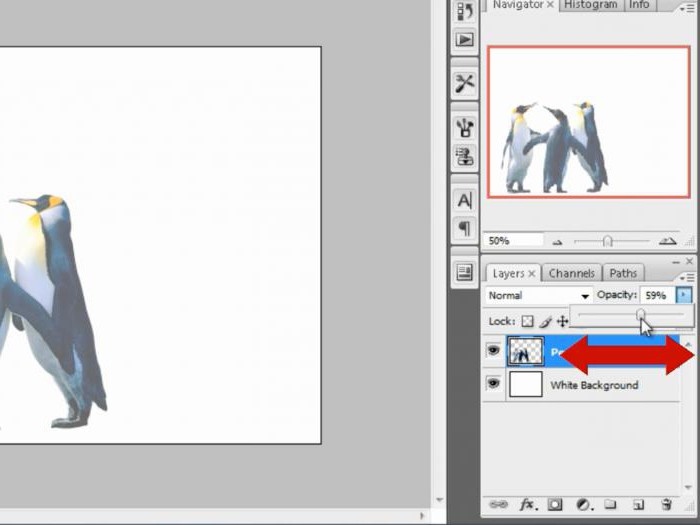
Таким образом можно добавлять не только текст в качестве водяного знака. Можно использовать какое-нибудь изображение в качестве логотипа. Естественно, что в этом случае обращаться к инструменту «Текст» не нужно. Достаточно будет перетащить нужную картинку на свежесозданный слой и уменьшить его до нужных размеров. А затем сделать все по инструкции.
Делаем прозрачным фон изображения
Эта задача уже не так проста, как предыдущие. Здесь придется использовать комбинации из многих инструментов. Для того чтобы применить прозрачность в «Фотошопе» для определенного участка изображения, следует для начала создать новый дублирующий слой. Затем нужно применить прозрачность к фоновому изображению, не затрагивая новый слой. После этого идем в панель инструментов и ищем инструмент «Ластик». Включаем дублирующий слой и ластиком стираем весь фон, кроме того объекта, который мы хотим оставить в неприкосновенности. Работать с ластиком следует очень аккуратно, ибо можно повредить то изображение, которое трогать вообще не нужно.
После того как вышеописанные манипуляции были произведены, выполняем сведение слоев и смотрим на результат. Если он нас устраивает, то сохраняем изображение в формате PNG. Если нет, то отменяем последнее действие и продолжаем работу со слоями до тех пор, пока результат нас не устроит. Эта работа очень кропотлива и требует концентрации внимания. Ибо одно неверное движение ластиком — и придется все переделывать. Оно вам надо? Не думаем.
Заключение
Благодаря этому небольшому уроку вы узнали, как использовать прозрачность в «Фотошопе». Теперь ваша работа с этой программой будет более продуктивной. Да и прозрачность всегда нужна. Вне зависимости от того, какой процесс редактирования вы выполняете. Главное — не перестараться, ибо чрезмерная прозрачность не нужно. Нужно, чтобы изображение было хоть немного видно. Таким же способом можно сохранять объекты с прозрачным фоном в формате PSD для последующего использования их в других проектах. С помощью прозрачности фона или изображения можно неплохо расширить свои творческие горизонты. Так что дерзайте, будущие боги «Фотошопа». Тренируйтесь, и будет вам счастье.
Градиентная прозрачность в фотошопе
Прочитав статью вы узнаете как можно cсделать градиентную прозрачность фотографии в фотошопе.
Заказывайте у нас настройку и сопровождение контекстной рекламы, а также поисковое продвижение, разработку сайтов.
По промокоду GP20 скидка 20%
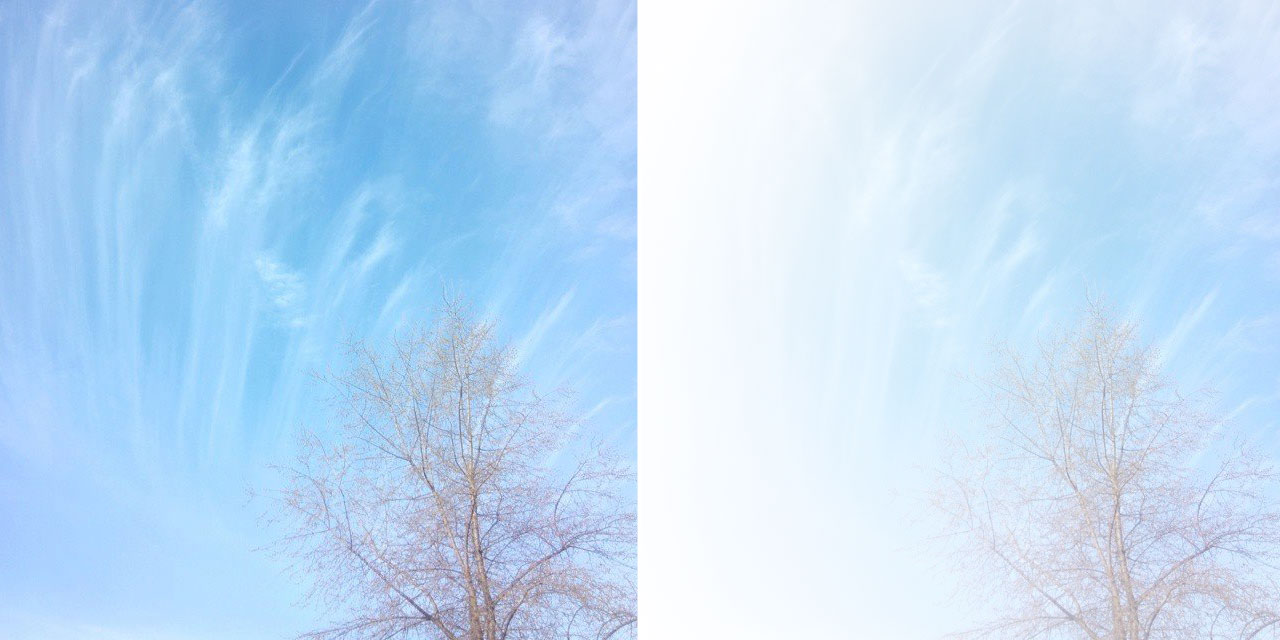
Результат, которого мы хотим:
- photoshop (фотошоп);
Инструкция: как сделать градиентную прозрачность в фотошопе
- Открываем фотошоп
- Открываем необходимую картинку
- 2.1 первый способ убоден когда вы знаете где лежит изображение, но пр и этом сама папка не открыта: при активном фотошопе нажимаем Ctrl + O. В появившемся окне выбираем путь, где лежит наше изображение;
- 2.2 второй способ убоден в том случае, если открыта папка, в которой размещено необходимое изображение: переходим в папку, зажимаем левой кнопкой мыши изображение, перетаскиваем на иконку photoshopa (надеюсь вы выполнили пункт 1 этой инструкции?) в панели задач внизу, с задержкой около 1 секунды фотошоп всплывет и станет активным. Далее вы просто отпускаете изображение на окно фотошопа.
- Делаем копию слоя (всегда перед началом работы делайте копию чистового слоя, чтобы потом не пришлось заново открывать):
- 3.1 первый вариант: наводим курсор мыши на слой, зажимаем левую кнопку мыши и тянет вниз на вот этот знак –
 , он второй справа
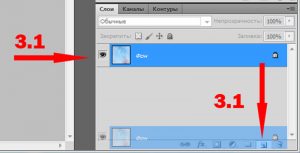
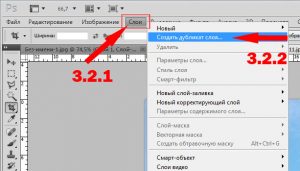
- 3.2 второй вариант: в командной строке выбираем “Слои” – “Создать дубликат слоя…”
 После этого скрываем оригинал, нажимая на глазик рядом со слоем:
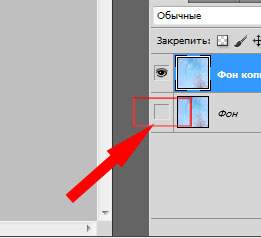
- 3.1 первый вариант: наводим курсор мыши на слой, зажимаем левую кнопку мыши и тянет вниз на вот этот знак –
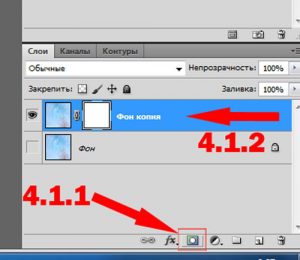
- Создаем слой маску на копии слоя, предварительно кликнув на него, чтобы он стал активным (видно на картинке выше, что верхний слой выделен синим):
- 4.1 Первый вариант: в нижнем ряду среди инструментов нажимаем на
 , он третий слева. После чего появиться справа от иконки слоя новый слой-маска.
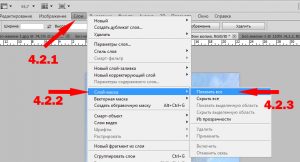
- 4.2 Второй вариант: в командной строке выбираем “Слои” – “Слой-маска” – “Показать все”
- 4.1 Первый вариант: в нижнем ряду среди инструментов нажимаем на
- Делаем прозрачный градиент:
- 5.1 сначала делаем активным созданный слой-маску – нажимаем на него левой кнопкой мыши (вокруг него появиться рамка)
- 5.2 далее нажимаем на левой панели инструментов на
 , он находится посередине панели. Может быть, что вы не увидите такого инструмента, так как на его месте будет вот этот (заливка):
 . Нажмите правой кнопкой мыши на значке заливки, в выскачевшем меню выберите градиент.
- 5.3 подведите курсор мыши к тому краю изображения или месту, который будет сохранять непрозрачность, зажмите левую кнопку мыши и тяните к тому краю или месту изображения, где будет максимальная прозрачность
- 5.4 отпускаем кнопку мыши
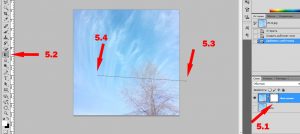 Вот такой будет результат:
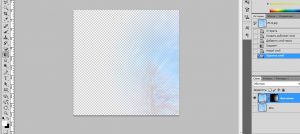 Готово, у вас получилось, поздравляю!
- Сохраняем изображение.
- С чувством полного достоинства идем далее свершать великие дела, ведь теперь ты знаешь как в фотошопе сделать плавный переход в прозрачность.
Надеюсь статья была вам полезна.
Если есть вопросы – задавайте в комментариях.
Закажите создание сайта, или продвижение, или контекстную рекламу у нас
Подпишитесь на новые статьи или новости сайта It-land.by
Комментариев — 5
Добавить комментарий Отменить ответ
Этот сайт использует Akismet для борьбы со спамом. Узнайте как обрабатываются ваши данные комментариев.
Все очень понятно, спасибо!
Спасибо за отличную подсказку, вы мне времени сэкономили прилично)))
Рад, что статья была Вам полезной.
Здравствуйте. Вы не могли бы мне объяснить, как создать градиент на миниатюре в фотошоп СС 64 ?
Напишите, что конкретно у вас не получилось или чего вы не поняли?

Рекламный кабинет Гугл: как создать
Seo анализ сайта
Как можно менять геозону поисковой выдачи
Как перенести сайт на OpenCart с локального сервера на хостинг

Как подключить Google Search Console для сайта

SEO for USA and California

Ссылка на вайбер для сайта (кнопка viber на сайт)
Как сделать прозрачную рамку в фотошопе
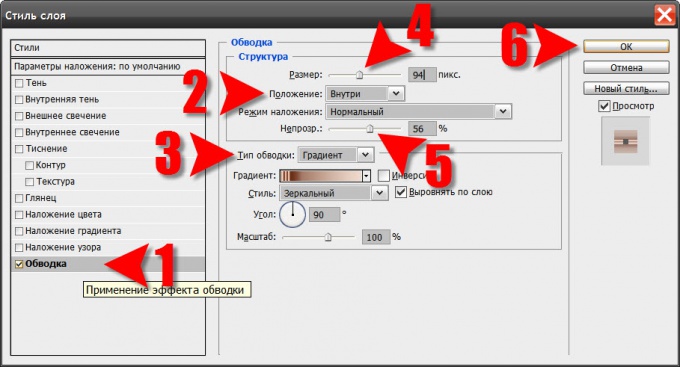
- Как сделать прозрачную рамку в фотошопе
- Как сделать рамку в фотошопе
- Как сделать рамку на аватарку
- Графический редактор Adobe Photoshop
Как сделать картинку полупрозрачной в Фотошопе
Этот урок посвящен тому, как сделать картинку полупрозрачной в Фотошопе.
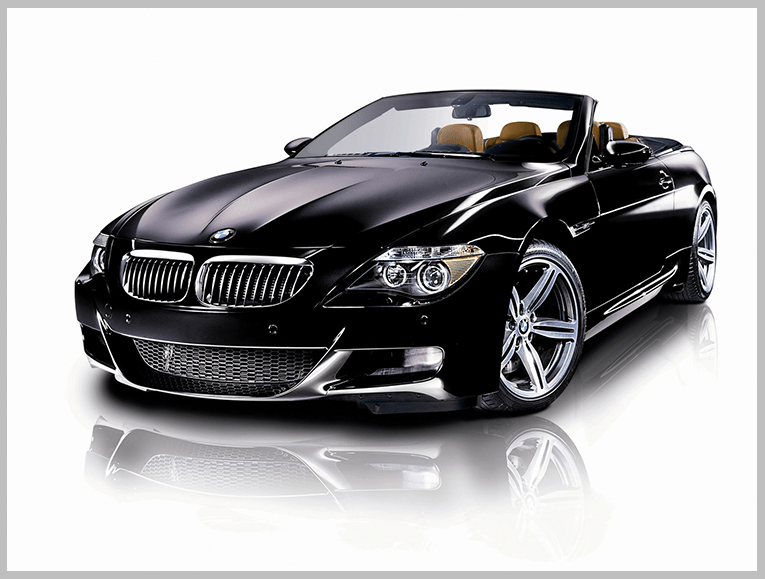
Для работы нам понадобится какое-нибудь изображение. Я взял вот такую картинку с автомобилем:
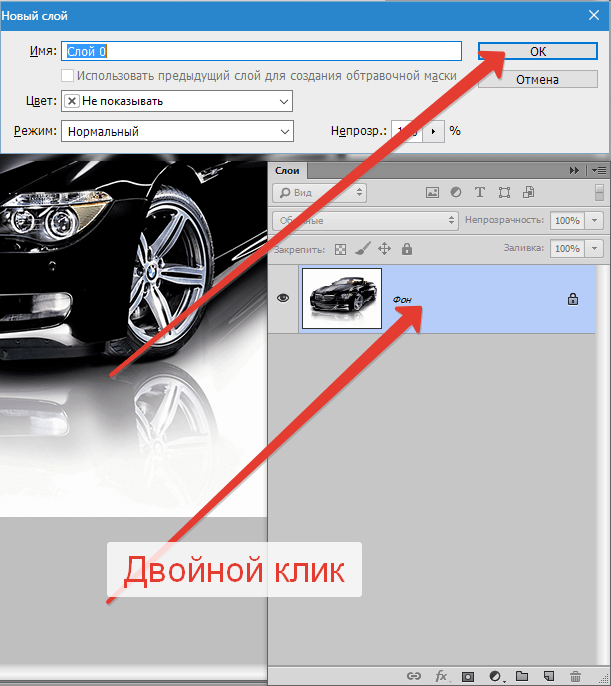
Заглянув палитру слоев, мы увидим, что слой с названием «Фон» заблокирован (значок замка на слое). Это значит, что мы не сможем его отредактировать.
Для разблокировки слоя кликаем по нему два раза и в открывшемся диалоговом окне нажимаем ОК.
Теперь все готово к работе.
Прозрачность (в Фотошопе она называется «Непрозрачностью») меняется очень просто. Для этого ищем в палитре слоев поле с соответствующим названием.
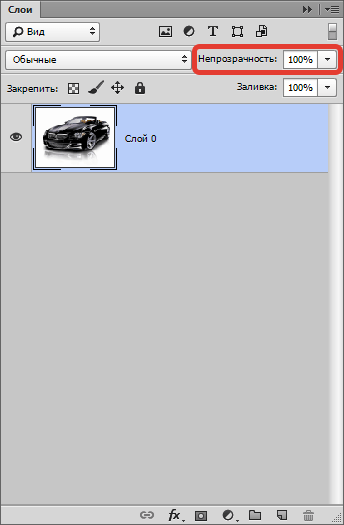
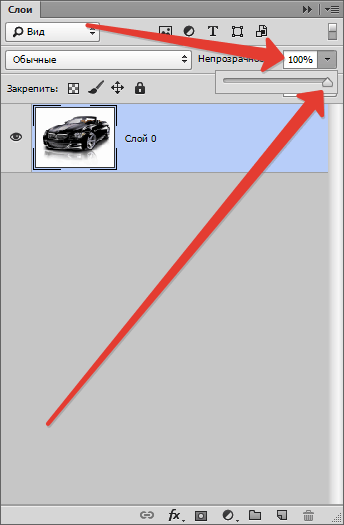
При нажатии на треугольник появляется ползунок, которым можно регулировать значение непрозрачности. Также в это поле можно ввести точную цифру.
В общем-то, это все, что необходимо знать о прозрачности изображений.
Давайте выставим значение, равное 70%.
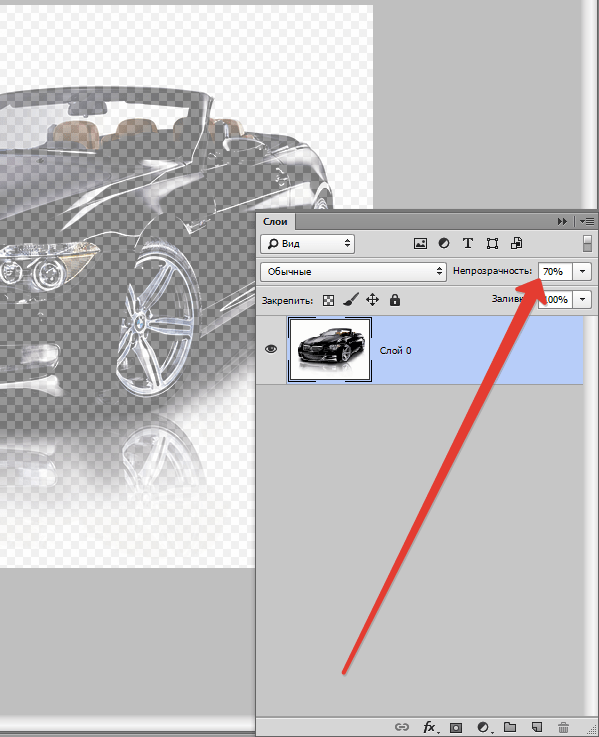
Как видим, авто стало полупрозрачным, и через него проступил фон в виде квадратиков.
Далее нам необходимо сохранить картинку в правильном формате. Прозрачность поддерживается только в формате PNG.
Нажимаем сочетание клавиш CTRL+S и в открывшемся окне выбираем нужный формат:
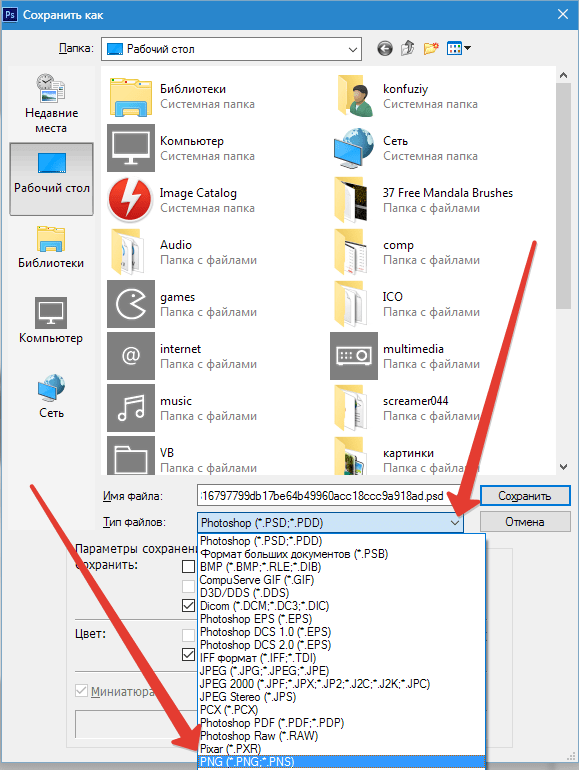
После того, как выбрали место для сохранения и дали имя файлу, нажимаем «Сохранить». Полученное изображение в формате PNG выглядит следующим образом:
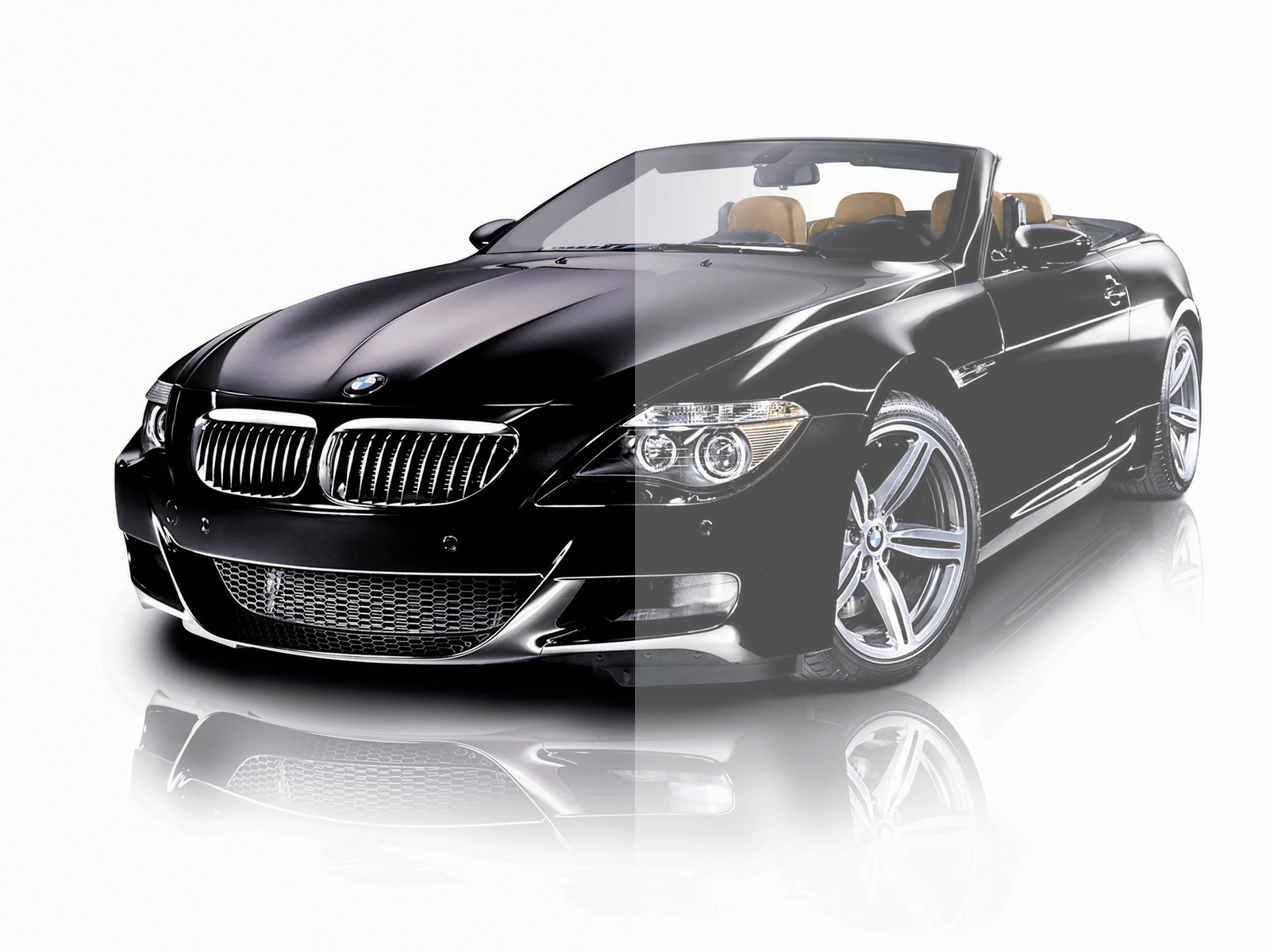
Если фон сайта имеет какой-либо рисунок, то он (рисунок) будет просвечивать через наш автомобиль.
Такой вот простейший способ создания полупрозрачных изображений в программе Фотошоп.
 Мы рады, что смогли помочь Вам в решении проблемы.
Добавьте сайт Lumpics.ru в закладки и мы еще пригодимся вам.
Отблагодарите автора, поделитесь статьей в социальных сетях.
Опишите, что у вас не получилось. Наши специалисты постараются ответить максимально быстро.
Как сделать прозрачной картинку в «Фотошопе»?

Как сделать прозрачной картинку в графическом редакторе Adobe Photoshop? Да нет ничего проще! Достаточно элементарных знаний основ работы с программой. Об этом и пойдёт речь в статье.
Как сделать прозрачный фон у картинки в Photoshop
Первым шагом следует, собственно, открыть сам графический редактор, после чего создать новый файл для работы, нажав File, затем New и выбрав тип настроек фона (Background Contents) «Прозрачный» (Transparent).

Перед нами файл с прозрачным фоном. Осталось «нанести» изображение верхним слоем и сохранить нужным образом.
Перенести изображение
Для этого необходимо открыть любую готовую картинку с помощью меню File и Open, а из открывшегося окна выбрать нужное изображение и нажать «Открыть». Теперь нужно воспользоваться инструментом Quick Selection Tool (быстрый выбор такового осуществляется с помощью клавиши W) и выделить нужный фрагмент изображения, чтобы перенести в файл с прозрачным фоном. Это можно сделать двумя способами:
- Выделить именно нужный фрагмент, скопировать (Edit — Copy) и вставить (Edit — Paste) в изображение с прозрачным фоном, созданное раннее.
- Выделить фон, затем инвертировать выделение (правой кнопкой мыши щёлкнуть на выделенной области, затем выбрать Select Inverse), скопировать и вставить в нужный файл с прозрачным фоном.
Форматы
Скопировано? Теперь нужно выбрать File — Save as. (Сохранить как). В «Фотошопе» сделать прозрачный фон картинки можно, сохранив файл в формате PSD. Он предназначен для самого Adobe Pshotoshop, позволяет в дальнейшем редактировать изображение, вносить необходимые правки.

Если сохранить в формате GIF или PNG будет затруднительно, можно внести корректировки после, но фон будет прозрачным.
Как сделать прозрачной картинку в Adobe Photoshop
Чтобы сделать картинку в «Фотошопе» прозрачной, необходимо проделать всё те же манипуляции, что были описаны выше, с одним лишь исключением: нужно будет создать новый слой и на него уже скопировать выделенный фрагмент картинки.
Как сделать прозрачной картинку? Это всё очень просто. Нужно найти над меню слоёв пункт Opacity («Прозрачность») и, передвигая ползунок вправо и влево, выставить нужный уровень. Чем ближе отметка к нулю процентов, тем более прозрачным будет изображение. Выставив нужное значение, нужно сохранить картинку, как описано выше, выбрав формат.
Выделяем часть картинки
Если же возникает вопрос о том, как сделать часть картинки прозрачной, а не всю, смело можно ответить, что нет ничего проще. Нужно при помощи упомянутого выше инструмента выделения Quick Selection Tool отметить необходимую часть картинки и задать для выделенной области соответствующие настройки.

Проделав манипуляции по созданию картинки с прозрачным фоном и слоями (описано в пункте выше), выделяем нужную часть с помощью Quick Selection Tool, затем, щёлкнув правой кнопкой мыши на выделении, выбираем пункт Layer Via Cut. В этом случае выделенный фрагмент вырежется, и произойдёт его наложение на изображение в виде слоя выше. С оригинального при этом сам фрагмент исчезнет.
Можно выбрать Layer Via Copy. Тогда произойдёт обычное копирование, и с оригинального слоя необходимо будет удалить эту часть картинки, иначе цель достигнута не будет. После нужно снова вернуться к настройке слоя Opacity и сделать часть картинки прозрачной, передвигая ползунок на соответствующее значение.
Плюсы и минусы форматов
Существует ряд форматов, применяемых для хранения изображений. У каждого из них есть свои достоинства и недостатки.
Например, JPEG-формат используется в основном для цифровых фотоаппаратов, реже — в интернет-ресурсах. Очень хорошо передаёт цвета, но применяется метод сжатия изображения с потерями. В итоге небольшой файл получается уже низшего качества, нежели большой оригинал. Это, в принципе, неудивительно для растра. Имеется также lossless JPEG, который использует метод сжатия без потерь. Но он очень много весит.

В общем, JPEG чаще всего используется лишь в тех случаях, когда важную роль играет именно размер изображения. Качество при этом стоит на втором месте. Естественно, вопрос о том, как сделать прозрачной картинку, к данному формату не применим. При многократном редактировании изображения (в частности, сжатия) появляются клеточки на картинке и так называемые артефакты.
Другое дело — формат TIFF. Он наиболее удобен для хранения оригиналов изображений высокого качества, сканированных копий каких-либо документов. Применяется в полиграфии при разработке печатных изданий журналов, а также используется для отправления документации по факсу. Также может использоваться и для хранения оригинальных изображений, которые впоследствии подлежат редактированию.
Формат GIF разрабатывался для первых 8-битных видеокарт. Не отличается особой яркостью изображения и глубиной передачи цвета. В своё время завоевал популярность не наличием прозрачного фона, а возможностью создавать анимированные изображения, представляющие собой зацикленный повтор определённых кадров с заданным промежутком времени. Нашёл широкое применение при изготовлении рекламных баннеров для интернет-порталов, размещении и продвижении контекстной рекламы, логотипов и схем. Неожиданный подъём популярности использования данного формата был вызван возросшей интернет-модой на GIF-приколы и анимации с котиками. Трудно представить в наше время любовные парочки, которые бы не обменивались GIF-ками с забавными зверушками.

PNG — сравнительно молодой формат, который создавался в качестве замены морально устаревшему GIF и чрезмерно ёмкому TIFF. Поэтому он вбирает в себя положительные качества обоих: возможно сжатие без потери качества, и глубина цвета равняется 48 битам. Минусом является невозможность использования анимации. Именно из-за этого данный формат так и не смог вытеснить из интернет-пространства уже плотно приевшийся и крепко усевшийся (или даже забаррикадировавшийся в умах пользователей) формат GIF. В конце концов нарицательным стало именно слово «гифка» (имеется в виду забавная анимация или прикол, часто с прозрачным фоном), а не PNG-шка.
Таким образом, следует указать, что каждый формат удобен по-своему. И не каждый сможет хранить изображение с прозрачным фоном.
Заключение
В завершение необходимо отметить, что вопрос о том, как сделать прозрачной картинку, не является сверхсложным. В современном мире, когда технический прогресс не стоит на месте, существует множество программ, позволяющих без труда создать требуемое изображение за считанные минуты или секунды.
«Фотошоп» — далеко не единственное программное обеспечение, способное выполнять такие функции. Форматы изображений, содержащие прозрачный фон, часто используются веб-дизайнерами при проектировании, верстке, создании и сопровождении интернет-ресурсов и не только.

Изображения с прозрачным фоном часто хранятся в виде исходников при разработке интернет-ресурсов, печатных или электронных изданий журналов, онлайновых игр или презентаций. В любом случае, если вдруг человек сталкивается с трудностью и задаётся вопросом о том, как сделать картинку прозрачной в «Фотошопе» (или какую-нибудь её часть), разобраться в этом легко.