Sorry, you have been blocked
This website is using a security service to protect itself from online attacks. The action you just performed triggered the security solution. There are several actions that could trigger this block including submitting a certain word or phrase, a SQL command or malformed data.
What can I do to resolve this?
You can email the site owner to let them know you were blocked. Please include what you were doing when this page came up and the Cloudflare Ray ID found at the bottom of this page.
Cloudflare Ray ID: 8034842bbbd56259 • Your IP: Click to reveal 178.175.133.149 • Performance & security by Cloudflare
Как делать скрины (скриншоты) в CS GO
Здравствуйте! В этой статье мы рассмотрим такой, казалось бы, элементарный вопрос «Как делать скриншоты в CS GO?». Хотя на самом деле вопрос и вправду элементарный, но, насколько я знаю, скриншоты делать умеют далеко не все. Итак, приступим.
Первый способ. С помощью Steam.
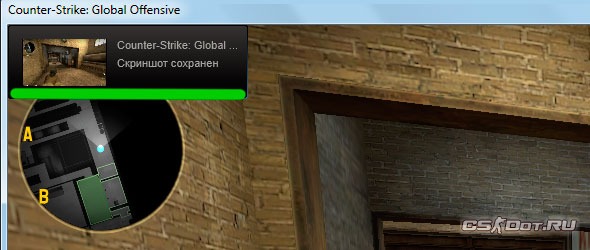
В первом способе всё, что нам нужно — нажатие кнопки «F5» (по стандарту). После нажатии этой кнопки сделается скриншот, а в качестве уведомления вы услышите звук щелчка и окно с надписью.

Находятся скриншоты при стандартной директории установки в:
C:/Program Files (x86)/Steam/SteamApps/common/Counter-Strike Global Offensive/csgo/screenshots/
Если не делается скриншот на «F5», смотрим кнопку в настройках стима (там можно и папку со скриншотами найти):

Второй способ. С помощью PrtScr + Paint.
Второй способ, мне кажется, чуть посложнее, но тем не менее, тоже имеет право на существование.
Инструкция как сделать скриншот с помощью Paint:
1. Нажимаем клавишу PrtScr (Print Screen) во время того, когда нужно сделать скриншот.
2. Сворачиваем игру.
3. Открываем Paint и нажимаем комбинацию клавиш CTRL + V.
4. Сохраняем.
Как сделать скриншот в cs go
2. После того как открылась консоль вводим следующую команду bind F5 snapshot (вместо F5 можете выбрать любую другую кнопку) и нажимаем Enter.
3. Готово! Теперь в игре вы можете сделать скриншот нажав F5, либо любую другую кнопку которую вы установили.
Вот сделали вы скриншот и не можете его найти. Поэтому я сразу вам отвечу на вопрос куда сохраняются скриншоты в CS 1.6. В зависимости от версии вашей CS 1.6 (Steam или No-Steam) папка сохранения скриншотов может быть разной. Итак, для Steam версии CS 1.6 скриншоты хранятся в папке:
Для No-Steam версии CS 1.6 скриншоты находятся в папке:
Counter-Strike 1.6/cstrike или Counter-Strike 1.6/cstrike_russian
Скриншот с помощью Steam
По умолчанию, чтобы сделать скриншот в игре, необходимо нажать на клавишу F12. Переназначить кнопку вы можете в настройках клиента.
Скриншот на экрана браузера или другой программы
Качаем программу, устанавливаем, и следуем инструкциям самой программы:
Второй способ, это встроенный скриншотер в Яндекс.Диск. Для тех кто пользуется яндексом рекомендуем.
Принцип тот же что и у ssmaker. Устанавливаем программу, настраиваем скриншот выделенной области на кнопку PrntScr и пользуемся.
Для создания скриншота какой-то области экрана нам достаточно нажать клавишу PrntScr и выделить область. Далее программа предложит сохранить фотку в буфер или поделится ей. Также будет доступен небольшой редактор.
Отправка скриншотов в тех.под.
Загружаете ваш скриншот на сайт и копируете ссылку на него.
Отправится скриншот таким образом
Как сделать скриншот в CS:GO

Доброе время суток! В данной статье я расскажу о нескольких способах создания скриншота в игре CS:GO. CS:GO стала одной из самых популярных игр в которую играют миллионы, но даже играете в нее уже долго Вы можете не знать о простейших способах создания скрина в CS:GO. Все способы проверял лично, поэтому работоспособность гарантирована.
Штатный способ делать ScreenShots в CS:GO
Все скрины хранятся в формате *.JPG. Находятся скриншоты CS:GO при стандартной директории установки в папке.
C:/Program Files (x86)/Steam/SteamApps/common/Counter-Strike Global Offensive/csgo/screenshots/
Если Вы часто сохраняете скрины рекомендую сделать ярлык на папку /screenshots поскольку лазить туда напрямую несколько долго )).
Как делать скриншоты в КС: ГО
ScreenShot CS:GO (скриншот кс го) — точный снимок экрана игры Counter-Strike: Global Offensive в графическом формате *.jpg.
Существует 3 известных мне варианта делать скриншоты в КС ГО.
- Использовать многочисленные специальные программы для снятия копии экрана. Не будем рассматривать из-за многочисленных сишних движений. Думаю, что для любителей кс, такой вариант не очень актуален.
- Стандартный способ нажатие клавиши [PrtSCR] или комбинации [Alt] + [PrtSCR]. Не всегда работает в полноэкранном и оконном режиме игры. Причины лично мне не известны.
- Штатный инструмент игры Counter-Strike: Global Offensive: в процессе игры нажимаем [F5]. Рассмотрим подробнее этот вариант.
Как делать скрины (скриншоты) в CS GO
Здравствуйте! В этой статье мы рассмотрим такой, казалось бы, элементарный вопрос «Как делать скриншоты в CS GO?». Хотя на самом деле вопрос и вправду элементарный, но, насколько я знаю, скриншоты делать умеют далеко не все. Итак, приступим.
Как сделать скриншот в кс го, красивые скриншоты CS:GO
Вы хотите сделать качественный скриншот из игры?
Или вы закончили делать свою карту, и не знаете, что делать дальше?
Очевидно, вы хотите показать ее другим пользователям. Но просто загрузить карту в мастерскую будет недостаточно.
Вам нужно написать краткое описание описание карты, и о чем она. Большинство карт кс го сделаны с небольшой историей.
Например, в Counter-Strike: Source у всех карт была небольшая история.
Контр-террористы: не позволяйте террористам взрывать ящики с химическим оружием. Члены команды должны обезвредить любые бомбы, которые угрожают целевым зонам.
Террористы: Террорист, несущий С4, должен уничтожить один из
тайников с химическим оружием.
Другие примечания: В миссии есть 2 тайника с химическим оружием.
Контр-террористы: Сепаратисты-мятежники стремятся сорвать экономически важные операции по доставке вдоль северного побережья. Им не должно это удасться!
Другие примечания: в этой миссии 2 цели .
Это всего лишь небольшая реклама карты. Не нужно указывать все в мельчайших подробностях, кратко расскажите о том, что из себя представляет карта.
Это всего лишь одна из небольших вещей, которые вам нужно будет сделать при публикации своей карты. Но эта статья будет посвящена созданию хорошего и красивого скриншота.

Вот несколько вещей, которые не так на этом скриншоте. Я знаю, что не у всех игроков есть хорошие компьютеры.
Многие люди играют в игры на низких настройках, потому что так легче видеть мелочи, и это создает очевидное увеличение частоты кадров.
Мы здесь не для того, чтобы играть, мы здесь, чтобы делать скриншоты, чтобы показать нашу работу.
Теперь давайте посмотрим, что не так с этим изображением.

- Разрешение слижком низкое
- Оружие отображается
- Прицел отображается
- На экране показан HUD
- Сглаживание выключено
- Анизотропная фильтрация выставоена на минимальном уровне
Это наиболее распространенные ошибки при создании скриншотов для карты.
1. Установите игру в полноэкранный режим (НЕ оконный полноэкранный режим.
Полноэкранный оконный режим запрещает настройки яркости в игре, и если у вас есть программное обеспечение, такое как F.Lux, которое подкрасит ваш скриншот.
Запуск в полноэкранном режиме не позволит этого сделать).
2. Установите родное разрешение для своего монитора.
Чтобы найти собственное разрешение вашего монитора, Windows подскажет вам, как это сделать.


3. Установите все настройки графики на максимальные
Ваши настройки графики могут отличаться в зависимости от вашей видеокарты. Большинство карт Nvidia обеспечивают более высокий уровень сглаживания по сравнению с картами ATI.

Теперь посмотрим, что у нас получилось!

Так немного лучше, не правда ли? Но у нас по-прежнему еще есть нож и тому подобное. Время для нескольких консольных команд.
4. Уберите с экрана лишние элементы с помощью следующих консольных команд:
- sv_cheats 1
- cl_drawhud 0
- r_drawviewmodel 0
5. Они сделают вот это. Вот теперь это хороший, чистый, правильный скриншот для вашей карты!

6. Если вы хотите пойти еще дальше, тактические игры такие как Counter-Strike, как правило, должны иметь обзор карты.
Здесь нужно непросто сделать снимок экрана с командой noclip. Для этого есть специальная консольная команда.
7. Начните с noclip над картой.
Поставьте себя примерно на середине карты, но вне ее. Это позволит сделать рендеринг всей карты.
8. Введите консольную команду: cl_leveloverview 4
Число в конце может быть изменено, чтобы отобразить больше или меньше. Увеличьте число, чтобы увидеть больше, уменьшите его, чтобы увидеть меньше.
Нет точного ответа, какой номер использовать, просто найдите тот, который подходит именно вам.

В идеале вам нужно удалить деревья, которые закрывают области, куда могут пойти игроки.
Второй способ. С помощью PrtScr + Paint.
Второй способ, мне кажется, чуть посложнее, но тем не менее, тоже имеет право на существование.
Инструкция как сделать скриншот с помощью Paint:
1. Нажимаем клавишу PrtScr (Print Screen) во время того, когда нужно сделать скриншот.
2. Сворачиваем игру.
3. Открываем Paint и нажимаем комбинацию клавиш CTRL + V.
4. Сохраняем.
Первый способ. С помощью Steam.
В первом способе всё, что нам нужно — нажатие кнопки «F5» (по стандарту). После нажатии этой кнопки сделается скриншот, а в качестве уведомления вы услышите звук щелчка и окно с надписью.
Находятся скриншоты при стандартной директории установки в:
C:/Program Files (x86)/Steam/SteamApps/common/Counter-Strike Global Offensive/csgo/screenshots/
Если не делается скриншот на «F5», смотрим кнопку в настройках стима (там можно и папку со скриншотами найти):
Как создать скриншот в CS:GO с помощью fraps?

Если у вас нет самой программы – качаем. Программа есть как на английском так и на русском.
Запускаем программу и переход во вкладку скриншоты:
В этом же окне Вы сможете настроить папку для хранения скриншотов, горячую клавишу создания скрина, формат создания изображения и т.д. После того как Вы сделали все необходимые настройки – заходим в CS:GO и при нажатии горячей клавиши у Вас будут создаваться скриншоты в указанной папке.
Данный способ ничем не уступает первому и Вы также сможет создавать большое количество скинов.
Поделюсь отличным видео, в котором Вам покажут как панораму из вашего скриншота:
Как создать скриншот в CS:GO с помощью steam и где они сохраняются?

После проведения нужных настроек заходим в CS:GO. При нажатии F5(или любой другой клавиши, которую вы забиндили) у вас автоматически будет делаться скриншот в игре, как это показано на изображении:
После того как Вы выйдите с кс го будет открыто окно все сделанных скриншотов в игре. Вы сможете их сразу же опубликовать в сообществе steam или открыть папку со всеми скриншотами для публикации в другом месте.

Итак, мы рассмотрели самый простой и удобный способ создания скринов в cs go, если у Вы по какой-либо причине не можете его использовать то переходим ко второму методу.
Как сделать скриншот в CS:GO: Полное руководство для игроков
CS:GO (Counter-Strike: Global Offensive) — популярная многопользовательская видеоигра в жанре шутера от первого лица. В игре множество интересных моментов и событий, которые игроки могут захотеть запечатлеть. В этой статье мы подробно рассмотрим, как сделать скриншот в CS:GO и сохранить важные моменты в игре.
Шаг 1: Настройка
Прежде чем перейти к снимкам экрана, необходимо настроить определенные параметры игры для получения наилучших результатов.
Графические настройки: Убедитесь, что графические настройки игры установлены на максимальном качестве. Это поможет получить более четкие и красочные скриншоты.
HUD: HUD (Heads-Up Display) — это информационные элементы на экране, такие как здоровье, патроны и миникарта. Чтобы сделать более простые и понятные скриншоты, можно временно отключить HUD. Для этого воспользуйтесь командой cl_drawhud 0 в консоли игры.
Шаг 2: Действие!
Когда все необходимые настройки выполнены, можно приступить к созданию скриншотов в CS:GO. В игре есть несколько способов сделать это:
Использование встроенной функции: CS:GO предоставляет встроенную функцию для создания скриншотов. Просто нажмите клавишу F5 для снимка текущего кадра. Скриншот будет автоматически сохранен в формате .jpg или .png в папке с игрой.
Использование программных приложений: Вы также можете использовать программы для захвата экрана, такие как Snipping Tool, Lightshot или Fraps. Они позволяют создать скриншоты высокого качества с дополнительными функциями, такими как выделение области или добавление комментариев.
Использование консоли: Если вам удобнее работать с консолью, вы можете использовать команду jpeg для создания снимков экрана. Например, введите jpeg в консоли, чтобы сделать скриншот. По умолчанию, скриншоты сохраняются в формате .jpg.
Шаг 3: Постобработка
После создания скриншотов, вы можете провести некоторую постобработку для достижения еще лучшего результата.
Редактирование: Используйте графические редакторы, такие как Photoshop или GIMP, чтобы изменить размер, подкрасить или добавить эффекты к вашим скриншотам. Это поможет сделать их еще более привлекательными и запоминающимися.
Социальные сети и сообщества: Поделитесь своими скриншотами в социальных сетях или на форумах, чтобы поделиться своими достижениями и увидеть, как реагируют другие игроки.
Заключение
Создание скриншотов в CS:GO — это отличный способ запечатлеть важные моменты в игре и поделиться ими с другими игроками. Следуйте этому руководству, настройте игру, сделайте скриншоты и наслаждайтесь игровыми впечатлениями вне игры!