Как настроить распознавание голоса в Алисе: простые шаги
Сегодня, когда мы живем в высокотехнологичном мире, перед нами открываются новые и удивительные способы взаимодействия с нашей техникой. Одним из таких удивительных устройств является цифровой помощник Алиса — голосовой помощник, который может ответить на любые вопросы и выполнить любую задачу, которую вы ей зададите. Однако, для того чтобы использовать эту функциональность полностью, вы должны научить Алису узнавать ваш голос. В этой статье мы расскажем вам, как это сделать.
Если научить Алису узнавать ваш голос, вы можете делать много полезных вещей. Например, вы можете использовать Алису для управления вашей музыкой, чтобы она проигрывала песни, которые вы любите послушать в данный момент. Вы также можете настроить Алису на распознавание ваших голосовых команд, чтобы управлять умными домашними устройствами, такими как светильники, телевизоры, кондиционеры и т.д.
Существует несколько простых шагов, которые вы должны выполнить, чтобы Алиса начала узнавать ваш голос. На первом этапе вам нужно настроить микрофон и место, где Алиса будет находиться. На следующем этапе вы должны пройти процедуру обучения голосу и добавить свои голосовые команды. После выполнения всех этих шагов вы станете владельцем уникальной системы управления, которую можно использовать для управления многими устройствами в вашем доме.
Как научить Алису распознавать мое имя
Чтобы Алиса узнавала ваш голос, вы должны настроить ее на ваш голос. Один из способов сделать это — научить ее распознавать ваше имя.
Чтобы Алиса узнала ваше имя, вам необходимо добавить его в свой профиль Яндекса. Для этого перейдите на страницу passport.yandex.ru/profile, войдите в свой аккаунт Яндекса.
После того, как вы войдете в свой профиль, найдите раздел «Основная информация». В этом разделе вы сможете изменить свое имя и фамилию, а также дополнительные данные, такие как дата рождения и контактная информация.
Кроме того, вы можете добавить другие учетные записи социальных сетей, такие как Вконтакте или Facebook, чтобы Алиса могла использовать их для распознавания вас.
После того, как вы обновили свою информацию в профиле, Алиса должна научиться распознавать ваш голос и имя. Если это не произошло, перезапустите приложение и попробуйте еще раз.
- Добавьте свое имя и фамилию в профиль Яндекса.
- Добавьте другие учетные записи социальных сетей.
- Перезапустите приложение, если Алиса не распознает ваш голос и имя.
Как обучить Алису распознавать только ваш голос?
Если вы хотите сделать так, чтобы Алиса реагировала только на ваш голос, то для этого необходимо обучить ее распознавать его. Есть несколько способов, которые помогут вам достичь этой цели.
1. Обучите Алису вашему голосу
Первым шагом является обучение Алисы распознавать ваш голос. Это можно сделать, записав несколько команд, которые вы будете произносить своим голосом. Затем эти записи можно загрузить в приложение Alice Skills, чтобы Алиса научилась распознавать ваш голос.
2. Используйте пароль
Другой способ заключается в том, чтобы использовать пароль. Вы можете настроить Алису на то, чтобы она запросила определенный пароль, когда вы пытаетесь управлять ею голосом. Конечно, это не гарантирует, что никто другой не сможет имитировать ваш голос и получить доступ к Алисе. Однако такой подход является более безопасным, чем использование голосового управления без пароля.
3. Применяйте биометрические технологии
Третий способ — использование биометрических технологий. Некоторые приложения поддерживают биометрическую аутентификацию, такую как распознавание лица или сканер отпечатков пальцев. Это позволяет управлять Алисой только при наличии ваших биометрических данных.
Как сделать чтобы Алиса отвечала на голос
Современные голосовые помощники, такие как Алиса, могут быть очень полезными для нас. Однако, чтобы он мог отвечать на наши голосовые команды, необходимо, чтобы он распознавал наш голос.
Для того чтобы Алиса могла отвечать на твой голос, тебе нужно настроить ее так, чтобы она могла распознавать твой голос. Сначала тебе нужно зайти в настройки Алисы и выбрать «Голосовое распознавание». Затем тебе нужно следовать инструкциям для настройки функции распознавания голоса.
Во время настройки голосового распознавания тебе могут попросить прочитать некоторые фразы и слова, чтобы Алиса могла научиться распознавать твой голос. Также тебе могут попросить выбрать индивидуальный голосовой профиль, который будет настроен только на твой голос.
Помимо настройки голосового распознавания, тебе также нужно говорить с Алисой четко и отчетливо. Избегай говорить слишком быстро или неразборчиво. Это поможет Алисе лучше понимать тебя и отвечать на твои голосовые команды точнее.
Если у тебя появляются какие-либо проблемы с работой голосового распознавания, попробуй повторить настройку и обращаться на помощь к саппорту.
Как сделать так, чтобы Алиса обращалась к тебе по имени
Один из способов, чтобы Алиса обращалась к тебе по имени, это зайти в настройки устройства и добавить своё имя в раздел «личная информация». Это позволит Алисе распознать твой голос и обращаться к тебе по имени, когда ты будешь говорить с ней.
Также можно попросить Алису запомнить твоё имя. Для этого нужно сказать: «Алиса, запомни моё имя». После этого тебе будет предложено произнести своё имя, чтобы Алиса его запомнила. После этого Алиса уже будет обращаться к тебе по имени при следующих разговорах.
Ещё один способ, чтобы Алиса знала твоё имя, это добавить его в свой профиль в приложении Яндекс. Например, в разделе «Мой профиль» можно указать своё имя и настроить его отображение в различных сервисах, включая Алису.
Если ты хочешь, чтобы Алиса обращалась к тебе не только по имени, но и по отчеству или фамилии, можно указать это в своём профиле или личной информации на устройстве. Так Алиса будет использовать те формы обращения, которые тебе более удобны и привычны.
Как сделать так, чтобы Алиса узнавала ваш голос
Для начала, нужно настроить голосовой помощник Алису на вашем устройстве. Выберите в настройках возможность «распознавание голоса», которая позволит Алисе узнавать именно ваш голос и отвечать на ваши запросы.
Далее, можно добавить в настройки свой голосовой профиль для Алисы, который активируется каждый раз, когда вы начинаете говорить. Это повысит точность распознавания, а также позволит Алисе лучше понимать ваши запросы и ответы.
Если же у вас проблемы со стандартным распознаванием голоса, можно попробовать использовать дополнительные микрофоны или наушники, чтобы Алиса лучше слышала ваш голос.
Наконец, следите за правильной позицией головы и расстоянием до микрофона, чтобы голосовой помощник мог точнее и быстрее распознавать ваш голос.
Как заставить Алису прочитать текст голосом
Если вы хотите, чтобы Алиса прочитала какой-то текст на голосовом устройстве, то вам нужно ввести этот текст в соответствующем приложении и отправить его на устройство. Для этого вам потребуется доступ к интернету и установленное приложение Алисы на вашем устройстве.
Для того чтобы заставить Алису прочитать текст, вам нужно выполнить следующие шаги:
- Откройте приложение Алисы на вашем устройстве
- Выберите «Отправить текст»
- Введите текст, который вы хотите, чтобы Алиса прочитала голосом
- Нажмите «Отправить»
После того, как вы отправите текст на устройство, Алиса прочитает его голосом. Если вы хотите узнать больше о возможностях Алисы, вы можете обратиться к инструкции по использованию приложения.
| 1. | Откройте приложение Алисы на вашем устройстве |
| 2. | Выберите «Отправить текст» |
| 3. | Введите текст, который вы хотите, чтобы Алиса прочитала голосом |
| 4. | Нажмите «Отправить» |
Почему Алиса не запоминает мой голос
1. Недостаточно обучения: Чтобы Алиса узнавала твой голос, она должна быть обучена распознавать его. Если необходимое количество обучений не выполнено, то Алиса может не распознавать твой голос и не запоминать его.
2. Шум на записи: Если при обучении был шум на записи, то это может повлиять на качество распознавания голоса и, возможно, привести к тому, что Алиса не узнает твой голос.
3. Изменение голоса: Если ты изменил свой голос, например из-за простуды, Алиса может не узнать тебя. Также изменения голоса могут возникнуть в результате смены микрофона или настройки устройства записи.
4. Ошибки в настройках: Если настройки устройства записи на компьютере не настроены правильно, это может повлиять на качество записи и, в конечном итоге, на качество распознавания голоса.
5. Ограничения функционала: Некоторые возможности Алисы могут быть ограничены или отключены по умолчанию. Возможно, что функция распознавания голоса не включена в настройках, и вам нужно ее включить вручную.
Как сделать так, чтобы Алиса распознавала только ваш голос
1. Настройте голосовой пароль в Навыке Алисы
Для того чтобы Алиса могла распознать только ваш голос, необходимо настроить голосовой пароль. Это можно сделать в настройках Навыка. Для этого вам необходимо выбрать «Настройки» в меню Алисы и перейти в раздел «Голосовой пароль». Далее вам нужно произнести фразу, которая указана в приложении, чтобы Алиса могла сохранить ваш голос. После этого Алиса будет распознавать только ваш голос и отвечать только на ваши команды.
2. Используйте специальную фразу-подтверждение
Если вы только что настроили голосовой пароль, но все равно хотите дополнительной защиты, вы можете использовать специальную фразу-подтверждение. Это фраза, которую нужно произнести перед тем как задать команду Алисе. Таким образом, Алиса будет распознавать только ваш голос и только после произнесения этой фразы-подтверждения.
3. Используйте специальное устройство для биометрической идентификации
Для более надежной защиты ваших данных вы можете использовать специальное устройство для биометрической идентификации, такое как сканер отпечатков пальцев или 3D камера для сканирования лица. Такие устройства могут быть совместимы с Навыком Алисы, и после настройки вас сможете распознавать только вы и никто другой.
- Настройте голосовой пароль в Навыке Алисы
- Используйте специальную фразу-подтверждение перед использованием команды
- Используйте специальное устройство для биометрической идентификации
Можно ли изменить голос Алисы?
Как правило, голос Алисы задается разработчиками в соответствии с выбранным профилем. Изменить голос возможно, но этот процесс довольно сложен и требует специализированного программного обеспечения.
Существует несколько способов изменить голос Алисы. Один из них — использование синтеза речи. С помощью специальных программ можно создать звуковой файл с необходимой речью и подключить его к Алисе. Однако, результат может быть не очень качественным и не соответствовать оригинальному голосу Алисы.
Другой способ — изменение механических параметров голоса. Программисты могут настроить высоту, тембр и скорость речи, а также изменить паузы и интонацию. Однако, это сделать без потери качества голоса Алисы сложно.
В любом случае, изменение голоса Алисы требует специальной подготовки и навыков программирования. Поэтому, если вам нужен свой собственный голос, лучше обратиться к специалистам.
Как настроить голосовую идентификацию в Алисе
Голосовая идентификация в Алисе позволяет создать автоматическое распознавание голоса пользователя. Это удобная опция, которая позволяет авторизовываться без необходимости ввода логина и пароля.
Чтобы настроить голосовую идентификацию, необходимо записать свой голос в специальной функции Алисы. Запись производится несколько раз для достижения наилучшей точности распознавания.
Для того чтобы использовать голос в качестве способа авторизации, необходимо создать в своем аккаунте специальный профиль с настройкой голосовой аутентификации. В нем необходимо указать записанный голос и настроить параметры распознавания.
После создания профиля, голосовая идентификация будет доступна при входе в Алису. Для этого необходимо произнести некоторую фразу в микрофон, и если голос будет распознан, произойдет авторизация в аккаунт.
Важно помнить, что для распознавания голоса необходимо идеальное соответствие записи голоса в профиле и условий записи в момент авторизации. Поэтому при использовании голосовой идентификации необходимо обеспечить наилучшие условия для записи и повторения голоса.
Как записать свой голос для Алисы
1. Проверьте микрофон и настройки звука
Перед записью голоса убедитесь, что микрофон работает исправно и настройки звука установлены оптимальные. Это поможет получить качественную запись вашего голоса.
2. Подготовьте текст для записи
Перед тем, как начать запись голоса, подготовьте текст, который вы собираетесь записать. Лучше всего выбрать короткие фразы или команды для управления Алисой.
3. Запишите свой голос
Выберите удобный для вас способ записи голоса – можно использовать специальное приложение на смартфоне или компьютере. Попробуйте найти тихое место для записи, чтобы исключить посторонние шумы.
4. Сохраните аудиофайл
После того, как вы записали свой голос, сохранив аудиофайл в подходящем формате. Например, формат WAV или MP3.
5. Добавьте голос в приложении Алисы
Чтобы Алиса могла распознавать ваш голос, необходимо добавить его в соответствующем разделе в приложении. При этом приложение должно провести обучение на вашем голосе, чтобы правильно распознавать его в будущем.
6. Попробуйте управлять Алисой голосом
После того, как вы успешно добавили свой голос в приложение Алисы, вы можете попробовать управлять ей голосом. Просто произнесите короткие фразы или команды, которые вы записали, и Алиса должна распознать ваш голос и выполнить соответствующие действия.
Почему Алиса не распознает голос?
1. Плохое качество микрофона: Если у вас плохой микрофон, может быть сложно для Алисы понять, что вы говорите. Убедитесь, что микрофон на вашем устройстве работает хорошо и чисто, без шума и помех.
2. Не разрешены разрешения доступа к микрофону: Если у вас есть установленные на устройстве блокировки доступа к микрофону, Алиса не сможет записывать и распознавать ваш голос. Проверьте, что разрешения к микрофону были выданы.
3. Не настроен микрофон на правильный источник звука: Если на вашем устройстве имеется несколько микрофонов, убедитесь, что Алиса использовала правильный источник звука, чтобы распознать ваш голос. Установите нужный вам микрофон в настройках Алисы.
4. Мощность сигнала: Если ваш голос передается на низком уровне громкости, Алиса может не услышать ваши слова. Увеличьте громкость голоса на своем устройстве и попробуйте еще раз.
5. Ошибки в произношении: Если вы произносите слова неправильно, Алиса может не распознать их. Попробуйте ясно и медленно произносить слова, используя правильную четкость и акцент.
Как сделать чтобы Алиса отвечала как я хочу
Пункт 1: Сначала необходимо дать Алисе доступ к вашим персональным данным, таким как имя и фамилия, а также записать специальные фразы на свой голос.
Пункт 2: Настраивайте голосовые команды, используя ключевые слова, которые Алиса будет распознавать.
Пункт 3: Создавайте правила, которые помогут Алисе правильно отвечать на ваши вопросы и действовать в соответствии с вашими предпочтениями.
Пункт 4: Проверяйте результаты, периодически задавая Алисе вопросы и проверяя, как она реагирует на ваши команды.
- Важно помнить, что для того, чтобы Алиса отвечала как вы хотите, нужно четко и ясно формулировать свои запросы и конкретизировать свои желания.
Почему Алиса перестала отвечать на голос
Хорошо, когда Алиса узнаёт твой голос и отвечает на команды, которые ты ей даёшь. Но что делать, если вдруг её голосовой ассистент перестал реагировать на твой голос?
Возможно, тебе нужно проверить настройки микрофона. Если настройки неверны или микрофон не работает должным образом, это может вызвать проблемы с распознаванием голоса.
Ещё одна возможная причина — неправильная работа интернет-соединения. Если скорость соединения слишком низкая или соединение сбоит, Алиса не сможет достаточно быстро обработать твою команду.
Также не забывай, что возможно, Алиса ещё не обучена твоему голосу. В этом случае тебе нужно повторить несколько раз приветственную фразу, чтобы Алиса могла распознать и запомнить твой голос.
И, конечно, возможно, что у тебя есть какие-то дополнительные настройки безопасности на Алисе, которые блокируют распознавание голоса. Проверь эти настройки и убедись, что всё настроено правильно.
Как научить Алису издавать любые фразы
Алиса – это голосовой помощник, который реагирует не только на команды пользователя, но и на определенные фразы. Полный контроль над тем, какие фразы и каким образом должна произносить Алиса, дает программистам, занимающимся ее разработкой.
Для этого необходимо использовать специальные инструменты, позволяющие настроить языковую модель для голосового помощника. Эта модель задает правила, которые определяют каким образом должны обрабатываться входящие запросы пользователя.
- Сначала необходимо подготовить аудиофайлы фраз, которые должна произносить Алиса. Эти файлы затем загружаются в систему.
- Далее настраивается языковая модель, где программист задает правила, каким образом Алиса должна реагировать на запросы пользователя и на какие фразы она должна откликаться.
- Затем проводится тестирование, которое поможет определить, какие издаваемые фразы работают правильно, а где могут возникнуть проблемы.
- После успешного тестирования можно начать использовать голосового помощника в боевых условиях.
Важно отметить, что для того, чтобы Алиса могла выдавать максимально точные ответы и издавать фразы, ей необходимо обучение и постоянные обновления языковой модели.
В целом, с помощью настройки языковой модели и специальных инструментов можно достичь того, чтобы Алиса произносила любые заданные фразы, что поможет создать более удобный и функциональный пользовательский опыт.
Как настроить Алису на распознавание голоса
Если вы хотите, чтобы Алиса реагировала только на ваш голос, вам потребуется настроить ее на распознавание только вашего голоса.
Для этого можно использовать функцию голосовой идентификации, доступную в настройках Алисы. Эта функция позволяет завязать голосовое управление на определенный голос, например, ваш.
Для того чтобы настроить эту функцию, вам потребуется зарегистрироваться на сервисе распознавания голоса и записать свой голосовой образец. После этого вы сможете настроить Алису на распознавание только вашего голоса.
- Откройте настройки Алисы;
- Выберите функцию голосовой идентификации;
- Нажмите на кнопку «Записать голосовой образец»;
- Произнесите несколько фраз по инструкции;
- Сохраните голосовой образец;
- Настройте Алису на распознавание только вашего голоса.
Если все настройки выполнены правильно, Алиса будет реагировать только на ваш голос и не будет слушать команды других пользователей.
Получение распознавания голоса от Алисы
Чтобы Алиса могла распознать ваш голос, необходимо настроить микрофон на устройстве, с которого вы будете говорить с ассистентом. Если микрофон не настроен правильно, Алиса не сможет распознать фразы, которые вы произнесете.
Кроме того, есть несколько советов, которые помогут в получении более точного распознавания голоса:
- Говорите четко и не спеша;
- Избегайте шумных мест и громких звуков в фоне;
- Используйте микрофон высокого качества;
- При общении с Алисой держите микрофон ближе к рту.
Если вы хотите добиться максимально точного распознавания голоса, вы можете обучить Алису распознавать вашу речь, проведя краткую процедуру настройки голоса. Для этого вам необходимо открыть настройки Алисы и следовать инструкциям.
Отзывы
Мария
Статья полезная, но все же хотелось бы больше деталей и конкретных примеров.
Анастасия Кузнецова
Спасибо за статью! Я давно хотела, чтобы Алиса узнавала мой голос, и ваше руководство было для меня настоящей находкой. Особенно понравилась идея использования обучения машин для «натренировки» Алисы на мой голос. Однако, хотелось бы уточнить, насколько это точный метод и насколько длительный процесс обучения?
SweetAngel
Лично для меня, как для пользователя Алисы, эта статья была настоящим открытием. Я никогда не задумывалась о том, как технически устроен голосовой помощник, и каким образом ему можно «научиться» моему голосу. Я часто пользуюсь Алисой для записи напоминаний, деловых встреч, а также командовать воспроизведением музыки. Однако, довольно часто мне приходилось повторять одни и те же команды несколько раз до того, как Алиса их исполнит. Поэтому я была очень заинтригована заголовком статьи, и не могла оторваться до конца чтения. Мне очень понравилось описание того, как работает голосовой помощник, каким образом он обрабатывает информацию и каким образом можно улучшить распознавание голоса. Однако, как немного неопытному пользователю, мне не совсем понятно, как «отфильтровать» шум, который может повлиять на качество распознавания голоса. Не могли бы вы рассказать подробнее об этом аспекте? Еще один вопрос — насколько длительный процесс обучения голосового помощника на мой голос? И имеет ли это смысл для тех людей, которые не планируют использовать голосового помощника часто? В целом, статья была очень полезной и информативной, и я уверена, что она поможет многим пользователям улучшить взаимодействие с их голосовыми помощниками.
Как включить Яндекс Алису голосом на Андроиде
Как активировать Алису с помощью Google Ассистента на любом экране без нажатия и на заблокированном телефоне.
Самый быстрый способ запускать Алису на Android – это использовать виджет, который включён в приложение «Яндекс», об этом мы писали в статье Помощник Яндекс Алиса на Android. Также можно попробовать установить Яндекс Лаунчер. Многие ищут способ запускать Алису голосом на заблокированном экране, не заходя в приложение Яндекс, – так же, как они запускают Google Ассистент на Андроид устройствах командой «Ok Google». 
У ассистента Алиса постоянно появляются новые команды. Мы сделали мобильное приложение с командами для Алисы , которое регулярно обновляем. Установив это приложение, у вас всегда будет под рукой самый актуальный список команд. Приложение доступно для Android и iOS:


Компания Google на данный момент не предоставляет пользователям андроида возможность полноценно заменить Google Ассистент на другой голосовой помощник, такой возможности в Android нет и, возможно, никогда не будет. Яндекс Телефон – это единственный андроид-смартфон, в котором Алиса является основным голосовым помощником.
Содержание
- Голосовая активация Алисы
- Запускаем Алису через Google Ассистент
- Список команд для Яндекс Алисы
Cуществует обходной путь, благодаря которому вы всё-таки сможете запустить Алису только голосом с любого экрана, не используя рук, и даже на заблокированном телефоне. Эта хитрость работает благодаря возможности запускать приложения голосом через Google Assistant и функции Voice Match, доступной на Android 5 и выше.
Запускать Алису через Google Assistant не так удобно, как говорить «Алиса, …» умной колонке Яндекс Станция Лайт. Но способ работает, как вы можете убедиться, посмотрев видео:
Скачайте «Яндекс» и включите голосовую активацию
На данный момент у Алисы нет своего отдельного приложения. Компания Яндекс встроила Алису в приложение под одноимённым названием «Яндекс» на платформах Android и iOS.
Скачать Яндекс с Алисой можно по этой ссылке:


Убедитесь, что в приложении Яндекс на вашем Android-устройстве включена голосовая активация Алисы (после установки она включена по умолчанию).
Как запустить Алису через Google Ассистент
Для начала вам необходимо установить Google Ассистент и активировать функцию Voice Match. К сожалению, функция Voice Match не работает на некоторых андроидах, например на телефонах Xiaomi (из-за особенностей оболочки MIUI).
- После того, как вы установили Google Ассистент и настроили функцию Voice Match, заблокируйте телефон. Скажите «Окей, Гугл». Телефон разблокируется и запустится Google Assistant в режиме ожидания голосовой команды.
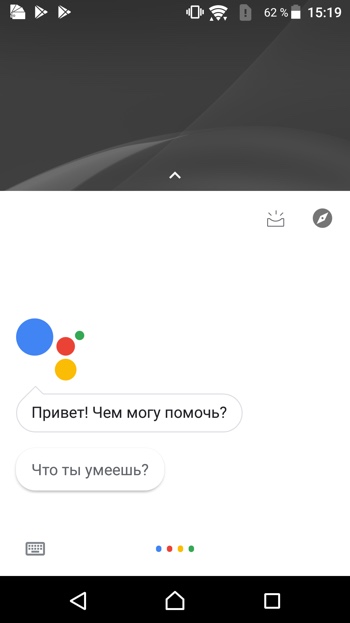
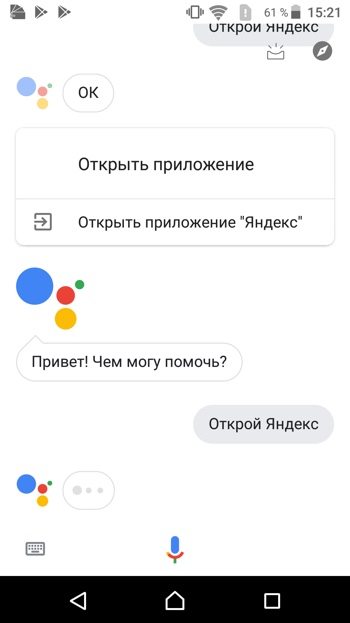
- Скажите «Открой Яндекс» или «Открой приложение Яндекс».
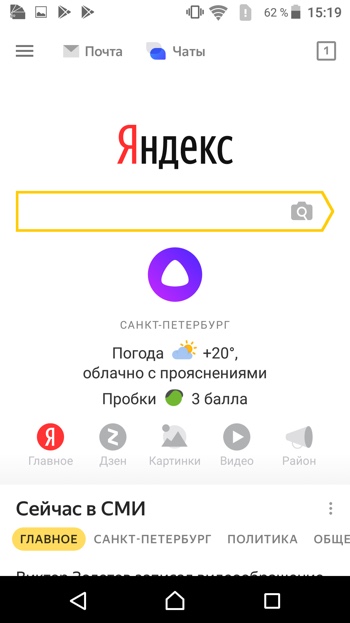
- Откроется приложение «Яндекс» (в него встроена Алиса). Скажите «Слушай, Алиса» или «Привет, Алиса».
- Активируется голосовой помощник Алиса.
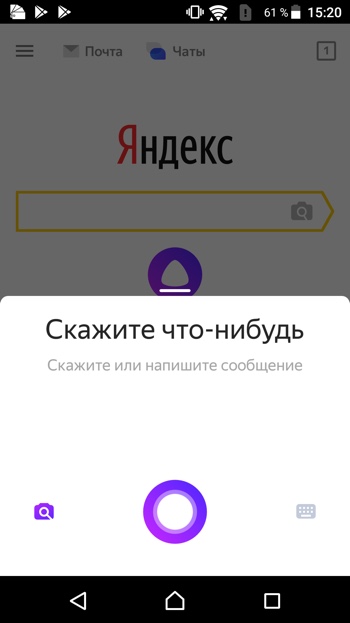
- Наконец, теперь вы можете её что-нибудь спросить, например «расскажи новости технологий».
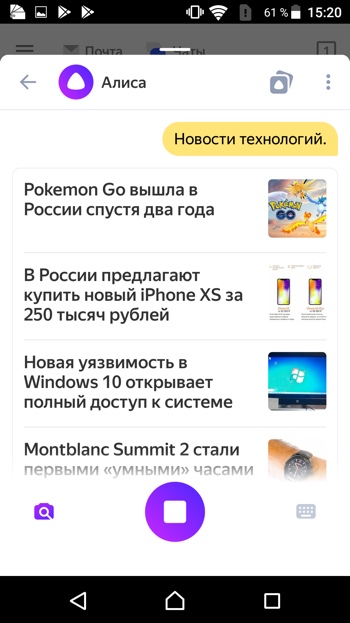
Конечно, описанный способ активации Алисы на заблокированном экране не так удобен как у Гугл Ассистента – вам приходится называть 3 голосовых команды вместо одной. Но, судя по политике компании Google, другие способы запускать Алису голосом у нас появятся не скоро. Летом 2021-го года в продажу поступила умная колонка Яндекс Станция Лайт со встроенной Алисой – вот там голосовой помощник от Яндекса работает в режиме «Всегда слушать» по умолчанию.
Мы сделали справочное приложение по командам российского помощника, которое регулярно обновляем. Установив это приложение, у вас всегда будет самый актуальный список команд :
Как поговорить с Яндекс Алисой
Если хочется поболтать с Алисой из Яндекса, достаточно проговорить "Привет, Алиса!", и голосовой помощник Яндекс сейчас же начнет разговор. Подробнее в нашей статье!
- Отчетливо произнести две фразы: «Алиса, привет! Давай поболтаем». Второй запрос нужно озвучивать после приветствия, когда программа отреагирует на него. Запустить бота можно, нажав на фиолетовую кнопочку микрофона.
- Человек задает вопрос или озвучивает тезис, а искусственный интеллект (ИИ) подхватывает тему, продолжая разговаривать.
- Чтобы разговор получился качественным, нужно давать боту время ответить. Если реплика голосового помощника еще не завершилась, он не сможет распознать второй вопрос или фразу.
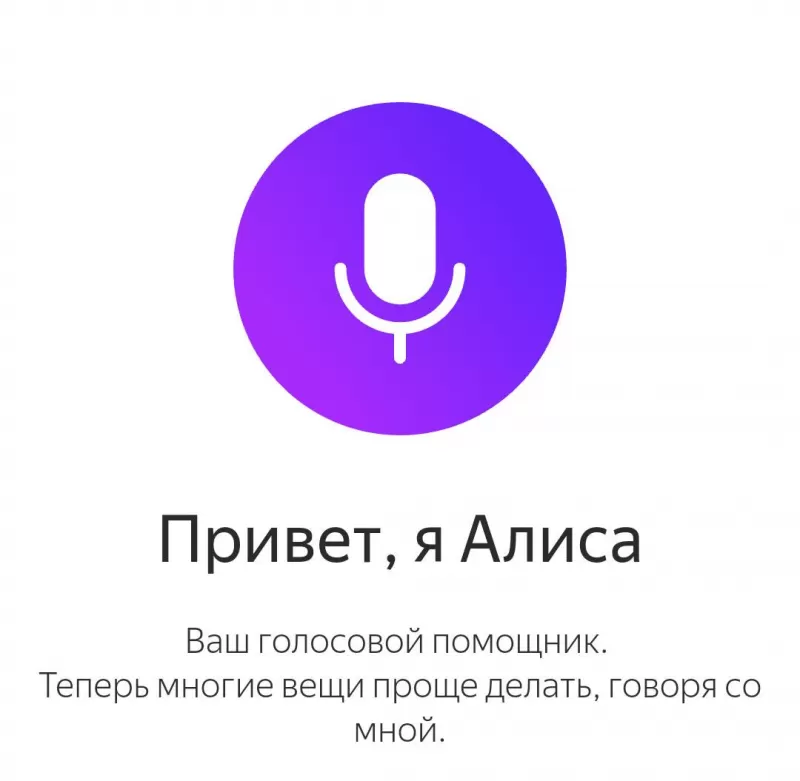
- запуск приложений или сайтов — если сказать, например, «Открой Youtube» или «Амедиатеку», то программа осуществит необходимое действие;
- поиск информации в браузере по запросу;
- при желании, если стало скучно, можно сыграть в игры («Города», «Правда или ложь», «Угадай песню»), которые поддерживает Алиса Яндекс или просто побеседовать с ней на интересующие темы;
- ассистент исполняет песню по запросу пользователя или рассказывает сказку для детей;
- умеет подсказывать прогноз погоды;
- программа способна найти и рассказать свежие новости из мира кино и ТВ, курсы валют, политические, экономические и т. д.;
- Алиса рассказывает анекдот или шутку, чтобы поднять настроение;
- открывает историю браузера, настройки и другие управляющие команды;
- по запросу виртуальный помощник прибавляет или убавляет громкость, открывает программы на компьютере или выключает устройство;
- прокладывает маршрут.
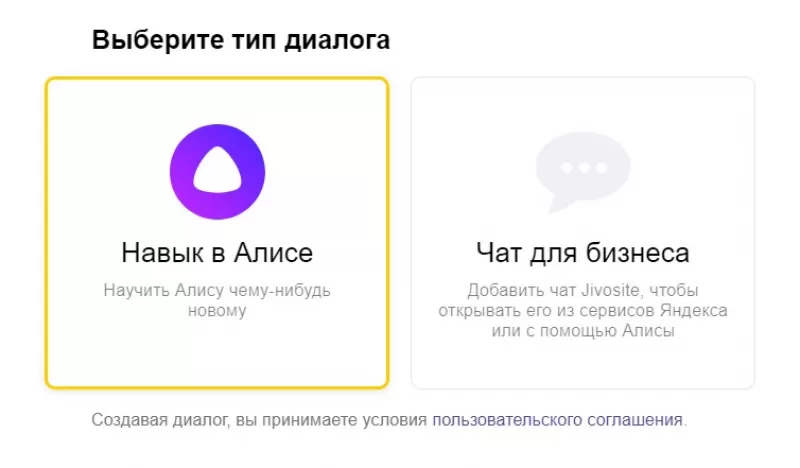
- Чтобы исправить ошибку, в первую очередь нужно подвинуть микрофон ближе и произнести реплику отчетливей.
- Если это не помогает, следует нажать «Палец вниз» и выбрать пункт «Моя речь не распозналась».
- При верном распознавании речи, но неподходящем ответе, нужно щелкнуть по «Пальцу вниз» и выбрать пункт «Ответ не соответствует вопросу».
- Если программа не распознает речь, и никакие действия не помогают, то единственный выход — использовать печатный вариант. Для этого запрос нужно ввести вручную. В мобильной программе текст печатается вручную, если кликнуть по значку клавиатуры. Когда техподдержка Yandex разберется с причиной ошибки, вам снова станет доступен голосовой ввод.
Как сделать чтобы Алиса включалась от голоса
Если голосовая активация отключена, Алиса реагирует на команды, только когда вы нажимаете значок. Чтобы включить голосовую активацию: Нажмите → Настройки → Инструменты. В разделе Голосовой помощник «Алиса» включите активацию голосом (опция Включить голосовую активацию фразой).
Краткий список фактов на русском языке с глубокой уникализацией рерайта:
- Чтобы включить голосовую активацию Алисы, нужно зайти в настройки приложения, выбрать раздел «Голосовая активация» и включить функцию, выбрав фразу для вызова.
- Чтобы научить Алису узнавать по голосу, нужно зайти в приложение Дом с Алисой со своим аккаунтом, выбрать нужную станцию, нажать «Совместное использование» и следовать подсказкам.
- Чтобы использовать Алису в фоновом режиме, нужно открыть Яндекс браузер, выбрать «Настройки» и поставить галочку напротив пункта «Включить голосовую активацию».
- Чтобы заставить Алису материться на телефоне, нужно запустить на ней игру «Угадай песню» и произнести строчку из любой песни, содержащей матерные фразы.
- Чтобы включить управление голосом на Android, нужно зайти в приложение Google, выбрать раздел «Голос» и включить функцию «Окей, Google».
Как сделать так чтобы Алиса включалась от голоса
Голосовая активация Алисы:
- Запустите одно из приложений Яндекса.
- Откройте его настройки.
- Перейдите в раздел «Голосовая активация».
- Включите функцию и не забудьте выбрать фразу для вызова.
Как сделать чтобы Алиса включалась от голоса на компьютере
Если голосовая активация отключена, Алиса реагирует на команды, только когда вы нажимаете значок. Чтобы включить голосовую активацию: Нажмите → Настройки → Инструменты. В разделе Голосовой помощник «Алиса» включите активацию голосом (опция Включить голосовую активацию фразой).
Как научить Алису узнавать по голосу
Зайдите в приложение Дом с Алисой со своим аккаунтом. Выберите в приложении нужную Станцию, нажмите Совместное использование → Запомнить мой голос и следуйте подсказкам.
Как пользоваться Алисой в фоновом режиме
Инструкция: как сделать Алису в фоновом режиме:
- Откройте Яндекс браузер;
- Нажмите на кнопку настроек (три горизонтальные полоски) и откройте «Настройки»;
- Выберите строку «Поиск»;
- Поставьте галочку напротив пункта «Включить голосовую активацию».
Как сделать чтоб Алиса отвечала
Откройте приложение Настройки и выберите пункт Приложения и уведомления. Нажмите Расширенные настройки, затем выберите Приложения по умолчанию → Помощник и голосовой ввод. Нажмите Помощник и выберите Алиса из списка. Подтвердите выполнение операции.
Как вызвать ассистента с помощью голоса
Как вызвать Google Ассистента с помощью голосовой команды:
- На телефоне или планшете Android перейдите в настройки Ассистента или откройте приложение «Google Ассистент» и скажите «Настройки Ассистента».
- В разделе «Популярные настройки» выберите Voice Match.
- Включите команду Окей, Google.
Как заставить Алису материться на телефоне
Итак, для того, чтобы научит Алису ругаться матом достаточно запустить на ней игру словами «Давай поиграем в Угадай песню». После чего произнести строчку из любой песни, в которой содержатся матерные фразы.
Как включить управлением голоса
Как включить голосовой поиск:
- На телефоне или планшете Android откройте приложение Google.
- В правом верхнем углу нажмите на значок своего профиля Настройки Голос.
- В разделе «Окей, Google» выберите Voice Match.
- Включите функцию Окей, Google.
Что означает женское имя Алиса
Али́са — женское имя, восходит к др. -герм. adel «благородный». Стало популярным благодаря главной героине сказки Льюиса Кэрролла «Алиса в Стране чудес» (1865).
Как заставить Алису шептать
В приложении Дом с Алисой перейдите в Настройки. В разделе Алиса включите или отключите опцию Алиса ответит шепотом.
Как заставить Алису говорить то что ты хочешь
Навык можно активировать в любом продукте Яндекса, в который встроена Алиса, и в котором доступен ввод текста — в Браузере, Алисе для Windows и т. д. Обратившись к Алисе с командой «запусти навык Озвучить фразу» и следуя инструкциям голосового помощника.
Как изменить характер Алисы
Обучением Алисы занимаются в Яндексе. Стиль общения был выбран тот, который понятен всем людям. Изменить его никак нельзя, по крайней мере сейчас, но в будущем, возможно, добавят такую функцию.
Как научить Алису называть меня по имени
Как научить Алису называть меня по имени:
- Позовите Алису голосом или нажав на кнопку вызова ассистента;
- Произнесите кодовую фразу: «Алиса, запомни мой голос»;
- Представьтесь, чтобы Алиса могла называть вас по имени;
- Повторите за Алисой несколько тестовых фраз, чтобы она могла лучше запомнить ваш голос.
Как настроить Алису с матом
Вы можете изменить настройки так, чтобы Алиса строго фильтровала или, наоборот, не блокировала контент «для взрослых»:
- В приложении Дом с Алисой перейдите в Настройки.
- Нажмите Алиса → Настроить ограничения контента.
- Выберите режимы фильтрации для взрослого и детского голосов: Взрослый голос Отметьте тип фильтра:
Сколько человек может управлять Алисой
«Алиса» способна различать до пяти членов семьи. Для этого владельцу устройства нужно попросить близких скачать приложение «Дом с Алисой» и пригласить их управлять умным домом.
Как научить Алису хамить
Как научить Алису хамить:
- Зайдите в приложение «Умный дом» или «Яндекс».
- Выберите «Устройства» и нажмите вверху «Добавить».
- Выберите «Сценарий», введите для него название.
- Затем добавьте условие — фразу, на которую Алиса будет отвечать вам.
Почему Алиса не реагирует на голос
Частая причина, из-за которой Алиса не слышит человека, это посторонние шумы в комнате. Причем, чувствительность микрофона на различных колонках отличается. Например, >>Яндекс Станция Мини достаточно хорошо распознает голос даже в шумном помещении.
Как сделать так чтобы Алиса говорила матом
Итак, для того, чтобы научит Алису ругаться матом достаточно запустить на ней игру словами «Давай поиграем в Угадай песню». После чего произнести строчку из любой песни, в которой содержатся матерные фразы.
Алиса — это голосовой помощник, созданный компанией Яндекс. С его помощью пользователи могут задавать вопросы, запрашивать информацию, управлять устройствами в квартире и многое другое. Однако, чтобы Алиса могла работать от голоса, необходимо включить голосовую активацию фразой в настройках приложения Яндекса.
К счастью, процесс включения голосовой активации Алисы довольно простой. Пользователям нужно всего лишь перейти в настройки приложения Яндекс и включить функцию голосовой активации. При этом следует выбрать фразу, которая будет использоваться для вызова Алисы.
Если вы хотите, чтобы Алиса могла узнавать ваш голос, то необходимо запустить приложение Дом с Алисой, выбрать нужную Станцию и нажать кнопку «Запомнить мой голос». Тем самым вы обучите Алису распознавать ваш голос и отвечать только на ваши команды.
Кроме того, вы можете использовать Алису в фоновом режиме. Для этого нужно открыть Яндекс браузер, перейти в настройки и включить голосовую активацию. После этого вы можете общаться с Алисой, не открывая само приложение.
Чтобы заставить Алису материться, можно запустить на ней игру словами «Давай поиграем в Угадай песню» и произнести строчку из любой песни, содержащей матерные фразы. Однако, следует помнить, что матерные выражения могут оскорбить других пользователей, поэтому использовать их нужно с осторожностью.
Наконец, если вам удобнее управлять устройствами голосом, вы можете включить управление голосом на своем устройстве. Для этого нужно открыть приложение Google на Android устройстве, выбрать настройки и включить функцию «Окей, Google». Таким образом, вы сможете управлять своим телефоном и другими устройствами при помощи голосовых команд.