Как увеличить скорость Wi-Fi-роутера

Проблема «последней мили» потихоньку уходит в прошлое: скорость в сотни Мбит/с — не редкость у современных провайдеров. И тем большее недоумение вызывают «тормоза» видеозвонка в Whatsapp или «подвисания» видео с Youtube на подобном «стомегабитном» тарифе. Почему скорость Wi-Fi может быть в разы меньше предоставляемой провайдером и как ее увеличить — в этой статье.
Улучшаем качество связи
Скорость в беспроводной сети неразрывно связана с качеством связи. Не стоит ожидать сколь-нибудь приемлемой скорости с одной полоской на индикаторе Wi-Fi.

Если уровень сигнала вашей сети невелик, в первую очередь следует разобраться именно с этой проблемой. Вполне возможно, что вы находитесь вне зоны уверенного приема. В этом случае следует либо просто подойти поближе к роутеру, либо увеличить радиус действия сети.
Низкое качество связи также может быть связано с загруженностью диапазона. Частота 2,4 ГГц используется не только большинством сетей Wi-Fi, но и многими другими гаджетами: радионянями, пультами ДУ, беспроводными наушниками, камерами и т.п. Если у вас есть подобные устройства, попробуйте отключить их.
Установите на телефон Wi-Fi Analyzer, оцените загруженность диапазона другими сетями.

Правильно делим Wi-Fi с соседями
Весь диапазон «завален» соседскими сетями? Не расстраивайтесь — оптимальное расположение и правильная настройка роутера могут заметно увеличить скорость интернета даже в условиях сильной зашумленности эфира.
Сначала постарайтесь узнать, в каких точках находятся ближайшие к вам роутеры и отнести свой на максимально удаленное от них расстояние, по возможности «отгородившись» капитальными стенами. Во-первых, вы этим создадите зону, в которой ваша сеть будет доступнее просто за счет большей мощности. Во-вторых, близко расположенные роутеры «забивают» сигнал друг друга даже если используют непересекающиеся каналы — поскольку не пересекаются они только в теории, а на практике широкополосный сигнал удержать четко в рамках диапазона невозможно.

Посмотрите на экран Wi-Fi Analyzer и найдите наименее загруженный канал диапазона. Обращайте внимание не только на уровень сигнала чужих сетей, но и на их количество. Возникающее желание занять «пустое» место между сетями может привести к тому, что помех станет еще больше.

Ширину канала в условиях высокой загруженности следует установить «Auto», «20/40 coexistance» или вообще «20». Жестко ширину «40» рекомендуется устанавливать только при отсутствии «соседних» сетей.

Почему так, ведь сужение канала снизит скорость вдвое? Потому что вдвое более широкий канал «ловит» вдвое больше помех. Лучше уверенный прием на «медленном» узком канале, чем постоянные помехи на «быстром» широком.
Обновляемся
Совет крайне актуален, если вы используете хотя бы одно сетевое устройство, произведенное более чем 5-7 лет назад. Скорости интернета тогда были на порядок ниже и производители (особенно недорогих базовых моделей) не утруждали себя «выжиманием» из роутера всей доступной производительности. Многие дешевые роутеры тех лет ограничивают скорость Wi-Fi пятидесятью, двадцатью, а то и десятком Мбит/с. И порой замена прошивки на свежескачанную с сайта производителя это ограничение убирает. Точно так же следует обновить и драйвера беспроводных адаптеров — скорость сети всегда равна скорости самого медленного клиента, поэтому старый драйвер какой-нибудь Wi-Fi-карты может «тормозить» всю сеть.

Для старых маломощных роутеров можно еще порекомендовать отключить шифрование.

А чтобы при этом не пострадала безопасность, можно переписать МАС-адреса всех клиентов и задать МАС-фильтр на их основе.


При этом снизится нагрузка на процессор роутера и — если ему не хватало производительности — возрастет скорость передачи.
Избавляемся от слабых звеньев
Какой протокол выставлен в настройках вашего роутера? Скорее всего «802.11 b/g/n» или, что то же самое, «Auto». Это означает, что пока в сети есть устройства только с поддержкой 802.11n — например, сам роутер и относительно новый планшет — то максимальная скорость передачи данных будет соответствовать этой версии протокола — 150 Мбит/с. Но стоит войти в сеть какому-нибудь древнему смартфону с 802.11b, и скорость всей сети упадет до максимальной для этой версии протокола величины в 11 Мбит/с. Более того, старому устройству даже не обязательно входить в сеть — достаточно попытаться это сделать. То есть, древний смартфон не обязательно должен быть ваш — может быть, кто-то в соседней квартире отдал свой старый телефон ребенку как игрушку, и теперь он более чем вдесятеро снижает скорость вашей сети.
Что делать? Установить поддержку только 802.11n. Если при этом у вас «отвалится» от сети какое-то устройство. решайте сами — стоит ли оно такого снижения скорости Интернета.

Если у вас двухдиапазонный роутер с возможностью одновременной работы в обоих диапазонах, обязательно включайте Wi-Fi на частоте 5 ГГц. Если такой возможности нет, попробуйте перейти на 5 ГГц, отказавшись от 2,4. Клиентов при этом «отвалится» много, далеко не все современные гаджеты имеют поддержку этого диапазона, зато с оставшимися на скорость вы не будете жаловаться еще долго.
Хотя, кто знает, какие скорости будут «в ходу» лет через пять?
Оптимизируем клиентов
Иногда причиной снижения скорости может быть слишком большое количество клиентов, одновременно нагружающих сеть. Вдруг стало «подвисать» видео на телевизоре? Вполне возможно, что торрент-клиент на ноутбуке только что нашел сервер с «толстым» каналом и начал качать файл на максимальной скорости.
Оптимизация может быть выполнена двумя путями. Во-первых, включением и настройкой QoS — технологии приоритезации трафика.

QoS (Quality of Service — Качество обслуживания) при его поддержке на роутере позволяет определить, какие сетевые активности имеют наибольший приоритет. Это позволит поддерживать скорость именно этих активностей на максимуме — за счет других.

Ну и второй способ — простое отключение от сети «лишних» клиентов. Посмотрите статистику в интерфейсе роутера, пересчитайте всех клиентов, определите «кто есть кто».
Настройка оборудования
Блог о модемах, роутерах и GPON терминалах Ростелеком

Как усилить сигнал WiFi и улучшить работу беспроводной сети
Пожалуй, каждое пятое обращение в техническую поддержку провайдеров связано с тем, что пользователей не устраивает работа домашней сети WiFi: «вяло шевелится», через раз открываются страницы, разрывы, низкая скорость скачивания. Я покажу как диагностировать такую проблему и расскажу как можно её решить. Есть несколько вариантов решения, которые могут изменить ситуацию в лучшую сторону. Правда, не всех они могут устроить по цене, но тут уж ничего не поделаешь — и рыбку съесть и ног не замочить не получится.
Внимание! При появлении проблем с работой беспроводной сети — начните с перезагрузки роутера и подключаемых к нему устройств. Очень часто именно простая перезагрузка позволяет устранить программный или аппаратный сбой и поправить ситуацию в лучшую сторону.
А точно ли проблема с WiFi имеет место быть?!
Начать необходимо с того, что проверить а точно ли дело в WiFi! Убедитесь, что с доступом в Интернет всё нормально. Для этого подключитесь кабелем к своему роутеру с компьютера или ноутбука и запустите онлайн тест скорости. Например, онлайн-сервис speedtest.net или тест на сайте своего провайдера. Если скорость не значительно ниже заявленной в Вашем тарифе — звоните провайдеру и давайте заявку. Если скорость соответствует или близка к заявленной в тарифе, тогда будем искать причину на своей стороне.
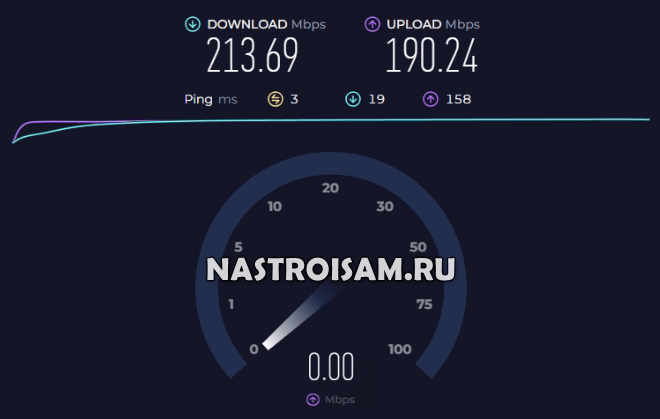
Подойдите со своим смартфоном к роутеру на расстояние в 1,5-2 метра и запустите на нём тот же тест скорости. Если вы получите хорошие показатели скорости рядом с маршрутизатором – отходите дальше. Чаще всего, в больших многоквартирных домах, картина следующая: в одной комнате с роутером всё нормально, а вот в других местах дома скорость начинает «хромать на обе ноги». Обычно виновато покрытие WiFi и наличие множества соседских беспроводных сетей. Запустите сканирование диапазона и поиск новых сетей в диапазоне 2,4 ГГц. Если их найдётся более 10 штук, то решить проблему поможет только установка Mesh-системы в квартире. Это самый дорогой, но по факту – самый эффективный способ решения проблем с Вай-Фаем. С него и начнём.
Семь бед – один ответ: Mesh WiFi
Некоторые пользователи считают что покупка маршрутизатора с очень мощными антеннами поможет покрыть беспроводной сетью всю большую квартиру или дом. Это нет так! Вы не сможете получить необходимый радиус действия, пройдя все стены и покрыв все углы. Потому, правильная концепция построения беспроводных сетей подразумевает использование одной точки доступа WiFi на одну комнату. Тем более, если Вы активно используете диапазон 5 ГГц, который имеет вдвое, а то и втрое меньшую зону покрытия чем 2,4 ГГц. Именно поэтому производители «родили» новый класс сетевого оборудования – MESH WiFi маршрутизаторы. Многие пользователи путают их с обычными ретрансляторами WDS, но они ошибаются – это абсолютно разные вещи!
Mesh – это «ячеистая» сеть, покрывающая весь ваш дом и работает везде, где вам нужно. При этом без потерь в скорости. Обычный стандартный комплект включает в себя минимум 2 Mesh-роутера. Есть комплекты по 3 и 4 устройства. Они расставляются по дому так, чтобы зона покрытия была максимальной с учётом предпочтений владельца. При этом переключение между роутерами пользователь не замечает благодаря бесшовному роумингу.
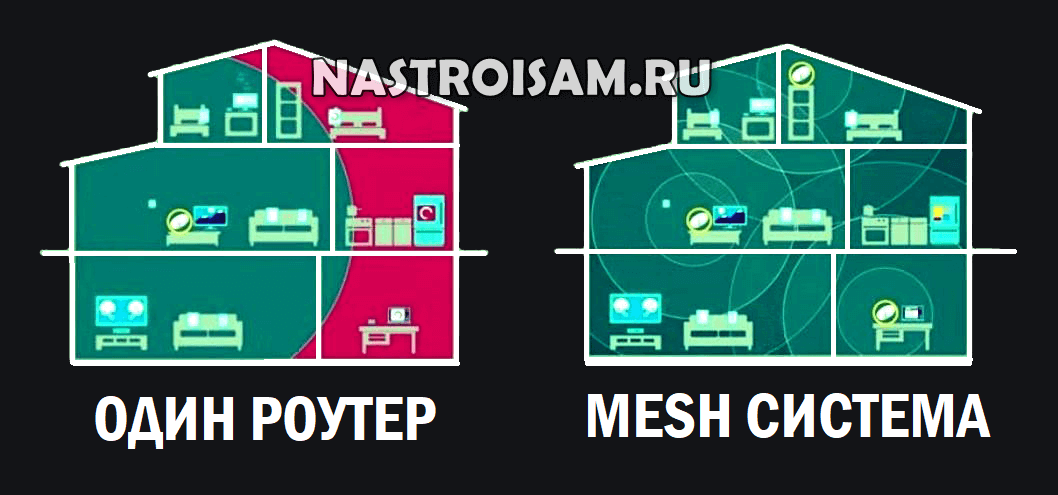
Главный минус такого решения – это, конечно же, цена. Системы Mesh WiFi не дешевы, особенно когда надо брать 3 и более маршрутизаторов. Но повторюсь – это на сегодня единственное решение практически всех проблем с зоной покрытия и качеством работы беспроводной сети.
Примечание: Сейчас многие производители типа TP-Link, Keenetic, Huawei, D-Link на своих современных роутерах делают возможность использовать их как Mesh-роутер и, докупив дополнительно ещё оно или два устройства, построить полноценную ячеистую сеть.
Если бюджет совсем маленький, а увеличить зону Вай-Фай в одном конкретном направлении очень и очень нужно, то можно поставить WDS-репитер (так называемые ретранслятор). Он подцепляется к имеющейся сети как клиент и расширяет ещё зону покрытия за счёт своих антенн. Главная разница между WDS-репитером и Mesh-роутером — это потеря в скорости и отсутствие «бесшовности» при переключении между точками доступа.
Теперь же давайте поговорим о том – что можно сделать с уже имеющимся роутером, чтобы улучшить на нём качество работы и скорость Вай-Фая до приемлемых значений.
Обновление прошивки роутера
Начать стоит с обновления программного обеспечения маршрутизатора. Новая прошивка устраняет существующие недочёты и уязвимости, а так же повышает стабильность работы устройства. Неоднократно встречался с тем, что изначально на проблемном роутере стояла заводская прошивка и её обновление позволяло решить проблему.
Сейчас на современных маршрутизаторах и терминала процесс обновления сведён к минимуму действий и позволяет проверить актуальность и, при необходимости, обновить микропрограмму через Интернет буквально нажатием пары кнопок в веб-интерфейсе.
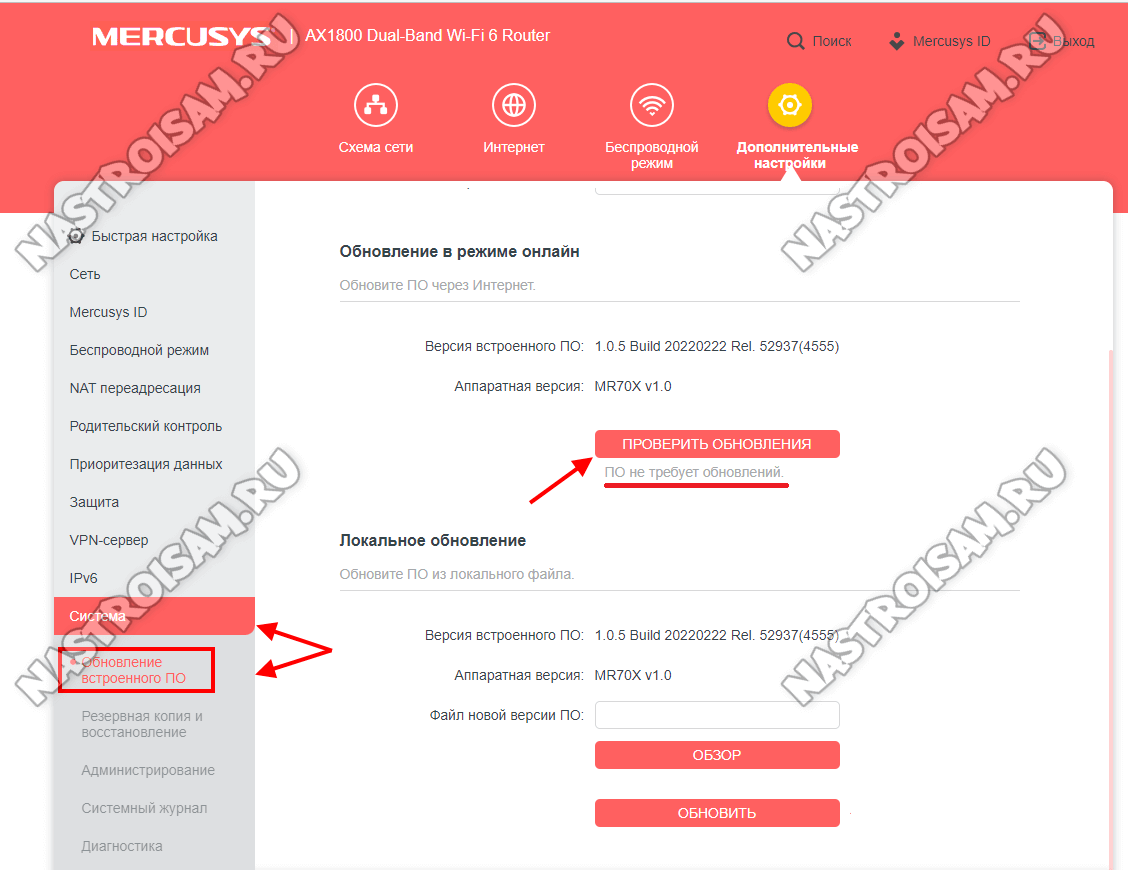
На более старых моделях надо сначала зайти на сайт роутера, скачать свежую прошивку и потом установить её на сетевое устройство. Действия несколько сложнее, но порой эффект, который будет получен, стоит этих «мучений».
Обновлять прошивку роутера надо регулярно обновлять по мере появления новых версий даже если с его работой нет явных проблем. Иначе они могут рано или поздно появиться.
Ещё один вариант – установка сторонней прошивки. На некоторые модели WiFi маршрутизаторов есть альтернативное ПО. Например, DD-WRT или OPEN-WRT с открытым исходным кодом. Перепрошивка иногда позволяет получить доступ к некоторым скрытым возможностям устройства, а так же улучшить производительность и качество работы маршрутизатора.
Правильное расположение точки доступа
Выбор места установки роутера в квартире или доме – это отдельная «песня». Чаще всего пользователю абсолютно это безразлично и монтажник провайдера ставит его там, где ему удобнее. Некоторым кажется логичным разместить маршрутизатор в металлическом шкафчике на входе, рядом с электропроводкой. Всё это неправильно! Беспроводная точка доступа или WiFi маршрутизатор (если используется только он один) должен находиться в центре квартиры или дома. Только так можно добиться, чтобы его сигнал мог достигать каждого угла жилища.
Стоит брать в расчёт и тот, что в разных домах сигнал WiFi может распространяться по-разному. На покрытие беспроводной сети влияют материалы, из которых сделаны стены и перекрытия, а также чем и как покрыты стены.
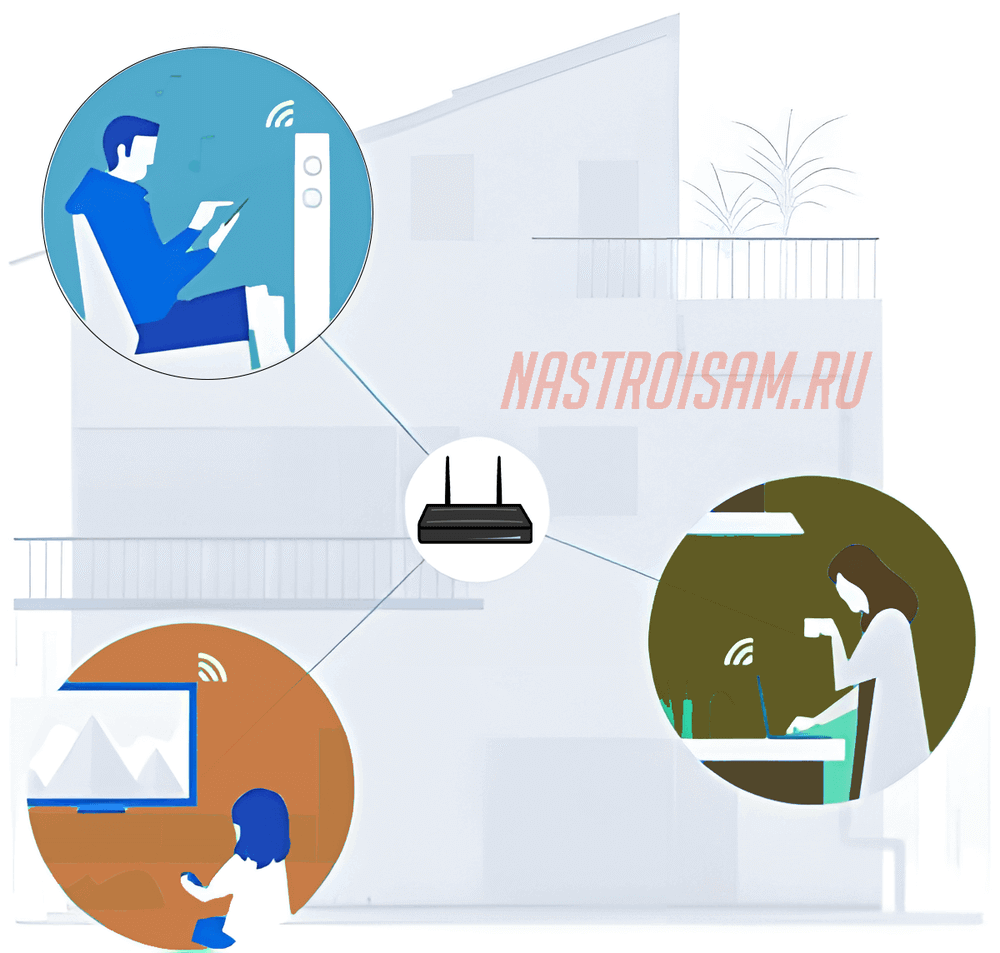
Вообще, беспроводные маршрутизаторы нуждаются в открытом пространстве, вдали от стен и препятствий. Никогда не ставьте его за большим телевизором, кучей книг или за аквариумом. Лучшее качество сигнала Вы получите только если роутер будет находиться на открытом воздухе. К тому же, это поспособствует его лучшему охлаждению! Нельзя устанавливать роутер рядом с мощными источниками помех, например на холодильник или микроволновку! Это может значительно повлиять на производительность WiFi! Особенно в диапазоне 5 ГГц.
На роутере с внешними антеннами оптимальнее всего направлять их вертикально вверх. По возможности, лучше всего будет его поставить на полку или подвесить на высоте 2/3 высоты стены комнаты.
Совет. Чтобы найти оптимальное расположение роутера в помещении или здании – можно воспользоваться специальными программами для смартфонов и ПК. Самые популярные – это Heatmapper и inSSIDer.
Замена антенн на более мощные
На некоторых моделях WiFi роутеров используются внешние отсоединяемые антенны. В этом случае увеличить зону покрытия беспроводной сети можно заменив антенны на более мощные. Например, всенаправленные антенны с коэффициентом 2-3 dBi меняются тоже на всенаправленные, но имеющие коэффициент 5 dBi. Иногда пользователи устанавливают мощные направленные антенны, передающие более мощный сигнал в одном определённом направлении.
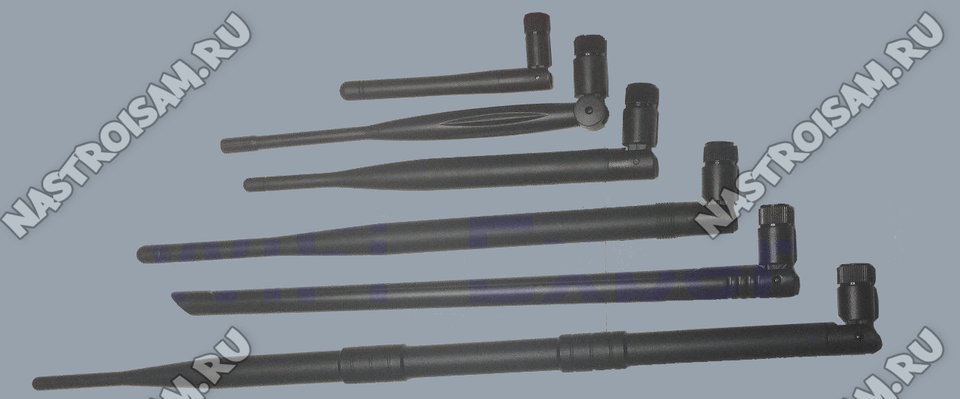
Но у этого способа тоже есть своя «ложка дёгтя». Дело в том, что WiFi – это двунаправленная технология, то есть приём и передача. Каждое из устройств в сети принимает и передаёт данные. Замена антенн роутера на антенны с коэффициентом 9 dBi действительно приведёт к увеличению зоны покрытия. Только вот сложится ситуация, когда на периферии сети смартфоны, ноутбуки и прочие устройства с относительно слабыми антеннами будут «видеть» сеть, а передать ничего не смогут.
Потому всё идёт к тому, что нужно не усиливать антенны, а расширять сеть через усилители или Mesh.
Правильное использование обоих диапазон частот
Сейчас в большинстве квартир и домов встречаются именно двухдиапазонные маршрутизаторы и точки доступа. Что это даёт?! Использование диапазона 5 ГГц даёт высокую скорость и лучшую пропускную способность на коротких расстояниях. А диапазон 2,4 ГГц – стабильное соединение и более широкую зону покрытия.
Потому оптимальнее использовать для обоих диапазонов одно и то же имя сети – идентификатор SSID. Само-собой и пароль у них должен быть один и тот же. После этого подключенные к роутеру устройства будут автоматически выбирать лучший сигнал и переключаться с диапазона на диапазон самостоятельно.
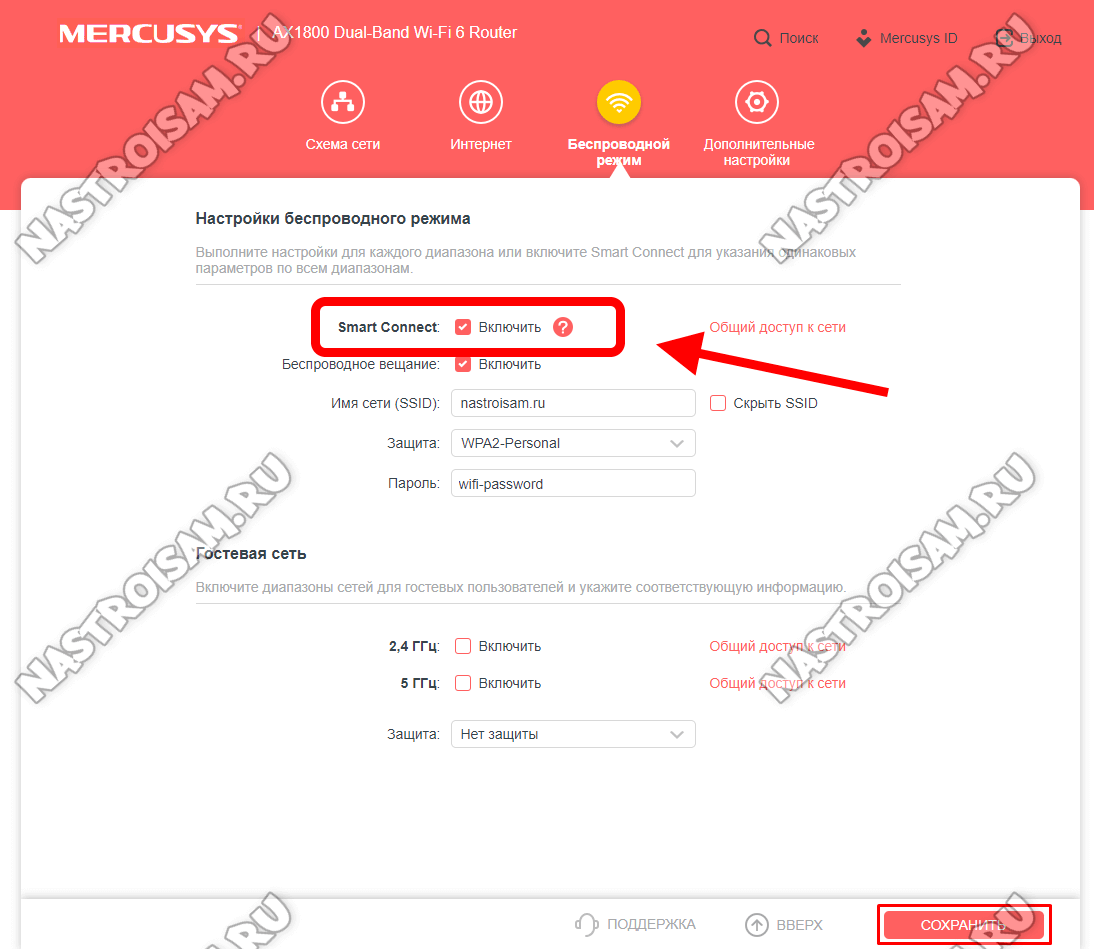
На некоторых моделях современных роутеров есть специальная опция, когда оба диапазона имеют одно и то же имя и пароль сети. А переключением устройств между диапазонами «рулит» сам роутер.
Вредные советы или неактуальный способ
Теперь немного о том, чего делать не стоит, либо же это бесполезно и положительного эффекта не принесёт. Первый и главный совет как повысить скорость WiFi и увеличить зону покрытия сети, который даёт большинство сайтов и форумов в Интернете — это выставить вручную используемый радиоканал, найдя свободный или наименее нагруженный с помощью приложения. Этот совет был актуален лет 10-12 назад. Сейчас он абсолютно неактуален. Во-первых, количество сетей в диапазоне 2,4 ГГц увеличилось в разы. А во-вторых, современные роутеры самостоятельно сканируют диапазон и выбирают наименее загруженный радиоканал. Так что используйте современное оборудование и радуйтесь жизни!
Как усилить сигнал Wi-Fi сети? Увеличиваем дальность Wi-Fi
Решил подготовить статью с советами по усилению сигнала Wi-Fi сети. В интернете, есть много разных статей на эту тему, но практически в каждой статье, очень много ненужной информации. Точнее, множество рекомендаций по каким-то настройкам, которые не имеют никакого отношен к увеличению радиуса сигнала Wi-Fi и никак не могут влиять на радиус действия самой сети.
Если мы говорим об усилении сигнала Wi-Fi, то конечно же имеем введу именно радиус покрытия самой сети, то есть дальность действия Wi-Fi. Для примера: купили мы роутер, установили, настроили, а в самых дальних комнатах Wi-Fi вообще не ловит, или уровень сигнала слишком слабый. Или же, роутер установлен на первом этаже (где сигнал есть) , а на втором этаже сигнал уже очень слабый, или вообще отсутствует. Обычная ситуация, с которой сталкиваются многие, да я с сам с этим сталкивался.
От чего зависит радиус действия Wi-Fi сети? Очень много разных факторов: от самого роутера (количества и силы антенн) , от стен в вашем доме, от количества соседних Wi-Fi сетей, от расположения роутера, каких-то других помех и т. д. Многие просят посоветовать роутер, который например обеспечит стабильный сигнал Wi-Fi для трехкомнатной квартиры, частного дома, и т. д. В таких случаях, невозможно посоветовать ничего конкретного. У всех разные условия, разные стены и т. д. Единственно, что я могу посоветовать, это приблизительно ориентироваться на площадь вашего дома. Если у вас например однокомнатная квартира, то даже недорогой роутер, с одной антенной мощностью в 3 dBi без проблем справится со своей задачей. Ну а если у вас дом, или квартира побольше, то берите устройство подороже. Хотя, и цена не всегда аргумент. Есть у меня роутер Asus RT-N18U – дорогой, три антенны, какая-то там фирменная функция Asus, которая увеличивает радиус покрытия сети. Так вот, при одинаковых условиях, на одинаковом расстоянии, он показывает результат не намного лучше, чем у того же D-link DIR-615/A. У которого антенны внутренние, да и дешевле он в несколько раз.
Как в настройках роутера усилить сигнал Wi-Fi?
Если вы уже купили, и установили у себя дома, или в офисе роутер, и Wi-Fi ловит не везде, где вам нужно, то можно попробовать усилить беспроводную сеть. Как это сделать, мы сейчас рассмотрим. Усилить сигнал можно как с помощью настроек в роутере, так и с помощью отдельных устройств, и приспособлений.
1 Поиск и смена канала на роутере. Если у вас устройства видят много доступных для подключения сетей ваших соседей, то все эти сети, могут загружать канал, на котором работает ваша сеть, и тем самым уменьшит радиус действия сети.
Можно попробовать, в настройках роутера задать какой-то статический канал, или же поставить Auto. Здесь нужно экспериментировать. Если вам не лень, то с помощью программы inSSIDer вы можете найти более свободный канал, и задать его в настройках вашего роутера.

Я не буду подробно расписывать, просто даю вам ссылку на статью Как найти свободный Wi-Fi канал, и сменить канал на роутере? В ней я подробно рассказывал о каналах, и о том как найти не загруженный канал. Так же, там есть инструкция по смене канала на роутерах разных производителей.
2 Переводим свою сеть в режим работы 802.11N. Как правило, по умолчанию на всех роутерах беспроводная сеть работает в смешанном режиме b/g/n (11bgn mixed) . Если принудительно заставить роутер транслировать Wi-Fi в режиме работы 802.11N, то это может увеличить не только скорость, но и радиус покрытия Wi-Fi (если на вашем роутере более одной антенны) .
Единственная проблема в том, что если у вас есть старые устройства, которые не поддерживают режим 802.11N, то они просто не будут видеть вашу сеть. Если у вас нет старых устройств, то без сомнений переключите свою сеть в режим n. Сделать это очень просто. Заходим в настройки роутера, обычно по адресу 192.168.1.1, или 192.168.0.1 (подробную инструкцию по входу в настройки смотрите здесь).
В настройках откройте вкладку, где настраивается беспроводная сеть. Называются они обычно так: Wi-Fi, Беспроводной режим, Беспроводная сеть, Wireless и т. д. Найдите там пункт Режим беспроводной сети (Mode) и установите в нем N only. То есть, работа сети только в режиме N.
Для примера: смена режима беспроводной сети на роутере Asus

Сохраните настройки и перезагрузите роутер. Если появляться проблемы с подключением устройств, то верните обратно смешанный режим.
3 Проверяем мощность передачи в настройках маршрутизатора. На некоторых роутерах, есть возможность выставить уровень мощности беспроводной Wi-Fi сети. Насколько я знаю, по умолчанию стоит максимальная мощность. Но, можно проверить.
В роутерах Asus, эти настройки меняются на вкладке Беспроводная сеть — Профессионально. В самом низу, есть пункт «Управление мощностью передачи Tx power». Там есть шкала, которую можно регулировать в процентах. Выглядит это вот так:

На роутерах Tp-Link открываем вкладку Wireless — Wireless Advanced. Пункт Transmit Power позволяет настроить силу сигнала. Значение High – означает максимальная мощность.

Эти настройки больше пригодятся в том случае, если вы захотите наоборот, уменьшить мощность сигнала вашего Wi-Fi роутера.
Как увеличить радиус действия Wi-Fi сети с помощью дополнительных устройств?
1 Установка репитера, или настройка второго роутера в режиме усилителя. Из всех рекомендаций, которые вы здесь увидите, или вообще найдете в интернете, этот способ самый эффективный и надежный. Правда, придется потратится на репитер.
Репитер (повторитель) , это небольшое устройство, которое нужно установить в том месте, где сигнал вашего Wi-Fi еще есть, но он уже не очень сильный. А репитер просто будет расширять вашу главную сеть, т. е. «передавать» ее дальше. Об этих устройствах я подробно писал в статье: что такое Wi-Fi репетир (повторитель), как он работает, и что значит роутер в режиме репитера?
В качестве репитера могут выступать обычные роутеры. Вот инструкции по настройке роутеров ZyXEL и Asus в режиме повторителя:
Если у вас Wi-Fi не «добивает» в какие-то комнаты, то установка повторителя решит эту проблему. А если у вас дом в несколько этажей, то на первом этаже можно установить роутер, а на втором репитер. Отличная и рабочая схема.
2 Смена антенн роутера на более мощные. Если на вашем роутере съемные антенны, то можно купить более мощные, и тем самым немного увеличить покрытие вашей сети. Почему немного? Да потому, что замена антенн как правило дает не очень хороший результат. Он есть, но не такой что бы увеличить радиус на несколько комнат. В любом случае, придется тратится на антенны. И мне кажется, что намного лучше потратить эти деньги на репитер. Да, он будет стоить дороже, но пользы от него намного больше.
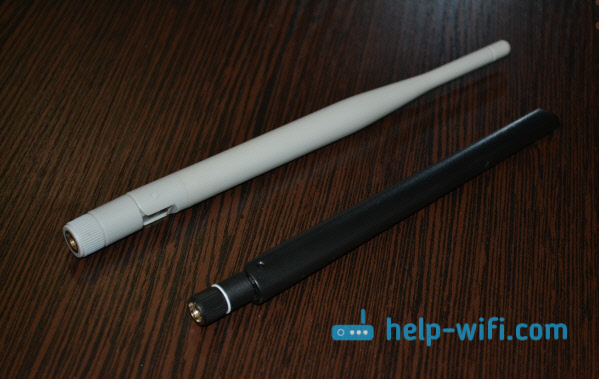
Если решите менять антенны, то берите мощные, с усилением в 8 dBi. Но, стоят они дорого, и несколько таких антенн будут стоить как повторитель.
3 Покупка нового роутера, переход на 5 GHz. Можно купить более мощный, дорогой роутер. А лучше, роутер с поддержкой диапазона 5 GHz. В чем плюс диапазона 5 GHz? Он практически свободный, сейчас большинство всех сетей и других устройств работают в диапазоне 2.4 GHz. Меньше помех – больше скорости и более стабильная работа сети.
Есть такие места, где Wi-Fi сеть на 2.4 GHz практически не работает. Все время глючит, пропадает соединение, низкая скорость и т. д. А все из-за того, что там очень много разных сетей. Вот в таких случаях, переход на 5 GHz решает все проблемы.
Но покрытие сети в диапазоне 5 GHz будет меньше по сравнению с диапазоном 2.4 GHz. Такая особенность частоты 5 GHz.
Еще несколько советов по увеличению дальности Wi-Fi
1 Выберите правильное расположение вашего роутера. На самом деле, это очень хороший и эффективный совет. Как правило, все устанавливают маршрутизаторы при входе, или в каких-то дальних комнатах. Правильное расположение роутера позволит правильно распределить сигнал, тем самым увеличить дальность Wi-Fi.
Проще говоря, нужно устанавливать роутер как можно ближе к центру дома. Да, это не всегда получается, так как к роутеру нужно прокладывать кабель, а тянуть его на середину дома не очень удобно. Но, даже незначительные передвижения роутера, смогут увеличить уровень сети в нужных вам комнатах. А еще, нужно помнить о том, что стены это враг Wi-Fi сетей.
2 Самодельные усилители для Wi-Fi антенн. Можно найти много инструкций, в которых показано изготовление усилителей для роутера. Как правило, это обычная фольга, и жестяные банки. Получается, что если с одной стороны антенны поставить лист фольги, то сигнал будет от нее отбиваться и направляться в нужном нам направлении.
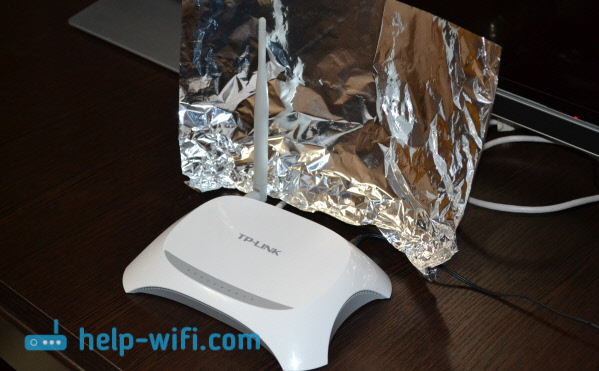
Я считаю, что это все ерунда. Во-первых, разрезанная банка из пива, или кусок фольги сзади роутера выглядит не очень красиво, а во-вторых, от этого нет практически никакого эффекта. Можете проверить.
Вот такие советы. Думаю, вы нашли для себя подходящий способ увеличить дальность Wi-Fi сети. Делитесь своими советами в комментариях!
Как повысить сигнал Wi-Fi роутера Ростелеком?
Вопросом, как усилить сигнал Wi-Fi роутера, задаются сегодня очень многие пользователи.
В первую очередь, это связано с низким качеством оборудования раздаваемого бесплатно провайдерами при условии заказа у них определённого пакета услуг.
Такие роутеры обеспечивают приемлемое качество сигнала только в зоне прямой видимости на сравнительно небольшом расстоянии.
Нужно отметить, что в большинстве случаев этого вполне достаточно, особенно если планируется раздача в деревянном или кирпичном доме.

Кроме чисто технических проблем с радиусом раздачи Wi-Fi роутера, существует и законодательное ограничение максимальной мощности излучения подобных устройств.
Как в настройках роутера усилить сигнал Wi-Fi?
Если вы уже купили, и установили у себя дома, или в офисе роутер, и Wi-Fi ловит не везде, где вам нужно, то можно попробовать усилить беспроводную сеть. Как это сделать, мы сейчас рассмотрим. Усилить сигнал можно как с помощью настроек в роутере, так и с помощью отдельных устройств, и приспособлений.
1 Поиск и смена канала на роутере.
Если у вас устройства видят много доступных для подключения сетей ваших соседей, то все эти сети, могут загружать канал, на котором работает ваша сеть, и тем самым уменьшит радиус действия сети.
Можно попробовать, в настройках роутера задать какой-то статический канал, или же поставить Auto. Здесь нужно экспериментировать. Если вам не лень, то с помощью программы inSSIDer вы можете найти более свободный канал, и задать его в настройках вашего роутера.
Я не буду подробно расписывать, просто даю вам ссылку на статью В ней я подробно рассказывал о каналах, и о том как найти не загруженный канал. Так же, там есть инструкция по смене канала на роутерах разных производителей.
2 Переводим свою сеть в режим работы 802.11N
. Как правило, по умолчанию на всех роутерах беспроводная сеть работает в смешанном режиме b/g/n (11bgn mixed) . Если принудительно заставить роутер транслировать Wi-Fi в режиме работы 802.11N, то это может увеличить не только скорость, но и радиус покрытия Wi-Fi (если на вашем роутере более одной антенны) .
Единственная проблема в том, что если у вас есть старые устройства, которые не поддерживают режим 802.11N, то они просто не будут видеть вашу сеть. Если у вас нет старых устройств, то без сомнений переключите свою сеть в режим n. Сделать это очень просто. Заходим в настройки роутера, обычно по адресу 192.168.1.1, или 192.168.0.1 (подробную инструкцию по входу в настройки смотрите ).
В настройках откройте вкладку, где настраивается беспроводная сеть. Называются они обычно так: Wi-Fi, Беспроводной режим, Беспроводная сеть, Wireless и т. д. Найдите там пункт Режим беспроводной сети
(Mode) и установите в нем
N only
. То есть, работа сети только в режиме N.
Для примера: смена режима беспроводной сети на роутере Asus
Сохраните настройки и перезагрузите роутер. Если появляться проблемы с подключением устройств, то верните обратно смешанный режим.
3 Проверяем мощность передачи в настройках маршрутизатора.
На некоторых роутерах, есть возможность выставить уровень мощности беспроводной Wi-Fi сети. Насколько я знаю, по умолчанию стоит максимальная мощность. Но, можно проверить.
В роутерах Asus, эти настройки меняются на вкладке Беспроводная сеть
—
Wireless Advanced
. Пункт
Transmit Power
позволяет настроить силу сигнала. Значение High – означает максимальная мощность.
Эти настройки больше пригодятся в том случае, если вы захотите наоборот, уменьшить мощность сигнала вашего Wi-Fi роутера.
Причины плохого сигнала от Wi-Fi роутера
Для начала стоит разобраться с тем, от чего сигнал Wi-Fi роутера может быть плохим. Это поможет определиться с методом решения проблемы в дальнейшем. Выделим наиболее популярные случаи:
- Дело не в роутере, а в качестве самого подключения. Проверить это можно, подключившись к сети через провод. Если скорость такая же низкая, то это именно тот случай. В таком случае не нужно ничего делать с роутером. Рекомендуется обратиться в службу технической поддержки и запросить бесплатный выезд мастера на дом.
- Роутер работает на полной мощности, но этого недостаточно для хорошего сигнала во всем доме. Лучше всего приобрести или взять в аренду более сильный роутер или терминал, что сразу решит проблему. Однако есть и другие способы, которые мы рассмотрим ниже.
- Устройство расположено или настроено неправильно.
Как увеличить радиус действия Wi-Fi сети с помощью дополнительных устройств?
1 Установка репитера, или настройка второго роутера в режиме усилителя.
Из всех рекомендаций, которые вы здесь увидите, или вообще найдете в интернете, этот способ самый эффективный и надежный. Правда, придется потратится на репитер.
В качестве репитера могут выступать обычные роутеры. Вот инструкции по настройке роутеров ZyXEL и Asus в режиме повторителя:
Если у вас Wi-Fi не «добивает» в какие-то комнаты, то установка повторителя решит эту проблему. А если у вас дом в несколько этажей, то на первом этаже можно установить роутер, а на втором репитер. Отличная и рабочая схема.
2 Смена антенн роутера на более мощные.
Если на вашем роутере съемные антенны, то можно купить более мощные, и тем самым немного увеличить покрытие вашей сети. Почему немного? Да потому, что замена антенн как правило дает не очень хороший результат. Он есть, но не такой что бы увеличить радиус на несколько комнат. В любом случае, придется тратится на антенны. И мне кажется, что намного лучше потратить эти деньги на репитер. Да, он будет стоить дороже, но пользы от него намного больше.
Если решите менять антенны, то берите мощные, с усилением в 8 dBi. Но, стоят они дорого, и несколько таких антенн будут стоить как повторитель.
Я уже писал , можете посмотреть результаты.
3 Покупка нового роутера, переход на 5 GHz.
Можно купить более мощный, дорогой роутер. А лучше, роутер с поддержкой диапазона 5 GHz. В чем плюс диапазона 5 GHz? Он практически свободный, сейчас большинство всех сетей и других устройств работают в диапазоне 2.4 GHz. Меньше помех – больше скорости и больший радиус действия сети.
Есть такие места, где Wi-Fi сеть на 2.4 GHz практически не работает. Все время глючит, пропадает соединение, низкая скорость и т. д. А все из-за того, что там очень много разных сетей. Вот в таких случаях, переход на 5 GHz решает все проблемы.
1 Выберите правильное расположение вашего роутера.
На самом деле, это очень хороший и эффективный совет. Как правило, все устанавливают маршрутизаторы при входе, или в каких-то дальних комнатах. Правильное расположение роутера позволит правильно распределить сигнал, тем самым увеличить дальность Wi-Fi.
Проще говоря, нужно устанавливать роутер как можно ближе к центру дома. Да, это не всегда получается, так как к роутеру нужно прокладывать кабель, а тянуть его на середину дома не очень удобно. Но, даже незначительные передвижения роутера, смогут увеличить уровень сети в нужных вам комнатах. А еще, нужно помнить о том, что стены это враг Wi-Fi сетей.
2 Самодельные усилители для Wi-Fi антенн.
Можно найти много инструкций, в которых показано изготовление усилителей для роутера. Как правило, это обычная фольга, и жестяные банки. Получается, что если с одной стороны антенны поставить лист фольги, то сигнал будет от нее отбиваться и направляться в нужном нам направлении.
Я считаю, что это все ерунда. Во-первых, разрезанная банка из пива, или кусок фольги сзади роутера выглядит не очень красиво, а во-вторых, от этого нет практически никакого эффекта. Можете проверить.
Вот такие советы. Думаю, вы нашли для себя подходящий способ увеличить дальность Wi-Fi сети. Делитесь своими советами в комментариях!
Для многих потенциальных покупателей выбор маршрутизатора для домашних условий сводится лишь к доступной цене и количеству антенн усиления. Ведь многие пользователи желают, чтобы сигнал WiFi присутствовал во всех комнатах и работал без сбоев. Интересно, что по этому поводу думают эксперты в области ИТ-технологий. Из данной статьи читатель узнает, как выбрать на рынке сетевого оборудования мощный WiFi роутер. Рекомендации, обзоры и обратная связь от владельцев помогут покупателю определиться с приобретением.
Усиление сигнала WiFi с помощью усиленных антенн
Если на Вашем роутере установлены съёмные антенны с разъёмом RP-SMA, то в этом случае усилить сигнал WiFi и тем самым покрыть бОльшую площадь поможет замена антенн на более мощные.
Например, на большинстве бюджетных устройств используются антенны 2-3 dBi. Их можно заменить на более мощные 5 dBi или даже 8 dBi. Стоимость их невысокая, а в замен они могут добавить десяток-другой метров покрываемой площади. Это же касается и сетевых карт на стационарных компьютерах. А вот с ноутбуком в этом случае ничего не сделаешь, у него антенна встроенная и скрыта в корпусе.
Гнать, держать, смотреть и видеть
На мировом и отечественном рынке привели к тому, что покупатели в 99% случаев приобретают технику, которая по факту не соответствует поставленным задачам. Обнаруживается этот факт уже после покупки, поэтому большинство людей просто смиряются. Эксперты по сетевому оборудованию предлагают взглянуть на покупку маршрутизатора под другим углом.
Многие пользователи необоснованно считают, что главный критерий, которым обладает мощный роутер WiFi для дома — радиус действия. Естественно, устройства с антеннами привлекают внимание покупателей. Вот только мало кто обращает внимание на упаковку маршрутизатора, где чёрным по белому написано, что устройство работает по международному стандарту ISO IEEE 802.11. Выходит, что для всех роутеров радиус действия одинаков: 150 метров в прямой видимости и 50 м в помещении.
Как усилить сигнал: инструкция к действию
Качество Интернета зависит от многих факторов — расположения маршрутизатора, антенны, наличия усилителя сигнала и т. д. Рассмотрим, как увеличить радиус действия WiFi роутера Ростелеком и улучшить качество связи.
Правильно поставьте роутер
Для начала определитесь с местом нахождения роутера WiFi Ростелеком, чтобы он находился в равном удалении от приемников сигнала. Оптимальное место — центр дома или квартиры. Исключением являются случаи, когда в помещении только одно рабочее место, и в других частях объекта Интернет не требуется.
Учтите следующие моменты:
- Стены из ж/б, кирпича и бетона ухудшают проходимость сигнала. Это касается зеркал, аквариумов, изделий из металла и других конструкций. В таких случаях придется усилить сигнал Вай Фай роутера Ростелекома или поменять расположение маршрутизатора.
- Не устанавливайте «раздатчик» Интернета возле источников помех, к примеру, бытовой техники.
- Настраивайте антенну таким образом, чтобы сигнал WiFi роутера Ростелеком проходил под 90 градусов к имеющимся препятствиям.
Этих знаний достаточно, чтобы правильно расположить устройство и получить мощный Вай Фай в доме или квартире. Но не стоит идти на крайние меры, чтобы усилить качество Интернета. К примеру, не нужно сносить стены или убирать другие стационарные препятствия, ведь есть другие способы улучшения качества связи.
Нарушение прав потребителей
Логично предположить, что именно роутер с мощным WiFi передатчиком отвечает за качественную передачу сигнала на большое расстояние. Естественно, в дорогих устройствах стоит «правильный» контроллер, а в остальных подделка? В этом что-то есть. Ведь на рынке, особенно в бюджетном классе, мало какой маршрутизатор может похвастаться мощностью сигнала, который через несколько кирпичных стен способен предоставить качественный сигнал. Объяснений больше не требуется, дешёвые роутеры с огромным функционалом и слабым покрытием не соответствуют международным стандартам ISO, а значит, нарушают законодательство той страны, на территории которой происходит реализация.
Соответственно, самый мощный WiFi роутер, который удастся встретить на рынке в бюджетном или корпоративном сегменте, соответствует всем требованиям. Вот только стоимость таких устройств уж слишком высока и не по карману многим потенциальным покупателям.
Как усилить сигнал роутера Ростелеком без антенны
При бесконтрольном вмешательстве в систему можно повредить устройство или сделать так, что оно будет постоянно перегреваться.
Перед вмешательством в настройки нужно ознакомиться со следующими рекомендациями:
Ресурсы бюджетного класса
Устройства, представленные в недорогом сегменте (до 1000 рублей) предназначены для организации беспроводной и проводной локальной сети в пределах помещения общей площадью не более 100 м 2 . Качественная передача сигнала гарантируется производителем только при наличии всего одной стены преграждения (аналог несущей кирпичной кладки). Представитель недорогого сегмента, мощный WiFi роутер, гарантированно обеспечит качественной связью все беспроводные устройства в радиусе 25 метров для стандарта 802.11n либо в диапазоне 50 метров для остальных технологий (a\b\c).
Эксперты рекомендуют производить монтаж сетевого устройства не возле компьютера, а размещать посредине помещения (например, в коридоре) для лучшего покрытия всех комнат либо офисов. Запрещается устанавливать маршрутизатор на полу либо прикреплять его к потолку. Сигнал должен иметь поле для отражения от поверхностей, а значит, размещать роутер нужно на высоте порядка 1,6-2,2 метра.
Использование диапазона работы роутера на частоте 5 ГГц
Режим работы 802.11n позволяет улучшить прием еще и возможностью перехода на диапазон 5 ГГц. В случае, когда у пользователя маршрутизатор является «двухдиапазонным», то рекомендуется его максимально задействовать, т.к. он пока абсолютно свободный. Это позволит обеспечить наилучший прием и увеличить радиус охвата, конечно, при условии, если девайсы пользователя могут функционировать на 5 ГГц.
Представители недорогого сегмента
В бюджетном классе не так много устройств, способных действительно удовлетворить все требования покупателей. Помимо мощности сигнала, пользователям интересен и функционал, поэтому профессионалы в области ИТ-технологий рекомендуют обходить стороной недорогие китайские решения с трудно выговариваемыми названиями (LioSan, Tenda, Netis) и доверять свой выбор проверенным годами роутерам: TP-Link, D-Link, Belkin.
Любой мощный WiFi роутер для дома из бюджетного класса предоставит владельцу весь спектр функциональных возможностей, включая великолепное покрытие помещения. Недорогие устройства оснащены дешёвыми беспроводными модулями, поэтому качество сигнала напрямую зависит от размещения роутера в помещении. Эксперты рекомендуют обратить внимание при выборе на следующие устройства: TP-Link TL-WR720N, Belkin Wireless N150 Router, D-Link DIR-615/A.
Усиливаем сигнал вай-фай и делаем работу в сети интернет комфортной
Причин, как и методов их преодоления для улучшения передачи данных внутри сети вай фай, можно выделить несколько. Итак, разберемся, как усилить сигнал wifi роутера, и повысить эффективность его использования.
Устройства, препятствующие передаче и приему данных
Для того, чтобы улучшить сигнал, исходящий от роутера в квартире или офисе, в другом помещении, где расположено сетевое оборудование, необходимо, прежде всего, ограничить присутствие на пути сигнала прочих устройств. Среди них стоит выделить:
- Телефоны, в том числе мобильные и поддерживающие стандарт радиосвязи;
- Микроволновые печи;
- Разнообразные системы безопасности;
- Пульты дистанционного управления, будь то пульт от акустической системы или от телевизора.
Для того, чтобы точно определить, какое именно из устройств в диапазоне действия сети препятствует стабильной работе оборудования, можно поочередно включать и выключать, активно использовать и, напротив, отключать каждое из них. При этом следует внимательно наблюдать за уровнем сигнала по индикатору на роутере либо по индикатору на устройстве, с которого осуществляется подключение.
Такой подход позволит выявить причинное техническое средство и ограничить пользование им на время пользования сетью.
Положение сетевого оборудования
Нередко, чтобы осуществить усиление требуемой характеристики, можно просто переместить оборудование на любую точку, где, по логике вещей, оно смогло бы функционировать лучше. В нашем случае такими местами являются высокие открытые позиции, например, рабочие столы.
Перечень подходов для решения обозначенной проблемы, если причина кроется в расположении оборудования, следующий:
- Требуется выбрать высокую точку – высота в данном случае будет являться усилителем эффективной дальности вещания;
- Чтобы увеличить радиус охвата конкретного помещения, можно поместить роутер в его центре. Не забываем про высоту;
- По возможности нужно расположить устройства, подключенные к вайфаю, ближе к роутеру;
- Следует избегать расположения у плотных стен или металлических конструкций;
- Также важно учитывать наличие поблизости прочих приборов, что могли бы ухудшить качество приема и передачи данных.
По такому принципу проблема, обозначенная нами, может быть решена, особенно такой подход характерен для роутера без антенны.
Если никакой из перечисленных методов не помог увеличить уровень сигнала, можно попробовать способы, изложенные далее.
Переключение сетевого оборудования на свободные каналы как метод решения проблемы
Большинство из современных роутеров поддерживают возможность работы на некотором количестве каналов. Смена одного канала на другой позволяет создавать четкий обмен данными с различными подключенными к нему устройствами. Для определения положения относительно канала можно воспользоваться предназначенным для этого программным обеспечением.
Большинство маршрутизаторов по умолчанию сами выбирают удобный канал раздачи вай-фая. Вам же нужно выбрать дорожки 1, 6, или 11. Эти каналы будут обеспечивать наилучший сигнал, так как они никогда не перекрываются. Попробуйте поэкспериментировать и посмотреть, с какими данными в настройках сигнал будет мощнее.
Большинство из современных программ, таких как Acrylic, позволяют выявить степень загруженности того или иного канала, и выбрать наиболее оптимальный – незагруженный канал для сетевого оборудования. Далее в настройках роутера потребуется выбрать определенный ранее при помощи программных средств канал, который характеризуется наименьшей загруженностью.
Сегмент бизнес-класса
Именно в средней ценовой категории находятся устройства, которые не требуют никаких дополнительных мероприятий от пользователя и предоставляют владельцу весь спектр функций одновременно с гарантированным качеством сигнала. Самый мощный WiFi роутер для дома профессионалы рекомендуют выбирать среди брендов ASUS, Zuxel, Linksys, TP-Link и D-Link, находящихся в ценовой категории 1500-4000 рублей.
Ни один из перечисленных производителей не позволит пользователю усомниться в качестве передачи сигнала сквозь преграждения. Многие владельцы в своих отзывах отмечают, что в многоквартирных домах представители бизнес-класса создают беспроводную сеть в пределах нескольких квартир в зоне покрытия. Кстати, мощный WiFi роутер такого класса должен обладать и достойной системой шифрования данных, ведь ориентирован он в первую очередь на сферу малого и среднего бизнеса. Хорошо зарекомендовали себя в данной категории все продукты компании под брендом Zyxel в линейке Keenetic, TP-Link Archer, D-Link DIR-8xx серии и ASUS серии RT.
Смена режима вещания
Можно изменить стандартные показатели беспроводной сети b|g|n. Современные приборы настроены по новым стандартам – 802.11ac если данный способ не дает должного результата, то можно переключиться на старый маршрут – 802.11n. Данный метод поможет увеличить не только радиус покрытия сети, но и скорость передачи. Этот способ не действует на оборудование с одной антенной или при отсутствии поддержки данных стандартов. Для смены режима вещания:
Если у Вас остались вопросы – сообщите нам
- Ввести в настройки новый адрес – 192.168.1.1.
- Войти в беспроводную сеть в разделе Wireless.
- Выбрать значение N-ONLY и нажать на save (сохранить). После введенных настроек перезагружаем устройство. Маршрутизатор загрузится и будет работать в усиленном режиме.
Представители корпоративного сегмента
Не стоит забывать и о дорогостоящем оборудовании, которое эксперты привыкли называть профессиональным. Мощный роутер WiFi для офиса, следуя корпоративной идеологии, как раз и выбирается среди специализированного оборудования. Такие бренды, как Cisco, D-Link и Zyxel, известны больше среди профессионалов в области ИТ-технологий. Многие пользователи считают, что беспроводным решениям Apple также принадлежит корпоративный сегмент, однако это является ошибочным мнением, ведь в 50% стоимости оборудования американский производитель заложил стоимость бренда.
Мощный роутер WiFi для коттеджа, многоэтажного здания или целого предприятия, из дорогостоящего сегмента обладает не только огромным радиусом действия, а и системой широкополосного покрытия. В большинстве случаев за качественную передачу сигнала несут ответственность антенны направленного действия, которыми оснащается роутер. Также все беспроводные устройства не являются единичными решениями, а управляются с помощью головного компьютера-сервера.
Усилить сигнал собственными силами на любом бюджетном сетевом устройстве подвластно любому пользователю. Для этого достаточно посредством панели управления прописать в настройках роутера в поле «Местонахождение» государство «США». Дело в том, что у этого государства свои законы, включая и требования к мощности сигнала (250 м прямая видимость и 75 метров в помещении). Изменив настройки и перезагрузив устройство, можно воочию увидеть улучшения мощности сигнала.
Мощный роутер WiFi для дома, радиус действия которого превышает установленные стандарты и оказывает влияние на работоспособность других беспроводных сетей общего назначения, может быть изъят у владельца государством за нарушение законодательства. Ведь в каждой стране существует служба радиочастотного надзора. В странах СНГ это практически не контролируется, а вот в европейских странах административного наказания не избежать.
Как усилить сигнал вай фай роутера Ростелеком в домашних условиях
Устанавливать маршрутизатор рекомендуется на открытое место, к которому имеется свободный доступ. Если нет возможности обеспечить роутеру должное пространство, то в данном случае в обязательном порядке для усиления сигнала нужно приобрести дополнительное оборудование.
Можно произвести смену канала на свободный. Данный метод эффективен при использовании wi-fi. Этот способ увеличения сигнала актуален только в том случае, если с роутерами лиц, проживающих по соседству, не были проделаны данные манипуляции. Для повышения радиуса сигнала следует воспользоваться следующими рекомендациями:
- Войти в настройки и установить «Авторежим».
- Выбрать любой из представленных статических каналов.
- Для выбора свободного канала воспользоваться соответствующей программой (Acrylic или inSSider).
Если для маршрутизатора предусмотрена съемная антенна, то ее можно заменить более мощным устройством для распознавания и раздачи сигнала. Данная мера поможет незначительно, но в большинстве случаев помогает решить проблему.
Наиболее действенный способ – установка усилителя. Бустеры предлагают многие компании. Данное оборудование способно расширить зону сигнала вплоть до краев покрытия. Средняя мощность беспроводных устройств составляет 2,4 ГГц. Скорость передачи данных увеличивается до 300 Мбит/с. Устройства стабильны и безопасны в использовании.
Очень умелые ручки
Для улучшения сигнала в пределах большого помещения совсем не обязательно покупать WiFi роутер с мощным сигналом из дорогостоящего сегмента. Больших затрат можно избежать, создав в домашних условиях систему направленного вещания. За гордо звучащим названием скрываются две полулитровые от какого-нибудь напитка. Отрезав от жестяной тары дно, пользователь должен надеть банку питьевым горлышком на антенну роутера.
Дальше дело техники, антенны нужно развернуть в сторону приёмника и отрегулировать правильный угол. При использовании беспроводного модуля WiFi в персональном компьютере, на него тоже одевается ЖБ тара и направляется разрезанной частью к роутеру.
Что делать если ничего не помогает?
Если усилить сигнал и радиус действия Вай Фай роутера Ростелекома рассмотренными выше методами не удалось, остается альтернативный вариант — обратиться в техподдержку и соединиться со специалистом. Работник компании в режиме онлайн дает подсказки и рассказывает, как и что делать для улучшения сигнала. В этот момент нужно находиться возле компьютера для внесения изменений. Если решить вопрос таким способом не удается, можно оформить заявку на выезд специалиста на дом.
- 1 Как усилить сигнал вай фай роутера Ростелеком в домашних условиях
- 2 Смена режима вещания
- 3 Как усилить сигнал роутера Ростелеком без антенны
- 4 Дополнительные рекомендации
Домашние маршрутизаторы зачастую дают слабый сигнал даже в городских условиях. Что только не предпринимали для того чтобы устранить имеющиеся неполадки, но все тщетно. Причиной может служить неисправность используемого устройства, наличие существенных помех, которые создаются другими электроприборами и иные неблагоприятные факторы. Перед тем как усилить сигнал wifi роутера Ростелеком без антенны, ознакомьтесь с несколькими вариантами от профессионалов.