Отключение комментариев под публикациями на Facebook

На официальном сайте и в мобильном приложении социальной сети Facebook существует масса способов взаимодействия с другими пользователями, включая возможность оставлять комментарии под различными публикациями. При этом данную функцию по умолчанию можно отключить лишь в определенных местах ресурса или выполнив определенные условия. В рамках последующей инструкции мы расскажем, как это сделать на разных страницах в нескольких версиях сайта.
Способ 1: Публикации в группе
Единственным местом в соцсети Фейсбук, позволяющем в полной мере ограничивать возможность комментирования определенных публикаций из ленты, являются группы. Причем возможно это только в тех случаях, когда вы занимаете одну из руководящих должностей, а не просто входите в список «Участников».
Вариант 1: Веб-сайт
Настольная версия Фейсбука позволяет отключать комментирование публикаций на стене группы, используя меню управления записью. Учтите, что настоящая возможность распространяется лишь на отдельные посты, тогда как вовсе отказаться от комментариев не получится.
-
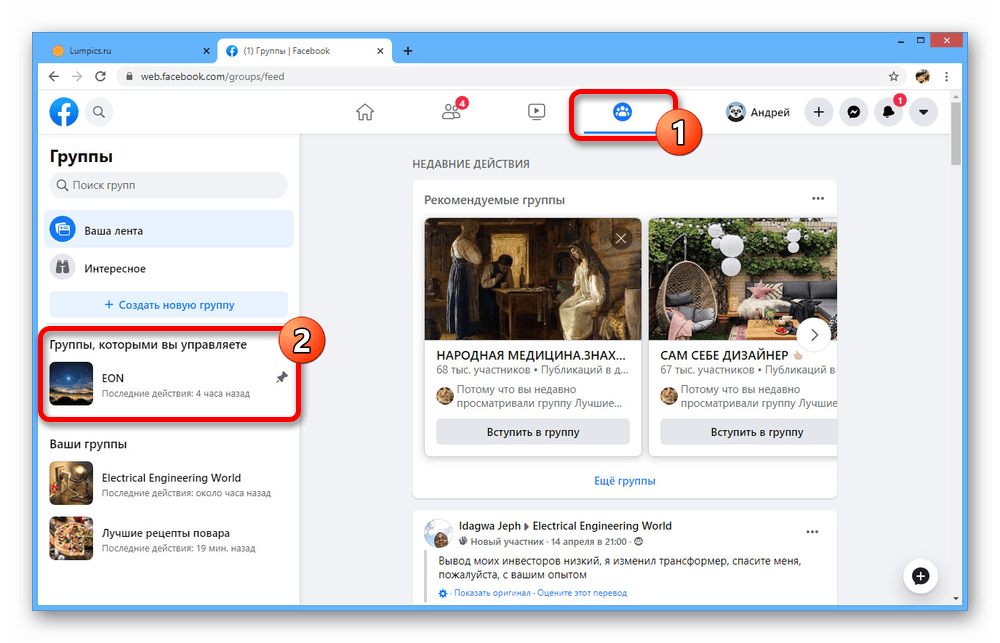
Первым делом откройте вкладку «Группы», используя верхнее или боковое левое меню на главной странице, и в блоке «Группы, которыми вы управляете» выберите нужное сообщество.
Обратите внимание, что включение или отключение является полноценной активностью, и, следовательно, при сортировке по «Новым действиям» запись будет перемещена выше прочих публикаций.
Вариант 2: Мобильное приложение
Процесс отключения комментариев с использованием приложения Facebook не сильно отличается от сайта. Данное действие доступно только в официальном клиенте для телефона, тогда как обычная мобильная версия предоставляет лишь ограниченное количество функций без нужных инструментов.
-
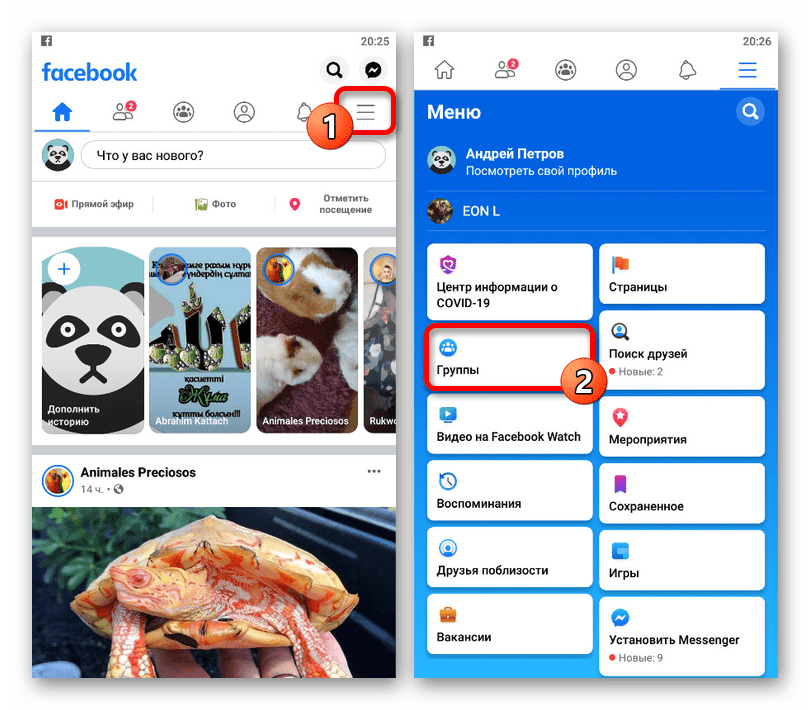
Сначала необходимо перейти в группу, находящуюся под вашим контролем. Для этого разверните главное меню, используя навигационную панель, и перейдите в раздел «Группы».
По аналогии с веб-сайтом FB, вы в любой момент можете снова изменить настройки через то же меню, чтобы разблокировать комментарии. В целом, задача выполняется довольно легко в обоих случаях и не должна вызвать вопросов.
Способ 2: Личные публикации
В отличие от многих других соцсетей вроде ВК, где комментарии на личной странице можно отключать как для отдельных записей, так и сразу для всех, на Facebook ничего подобного нет. При этом сама по себе возможность комментирования реализована лишь для общедоступных публикаций, что, в свою очередь, и позволяет внести хоть какие-то ограничения.
Вариант 1: Веб-сайт
При использовании веб-сайта Facebook отключить комментарии под публикациями на личной странице можно путем параметров конфиденциальности. Однако учтите сразу, полностью избавиться от данной возможности не получится никакими способами.
-
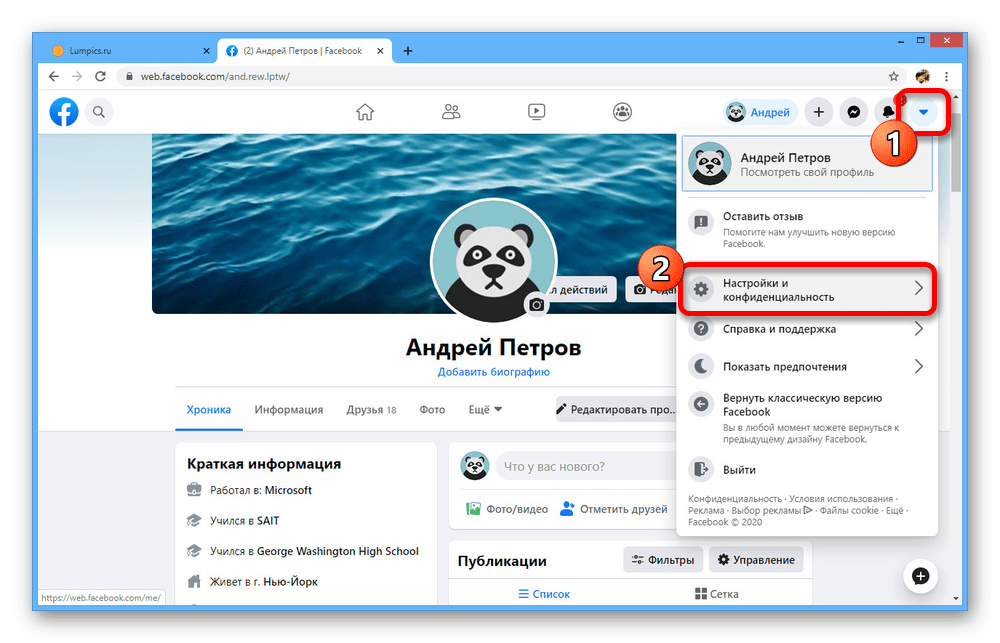
Откройте главное меню сайта, кликнув по иконке стрелочки в правом верхнем углу окна, и выберите «Настройки и конфиденциальность».
Как мы и сказали, рекомендации позволяют скрыть комментарии лишь при соблюдении некоторых условностей. Во всех остальных случаях что-либо сделать не получится.
Вариант 2: Мобильное приложение
Официальный мобильный клиент Facebook не отличается от ПК-версии в плане особенностей скрытия комментариев, но требует немного иных действий из-за различий в интерфейсе. При этом инструкция будет в актуальна не только для приложения, но и для облегченной версии сайта.
-
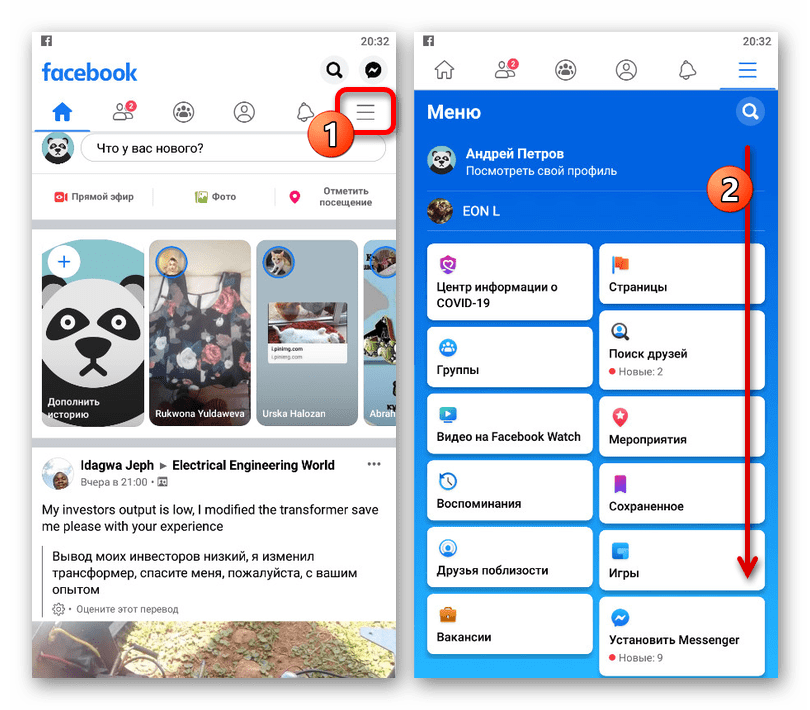
Перейдите в приложение Facebook и разверните главное меню. Данный список необходимо пролистать до самого низа.
Рассмотренных действий вполне должно будет хватить для отключения комментариев настолько, насколько это вообще возможно на Facebook.
Способ 3: Ограничение пользователя
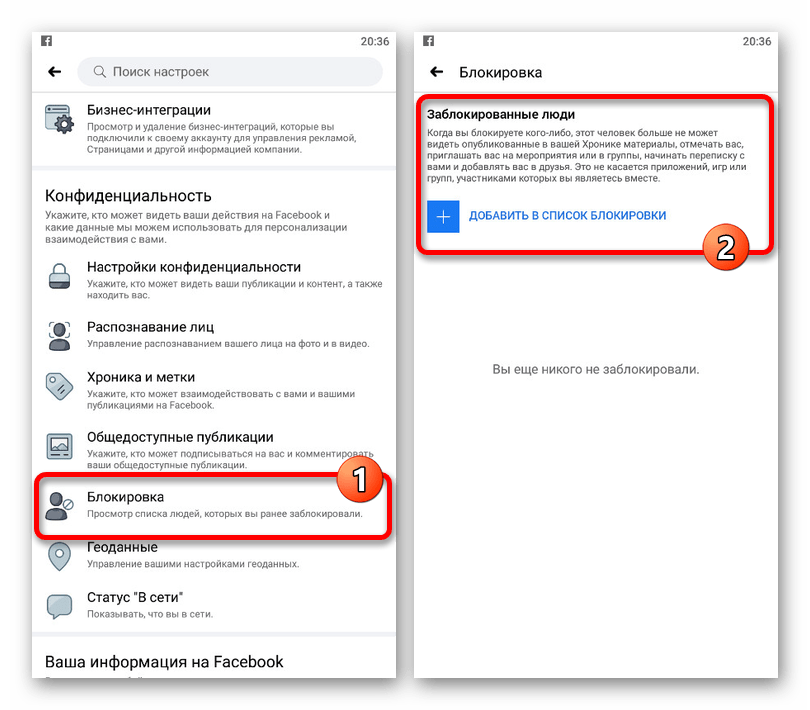
Если вы не хотите ставить глобальные ограничения на видимость публикаций из хроники, но комментарии отключить все же требуется, можно поступить иначе, выполнив блокировку одного или нескольких пользователей из списка друзей. К счастью, на Фейсбуке есть не только полное ограничение доступа, но и частичная блокировка. Больше подробностей можете узнать в нашей отдельной инструкции.
Способ 4: Удаление комментариев
Последний способ, позволяющий скорее скрыть, нежели полностью отключить комментирование, заключается в удалении соответствующих сообщений. Доступен он в любой версии сайта, но только если вы являете автором публикации.
Вариант 1: Веб-сайт
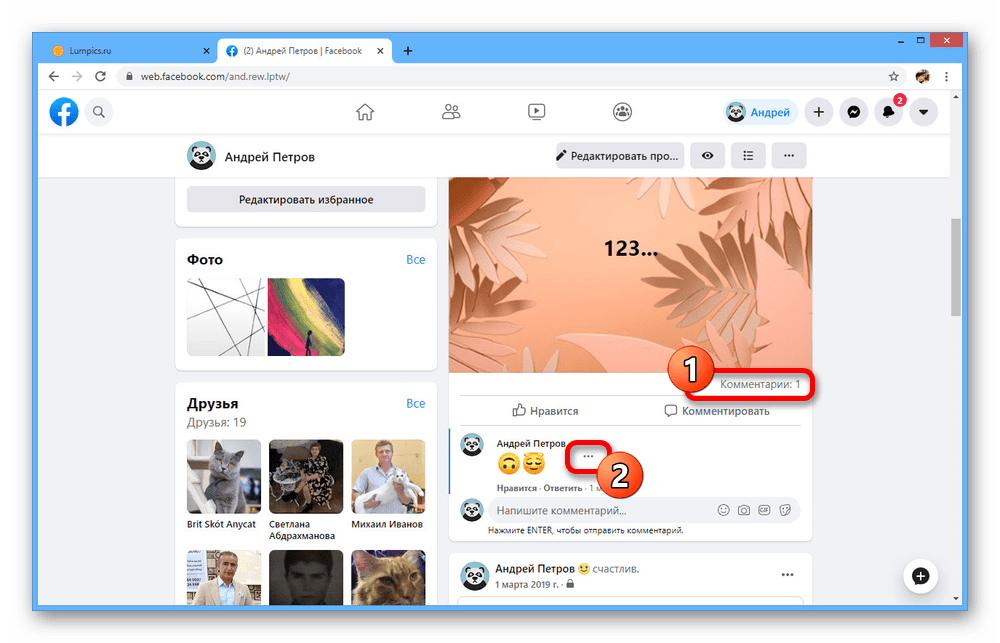
- На веб-сайте FB найдите нужный комментарий под публикацией и кликните по рядом расположенной кнопке с тремя точками.
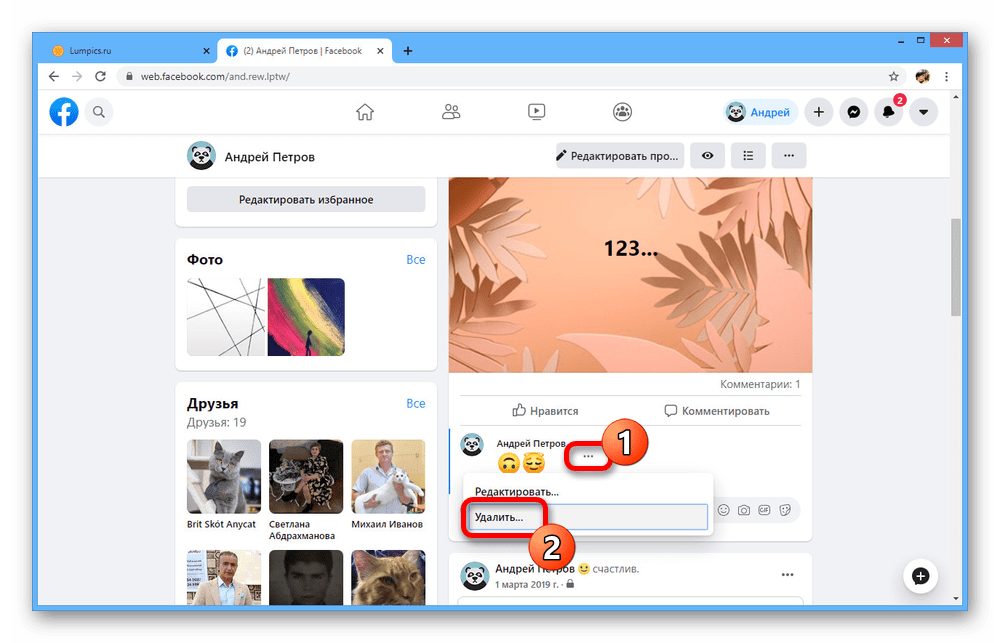
- Через данное меню выберите «Удалить» и выполните подтверждение через всплывающее окно.
Вариант 2: Мобильное приложение
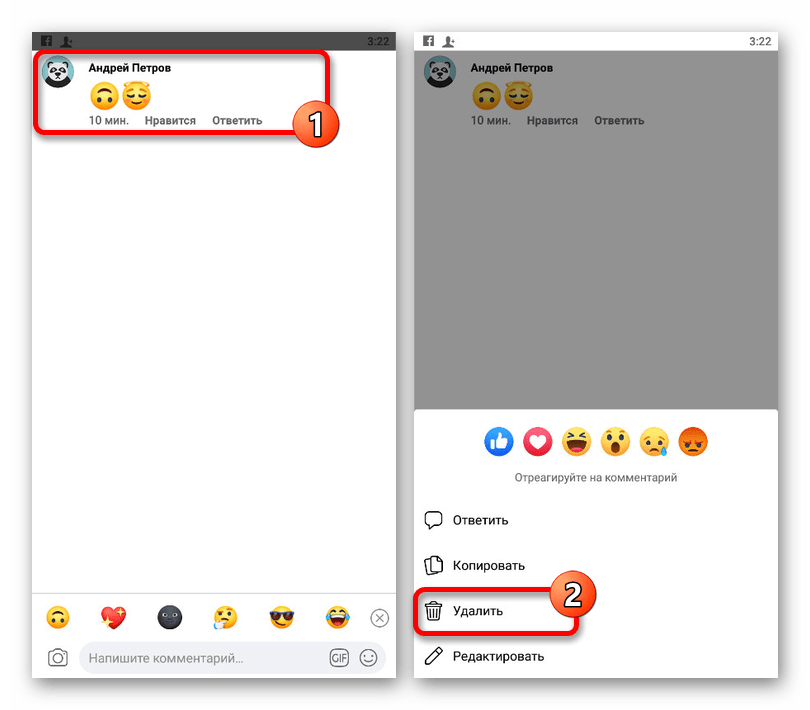
- Откройте хронику на своей странице, найдите нужную запись и тапните по ссылке «Комментарии» над кнопкой «Нравится». После этого также нужно будет отыскать удаляемое сообщение.
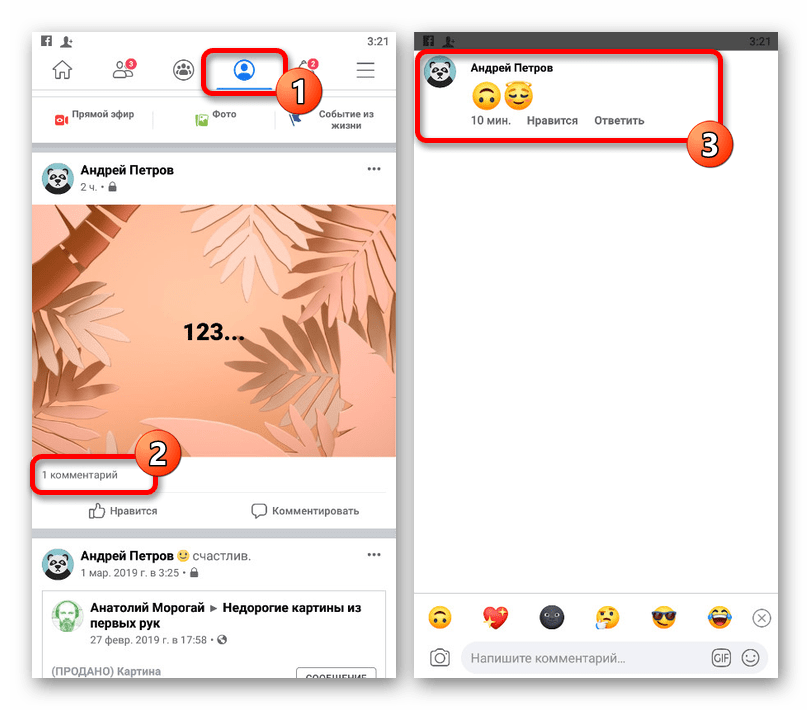
- Нажмите и несколько секунд удерживайте блок с выбранной записью, пока в нижней части экрана не появится меню управления. Через данный список выполните «Удаление».
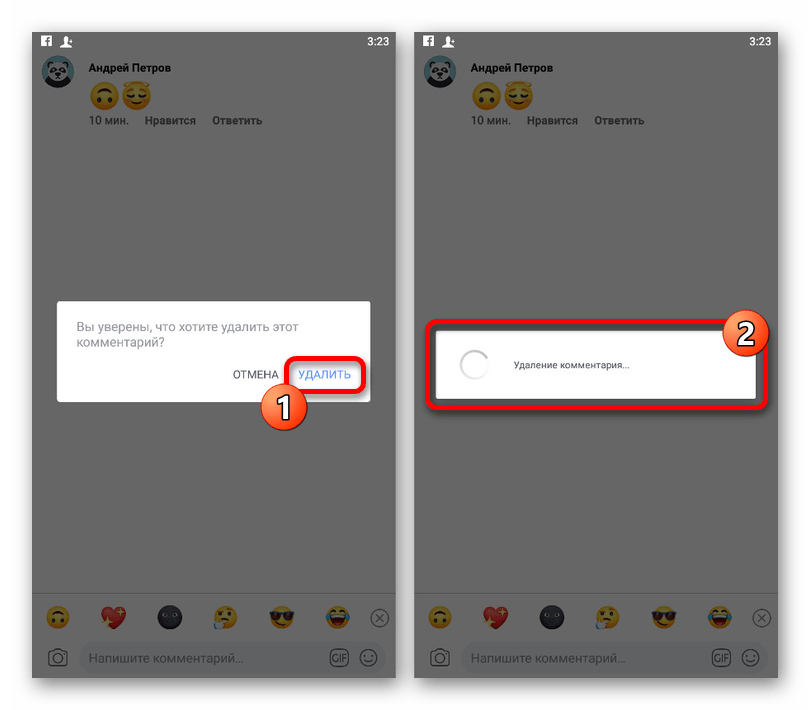
- Подтвердите данное действие для завершения, после чего сообщение должно будет исчезнуть.
На Facebook существует немало способов скрытия комментариев, каждый из которых позволяет добиться успеха, если учитывать все особенности социальной сети. И даже если что-то не получается, всегда можно прибегнуть к удалению отдельных сообщений.
Как закрыть комментарии в Facebook
Каждый день мы с кем-то общаемся. Это могут быть родные, друзья или сторонние люди. Не всегда собеседник является приятной личностью. К сожалению, не все новички знают, как отключить комментарии в Фейсбук к публикации. Однако это не так просто на первый взгляд, как кажется. Есть некоторые нюансы, о которых следует знать.
От чего зависит отключение комментариев
В Facebook комментарии оставляют в нескольких местах. Это может быть: страница, группа, фото или видео. Независимо от блока, управлять данными просто. Нужно знать, где находится кнопка, чтобы использовать её в любое удобное время.
К сожалению, каждый комментарий приходится отключать по отдельности. Только администраторы имеют больше возможностей в своей группе. Таким образом, можно отключить комменты для постов, фото, видео или рекламы только близким или коллегам по работе.
На странице
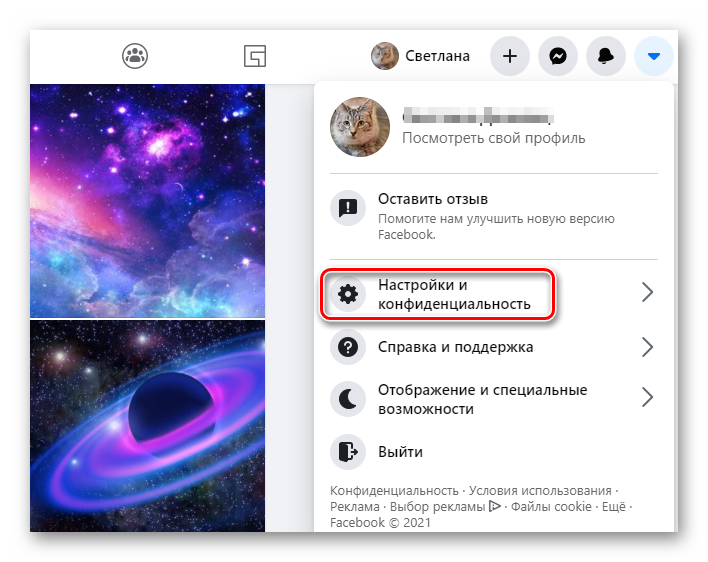
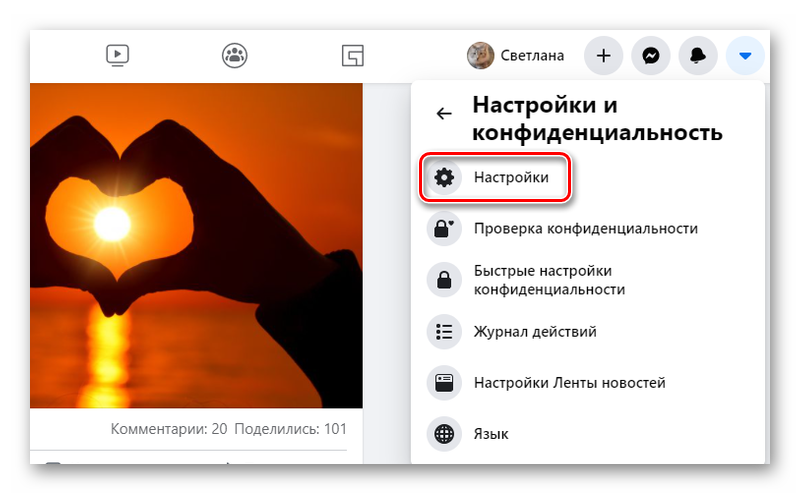
На странице все действия происходят через настройки. Нужно зайти под своим логином и паролем. Дальше выбрать в верхнем правом углу выпадающее меню (перевёрнутый треугольник).
Чтобы выполнить процедуру, необходимо пройти следующие шаги.
-
Открыть вкладку «Настройки и конфиденциальность».

Чтобы полностью ограничить доступ троллям или завистникам, достаточно пожаловаться на пользователя. Однако его забанят, только если он действительно нарушает правила социальной сети. Например, оскорбляет, призывает к насилию или распространяет материалы для взрослых.
Через телефон
Мобильная версия практически ничем не отличается от браузерной. Однако действия имеют небольшие отличия.
Последовательный алгоритм для отключения комментариев:
- Открыть официальное приложение для мобильных телефонов.
- Выбрать три горизонтальные линии в нижнем правом углу.
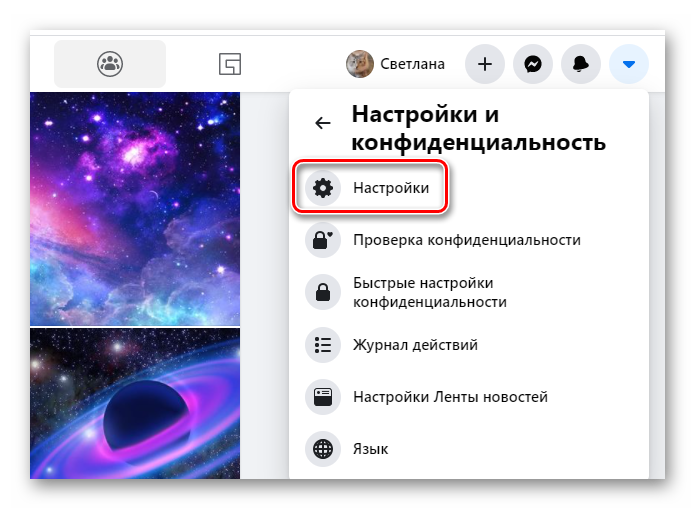
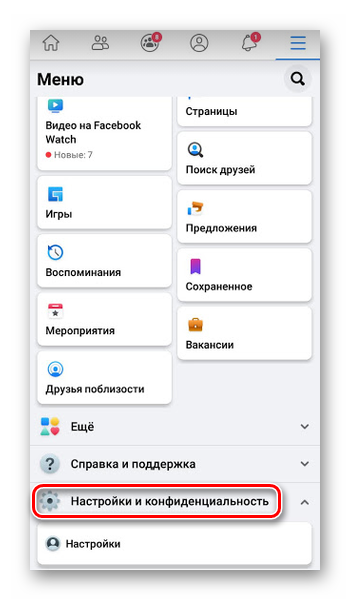
- Свайпнуть в самый низ экрана, пока не появится вкладка «Настройки и конфиденциальность». Нажать и выбирать категорию «Настройки».
В группе
В отличие от личной страницы, администраторы имеют больше прав. Здесь разрешается полностью отключить комментарии к пабликам с любого гаджета.
Через компьютер
Для компьютера и телефона существуют разные способы блокировки сообщений. В браузере всё делается через отдельные комментарии недоброжелателей.
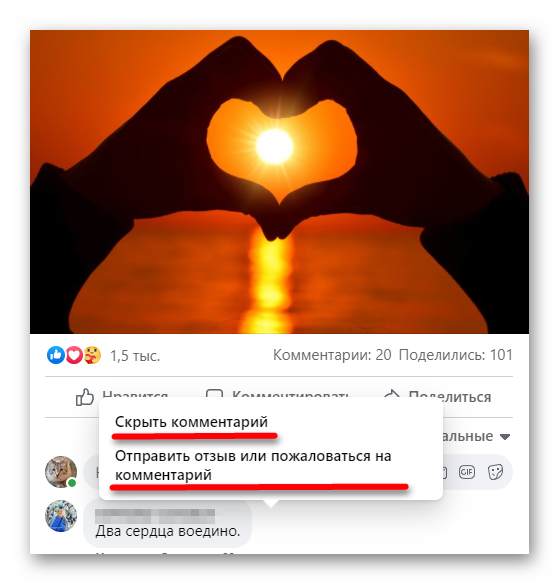
- Найти пост с ненужным комментарием. Тапнуть по троеточию.
- Откроется контекстное меню. Нас интересует позиция «Выключить комментарий».
К сожалению, администратору придётся вручную отключать каждый пост по отдельности. Все сразу не получится.
Через телефон
В мобильном приложении процедура похожая. Однако есть некоторые нюансы.
Принцип отключения комментариев на телефоне.
- В приложении нужно открыть вкладку и зайти в свою группу.
- Выбрать комментарий и тапнуть по троеточию.
- Откроется выпадающее меню. Следует перейти в самый низ списка и кликнуть по «Выключить комментарии».
Способ для конкретного пользователя
Если кто-то из подписчиков ведёт себя по хамски, не следует правилам или просто флудит, возможность комментировать посты для него можно отключить.
Для этого нужно выполнить следующие действия.
- Открыть контекстное меню (стрелка вниз).
- Зайти в настройки социально сети.

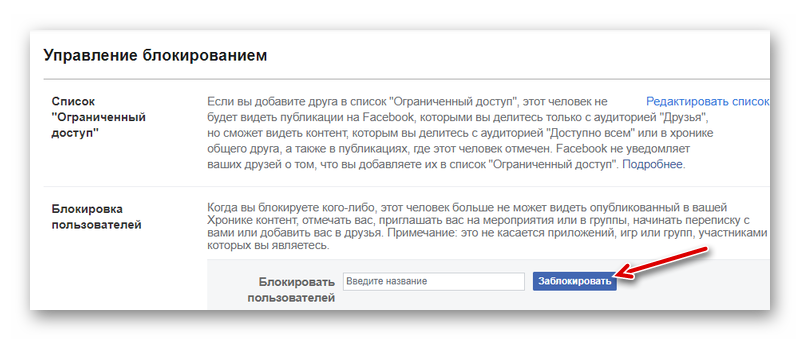
Блокировка открывает много возможностей. Забаненые личности не смогут писать в личку, делать приглашения или ставить метки. К сожалению, он сможет оставлять комментарии, которые потом легко удаляются.
С помощью ограниченного доступа
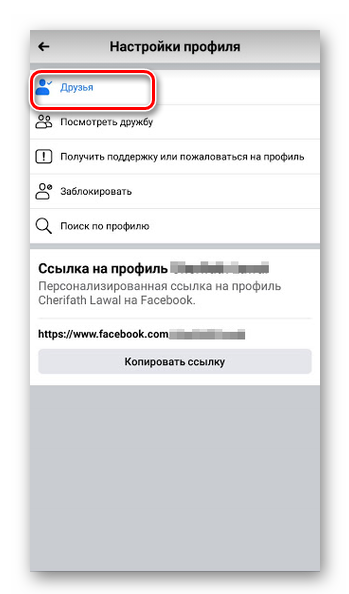
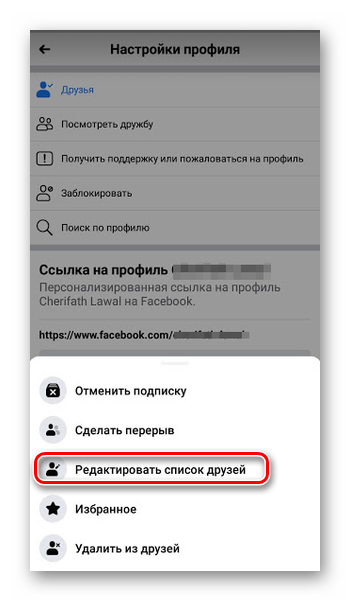
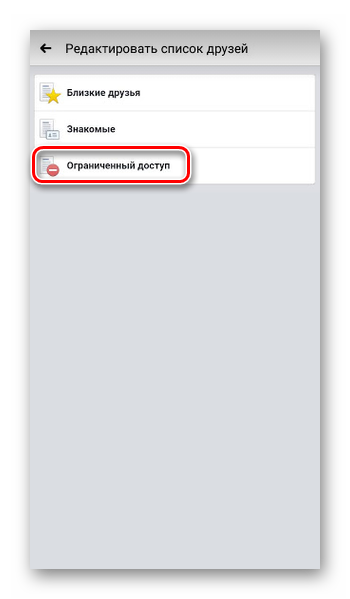
В социальной сети Facebook есть функция, которая блокирует доступ к некоторой информации для определённого круга друзей. Это удобно, когда хочется похвастаться фото с отпуска, чтобы кроме знакомых никто не видел снимки.
Ограничения накладывают определённые табу для сторонних пользователей. Конкретно: запрет на комменты и просмотр некоторых данных. То есть общаться, комментировать и смотреть контент посторонние не смогут.
Чтобы создать такой список, нужно выполнить следующие действия.
-
Открыть аккаунт пользователя.
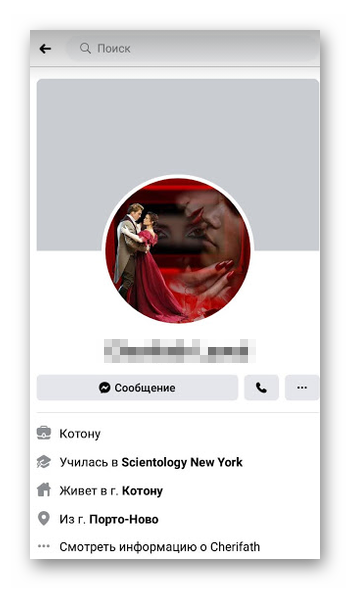
В любой момент его можно удалить из списка или добавить нового участника. Достаточно открыть раздел «Управление списком» и нажать на «Редактирование».
Как видно, отключение комментариев – это не совсем весёлая процедура. Приходится искать оптимальный способ, чтобы удалить неприятные сообщения. В любом случае, если пользователь сильно надоел, его можно забанить. Самых лучших друзей внести в особый список. Тогда обсуждать контент смогут только близкие люди или коллеги.
Как отключить комментарии к публикации в Facebook

Facebook является огромной платформой для социальных сетей и призван поощрять взаимодействие с пользователем. Вот почему у нас может быть до семи разных реакций на один пост. Однако иногда все может выйти из-под контроля, особенно в разделе комментариев.
Вот тут-то и пригодятся администраторы. Как создатель группы, вы можете отключить комментарии к публикации в Facebook, будь то частные или общедоступные. Это позволяет вести уважительный разговор, не говоря уже о предотвращении нарушения Условий.
Однако, когда дело доходит до ваших сообщений в истории, нет прямого способа отключить комментарии. Если вы не хотите, чтобы люди взаимодействовали с вашим контентом, вам нужно изменить настройки конфиденциальности.
То же самое и со страницами в Facebook. К счастью, есть несколько способов защитить свой профиль от нежелательного внимания. В этой статье показано, как фильтровать раздел комментариев с помощью Политики конфиденциальности Facebook.
Разве не было бы замечательно, если бы вы могли скрыть все комментарии, щелкнув переключатель? К сожалению, ни в настольной версии, ни в мобильном приложении этой функции нет. По крайней мере, когда речь идет о вашей истории или сообщениях на вашей странице.
Однако есть шаги, которые вы можете предпринять, чтобы избежать спама или троллей в разделе комментариев. Вы можете выбрать, кто может взаимодействовать с вашим профилем, изменив настройки конфиденциальности в ваших общедоступных сообщениях.
Также есть возможность запретить использование определенных слов или фраз. Когда наступает критическое время, всегда можно сделать это по старинке и удалить комментарии вручную. Прочтите подробное описание всех шагов, которые вы можете предпринять, чтобы настроить свой профиль.
Как отключить комментарии к публикации в Facebook на рабочем столе
Хотя вы не можете полностью отключить эту функцию, вы можете ограничить количество людей, которые могут комментировать. Переключившись на другую настройку конфиденциальности, вы решаете, кто может взаимодействовать со всеми вашими общедоступными сообщениями. Вот как это сделать:
- Откройте свой любимый браузер и войдите в свою учетную запись Facebook.
- Переместите курсор в верхний левый угол экрана. Щелкните стрелку вниз, чтобы открыть раскрывающийся список.
- Выберите «Настройки и конфиденциальность» на панели, а затем перейдите в «Настройки».
- Прокрутите вниз и найдите раздел «Комментарии к публичным сообщениям». Выберите «Редактировать» справа.
- Щелкните стрелку вниз на вкладке «Общедоступные», чтобы открыть раскрывающийся список.
- Выберите «Друзья», если вы хотите, чтобы ваши друзья комментировали только ваши общедоступные сообщения. Если у вас все в порядке с друзьями ваших друзей, есть также этот вариант.
Это предотвратит комментирование пользователей, которые не подписаны на вас, даже если они все еще могут просматривать сообщение. Конечно, вы также можете включить этот параметр для отдельных загрузок. Вот как:
- Войдите в свою учетную запись Facebook с помощью браузера.
- Прокрутите свою историю и найдите сообщение, которое хотите отредактировать.
- Переместите курсор к трем горизонтальным точкам в правом верхнем углу. Щелкните, чтобы открыть меню параметров.
- Выберите “Кто может комментировать ваше сообщение?” из списка.
- Появится всплывающее окно. Вы можете разрешить комментировать только своим друзьям. Если в сообщении упоминаются какие-либо страницы или профили, вы можете разрешить им комментировать.
Facebook скроет раздел комментариев от пользователей, которых нет в вашем списке друзей. Обратите внимание, что люди смогут увидеть, что у вас есть ограниченное количество комментариев к сообщению.
Как отключить комментарии к публикациям в Facebook на Mac
Хотя в последние месяцы между Марком Цукербергом и Тимом Куком возникла некоторая напряженность, Apple еще не запретила Facebook на своих устройствах. Вы можете войти в свою учетную запись с помощью Safari или любого другого браузера по вашему выбору. С этого момента те же шаги более или менее одинаковы:
- Откройте Safari на своем MacBook.
- Войдите в свою учетную запись Facebook.
- Выберите «Настройки и конфиденциальность»> «Настройки»> «Комментарии к общедоступным сообщениям».
- Выберите, кто может комментировать ваши общедоступные сообщения, нажав «Изменить».
Конечно, вы можете сделать то же самое для отдельных сообщений. Просто измените настройку с «Для всех» на «Друзья», и раздел комментариев будет удален.
Есть еще один способ получить больший контроль над типом комментариев, которые могут отображаться в вашем профиле. Вы можете пометить ключевые слова и фразы, чтобы отфильтровать нежелательный контент. Главное – запретить наиболее часто используемые слова, такие как местоимения, артикли, предлоги. Вот как это сделать:
- Перейдите в «Настройки и конфиденциальность»> «Настройки».
- Выберите «Профиль и теги» на панели слева.
- В первом разделе найдите возможность скрыть комментарии, содержащие определенные слова. Нажмите “Изменить” справа.
- Введите ключевые слова в диалоговом окне ниже. Чтобы запретить большинство комментариев, обязательно выбирайте такие слова, как «оно», «я», «тот» и другие.
- Нажмите «Сохранить», чтобы включить функцию.
Как отключить комментарии к публикациям в Facebook на Android
Пользователи Android могут загрузить приложение из Google Play Store и таким образом управлять своими профилями. Facebook не добавил специальной функции для мобильной версии, но вы по-прежнему можете управлять настройками конфиденциальности в своих общедоступных сообщениях. Приложение имеет интерфейс, аналогичный настольному режиму, поэтому действия очень похожи:
- Коснитесь значка Facebook на главном экране.
- В правом верхнем углу коснитесь трех горизонтальных линий, чтобы открыть раскрывающееся меню.
- Прокрутите вниз и выберите «Настройки и конфиденциальность».
- В раскрывающемся списке выберите «Настройки».
- Прокрутите до раздела «Конфиденциальность» и нажмите «Публичные сообщения».
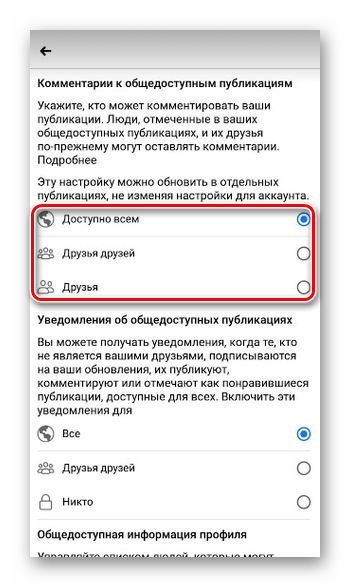
- Откроется новое окно. Коснитесь круга рядом с любимой настройкой в разделе “Комментарии к общедоступным сообщениям”.
Вы также можете изменить настройки отдельных сообщений в приложении. Вот как:
- Найдите запись в своем дневнике.
- Коснитесь трех горизонтальных точек в правом верхнем углу.
- Если это общедоступный пост, вы можете заблокировать комментарии в Facebook для людей, не входящих в ваш список друзей.
- В противном случае вы не сможете отключить комментарии. Однако есть опция «Изменить конфиденциальность». Щелкните по нему.
- Выберите «За исключением друзей». Вы можете запретить конкретному человеку комментировать, скрыв от него сообщение.
Как отключить публикацию комментариев в Facebook на iPhone
В App Store также есть бесплатная версия приложения, доступная для загрузки. Это точно так же, как версия для Android, а это значит, что вы можете повторить все шаги, упомянутые выше.
Если вас беспокоит какой-то конкретный профиль, вы можете запретить ему вообще комментировать ваш профиль. Мало того, человек не сможет ничего опубликовать. Вот как это сделать:
- Откройте «Настройки» и перейдите в «Конфиденциальность».
- В разделе «Просмотр и отправка» коснитесь первого варианта. Это изменит, кто может публиковать сообщения в вашем профиле.
- В раскрывающемся списке выберите «Друзья, кроме».
- Введите имя профиля, который вас беспокоит.
- Нажмите «Готово».
Как отключить комментарии в группах Facebook?
У Facebook другая политика для групп. Как администратор, вы можете отключить комментарии к сообщениям, которые вы считаете потенциально спорными. Неважно, публичная это группа или частная; применяются те же правила. Вы также можете предпринять превентивные меры, например запросить одобрение администратора для каждого сообщения.
Однако, когда дело доходит до страниц Facebook, вы можете скрыть или удалить комментарии только к определенной публикации. Как и вашу историю, вы не можете полностью отключить их. Если вы хотите узнать подробности, читайте дальше.
Как отключить комментарии в группах Facebook на рабочем столе
Как мы установили, только администраторы группы могут включить эту функцию. Процесс довольно прост и позволяет быстро принять меры в случае возникновения проблемы. Вот шаги:
- Откройте Facebook в своем любимом браузере.
- Нажмите «Группы» на левой панели и найдите свою.
- Прокрутите до публикации, которую хотите отредактировать.
- Щелкните три горизонтальные точки, чтобы открыть раскрывающийся список.
- Выберите «Отключить комментарии».
Сама запись останется в ленте группы. Однако раздел комментариев будет удален. Если вы хотите полностью удалить сообщение, вам нужно сделать следующее:
- Найдите публикацию и откройте раскрывающееся меню.
- Выберите «Удалить сообщение» из списка.
- Щелкните по Условиям, которые были нарушены. Вы можете добавить примечание для дальнейшего объяснения.
- Нажмите, чтобы поделиться отзывом с автором, затем нажмите «Подтвердить».
Как отключить комментарии в группах Facebook на Mac
Чтобы избежать потенциальных проблем, вы можете сразу удалить проблемные сообщения. Все, что вам нужно, это включить утверждение администратора, и вы получите полный контроль над типом контента, которым можно поделиться в вашей группе. Вот как это сделать:
- Откройте Safari и перейдите в свою учетную запись Facebook.
- Выберите свою группу на панели в разделе новостей.
- Нажмите «Настройки» на панели меню слева.
- Включите опцию «Утверждать все сообщения от участников».
- Щелкните «Сохранить».
С этого момента вы будете получать уведомления каждый раз, когда кто-то захочет что-то загрузить в вашу группу. Как администратор, вы можете убедиться, что публикация соответствует Принципам сообщества для вашей группы и Facebook в целом.
Конечно, вы не можете предсказать, как отреагирует каждый участник. Если обсуждение станет слишком агрессивным, вы всегда можете полностью удалить комментарий. Просто нажмите на три точки в правом верхнем углу и включите функцию.
Как отключить комментарии в группах Facebook на Android
Вы можете использовать приложение Android для управления настройками как группы, так и страницы. Чтобы отключить комментарии к определенному сообщению, сделайте это так же, как и в веб-версии.
Однако, если вы хотите скрыть комментарии о своих страница Facebook вам необходимо настроить параметры модерации страницы. К счастью, есть отличная функция, которая поможет вам эффективно управлять разделом комментариев. Это очень похоже на редактирование шкалы времени:
- Коснитесь значка приложения, чтобы запустить ленту новостей.
- Коснитесь трех горизонтальных линий в правом верхнем углу.
- Прокрутите вниз и откройте «Страницы».
- Найдите свою страницу и нажмите на нее.
- Зайдите в Настройки> Общие.
- Прокрутите до раздела «Модерация страницы» и нажмите «Изменить».
- Вы найдете возможность запретить комментарии, содержащие определенные ключевые слова или фразы. Напишите наиболее часто используемые слова в диалоговом окне, чтобы ограничить количество комментариев.
- Когда закончите, нажмите «Сохранить».
Как отключить комментарии в группах Facebook на iPhone
Опять же, те же действия применимы к версии для iPhone. После установки приложения вы можете отключить комментарии к групповым сообщениям и запретить определенные ключевые слова со своей страницы Facebook.
Наконец, вы всегда можете отредактировать раздел комментариев, вручную удалив все оскорбительное или неуместное. Удаление комментариев может быть утомительной работой, но эффективно на все 100%. Вот как это сделать:
- Нажмите и удерживайте комментарий, который хотите удалить.
- Нажмите «Удалить» во всплывающем окне.
- Нажмите «Удалить» для подтверждения.
Нет коментариев
Хотя Facebook позволяет вам отключать комментарии в групповых сообщениях, для вашей временной шкалы и страниц такой функции нет. Как ни неприятно, но хорошая новость в том, что проблему можно обойти. Несколько настроек конфиденциальности позволяют вам решать, кто и как может взаимодействовать с вашим профилем.
Лучше всего то, что вы по-прежнему можете публиковать сообщения, не беспокоясь о случайных комментариях троллей. Вы также можете фильтровать беседу, скрывая комментарии, содержащие определенные ключевые слова и фразы. Это особенно полезно, когда речь идет о страницах Facebook. В общем, даже без полного отключения комментариев вы все равно можете курировать свой профиль.
Вы хотите иметь возможность отключать комментарии? Что вы думаете о Политике конфиденциальности Facebook? Мы не отключили комментарии к этой статье, поэтому не стесняйтесь делиться своим мнением!
Как закрыть комментарии в Фейсбуке
Если вы не хотите получать комментарии от других пользователей к своим публикациям в фейсбуке, то вам нужно будет принять определенные меры. Важно понимать, что отключение комментариев не всегда возможно.
Поэтому, внимательно прочтите данную инструкцию, и тогда вы узнаете, как отключить комментарии в новой версии фейсбук на компьютере и телефоне, а так же, где вообще это возможно сделать.
На своей странице
Начнем с отключения комментариев на личной странице в соц. сети Facebook. Важно понимать, что на мобильном телефоне и персональном компьютере алгоритмы действий могут значительно отличаться, поэтому, эти два устройства будут разобраны по отдельности.
Через компьютер

- Для начала, вам нужно будет попасть на страницу с настройками фейсбука. Чтобы это сделать, жмите левой кнопкой мыши по значку в виде стрелочки, которая направлена вниз. Данная иконка расположена в правой верхней части основной страницы Facebook.

- Теперь, вам необходимо будет клацнуть левой клавишей мышки по разделу «Настройки и конфиденциальность», а затем по пункту «Настройки».

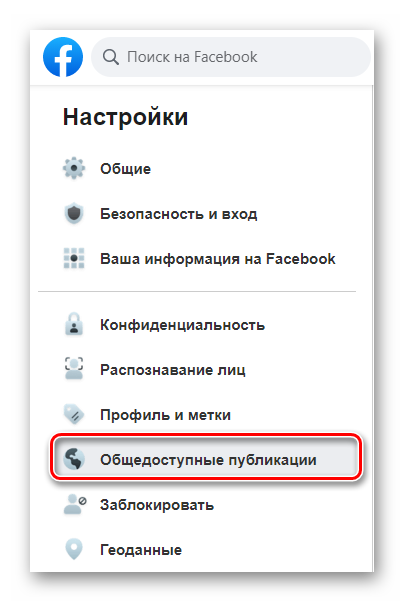
- Таким образом, вы окажетесь на страничке со всеми настройками рассматриваемой социальной сети. Обратите своё внимание на левую часть страницы, там будет блок с основными подразделами настроек. Вам нужно будет найти там графу «Общедоступные публикации» и кликнуть по ней левой клавишей мышки.

- Следующее, что вам нужно будет сделать – это найти графу «Комментарии к общедоступным публикациям». Как вы это сделаете, жмите левой кнопкой мыши по строчке «Изменить».

- Как вы это выполните, появится графа для изменения круга лиц, которые могут комментировать ваши записи. Кликайте ЛКМ по строке «Доступно всем». Должно появиться ещё два других варианта. Щелкайте левой клавишей мыши по графе «Друзья».

- К сожалению, это все, что может сделать пользователь. То есть, вы можете отключить комментарии на личной странице от всех, кроме ваших друзей.

Но, вы можете скрыть свою публикацию от всех пользователей социальной сети. В таком случае, публикация будет скрыта, а это означает, что никто не сможет её прокомментировать. Данная функция может быть кому-то полезна.

Через телефон
Если рассматривать мобильную версию фейсбука, то вопрос с отключением комментариев на личной странице обстоит точно так же, как и на компьютерной версии сайта.
- Первым делом, вам нужно будет открыть приложение Facebook на своём устройстве и кликнуть один раз по той иконке, что я отмечу на скриншоте ниже.

- Теперь, листаете страничку в самый низ и жмете там по пункту «Настройки и конфиденциальность». А после этого, кликайте один раз по графе «Настройки».

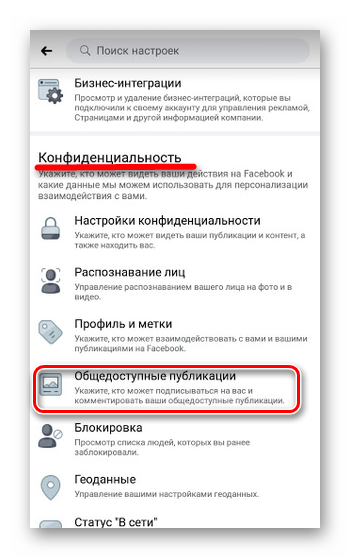
- Перед вами откроется специальный раздел с настройками приложения Facebook. Вам нужно будет найти раздел «Конфиденциальность», а затем кликнуть по пункту «Общедоступные публикации».

- Когда вас перекинет на новую страничку, найдите там подраздел «Комментарии к общедоступным публикациям». Под этим подразделом будет три основных варианта настройки, вам нужно будет кликнуть по строчке «Друзья». Если вы это сделаете, то комментарии под вашими публикациями на личной странице будут отключены для всех, кроме друзей.

Если вы захотите отключить комментарии для какой-либо конкретной публикации на вашей странице через мобильное приложение, то сделать этого у вас не удастся. Но, вы можете скрыть данную публикацию от всех пользователей, и тогда, они не смогут оставить свой комментарий. В некоторых случаях, такая функция может стать полезной.

На публичной странице
Переходим к рассмотрению публичной страницы.

В группе
Сразу стоит сказать, что в группе можно будет полностью отключить комментарии к публикации. Чуть ниже вы узнаете, как это делается на двух различных устройствах.
Через компьютер
Если вы захотите отключить комментарии у какой-то публикации в вашей группе в социальной сети Facebook через персональный компьютер, то вам необходимо будет воспользоваться таким алгоритмом действий:
- Изначально, вам нужно будет попасть на страницу со своей группой в рассматриваемой социальной сети. Для этого, открываете любой браузер на своем персональном компьютере, а затем переходите на соответствующую страницу. В группе находите тот пост, у которого вам необходимо отключить комментарии. В правой верхней части поста будет находиться значок в виде трех точек, жмите по нему левой клавишей мышки.

- На странице должно появиться небольшое меню для работы с публикацией. Вам нужно будет клацнуть по самому последнему пункту левой кнопкой мыши. Нужная строка имеет характерную подпись – «Выключить комментарии».

- Готово! Как только вы закончите выполнять действие выше, комментарии к выбранной публикации будут отключены. В подтверждение этому, будет уведомления в левой нижней части экрана – «Комментарии к вашей публикации выключены».

Если вы захотите отключить комментарии сразу ко всем публикациям в группе, то у вас этого сделать не получится. Но, не стоит отчаиваться. Ведь вы можете вручную отключать комментарии к каждому посту в группе. Как это делать, было подробно рассказано выше.
Через телефон
Отключить комментарии в группе к определенной публикации можно будет и через мобильное приложение. Для этого, вам необходимо будет следовать такому порядку действий:
- На своём телефоне открываете программу фейсбук и переходите на вкладку с вашей группой. В своей группе находите подходящий пост, у которого необходимо будет отключить комментарии. Вам нужно будет щелкнуть по трем точкам, которые расположены в верхней правой части публикации.

- Почти во весь экран должно появиться окошко с несколькими строчками. Находите там пункт «Выключить комментарии» и жмете прямо по нему.

- Если вы все сделали правильно, то комментарии к выбранной публикации в группе будут отключены. Таким образом, никто из пользователей не сможет прокомментировать данный пост.

Как вы уже смогли заметить, далеко не всегда можно будет отключить комментарии в соц. сети фейсбук. Но, после прочтения сегодняшней инструкции, вы уяснили, в каких моментах и каким образом можно будет отключить комментарии в Facebook.