Как восстановить внешний вид Adobe Photoshop по умолчанию
Один из самых запутанных аспектов Photoshop Для начала — огромное количество панелей модов, открытых в интерфейсе, и то, как эти панели иногда могут исчезнуть.
Если вы потеряли палитру, с которой раньше работали, и не можете понять, куда она ушла, есть простой способ заставить Photoshop выглядеть точно так, как вы привыкли, и воспроизвести его для вас.
Как восстановить палитры в фотошопе
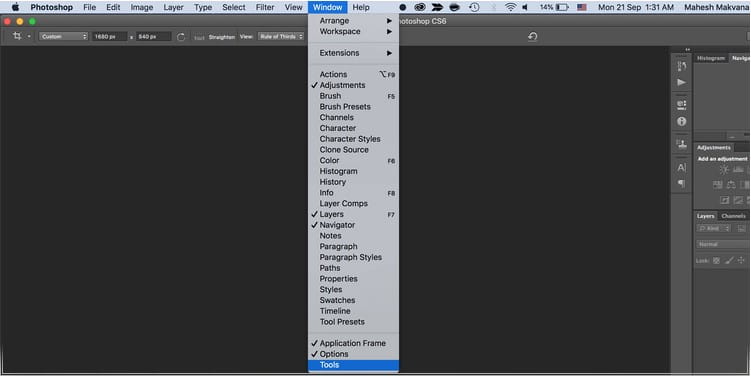
Если дело доходит до какой-либо недостающей платы, для этого есть очень простое решение. Скажем, панели инструментов слева больше нет: просто перейдите к опции Window в списке и убедитесь, что выбран. инструменты.
Процесс одинаков для любой панели в списке. окно. Нажмите на него, чтобы выбрать, и он снова появится на вашем экране.
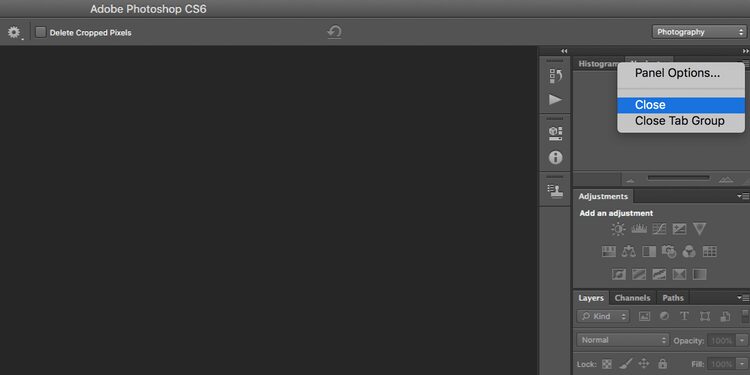
Если есть панель, которую вы не хотите использовать, вы также можете закрыть ее, нажав кнопку меню (треугольник в правом верхнем углу) в углу панели и нажав закрытие.
Как восстановить внешний вид Photoshop по умолчанию
Если все приложение выглядит совершенно иначе, чем то, к чему вы привыкли, возможно, ваше рабочее пространство изменилось.
Photoshop имеет ряд предопределенных рабочих пространств, из которых вы можете выбирать. Эти рабочие области откроют эти полезные панели для своих пользователей в зависимости от того, что они делают. С этой целью у него есть рабочее пространство для 3D-дизайна, графического и веб-дизайна, моушн-дизайна и графического дизайна, фотография.
Adobe также предлагает рабочее пространство Essentials по умолчанию, с которым вы, возможно, знакомы.
Вы можете определить свое рабочее пространство, перейдя в Окно -> Рабочая область и выберите один из перечисленных там вариантов.
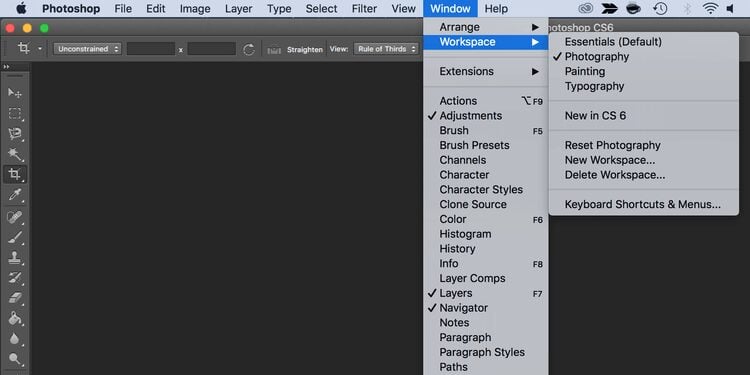
Если вы вернетесь в Photoshop и обнаружите, что панели, к которым вы привыкли, больше не открываются, просто перейдите в Окно -> Рабочая область -> Сбросить Essentials. (Если вы используете одно из других рабочих пространств, предоставляемых Photoshop, оно должно отображаться в списке под параметром «Сброс» вместо «Основные».)

Если ни одно из этих рабочих пространств полностью не соответствует вашим потребностям, вы можете открыть все свои панели и перейти к Окно -> Рабочая область -> Новая рабочая область Photoshop захватит все позиции ваших панелей. Он также может захватывать панели, сочетания клавиш, меню и параметры панели инструментов, которые вы, возможно, настроили.
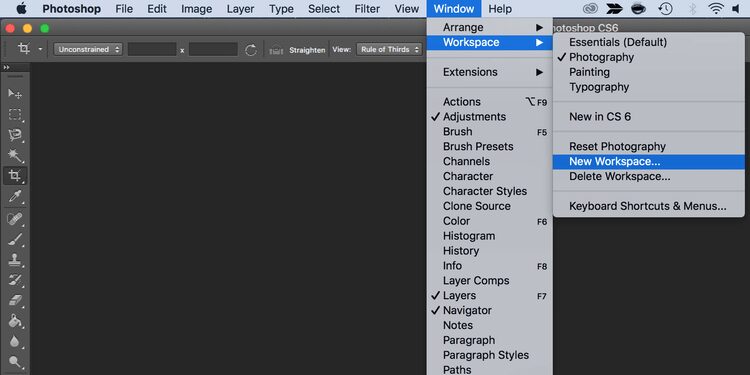
Вы можете перетаскивать, переставлять, закрывать, открывать или сворачивать панели, чтобы ваше рабочее пространство выглядело именно так, как вы хотите, прежде чем вы его сохраните.
Как сбросить все инструменты в фотошопе
Когда вы изменяете настройки любого инструмента в Photoshop, ваши настройки сохраняются, чтобы вы могли использовать их при следующем редактировании фотографий. Если вы хотите сбросить Photoshop, вам также потребуется сбросить настройки этих инструментов.
Вот как это сделать:
- Выберите инструмент на панели инструментов. Помните, что вы должны сбросить все инструменты, а не только тот, который вы выбрали.
- Если вы используете Windows, нажмите и удерживайте Ctrl И щелкните значок инструмента вверху. Пользователям Mac нужно удерживать кнопку Control и щелкнув значок меню инструментов вверху.
- Выберите вариант Сбросить все инструменты.
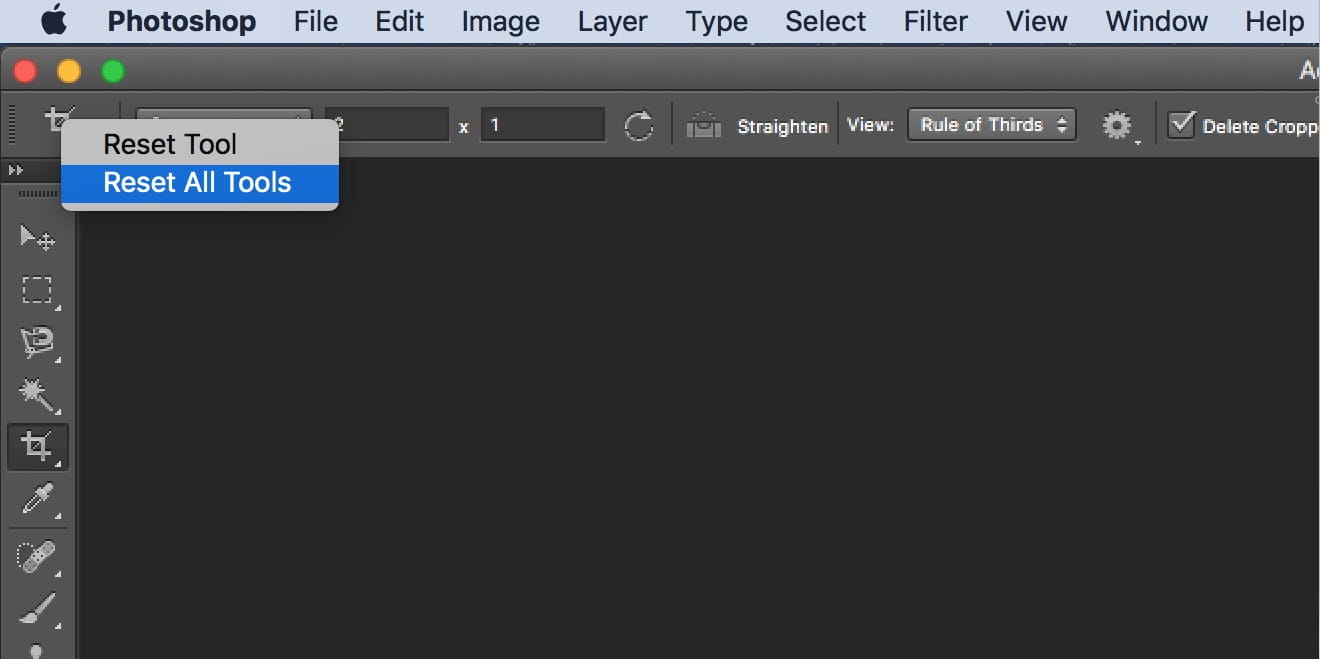
- Нажмите на «Okпри появлении запроса на экране, и все ваши гаджеты будут сброшены.
Как сбросить все ваши настройки в фотошопе
Photoshop сохраняет ваши пользовательские настройки в указанном файле настроек. Если вы хотите вернуть Photoshop к тому состоянию, в котором он был при первой установке, вы можете удалить файл настроек, и это приведет к сбросу всего приложения.
Имейте в виду, что ни одна из ваших настроек не будет сохранена, поэтому сделайте резервную копию всего, что вам понадобится позже.
Затем выполните следующие действия, чтобы полностью сбросить Photoshop:
- Закройте Photoshop, если он запущен на вашем компьютере.
- Если вы используете Windows, нажмите и удерживайте Шифт + Ctrl + Альт И дважды щелкните ярлык Photoshop. Если вы используете Mac, нажмите и удерживайте клавиши Shift + Команда + Опция И запустите Photoshop.
- Вы получите сообщение с вопросом, хотите ли вы удалить файл настроек Photoshop. Нажмите «Да» следовать.
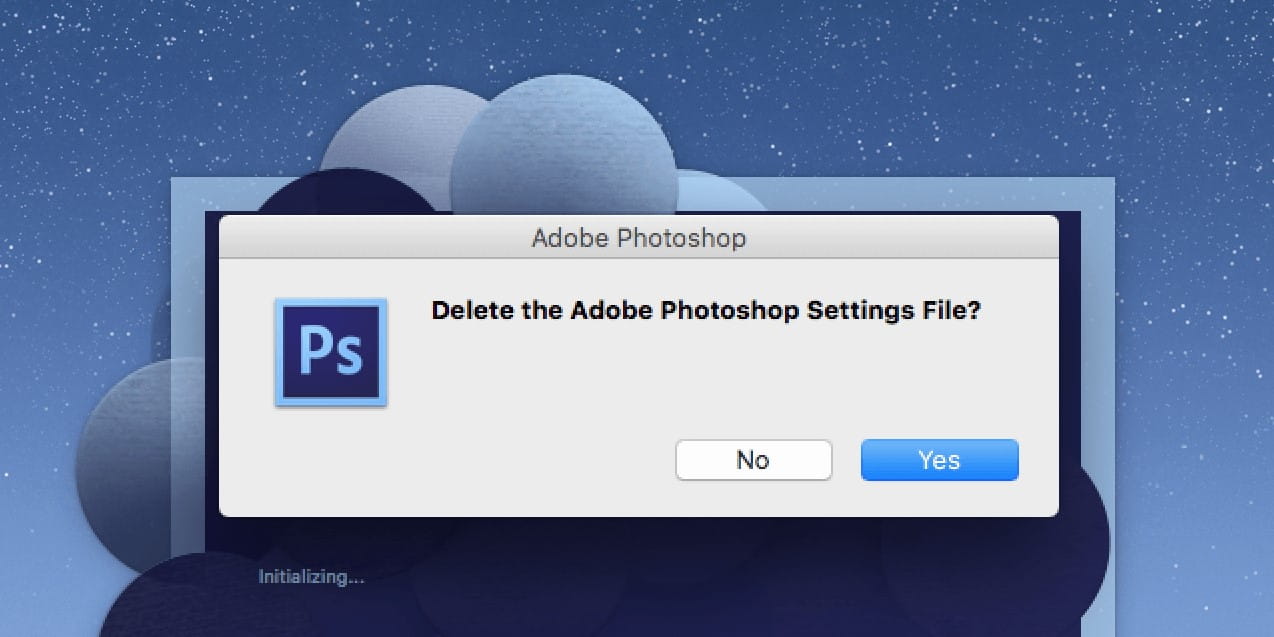
Теперь Photoshop должен вернуться к заводским настройкам, которые были при его первой установке.
Настройте свой любимый редактор с нуля
Как только Photoshop вернется к стилю по умолчанию, вы можете настроить его по своему усмотрению. Вы можете перемещать панели в интерфейсе, настраивать параметры по умолчанию для определенных инструментов, скрывать и отображать различные параметры и т. Д. Как изменить интерфейс любимого фоторедактора — решать вам.
Если Photoshop — это приложение редактировать фото Что вы предпочитаете для всех задач редактирования, вам следует изучить некоторые Полезные советы и хитрости Photoshop. Это позволит вам раскрыть некоторые скрытые функции и поможет вам максимально эффективно использовать это приложение на вашем устройстве.
Как восстановить настройки Photoshop по умолчанию
Photoshop не только богат инструментами для дизайна и рисования, но и опциями, которые позволяют нам настраивать работу и производительность программы, а также ее внешний вид по своему вкусу. Однако с течением времени и появлением новых версий программы мы можем обнаружить, что программа начала работать со сбоями. Некоторые инструменты или функции могут не работать, сама программа может начать работать со сбоями, и даже настроенное рабочее пространство может быть повреждено. И хотя мы можем попытаться исправить все вручную, самый быстрый способ сделать это — сбросить или восстановить настройки Photoshop .
Как мы знаем, восстановление конфигурации программы, в широком смысле, означает возврат к конфигурации, которая была у нее по умолчанию, как если бы она была только что установлена. Таким образом, мы устраняем любую ошибку или несовместимость старой конфигурации, чтобы она могла работать с новыми версиями программы.
Мы можем сделать это несколькими способами. Далее мы объясним, как удалить все наши личные данные из Photoshop, чтобы оставить их как недавно установленные.
Восстановить рабочие пространства Photoshop
Если наша проблема в том, что мы изменили, скрыли и переместили элементы интерфейса, и теперь мы не можем найти его основные функции, мы можем изменить нашу рабочую область на ту, которая предлагается Photoshop по умолчанию.
Чтобы сделать это, мы должны пойти в «Окно» > ” Рабочее пространство » раздел. Здесь мы сможем увидеть различные пространства, которые Photoshop предлагает нам по умолчанию для работы. Классическое пространство с оригинальным интерфейсом программы — это » Предметы первой необходимости ».
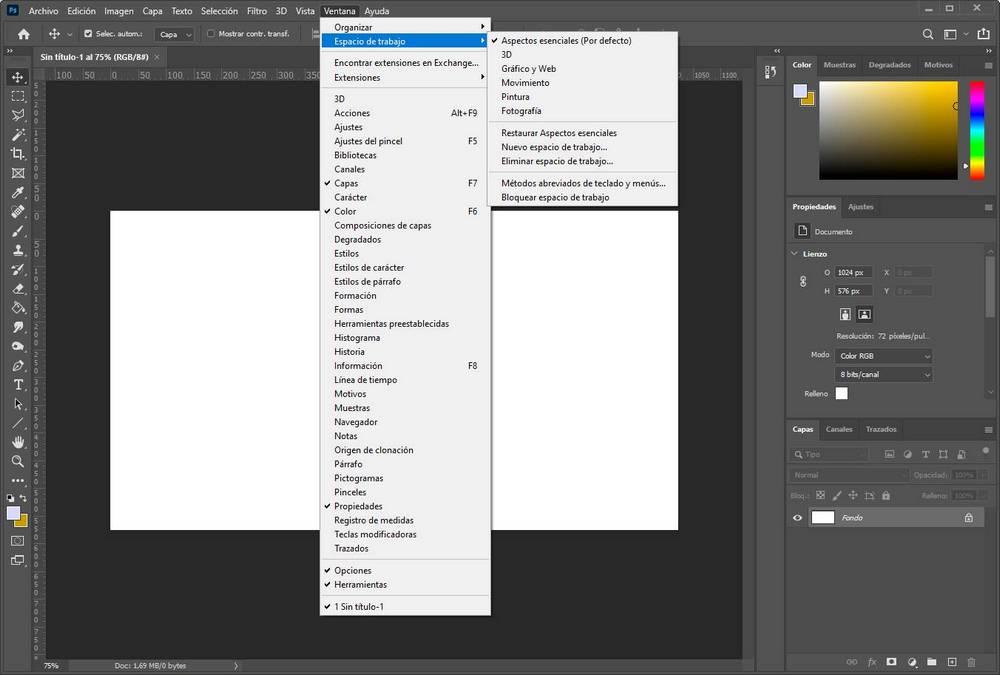
Мы можем выбрать его, если он у нас не отмечен, и увидеть, как основной интерфейс программы возвращается к своему первоначальному виду. Если мы изменили этот аспект и хотим восстановить его, мы можем выбрать вариант » Восстановить важные аспекты ”, Чтобы он вернулся к исходным значениям по умолчанию.
То же самое происходит, если мы хотим восстановить 3D, живопись, фотографию или что-то еще. Восстановив его, мы можем вернуть им исходные значения.
Избегайте повреждения оригинального рабочего места
Конечно, Photoshop предназначен для персонализации рабочего пространства. Однако с помощью небольшого трюка мы сможем настроить их так, как захотим, не портя исходный внешний вид программы. Для этого нам нужно создать новое рабочее пространство. Мы можем сделать это из Окно> Рабочая область> Новая рабочая область , дадим ему желаемое имя и все.
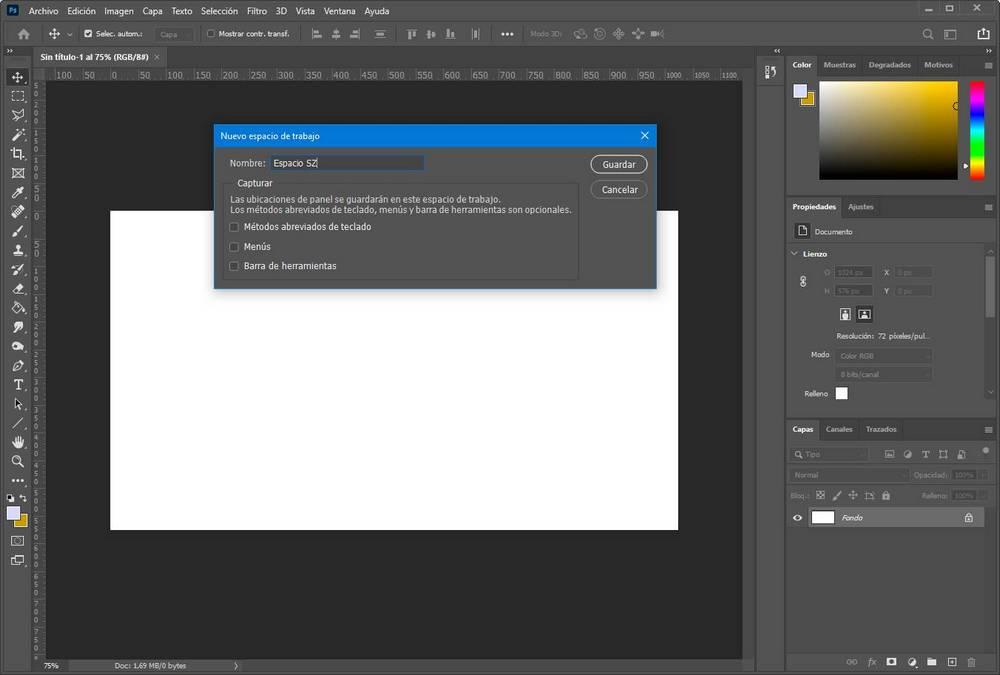
Теперь все изменения, которые мы вносим в интерфейс программы, будут сохранены в этом новом рабочем пространстве. Если нам это надоест, мы можем вернуться, например, к Существенные аспекты и мы будем иметь его без изменений, с его первоначальным внешним видом.
Восстановить все настройки Photoshop
Если вышеуказанное не решило наши проблемы или они не связаны с внешним видом программы, то нам нужно будет полностью сбросить параметры конфигурации или настройки программы.
Для этого нам нужно открыть окно настроек Photoshop (с помощью сочетания клавиш Control + K) и, оказавшись внутри, в разделе «Общие» мы найдем две кнопки.
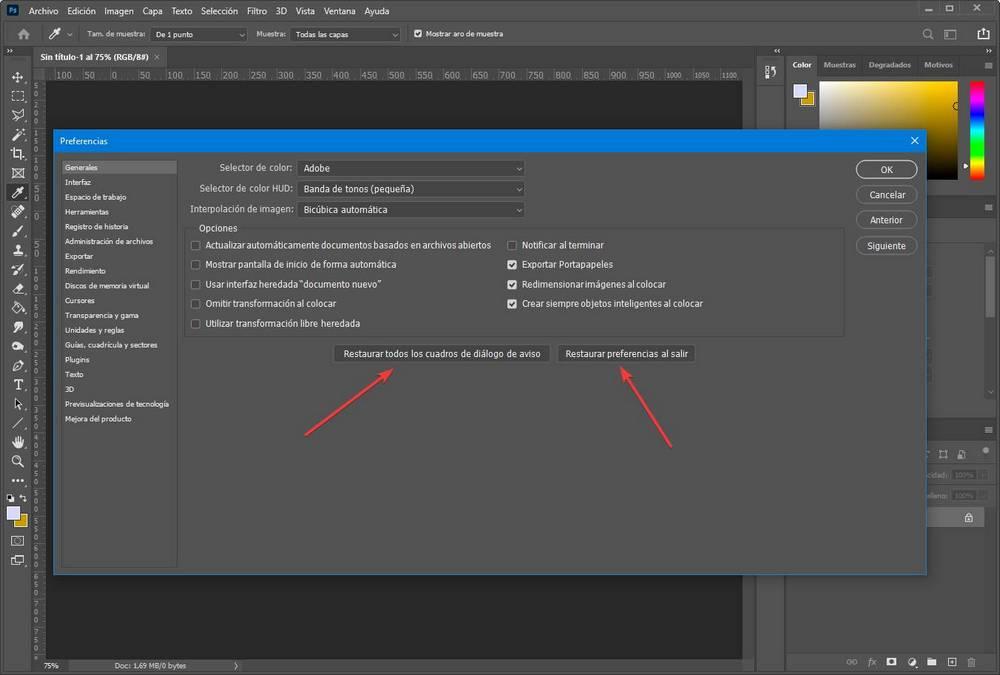
Первый позволит нам восстановить окна с предупреждениями, что полезно, если мы скрыли одно и теперь хотим увидеть его снова. Но важен второй, тот, который говорит: Восстановить настройки при выходе «. При нажатии на эту кнопку программа спросит нас, действительно ли мы хотим восстановить заводские настройки программы при закрытии Photoshop. Если это так, нам просто нужно закрыть и снова открыть Photoshop, чтобы восстановить исходные настройки.
Таким образом, проблемы должны были исчезнуть.
Очистить настройки Photoshop вручную
Photoshop, как и любая другая программа, сохраняет свои настройки на нашем компьютере. Эту конфигурацию, если мы хотим, мы можем сохранить ее в качестве резервной копии, чтобы восстановить ее после внесения некоторых изменений, или если мы не можем полностью удалить его из ПК, чтобы при открытии программы она создавалась заново с нуля.
Для этого мы должны перейти по пути, по которому данные Photoshop сохранены на нашем основном жестком диске, в Users / [user] / AppData / Roaming / саман / Adobe Photoshop [версия] / Adobe Photoshop [версия] Настройки.
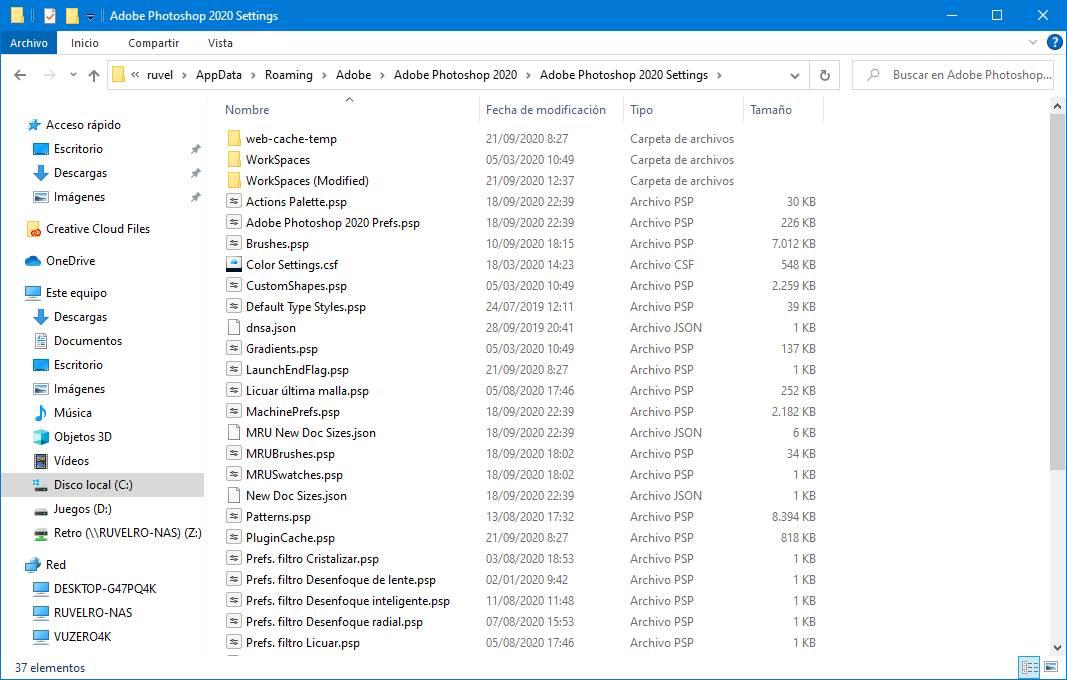
Нам просто нужно удалить эту папку со всеми ее файлами и все. Когда мы снова откроем программу, по умолчанию будет сгенерирована папка со всеми данными конфигурации, и поэтому у нас не будет проблем.
Очевидно, что если мы хотим создать резервную копию нашей конфигурации, нам не нужно удалять эту папку. Достаточно скопировать его в другой каталог или в тот же каталог с другим именем, чтобы иметь возможность восстановить его при необходимости.
Переустановите Photoshop
Другой вариант, вероятно, лучший, чтобы решить любую проблему с программой, — полностью удалить ее с компьютера и переустановить. Мы можем сделать это двумя разными способами. Первый, от Adobe Creative облако , программный центр Adobe, из которого мы впервые загрузили программу. И второй, из Windows 10 меню настроек, в разделе для добавления или удаления программ (хотя оно также перенесет нас в Creative Cloud.
При удалении программы Adobe спросит нас, хотим ли мы сохранить настройки и личные данные или же мы хотим их удалить. Поскольку мы заинтересованы в полном восстановлении программы, мы выберем вариант стирания данных.
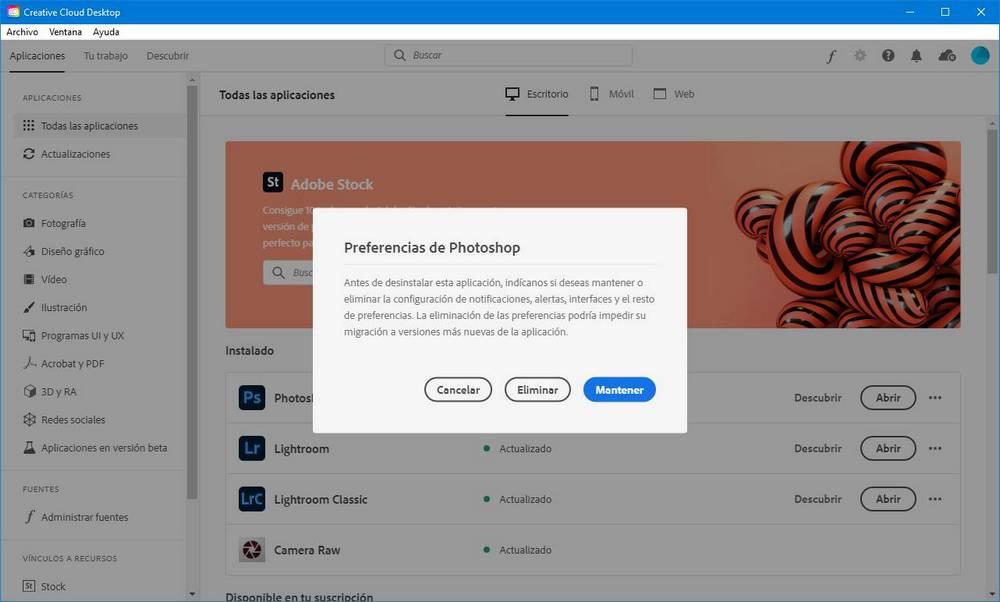
Photoshop будет удален с нашего компьютера. По окончании перезагружаем ПК и переустановите последнюю версию Adobe Photoshop из Creative Cloud. Когда программа уже установлена на ПК, мы можем открыть ее и увидеть, что теперь она имеет всю исходную конфигурацию, как своих параметров, так и рабочих пространств.
Как восстановить внешний вид Adobe Photoshop по умолчанию
Одним из наиболее ошеломляющих аспектов Photoshop для начинающих является огромное количество открытых панелей и то, как эти панели иногда могут исчезнуть.
Если панель, с которой вы привыкли работать, пропала, и вы не можете понять, куда она пропала, есть простой способ заставить Photoshop выглядеть именно так, как вы привыкли.
Как восстановить панели в фотошопе
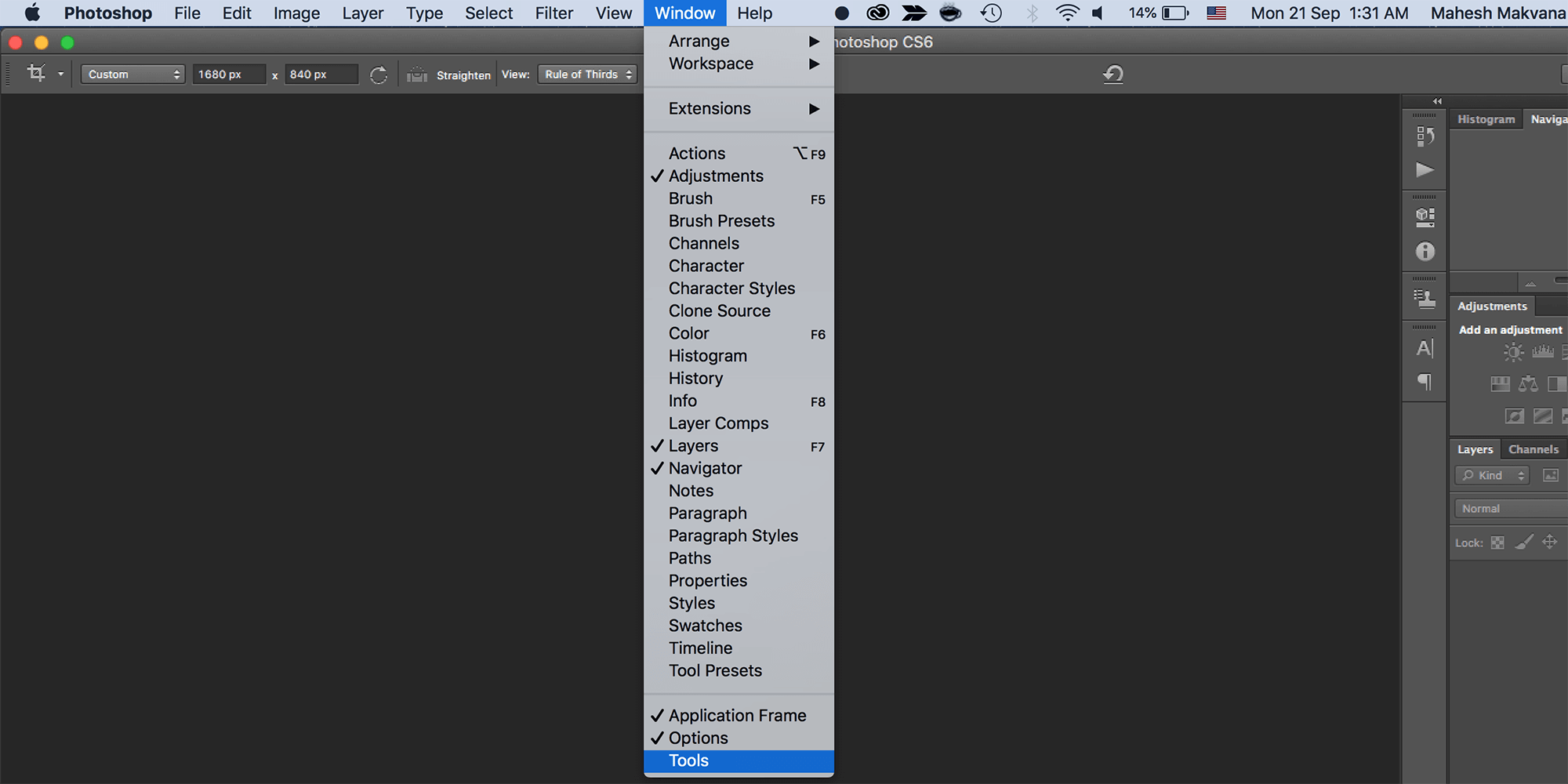
Если дело в отсутствии панели, есть очень простое решение. Скажем, панель инструментов слева исчезла: просто перейдите к опции « Окно» в меню и убедитесь, что установлен флажок « Инструменты» .
Этот процесс одинаков для любой панели, указанной в меню «Окно». Щелкните его, чтобы выбрать его, и он снова появится на вашем экране.
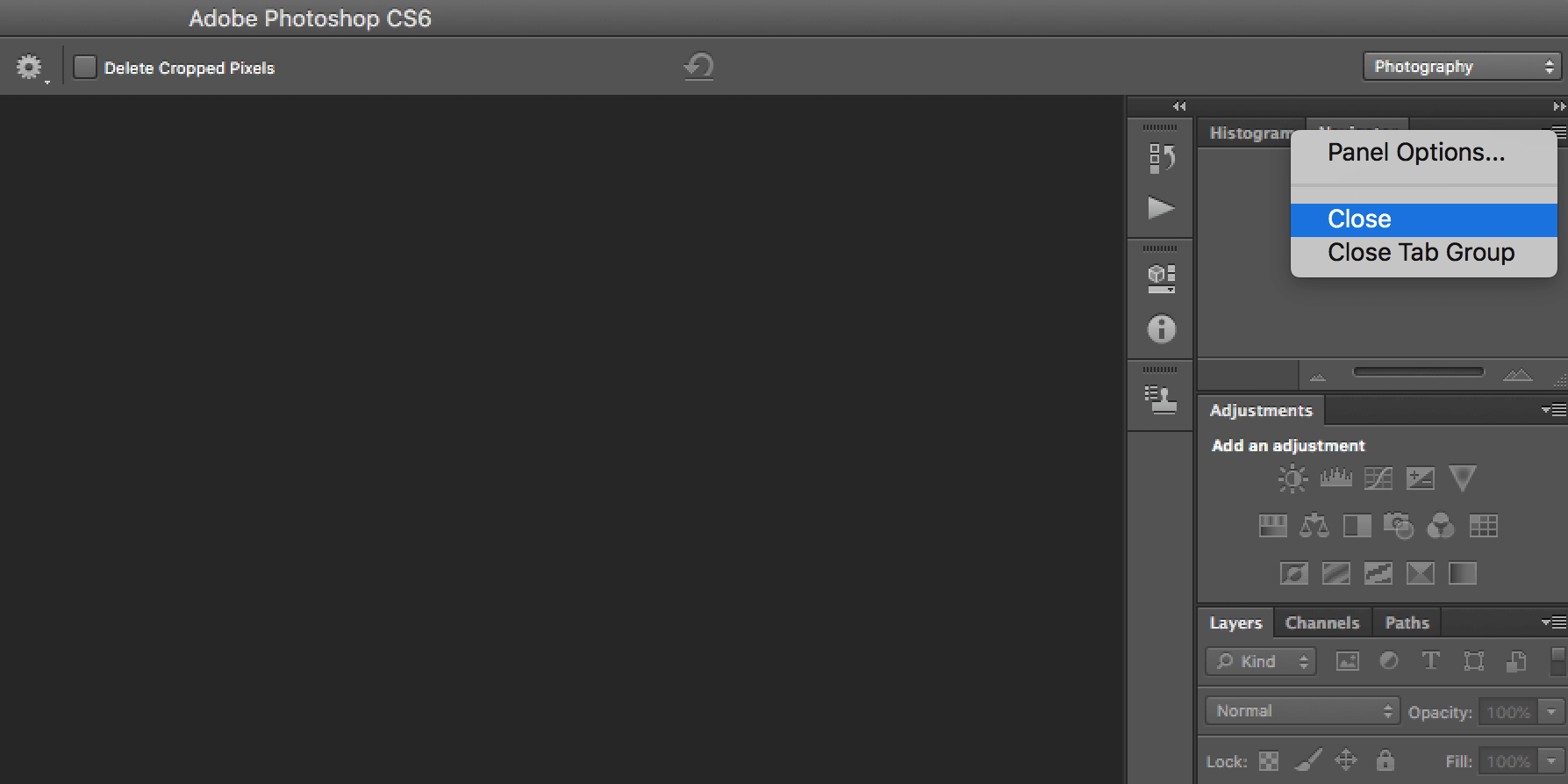
Если есть панель, которую вы не хотите использовать, вы также можете закрыть ее, нажав кнопку меню в углу панели и нажав « Закрыть» .
Как восстановить внешний вид Photoshop по умолчанию
Если вся программа для вас выглядит совершенно иначе, скорее всего, ваше рабочее пространство было изменено.
В Photoshop есть ряд предустановленных рабочих пространств, из которых вы можете выбирать. Эти рабочие области открывают панели, которые полезны для пользователей в зависимости от того, что они делают. Для этого у них есть рабочее пространство для 3D-дизайна, графического и веб-дизайна, моушн-дизайна, рисования и фотографии.
Adobe также предлагает рабочее пространство Essentials по умолчанию, к которому вы, вероятно, привыкли.
Вы можете выбрать свою рабочую область, перейдя в « Окно» > « Рабочая область» и выбрав одну из опций, перечисленных выше.
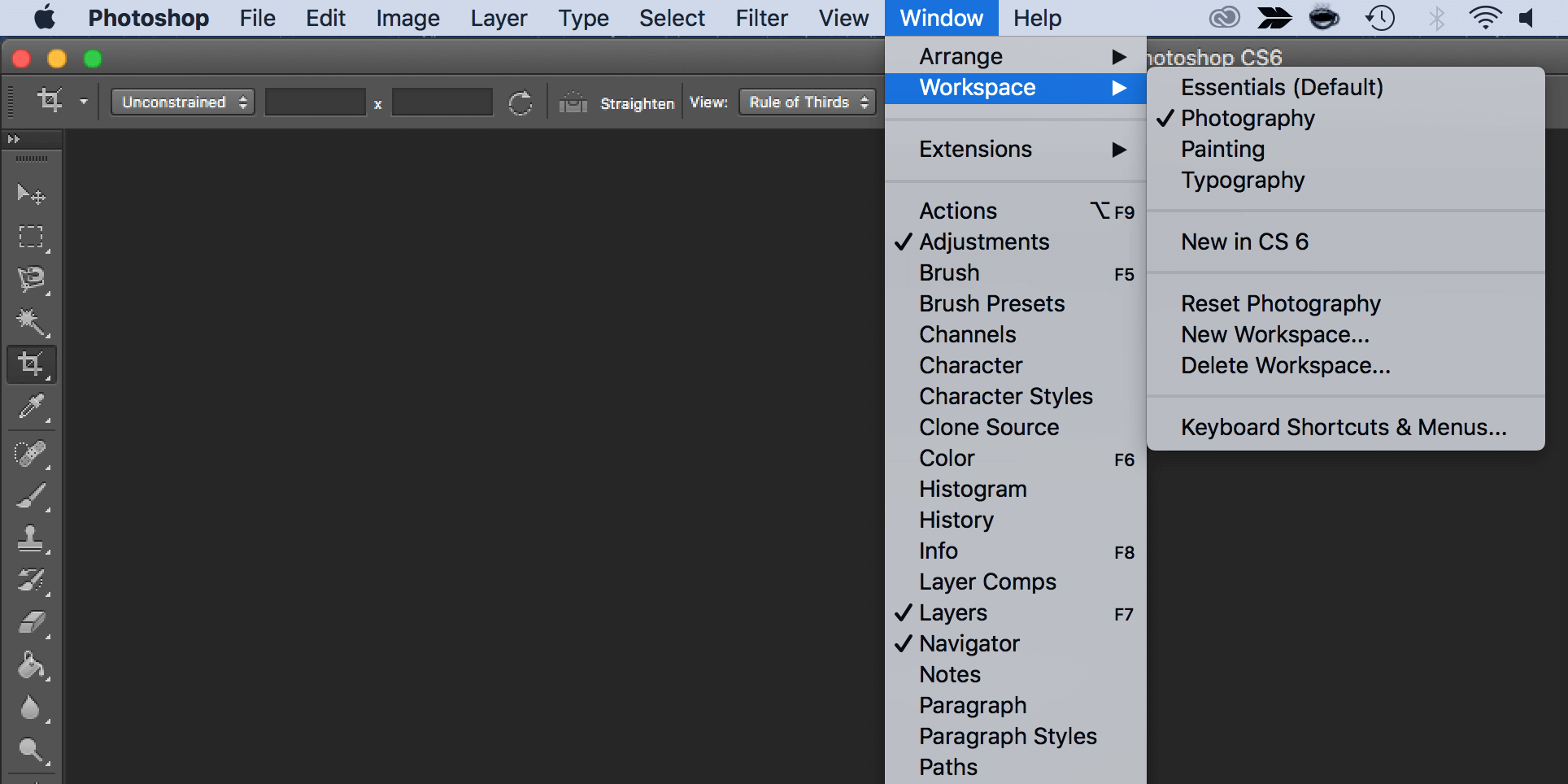
Если вы вернулись в Photoshop и обнаружили, что панели, к которым вы привыкли, больше не открываются, просто перейдите в « Окно» > « Рабочая область» > « Сбросить Essentials» . (Если вы используете одно из других рабочих пространств, предлагаемых Photoshop, оно должно отображаться в списке под параметром «Сброс».)
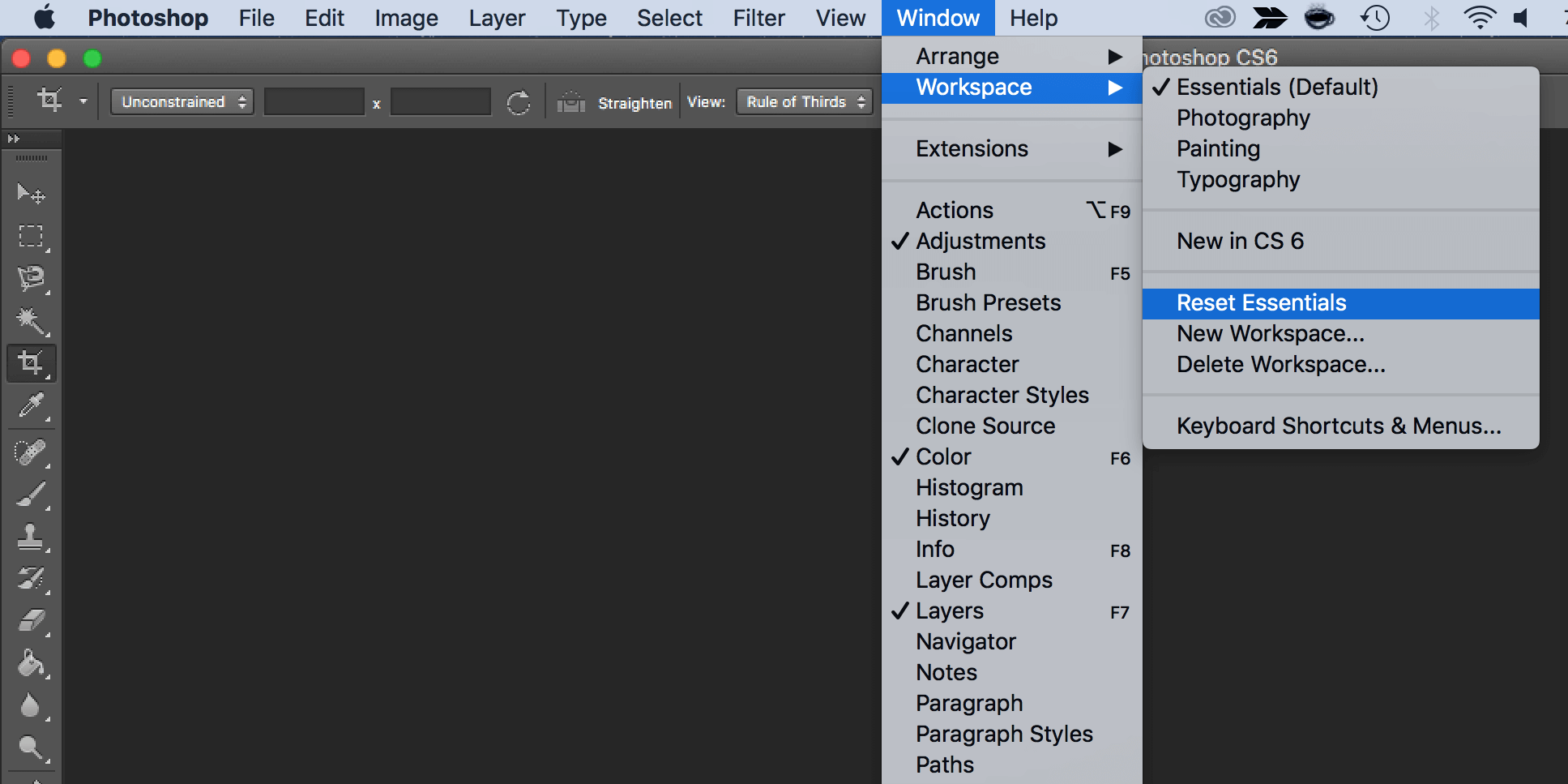
Если ни одно из этих рабочих пространств не соответствует вашим потребностям, вы можете открыть все свои панели и перейти в « Окно» > « Рабочая область» > « Новое рабочее пространство», и Photoshop сохранит все расположения ваших панелей. Он также может захватывать сочетания клавиш, меню и параметры панели инструментов, которые вы могли настроить.
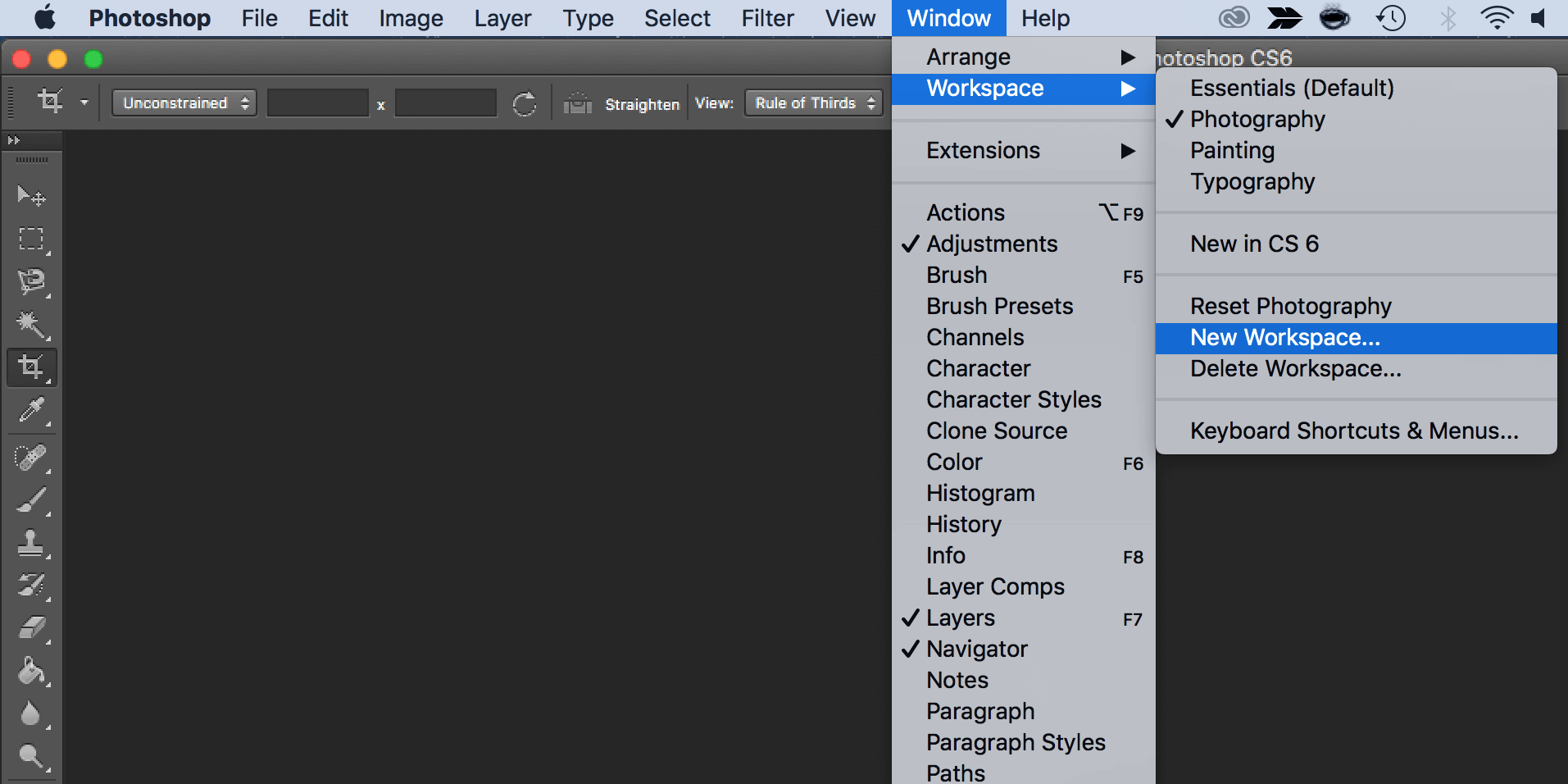
Вы можете перетаскивать панели, менять их порядок, закрывать, открывать или свертывать, пока ваше рабочее пространство не будет выглядеть именно так, как вам нравится, прежде чем сохранять.
Как сбросить все инструменты в Photoshop
Когда вы изменяете настройки инструмента в Photoshop, ваши настройки сохраняются, чтобы вы могли использовать их при следующем редактировании изображения. Если вы сбрасываете Photoshop, вы также захотите сбросить настройки этих инструментов.
Вот как это сделать:
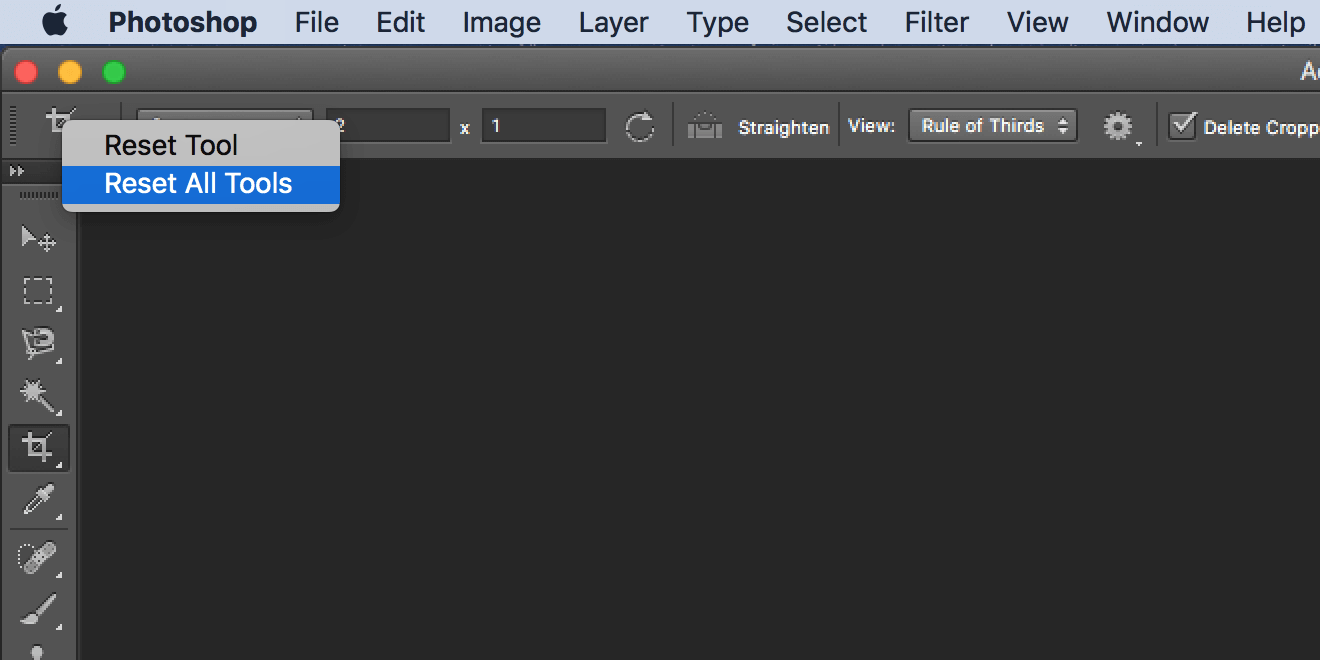
- Выберите один из инструментов на панели инструментов. Помните, что вы сбрасываете все инструменты, а не только тот, который вы выбрали.
- Если вы работаете в Windows, удерживайте Ctrl и щелкните значок инструмента вверху. Пользователям Mac нужно удерживать кнопку управления и щелкнуть значок инструмента вверху.
- Выберите параметр « Сбросить все инструменты» .
- Нажмите OK в приглашении на экране, и все ваши инструменты будут сброшены.
Как сбросить все ваши настройки в Photoshop
Photoshop сохраняет ваши индивидуальные настройки в файле настроек. Если вы хотите вернуть Photoshop к тому состоянию, в котором он был при первой установке, вы можете удалить файл настроек, и это полностью сбросит приложение.
Имейте в виду, что ни одна из ваших настроек не будет сохранена, поэтому сделайте резервную копию всего, что вам понадобится позже.
Затем выполните следующие действия, чтобы полностью сбросить Photoshop:
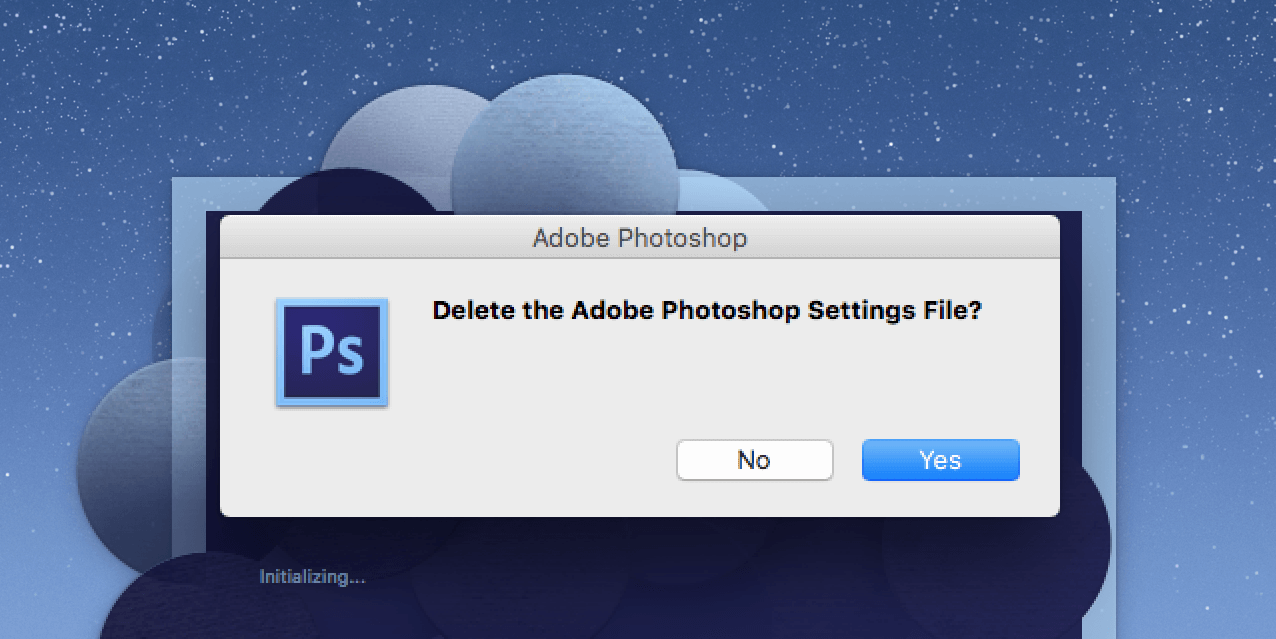
- Закройте Photoshop, если он запущен на вашем компьютере.
- Если вы работаете в Windows, нажмите и удерживайте Shift + Ctrl + Alt и дважды щелкните ярлык Photoshop . Если вы используете Mac, нажмите и удерживайте клавиши Shift + Command + Option и запустите Photoshop .
- Вы получите сообщение с вопросом, хотите ли вы удалить файл настроек Photoshop. Щелкните Да, чтобы продолжить.
Photoshop должен вернуться к заводским настройкам.
Настройка вашего любимого редактора с нуля
Как только Photoshop вернется к стилю по умолчанию, вы можете настроить его в соответствии со своими предпочтениями. Вы можете перемещать панели, настраивать параметры по умолчанию для определенных инструментов, скрывать и отображать различные параметры и т. Д. Как изменить интерфейс любимого графического редактора – решать вам.
Если Photoshop – ваше приложение для всех задач редактирования, вам следует изучить несколько полезных советов и приемов Photoshop. Это позволит вам раскрыть некоторые скрытые функции и максимально использовать возможности этого приложения на вашем компьютере.
Как восстановить панель инструментов в Фотошоп
Здравствуйте уважаемые читатели ps-blog.ru! В самом начале, когда тока начинаешь изучать Фотошоп, а затем и работать в нем, возникают первые сложности с рабочей средой. Рабочая среда — это набор панелей и инструментов, расположенных в определённом порядке внутри главного окна программы. В Фотошоп очень много разных панелей, менюшек, кнопок, инструментов и т.д. На каждую кнопку хочется нажать, в каждое меню хочется зайти, каждую панель хочется открыть ,и посмотреть, что произойдет и что там есть:))
Как правило, после таких манипуляций некоторые настройки сбиваются, некоторые панели вообще исчезают, а инструменты работают не так как нам нужно. В самом начале своего пути, я сам много раз оказывался в таких ситуациях, и было дело, даже удалял и снова устанавливал Фотошоп. И что же делать в подобной ситуации? Удалять программу Фотошоп, а затем ее заново устанавливать? Дороги читатели все гораздо проще!:)
Прочитав и изучив эту статью, вы сможете восстанавливать рабочую среду в Фотошоп в два щелчка мыши без каких либо затруднений, программа за секунды сама наведет порядок и восстановит все панели, инструменты и т.д.
Переходим от теории практике, смотрим, как это делается, затем пробуем у себя на компьютере!
Перемещаем курсор мыши в правый верхний угол интерфейса программы. Находим меню «Основанная рабочая среда» (выделено красным), щелкаем по нему 1 раз. Появляется контекстное меню, в нём выбираем вкладку «Сбросить основная рабочая среда». Готова!

Теперь перейдем к восстановлению инструментов и их параметров. Перемещаем курсор мыши в левый верхний угол. Находим миниатюру активного инструмента, в моём случае активный инструмент «Перемещение» (выделено красным). Щёлкаем правой кнопкой мыши по миниатюре, появляется контекстное меню, в котором 2 вкладки. Выбираем ту которая нам нужна. Ниже под скриншотом описание вкладок.

Первая вкладка: «Восстановить инструмент», если вы выбираете эту вкладку, вы восстанавливаете активный инструмент.
Вторая вкладка: «Восстановить все инструменты», выбираем, если нужно восстановить все инструменты. Готова!
А теперь, чтобы закрепить этот очень простой и полезный навык, попробуйте у себя на компьютере нарочно сбить параметры инструментов и панелей, а затем всё восстановить.
P.S. Если вам понравилась моя статья ставьте лайки, подписывайтесь на бесплатную рассылку новостей, чтобы первыми получать самые новые, полезные уроки по Фотошопу.
Понравилась статья — поделитесь с друзьями! До встречи в следующем уроке;)