Исправление перспективы
В версиях, предшествующих Photoshop CC, некоторые функциональные возможности, описанные в данной статье, могут быть доступны только при наличии Photoshop Extended. Photoshop не имеет специальной версии Extended. Все возможности Photoshop Extended доступны в Photoshop.
Функция «Исправление перспективы» упрощает коррекцию перспективы на изображениях, содержащих перспективные плоскости, например боковые части зданий, стены, пол и любые другие прямоугольные объекты. В данном фильтре пользователь указывает плоскости на изображении, к которым затем применяется редактирование (рисование, клонирование, копирование или вставка, а также преобразование). Все действия по редактированию выполняются с учетом перспективы рабочей плоскости. При ретушировании, добавлении элементов на изображение или удалении каких-либо частей результат выглядят более реалистичным, потому что корректирующие действия правильно сориентированы и масштабированы в соответствии с перспективой плоскости. После завершения работы с исправлением перспективы можно продолжить редактирование изображения в Photoshop. Чтобы сохранить в изображении информацию о перспективной плоскости, сохраните документ в формате PSD, TIFF или JPEG.

Также можно измерять элементы изображения и экспортировать эти трехмерные характеристики и замеры в форматы DXF и 3DS для последующего использования в приложениях трехмерной графики.
Обзор диалогового окна «Исправление перспективы»
Диалоговое окно «Исправление перспективы» («Фильтр» > «Исправление перспективы») содержит инструменты для определения перспективных плоскостей, инструменты редактирования изображений и инструмент «Линейка», а также область предварительного просмотра. Возможности инструментов функции «Исправление перспективы» («Область», «Штамп», «Кисть» и др.) совпадают с возможностями соответствующих инструментов в палитре инструментов Photoshop. Параметры инструментов можно настраивать с помощью тех же клавиатурных сокращений. При открытии меню «Исправление перспективы» отображаются дополнительные параметры инструментов и команды.

A. Меню «Перспектива» B. Параметры C. Палитра инструментов D. Предварительный просмотр сеанса исправления перспективы E. Параметры инструмента «Масштаб»
Сведения о клавиатурных сокращениях в окне «Исправление перспективы» см. в разделе Клавиши для функции «Исправление перспективы».
Инструменты «Исправление перспективы»
Инструменты исправления перспективы работают аналогично их эквивалентам из основной палитры инструментов Photoshop. Параметры инструментов можно настраивать с помощью тех же клавиатурных сокращений. Выбор инструмента влияет на набор параметров, доступный в диалоговом окне «Исправление перспективы».
Инструмент «Редактировать плоскость»
Выделение, редактирование, перемещение и изменение размеров плоскости.
Инструмент «Создать плоскость»
Определяет четыре угла плоскости, настраивает ее размер и форму, и на основе этих данных создается новая плоскость.
Выделение квадратных или прямоугольных областей. Кроме того, с помощью этого инструмента можно перемещать или клонировать выделенные области.
При двойном щелчке инструментом «Область» на плоскости выделяется вся плоскость.
Рисование с помощью образца изображения. В отличие от «Штампа» из палитры инструментов Photoshop, с помощью инструмента «Штамп» фильтра «Исправление перспективы» нельзя копировать элементы другого изображения. См. также разделы Рисование пикселами по образцу в «Исправлении перспективы» и Ретуширование инструментом «Штамп» из панели инструментов Photoshop.
Раскрашивание плоскости выбранным цветом.
Масштабирование, поворот и перемещение плавающей области путем перемещения рукоятей ограничительной рамки. Эта функция аналогична применению команды «Свободное трансформирование» к прямоугольному выделению. См. также раздел Свободное трансформирование.
Выбор цвета для рисования при щелчке в области просматриваемого изображения.
Измерение расстояний и углов элементов на плоскости. См. также раздел Инструмент исправления перспективы «Линейка»
Увеличение или уменьшение масштаба изображения в окне предварительного просмотра.
Позволяет перемещать изображение в окне предварительного просмотра.
Увеличение или уменьшение просматриваемого изображения
В диалоговом окне «Исправление перспективы» выберите инструмент «Масштаб» и щелкните изображение в окне предварительного просмотра или перетаскиванием указателя выделите область, чтобы увеличить изображение. Изображение уменьшается при щелчке или перетаскивании указателя в окне предварительного просмотра при нажатой клавише «Alt» (Windows) или «Option» (Mac OS).
Степень увеличения можно задать в поле «Масштаб» в нижней части диалогового окна.
Щелкните кнопку со знаком «плюс» (+) или «минус» (–), чтобы, соответственно, увеличить или уменьшить масштаб.
Чтобы временно увеличить изображение в окне предварительного просмотра, удерживайте клавишу «Х». Это особенно удобно для размещения угловых узлов при определении плоскости, а также при работе над деталями.
Переместите изображение в окне предварительного просмотра
В диалоговом окне «Исправление перспективы» выберите инструмент «Рука» и перетащите указатель в области предварительного просмотра.
Выберите любой инструмент и, удерживая клавишу «Пробел», перетащите указатель в области предварительного просмотра.
Работа с функцией «Исправление перспективы»
(Необязательно) Подготовьте изображение для работы с функцией «Исправление перспективы».
Перед выбором команды «Исправление перспективы» выполните одно из приведенных ниже действий.
Чтобы результаты работы с функцией «Исправление перспективы» помещались в отдельный слой, этот слой нужно создать заранее. Сохранение результатов исправления перспективы в отдельном слое позволяет сохранить исходное изображение и настроить для этого слоя непрозрачность, стили и режимы наложения.
Если содержимое изображения планируется клонировать за пределы текущих размеров изображения, то для размещения добавляемого содержимого необходимо увеличить размер холста. См. также раздел Изменение размера холста
Если планируется вставка элемента из буфера обмена Photoshop, то элемент необходимо скопировать до выбора команды «Исправление перспективы». Копируемый элемент может находиться в другом документе Photoshop. Если копируется текст, необходимо растрировать текстовый слой, прежде чем копировать его в буфер обмена.
Чтобы исправление перспективы применялось только к указанным областями изображения, необходимо выделить эти области или создать маску изображения до выбора команды «Исправление перспективы». См. также разделы Выделение инструментом «Область» и »Сведения о масках и альфа-каналах».
Чтобы объект с перспективой можно было скопировать из одного документа Photoshop в другой, его нужно скопировать в документ в режиме исправления перспективы. При вставке этого элемента в режиме «Исправление перспективы» в другой документ перспектива объекта будет сохранена.
Выберите «Фильтр» > «Исправление перспективы».
Укажите четыре угловых узла на плоской поверхности.
По умолчанию выбран инструмент «Создать плоскость» . Чтобы указать угловые узлы, щелкните изображение в области предварительного просмотра. Во время создания плоскости рекомендуется использовать в качестве направляющих прямоугольный объект.
Чтобы построить дополнительные плоскости по заданным параметрам, используйте инструмент «Создать плоскость» и перетащите угловой узел, удерживая клавишу «Ctrl» (Windows) или «Command» (Mac OS). Дополнительные сведения см. в разделе Определение и настройка перспективных плоскостей в окне «Исправление перспективы».


Выполните одно из следующих действий.
Выделите область. Однажды созданную выделенную область можно клонировать, перемещать, поворачивать, масштабировать, трансформировать, а также применять к этой области заливку. Дополнительные сведения см. в разделе Сведения о выделенных областях в фильтре «Исправление перспективы».
Вставка элемента из буфера обмена. Вставляемый элемент становится плавающей областью, перспектива которой соответствует перспективе той плоскости, в которую перемещен элемент. Дополнительные сведения см. в разделе Вставка элементов в окно «Перспектива».
Масштабирование, вращение, зеркальное отражение и переворот плавающей области. Дополнительные сведения см. в разделе Сведения о выделенных областях в окне «Исправление перспективы».
Измерение элемента на плоскости. Для отображения измерений в Photoshop предусмотрена команда «Отобразить измерения в Photoshop» в меню «Исправление перспективы». Дополнительные сведения см. в разделе Измерения при работе с окном «Исправление перспективы».
Экспорт характеристик и измерений трехмерной графики в формат DXF или 3DS.
Кроме того, текстуры экспортируются в формат 3DS. Дополнительные сведения см. в разделе Экспорт измерений, текстур и характеристик трехмерной графики.
Нажмите кнопку ОК.
Перед нажатием кнопки «ОК» можно выполнить отображение сеток с помощью команды «Отобразить сетки в Photoshop» в меню «Перспектива». Дополнительные сведения см. в разделе Отображение сеток в Photoshop.
Экспорт измерений, текстур и характеристик трехмерной графики
Характеристики трехмерной графики (плоскости), текстуры и измерения, созданные при работе с фильтром «Исправление перспективы», можно экспортировать в форматы, используемые CAD-приложениями, приложениями моделирования и анимации, а также приложениями для создания спецэффектов. При экспорте в формат DXF создается файл с характеристиками трехмерной графики и всеми измерениями. Наряду с характеристиками геометрии, экспортированные 3DS-файлы содержат визуализированные текстуры.
Сведения о перспективных плоскостях и сетке
Прежде чем приступать к редактированию в фильтре «Исправление перспективы», необходимо определить прямоугольные плоскости, совпадающие с перспективой изображения. Точность плоскости определяет, насколько верно будут масштабированы и ориентированы все коррективы и параметры данного изображения.
После того как будут заданы четыре угловых узла, становится активной перспективная плоскость, отображаются ограничивающая рамка и сетка. Для точной настройки перспективной плоскости используется масштабирование, смещение и изменение формы. С помощью параметров сетки ее можно выровнять с элементами изображения. Иногда выравнивание ограничительной рамки и сетки с текстурой или узором изображения помогает точно настроить перспективу изображения. Коррекция размера ячеек сетки упрощает подсчет элементов изображения.
Кроме вспомогательной роли при выравнивании перспективных плоскостей с элементами изображения, сетка позволяет наглядно представить замеры при работе с инструментом «Линейка». Для связывания размеров сетки с замерами, выполняемыми с помощью инструмента «Линейка», предусмотрен особый параметр.
Определение и настройка перспективных плоскостей в фильтре «Исправление перспективы»
В диалоговом окне «Исправление перспективы» выберите инструмент «Создать плоскость» и щелкните изображение в области предварительного просмотра, чтобы добавить четыре угловых узла.
Во время создания перспективной плоскости в качестве направляющих рекомендуется использовать прямоугольный объект или область плоскости. Чтобы увеличить просматриваемое изображение, при размещении узлов удерживайте клавишу «Х». По мере добавления угловых узлов можно удалить последний добавленный узел, если он был размещен неверно. Для этого нужно нажать клавишу «Backspace» (Windows) или «Delete» (Mac OS). Кроме того, узлы можно перемещать перетаскиванием.
Выберите инструмент «Редактировать плоскость» и выполните нужные из приведенных ниже действий:
Чтобы перерисовать форму перспективной плоскости, перетащите угловой узел.
Чтобы настроить сетку, введите значение в поле «Размер сетки» или щелкните стрелку вниз и переместите ползунок. Кроме того, размер сетки можно настроить при выбранном инструменте «Создать плоскость».
Чтобы переместить плоскость, поместите указатель в область плоскости и перетащите ее.
Для масштабирования плоскости перетащите угловой узел в сегмент ограничительной рамки.
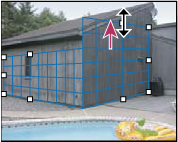
Линии ограничительной рамки и сетки перспективной плоскости обычно отображаются синим цветом. Если при размещении угловых узлов возникают ошибки, то плоскость становится недопустимой, и цвет линий ограничительной рамки и сетки меняется на желтый или красный. Если плоскость является недопустимой, то угловые узлы следует перемещать до тех пор, пока линии ограничительной рамки и сетки снова не станут синими.
При наличии нескольких перекрывающихся плоскостей для перемещения между ними щелкните кнопкой мыши, удерживая клавишу «Ctrl» (Windows) или «Command» (Mac OS).
Создание связанных перспективных плоскостей
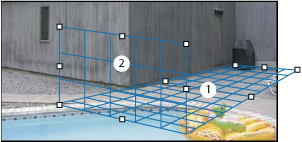
После создания плоскости в окне «Исправление перспективы», можно создать дополнительные плоскости с такой же перспективой. После создания второй плоскости из начальной перспективной плоскости, можно создать дополнительные плоскости из второй и так далее. Можно создать любое количество плоскостей. Новые плоскости создаются под углом 90°, но их можно повернуть на любой угол. Это полезно для точного редактирования плоскостей для повторения геометрии сложной сцены. Например, угловые шкафчики на кухне могут быть частью одной плоскости. Кроме наклона плоскостей, всегда можно изменить их размер с помощью инструмента «Редактировать плоскость».
Новая плоскость создаётся под углом 90° к оригинальной плоскости.
Если вновь созданная плоскость не точно совпадает с изображением, выберите инструмент «Редактировать плоскость» и отрегулируйте угловой узел. Коррекция одной плоскости затрагивает связанную с ней плоскость. (Угловые узлы недоступны, если подключено больше двух областей.)

При выбранном инструменте «Редактировать плоскость» или «Создать плоскость», перетащите центральный узел в сторону, противоположную оси вращения, удерживая клавишу «Alt» (Windows) или «Option» (Mac OS).
Введите значение в текстовом поле «Угол».
Переместите ползунок «Угол».
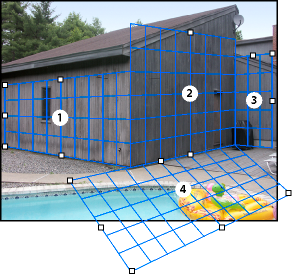
После создания новой (дочерней) плоскости из существующей (родительской), положение угла родительской плоскости не может быть скорректировано.
Предупреждения ограничительной рамки и сетки в фильтре «Исправление перспективы»
Цвет линий ограничительной рамки и сетки изменяется в соответствии с текущим состоянием плоскости. Если плоскость является недопустимой, то угловой узел следует перемещать до тех пор, пока линии ограничительной рамки и сетки снова не станут синими.
Допустимая плоскость. Следует помнить, что допустимые плоскости не гарантируют получение нужных результатов исправления перспективы. Убедитесь, что ограничительная рамка и сетка точно выровнены с геометрическими элементами или плоской областью изображения.
Недопустимая плоскость. Фильтру «Исправление перспективы» не удается вычислить пропорции плоскости.
Недопустимая плоскость. Невозможно рассчитать некоторые точки схода плоскости.
Хотя недопустимые красные или желтые плоскости можно редактировать (например, отрывать перпендикулярные плоскости), трудно получить правильную ориентацию результатов.
Отображение или скрытие сетки, активных выделенных областей и границ перспективной плоскости
Во время изменения размера или расположения границы выделенных областей временно отображаются, даже если параметр «Показать края» отключен.
Настройка размеров ячеек сетки перспективной плоскости
Выберите инструмент «Редактировать плоскость» или «Создать плоскость» , затем в поле «Размер сетки» области параметров инструментов введите нужное значение.
Выберите инструмент «Линейка» , затем в области параметров «Инструмент» выберите «Связать измерения с сеткой». Перетащите инструмент «Линейка» на плоскости, затем в области параметров инструмента введите значение «Длина».
Отображение сетки в Photoshop
По умолчанию при просмотре изображения в окне документа Photoshop сетки фильтра «Исправление перспективы» не видны, хотя они сохраняются в изображении и отображаются каждый раз при запуске фильтра «Исправление перспективы». Предусмотрено отображение сеток, при котором после окончания работы с фильтром «Исправление перспективы» они будут отображаться в окне документа Photoshop. Отображенные сетки являются растровыми, а не векторными.
Команду «Отобразить сетки в Photoshop» следует выбирать в каждом сеансе работы с фильтром «Перспектива».
Если планируется отображение сеток в Photoshop, то для результатов действия фильтра «Исправление перспективы» необходимо создать новый слой. Таким образом, сетки будут храниться в слое отдельно от основного изображения.
Сведения о выделенных областях в фильтре «Исправление перспективы»
При рисовании или ретушировании выделенные области позволяют исправлять дефекты, добавлять элементы или улучшать изображение. В режиме исправления перспективы создание выделенных областей позволяет рисовать или выполнять заливку указанных областей изображения с соблюдением перспективы, заданной плоскостями изображения. С помощью выделенных областей можно клонировать и перемещать в перспективе определенные элементы изображения.
С помощью инструмента «Область» выделенная область создается в рамках перспективной плоскости. Если выделенная область распространяется на несколько плоскостей, то она разделяется таким образом, чтобы соответствовать перспективе каждой из них.
Сформированное выделение можно перемещать в любое место изображения, соблюдая установленную плоскостью перспективу. Если изображение содержит несколько плоскостей, то выделенная область подстраивается к перспективе той плоскости, в которую она перемещается.
Инструмент «Перспектива» позволяет клонировать пикселы выделенной области при перемещении этой области по изображению. При работе с фильтром «Исправление перспективы» выделенная область, пикселы которой можно перемещать в любой участок изображения, называется плавающей областью. Несмотря на то, что пикселы плавающей области находятся не в отдельном слое, они выглядят отдельным слоем, нависающим над основным изображением. Пока плавающая область активна, ее можно перемещать, поворачивать или изменять ее размер.
При вставке какого-либо элемента во время работы с фильтром «Исправление перспективы» вставляемые пикселы находятся в плавающей области.
Щелчок за пределами плавающей области отменяет выделение. При отмене выделения содержимое плавающей области помещается в изображение с замещением пикселов, которые находились под выделенной областью ранее. Создание точной копии плавающей области также отменяет исходное выделение.

Для перемещения выделенных областей в фильтре «Исправление перспективы» предусмотрен еще один параметр. Выделенную область можно заполнить пикселами той области, в которую перемещается указатель.

Выделение областей в фильтре «Исправление перспективы»
Степень размытия краев выделенной области.
Укажите это значение, если с помощью выделенной области планируется перемещать содержимое изображения. Этот параметр определяет, насколько перемещаемые пикселы закрывают или позволяют видеть находящееся под ними изображение.
Выберите режим наложения, если с помощью выделенной области планируется перемещать содержимое изображения. Этот параметр определяет способ наложения перемещаемых пикселов с окружающей областью изображения.
Выберите значение «Выкл.», чтобы на выделенную область не распространялись значения цветов, теней и текстур окружающих пикселей.
Выберите режим «Светимость», чтобы при наложении выделенной области окружающие пиксели заменялись светлыми.
Выберите режим «Вкл.», чтобы на выделенную область распространялись значения цвета, света и затенения окружающих пикселей.

Чтобы выбрать плоскость целиком, дважды щелкните ее инструментом «Область».
Перемещение выделенных областей в фильтре «Исправление перспективы»
Чтобы выделить область, в которую перемещается область выделения, выберите «Назначение».
Чтобы заполнить выделенную область пикселями области, в которую перетаскивается указатель инструмента «Выделение» (аналог перетаскивания выделенной области при удерживании клавиши «Ctrl» или «Command»), выберите «Источник».
Перемещение, поворот и масштабирование плавающих областей
Чтобы переместить плавающую область, выберите инструмент «Область» или «Трансформирование», щелкните внутри выделенной области и перетащите ее.
Чтобы повернуть плавающую область, выберите инструмент «Трансформирование» и подведите указатель к узлу. Когда указатель примет форму изогнутой двойной стрелки, перетащите его, чтобы повернуть выделенную область. Кроме того, можно выбрать параметр «Зеркальное отражение», чтобы отразить выделенную область по горизонтали относительно вертикальной оси плоскости, или «Перевернуть», чтобы отразить выделенную область по вертикали относительно горизонтальной оси.
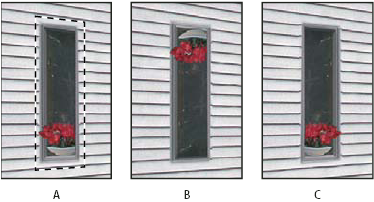
A. Перемещение B. Поворот C. Масштаб
Чтобы изменить масштаб плавающей области, убедитесь, что она находится в перспективной плоскости. Выберите инструмент «Трансформирование» и переместите курсор в верхнюю часть узла. Когда курсор примет форму прямой двойной стрелки, перетащите его, чтобы изменить масштаб выделенной области. Нажмите клавишу «Shift» для сохранения пропорций при масштабировании. Для масштабирования из центра удерживайте клавишу «Alt» (Windows) или «Option» (Mac OS).
Заполнение выделенных областей содержанием других областей изображения
Удерживая клавишу «Ctrl» (Windows) или «Command» (Mac OS), перетащите курсор из выделенной области в ту часть изображения, которой следует залить выделенную область.
В режимах перемещения выберите параметр «Источник» и перетащите курсор из выделенной области в ту часть изображения, которой следует залить выделенную область.
Залитая выделенная область становится плавающей областью, которую можно масштабировать, поворачивать, перемещать и клонировать с помощью инструмента «Трансформирование» либо перемещать или клонировать с помощью инструмента «Область».

A. Исходная выделенная область B. Перемещение выделенной области в исходное изображение C. Исходное изображение заливает исходную выделенную область
Копирование выделенных областей в фильтре «Исправление перспективы»
Копия становится плавающей областью, которая выглядит нависающей над основным изображением. Плавающую область можно перемещать, а также с помощью инструмента «Трансформирование» изменять ее масштаб или поворачивать.
Щелкните за пределами плавающей области, чтобы отменить выделение. Содержимое плавающей области помещается в изображение с замещением пикселов, которые находились под выделенной областью ранее.
Щелкните внутри плавающей области инструментами «Область» или «Трансформирование» и удерживая клавишу «Alt» (Windows) или «Option» (Mac OS) перетащите указатель, чтобы создать копию выделенной области. Сразу после создания копии выделение исходной плавающей области отменяется, и эта область замещает пикселы, которые ранее находились под ней.
Чтобы повторить перемещение последней операции создания копии, нажмите клавиши «Ctrl» + «Shift» + «T» (Windows) или «Control» + «Shift» + «T» (Mac OS). Таким образом, можно легко создавать точные копии содержимого.
Вставка элемента при работе с фильтром «Исправление перспективы»
При работе с фильтром «Исправление перспективы» возможна вставка элементов из буфера обмена. Копируемый элемент может находиться в том же самом, либо в другом документе Photoshop. Сразу после вставки в окно «Исправление перспективы» элемент становится плавающей областью, которую можно масштабировать, поворачивать, перемещать или клонировать. При перемещении в выделенную плоскость плавающая область подстраивается к перспективе этой плоскости.

A. Узор, скопированный из отдельного документа B. Изображение с выделенной областью (для ограничения области действия), созданной в Photoshop перед открытием фильтра «Исправление перспективы» C. Вставленный в «Исправление перспективы» узор перемещен в плоскость с учетом выделения
Для удобства перспективные плоскости рекомендуется создавать в предыдущем сеансе работы с фильтром «Исправление перспективы».
Если копируется текст, сначала его необходимо растрировать. Щелкните правой кнопкой мыши по текстовому слою и выберите «Растрировать». Затем выберите «Выделить» > «Все» и скопируйте слой в буфер обмена.
Чтобы вставить элемент, нажмите клавиши «Ctrl» + «V» (Windows) или «Command» + «V» (Mac OS).
Вставленный элемент теперь является плавающей выделенной областью в верхнем левом углу просматриваемого изображения. По умолчанию выбран инструмент «Область».
Изображение подстраивается до соответствия перспективе плоскости.
После вставки изображения в окно «Исправление перспективы» не применяйте инструмент «Область» к изображению, иначе как для перетаскивания вставленного изображения в перспективную плоскость. Щелчок в любой области изображения отменяет выделение плавающей области. При этом пикселы безвозвратно вставляются в изображение.
Рисование цветом в окне «Исправление перспективы»
Выберите инструмент «Пипетка» и щелкните какой-либо цвет просматриваемого изображения.
Щелкните область «Цвет кисти», чтобы открыть палитру цветов и выбрать цвет.
Для рисования без наложения цвета, света и затенения окружающих пикселов выберите режим «Выкл.».
Чтобы рисовать с наложением света окружающих пикселей, оставляя выбранный цвет кисти, выберите режим «Светимость».
Для рисования с наложением цвета, света и тени окружающих пикселей выберите режим «Вкл.».
Для непрерывного рисования с автоматической настройкой соответствия перспективы одной плоскости перспективе другой откройте меню «Исправление перспективы» и выберите команду «Разрешить многоповерхностные операции». Если этот параметр выключен, то одновременно можно рисовать в перспективе только одной плоскости. Чтобы переключить перспективу, необходимо прекратить рисование и продолжить его в другой плоскости.
Чтобы рисование согласовывалось с перспективой только текущей плоскости, откройте меню «Исправление перспективы» и выберите команду «Выполнять операции обтравки по краям поверхности». Если этот параметр отключен, то рисовать в перспективе можно за пределами текущей плоскости.
Инструмент «Кисть» действует с учетом выделенных областей и может применяться для рисования твердой линии вдоль контура выделения. Например, если выделить целую плоскость, то можно нарисовать линию по периметру этой плоскости.
Рисование пикселами по образцу в окне «Исправление перспективы»
При работе с фильтром «Исправление перспективы» инструмент «Штамп» рисует пикселами по образцу. При этом скопированное изображение располагается с учетом перспективы плоскости, в которой выполняется рисование. Инструмент «Штамп» используется для таких задач, как наложение и ретуширование областей изображения, клонирование элементов поверхности для «закрашивания» объекта или клонирование области изображения для создания копии объекта или распространения текстуры или узора.
В окне «Исправление перспективы» выберите инструмент «Штамп» .
Чтобы предотвратить наложение цвета, текстуры, света и тени окружающих пикселов, выберите «Выкл.».
Чтобы при наложении мазка окружающие пиксели заменялись светлыми, выберите режим «Светимость».
Чтобы на мазок кисти распространялись параметры цвета, света и затенения окружающих пикселей, выберите «Вкл.».
Установите флажок «Выровнять» для непрерывного семплирования пикселов без потери текущей точки семплирования даже при отпускании кнопки мыши.
Снимите флажок «Выравнивание», чтобы продолжить использование выбранных пикселей исходной пробной точки каждый раз после прекращения и повторного начала рисования.
Для непрерывного рисования из одной плоскости в другую откройте меню «Исправление перспективы» и выберите команду «Разрешить многоповерхностные операции».
Чтобы рисование согласовывалось с перспективой только текущей плоскости, откройте меню «Исправление перспективы» и выберите команду «Выполнять операции обрезки по краям поверхности».
Измерения при работе с окном «Исправление перспективы»
Таким пользователям, как архитекторы, дизайнеры интерьера, судебные эксперты и резчики по дереву, часто требуется знать размеры объектов изображения. При работе с фильтром «Исправление перспективы» инструмент «Линейка» позволяет изобразить измеряющую линию над объектом в перспективной плоскости, размеры которой известны. В инструменте «Линейка» предусмотрен параметр для указания длины измерения. Для измерительной линии отображаются два текстовых поля: в одном указана ее длина, во втором — угол, под которым линия была нарисована относительно перспективной плоскости. Сразу после ввода измерения и его длины все последующие измерения масштабируются в соответствии с исходным.
Предусмотрен параметр, с помощью которого можно задать связь длины измерения с ячейками сетки на перспективной плоскости. Например, если длина измерения составляет 5 единиц, то при выборе этого параметра будет отображена сетка, состоящая из 5 ячеек. С помощью этой функции удобно визуально определять размеры, а также подсчитывать объекты изображения. Если этот параметр не выбран, то размер ячеек сетки можно настраивать независимо от измерений. Эту функцию удобно использовать в тех случаях, когда из-за привязки к измерениям ячейки сетки слишком малы и визуально сливаются друг с другом.
Предусмотрено такое отображение создаваемых измерений, при котором после закрытия диалогового окна «Исправление перспективы» линии остаются на изображении. Измерения и характеристики геометрии можно экспортировать в форматы, доступные для считывания CAD-приложениями.
Как включить сетку перспективы в фотошопе
Здесь рисунки и картины публикуют авторы, которые их создали.
Цифровые арты, рисунки на бумаге, картины на холсте, рисунки на ткани, дереве, камне и других материалах, процессы рисования, обучающие статьи, уроки, мастер-классы, полезности — творчество, которое своими руками сделали пикабушники и пикабушницы.
Даже почти не кусаемся.
МИССИЯ И ЦЕЛЬ
Мы объединяем художников Пикабу, предлагаем обмениваться своим творчеством и опытом, популяризируем авторский контент.
Стремимся демонстрировать работы, которые показывают умение автора рисовать.
ПОЛЕЗНЫЕ ССЫЛКИ
0. Без грубостей и хейта. Давайте жить дружно!
1. Лига Художников — галерея работ, созданных вами.
Чаще всего это цифровые, традиционные рисунки, на ткани или иных носителях.
2. Слабые работы часто отклоняем, ибо они провоцируют негатив у зрителей.
3. Просим выкладывать картинки в хорошем качестве; на одном изображении только один рисунок; не под углом или наклоном; хотя бы в разрешении 700px; свои работы, а не себя или объекты вокруг.
4. Воздержитесь от публикации недоделок отдельным постом. Этап или фрагмент рисунка можно показать с законченной работой.
— Мы приветствуем: традиционные рисунки, цифровые рисунки, рисунки на ткани и иных материалах, процессы создания, уроки, мастер-классы, лекции, полезности для художников.
— Мы отклоняем: посты без ваших работ; слабые работы; некачественные фото; заказы, просьбы, вопросы, объявления; фотоарты, раскраски, обводки; 3D-графику; скульптуру; комиксы, дизайн, каллиграфию.
— Ваш пост может подойти в одно из этих сообществ.
ВАЖНЫЕ РЕКОМЕНДАЦИИ: что влияет на успех поста? Как сделать пост заметнее? Читайте все рекомендации по ссылке =)
1. Всегда добавляйте картинку с законченной работой наверх поста. Даже если в посте этапы рисования / видео.
2. Избегайте рекламных призывов вида «Подпишись, репостни, переходи по ссылке», чтобы не провоцировать раздражение читателей.
3. Укажите оригинального автора, если у вас копия другой работы или срисовка фото.
Или напишите про факт копии / срисовки в тексте поста.
Иначе зрители принимают пост за плагиат / воровство.
1. Посты-повторы запрещены. Публикуйте одну работу один раз.
Если вашу работу кто-то выложил до вас, можно опубликовать её с тегом «повтор».
2. Эротика разрешена только в специальных NSFW-сообществах.
3. Торговля разрешена лишь в спец. соо Лавка Пикабу.
— Нарушением будут иные способы продажи, указание цен, обсуждение этих тем.
Photoshop Perspective Grid

From searching online I think this is referred to as a ‘polar’ perspective grid. I would like to render it with a 1 pixel width wire frame. To clarify, I want to create a perspective grid similar to the image below but radial instead of rectangular. I hope that makes sense. I made the rectangular perspective grid below using Filter > Vanishing. Perspective G. README.. View code Photoshop-Perspective-Tool Demo videos. README Photoshop-Perspective-Tool. This script provdes a dialog box that allows the user to create Photoshop paths that can be used to draw perspective lines. Demo videos. Apr 03, 2022 · Perspective grids in Photoshop are easy to make. We show you how to use perspective grids in this episode, we show you 1, 2 and 3 point. And how to make a Warped Perspective Grid! Perspective is great for animation backgrounds, comics, concept art, and illustration. And as bonus. Brent and Max will teach you […].
Perspective drawing in photoshop? photoshop.
Oct 12, 2020 · Making a perspective grid First of all, open up the program and create a document according to your need. Then start with the following steps. Draw a horizontal line preferably in the middle of the canvas. This will give you equal spacing on the top and the bottom of the picture. This line defines the starting point of looking at this picture.
Fix Perspective in Photoshop | Adjusting the Perspective of… — EDUCBA.
Apr 20, 2021 · 3 — Placing Objects in Perspective Using The “Vanishing Point” Filter. So in this example, I have a picture of a room and I also have a picture frame, and let’s say you are in a similar situation and you want to place this picture on the wall so that you can see how it looks on the room in perspective. Tap+drag the horizon line to move it. Tap+rotate the point on the rotation circle to rotate the horizon line and grid. Tap+drag a vanishing point to move it. As a shortcut, you can also tap+hold+drag a vanishing point from any layer to revisit the Grid layer and adjust them. Use two fingers on screen to rotate your entire grid at any time while.
Photoshop-Perspective-Tool — GitHub.
In Photoshop Elements choose Filter > Correct Camera Distortion. Make sure the Show Grid option is checked and you may want to adjust the grid size so it is useful for determining the straightness of the edges in the image. The Vertical Perspective adjustment will fix this image’s perspective problems so drag it to the left to increase the. สวัสดีครับวันนี้เราจะมาดูกันว่า Perspective Grid Tool ใน Ai คืออะไร ทำอะไร.
How to make a Perspective grid in photoshop tutorial.
Learn to use the Vanishing Point in Photoshop to bring content in a photograph into perspective. You can clone and paint in a perspective using the vanishing point filter in photoshop. Use the vanishing point filter in photoshop to be more creative. Hello everybody, my name is Charles. In today’s video, I’m gonna talk about a special filter.
How to make a perspective grid in Photoshop — Quora.
Drag circles to adjust vanishing points. Drag grid to pan, use scroll wheel or pinch to zoom. Hide the controls, take a screenshot to clipboard OR click the camera icon to generate a full resolution image SCREENSHOT: Ctrl+Shift+Cmd+4 (MAC) Windows+Shift+S (WIN) will give you crosshairs. Make a selection and it will be captured to the clipboard.
Solved: perspective grid tool for ps cc — Adobe Support.
With Photoshop CS3 and up, your document’s pan and zoom will be tracked automatically (this was added in LNP update 18.03.08)…. These can help you better visualize and plan out your perspective scenes. Clicking on the Grids control point will cycle through the 3 grid planes: XY, ZY, XZ, off. You can adjust the size of the grid by using the. May 30, 2022 · How to Create a Perspective Grid in Photoshop Step 1 Open Photoshop and create a New File. Use the 5000 x 5000 px for the dimensions, and keep the background white. Step 2 Open the Shape Tool menu in the toolbar, and select the Polygon Tool. Advertisement Step 3 Set the Mode to Shape, Fill and Stroke to black, and make the Stroke 1 px thick. Step 4. Jan 29, 2015 · I have explored the ‘polar grid tool’ in Illustrator and the ‘Vanishing Point’ filter in Photoshop. Neither of these tools are able to create this kind of perspective grid. If possible I would like to find a method that allows customizations like, setting the number of concentric and radial dividers like how the ‘polar grid tool’ works, rather.
Perspective warp photoshop cs5 Tutorial for Beginners.
Set up your grid. A 3-point perspective grid has two vanishing points on the horizon line, and a third somewhere above or below the horizon line, with orthogonal lines extending through all three points across the canvas. 2. Draw a new point somewhere on the canvas — this is not one of the three vanishing points. How to make an easy perspective tool in Photoshop using the Polygon tool. This can be used for one points perspective, 2 point perspective etc… Once you have created the tool, simply click and. So, take your mouse pointer over that widget and click on the ‘X’ icon. When you have taken the mouse cursor over the ‘X/Cross’ icon, you will see a popup labeled ‘Hide Grid’. Once you have clicked on that, the perspective grid will disappear from the screen. Or else, you can also press the ‘ESC’ key on the keyboard to undo the.
Releases · blackears/Photoshop-Perspective-Tool · GitHub.
Move tool is a Photoshop tool which helps you to move any part of the photo and change the perspective. So we need to activate the move tool to do that. To active, the move tool, look at the toolbar. You will see an anchor icon on the top of the toolbar. Clicking that, move tool will be activated. 1) Click the canvas ruler with the object tool. 2) Display the grid. 3) You can change the grid spacing. 4) Move the grid. Draw a shape that fits the perspective with the shape tool. Subtool Subtool Details. Select “Correction” in the category on the left. It is necessary to put a check in “snap” of the item on the right. Set up and adjust your Perspective Guide. In Actions > Canvas, tap Edit Drawing Guide. This will take you to the Drawing Guides screen. Tap the Perspective button on the bottom of the screen. Your Perspective Guide appears as thin lines that overlay your artwork. You can adjust the look and behavior of your guide with the following options.
P: Perspective guides & grids for painting, sketching.
Aug 22, 2016 · perspective grid tool for ps cc. looking to use the perspective tool in ps-cc is it native to the updated program or is it a external plug in and how to i get it. 01. Setting up the perspective grid. First up, simply click on the perspective tool icon in the toolbar to bring up the standard two-point perspective grid. There are three grid presets: 1-point, 2-point and 3-point perspective. You can switch between these by navigating to ‘View > Perspective grid’ and choosing the grid you wish to work on.
Lazy Nezumi Pro — Linear Perspective Ruler.
Week 1 of trying out photoshop. 1 / 2. This is my take on BennyProduction’s “MicroWorld”. I had absolutely no idea how to make the grass’s side view. (*´-`*) 202. 7 comments. Continue browsing in r/photoshop. r/photoshop. For all things Photoshop — except those listed in the sidebar so be sure to read them before posting. The Photoshop perspective grid doesn’t have to match the exact lines of the building when you first draw it. Once the grid is there, you can use the corner handles to match the lines with the edges of the building. Step 3: Apply a Second Photoshop Perspective Warp Grid. Next, draw another grid on a wall that connects with the first one you used.
Use Vanishing Point in Photoshop — Adobe Help Center.
Ideally, you would use Adobe Illustrator which has a Perspective Grid tool with much more flexibility and ease of use. Even if it was just for you to create your perspective grid, adjusting the canvas size for your drawing and then exporting it as a JPEG image to serve as a guide in PhotoShop would already help. (you would lose the snapping. Perspective grids in Photoshop are easy to make. We show you how to use perspective grids in this episode, we show you 1, 2 and 3 point. And how to make a Warped Perspective Grid! Perspective is great for animation backgrounds, comics, concept art, and illustration. And as bonus.
Free Photoshop Perspective Grid Plugin.
Using Vanishing point filter in the Photoshop I managed to create somewhat OK borders, but it does not generate the grid inside. If possible at all, I would like to avoid creating each line separately using line tool, as that would take a ridiculous amount of time to space and align the lines correctly. Also, the vanishing point will not be.
3 простых способа исправить перспективу в Photoshop
Перспектива в фотографии — это приём, который передаёт ощущение пространства, «воздуха» на снимке. Если перспектива удачная, фотография кажется объёмной. Мы легко считываем передний, средний и дальние планы, а изображённое на снимке как бы «уходит в даль».
Правильная перспектива делает снимок более эффектным и реалистичным. Но при использовании специфической оптики (например, сверхширокоугольного объектива), неподходящего угла съёмки или расстояния камеры до объекта, линии на фотографии могут искажаться. Например, здание начинает «заваливаться» на зрителя или — наоборот — неправдоподобно сужаться кверху, а тело модели непропорционально вытягивается.
Из-за специфики локации, фотооборудования или условий съёмки не всегда возможно исправить искажения перспективы фотоаппарата, просто переделав кадр. Поэтому мы собрали для вас три простых способа, как быстро исправить перспективу в Photoshop.
 На фотографии слева здание «заваливается» назад, стремясь сузиться в верхней точке / Иллюстрация: Елизавета Чечевица, Фотосклад.Эксперт
Как исправить перспективу в Adobe Camera Raw
Adobe Camera Raw или ACR — программа для конвертации RAW-фотографий в Photoshop. Она автоматически открывается, когда вы перекидываете RAW-снимки на обработку в Photoshop. Уже здесь можно быстро и корректно исправить перспективу на фото. Это также удобно, если вы обрабатываете репортаж или съёмку, которую не планируете дальше ретушировать в Photoshop.
Исправление перспективы RAW-файла в ACR
1. Откройте RAW-снимок в Adobe Camera Raw.
Для этого выбранный файл достаточно подхватить и перетащить на окно уже открытого Photoshop. Второй вариант — зайти в меню Файл / File и выбрать команду Открыть / Open, либо нажмите горячие клавиши Ctrl + O.
 Инструмент Трансформирование в CC 2020 / Иллюстрация: Елизавета Чечевица, Фотосклад.Эксперт
После этого фотография автоматически откроется в ACR.
2. На верхней панели ACR найдите Инструмент Трансформирование / Transform Tool. В Photoshop CC 2022 инструмент называется Геометрия / Geometry и находится в списке справа. Активировать инструмент быстро можно нажатием клавиш Shift + T.
 Инструмент Геометрия / Geometry в Photoshop CC 2022 / Иллюстрация: Елизавета Чечевица, Фотосклад.Эксперт
Инструмент Геометрия / Geometry или Трансформирование / Transform в Adobe Camera RAW
 Панель инструментов Трансформация/Геометрия / Иллюстрация: Елизавета Чечевица, Фотосклад.Эксперт
Инструмент состоит из двух частей:
- Режимы Выравнивание
Это пять сеток, по которым корректируется перспектива:
1. Авто. Программа сама корректирует перспективу.
2. Уровневая. Корректирует перспективу по горизонтальным направляющим.
3. Вертикальная. Применяет и уровневую и вертикальную коррекции перспективы.
4. Максимум. Выправляет перспективу и по вертикали и по горизонтали.
5. Направляющие. Вы можете сами провести вертикальную и горизонтальную линии, по которым будет происходить коррекция.
Для этих режимов нет универсальных рекомендаций — для каждой конкретной фотографии может подойти свой вариант.
- Ползунки, по которым перспективу можно выправить самостоятельно.
Можно применять их после режимов выравнивания или вместо них.
6. Выравнивание по вертикали
7. Выравнивание по горизонтали
8. Поворот холста
9. Изменение соотношения сторон
10. Масштаб. Можно применить его в том случае, если снимок в результате коррекций уменьшился и на холсте появились пустые области.
11. Смещение по X и смещение по Y. Ползунки позволяют сдвигать снимок влево и вправо, а также вниз и вверх. Эти коррекции также могут понадобиться, если на холсте появились пустые области.
- Дополнительные кнопки инструмента:
12. Отмены всех трансформации
13. Сетка. Создаете частую сетку, по которой удобно вручную корректировать перспективу.
Как исправить перспективу jpeg-фотографии в ACR
Любой JPEG можно открыть в ACR. Рассказываем, как это сделать:
1. Откройте нужный JPEG в Photoshop.
2. Создайте дубликат слоя. Для этого нажмите правой кнопкой мыши и выберете команду Дубликат слоя или нажмите горячую клавишу Ctrl + J.
3. Кликните мышью по получившейся копии. После зайдите в меню Фильтр — Фильтр Camera Raw.
 Обязательно следите за тем, на каком слое стоите. Важно, чтобы оригинал всегда оставался нетронутым / Иллюстрация: Елизавета Чечевица, Фотосклад.Эксперт
4. Перейдите в инструмент Трансформация (в Photoshop CC 2022 — Геометрия).
5. После коррекции перспективы нажмите готово или Enter. ACR закроется и к копии слоя применятся изменения.
Фильтр Коррекция дисторсии / Lens Correction
Исправление перспективы в Photoshop возможно без перехода в фильтр ACR. Для этого можно использовать функцию Коррекция дисторсии / Lens Correction, которая исправляет искажения объектива.
1. Откройте файл в Photoshop.
2. Перейдите в меню Фильтр / Filtr — Коррекция дисторсии / Lens Correction.
3. В фильтре есть инструменты для автоматической коррекции, но нас интересует вкладка Заказная / Custom.
4. Внизу найдите блок Перспектива / Transform и ползунки По Вертикали / Vertical Perspective и По Горизонтали / Horizontal Perspective.
 Если включить сетку, выравнивать перспективу станет проще / Иллюстрация: Елизавета Чечевица, Фотосклад.Эксперт
Помимо перспективы в фильтре Коррекция дисторсии / Lens Correction можно удалить хроматические аберрации, виньетку и геометрические искажения, которые возникают из-за особенностей конструкции объективов.
Инструмент Свободное трансформирование / Free Transform
Инструмент подойдёт и для коррекции перспективы всего снимка, и для коррекции отдельных слоёв, если вы делаете коллаж. Принципы работы в обоих случаях одинаковы.
1. Откройте файл и сделайте дубликат слоя (Ctrl + J).
2. Кликните левой кнопкой мыши по созданной копии слоя, чтобы выбрать его.
3. Зайдите в меню Редактирование / Edit — Свободное трансформирование / Free Transform.
 Нажмите горячие клавиши Ctrl + T, чтобы включить функцию Свободное Трансформирование, не заходя в меню программы / Иллюстрация: Елизавета Чечевица, Фотосклад.Эксперт
Вокруг изображения появится рамка. Теперь вы можете сдвигать дубликат слоя, растягивать его, уменьшать и выправлять перспективу.
4. Чтобы использовать свободное трансформирование в Photoshop для коррекции перспективы, кликните правой кнопкой мыши. В выпадающем меню найдите кнопку Перспектива / Perspective.
 Экспериментируйте! В некоторых ситуациях для коррекции искажений подойдёт функция Искажения / Distrort / Иллюстрация: Елизавета Чечевица, Фотосклад.Эксперт
5. Сдвигайте изображение, подхватывая его левой кнопкой мыши за углы, чтобы исправить перспективу.
 Абсолютно нормально, что после исправления перспективы холст меняется так, что картинку нужно обрезать. Она меняется в размерах и из-за этого становится виден исходный слой, как на этой иллюстрации / Иллюстрация: Елизавета Чечевица, Фотосклад.Эксперт
Чтобы выравнивать перспективу было проще, зайдите в меню Просмотр / View — Показать / Show — Сетку / Greed. После этого на фотографии появится мелкая сетка с горизонтальными и вертикальными направляющими.
Теперь достаточно совместить вертикальные или горизонтальные линии фотографии с вертикальными или горизонтальными линиями сетки. После коррекции зайдите в Просмотр / View — Показать / Show — Сетку / Greed, чтобы отключить направляющие.