Как загрузить в ВК музыку: все ответы на вопросы про раздел
Музыка – источник вдохновения и жизненных сил. Только представьте жизнь без нее – брр, она была бы ужасной. В ВК можно слушать композиции на любой вкус, цвет и извращения (мало ли, кому-то нравится русский рэп).
Но как туда залить собственные треки?
Ну что, готовы разобраться в вопросе вместе?
- Для чего загружать музыку в ВКонтакте?
- Основные правила загрузки музыки в ВКонтакте.
- Как загрузить музыку в ВКонтакте с компьютера или ноутбука?
- Как загрузить музыку в сообщество в ВКонтакте?
- Почему не получается загрузить аудиозапись в ВКонтакте и что с этим делать?
- Дополнительные 7 «Как» про музыку в ВК
ВКонтакте открывает перед своими пользователями колоссальное множество новых привлекательных возможностей для творчества, самовыражения, создания и продвижения личного бренда или бизнеса.
Можно использовать незначительную часть доступных инструментов и функций, а можно получить от социальных сетей максимальную пользу и удовольствие.
Одна из таких незаслуженно игнорируемых некоторыми пользователями возможностей – «Музыка» во ВКонтакте.
Её можно не просто слушать, но и продвигать собственные композиции, или, как минимум, оформлять с их помощью публикации, придавая им неповторимое настроение и атмосферность.
Для чего загружать музыку в ВКонтакте?
Используя загруженные и сохранённые аудиозаписи можно формировать плейлисты, оформлять для них обложки, продвигать собственные треки.
Можно и аудиокниги загружать, заблаговременно поделив их на смысловые части, не превышающие 200Мб.
Почему именно 200Мб объяснено далее в представленной статье.
Подлинный меломан или библиофил может использовать «Музыку» в ВКонтакте в качестве хранилища своей богатой коллекции композиций или аудиокниг.
Это позволит освободить место на дисках, или иметь резервную копию хранящихся на вашем компьютере или внешних носителях аудиофайлов.
Основные правила загрузки музыки в ВКонтакте.
Чтобы разобраться, как загрузить или, как ещё говорят, «залить» аудиозапись в ВКонтакте, мало просто ознакомиться с интерфейсом и слепо выполнить алгоритм.
Правила ВКонтакте требуют от пользователей соблюдения определённых нюансов при загрузке треков:
- аудиозапись должна быть в формате MP3;
- вес не должен превышать 200 Мб (мегабайт);
- соблюдение авторских прав и законодательства Российской Федерации.
При этом, если при несоблюдении первых двух пунктов запись вообще не загрузится, то при игнорировании третьего пункта запись может и загрузиться, но позднее быть удалена модераторами.
Поэтому внимательно проверяйте трек перед публикацией – с каждым годом защита авторских прав становится всё более распространённой и серьёзной.
Как загрузить музыку в ВКонтакте с компьютера или ноутбука?
Перейдём к ответу на основной вопрос данной статьи.
Для того, чтобы загрузить аудиозапись во ВКонтакте, выполните описанные далее действия.
Не забудьте проверить, чтобы аудиозапись соответствовала требованиям ВКонтакте, представленным выше.
Как загрузить с помощью ПК?
Кстати, многие считают, что это единственный способ загрузки, но чуть ниже я буду разубеждать вас в этом. А пока – алгоритм действий.
Откройте в левом меню раздел «Музыка» и нажмите на кнопку «Загрузить аудиозапись». Она находится в правой части окна и выглядит как подчёркнутая стрелка вверх.

В открывшемся окне нажмите «Выбрать файл».
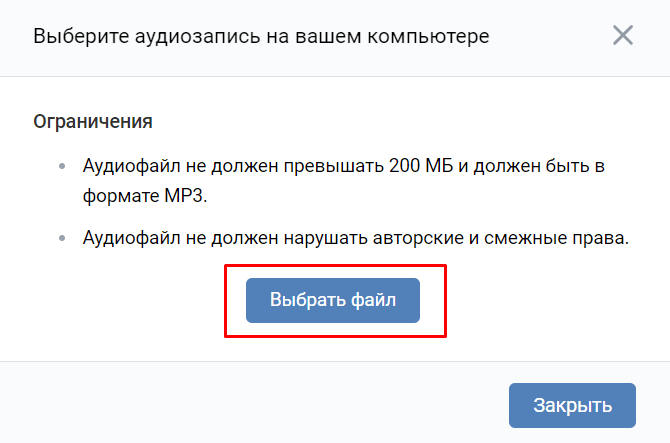
Выберите аудиофайл из тех, что есть на вашем компьютере и кликните «Открыть».
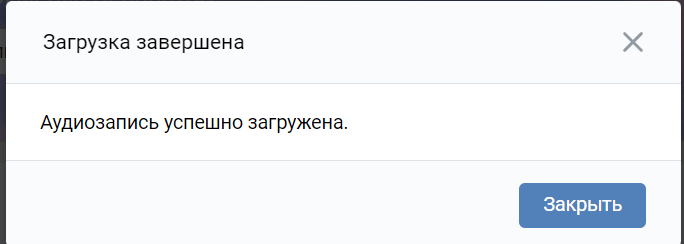
Как только трек загрузится, окно закроется автоматически и аудиозапись появится в списке Ваших треков.

Загруженную музыку можно оформить, нажав на значок «Редактировать», он выглядит как карандаш.

- отредактировать название и исполнителя, чтобы сделать их максимально корректными, конкретными или уникальными, в зависимости от ваших целей;
- выбрать жанр композиции;
- дополнить аудиозапись текстом песни в настройках, чтобы дать возможность пользователям его изучить при необходимости, это способствует не только чувственно-эмоциональной оценке трека слушателями, но также позволяет выполнить своего рода «раскодирование» аудиозаписи;
- выбрать функцию «не выводить при поиске», если вы этого не хотите.
Если редактировать не получается, вероятнее всего, файл защищен авторскими правами.
Теперь эти треки можно публиковать у себя на личной странице, прикреплять к постам, комментариям и сообщениям, в общем – делиться ими с друзьями и не только.
Как загрузить музыку в ВКонтакте с телефона?
Возможно, вы уверены, что с телефона загрузить музыку в ВКонтакте невозможно. Это не совсем так.
Да, в мобильном приложении такой функции действительно не предусмотрено. Но вы имеете возможность воспользоваться с телефона и полной версией сайта.
Адрес – vk.com, любой другой следует игнорировать, такой сайт, вероятнее всего, создан мошенниками и переход на него может иметь негативные последствия.
Откройте полную версию сайта в браузере и не реагируйте на предложения страницы переключиться на мобильное приложение.
Далее проделайте все те же действия, что описаны для загрузки с компьютера.
Вот такая небольшая хитрость.
Это несколько неудобно, но, главное – функционирует.
Как загрузить музыку в сообщество в ВКонтакте?
Кроме прочего, аудиозаписи можно публиковать в сообществах, если вы являетесь администратором или владельцы наделили вас соответствующими правами.
Администраторы некоторых сообществ открывают возможность добавить музыку в комментариях для участников.
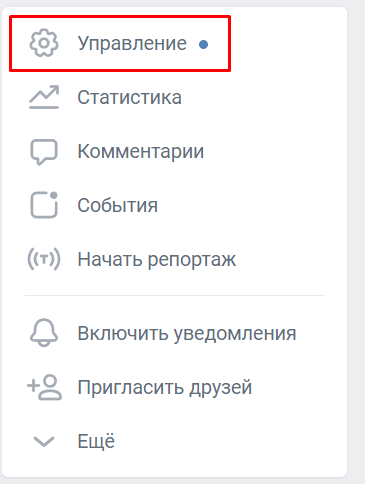
Чтобы загрузить музыку в сообщество, в правом меню выберите «Управление». Далее – «Разделы»
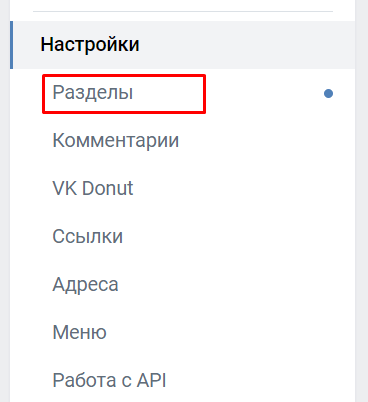
Найдите пункт «Аудиозаписи» и проверьте, открыты ли они для пользователей сообщества.

На главной странице в правом меню снизу кликните «Добавить аудиозапись». Далее всё по стандартной схеме, описанной выше.
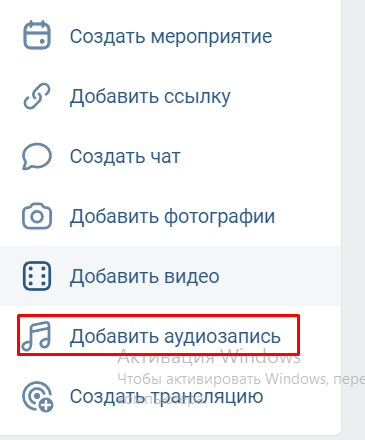
Отредактируйте файлы так, чтобы подписчики сообщества с лёгкостью могли найти любую необходимую аудиозапись – оригинальные название и исполнитель, соответствующее оформление плейлиста.
Всё это делается точно так же, как в личных аудиозаписях.
Почему не получается загрузить аудиозапись в ВКонтакте и что с этим делать?
Вы внимательно прочитали статью, сделали всё строго, как было написано, но загрузить аудиозапись так и не получается.
Не торопитесь обвинять во всех бедах и неудачах статью, её автора и сеть Интернет в целом.
Просто на всякий случай перепроверьте формат и вес аудиофайла. Кстати, и то, и другое можно корректировать при помощи специализированных программ и сервисов.
Иногда ещё на стадии загрузки отсеиваются аудиозаписи, на распространение которых наложен запрет. Как правило, такие ограничения накладываются с целью соблюдения авторских прав.
Далее, если первые три пункта соответствуют требованиям ВКонтакте, проверьте стабильность и скорость интернета.
В случае, если трудности загрузки окажутся связаны именно с этим, необходимо связаться с технической поддержкой провайдера в целях улучшения ситуации.
Если и с интернетом у вас всё в порядке, причиной сложностей могут являться неполадки на стороне серверов ВКонтакте.
Это маловероятно, но тоже может иметь место.
В данном случае единственное, что вы можете сделать – подождать и снова повторить попытку загрузить аудиозапись по прошествии какого-то времени.
Выявить проблему – уже наполовину решить её.
Дополнительные 7 «Как» про музыку в ВК
А теперь хочу ответить на самые распространенные вопросы, которые связаны с разделом «Музыка» во ВКонтакте.
Как добавить музыку в ВКонтакте к себе с других страниц?
Рекомендуется загружать исключительно собственные аудиозаписи и бдительно следить, чтобы контент не содержал противозаконного наполнения.
Если есть шанс через функцию поиска найти и добавить интересующую аудиозапись, лучше так и поступить.
В разделе «Музыка» есть строка поиска, введите в ней название или исполнителя нужной вам аудиозаписи.
Найдите в предложенном списке аудиозапись и добавьте музыку к себе выбрав «Добавить в плейлист» или поделитесь треком у себя на стене, в личном сообщении, истории или сообществе, в котором имеете соответствующие права.

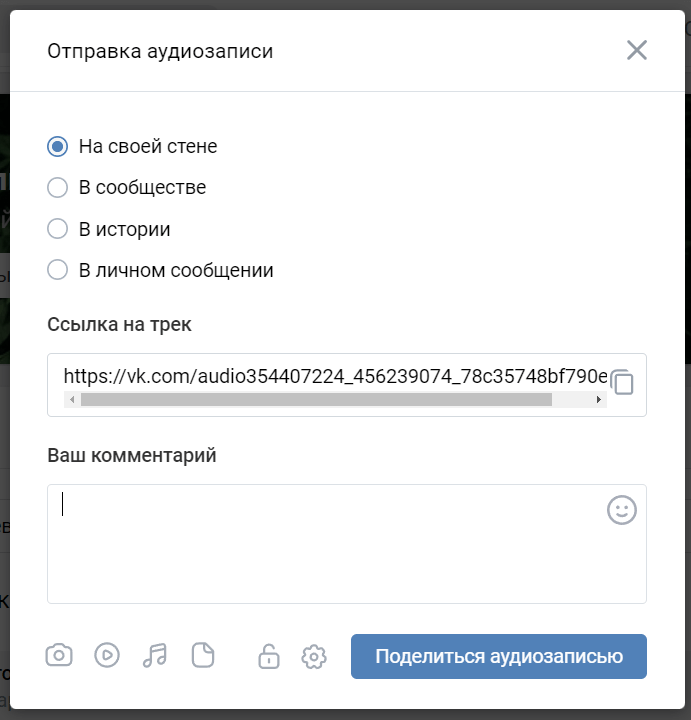
Идентичным образом вы можете это сделать и в мобильном приложении.
Обратите внимание – нет никакой существенной необходимости использовать полную версию ВКонтакте, как это было в случае с загрузкой музыки из личного архива.
Как видите, найти и сохранить на порядок проще, чем загрузить со своего компьютера, при том, что и это не обременительно.
Как оформить музыку в ВКонтакте?
Аудиозапись загружена и отредактирована. Что дальше?
Для удобства дальнейшего использования музыку лучше рассортировать по плейлистам.
Основой для сортировки могут стать исполнители, стили, назначение и многое другое, главное, чтобы было удобно лично вам.
Для того чтобы создать плейлист, в разделе «Музыка» откройте пункт «Моя музыка» и нажмите значок «Создать плейлист». Значок выглядит как три горизонтальные полосы и плюс.

Заполните пункты «Название плейлиста» и «Описание плейлиста». Добавьте заранее загруженные треки и обложку.
Обложка загружается с компьютера так же, как музыка, только вместо аудиозаписи следует выбрать изображение.
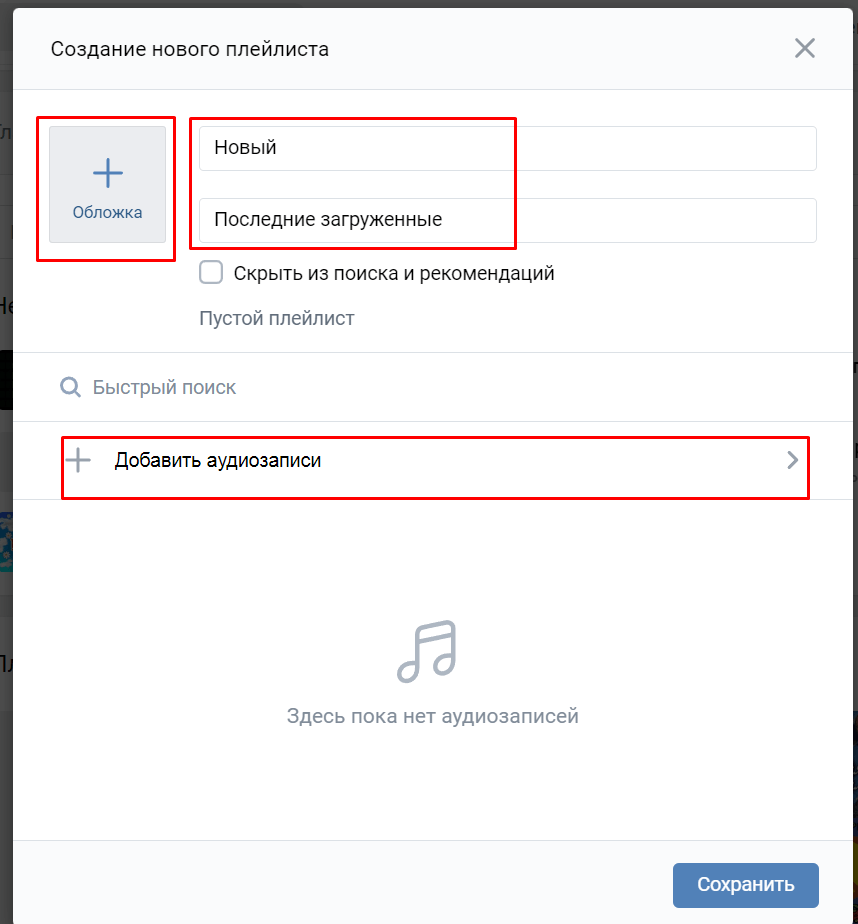
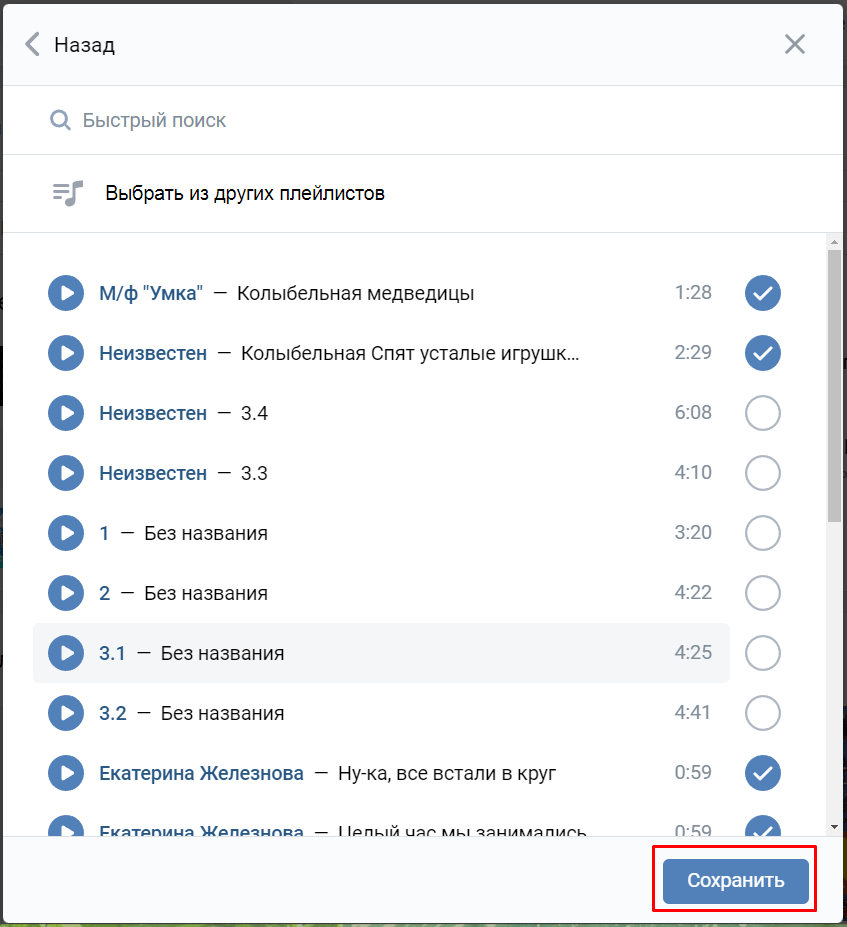

Не забудьте сохранить все изменения, чтобы ваши труды не пропали даром.
Как настроить доступ к музыке в ВКонтакте?
По разным причинам вы можете захотеть ограничить доступ к своим аудиозаписям ВКонтакте. Делается это предельно просто.
В правом верхнем углу вкладки откройте выпадающий список и выберите функцию «Настройки».
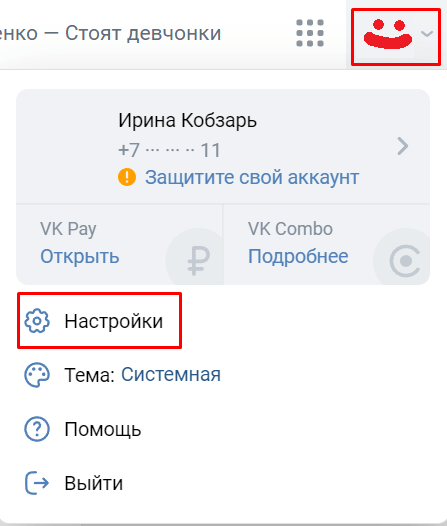
Далее выберите «Приватность». В разделе «Моя страница» откройте выпадающий список напротив пункта «Кто видит список моих аудиозаписей».
Перед вами появится список:
- «Все пользователи»;
- «Только друзья»;
- «Друзья и друзья друзей»;
- «Только я»;
- «Все, кроме…»;
- «Некоторые друзья»;
- «Некоторые списки друзей».
Выберите из предложенных вариантов наиболее подходящий вам. Учтите, что последние три варианта потребуют последующих настроек.

Следует отметить, что данные настройки никак не повлияют на вашу возможность делиться своими аудиозаписями всеми доступными вам способами.
Как скачать музыку из ВКонтакте?
В самом ВКонтакте не предусмотрено функции, позволяющей скачать музыку.
Прошли времена халявы, которые еще олды помнят.
Однако, существуют способы справиться с этой задачей, используя дополнительные возможности.
- сервисы Kissvk.com и Музыка 7s;
- расширение для браузера SaveFrom;
- программа VKMusic и прочие.
Работают они по различным алгоритмам. Пробуйте, выбирайте, пользуйтесь.
Как поделиться аудиозаписью в ВКонтакте?
Вы загрузили аудиозапись и хотите, чтобы друзья узнали об этом, прослушали и оценили трек. Как это сделать?
Существуют два способа.
Через функцию «Поделиться». Заходите в «Музыку», выбираете нужную композицию, в конце строки будет значок с тремя точками.
Нажмите на него и в выпадающем списке выберите «Поделиться».
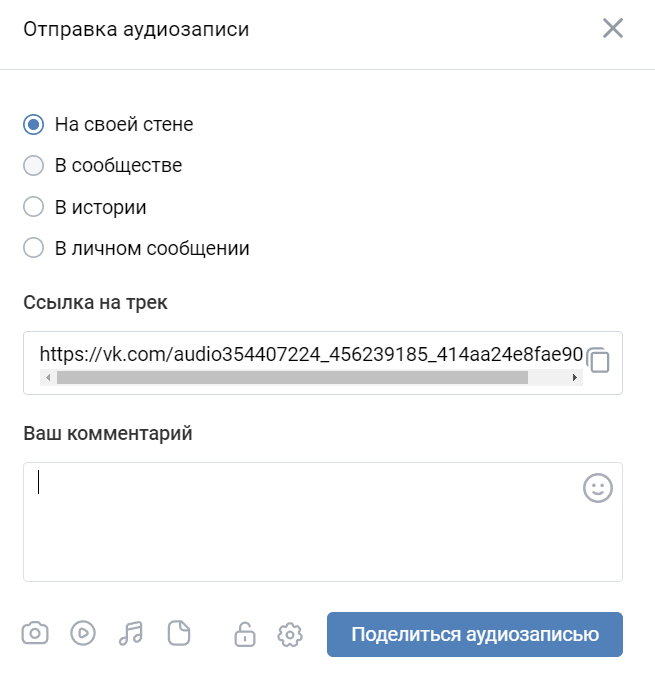
Перед вами появится стандартное окошко, в котором вы сможете выбрать, поделиться аудиозаписью на своей странице, в личном сообщении, в сообществе (если у вас есть соответствующие полномочия) или в истории.

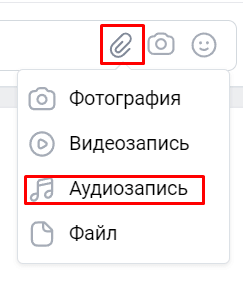
Прикрепив непосредственно в личном сообщении, в комментарии, в публикации на своей странице или в сообществе.
Для этого во всех перечисленных случаях используется значок «Прикрепить», он выглядит как скрепка.

Оба способа просты и результаты у них аналогичные.
Попробуйте оба, выберите, какой вам удобнее. Возможно, в разных случаях вам будет удобнее пользоваться разными вариантами.
Как найти нужную аудиозапись в плейлисте?
Чем больше аудиозаписей накапливается в ваших плейлистах, тем сложнее может стать поиск нужной композиции.
Чтобы не пролистывать механически весь список треков, воспользуйтесь функцией поиска.
Для этого в «Музыке» откройте раздел «Моя музыка» и в поиске введите название или исполнителя.
Искомая композиция появится там же, где до этого был весь перечень ваших аудиозаписей.
Как загрузить бит в вк
Как загрузить музыку в ВК с компьютера и телефона
Для обработки аудио вы можете использовать Movavi Video Editor:
Неограниченное число дорожек в монтаже
Удобные инструменты для обработки аудио
Интуитивно понятный интерфейс на русском языке
Нажимая на кнопку, вы скачиваете бесплатную версию программы.*
Чтобы понять, как загрузить музыку в ВК, нужно разобраться не только с интерфейсом социальной сети, но и с требованиями, которые она предъявляет к трекам. На заре становления ВКонтакте пользователи могли добавлять практически любые композиции – их редко модерировали. Сейчас многое изменилось. Поэтому расскажем, как добавить музыку в ВК с компьютера и телефона, а также разберем процесс сохранения треков на свою страницу и их выгрузки в группу.
Перед тем как загрузить песню в ВК убедитесь, что она соответствует следующим требованиям:
Имеет формат MP3.
Весит не более 200 МБ.
Не нарушает авторские права и законы Российской Федерации.
Музыка не подвергается такой же строгой модерации со стороны платформы, как видеоролики. Однако при нарушении авторских прав и, тем более, действующего законодательства, трек будет удален, а пользователя могут привлечь к ответственности. Эксперты рекомендуют загружать только свои песни и аудиозаписи, а также внимательно относиться к смысловому содержанию контента – в нем не должно быть ничего противозаконного.
Не забывайте и о максимально допустимом размере каждого файла – он не может превышать 200 МБ. Если вам нужно добавить аудиокнигу, то предварительно разрежьте большой файл на равные части и загрузите их по отдельности. Не забывайте, что на базе социальной сети ВКонтакте также можно создавать плейлисты, оформлять обложки для альбомов и продвигать треки, привлекая к ним наибольшую целевую аудиторию. В зависимости от цели добавления аудиофайлов, оформляйте их соответствующим образом.
Как добавить музыку в ВК с компьютера и ноутбука?
Выложить свою музыку в социальную сеть ВКонтакте можно практически с любого компьютера или ноутбука – десктопная версия сайта корректно отображается во всех браузерах. Обычно проблем не возникает даже при использовании ПК с устаревшими операционными системами. Вне зависимости от марки устройства и браузера загрузка аудио выполняется по одному и тому же алгоритму – способ универсальный и актуальный.
Как залить трек в ВК с компьютера или ноутбука:
Откройте десктопную версию официального сайта. Желательно сделать это в обновленном браузере. Если для работы с мультимедиа ему необходима установка актуальной версии Adobe Flash Player или других плагинов, то предварительно сделайте это и перезагрузите компьютер.
Подготовьтесь к загрузке. Перейдите в раздел Музыка и нажмите на кнопку Загрузить аудиозапись – значок стрелки вверх, расположенный в правом верхнем углу панели под плеером. В открывшемся окне ознакомьтесь с ограничениями и требованиями к трекам.
Загрузите музыку. Нажмите на кнопку Добавить файл, укажите путь к треку на устройстве и нажмите на кнопку Открыть. Дождитесь загрузки трека – после этого окно закроется автоматически и аудиозапись появится в числе добавленных.
Чтобы залить еще несколько треков – сделайте все то же самое. После этого вы сможете отредактировать название аудио и изменить написание исполнителя, добавить текст песни в настройках или отправить запись в плейлист. Обратите внимание: некоторые треки нельзя редактировать – обычно это касается песен, защищенных авторскими правами.
Как загрузить песню в ВК с телефона
Со смартфонов ВКонтакте обычно используют через мобильное приложение – так удобнее. Но у софта есть один минус – на нем до сих пор не реализована возможность загружать треки с устройства, такого функционала попросту нет. Поэтому если вы хотите залить песни с телефона, используйте полную версию сайта – откройте ее в браузере и игнорируйте предложения страницы перейти в мобильное приложение. Только в этом случае вы сможете добавить аудио.
Как загрузить трек в ВК с телефона:
Перейдите на полную версию сайта. Для этого откройте в браузере социальную сеть ВКонтакте и перейдите на любую страницу. В правом нижнем углу экрана нажмите на символ меню и выберите пункт Версия для компьютеров, дождитесь загрузки страницы.
Добавьте музыку с устройства. Алгоритм абсолютно аналогичен предыдущему: необходимо перейти в раздел Музыка, нажать на кнопку Загрузить аудиозапись, кликнуть на кнопку Выбрать файл в открывшемся окне, указать путь к треку и нажать на кнопку Открыть.
Завершите добавление трека. Дождитесь завершения загрузки, после чего отредактируйте аудиозапись или добавьте ее в плейлист. По умолчанию трек попадает в общий раздел с музыкой, откуда в дальнейшем может быть перемещен.
Обратите внимание: пользоваться полной версией сайта с мобильного телефона не очень удобно, даже если речь идет о смартфонах с большим экраном. Но это единственный способ добавить музыку в ВК с телефона, так как в мобильном приложении социальной сети соответствующий функционал отсутствует.
Загрузка музыки в группы и другие сообщества ВКонтакте
Треки можно добавлять не только к себе на страницу, прикреплять к постам в ленте и к сообщениям в переписках. Их также можно заливать в группы и сообщества, в которых вы обладаете правами администратора или наделены возможностью загружать аудиозаписи владельцами. Также некоторые группы позволяют добавить треки к комментариям, в этом случае достаточно просто нажать на значок плюса и прикрепить к тексту любую песню из числа добавленных в ваш плейлист. Но мы поговорим о заливке аудио в само сообщество.
Как загрузить музыку в группу:
Включите аудиозаписи в сообществе. Перейдите в группу, в которой вы наделены правами администратора. В правой боковой панели вы увидите меню – выберите пункт Управление. В новом окне нажмите на пункт меню Разделы, в появившемся окне найдите Аудиозаписи и кликните на них. Убедитесь, что они открыты для пользователей сообщества, а не отключены. При необходимости включите возможность загрузки треков в сообщество.
Добавьте музыку в группу. Вернитесь на главную страницу сообщества и листайте правый блок в меню вниз, пока не увидите пункт Добавить аудиозапись – нажмите на него. В появившемся окне нажмите на кнопку Выбрать файл, укажите путь к треку на устройстве и нажмите на кнопку Открыть. Дождитесь загрузки трека, после этого она автоматически появится в аудиозаписях сообщества.
Отредактируйте файлы. При необходимости измените порядок их воспроизведения, задайте корректное название и измените написание исполнителя. Следите за корректностью данных – это поможет вашей целевой аудитории находить добавленные треки и сохранять их к себе на страницу.
Обратите внимание: правом добавлять музыку в сообщество располагают далеко не все его участники. Создатель группы может назначить администраторов, которые смогут загружать новые песни и редактировать их, включать и отключать аудиозаписи в группе. Если последние отключены или ограничены, то их нельзя будет добавить и просмотреть соответственно. Поэтому при отсутствии кнопки для загрузки аудио в сообщество перейдите в раздел Управление, выберите подпункт Разделы и убедитесь, что не забыли сделать аудиозаписи открытыми для добавления и просмотра пользователями.
Как добавить аудио в ВК к себе на страницу
Чтобы формировать плейлисты в социальной сети ВКонтакте, необязательно загружать все аудиозаписи с устройства. Имеет смысл заливать только те треки, которые вы не можете найти и добавить к себе на страницу через форму поиска. Самый быстрый способ формирования плейлиста заключается именно в этом. Достаточно найти интересующие вас песни или альбомы, добавить их к себе и прослушивать в любое удобное время.
Как добавить музыку в ВК к себе с других страниц:
Найдите песни. Для этого перейдите в раздел Музыка, найдите в верхней части плашку для поиска музыки, введите название трека или интересующего вас исполнителя, после чего нажмите на символ лупы. Система автоматически найдет релевантные композиции и предложит их вам.
Добавьте музыку к себе на страницу. Для этого наведите курсор на выбранный трек и во всплывающем меню нажмите на кнопку Добавить в мою музыку – знак плюса. Сразу после этого композиция появится в вашем плейлисте.
Убедитесь, что все в порядке. Для этого перейдите в раздел Музыка, просмотрите добавленные записи, при необходимости отредактируйте их или добавьте в плейлист. В дальнейшем их можно будет использовать так же, как и залитые с устройства треки.
Обратите внимание: аналогичным образом можно сохранять к себе треки в мобильном приложении – достаточно воспроизвести песню и нажать на значок плюса в плеере. Для этого не потребуется переходить на полную версию сайта социальной сети и даже открывать его в браузере. Добавленные в приложении аудиозаписи также будут отображаться в плейлисте при просмотре страницы с компьютера и наоборот, если вы добавите их с ПК, то сможете слушать их через приложение, версии полностью синхронизированы.
Как добавить музыку ВКонтакте
Мой выбор!
Продвигайте свое сообщество или страницу ВКонтакте при помощи бесплатной накрутки лайков и подписчиков! Накрутка быстро создает высокую популярность, а также эффективно повышает активность, позволяет заинтересовать и удержать новых клиентов.
ВКонтакте – одна из самых популярных на сегодняшний день социальных сетей, отличающаяся широким функционалом. Здесь можно общаться с друзьями в мессенджере, делиться своими фотографиями, просматривать видеоролики, узнавать полезную информацию из интересующих вас сообществ и многое другое. Примечательно, что достаточно большое количество пользователей активно используют ВК для прослушивания любимой музыки и аудиокниг.
Как добавить свою музыку ВК? Как собрать плейлист из понравившихся песен и добавить обложку к треку? Об этом и о многом другом вы узнаете в этой статье!
ЗАГРУЗКА МУЗЫКИ ВК: ГЛАВНЫЕ ТРЕБОВАНИЯ
Прежде чем поделиться с вами пошаговой инструкцией по добавлению музыки ВКонтакте, напомню основные правила социальной сети, касающиеся аудиофайлов:
- Музыка или аудио не нарушает авторские права;
- Информация в аудиофайле не противоречит законодательству РФ;
- Формат файла – MP3;
- Максимально допустимый вес – 200 МБ.
Стоит отметить, что в настоящее время музыка ВКонтакте не подвергается жесткой модерации. Однако, при выявлении нарушений, касающихся авторских прав и законодательства, файл может быть удален с площадки, а человек, добавивший его – привлечен к ответственности. Достаточно часто музыку удаляют по требованию правообладателя.

КАК ДОБАВИТЬ СВОЮ МУЗЫКУ ВК С КОМПЬЮТЕРА ИЛИ НОУТБУКА?
Загрузка музыки ВКонтакте – это достаточно простой и быстрый процесс. Однако, нужно разобраться с интерфейсом площадки. Ниже – наглядная пошаговая инструкция по добавлению аудио ВК.
ШАГ 1. Авторизуйтесь в социальной сети и выберете раздел «Музыка». Затем – нажмите на кнопку загрузки.

ШАГ 2. Еще раз внимательно ознакомьтесь с требованиями социальной сети и нажмите на «Выбрать файл».

ШАГ 3. Выберете аудиофайл на вашем ПК. После этого дождитесь окончания процесса загрузки.

ШАГ 4. Когда загрузка будет завершена, файл появится в списке вашей музыки. Вы можете отредактировать его: добавить название и исполнителя, указать жанр и текст самой песни.

КАК ЗАГРУЗИТЬ МУЗЫКУ ВКОНТАКТЕ С ТЕЛЕФОНА?
Как добавить музыку в ВК через телефон – вопрос достаточно распространённый. Здесь отмечу сразу, что приложение VK не предусматривает возможности добавления своих песен. Однако, это можно сделать через полную версию, открытую в браузере на вашем смартфоне.
- Откройте ВК в браузере на телефоне;
- Перейдите на свою страницу;
- В самом низу выберете пункт «Версия для компьютера».

Дальнейший алгоритм действий будет выглядеть стандартным образом, как описано выше. Отмечу также, что по умолчанию вся музыка будет добавлена в общую папку. Потом вы сможете рассортировать ее по плейлистам или переместить.
ЗАГРУЗКА МУЗЫКИ В СООБЩЕСТВА ВКОНТАКТЕ
Чтобы добавлять аудио в группы ВК, первоочередно необходимо убедиться в том, что данная опция у вас подключена. Для этого вам нужно перейти в настройки сообщества, зайти в меню «разделы» и проверить возможность добавления музыки.

Здесь на выбор администратора можно установить ограничения на добавление аудиозаписей или же сделать их открытыми. Второй вариант предполагает то, что музыку смогут добавлять все пользователи, которые являются участниками сообщества.
Если до этого в вашей группе не было музыки, то перейдите на главную страницу и найдите пункт «Добавить аудиозапись».

Здесь вы можете воспользоваться поиском по уже добавленным композициям или же загрузить свою песню.

КАК НАЙТИ МУЗЫКУ ВКОНТАКТЕ
ВК хранит огромное количество аудиозаписей, добавленных пользователями и авторами. Вы можете собрать коллекцию музыки для прослушивания, не загружая при этом музыку самостоятельно. Для этого нужно воспользоваться встроенным поиском, находящемся в разделе «Музыка».

Согласно введенном запросу, ВК предложит вам ознакомиться со списком исполнителей, альбомами и всеми треками.
КАК СОЗДАТЬ СВОЙ ПЛЕЙЛИСТ ВКОНТАКТЕ
Даже если человек является приверженцем какого-то определенного музыкального жанра, то настроение может быть самым разным. Иногда хочется послушать что-то энергичное и взрывное, иногда – романтичное и спокойное. В этом помогут плейлисты. Вы можете отсортировать все треки так, как это удобно вам. Например, собрать свой плейлист для поездок в машине, тренировок, медитаций.
Пошаговая инструкция:
- Перейдите в раздел «Музыка»;
- Выберете нужную композицию;
- При наведении курсора в правом части появится три точки, нажмите на них;
- Выберите пункт «Добавить в плейлист».

Вы можете создавать неограниченное количество плейлистов ВК. Все они будут доступны в разделе «Моя Музыка». Функционал социальной сети предусматривает возможность редактирования и удаления.
КАК ДОБАВИТЬ МУЗЫКУ В ИСТОРИЮ ВК
Истории – сервис, который появился в социальной сети сравнительно недавно. Удобнее всего публиковать их с мобильного устройства.
ШАГ 1. Добавляете фотографию или текстовую публикацию, затем нажимаете на значок музыки справа.

ШАГ 2. Находите в поиске нужную вам композицию. К сожалению, функционал соцсети пока не предполагает возможности добавлять музыку из вашего списка. Выбирать придется из готовых мелодий, а их ограниченное количество.

ШАГ 3. Выбираете нужный вам фрагмент из песни. Можно выбрать отрезок до 15 секунд.

ШАГ 4. Перемещаете метку с музыкой в нужную вам часть истории и нажимаете «Опубликовать».

ТРАНСЛЯЦИЯ МУЗЫКИ В СТАТУС ВК
ВКонакте также предлагает возможность делиться с аудиторией своей музыкой. Сделать это можно путем трансляции через статус. Здесь все достаточно просто: заходите на свою страницу, нажимаете на статус и устанавливаете соответствующую галочку.

Выглядеть это будет примерно следующим образом:

ВОЗМОЖНЫЕ ПРОБЛЕМЫ С ЗАГРУЗКОЙ
При добавлении музыки ВК иногда можно столкнуться с проблемой загрузки. Файл может просто не закачиваться или же выдавать ошибку. Наиболее распространённые причины этого:
- Низкое качество связи скорость интернета;
- Запись весит больше 200 МБ;
- Неподходящий формат аудиофайла;
- Внутренние проблемы ВКонтакте.
Если проблема заключается в самой социальной сети, то рекомендуется подождать пару часов, после чего – повторить попытку.
Как добавить свою музыку в ВК
Привет, это ПАНЧ . Раз словечко, два словечко, будет… ага, не так быстро. Пока не загрузишь песенку на площадку для прослушивания треков, она будет только у тебя и твоего ближайшего окружения. Мы же собрались здесь идти по музыкальной лесенке так высоко вверх, чтобы твоё творчество достигло всех уголков нашей необъятной планеты. Поэтому собрали для тебя новый гайд. Готов? Поехали!
Существует столько площадок для выкладки музыки, сколько ты можешь себе представить. Рассказываем о том, как добавить трек в ВК, одну из топовых платформ для прослушивания треков в России и СНГ.
Перед самой выгрузкой необходимо заняться проверкой треков. Убедись, что твои файлы в нужном расширении (обычно .wav), а битрейт — не ниже 192 kbps. Традиционно треки выгружают в 320 kbps.
Нельзя просто так взять и выложить свой трек в ВК, чтобы он был загружен по всем стандартам, необходимым исполнителю для ведения рекламной кампании. Для полноценной загрузки песни с вытекающими из неё роялти и возможностями в рекламном кабинете и студии музыканта Vk тебе необходимо выбрать дистрибьютора.
Существуют платные и бесплатные варианты. Например, площадка «ONErpm» предлагает базовый набор бесплатный функций, в числе которых главная — выгрузка трека на площадки. Самостоятельно выгружая трек через ONErpm, ты добавляешь всевозможные виды обложек, которые понадобятся при выкладки на разные стримминговые площадки, в том числе Vk, а также вписываешь права на голос, текст инструментал, заполняешь графы «год выпуска» и «жанр». Выбор обложки трека — один из важных этапов загрузки, потому что когда мы включаем трек, в первую секунду мы видим только визуал. Будь готов к тому, что процесс может занять некоторое время. Обычно с момента выгрузки трека на сайте дистрибьютора до релиза на площадке проходит 21 день. Не торопи магию, пусть она творится сама!
В дальнейшем, при наборе популярности твоих треков, ты сможешь заключить прямой контракт с ONErpm, благодаря чему твои треки, вероятно, попадут в топ-чарты и плейлисты благодаря грамотной работе сотрудников сервиса.
Кроме бесплатного ONErpm, существует и платный вариант: крупнейший международный дистрибьютор цифровой музыки, французский Believe. Он еще работает в России, хотя для работы с сайтом необходимо устанавливать VPN.
Новичком в мировой индустрии распространения песен является FreshTunes, основанный в 2016 году дистрибьютор со штаб-квартиной в Дубае. Согласно Википедии, сервисом пользуются ATL, Obladaet, Ка тет и прочие известные артисты. На сайте доступны все необходимые русскоязычному исполнителю площадки, включая Vk. Преимуществом FreshTunes является политика, согласной которой компания оставляет все 100 % роялти музыканту. Правда, за каждый релиз придется платить. На сайте также доступна платная услуга по проведению рекламной кампании и другие интересные фичи.
Трек загружен! Теперь, когда твоя музыка живет в Vk, ты можешь заняться продвижением. Это легко сделать на локальном уровне, используя встроенные инструменты: делись треком в личных сообщениях, музыкальных сообществах, используй его в историях и клипах.
После релиза трека ты сможешь оценить его популярность благодаря встроенным функциям Vk или на сайте своего дистрибьютора.
Процесс загрузки может показаться сложным, и всё же смотри на это как на мелочи по сравнению с тем, что ждёт тебя впереди. Один раз пройдя этап регистрации и загрузки трека, ты сможешь легко повторить это снова и снова, пока технический процесс не приведёт к тебя к росту популярности треков и появлению в твоей жизни менеджера артиста.