Самостоятельное обновление 1С: полная инструкция
Часто бывает так, что конфигурацию давно не обновляли. Расскажем вам, как самостоятельно обновить типовую конфигурацию 1С.
С чего начать обновление?
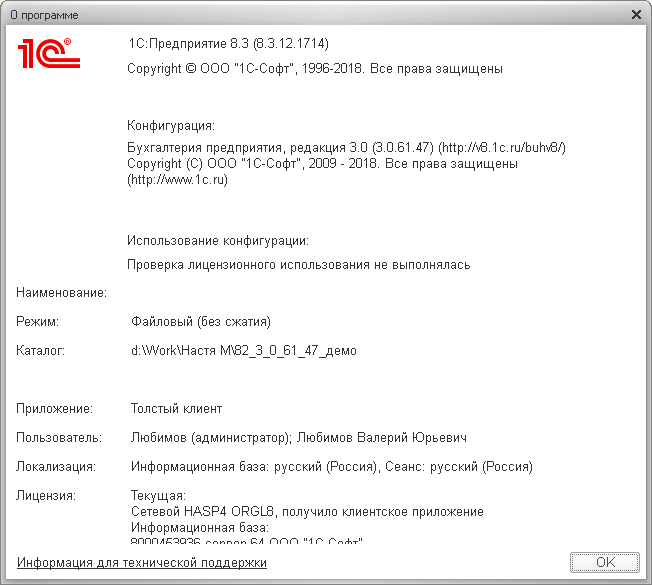
Перед самым обновлением, вам необходимо узнать версию конфигурации 1С. Чтобы узнать текущую версию, нужно зайти в главном меню в раздел «Справка — О программе». Здесь вы увидите всю необходимую информацию о конфигурации.
Вам нужно будет записать: версию платформы, а из пункта конфигурация выпишите версию программы.
Как скачать обновления?
1. Если у вас нет файлов для обновлений, то то для типовых конфигурацийих можно скачать на портале https://users.v8.1c.ru/. Учтите, что если вы давно не обновляли конфигурацию, то для установки актуальной версии вам нужно будет скачать и установить несколько обновлений.
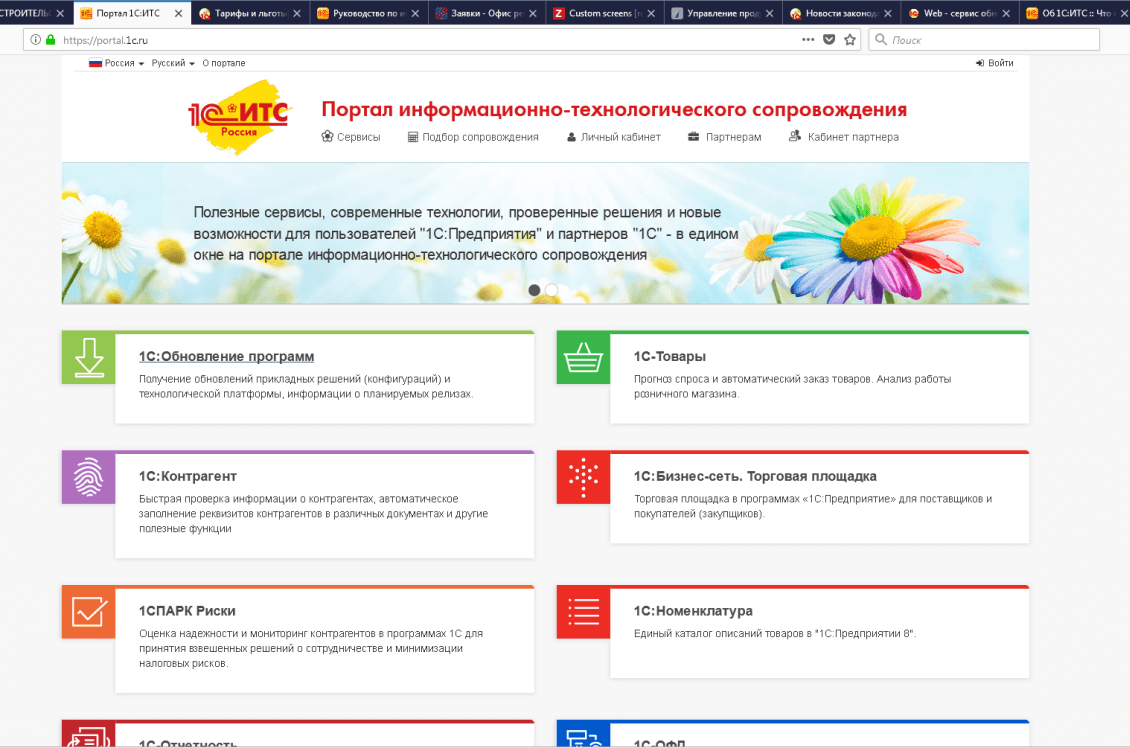
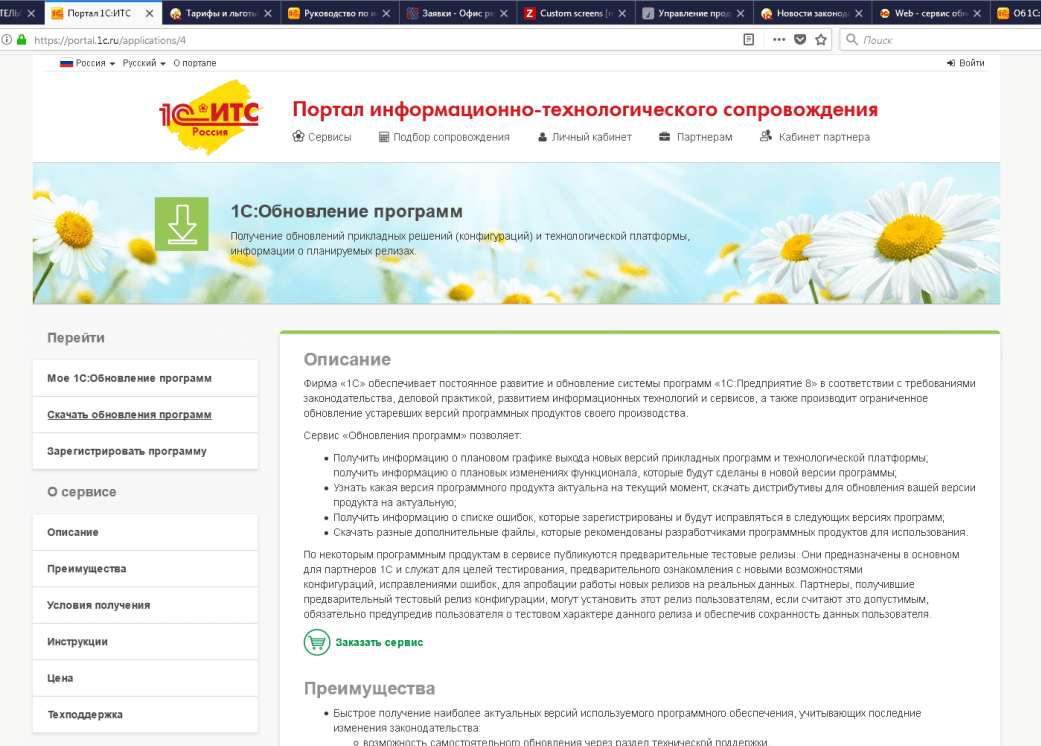
2. Зайдите в раздел «Обновление программ» и выберите пункт «Скачать обновление программ».
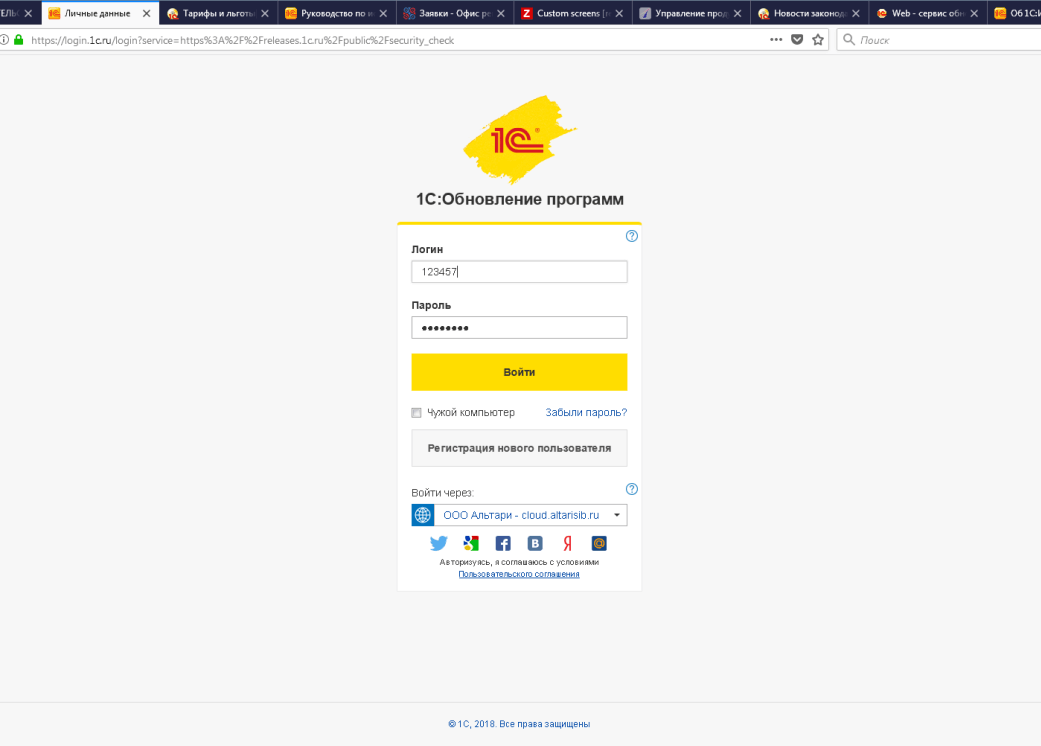
3. Заполните поля с логином и паролем и нажмите кнопку «Войти».
4. Перед вами откроется страница обновления программ. Вам нужно будет обратить внимание на название конфигурации, а также актуальную версию — это последняя рабочая версия конфигурации. Для корректной работы нужно обновить свою версию программы именно до этой.
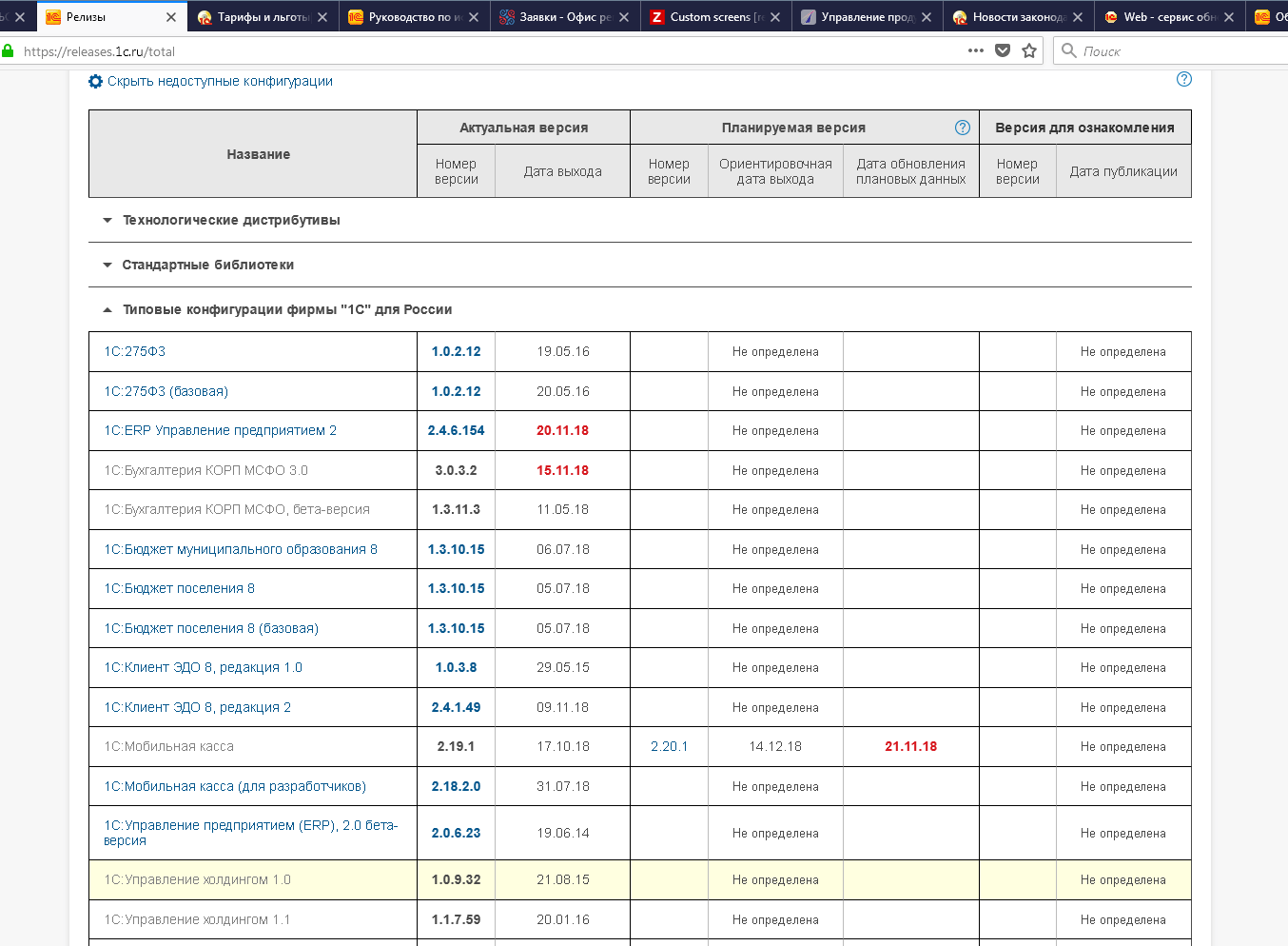
5. Найдите в колонке «Название» свою конфигурацию и перейдите по ссылке.
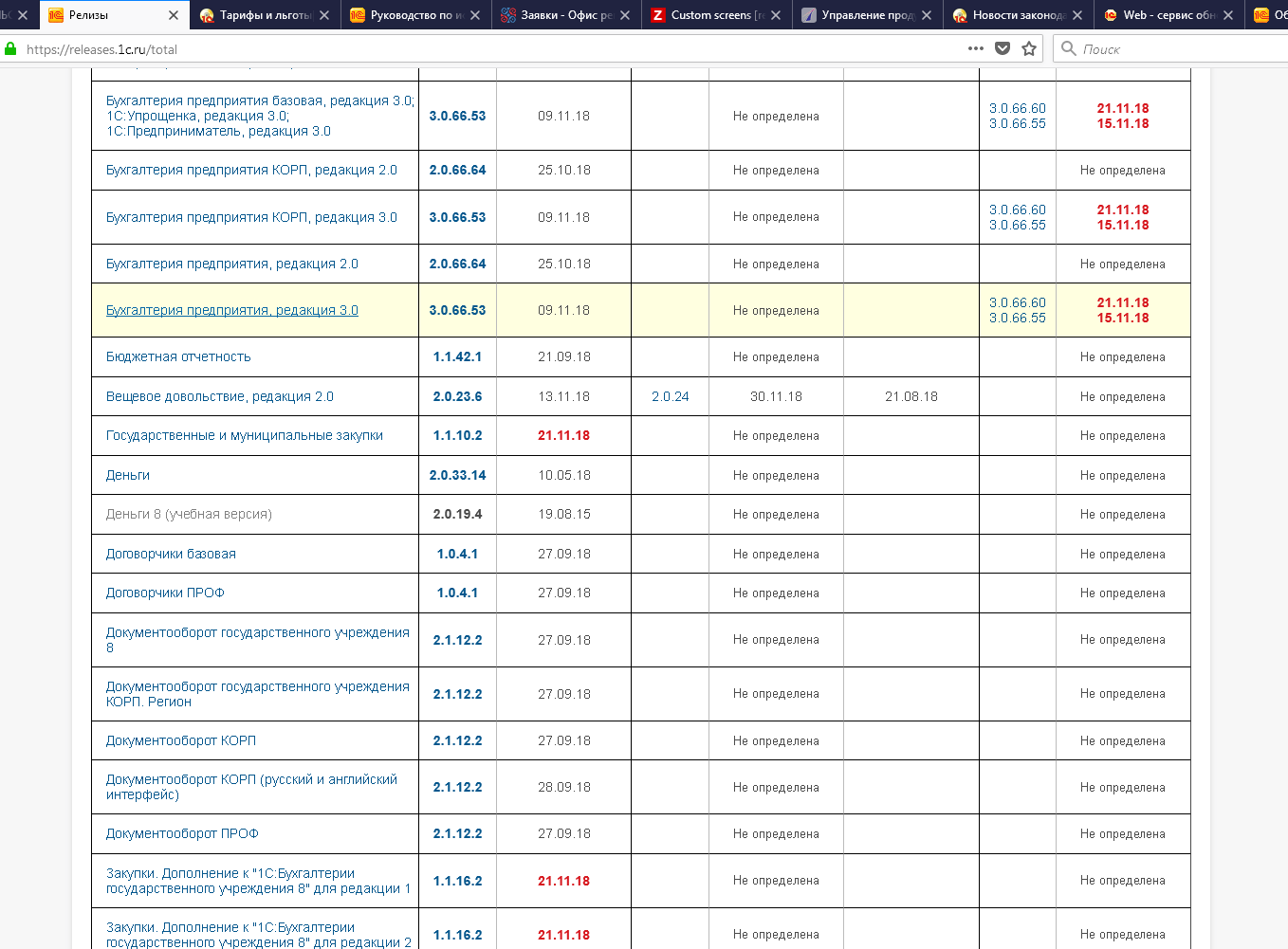
6. На новой странице найдите номер конфигурации в колонке «Обновление версии».
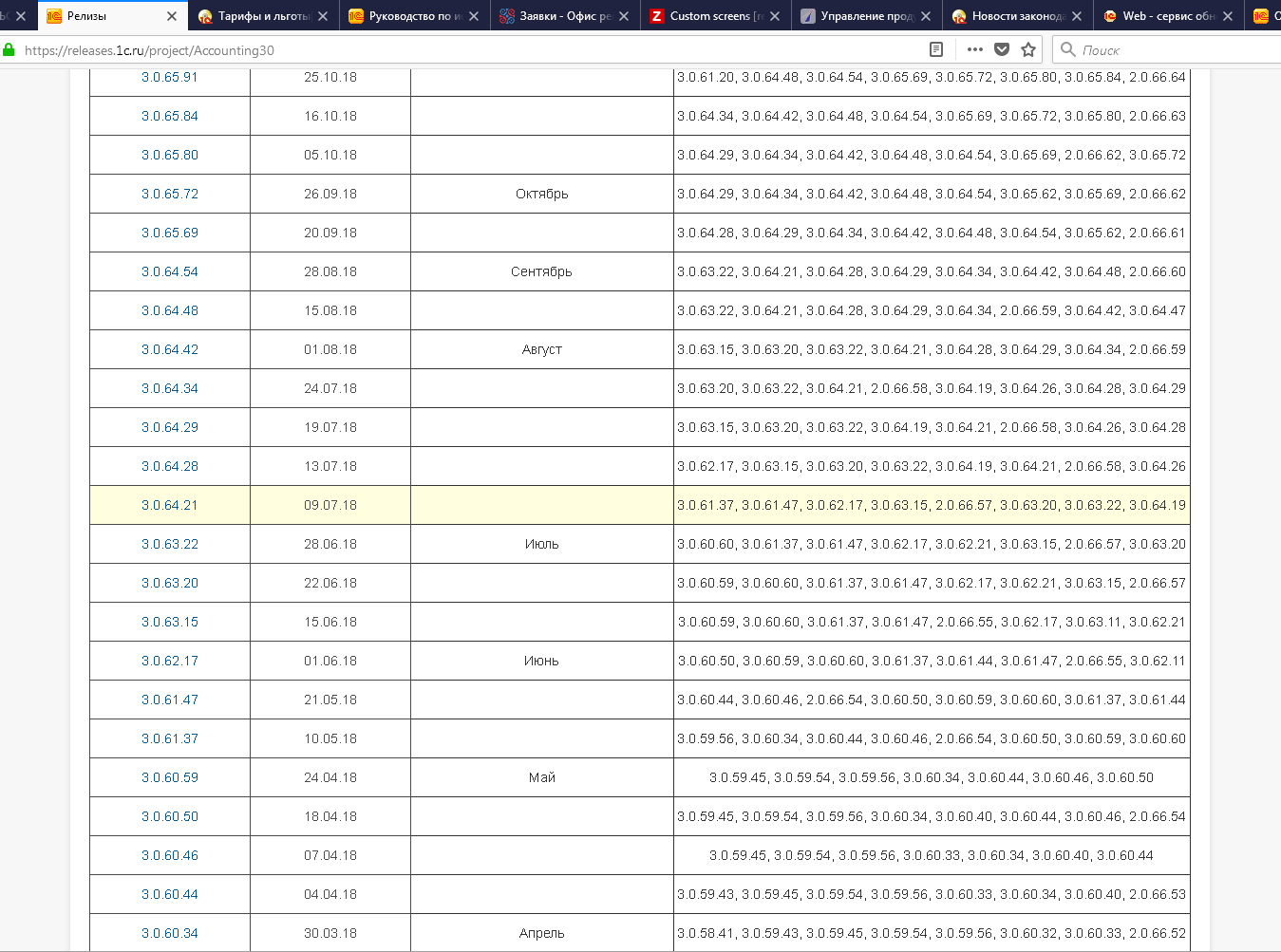
7. Обновлений может быть несколько, но вам нужно найти самое свежее, которое будет доступно для вашей конфигурации. Перейдите по ссылке.
8. Нажмите на пункт «Дистрибутив обновления»:
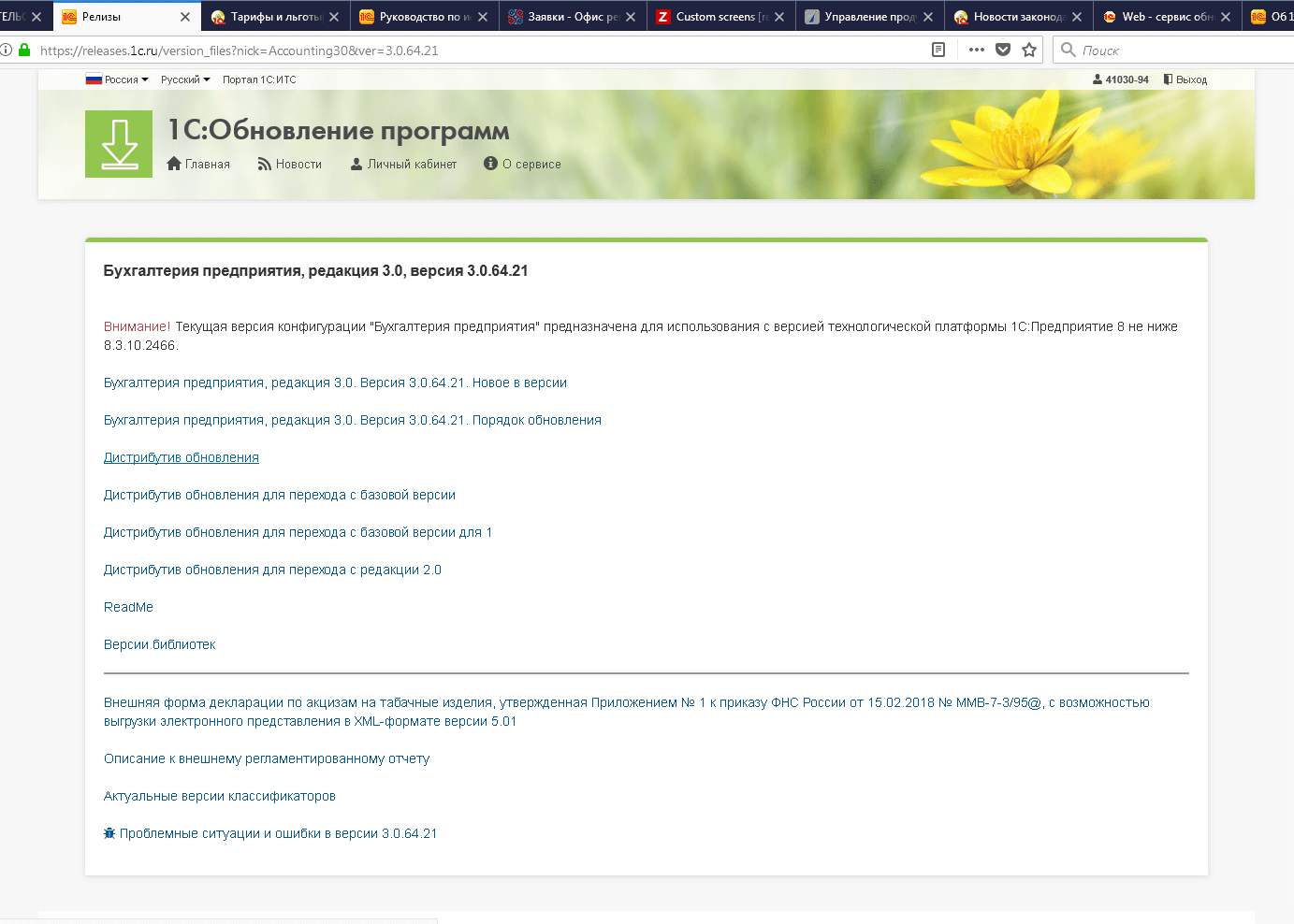
9. Нажмите на пункт «Скачать дистрибутив». Сохраните файл.
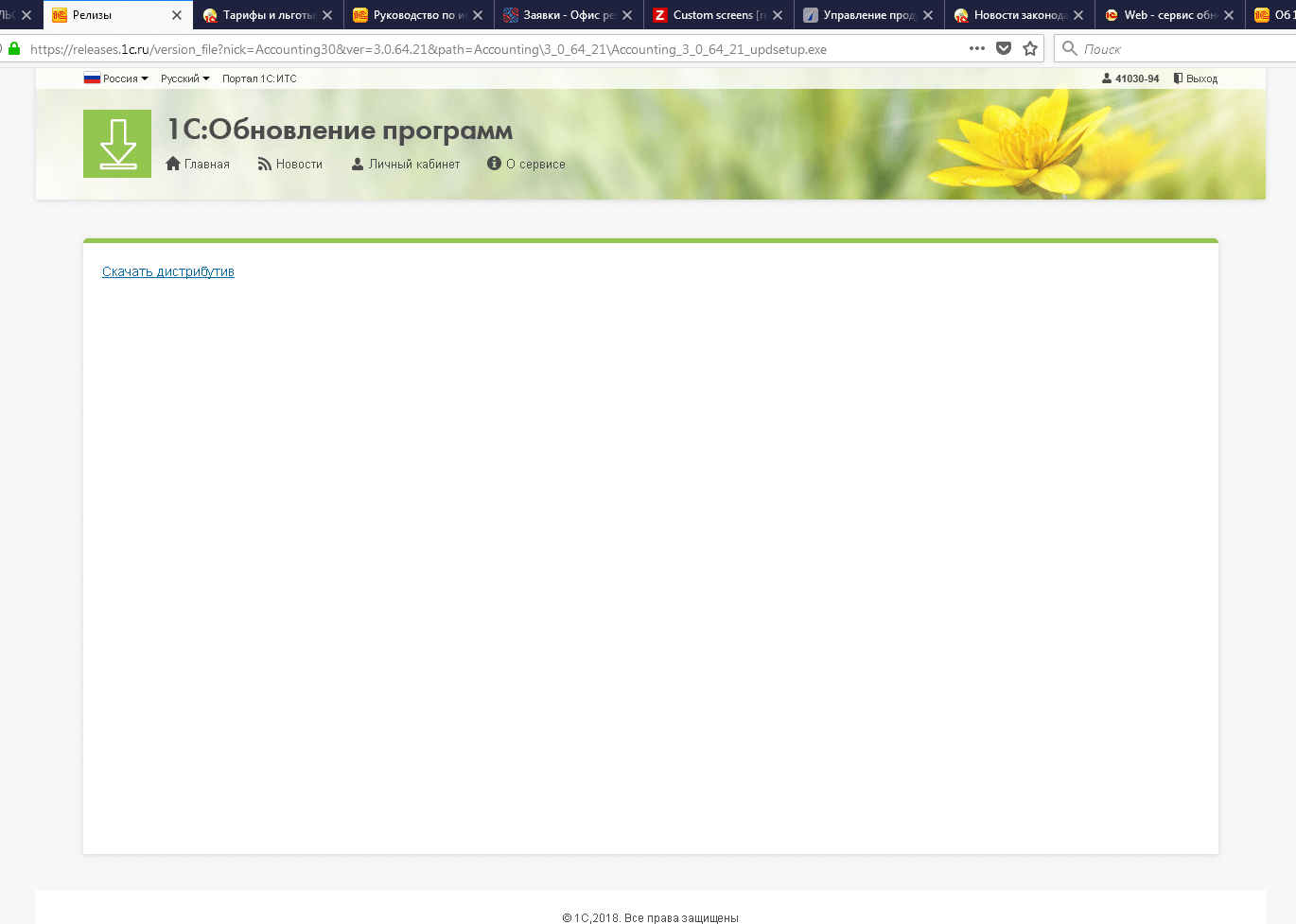
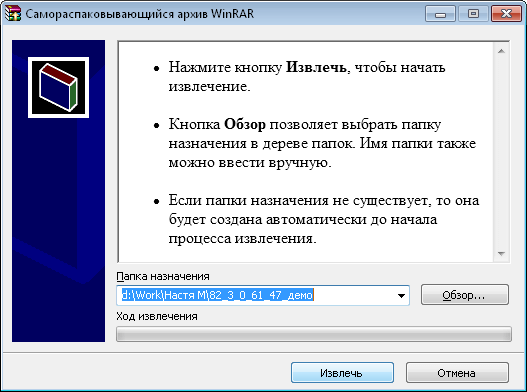
10. Запустите файл и распакуйте.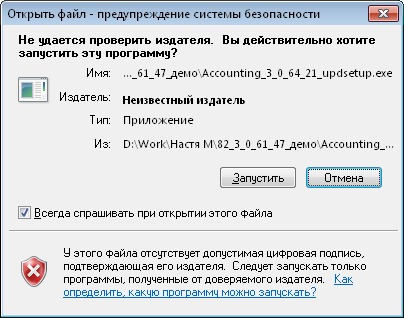
Как установить обновление?
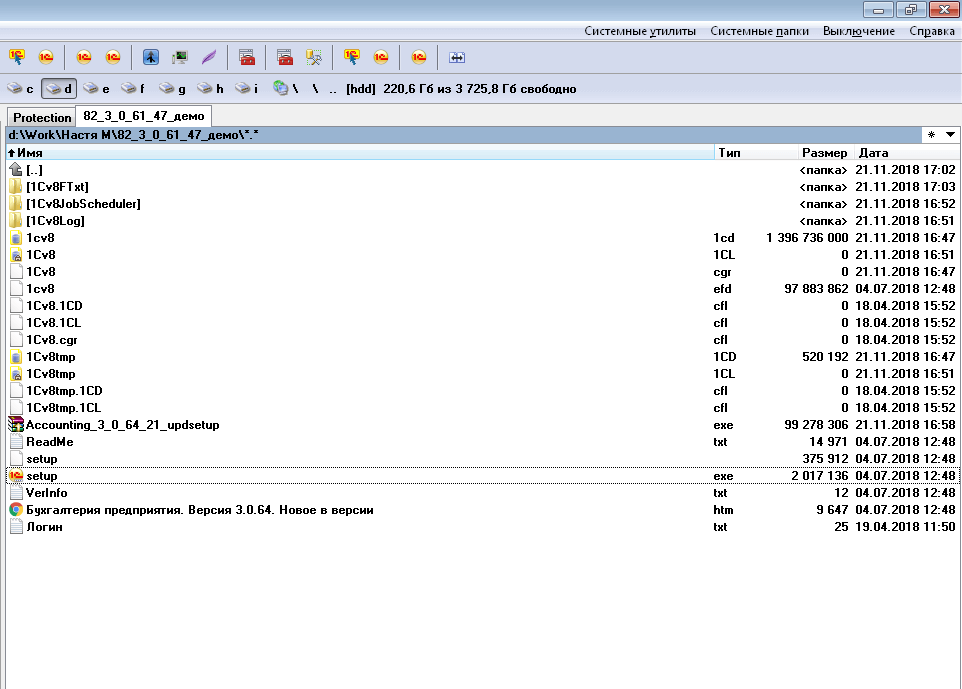
Зайдите в папку, куда вы сохранили скачанные обновления, и запустите приложение setup.exe:
На компьютере будет запущена программа установки. Нажимайте кнопку «Далее»:
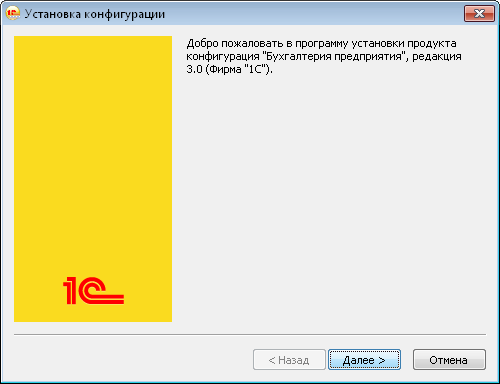
Программа предложит вам выбрать, куда выполнить установку файлов обновления. Вы можете оставить каталог, который вам предложили программа, а можете создать отдельную папку для обновлений и для установки указать именно этот каталог. Нажмите кнопку «Далее».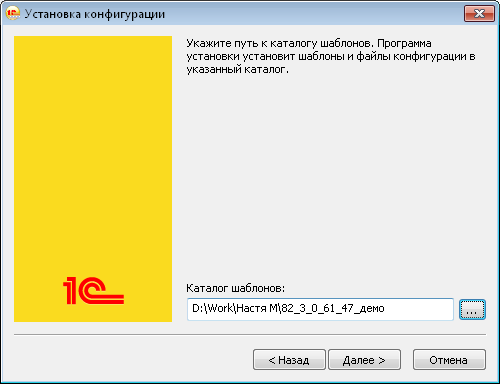
Если хотите ознакомиться с описанием, не убирайте галочку «Открыть описание поставки» и нажмите кнопку «Готово».
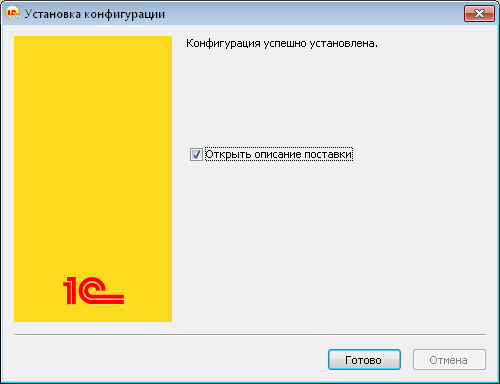
Как выполнить обновление 1С?
1. Перед обновлением проверьте, чтобы все пользователи вышли из информационной базы. Это можно проверить из конфигуратора, перейти «Администрирование» -> «Активные пользователи». В списке должен быть только текущий пользователь.
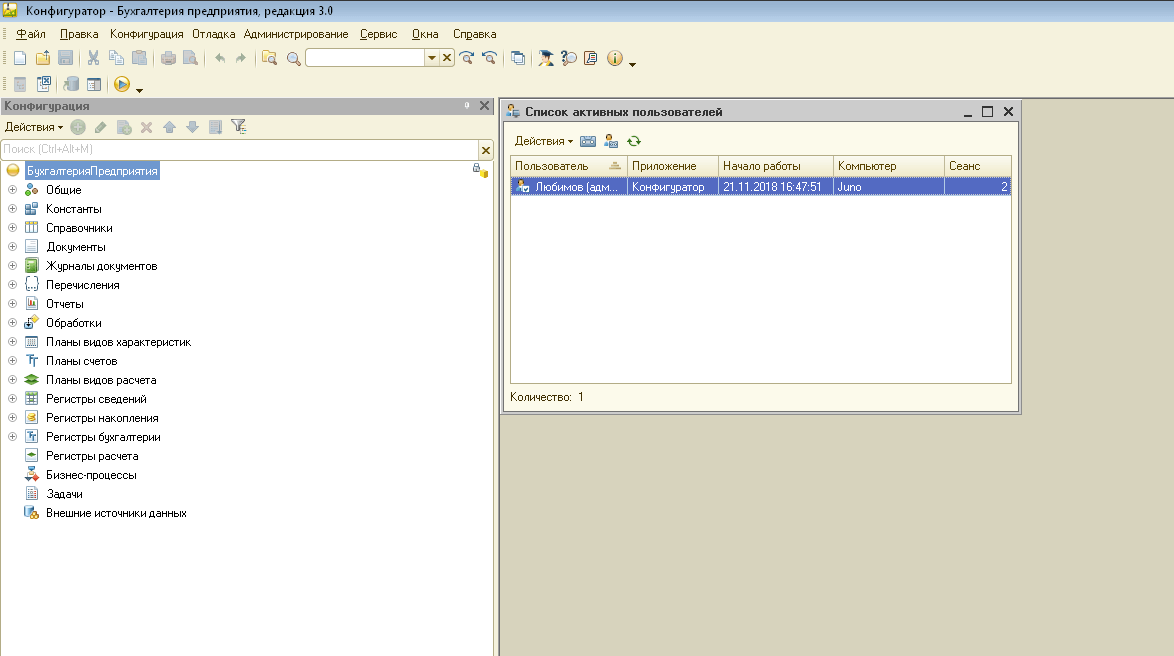
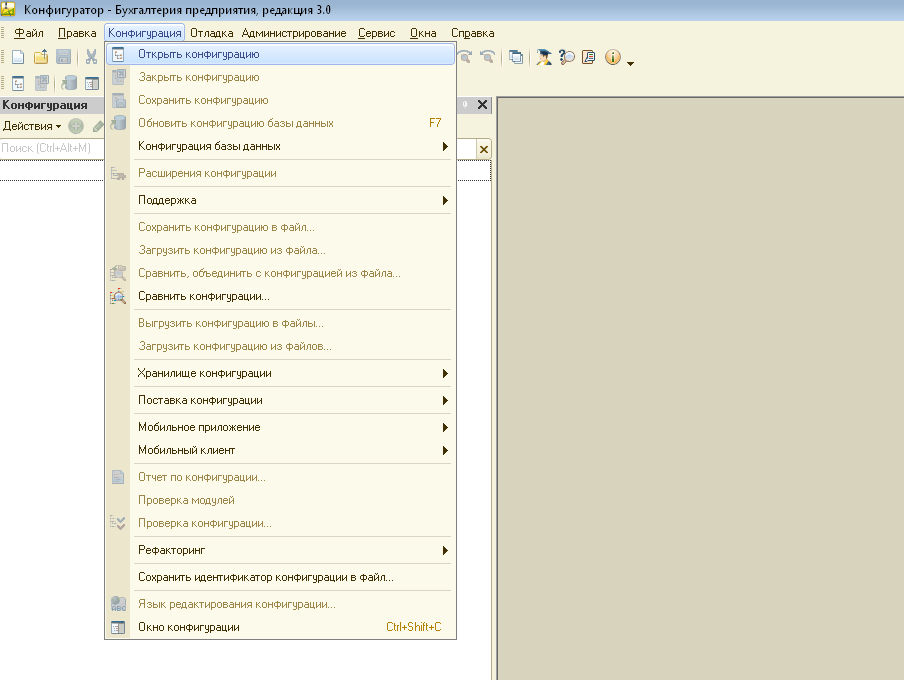
2. Для начала обновления откройте конфигурацию. Для этого перейдите «Конфигурация» -> «Открыть конфигурацию».
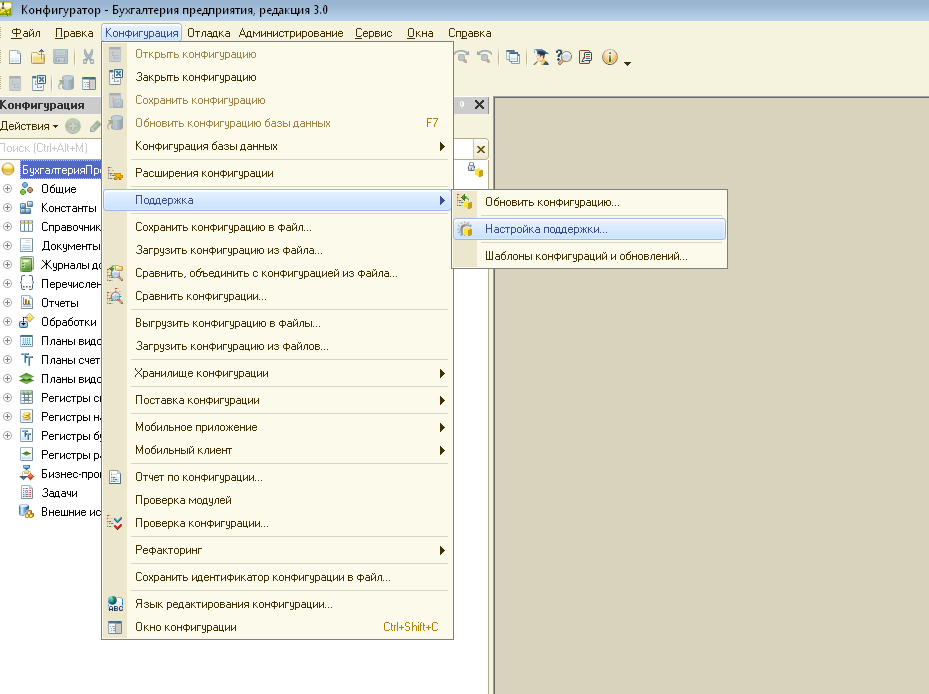
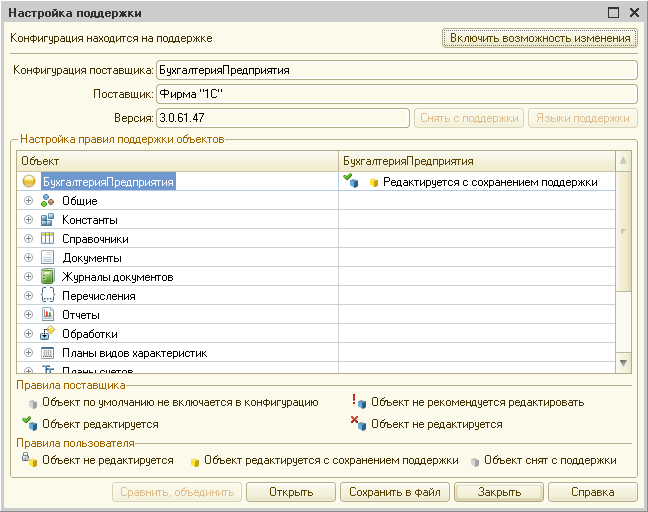
3. Обязательно убедитесь, что конфигурация находится на поддержке. Перейдите «Конфигурация» -> «Поддержка» -> «Настройка поддержки». Должна появиться надпись «Конфигурация находится на поддержке». Если же такой надписи нет, то за обновлением вам следует обратиться к опытным программистам.
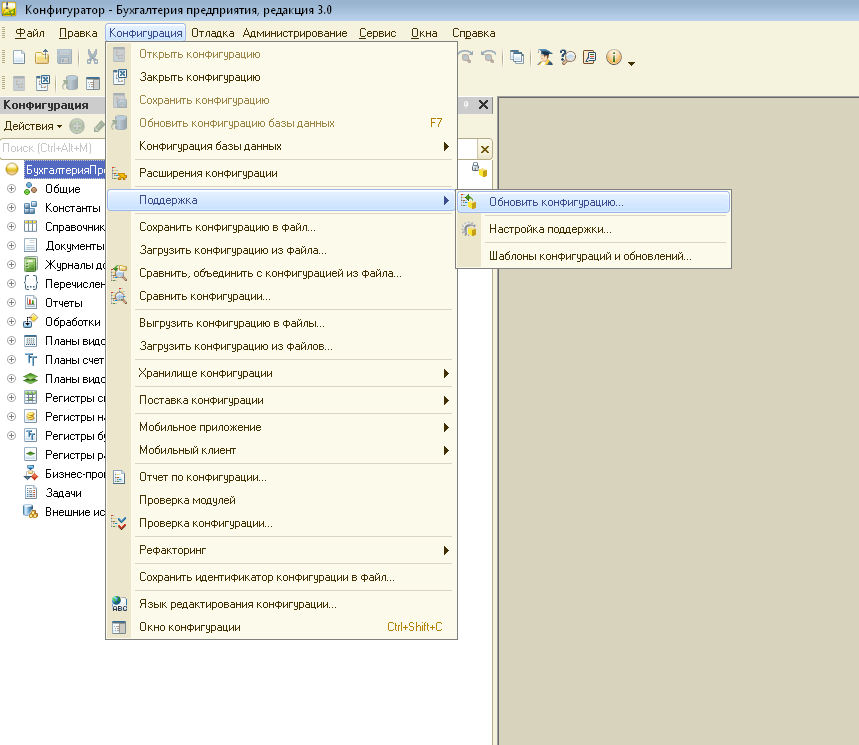
4. Пройдите «Конфигурация» -> «Поддержка» -> «Обновить конфигурацию».
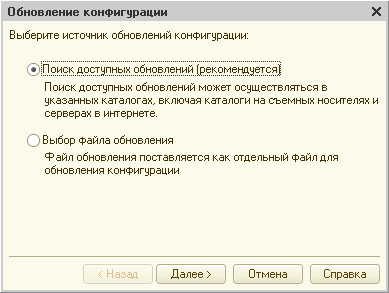
5. Нажмите на пункт «Поиск доступных обновлений (рекомендуется)» и кнопку «Далее».
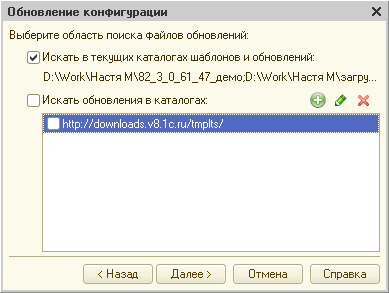
6. Нажмите на пункт «Искать обновления в каталогах». Добавьте туда тот каталог, куда вы установили файлы для обновления. Нажните на «Далее».
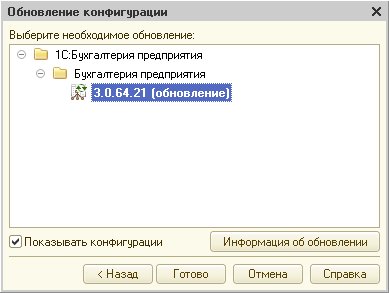
7. Обновление, которое вам необходимо, будет выделено жирным шрифтом. Нажмите на него и кнопку «Готово».
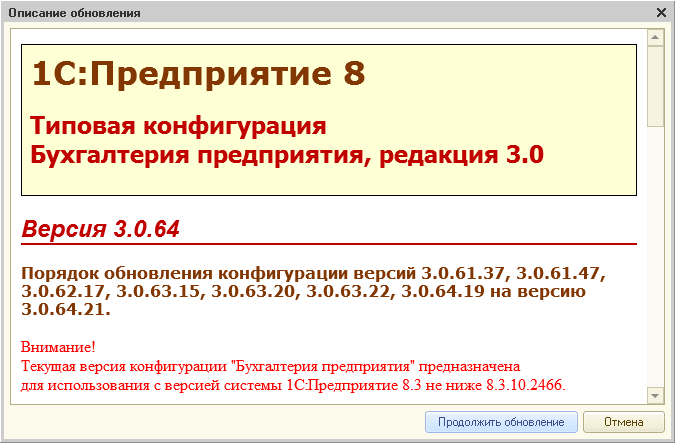
8. В новом открытом окне вы сможете ознакомиться с описанием обновления. Далее нажмите кнопку «Продолжить обновление».
9. Проверьте версию текущей конфигурации и версию, которая будет доступна после обновления. Всё правильно? Нажимайте «Ок».
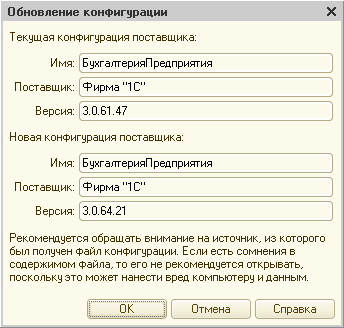
10. Процесс обновления может занять до 10 минут.
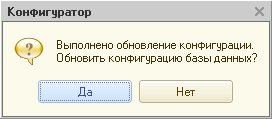
11. Откроется окно с подтверждением обновления 1С. Нажмите на кнопку «Да».
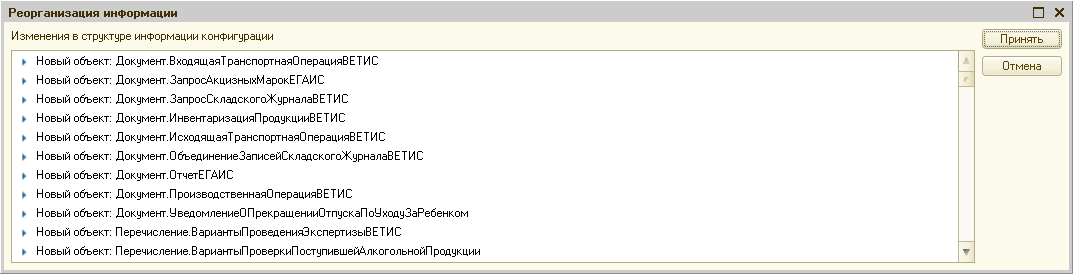
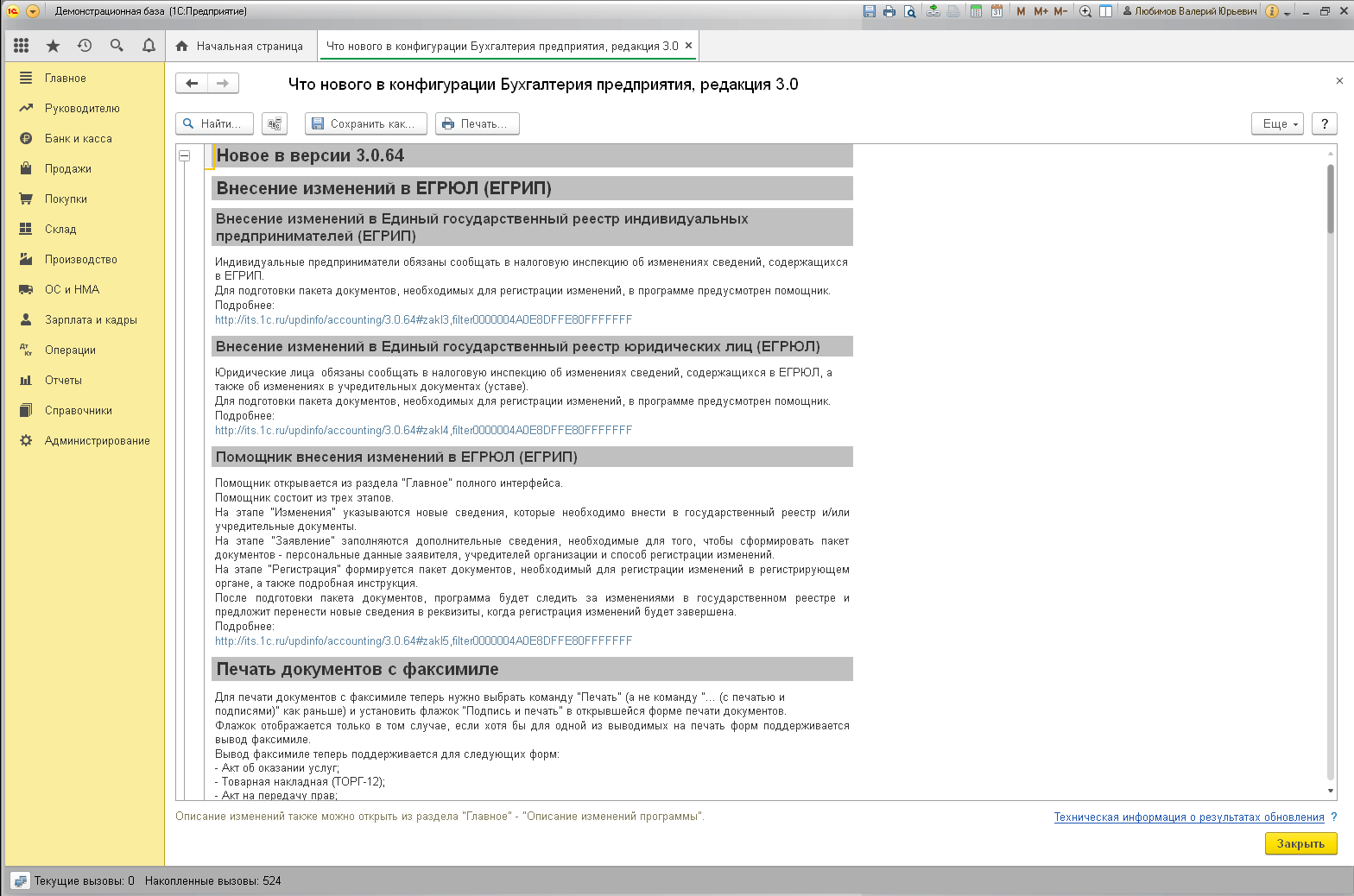
12. Новшества и изменения, включенные в новую конфигурацию. Нажмите кнопку «Принять».
13. А теперь выполните запуск конфигурации в режиме «1С:Предприятие».
14. Подтвердите легальность получения обновления:
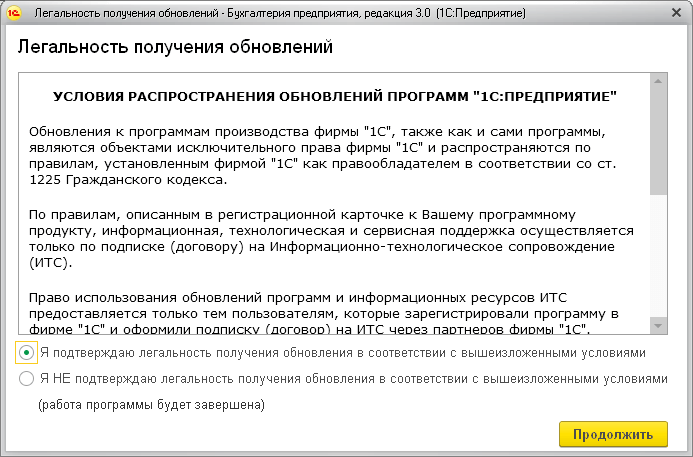
15. После этого начнется процесс подготовки информационной базы.
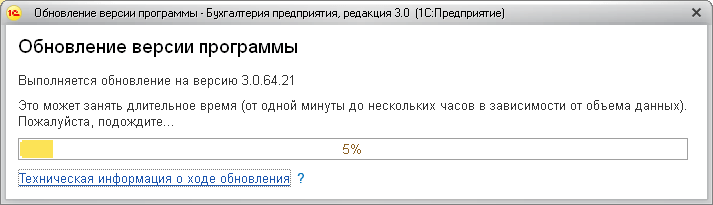
16. На этом обновление 1С завершено.
Кстати! Если для программы, с момента последнего обновления, вышло, много контрольных релизов, процесс установки обновлений не обязательно придется повторять много раз — для таких ситуаций существуют специальные промежуточные конфигурации 1С.
14 статей про обновление 1С
Типовую программу 1С легко обновить самостоятельно. Ещё один способ — использовать cfu-файл. Если пропущено много релизов, время сэкономят промежуточные конфигурации. После обновления не забывайте запустить особые процедуры.
Перед обновлением конфигурации часто необходимо обновить платформу. А для оперативного исправления ошибок программы использовать патчи в 1С.
Бывает выгоднее отдать обновление нетиповой 1С на аутсорсинг.
Что нового для вашей 1С?
Рассылка осуществляется в день выхода обновления. Никакой рекламы, только полезная информация. Посмотрите пример →
Куда 1с скачивает обновления конфигураций
Первый способ самый быстрый и поэтому используется по умолчанию.
В этом случае обновлятор ищет в папках (указанных в настройках программы как шаблоны 1С) файлы 1cv8.cfu, а решение о выстраивании цепочки обновления принимает на основании лежащих рядом (в той же папке) текстовых файлов:
- 1cv8.mft (манифест обновления; в нём указаны название, разработчик и версия конфигурации)
- UpdInfo.txt или, созданный конфигуратором при поиске, 1cv8.cuc (в нём содержится список конфигураций, к которым применимо это обновление)
Текстовые файлы имеют небольшой размер, поэтому их разбор происходит быстро. Но зачастую файлы 1cv8.mft и UpdInfo.txt в папке с обновлением отсутствуют или содержат недостоверную информацию. В этом случае нужно воспользоваться вторым способом поиска.
Второй способ поиска на компьютере
Этот способ включается в свойствах конкретной базы (или сразу для группы баз ):


Этот способ самый точный. Он ищет в указанных в настройках папках с шаблонами любые файлы с расширениями «.cfu» и «.cf» (и ему всё-равно как они называются и как расположены). Далее он делает разбор этих файлов, чтобы достоверно узнать: название, разработчика и версию конфигурации. А в случае с файлами с расширением «.cfu» он также узнаёт к каким конфигурациям применимо это обновление.
Таким образом всю информацию, которую обновлятор получает при первом способе из файлов 1cv8.mft и UpdInfo.txt, при втором способе он читает напрямую из файла с обновлением (или конфигурацией).
Это значит, что сами файлы с обновлением могут называться как угодно и могут быть расположены также как угодно (вплоть до того, что все файлы cfu лежат в одной папке).
Раз этот способ поиска так хорош, почему он не включен по умолчанию? Потому что в первый раз его запуск занимает много времени, когда обновлятор по честному прочитывает все найденные файлы с расширением «.cf» и «.cfu» (а они могут иметь размер в сотни мегабайт), а затем создаёт кэш с необходимой информацией там же в папке с найденным файлом.
Куда и в каком виде обновлятор записывает кэш (небольшой бинарный файл с необходимой информацией о найденном файле с обновлением)? Файл с кэшем обновлятор пишет в ту же самую папку, где лежит файл с обновлением, а имя файла с кэшем формируется как «
У второго поиска есть также некоторые особенности.
Для работы опций (в случае их включения) «Применять обновление не раньше чем через X дней после их выхода» и «Поиск минимальной версии платформы» по-прежнему используется информация из текстовых файлов внутри папки с обновлением. Это связано с тем, что непосредственно из файлов CF и CFU эту информацию получить нельзя.
Для опции «При возможности обновлять из *.cf» несколько по другому начинает работать вариант «последовательно»:
- Если при первом способе поиска обновлятор в этом случае стремится построить из cf кратчайшую цепочку, основываясь на информации в лежащем в папке с обновлением файле UpdInfo.txt (там указано для каких версий конфигураций применимо обновление).
- То при втором способе поиска обновлятор строит максимально последовательную цепочку из найденных cf, так как в этом случае он опирается исключительно на информацию, которую он может прочитать из самого файла cf.
С уважением, Владимир Милькин (преподаватель школы 1С программистов и разработчик обновлятора).

Как помочь сайту: расскажите (кнопки поделиться ниже) о нём своим друзьям и коллегам. Сделайте это один раз и вы внесете существенный вклад в развитие сайта. На сайте нет рекламы, но чем больше людей им пользуются, тем больше сил у меня для его поддержки.
Как найти и просмотреть обновления в 1С 8.3 на примере конфигурации?
С каждым днем мир информационных технологий меняется и развивается. Крупные IT-компании постоянно выпускают новые версии своих продуктов и обязательно предоставляют их пользователям в виде обновлений.
1С:Предприятие 8.3 не стала исключением из правил. Каждый новый релиз системы вносит определенные изменения и улучшения в работу продукта. Но где же искать информацию о новых обновлениях? Чтобы ответить на этот вопрос, мы провели исследование и теперь готовы поделиться с вами полезной информацией о том, где можно найти информацию о новых обновлениях в 1С 8.3.
Главным источником информации о новых версиях программного продукта является официальный сайт компании 1С. На сайте вы можете найти всю необходимую информацию, в том числе описания новых функциональных возможностей, улучшений и исправлений ошибок, которые были внесены в последних релизах системы.
Однако, помимо официального сайта, существуют и другие источники информации о новых обновлениях. Один из таких источников – форумы и сайты, посвященные IT-сфере. На них обычно обсуждаются все актуальные темы и предоставляются подробные описания обновлений.
Таким образом, если вы хотите всегда быть в курсе новых обновлений в 1С 8.3, вы можете воспользоваться официальным сайтом компании или обратиться к сообществу специалистов на форумах и сайтах.
Где находятся файлы обновления 1С
1С 8.3 часто требует обновления для устранения ошибок и улучшения работы программы. Новые версии программы доступны на сайте компании 1С. Найдите раздел «Свежие выпуски» и скачайте обновления, соответствующие вашей версии 1С.
Обновления могут быть представлены в виде патчей, которые следует установить поверх текущей версии программы. При установке патчей важно убедиться, что у вас есть администраторские права на компьютере.
Также можно перейти на страницу «Обновления 1С» из самой программы. Для этого откройте меню «Справка» и выберите пункт «Обновление 1С». В открывшемся окне можно выбрать нужное обновление и установить его на компьютер.
Помимо этого, обновления могут быть установлены через систему обновления компонентов Windows. Для этого нажмите клавишу «Win + R» и введите команду «appwiz.cpl». Выберите 1С и щелкните на кнопке «Обновить». Эта опция доступна только для пользователей Windows.
Как узнать версию обновления 1С?
Проверка обновлений системы 1С является неотъемлемой частью поддержки работы программного продукта. Однако, прежде чем выполнять установку обновления, необходимо узнать, какую версию 1С установлена на компьютере.
Для получения информации о версии 1С необходимо открыть приложение «Конфигуратор 1С». Для этого нужно выполнить последовательность действий: «Пуск» -> «Все программы» -> «1С:Предприятие 8.3» -> «Конфигуратор 1С».
В открывшемся окне «Конфигуратор 1С» находится список конфигураций, установленных на компьютере. Для того, чтобы узнать версию конкретной конфигурации, необходимо нажать на нее правой кнопкой мыши и выбрать в появившемся меню пункт «Свойства».
В диалоговом окне «Свойства конфигурации» нужно перейти на вкладку «Общие». В этом окне будет указана версия используемого обновления. Например, версия «8.3.10.1988» означает, что используется обновление 10 для версии 1С 8.3.
В случае, если на компьютере установлены несколько конфигураций, нужно повторить описанные выше действия для каждой из них, чтобы узнать версию каждой конфигурации.
Как найти обновление конфигурации в 1С 8.3?
Обновление конфигурации в 1С 8.3 можно найти в разделе «Общие настройки» в меню «Конфигурация». Для этого необходимо зайти в «Файл» -> «Общие настройки» -> «Конфигурация».
В открывшемся окне нужно выбрать «Редактирование конфигурации», после чего перейти во вкладку «Обновление конфигурации». Тут можно проверить наличие доступных обновлений, а также установить их на нужный период времени.
Если настройка автоматических обновлений была выключена, то нужно выбрать «Установка доступных обновлений», после чего можно выбрать, какие обновления следует установить.
В случае, если требуется установить обновление конфигурации с локального диска, то нужно выбрать «Добавление обновления» и указать путь к файлу обновления. После чего следует нажать кнопку «Загрузить».
Указывая правильный путь к файлу обновления, в 1С 8.3 можно установить обновление конфигурации без каких-либо проблем.
Как узнать дату последнего обновления 1С
Чтобы узнать дату последнего обновления 1С, нужно зайти в соответствующую вкладку программы. Это можно сделать через меню «Справка» — «О программе».
Внутри вкладки «Обновления» можно увидеть информацию о последней версии 1С, дату ее релиза и возможности обновления программы.
Если обновление еще не установлено на компьютере, то в окне «Обновления» будет кнопка «Установить», которая запустит процесс установки последней версии 1С.
Также можно узнать дату последнего обновления 1С, открыв файл «Журнал_обновлений.txt», который находится в корневой папке программы. В этом файле указывается дата последнего обновления и номер версии 1С.
Важно следить за своевременной установкой обновлений 1С, чтобы иметь доступ ко всем новым функциям и исправлениям ошибок, а также обеспечить безопасность работы программы.
Удаление старых обновлений 1С: возможно или нет?
Представим ситуацию: вы установили новое обновление 1С, но после него обнаружили ошибки. Что делать? Можно попытаться вернуть все обратно, но для этого нужно удалить обновление. Возникает вопрос: можно ли это сделать или это приведет к проблемам?
Некоторые пользователи удаляют старые обновления, чтобы сэкономить место на диске. Хотя это и может показаться логичным решением, однако, лучше не рисковать. Если вы удалите обновление, которое уже было установлено на сервере, то его придется устанавливать снова, что может привести к нарушению работы приложения.
Важно понимать, что обновления 1С устанавливаются последовательно друг за другом, поэтому удаление любого из них может привести к тому, что функциональность, добавленная в более поздних обновлениях, станет недоступной. Кроме того, удаление обновления может нарушить целостность базы данных.
Таким образом, не стоит удалять старые обновления 1С. Лучше оставлять их на месте, чтобы избежать возможных проблем в будущем.
Как настроить автоматическое обновление в 1С?
Обновление программы 1С является неотъемлемой частью его работы. Вручную обновлять программу может быть неудобно и затратно по времени, однако, настройка автоматического обновления в 1С проста и удобна.
Шаг 1:
Для начала необходимо скачать файл обновления на официальном сайте 1С. Это может быть как обновление для конкретной версии программы, так и пакет обновлений. Файлы обновлений можно скачать с сайта 1С в разделе «Загрузка».
Шаг 2:
Далее необходимо загрузить файл на компьютер и открыть программу 1С. Для этого, в меню выбираем: «Файл» -> «Закрыть информационную базу» (если информационная база была открыта).
Шаг 3:
В меню программы выберем «Справка» -> «О программе». В открывшемся окне нажимаем кнопку «Установить обновление».
Шаг 4:
Выбираем скачанный файл обновления и нажимаем «Далее». Если вам нужно обновить всю платформу, выберите нужное обновление (например, 8.3.10) и нажмите «Установить всю платформу».
Шаг 5:
Подтверждаем установку обновления и ждем ее завершения. При этом компьютер может перезагрузиться, так что не сохраняйте важные файлы на рабочем столе.
Используя настройку автоматического обновления, вы получите максимальный комфорт использования программы 1С, а также сохраните время и силы на актуализации версии программы, что очень важно в условиях современного бизнеса.
Как получить обновление 1С
1. Проверьте наличие обновлений
Периодически следует проверять наличие доступных обновлений в своей версии 1С. Для этого необходимо зайти в меню «Справка» > «О приложении» > «Обновление и поддержка». Если обновления есть, то их можно скачать и установить.
2. Загляните на официальный сайт 1С
На сайте 1С есть раздел «Загрузка программного обеспечения», где можно найти последние версии продуктов. Здесь также можно найти варианты миграции с версии на версию и переходов между конфигурациями. Для скачивания обновлений потребуется регистрация на сайте.
3. Обратитесь к партнеру 1С
Если у вас есть партнер 1С, то можно связаться с ним для получения обновлений. Он также может предложить консультацию по особенностям новой версии и ее установке.
4. Проверьте поддержку 1С в вашей компании
Если у вас есть отдел IT или администратор, то можно провести с ними беседу о возможности обновления версии 1С. Многие компании предоставляют поддержку своим сотрудникам, включая установку и настройку новых версий программного обеспечения.
5. Найти информацию в Интернете
В Интернете есть много сообществ и форумов пользователей 1С, где можно найти полезную информацию по установке и обновлению программного обеспечения. Здесь можно получить советы и знания для установки новых версий продуктов.
Как часто происходят обновления 1С?
1С – это ПО, которое используется многими предприятиями. Разработчики постоянно работают над улучшением программного обеспечения, добавляют новые возможности, устраняют ошибки. Поэтому обновления выходят регулярно.
Время выхода обновлений 1С зависит от версии программы и операционной системы, на которой она работает. Например, обновления для 1С:Предприятие 8.3 с платформой 8.3 выходят примерно раз в месяц, но могут выходить и чаще. Существует также версия 1С:Предприятие 8.4, для которой обновления выходят еще чаще.
Обновления 1С могут содержать исправления ошибок, улучшения производительности, новые функции и возможности, а также важные обновления безопасности. Поэтому для корректной работы ПО необходимо регулярно проверять наличие обновлений и устанавливать их.
- Полезный совет: Если вы используете 1С в своей работе, не забывайте следить за выходом обновлений и устанавливать их своевременно. Это поможет вам избежать проблем с работой программы и обеспечит ее стабильную и безопасную работу.
Где найти конфигурацию в 1С
1С — это программный продукт, который используется для автоматизации бизнеса. Один из важных элементов в такой автоматизации — это конфигурация, которую использует компания. Если вы ищете конфигурацию в 1С, то есть несколько вариантов, где ее можно найти.
1. В «Управлении конфигурациями»
В 1С существует раздел «Управление конфигурациями». Через этот раздел можно просмотреть все доступные конфигурации на вашем компьютере. Искать их можно через поиск или просто прокручивая список. Вы можете найти нужную конфигурацию и выбрать нужное действие — запустить, удалить, переименовать и т.д.
2. В программных файлах
Если вы знаете, где хранятся программные файлы 1С на вашем компьютере, то конфигурации можно найти и внутри папки с программой. Конфигурации могут храниться в разных подпапках. Если вы не знаете, где находятся программные файлы 1С на вашем компьютере, то можете использовать функцию поиска Windows, чтобы найти их.
3. В центре обновлений
Вы также можете найти конфигурации в Центре обновлений 1С. Здесь вы можете просмотреть все доступные обновления, включая конфигурации. Если вы ищете конкретную конфигурацию, то лучше всего воспользоваться поиском, чтобы найти ее быстрее.
Таким образом, вы можете найти конфигурацию в 1С в разных местах. Некоторые из этих мест могут быть более удобными, в зависимости от ваших предпочтений и обстановки. Но главное, что любую конфигурацию можно найти при помощи 1С.
Как обновить 1С 8.3 самостоятельно через Интернет
Проверка наличия обновлений
Если вы хотите обновить 1С 8.3 самостоятельно, то вам нужно проверить наличие обновлений. Для этого откройте меню «Справка» и выберите пункт «О программе». В появившемся окне вы найдете информацию о версии вашей программы и ее состоянии. Нажмите кнопку «Проверить обновления», чтобы начать процесс проверки.
Загрузка обновлений
Если обновления для вашей программы найдены, то вам нужно их загрузить. Для этого выберите нужное обновление из списка и нажмите кнопку «Загрузить». Загрузка может занять некоторое время, зависящее от скорости вашего интернет-соединения.
Установка обновлений
После того как обновления были загружены, они автоматически сохранятся на вашем компьютере. Затем вам нужно перейти в раздел «Установка обновлений» и выбрать установку загруженных обновлений. Следуйте инструкциям на экране, чтобы завершить процесс установки.
Проверка установленных обновлений
После того как вы установили обновления, проверьте, что они были успешно установлены. Для этого откройте меню «Справка» и выберите пункт «О программе». В появившемся окне вы найдете информацию об установленных обновлениях и их состоянии. Если обновления были успешно установлены, то вы можете использовать программу в обновленной версии.
Обновление базы данных в 1С 8.3
Обновление базы данных — это важные процедуры для поддержания эффективной работы программы 1С 8.3. Когда новый релиз 1С доступен для загрузки, следует обновить базу данных до последней версии.
Прежде чем обновлять базу данных, необходимо убедиться в наличии прав доступа и наличии бэкап копии базы данных. После этого необходимо проверить список изменений, которые будут внесены при обновлении программы.
Для того, чтобы обновить базу данных, необходимо сначала скачать и установить все необходимые обновления на сервер 1С. Затем следует запустить конфигурационный файл 1С и выбрать режим «Обновление базы данных». Следуйте инструкциям на экране, чтобы выполнить обновление.
- Во время обновления базы данных необходимо закрыть все открытые сеансы программы 1С.
- Обновление базы данных может занять некоторое время, в зависимости от размера базы данных и количества вносимых изменений.
- После завершения обновления необходимо восстановить ранее созданный бэкап копию базы данных.
После обновления базы данных необходимо выполнить тесты, чтобы убедиться в правильном функционировании программы. Если возникнут проблемы, можно использовать резервный бэкап копии базы данных.
Почему не доступна кнопка Обновить конфигурацию
На рабочем месте пользователя может отсутствовать необходимое разрешение на обновление конфигурации, это может вызвать недоступность кнопки «Обновить конфигурацию». Проверьте, есть ли у пользователя права на проведение обновления, и если нет, установите нужный уровень прав.
Кроме того, причиной недоступности кнопки может быть отсутствие необходимой компоненты на рабочем месте пользователя. Убедитесь, что на компьютере установлена и настроена необходимая версия программного обеспечения для обновления конфигурации.
Еще одной причиной недоступности кнопки может быть некорректная установка прав доступа к файловой системе. Проверьте, что пользователь имеет доступ к файлам и папкам, необходимым для проведения обновления конфигурации.
Если все перечисленные выше причины не вызывают недоступности кнопки «Обновить конфигурацию», то необходимо провести дополнительную диагностику и выявить причину сбоя в работе системы.
Как узнать о новых обновлениях в 1С 8.3?
Обновление программного продукта – важный процесс в поддержании его безопасности и функциональности. Перед тем, как установить обновление в 1С 8.3, полезно узнать подробности о новшествах и исправлениях, которые оно содержит.
Где посмотреть информацию об обновлениях?
На официальном сайте 1С можно найти список всех вышедших обновлений и ознакомиться со статьями по каждому из них. Список можно отфильтровать по версии платформы 1С 8.3 и найти дату выхода, название и описание каждого обновления.
Также, можно воспользоваться системой оповещений о новых обновлениях, которая доступна в программе. Это позволит быть всегда в курсе текущей версии и знать, когда появляются обновления. Для этого нужно настроить оповещения в разделе «Настройки системы», где можно выбрать интересующие версии и типы обновлений.
Как узнать о новшествах в обновлении?
После того, как вы определились с обновлением, можно ознакомиться с подробной информацией о новшествах, исправлениях и изменениях в программе. Это можно сделать, прочитав описание каждого обновления на сайте 1С или посмотрев список изменений в самой программе.
В программе 1С 8.3 есть раздел «Информация об обновлениях», где можно найти информацию о текущей версии программы, ее состоянии и доступных обновлениях. Также здесь можно найти список изменений и сравнить их с предыдущей версией.
Важно знать, что перед установкой обновления следует ознакомиться с требованиями и возможными ограничениями, а также сделать резервное копирование баз данных, чтобы избежать потери данных в случае возникновения проблем при установке.
Как в 1С посмотреть просрочку
Чтобы узнать о просроченных платежах в 1С необходимо:
- Зайти в раздел «Финансы».
- Выбрать «Работа с кассовыми ордерами».
- В поле «Дата платежа» указать дату, по которую нужно провести поиск.
- В поле «Сумма платежа» можно указать определенную сумму для поиска или оставить поле пустым, чтобы вывести все просроченные платежи.
- Нажать на кнопку «Выполнить» и в таблице отобразятся все просроченные платежи.
Также можно просмотреть просрочки по отдельно взятому контрагенту:
- Зайти в раздел «Контрагенты».
- Выбрать нужного контрагента из списка.
- Перейти на вкладку «Расчеты».
- В таблице «Документы расчетов с контрагентами» найдите столбец «Просрочено» и вы сможете увидеть все просроченные документы по данному контрагенту.
Зная о наличии просроченных платежей, можно принимать меры для их оплаты и предотвращения возможных проблем в будущем.
Как удалить последнее обновление в 1С?
Иногда бывает нужно откатить обновление 1С до предыдущей версии. Чтобы удалить последнее обновление, следуйте простым инструкциям:
- Зайдите в раздел «Конфигурация»
- Выберите пункт меню «Расширения конфигурации»
- В списке расширений найдите ту, которую нужно удалить и нажмите на кнопку «Удалить»
- Подтвердите удаление расширения и после этого перезапустите 1С
После удаления обновления необходимо перезапустить сервер 1С и проверить, что расширение было успешно удалено.
Если у вас несколько версий 1С, то удаление последнего обновления может привести к некорректной работе конфигурации. Поэтому рекомендуется внимательно отнестись к этой процедуре и откатывать обновления только в случае крайней необходимости.
Как обновить конфигурацию 1С 8.3 через конфигуратор
Шаг 1: Подготовка
Перед тем, как обновить конфигурацию, необходимо убедиться в наличии действующей подписки на обновления 1С 8.3. Если подписка отсутствует, нужно ее оформить на сайте 1С. Также необходимо сделать резервную копию базы данных и убедиться, что все пользователи закрыли свои сессии в программе.
Шаг 2: Загрузка обновлений
Первым делом нужно загрузить обновления на сайте 1С или в личном кабинете. Обновления представлены в виде .cf-файлов. После загрузки их нужно разархивировать в папку, доступную для всех пользователей программы.
Шаг 3: Открытие конфигуратора
Далее нужно открыть конфигуратор 1С 8.3 и выбрать конфигурацию, которую необходимо обновить. После открытия нужной конфигурации откройте меню «Настройка» и выберите пункт «Обновление конфигурации».
Шаг 4: Применение обновлений
Теперь откроется окно «Обновление конфигурации». В этом окне нужно выбрать путь к папке с обновлениями и нажать кнопку «Обновить». После этого начнется процесс обновления конфигурации. Процесс может занять несколько минут.
Шаг 5: Проверка обновления
После обновления конфигурации необходимо открыть базу данных и проверить, что все функции работают корректно. Также желательно проверить работу отчетов и форм документов. Если возникнут какие-либо проблемы, нужно откатить обновление и обратиться в техподдержку 1С.
Где расположены временные файлы 1С?
Временные файлы 1С – это файлы, которые создаются в процессе работы программы, их размер может достигать нескольких гигабайтов. Они хранятся на жестком диске и, если не удалять их периодически, могут занимать много места, что может привести к замедлению работы всей системы. Поэтому очень важно знать, где находятся эти файлы и как можно их удалить.
Временные файлы 1С расположены в папке %TEMP% на жестком диске компьютера. Для того, чтобы открыть эту папку, можно воспользоваться меню «Пуск», а далее перейти в «Выполнить». В открывшемся окне нужно ввести команду %TEMP% и нажать на клавишу Enter. Также можно открыть папку временных файлов 1С при помощи проводника.
Для удаления временных файлов 1С необходимо закрыть все запущенные экземпляры программы. После этого открываем папку %TEMP% и выбираем все файлы, относящиеся к 1С. Эти файлы имеют расширение *.dmp, *.log, *.tmp, *.buf. Выбранные файлы можно удалить при помощи комбинации клавиш Shift + Delete или свойств контекстного меню.
Также существуют специальные утилиты, которые могут помочь в удалении временных файлов 1С. Например, CCleaner или CleanMyPC. Они автоматически сканируют жесткий диск и удаляют все временные файлы, в том числе и те, которые связаны с программой 1С.
Где хранятся базы данных 1С
1С — это программный продукт, который является платформой для работы с базами данных. Многие пользователи интересуются, где хранятся базы данных в 1С.
Базы данных 1С хранятся на сервере. Сервер может быть как локальным, так и удаленным. Если сервер находится на той же машине, где работает 1С, то база данных хранится локально. Если же сервер находится на другой машине, то база данных хранится удаленно.
В современной версии 1С 8.3, базы данных хранятся в формате файлов конфигурации. Каждая база данных может иметь несколько файлов конфигурации, каждый из которых может содержать какой-то набор данных.
При работе с базой данных в 1С, можно изменять параметры подключения к серверу, на котором она хранится. При этом можно указать как локальный, так и удаленный сервер, а также прописать нужные параметры подключения, такие как порт, логин и пароль.
Какое количество версий 1С существует?
1С – это программная платформа, которая активно разрабатывается с 1991 года. За это время на рынке появилось множество версий, с учетом различных требований и потребностей пользователей.
Основные версии 1С включают 1С:Предприятие 7.7, 1С:Предприятие 8, 1С:Управление торговлей 10, 1С:Управление нашей фирмой 8, 1С:ERP 2.0 и многие другие. Каждая из версий имеет свои особенности, функциональные возможности и ограничения.
Помимо основных версий, 1С также выпускает дополнительные расширения, обновления и улучшения. За время существования платформы было выпущено более 100 версий и сотни дополнений, благодаря чему пользователи могут выбрать наиболее подходящую для своего бизнеса версию 1С.
- Вывод: Существует множество версий 1С, каждая из которых имеет свои функциональные возможности и ограничения. Пользователи могут выбрать версию, соответствующую их потребностям и требованиям.
Для чего нужны обновления 1С
Обновления 1С — это необходимый процесс для всех, кто использует программное обеспечение этой системы. Они служат для устранения ошибок и улучшения функциональности программы. Без обновлений система становится уязвимой для внешних угроз и может работать некорректно.
Обновления 1С могут содержать исправления ошибок, обновления контента и расширенные функции программы. Исправление ошибок позволяет избавиться от проблем, связанных с использованием программы, таких как просадки производительности или сбои в работе системы. Обновление контента является важным аспектом для бизнеса, так как позволяет следить за изменениями требований законодательства и обеспечивает правильную работу учетно-отчетных форм.
Расширенные функции программы часто появляются в новых версиях. Их использование позволяет повысить эффективность работы и сократить время, затрачиваемое на выполнение задач. Таким образом, обновления 1С обеспечивают бесперебойную работу программы и повышение эффективности бизнеса.
- Исправление ошибок: позволяет устранить проблемы, связанные с использованием программы
- Обновление контента: обеспечивает правильную работу учетно-отчетных форм
- Расширенные функции: повышает эффективность работы и сокращает время, затрачиваемое на выполнение задач
Как узнать есть ли доработки в 1С
При работе с программой 1С 8.3, особенно если вы работаете с большими объемами данных, возникает необходимость постоянно следить за обновлениями и доработками. Это необходимо для того, чтобы ваша работа была более эффективной и быстрой. Как можно узнать, есть ли для вашей версии программы обновления?
Наиболее очевидный вариант — это обратиться к специалистам, которые производят настройку программы 1С в вашей организации. Они обязательно знают, какие обновления нужно установить в вашу версию, чтобы работа была максимально эффективной.
Если у вас нет возможности обратиться к специалистам, то можно воспользоваться официальными сайтами 1С. На сайте https://1c.ru/ представлены все обновления и доработки, которые производились для программы 1С за последний год. Также можно подписаться на новости, чтобы всегда быть в курсе последних обновлений.
Если вы ищете определенные доработки для конкретной версии программы 1С, то можно воспользоваться специальными базами знаний. Например, на сайте https://support.1c.ru/ можно найти множество статей и обзоров о работе программы 1С, а также узнать о последних доработках и обновлениях. Отдельно стоит отметить, что на этом сайте можно получить консультацию от экспертов, которые помогут вам решить любые проблемы с программой.
Наконец, можно обратиться к другим пользователям программы 1С, которые уже установили необходимые доработки и обновления. Вы можете найти ответы на свои вопросы на форумах, посвященных программе 1С, а также на социальных сетях.
Куда сохраняются файлы из 1С
1С является программным комплексом, предназначенным для автоматизации учета и управления предприятиями различных сфер деятельности. В процессе работы с данным программным продуктом пользователи часто сохраняют различные файлы, например, отчеты, документы и другие данные.
Местоположение файлов в 1С зависит от типа файла и способа сохранения данных. Например, если пользователь сохраняет документы в 1С, то они будут храниться в базе данных программы. Если же пользователь сохраняет отчеты или другие файлы, то они могут сохраняться на компьютере пользователя или на сервере, на котором установлена 1С.
Для того, чтобы найти нужный файл в 1С, необходимо знать его местоположение. Для поиска файлов на компьютере или на сервере, необходимо воспользоваться соответствующей функцией поиска операционной системы. Если же файлы хранятся в базе данных программы, то необходимо воспользоваться специальными инструментами, предназначенными для работы с базой данных.
В целом, хранение файлов в 1С представляет собой достаточно сложную задачу, которая требует знаний и опыта в работе с программой. Поэтому, для того чтобы упростить хранение и поиск файлов, рекомендуется обращаться к специалистам, имеющим опыт работы с 1С.
Где находятся файлы конфигурации в 1С
Файлы конфигурации в 1С находятся в специальном каталоге. Этот каталог можно найти в настройках программы.
В версии 1С 8.3 файлы конфигурации находятся в каталоге «conf». Этот каталог находится в корневой директории программы. Здесь хранятся все файлы, связанные с конфигурацией в 1С.
С помощью файлов конфигурации можно изменить настройки программы в соответствии с потребностями пользователя. Для этого достаточно открыть файлы в текстовом редакторе и внести нужные правки.
Важно помнить, что редактирование файлов конфигурации требует определенных знаний и опыта работы в 1С. Неправильные изменения могут привести к сбоям в программе и потере данных.
- В каталоге «conf» находятся следующие файлы конфигурации:
- cnf — файл с базовыми настройками программы;
- tunedb — файл с настройками базы данных;
- srv — файл с настройками сервера 1С;
- ext — файл с настройками внешних компонентов.
Редактирование файлов конфигурации может быть полезным при ускорении работы программы и оптимизации процессов, но требует осторожного подхода и знания работы с 1С.
О местонахождении файла конфигурации 1С
Когда вы работаете в программе 1С, возможно, вам захочется найти местонахождение файла конфигурации. Этот файл является очень важным, так как он содержит в себе все настройки вашей программы.
Для начала, нужно зайти в основное меню 1С. Затем выберите раздел «Настройка» и далее «Параметры». В появившемся окне выберите таб «Файлы». В этом табе находится важная информация о различных папках в вашей программе 1С.
Для того чтобы найти файл конфигурации, вы должны найти строку «Путь к файлам баз данных». В этой строке нажмите на кнопку «Выбрать». В открывшемся окне вам будут показаны все папки, которые содержатся в 1С, включая папку с файлом конфигурации.
Обычно, файл конфигурации находится в папке «1Cv8.3conf», расположенной в корневой директории вашего компьютера. Вам нужно открыть эту папку и найти файл с названием «1cv8.cf».
Теперь вы знаете, где находится файл конфигурации в программе 1С. Эта информация может быть необходима для того, чтобы правильно настроить программу при ее установке или перемещении на другой компьютер.
Создание файлов поставки и поддержки
Процесс формирования файлов поставки и поддержки подразумевает создание в режиме Конфигуратор следующих файлов:
- файл конфигурации (.cf), содержащий дистрибутив конфигурации;
- файл обновления (.cfu), содержащий обновление конфигурации с предыдущей (-их) версии (-ий).
Стандартная структура каталогов файлов поставки и обновления
Механизм поставки конфигураций предлагает определенную схему размещения на диске файлов поставки и поддержки разных версий.
В диалоге «Создание файлов поставки и обновления конфигурации» нажав кнопку «Каталог файлов поставки» можно задать корневой каталог для размещения создаваемых файлов. Файлы поставки и обновления будут по умолчанию располагаться в подкаталогах, имеющих имена, соответствующие свойству «Версия» конфигурации.
Использование этой схемы позволит упростить подготовку обновлений для новых версий конфигурации, как это будет описано ниже. Следует иметь в виду, что корневой каталог не сохраняется внутри самой конфигурации и будет изменен при переносе файла информационной базы «.1cd» на другой компьютер.
Создание файла поставки
Файлы поставки создаются в выбранном каталоге файлов поставки при установленном флажке «Создать файл поставки» в диалоге создания фалов поставки и обновления конфигурации.
Внимание. Недопустимо создавать файлы поставки в той конфигурации, которая находится у самой себя на поддержке.
Примечание. Если такая ситуация произошла, то при подготовке очередной версии поставки поставщику следует разослать пользователям только «новый файл» конфигурации (*.cf). Только так «обновленная конфигурация», находящаяся на поддержке, может быть правильно обновлена.
Создание файлов обновления конфигурации
Файл обновления создается одновременно с файлом поставки в диалоге «Создание файлов поставки и обновления» при установленных флажках «Создать файл поставки» и «Создать файл обновления конфигурации». При этом может быть создан только один файл обновления. Для создания нескольких файлов обновления для разного набора предыдущих версий следует выполнить процедуру создания файлов обновления несколько раз, используя разные каталоги файлов поставки.
При включении флажка «Создать файл обновления конфигурации» следует указать один или несколько файлов предыдущих версий, для которых и будет подготовлено обновление. Следует напомнить что, как было описано в разделе «Введение в поставку и поддержку конфигураций» , файлы обновления не являются кумулятивными, то есть создание файла обновления с версии «4» до версии «6» не позволит с помощью этого файла произвести обновление с версии «5», если она не была указана при создании.
Для выбора файлов предыдущих версий можно пользоваться как кнопкой «Добавить» и прямым выбором файла, так и кнопкой «Добавить из предыдущих версий», которая сама найдет и предложит для выбора файлы, если они были размещены на диске в соответствии с описанной выше стандартной структурой каталогов.
С помощью команды «Добавить» можно указать и файлы других конфигураций. После этого обновление может быть выполнено и для них, однако это должны быть именно файлы поставки, а не произвольные файлы конфигурации.
Обновление с помощью файлов обновления (cfu )
Обновление конфигурации выполняется с помощью диалога «Обновление конфигурации», который открывается командой «Конфигурация – Поддержка – Обновить конфигурацию».
В открывшемся диалоге следует выбрать источник обновлений конфигурации.
После прохождения требующихся шагов и после нажатия кнопки «Готово», на экран выводится диалог, в котором указываются основные параметры текущей конфигурации и конфигурации поставщика. Подробнее об этом можно прочитать в документации по платформе.
Примечание. При обновлении с использованием файла cfu проверка версии выполняется по внутреннему идентификатору, который меняется при ЛЮБОМ изменении конфигурации, в том числе, и при снятии с поддержки.