Как исправить «Не удалось вычислить индекс производительности»?
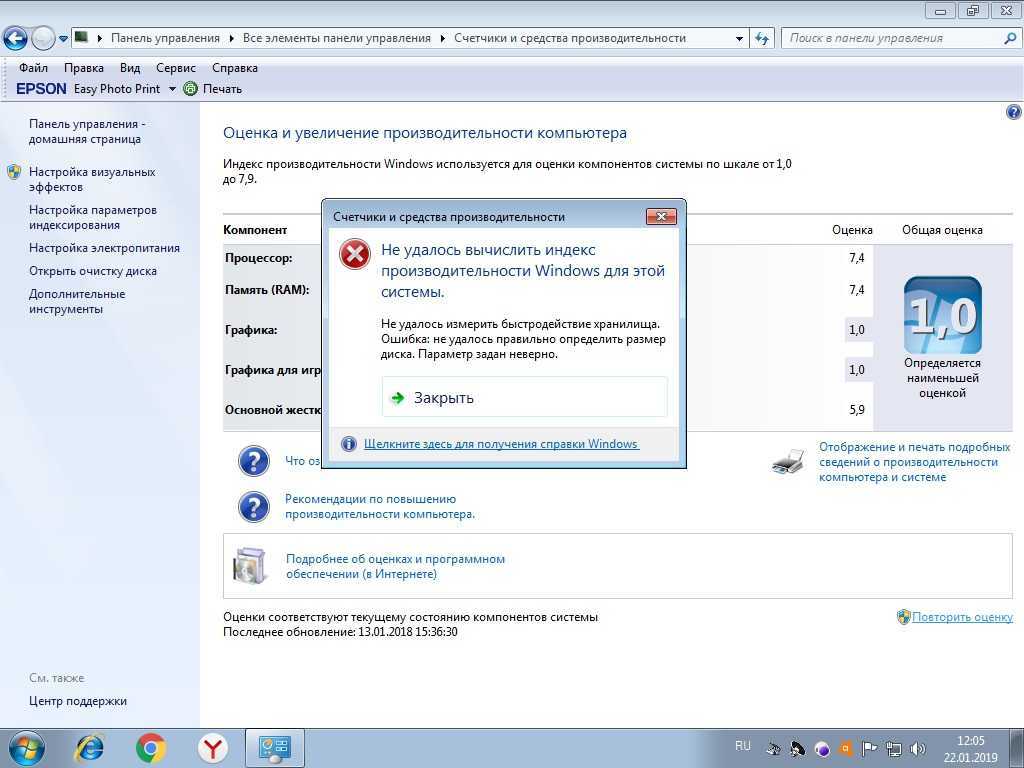
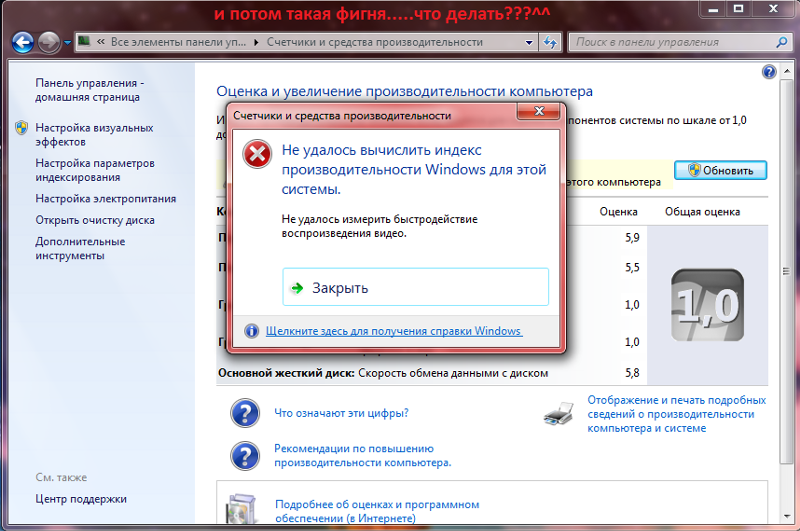
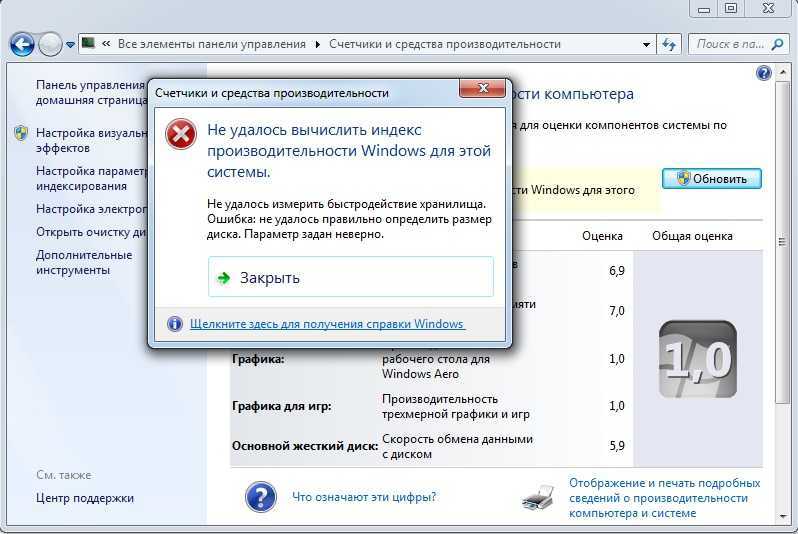
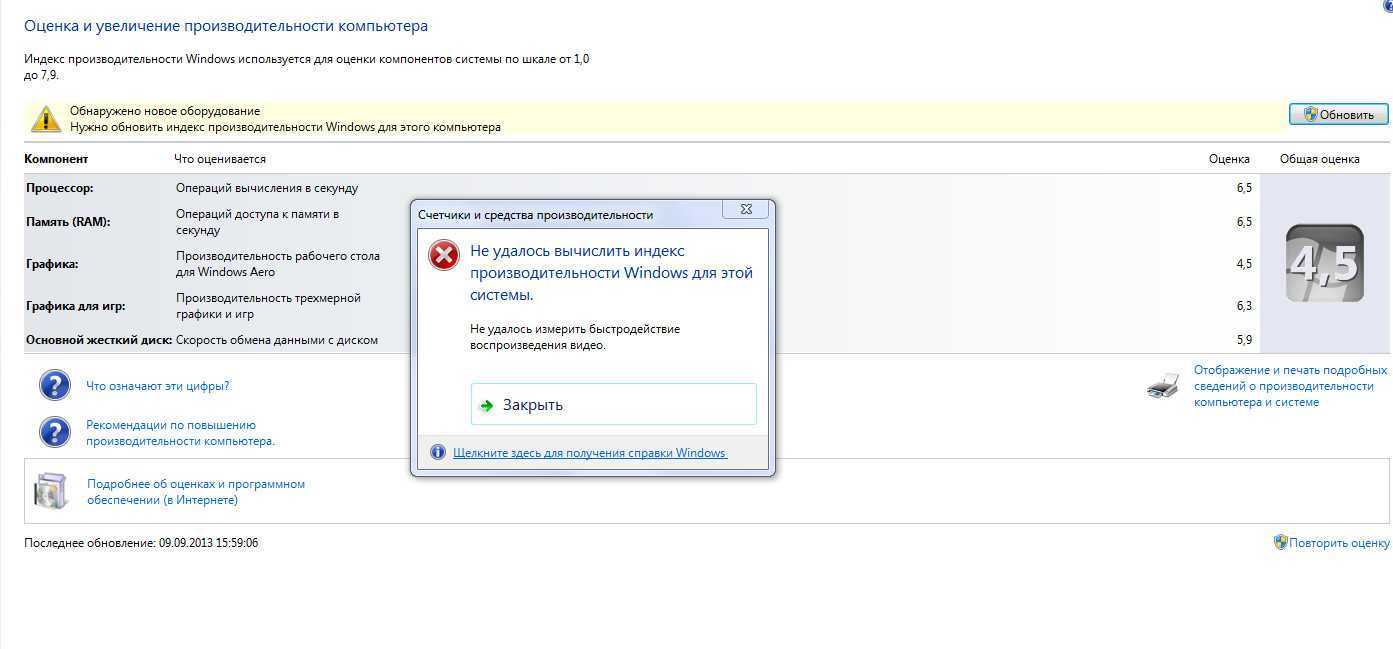
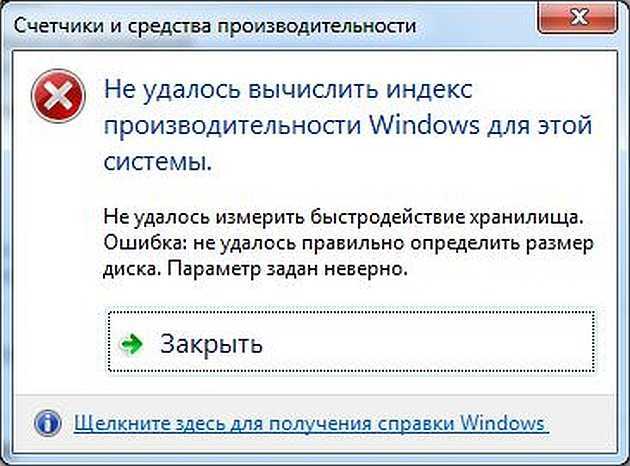
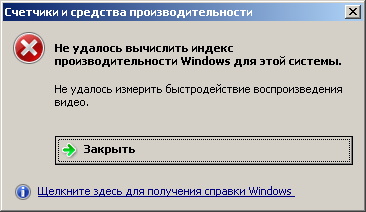
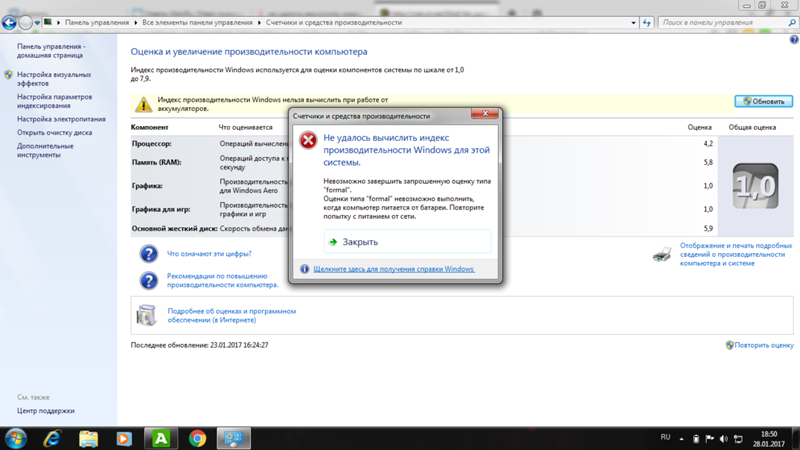
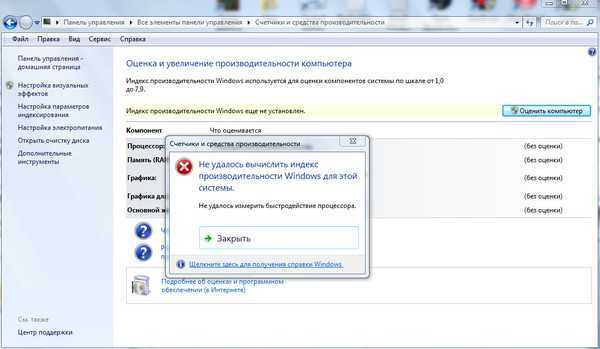
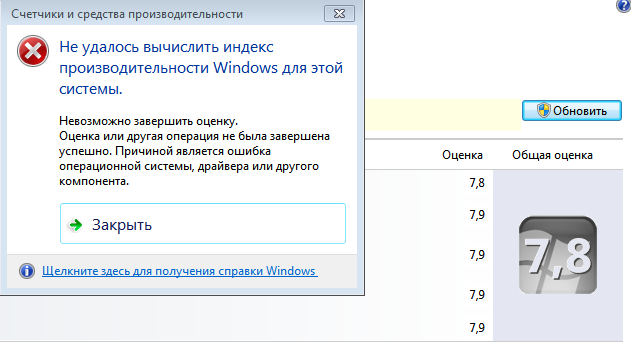
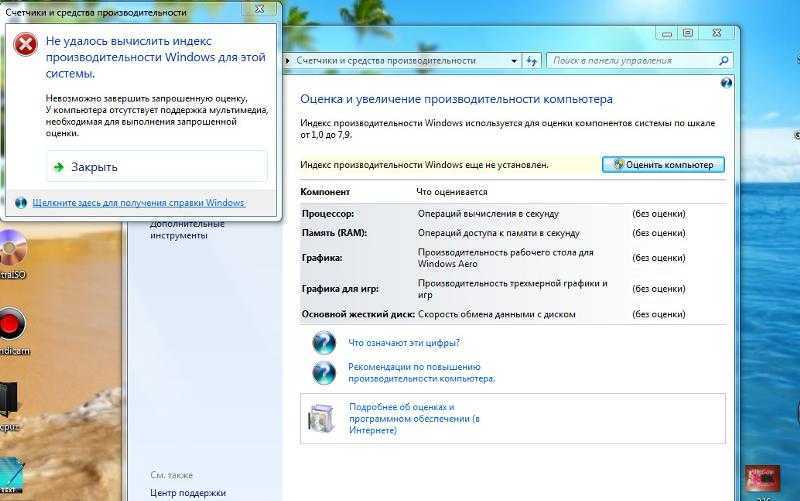
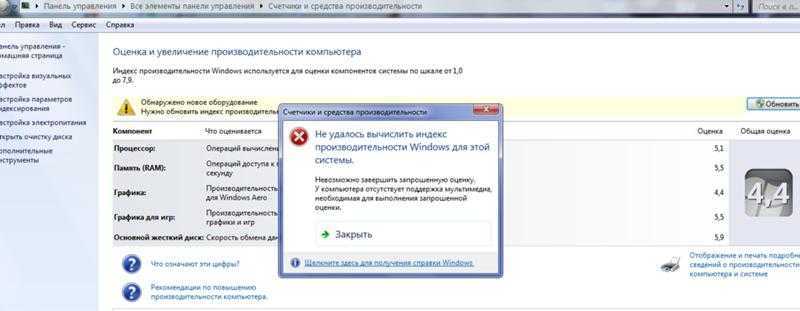
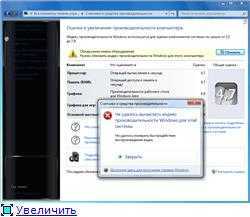
«Не удалось вычислить индекс производительности Windows для этой системы» — сообщение, которое возникает перед пользователями «семерки», когда те пытаются определить индекс производительности своего компьютера. В сегодняшней статье мы посмотрим с вами, почему появляется это сообщение и как от него избавиться.
Причины за «Не удалось вычислить индекс производительности»
- Работа от аккумулятора/энергосберегающий режим.
- Недостаточно места на диске.
- Процедура вычисления индекса производительности уже была запущена.
- Процедура вычисления ошибочно была заблокирована антивирусом.
Решение «Не удалось вычислить индекс производительности»
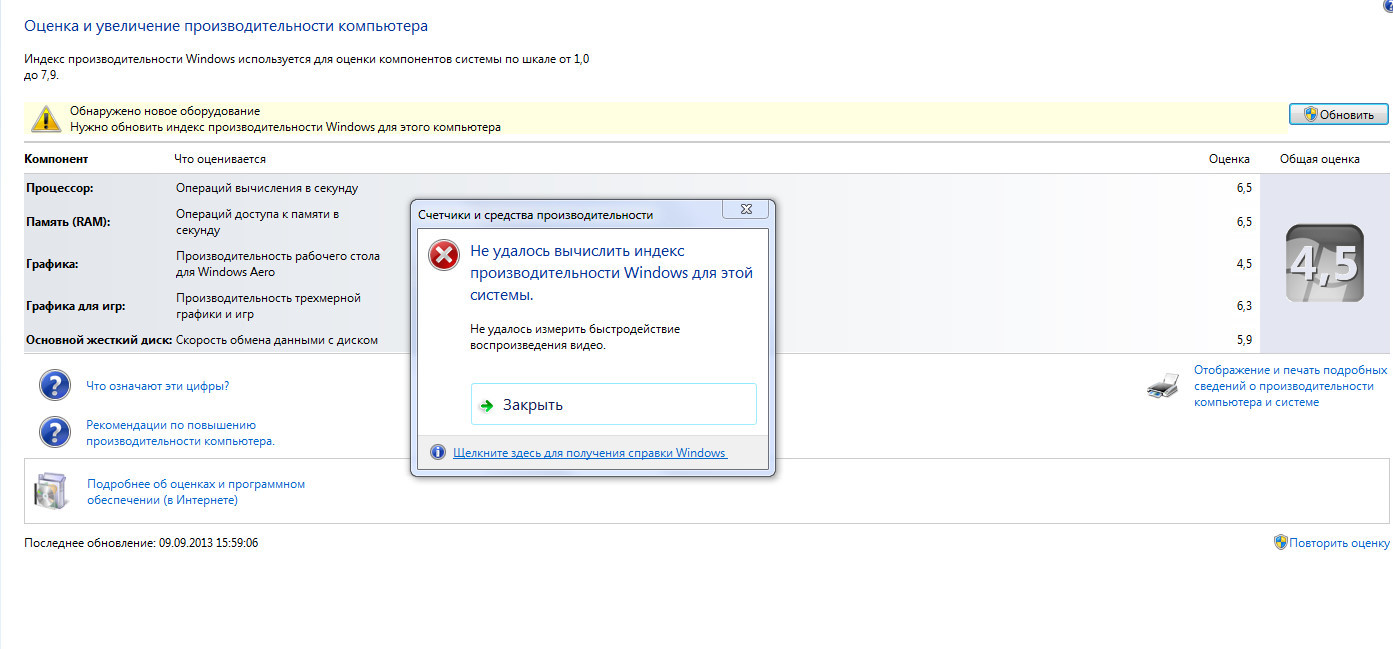
Решение №1 Подключение ноутбука к электр. сети/изменение схемы электропитания
При переходе на экономную схему электропитания вычисление индекса производительности системы становится невозможным. Ноутбуки, как правильно, автоматически переходят в режим экономии энергии, когда вы отключаете их от блока питания. Убедитесь, что вы подключены к электрической сети и задайте сбалансированную или высокопроизводительную схему электропитания.
Решение №2 Освобождение места на диске
Сообщение «Не удалось вычислить индекс производительности» может возникать из-за недостатка свободного места на диске. Дело в том, что при запуске подобного процесса Windows создает на диске небольшой текстовый файл, и если места недостаточно — ошибка.
Решение №3 Отключение антивируса
Все верно, порой такую неполадку может вызывать установленное антивирусное ПО. Попробуйте отключить свой антивирус, а затем снова запустите процесс вычисления индекса производительности. Также попробуйте деактивировать системный Защитник Windows.
Решение №4 Переустановка видеодрайвера
Ошибка «Не удалось вычислить индекс производительности» появилась сразу же после установки драйвера для видеокарты? Тогда вам нужно заняться переустановкой этого драйвера, потому как в ней и может заключаться вся проблема. Чтобы переустановить видеодрайвер, сделайте следующее:
- откройте Диспетчер устройств (Win+R→devmgmt.msc);
- раскройте раздел «Видеоадаптеры»;
- нажмите ПКМ на название своей видеокарты и выберите ««Удалить устройство»;
- перезагрузите ПК;
- скачайте последнюю версию видеодрайвера с официального сайта производителя ГП;
- запустите установку драйвера и следуйте инструкциям на экране;
- проверьте наличие проблемы с вычислением индекса.
Решение №5 Обновление различных кодеков
Некоторые пользователи утверждают, что им удалось избавиться от этой проблемы, обновив различные кодеки в своей системе. Открываем Диспетчер задач и смотрим, какие кодеки нам могут понадобиться. Затем переходим в браузер и начинаем искать нужные пакеты с кодеками. Устанавливаем их и проверяем, исчезнет ли тревожное сообщение.
Решение №6 Обновление ОС Windows
А еще в Интернете есть утверждения, будто от сообщения «Не удалось вычислить индекс производительности» можно избавиться, установив для своей Windows 7 все доступные обновления. Переходим в Центр обновления и запускаем автоматический процесс обновления.
Решение проблем с функционированием индекса производительности в Windows 7
Начнем с самого простого метода, связанного с решением проблем с работой индекса производительности в Windows 7. Вполне возможно, что именно при первом тестировании возникли какие-то ошибки, в результате чего результаты не удалось получить. Вам стоит самостоятельно запустить второе оценивание, проверив работоспособность функции.
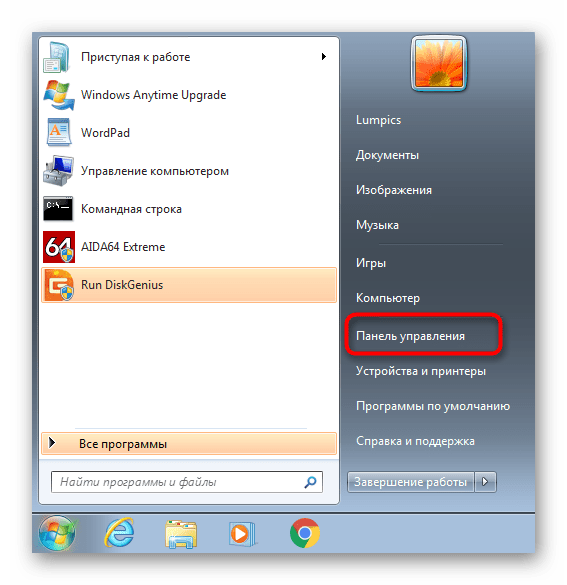
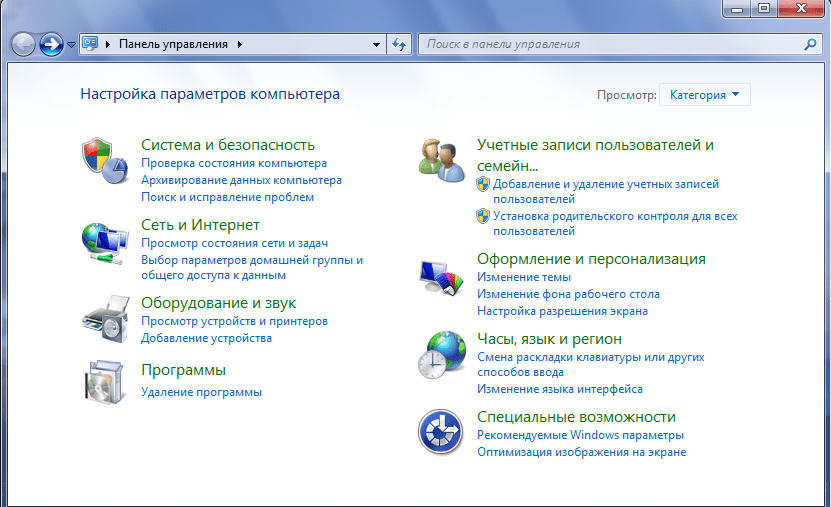
- Для этого откройте меню «Пуск» и перейдите в раздел «Панель управления».
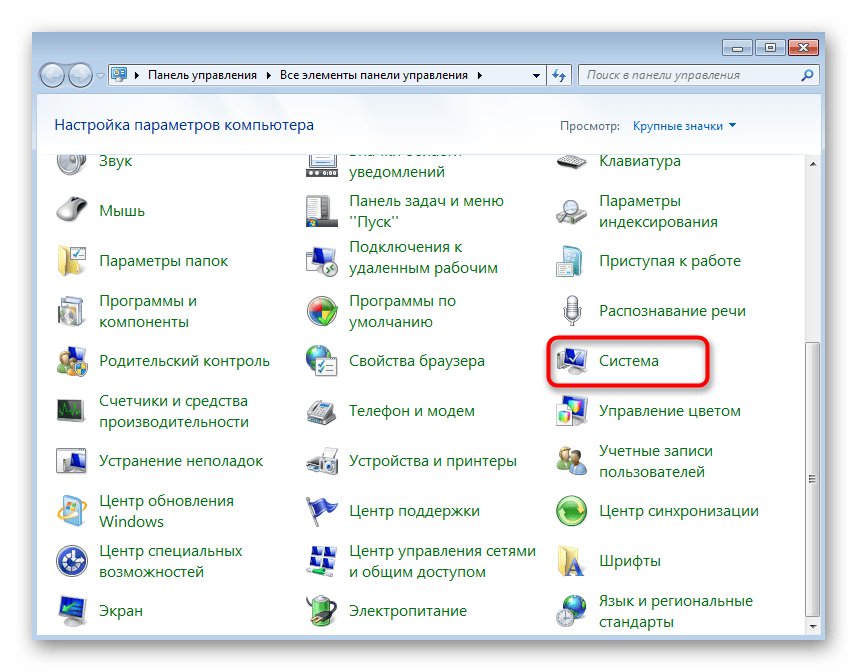
- Там выберите категорию «Система».
- Щелкните по кликабельной надписи «Индекс производительности Windows».
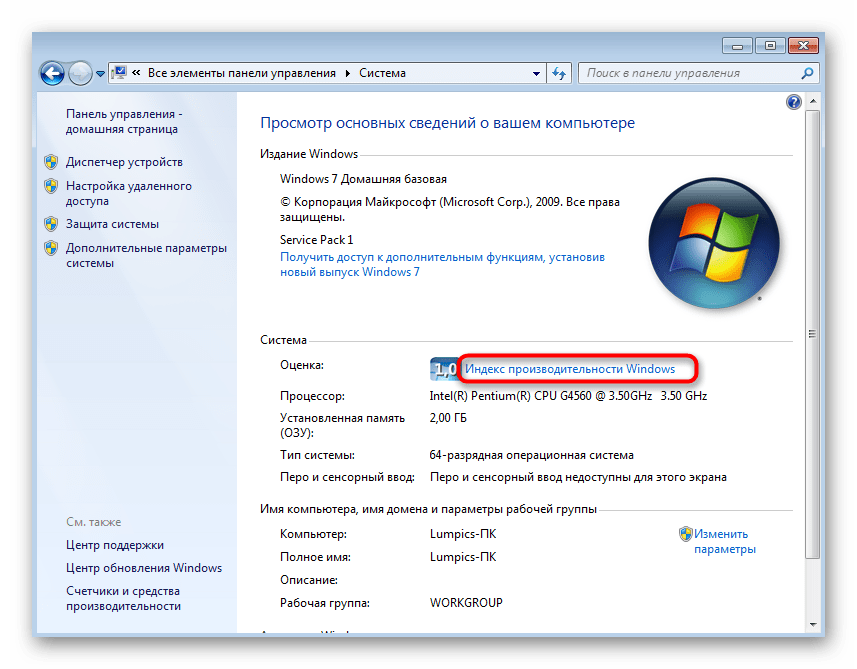
Если и во время второй проверки средству не удалось поставить оценку компьютеру, скорее всего, проблема заключается в неправильном функционировании конкретного составляющего операционной системы. К сожалению, определить причину точно не получится, поэтому придется перебирать все доступные варианты по очереди, начав с самых простых и эффективных, и заканчивая редко встречающимися неполадками.
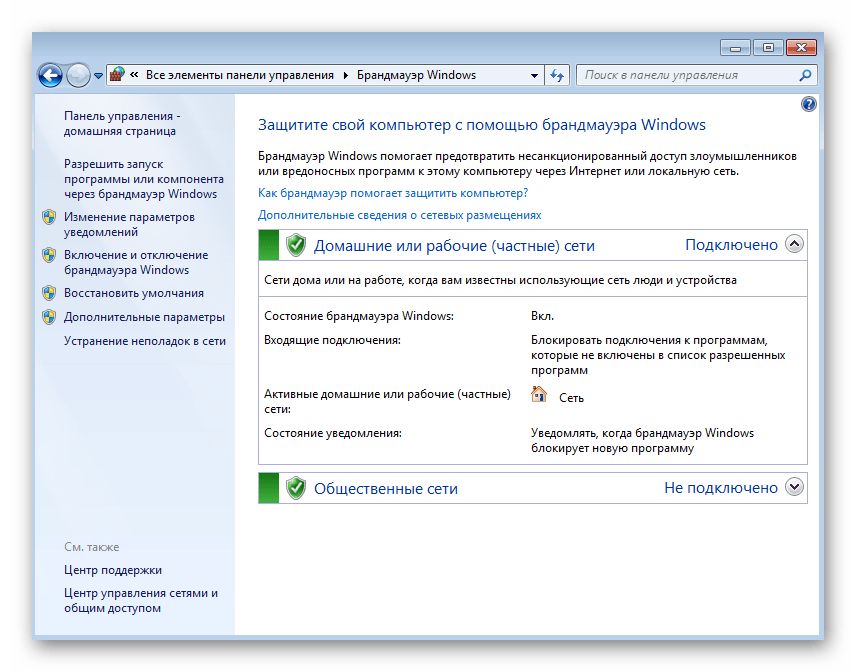
Способ 2: Отключение брандмауэра и антивируса
Отключение брандмауэра и антивируса редко оказывается действенным методом, однако в некоторых случаях все же помогает получить оценку системы. Тем не менее его легко реализовать, это не влечет никаких последствий для Windows 7, ведь даже если выполненные действия не помогут, вы снова сможете актировать работу приложений. Более детально о временной остановке работы межсетевого экрана и антивирусного программного обеспечения читайте в других материалах на нашем сайте по ссылкам ниже.
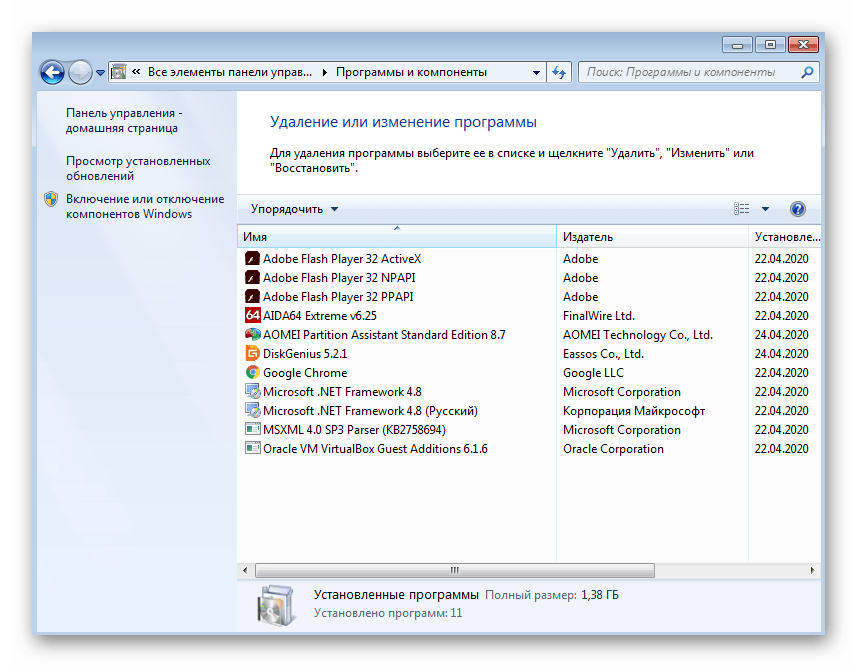
Способ 3: Удаление сторонних кодеков
Некоторые пользователи самостоятельно загружают плееры или отдельные паки кодеков, чтобы воспроизводить разные форматы музыки и видео. Некоторые из таких компонентов не совсем корректно взаимодействуют с процессором, вызывая конфликты на разных уровнях. Обычно юзер их не замечает, однако действие подобных файлов может вызвать проблемы с установкой индекса производительности. Если у вас есть установленные кодеки, рекомендуем удалить их стандартным образом, ознакомившись с инструкцией по следующей ссылке.
Способ 4: Очистка папки WinSAT
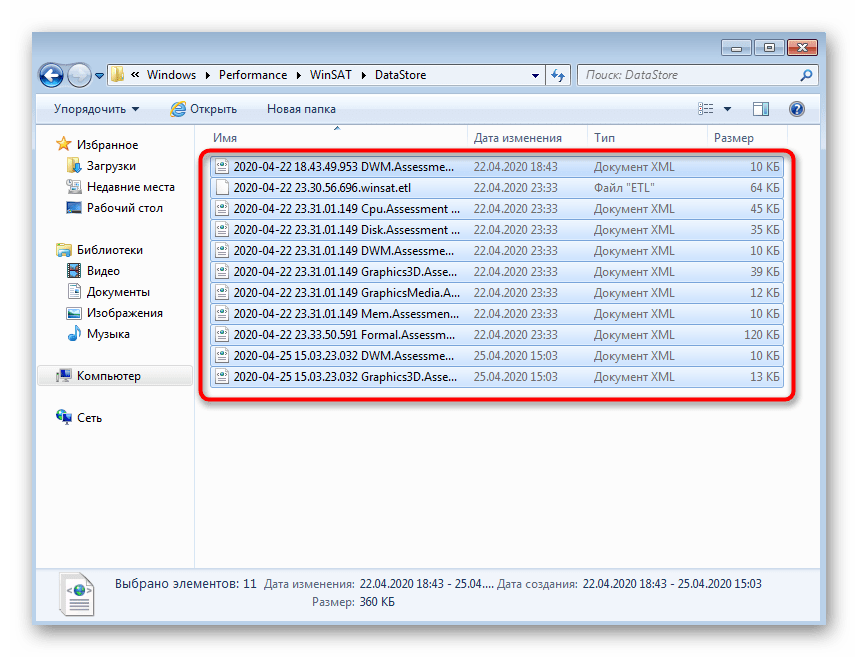
В операционной системе хранится определенный набор файлов, в которых находится информация об индексе производительности и другой код, связанный с этим компонентом. Если во время проверки возникают непредвиденные ошибки, можно попытаться очистить эту директорию, избавившись тем самым от нерабочих объектов.
- Перейдите по пути C:\Windows\Performance\WinSAT\DataStore .
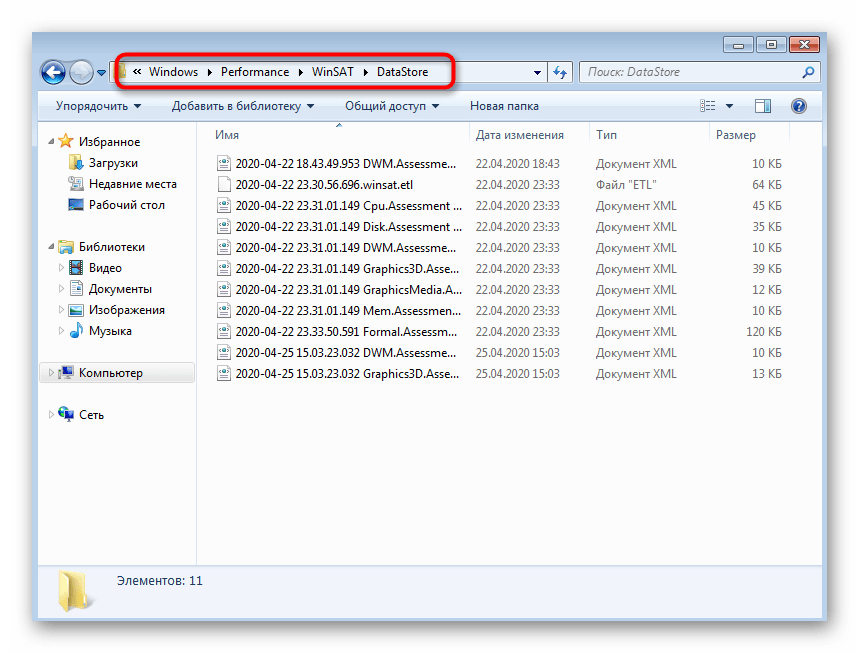
- Выделите все находящиеся там объекты и сделайте правый клик мышкой.
- В появившемся контекстном меню выберите пункт «Удалить» и подтвердите действие.
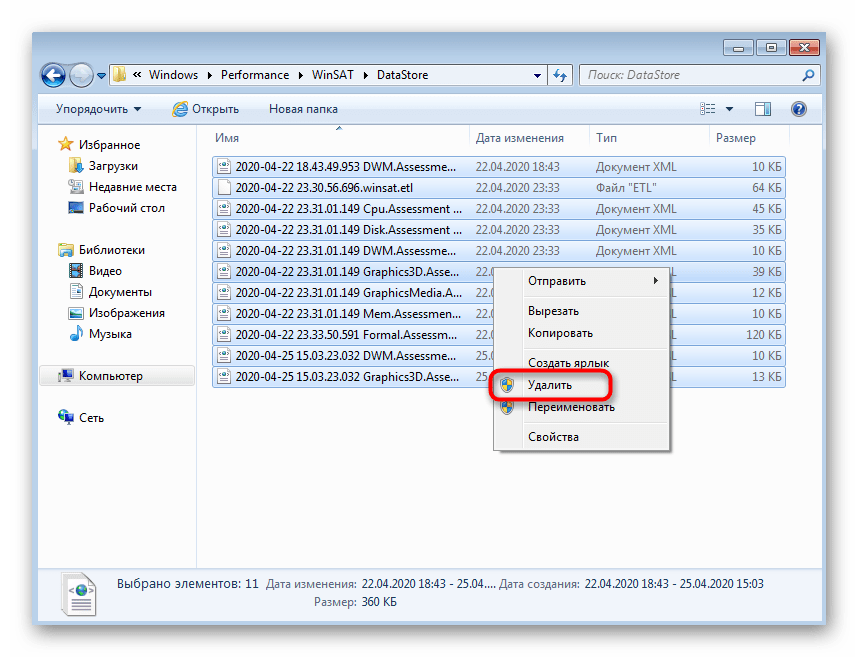
Можно приступить к повторной проверке индекса и без предварительной перезагрузки компьютера, однако мы все же рекомендуем это сделать, чтобы изменения гарантированно вступили в силу. Только после этого запускайте процесс анализа так, как это показано в Способе 1.
Способ 5: Обновление драйверов видеокарты
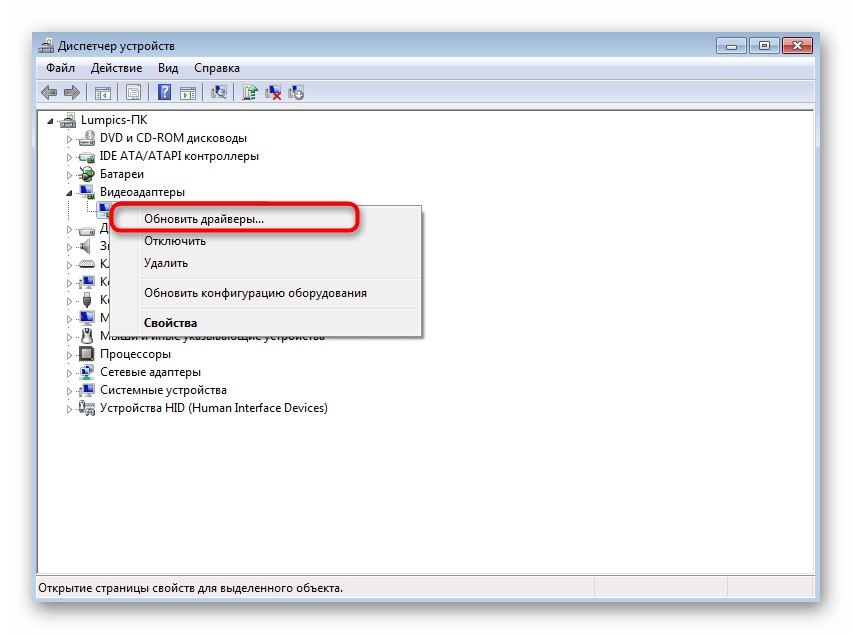
Видеокарта — один из самых важных компонентов компьютера, производительность которой тоже учитывается при подсчете индекса в Windows 7. Если вы давно не обновляли драйвер графического адаптера или он вовсе отсутствует по каким-либо причинам, советуем найти на официальном сайте последнюю сборку программного обеспечения, загрузить ее и инсталлировать. Сделать это можно и при помощи других доступных методов, о чем более развернуто читайте в материале ниже.
Способ 6: Установка DirectX
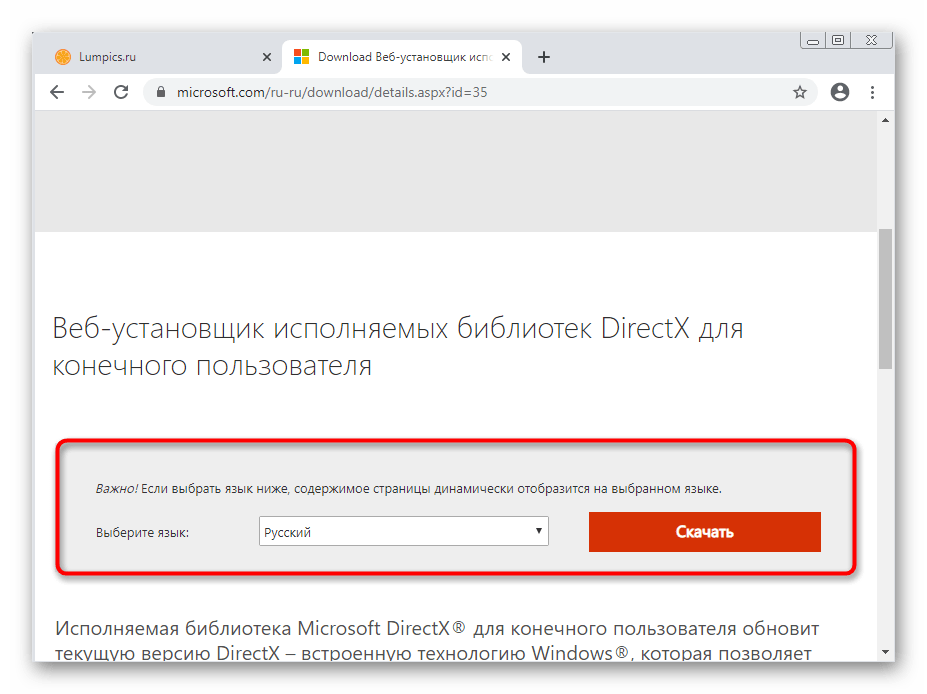
Компонент DirectX состоит из множества самых разных файлов и загружается в систему отдельно. Он отвечает за корректность функционирования определенных стандартных опций и сторонних приложений. Возможно, проблема с индексацией вызвана как раз отсутствием необходимых библиотек в Виндовс 7. Исправить это можно путем ручного обновления DirectX фирменным средством от Microsoft, о чем на примере последней версии читайте ниже.
Способ 7: Проверка файла msvcr100.dll
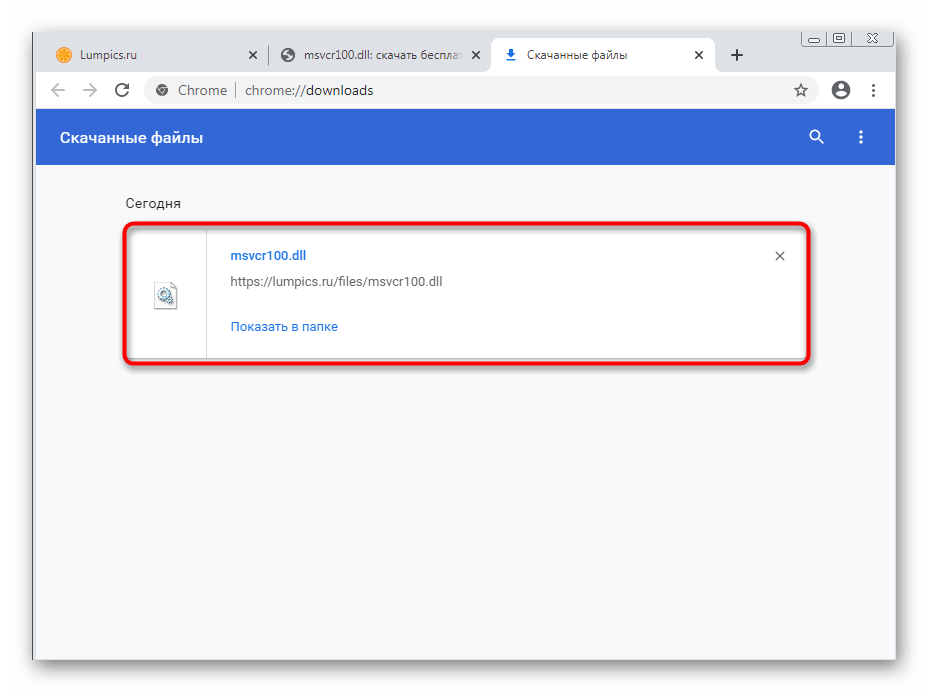
Отсутствие файла msvcr100.dll — еще одна причина, по которой может быть вызван сбой с индексацией производительности компьютера. Его можно скачать самостоятельно, поместив в соответствующую папку, или загрузив дополнительную библиотеку для операционной системы. Тогда проблема должна быть решена успешно, а на экране после проверки отобразится текущий индекс. В статье ниже вы найдете описание этих двух методов скачивания и установки msvcr100.dll.
Способ 8: Проверка целостности системных файлов
Последний возможный вариант решения неполадок с индексацией заключается в проверке целостности системных файлов Виндовс 7. Оказывается он эффективным нечасто, поскольку сами пользователи редко сталкиваются с повреждением важных компонентов, отвечающих за функционирование рассматриваемого компонента. Однако на проверку целостности не будет затрачено много времени и сил, ведь для этого требуется задействовать стандартную консольную утилиту, в большинстве своем выполняющую все автоматически. Все об этой теме и правильной проверке вы узнаете из материала далее.
Не удалось вычислить индекс производительности windows 7 как исправить
Как исправить «Не удалось вычислить индекс производительности»?
«Не удалось вычислить индекс производительности Windows для этой системы» — сообщение, которое возникает перед пользователями «семерки», когда те пытаются определить индекс производительности своего компьютера. В сегодняшней статье мы посмотрим с вами, почему появляется это сообщение и как от него избавиться.
Причины за «Не удалось вычислить индекс производительности»
- Работа от аккумулятора/энергосберегающий режим.
- Недостаточно места на диске.
- Процедура вычисления индекса производительности уже была запущена.
- Процедура вычисления ошибочно была заблокирована антивирусом.
Решение «Не удалось вычислить индекс производительности»
Решение №1 Подключение ноутбука к электр. сети/изменение схемы электропитания
При переходе на экономную схему электропитания вычисление индекса производительности системы становится невозможным. Ноутбуки, как правильно, автоматически переходят в режим экономии энергии, когда вы отключаете их от блока питания. Убедитесь, что вы подключены к электрической сети и задайте сбалансированную или высокопроизводительную схему электропитания.
Решение №2 Освобождение места на диске
Сообщение «Не удалось вычислить индекс производительности» может возникать из-за недостатка свободного места на диске. Дело в том, что при запуске подобного процесса Windows создает на диске небольшой текстовый файл, и если места недостаточно — ошибка.
Решение №3 Отключение антивируса
Все верно, порой такую неполадку может вызывать установленное антивирусное ПО. Попробуйте отключить свой антивирус, а затем снова запустите процесс вычисления индекса производительности. Также попробуйте деактивировать системный Защитник Windows.
Решение №4 Переустановка видеодрайвера
Ошибка «Не удалось вычислить индекс производительности» появилась сразу же после установки драйвера для видеокарты? Тогда вам нужно заняться переустановкой этого драйвера, потому как в ней и может заключаться вся проблема. Чтобы переустановить видеодрайвер, сделайте следующее:
- откройте Диспетчер устройств (Win+R→devmgmt.msc);
- раскройте раздел «Видеоадаптеры»;
- нажмите ПКМ на название своей видеокарты и выберите ««Удалить устройство»;
- перезагрузите ПК;
- скачайте последнюю версию видеодрайвера с официального сайта производителя ГП;
- запустите установку драйвера и следуйте инструкциям на экране;
- проверьте наличие проблемы с вычислением индекса.
Решение №5 Обновление различных кодеков
Некоторые пользователи утверждают, что им удалось избавиться от этой проблемы, обновив различные кодеки в своей системе. Открываем Диспетчер задач и смотрим, какие кодеки нам могут понадобиться. Затем переходим в браузер и начинаем искать нужные пакеты с кодеками. Устанавливаем их и проверяем, исчезнет ли тревожное сообщение.
Решение №6 Обновление ОС Windows
А еще в Интернете есть утверждения, будто от сообщения «Не удалось вычислить индекс производительности» можно избавиться, установив для своей Windows 7 все доступные обновления. Переходим в Центр обновления и запускаем автоматический процесс обновления.
Решение проблем с функционированием индекса производительности в Windows 7
Начнем с самого простого метода, связанного с решением проблем с работой индекса производительности в Windows 7. Вполне возможно, что именно при первом тестировании возникли какие-то ошибки, в результате чего результаты не удалось получить. Вам стоит самостоятельно запустить второе оценивание, проверив работоспособность функции.
- Для этого откройте меню «Пуск» и перейдите в раздел «Панель управления».
- Там выберите категорию «Система».
- Щелкните по кликабельной надписи «Индекс производительности Windows».
Если и во время второй проверки средству не удалось поставить оценку компьютеру, скорее всего, проблема заключается в неправильном функционировании конкретного составляющего операционной системы. К сожалению, определить причину точно не получится, поэтому придется перебирать все доступные варианты по очереди, начав с самых простых и эффективных, и заканчивая редко встречающимися неполадками.
Способ 2: Отключение брандмауэра и антивируса
Отключение брандмауэра и антивируса редко оказывается действенным методом, однако в некоторых случаях все же помогает получить оценку системы. Тем не менее его легко реализовать, это не влечет никаких последствий для Windows 7, ведь даже если выполненные действия не помогут, вы снова сможете актировать работу приложений. Более детально о временной остановке работы межсетевого экрана и антивирусного программного обеспечения читайте в других материалах на нашем сайте по ссылкам ниже.
Способ 3: Удаление сторонних кодеков
Некоторые пользователи самостоятельно загружают плееры или отдельные паки кодеков, чтобы воспроизводить разные форматы музыки и видео. Некоторые из таких компонентов не совсем корректно взаимодействуют с процессором, вызывая конфликты на разных уровнях. Обычно юзер их не замечает, однако действие подобных файлов может вызвать проблемы с установкой индекса производительности. Если у вас есть установленные кодеки, рекомендуем удалить их стандартным образом, ознакомившись с инструкцией по следующей ссылке.
Способ 4: Очистка папки WinSAT
В операционной системе хранится определенный набор файлов, в которых находится информация об индексе производительности и другой код, связанный с этим компонентом. Если во время проверки возникают непредвиденные ошибки, можно попытаться очистить эту директорию, избавившись тем самым от нерабочих объектов.

-
Перейдите по пути C:\Windows\Performance\WinSAT\DataStore .
Можно приступить к повторной проверке индекса и без предварительной перезагрузки компьютера, однако мы все же рекомендуем это сделать, чтобы изменения гарантированно вступили в силу. Только после этого запускайте процесс анализа так, как это показано в Способе 1.
Способ 5: Обновление драйверов видеокарты
Видеокарта — один из самых важных компонентов компьютера, производительность которой тоже учитывается при подсчете индекса в Windows 7. Если вы давно не обновляли драйвер графического адаптера или он вовсе отсутствует по каким-либо причинам, советуем найти на официальном сайте последнюю сборку программного обеспечения, загрузить ее и инсталлировать. Сделать это можно и при помощи других доступных методов, о чем более развернуто читайте в материале ниже.
Способ 6: Установка DirectX
Компонент DirectX состоит из множества самых разных файлов и загружается в систему отдельно. Он отвечает за корректность функционирования определенных стандартных опций и сторонних приложений. Возможно, проблема с индексацией вызвана как раз отсутствием необходимых библиотек в Виндовс 7. Исправить это можно путем ручного обновления DirectX фирменным средством от Microsoft, о чем на примере последней версии читайте ниже.
Способ 7: Проверка файла msvcr100.dll
Отсутствие файла msvcr100.dll — еще одна причина, по которой может быть вызван сбой с индексацией производительности компьютера. Его можно скачать самостоятельно, поместив в соответствующую папку, или загрузив дополнительную библиотеку для операционной системы. Тогда проблема должна быть решена успешно, а на экране после проверки отобразится текущий индекс. В статье ниже вы найдете описание этих двух методов скачивания и установки msvcr100.dll.
Способ 8: Проверка целостности системных файлов
Последний возможный вариант решения неполадок с индексацией заключается в проверке целостности системных файлов Виндовс 7. Оказывается он эффективным нечасто, поскольку сами пользователи редко сталкиваются с повреждением важных компонентов, отвечающих за функционирование рассматриваемого компонента. Однако на проверку целостности не будет затрачено много времени и сил, ведь для этого требуется задействовать стандартную консольную утилиту, в большинстве своем выполняющую все автоматически. Все об этой теме и правильной проверке вы узнаете из материала далее.
Не удалось вычислить индекс производительности на windows 7 — как исправить?
Наиболее новая версия операционной системы также не исключает того, что появится ошибка при загрузке Виндовс 10.
И, хотя разработчики старались максимально исключить изъяны, однако это компьютер, а значит предусмотреть и исключить в се проблемы просто невозможно.
Именно поэтому при появлении ошибок придется справятся своими силами (или если уж совсем всё плохо – при помощи специалистов).
Inaccessible Boot Device
Данная ошибка встречается довольно часто. И как разработчики не пытались устранить все изъяны системы, однако при обновлении десятки, после отката ОС или даже при простой перезагрузке появляется данная ошибка.
В первую очередь необходимо проверить приоритетность устройств в BIOS, так как данная проблема может возникнуть в случае если жесткий диск с установленной ОС стоит не на первом месте в приоритете.
Также необходимо отключить все подключенные USB-устройства и различные карты памяти, так как это тоже может стать причиной проблемы.
CRITICAL_PROCESS_DIED
Это синий экран с грустным смайлом. Может означать как синий экран смерти, так и ошибку, которая потребует восстановления в высветившемся окне.
Для автоматического восстановления необходимо нажать «Переустановить», после чего система самостоятельно устранит проблему.
Operating system wasn’t found
Ошибка возникает в следствии логических или аппаратных повреждений накопителя, сразу после инициализации при запуске системы.
Стоит предположить, что твердый или жесткий диск работаю неправильно вследствие некорректного завершения системы в прошлый раз.
Необходимо переподключить носитель через другой шлейф. Обычно этого достаточно для устранения проблемы.
Ошибка «Operating system wasn’t found»
Проблемы Windows 7 . Не работает Aero.
Это вообще повсеместно. Если появляются визуальные проблемы Windows с оформлением, я могу предложить использовать стандартный набор по исправлению неисправностей. для начала пусть Windows сама попробует исправить проблемы. Наберите Пуск и в поисковой строке наберите АЭРО. В выпавшем списке команд выберите Поиск и устранение проблем прозрачности…
Запустится встроенная утилита. Возможно, проблемы Windows решатcя сами собой после принятого решения. Вам не верится? У меня тоже никогда не получалось. Но скорее всего проблема заключается в драйвере вашей видеокарты. Просто попытайтесь его обновить. Это можно сделать из Диспетчера оборудования.
Иногда Аэро отключалась после установки в реестре. Откройте редактор и найдите ветку
Убедитесь, что ключу EnableAeroPeek присвоено значение 1, а не 0.
Возможные причины возникновения проблемы
Итак, мы уже выяснили, что модуль ntdll.dll является жизненно важной компонентой Виндовс, обеспечивающей обработку API и функционирование прикладного ПО вне зависимости от его назначения. Среди конкретных функций, входящих в состав модуля, можно назвать достаточно распространённые операции – копирование, сравнение, перемещение, вставка и пр
Поскольку редко какая программа не использует эти операции, причин появления ошибки с именем сбойного модуля ntdll.dll в описании может быть множество:
- пользователь компьютера производил обновление или установку нового ПО, в результате которого исходный файл был заменён более старой версией с потерей функциональности;
- из-за тех же действий файл оказался удалённым с жёсткого диска;
- недавно установленная программа оказалась несовместимой с используемой версией Windows, с этой проблемой часто сталкивались пользователи, недавно перешедшие на Win7 и привыкшие использовать программы, без проблем работавшие на Windows XP;
- файл ntdll.dll может получить повреждения или быть удалённым в результате деятельности вирусного и/или шпионского ПО;
- модуль может получить повреждения из-за внезапного отключения питания, во время загрузки с диска;
- нередко причиной разрушения файла является появление на диске HDD/SSD сбойных секторов.
Виндовс при возникновении ошибки пытается проанализировать её причину, чтобы дать возможность пользователям как можно оперативнее локализовать неисправность. В описании ошибки ntdll.dll часто встречаются следующие уточнения:
- ntdll.dll отсутствует или файл невозможно найти;
- нарушение прав доступа к модулю;
- ntdll.dll не удаётся зарегистрировать;
- не удаётся запустить программу из-за отсутствия компонента ntdll.dll;
- операционная система не смогла загрузить ntdll.dll;
- модуль ntdll.dll повреждён или отсутствует.
Эти уточнения действительно сужают круг поисков причин возникновения сбойной ситуации, уменьшая время, необходимое для устранения ошибки.
Как установить DLL файл?
Подробная инструкция по установке
- Загрузите файл nxcooking.dll на компьютер.
- Поместите файл в папку с требующей его программой.
- Скопируйте файл dll file в следующие системные директории.
- (Windows XP, Vista, Windows 7, Windows 8.1, Windows 10) — C:\Windows\System32
- (Windows NT/2000) — C:\WINNT\System32
- (Windows 95/98/Me) — C:\Windows\System
В Windows x64 необходимо поместить файл в директорию C:\Windows\SysWOW64\
Проблемы связанные с файлом
nxcooking.dll
Программный модуль nxcooking.dll представляет собой небольшой файл размером 379.08 КБ, от компании AGEIA Technologies Inc. и является частью пакета X-Men Origins Wolverine для современных игровых приложений.
Имеется только 32-битный формат файла, при этом допускается его применение на машинах с разрядностью x64. Поддерживается всеми версиями ОС Windows, начиная с XP и выше.
Обычно это незаметная библиотека, исправно выполняющая свои функции – впервые пользователь о ней слышит в момент, когда на экране монитора появляется информация, что в nxcooking.dll имеется ошибка функционирования. В таком случае, найти в интернете и скачать nxcooking.dll остается единственным оптимальным решением.
Исправления попробовать
Ниже приведены три метода, которые помогли многим людям исправить ошибку. Вам не нужно пробовать их все; просто пройдите вниз по списку, пока не найдете тот, который работает для вас.
- Сделайте некоторые основные проблемы
- Запустить проверку диска
- Обновите драйвер вашего устройства
Метод 1: сделать некоторые основные проблемы
Внешнее устройство хранения данных может не подключаться к компьютеру должным образом. Поэтому стоит проверить соединение между вашим устройством хранения данных и вашим компьютером.
1) Подключите ваше устройство к компьютеру и посмотрите, исправит ли это ошибку.
2) Попробуйте подключить устройство к другому USB-порту и посмотреть, работает ли это.
3) Попробуйте подключить ваше устройство к другому компьютеру и посмотреть, если проблема связана с вашим компьютером. Если это произойдет, вам следует обратиться за советом к производителю вашего компьютера.
Способ 2: запустить проверку диска
Check Disk — это встроенная в Windows утилита, которая может находить и исправлять ошибки на томе жесткого диска или на внешнем диске. Вы должны запустить Check Disk, чтобы исправить ошибку неготовности устройства. Для этого:
1) Нажмите на Начните в левом нижнем углу экрана, затем введите «CMD«.

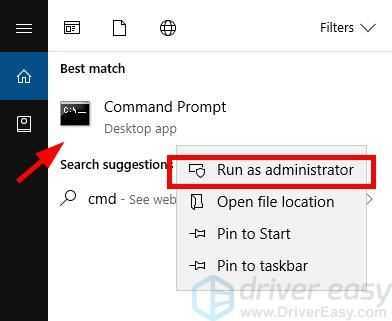
2) Щелкните правой кнопкой мыши Командная строка в результатах поиска, затем нажмите Запустить от имени администратора.
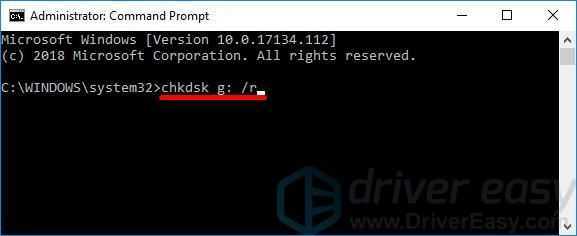
3) Введите «chkdsk g: / r» и нажмите Войти на вашей клавиатуре.
Обратите внимание, что «g» здесь является лишь одним из возможных примеров вашего устройства буква диска. Если буква диска вашего внешнего жесткого диска или флэш-диска не «г», вы должны заменить его на правильную букву
4) При появлении запроса введите «y» и нажмите Войти на вашей клавиатуре. Затем перезагрузите компьютер.

5) Подождите, пока утилита Check Disk завершит процесс восстановления.
Способ 3: обновить драйвер устройства
Вы также можете получить сообщение об ошибке «устройство не готово», так как вы используете неправильный драйвер устройства (запоминающее устройство или USB-контроллер) или он устарел. Вы должны обновить драйвер, чтобы увидеть, если это проблема для вас. Если у вас нет времени, терпения или навыков для обновления драйвера вручную, вы можете сделать это автоматически с Водитель Легко.
Водитель Легко автоматически распознает вашу систему и найдет для нее правильные драйверы. Вам не нужно точно знать, на какой системе работает ваш компьютер, вам не нужно рисковать загрузкой и установкой неправильного драйвера, и вам не нужно беспокоиться об ошибках при установке.
Вы можете скачать и установить драйверы, используя бесплатные или профессионал версия Driver Easy. Но в Pro версии это займет всего 2 клика (и вы получите полная поддержка и 30-дневная гарантия возврата денег):
1) Скачать и установить Водитель Легко.
2) Бежать Водитель Легко и нажмите Сканировать сейчас кнопка. Водитель Легко Затем просканирует ваш компьютер и обнаружит любые проблемы с драйверами.

3) Нажмите на Обновить Нажмите кнопку рядом с вашим запоминающим устройством или USB-устройством, чтобы загрузить последнюю версию и правильный драйвер для него, затем вы можете установить драйвер вручную. Вы также можете нажать Обновить все кнопка в правом нижнем углу, чтобы автоматически обновить все устаревшие или отсутствующие драйверы на вашем компьютере (это требует Pro версия — вам будет предложено обновить, когда вы нажмете Обновить все).
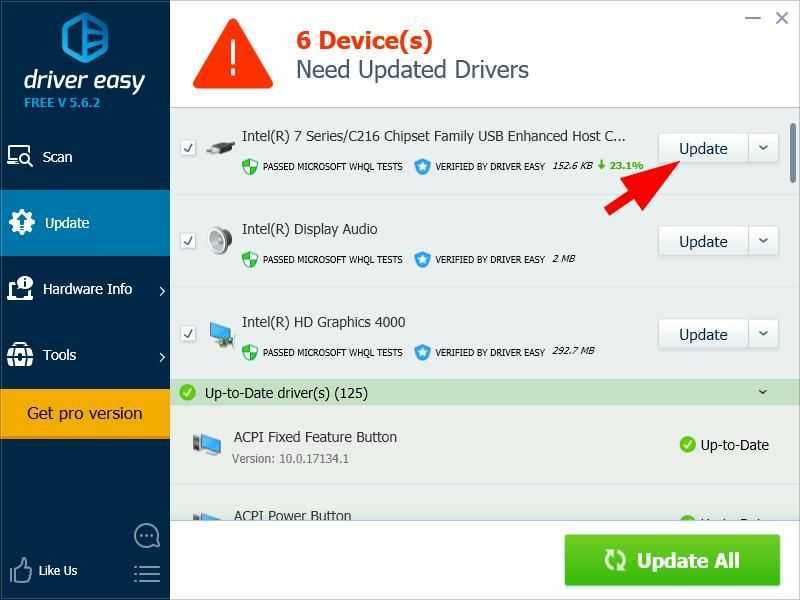
Вы можете сделать это бесплатно, если хотите, но это частично руководство.
4) Перезагрузите компьютер и проверьте, работает ли ваше устройство быстрее.
Если у вас возникли проблемы с Driver Easy, обратитесь в службу поддержки Driver Easy по адресу [email protected] За советом. Вы должны приложить URL этой статьи, чтобы они могли помочь вам лучше.
Что собой представляет ошибка Windows 7/10 ntdll.dll
Программисты хорошо знают о важности наличия библиотек готовых подпрограмм, упрощающих написание сложного ПО. Файлы DLL как раз и являются разновидностью таких библиотечных подпрограмм, выполняющих определённые однотипные функции, к которым могут обращаться любые программы
Файл ntdll.dll входит в число таких компонент, отвечая за эффективное распределение памяти, общий доступ к которому получают даже такие монстры, как Microsoft Office Access.
Таким образом, этот файл позволяет увеличить производительность компьютера. Но насколько такие объекты полезны и эффективны, настолько же они уязвимы к разного рода неприятностям. Любое повреждение модуля DLL, вызванное непреднамеренными действиями пользователя или целенаправленной деятельностью вредоносного ПО, сказывается на работе операционной системы. В большинстве случаев сбой в работе важных компонент Windows сопровождается появлением сообщения об ошибке, очень часто сочетающейся с аварийным завершением работы программ, использующих данную библиотеку.
Ошибка ntdll.dll не является исключением.
Метод 5: Восстановление покоробленных файлов Windows
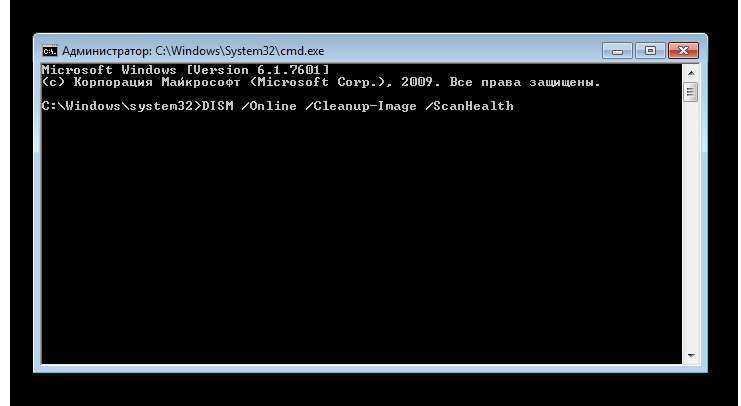
Перейдем к тем способам, которые появляются пореже всего и помогают только малому проценту юзеров. Использовать их стоит исключительно в тех случаях, если все прошлые советы не принесли никакого результата. Сначала мы советуем проверить целостность системных файлов при помощи консольной утилиты SFC. По окончании сканирования вы получите отчет об исправлениях, если ошибки все-же были найдены.
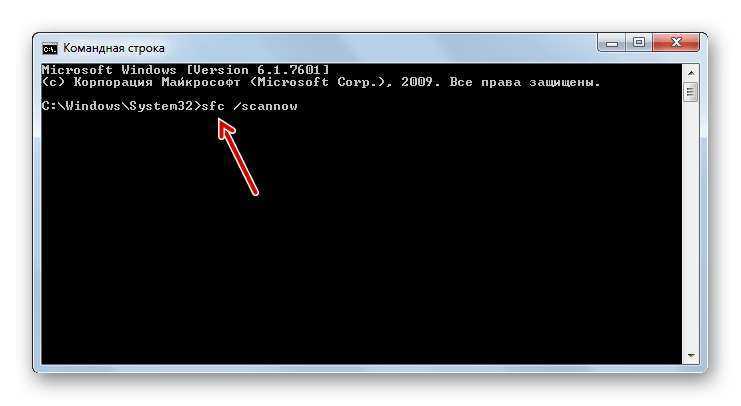
Свидетельствует о более глобальных дилеммах с операционной системой извещение «Защита ресурсов Windows нашла покоробленные файлы, но не может вернуть некие из них», появляющееся фактически сходу после пуска утилиты SFC. Тогда не обойтись без более сурового встроенного средства DISM. Произведите проверку с его помощью, а уже позже вернитесь к SFC и восстановите покоробленные файлы.
Способ 1: Повторный запуск оценивания
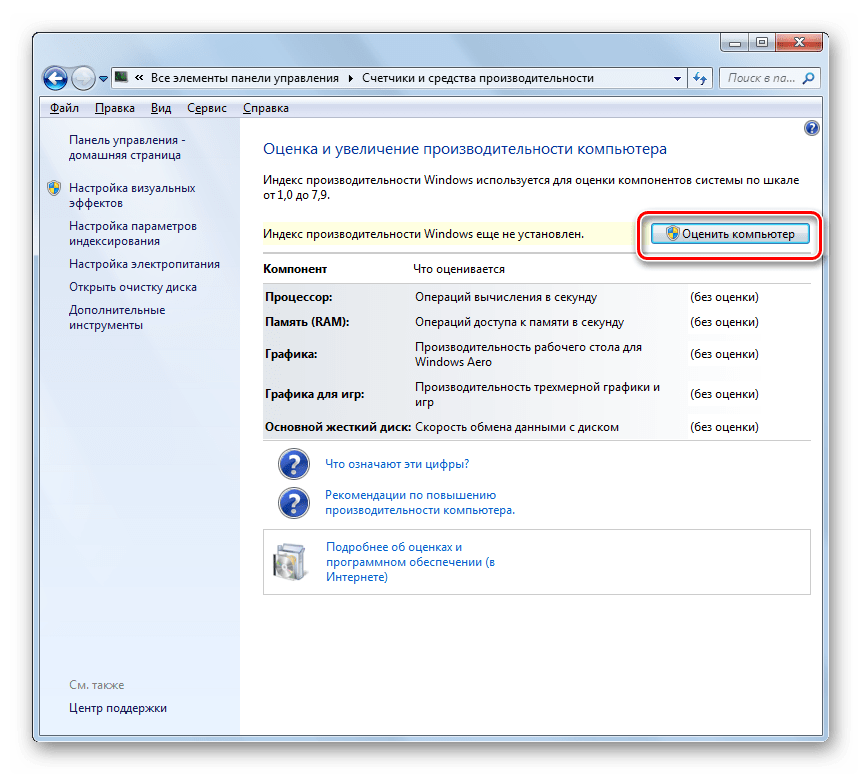
Начнем с самого простого метода, связанного с решением проблем с работой индекса производительности в Windows 7. Вполне возможно, что именно при первом тестировании возникли какие-то ошибки, в результате чего результаты не удалось получить. Вам стоит самостоятельно запустить второе оценивание, проверив работоспособность функции.
- Для этого откройте меню «Пуск» и перейдите в раздел «Панель управления».
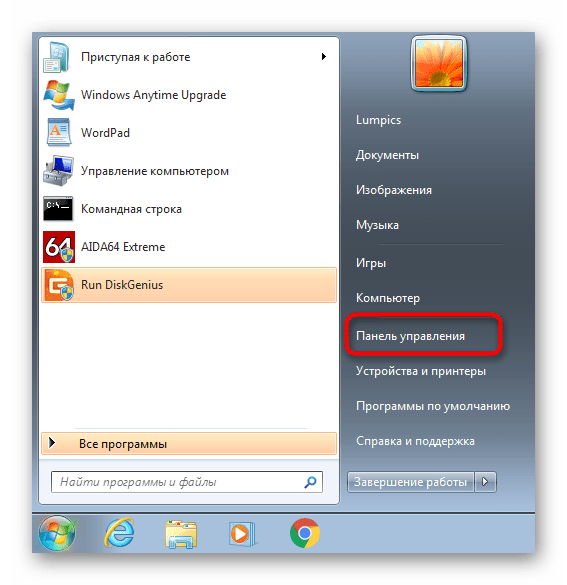
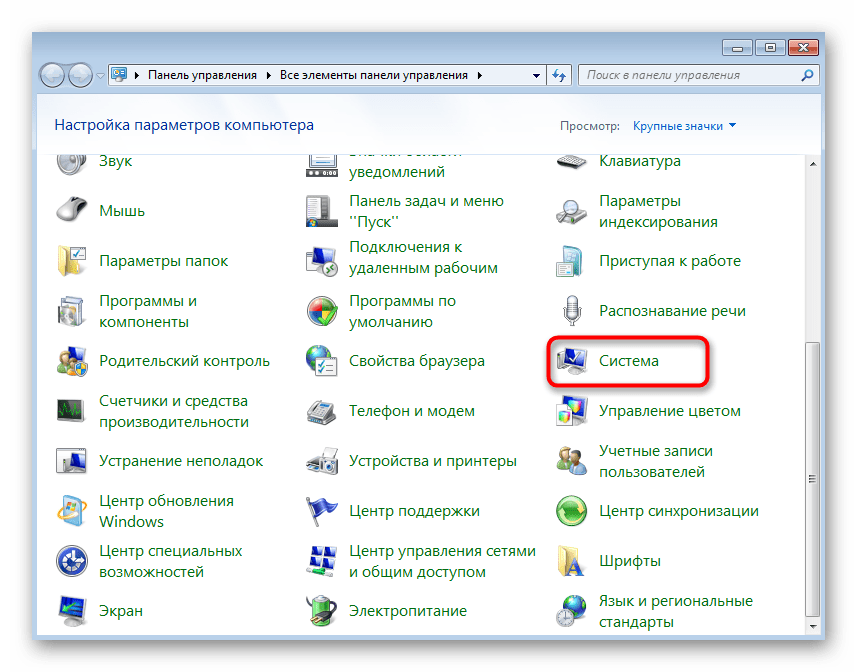
Там выберите категорию «Система».
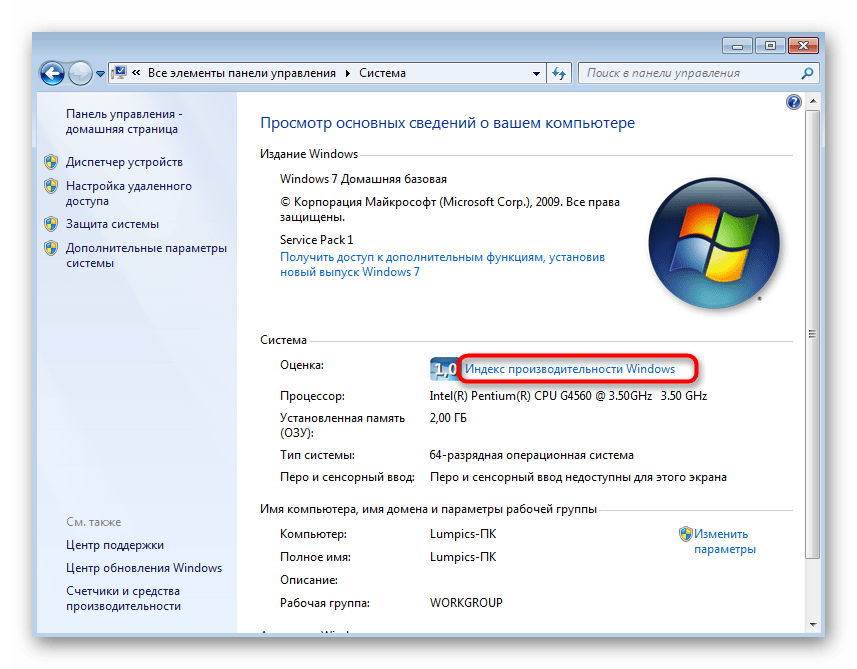
Опуститесь вниз, где найдите «Повторить оценку».
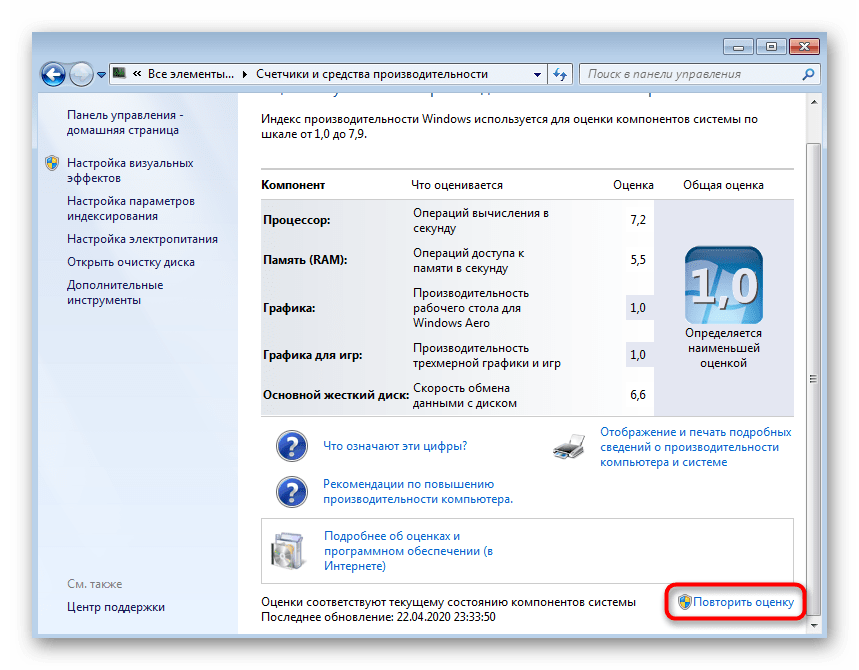
Ожидайте окончания тестирования компьютера.
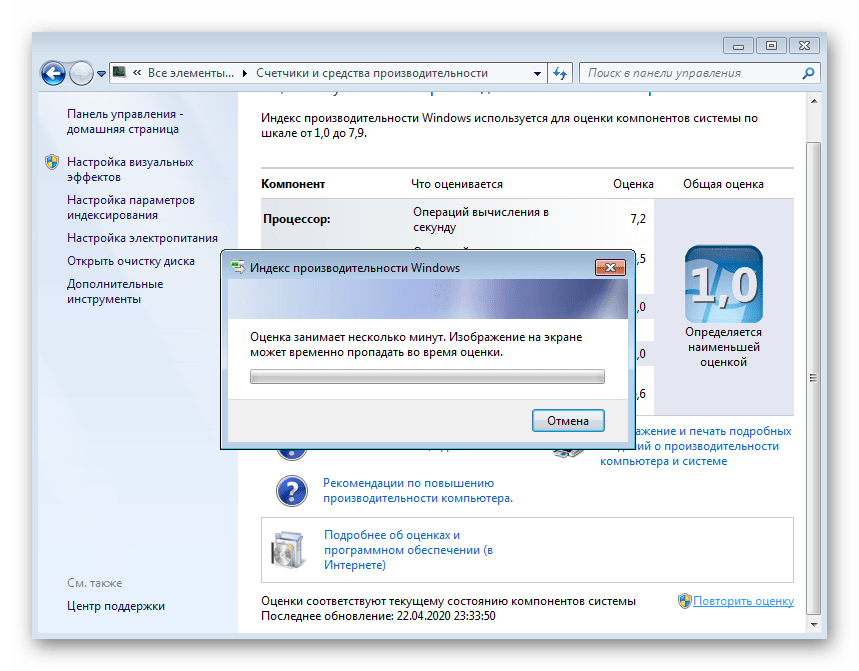
Если и во время второй проверки средству не удалось поставить оценку компьютеру, скорее всего, проблема заключается в неправильном функционировании конкретного составляющего операционной системы. К сожалению, определить причину точно не получится, поэтому придется перебирать все доступные варианты по очереди, начав с самых простых и эффективных, и заканчивая редко встречающимися неполадками.
Способ 1: скачать NxCooking.dll
Диспетчер загрузки отслеживает изображения, документы и другие файлы, загруженные из Интернета. Загруженные NxCooking.dll автоматически сохраняются в папке «Загрузки». Эта папка обычно находится на диске, на котором установлена Windows (например, C: \ Users \ username \ Downloads). Загруженные файлы можно перемещать из папки «Загрузки» в другие папки на компьютере.
В зависимости от типа загружаемого файла доступны следующие параметры:
- Откройте файл для просмотра, но не сохраняйте его на компьютере.
- Сохраните файл на свой компьютер в стандартной папке загрузки. После того как система проверит безопасность и завершит загрузку файла, вы можете открыть файл, открыть папку, в которой он был сохранен, или просмотреть файл в диспетчере загрузки.
- Сохраните под другим именем, с другим типом или в другой папке на компьютере.
Запустите приложение, расширение или файл другого типа. После того как система выполнит проверку безопасности, файл откроется и запустится на компьютере.
Вы также можете сохранять файлы меньшего размера, например отдельные изображения, на своем компьютере. Для этого щелкните правой кнопкой мыши изображение, ссылку или файл и выберите «Сохранить изображение» или «Сохранить объект как».
NxCooking.dll , 3 доступных версий
метод 2: Исправление Nxcooking.dll автоматически с помощью инструмента для исправления ошибок
Как показывает практика, ошибка вызвана непреднамеренным удалением файла Nxcooking.dll, что приводит к аварийному завершению работы приложений. Вредоносные программы и заражения ими приводят к тому, что Nxcooking.dll вместе с остальными системными файлами становится поврежденной.
Вы можете исправить Nxcooking.dll автоматически с помощью инструмента для исправления ошибок! Такое устройство предназначено для восстановления поврежденных/удаленных файлов в папках Windows. Установите его, запустите, и программа автоматически исправит ваши Nxcooking.dll проблемы.
Если этот метод не помогает, переходите к следующему шагу.
UPD2: Wufuc – патч для восстановления Windows Update
Существует неофициальный обходной метод, позволяющий убрать сообщение «Оборудование не поддерживается» и восстановить возможность получения и установки обновлений безопасности на компьютерах с Windows 7 и 8.1 с процессорами Intel Kaby Lake, AMD Ryzen, и другими не поддерживаемыми CPU.
Пользователь GitHub под ником Zeffy выпустил небольшой патч Wufuc (windows update …. ну вы поняли), который позволяет избавиться от проблемы «несовместимого оборудования». Патч отключает сообщение Центра обновлений о несовместимости оборудовании и разрешает компьютеру получать обновления с Windows Update. Последнюю стабильную версию патча Wufuc можно скачать тут: https://github.com/zeffy/wufuc/releases/latest.
Есть версия Wufuc как для x86, так и для x64 систем.
Согласно информации от Zeffy функция обнаружения типа процессора и запрета получения обновлений находится в библиотеке wuaueng.dll. Первоначально патч Wufuc заменял данный файл, но т.к. данное решение неустойчиво против обновления файла очередным обновлением Windows Update, в последующих релизах Wufuc логика работы патча была изменена.
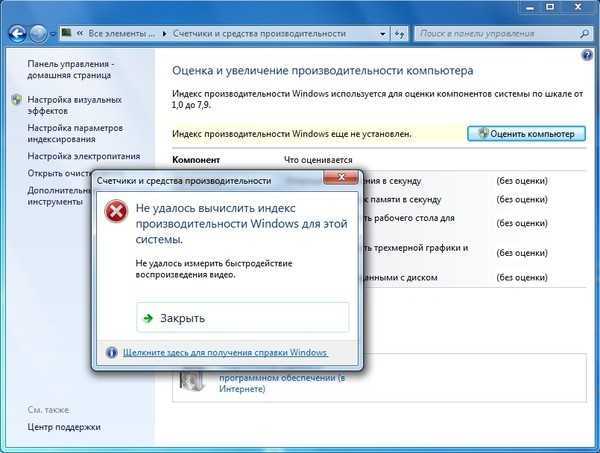
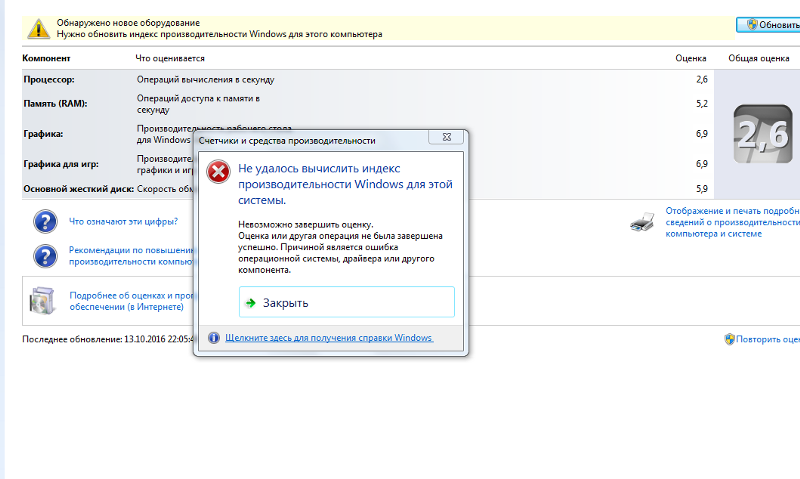
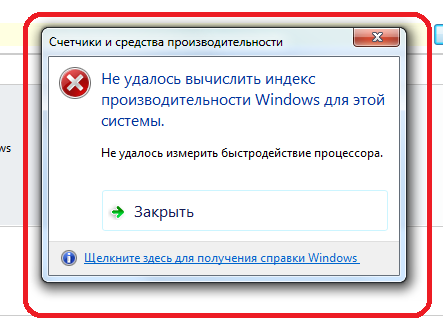
Теперь фактическая замена файла wuaueng.dll не производится. Установщик wufuc_setup_x64.msi регистрирует новое задание планировщика, которое запускает wufuc при загрузке компьютера. Затем wufuc внедряет себя в процесс service host или службу wuauserv и перехватывает вызов функций IsDeviceServiceable и IsCPUSupported, модифицируя возвращаемый ответ.
Таким образом патч wufuc отключает сообщение «Оборудование не поддерживается» в Windows Update, и позволяет продолжать устанавливать обновления на системах Windows 7 и 8.1.
Что такое NxCooking.dll отсутствует ошибка означает ?
Эксперты выделяют несколько основных причин, провоцирующих ошибки NxCooking.dll. Среди самых распространенных:
- Сбои в реестре Windows.
- Вирусы.
- Приложение вылетает.
Информация об ошибках NxCooking.dll также указывает на то, что файл неправильно установлен или удален с устройства.
Другие распространенные ошибки NxCooking.dll:
- missing
- error loading
- crash
- not found
- not be located
- Access Violation
- Там также:
- The procedure entry point NxCooking.dll error.
- Cannot find or register NxCooking.dll.
NxCooking.dll — System Error
Программа не может запуститься, потому что NxCooking.dll отсутствует на вашем компьютере. Попробуйте переустановить программу, чтобы исправить проблему.Корень проблем Nxcooking.dll
Отсутствующий файл nxcooking.dll (или поврежденный файл nxcooking.dll) обычно является источником проблемы. Как внешний файл (nxcooking.dll), это делает проблемы Turning Point Fall of Liberty более вероятными.
Повреждение nxcooking.dll происходит во время неожиданного завершения работы, вирусов или других проблем, связанных с Turning Point Fall of Libertys. Когда файл nxcooking.dll поврежден, он не может быть загружен должным образом и представит сообщение об ошибке.
В других случаях ошибки файла nxcooking.dll могут быть связаны с проблемами в реестре Windows. Эти разбитые ссылки на пути nxcooking.dll вызывают ошибки с Turning Point Fall of Liberty из-за неправильной регистрации nxcooking.dll. Перемещение nxcooking.dll, отсутствующие файлы nxcooking.dll или неправильная и оставшаяся ссылка на файл из неправильной установки/удаления Turning Point Fall of Liberty приводят к их нарушению.
Более конкретно, данные ошибки nxcooking.dll могут быть вызваны следующими причинами:
- Ошибочные или поврежденные записи реестра для nxcooking.dll
- Вирус заразил nxcooking.dll, создавая повреждения.
- Не удалось (или связанное с ним) оборудование Codemasters, повредив nxcooking.dll.
- Установка другой программы заменила nxcooking.dll новой (неправильной) версией.
- Вредоносное удаление (или ошибка) nxcooking.dll другим программным обеспечением (не Turning Point Fall of Liberty).
- Другая программа удалила файл nxcooking.dll.
Как проверить код 43?
Если вы получили сообщение «Windows остановила это устройство, потому что оно сообщило о проблемах», первое, что вам нужно сделать, это убедиться, что это код 43, который вызывает проблему с вашим устройством.
- Откройте меню «Пуск», введите «Устройство» и выберите «Диспетчер устройств».
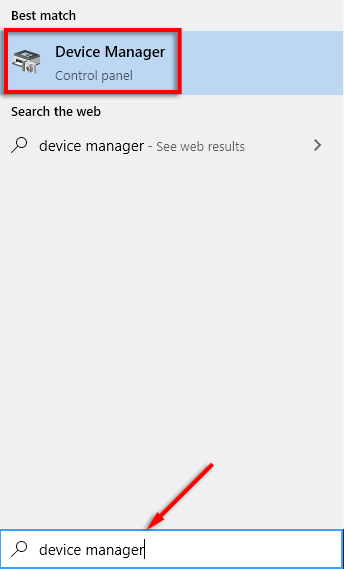
Примечание. Диспетчер устройств может выделить устройство, вызвавшее ошибку, восклицательным знаком. Если нет, то, скорее всего, это связано с адаптерами дисплея или контроллерами универсальной последовательной шины.
- Если проблемное устройство выделено, дважды щелкните его в списке, чтобы открыть его свойства.
- Если это ошибка кода 43, в разделе «Состояние устройства» будет указано, что Windows остановила это устройство, поскольку оно сообщило о проблемах (код 43).
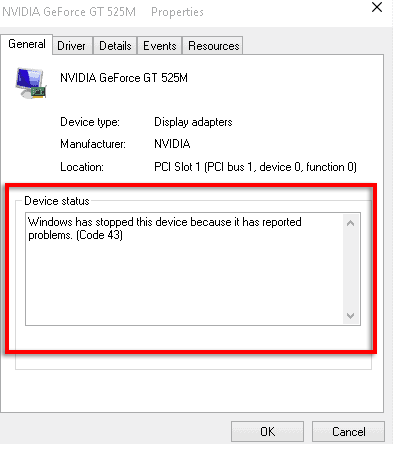
- Если устройство не выделено, проверьте наличие проблемного устройства вручную, как указано выше. Сначала проверьте адаптеры дисплея и контроллеры универсальной последовательной шины.
Если это код 43, перейдите к следующим исправлениям. Если это другая ошибка, попробуйте ознакомиться с другими статьями по устранению неполадок.
Как увеличить
HDD. В большинстве случаев индекс производительности опускается вниз из-за подсистемы хранения данных. То есть из-за жесткого диска. Проблему решит покупка и установка в качестве системного диска твердотельного накопителя SSD. Можно поместиться и на 64 ГБ, но для более комфортной работы желательно поставить 120 ГБ и больше. На ноутбук пробовал устанавливать гибридный жесткий диск. Вначале производительность действительно была выше, но после установки 15-20 программ и открыв десяток, другой вкладок в браузере — все сошло на нет. Может быть производительность на чуть-чуть и выше, но это незаметно. Поэтому, лучше в качестве системного диска устанавливать SSD.
CPU. Индекс процессора. Не знаю можно ли его повысить разгоном, но производительность компьютера от этого точно повысится. Больше о разгоне можно узнать на www.overclockers.ru.
RAM. Производительность оперативной памяти можно повысить задействовав двухканальный режим. Для этого нужно 2 или 4 модуля аналогичного объема и такой же или более высокой частотой. Например, у вас один модуль памяти на 4 ГБ с частотой 1600 Мгц. Для двухканального режима необходимо установить еще один модуль на 4 ГБ с частотой не менее 1600 Мгц. Подробнее про увеличение оперативной памяти можно прочитать здесь.
Можно увеличить частоту оперативной памяти есть это позволяет контроллер (обычно встроен в процессор и нужно смотреть в его спецификации какую частоту ОЗУ он поддерживает). Сейчас самая распространенная частота — 1333/1600 Мгц. То есть, если у вас 1 модуль на 4 ГБ с частотой 1333 Мгц, подарите его кому-нибудь, а себе купите 2 планки по 4 ГБ с частотой 1600 Мгц. Прирост скорости будет существенный.
GPU. Индекс графики можно повысить или покупкой новой видеокарты или разгоном старой.
5. Новые темы меняют пользовательские иконки
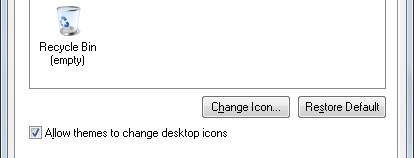
Таким образом, вы переключили темы и обнаружили, что некоторые из ваших пользовательских значков были изменены? Это довольно раздражает, но это легко предотвратить. Щелкните правой кнопкой мыши> рабочий стол , выберите> Персонализация , в открывшихся окнах панели управления переключитесь на> Изменить значки рабочего стола и в окне> Параметры значков рабочего стола снимите флажок> « Разрешить темам изменять значки на рабочем столе ».
Другая распространенная проблема, которая, по-видимому, возникает только в старых ноутбуках, заключается в том, что Windows 7 ложно сообщает о разряженной батарее и впоследствии отключается. ITExpertVoice предлагает обходной путь, не позволяющий Windows 7 завершать работу, когда батарея разряжена. К сожалению, это может привести к внезапной смерти ноутбука, когда батарея разрядится.
Наконец, многие проблемы Windows 7 могут быть решены в одно мгновение с помощью удобных инструментов. рассмотрел FixWin в статье Как исправить типичные Другой вариант — QuickFix , который содержит 21 распространенное исправление Windows 7. Поскольку это портативное приложение, оно может однажды помочь вам избежать вирусной атаки или восстановить поведение Windows 7 по умолчанию.
С какими другими проблемами вы столкнулись в Windows 7 и как вы их исправили?
Что такое nxcooking.dll?
«Nxcooking.dll пропущена» — это достаточно стандартная ошибка на Windows PC. Чаще всего проблема заключается в установке обновления Windows и неудачной установке некоторой программы.:
A .dll файл (Dynamic Link Library) функционирует, когда конкретной программе нужен этот .dll файл. Если он поврежден/пропущен, пользователи видят, например, ошибку nxcooking.dll, которая приводит к аварийному завершению работы. Стоит добавить, что nxcooking.dll — это файл, используемый в дистрибутиве Visual C++ Redistributable для Visual Studio 2015.:
При появлении уведомления о пропущенном файле пользователи начинают поиск загрузки nxcooking.dll. Лучше делать это в проверенном месте, например на сайте DLL Kit, где нет ни угроз, ни вирусов.:
Значение Windows 7: Ошибка аппаратного видео?
Ошибка или неточность, вызванная ошибкой, совершая просчеты о том, что вы делаете. Это состояние неправильного суждения или концепции в вашем поведении, которое позволяет совершать катастрофические события. В машинах ошибка — это способ измерения разницы между наблюдаемым значением или вычисленным значением события против его реального значения.
Это отклонение от правильности и точности. Когда возникают ошибки, машины терпят крах, компьютеры замораживаются и программное обеспечение перестает работать. Ошибки — это в основном непреднамеренные события. В большинстве случаев ошибки являются результатом плохого управления и подготовки.
Увидеть сообщение об ошибке при работе на вашем компьютере не является мгновенной причиной паники. Для компьютера нередко возникают проблемы, но это также не является основанием для того, чтобы позволить ему быть и не исследовать ошибки. Ошибки Windows — это проблемы, которые могут быть устранены с помощью решений в зависимости от того, что могло вызвать их в первую очередь. Некоторым может потребоваться только быстрое исправление переустановки системы, в то время как другим может потребоваться углубленная техническая помощь
Крайне важно реагировать на сигналы на экране и исследовать проблему, прежде чем пытаться ее исправить
Windows 7 это операционная система, выпущенная Microsoft после Windows Vista. Однако, несмотря на его более позднюю технологию, в Windows 7 по-прежнему возникают ошибки. Иногда проблемы возникают даже во время установки или обновления. Общим примером является обновление вашей Windows Vista до Windows 7 и более чем 50%, это приведет к сбою или зависанию. Другие ошибки Windows 7 возникают при неправильной установке или удалении программы. Когда в вашем окне 7 появятся ошибки, при запуске вашего компьютера появится сообщение об ошибке. Ошибка Windows 7, которая не исправлена, заставит его раздражать выполнение другой задачи, включая аппаратные функции.
Мини-курс для новичков — Как собрать компьютер и сэкономить на этом
А у меня при попытке вычислить индекс производительности комп тупо зависает.Приходится кнопкой принудительно перезагружать.Так-же комп зависает при попытке обновить драйвер видеоадаптера,что за хрень такая пока понять не могу.
Приветствую Сергей Восстановление системных файлов пробовали делать?
Здравствуйте, Алексей! У меня, при попытке вычисления индекса производительности, появляется надпись: » Ошибка: не удаётся измерить частоту счётчика отметки времени «. Что это означает?
Здравствуйте Ярослав Не знаю. Я бы выполнял инструкции в третьем пункте этой статьи.
Люди слушайте не знаю конечно всем ли этот способ поможет, но я просто попробовал запустить компьютер в безопасном режиме, а потом запустить компьютер в обычном режиме и у меня сразу же получилось оценить компьютер.
Здравствуйте Илья Спасибо за обратную связь.
Здравствуйте! На моём ноутбуке проблема архивации. Несколько раз пытался изменить параметры, но никакого результата. Обращался в Microsoft то же самое. И ещё одна проблема при закачке больших файлов начинают открываться все файлы во вкладках. Предположил, что возможно это вирус, но Касперский на это не реагирует и говорит, что защита работает. С уважением Токаев Станислав.
Здравствуйте Станислав Я бы попробовал восстановить системные файлы. Если результата нет, переустановил бы систему. По поводу закачки больших файлов, я бы переустановил браузер или попробовал в другом браузере.
Начальные действия для устранения ошибки 43
При обнаружении данной ошибки на видеокарте nvidia, amd, radeon или какой-либо другой стоит выполнить ряд простых, но иногда весьма эффективных действий. Первый вариант — просто перезагрузить систему. Вполне вероятно, что ошибка является разовой. После перезагрузки Windows 7 или какой-либо другой операционной системы ошибка будет автоматически исправлена. Эта манипуляция должна быть сделана сразу после обнаружения проблемы.
Далее необходимо проверить состояние контактов на видеокарте
Это более важно для стационарного компьютера, чем для ноутбука
- Снимите крышку системного блока.
- Открутите крепеж видеокарты и извлеките сам адаптер.
- Очистите кисточкой контакты от пыли и мусора.
- Вновь подключите устройство и запустите операционную систему.
- Проверьте во время работы видеокарты, что куллер работает исправно.
Иногда проблема может быть вызвана сбоем в оперативной памяти, то есть, поломкой одной из планок. Решение того как исправить данную проблему является следующим. Откройте системный блок и выньте все планки памяти, кроме одной, объем которой не превышает 2 ГБ. Если ошибка не повторилась, добавьте еще по одной планке памяти до тех пор, пока не будет выявлена планка, из-за которой возникает проблема. Оптимальным объемом памяти для предотвращения появления ошибки, считается объем, равный 4 ГБ.
Также возможно проверить систему при помощи команды chkdsk /f, введя ее в консоль (Win + R и cmd).
Проверка памяти с помощью команды chkdsk /f
Ниже представлены еще несколько способов, с помощью которых можно устранить ошибку 43. Вовсе не обязательно использовать все методы сразу. Начните с первого по списку и остановитесь на том из них, который решит проблему.
- Решение №1: Сброс напряжения;
- Решение №2: Обновление драйверов;
- Решение №3: Удаление графического драйвер NVIDIA;
- Решение №4: Отключение видеокарты и снятие остаточного тока;
- Решение №5: Настройка реестра;
- Решение №6: Увеличение объема памяти.
Регистрация файлов библиотеки в системе
Перед тем как установить DLL файл на Windows 7,8,10, их нужно скачать, причем точно под разрядность системы.
Давайте определим, какая разрядность у Вашей системы (если вы точно знаете, можете пропустить этот шаг)
Шаг 1. Кликаем правой кнопкой мыши по «Мой компьютер» — выбираем «Свойства»:
Шаг 2. В открывшемся окне, мы может прочитать свойства компьютера, версию операционной системы и её разрядность 32 (х86) или 64 бит. В нашем случаи стоит 64-разрядная операционная система Windows 10.
Шаг 3. Следует распаковать ZIP-архив, который Вы скачали. В нём могут быть вложенные архивы (не более двух), если есть версии для Windows 32 и 64 bit. Внутри найдете файл с расширением «dll», который копируем в вышеуказанные папки.
Ситуации бывают разные, но, зачастую, необходимо поместить недостающий элемент в следующие папки:
Шаг 4. Файл нужно зарегистрировать в системе.
Сделать это можно, открыв командную строку комбинацией
Win
+
R
, или нажать «Пуск» и «Выполнить»;в открывшемся окне ввести через пробел следующее:
– где, «regsvr32» ─ команда для регистрации, а «имя файла.dll» – полное имя вставленного компонента;
или же можно прописать расположение файла вручную —
Шаг 5. Нажмите «ОК», и перезагрузите компьютер, и новые параметры вступят в силу.
Сразу хочется отметить, что при регистрации возможны появления ошибок. Например: «Не удалось загрузить модуль». Обычно они возникают по 3 причинам
- Неправильно прописан путь к файлу, или файл не был перемещен в каталог System32 или SysWOW64
- Не все файлы DLL вообще нуждаются в регистрации, иногда достаточно просто скопировать их в каталок System32 или SysWOW64 или поместить в корень проблемной игры или программы
- Файлы уже были зарегистрированы ранее
Второй способ регистрации
Шаг 1. Зарегистрировать файл можно с помощью командой строки, которую нужно запустить от имени администратора.
Шаг 2. Пишем команду
Шаг 3. Появится сообщение что «Всё прошло удачно», и просто перезагружаем компьютер
Вот и всё, файл зарегистрирован, можете пробовать запускать вашу игру или программу
А вот, некоторые советы, которые могут вам пригодиться.
- Помещайте элементы только в указанную папку (возможно, она будет скрыта по умолчанию). Вам нужно убрать галочку «Не показывать скрытые папки» в настройках отображения.
- Если при замене файла требуется разрешение администратора – подтвердите действие.
- Выбирайте только актуальные файлы на момент загрузки и сохраните их себе в компьютер отдельно. Вам они могут еще пригодиться. В случае если проблема образуется вновь, вы быстро восстановите работоспособность системы.
Проблемы Windows 7 . Windows не видит iPhone.
Не один обладатель iPhone успел попенять Windows за неспособность синхронизировать свой смартфон с Windows 7. Особенно ругались обладатели 64-х битной версии с процессором на чипсете P55. Иногда iPhone всё-таки распознавался, но почти всегда iTunes ругался на систему, ссылаясь на «неизвестную ошибку» с присвоенным её номером 0xE8000065.
Одно из них — отключение управления по питанию. Наберите в поисковой строке команду
Во вкладке Вид выберите Устройства по типу. Разверните пункт Контроллеры USB. Щёлкая по всем неизвестным подключённым устройствам (у меня Generiс USB Hub) правой мышкой, снимите галочку с пункта Разрешить отключение для экономии энергии. Должно помочь.
Индекс производительности Windows 7: всё, что нужно знать
Время от времени приходится обновлять компьютерное «железо». Чтобы знать, какой компонент нуждается в замене, пользователь должен знать оценочное состояние всех составляющих. Для этого и предназначен индекс производительности. Подробно о том, как узнать индекс производительности в Windows 7, поднять его значение и решить возможные проблемы с его определением, читайте в нашей статье.
Что такое индекс производительности?
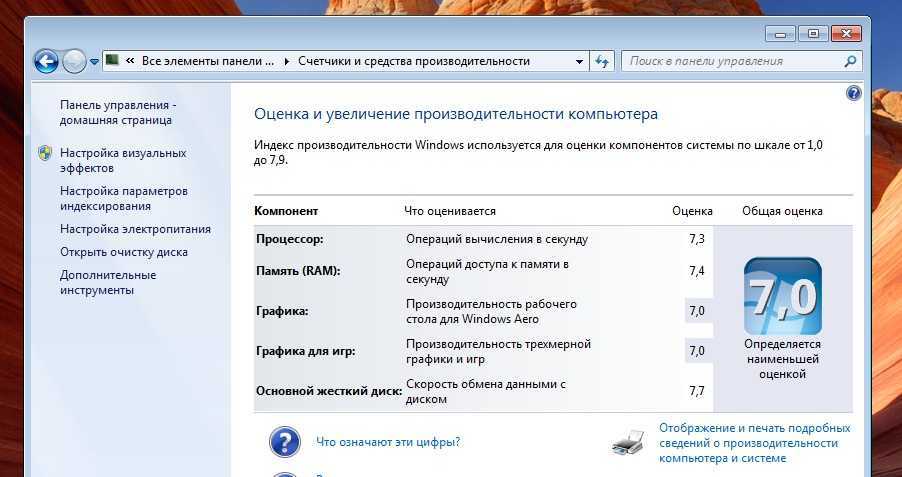
Инструмент направлен на оценку того, насколько хорошо или плохо компьютер работает с системой. Но это не средний показатель среди всех компонентов. Конечная оценка определяется наименьшим показателем среди всех узлов. Каждый компонент обладает своим значением. Глядя на них, можно определить, что именно нуждается в замене.
Как его вычислить
Через «Пуск» открыть «Панель управления» и нажать на значок «Счетчики и средства производительности».

Кликнуть на «Счетчики и средства производительности»
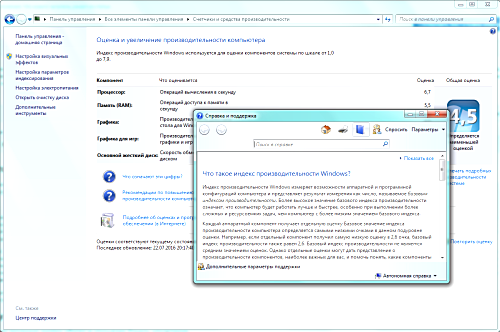
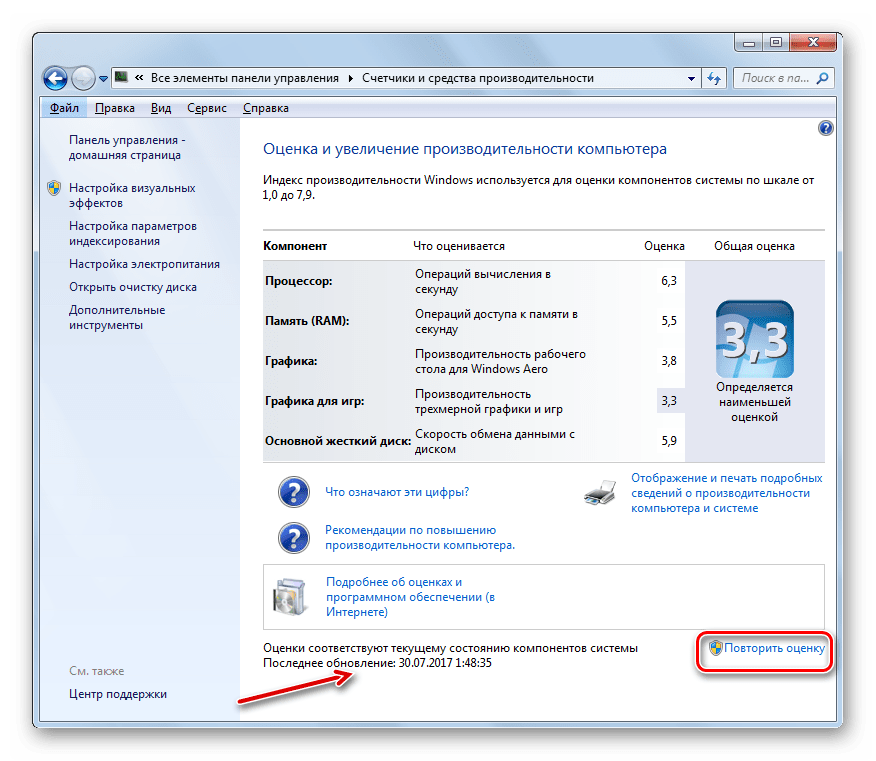
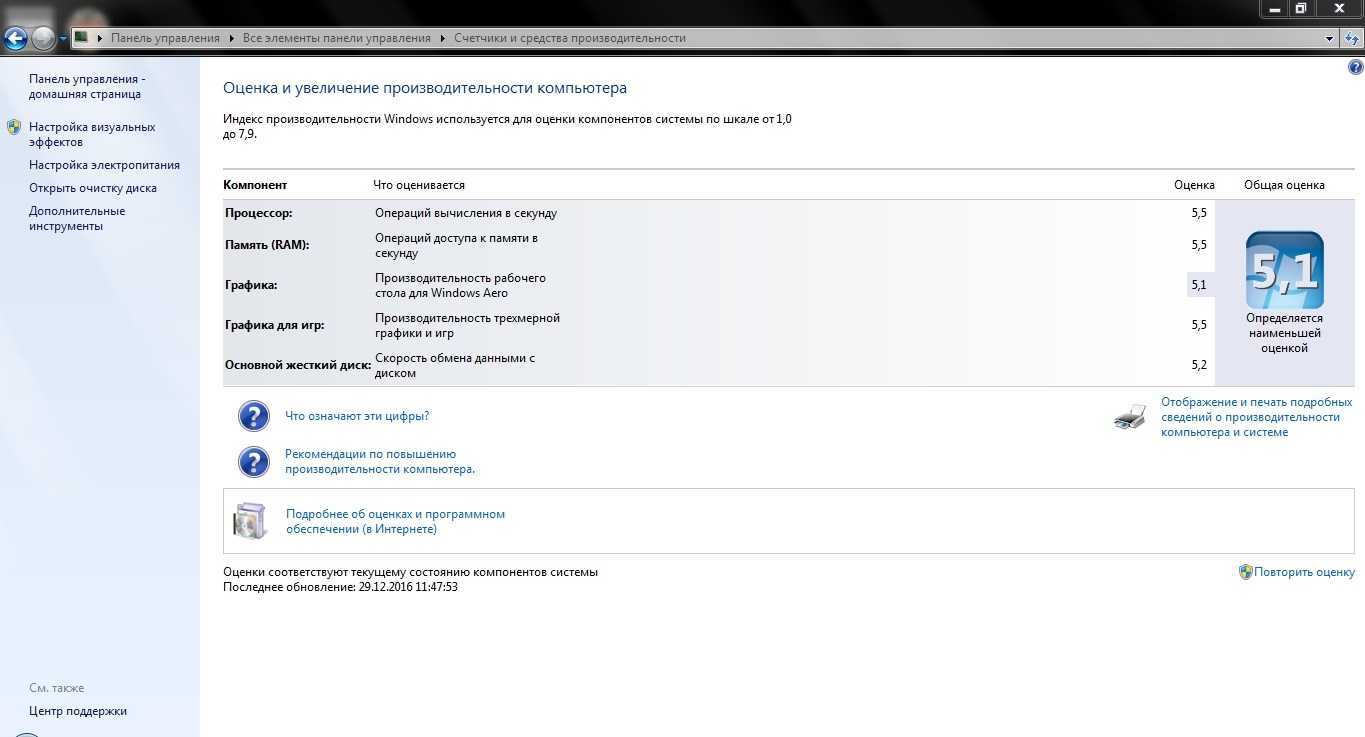
В этом окне находятся как отдельные оценки, так и общий показатель. Если недавно один из узлов был заменен, можно посмотреть, как изменился индекс. Для этого кликнуть «Повторить оценку». Возможно, система попросит пользователя ввести или подтвердить пароль администратора.
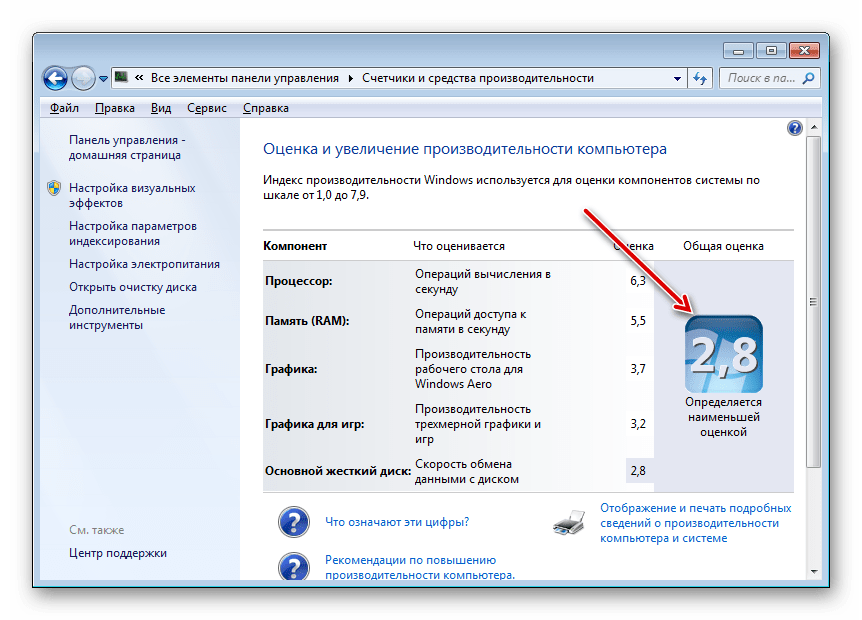
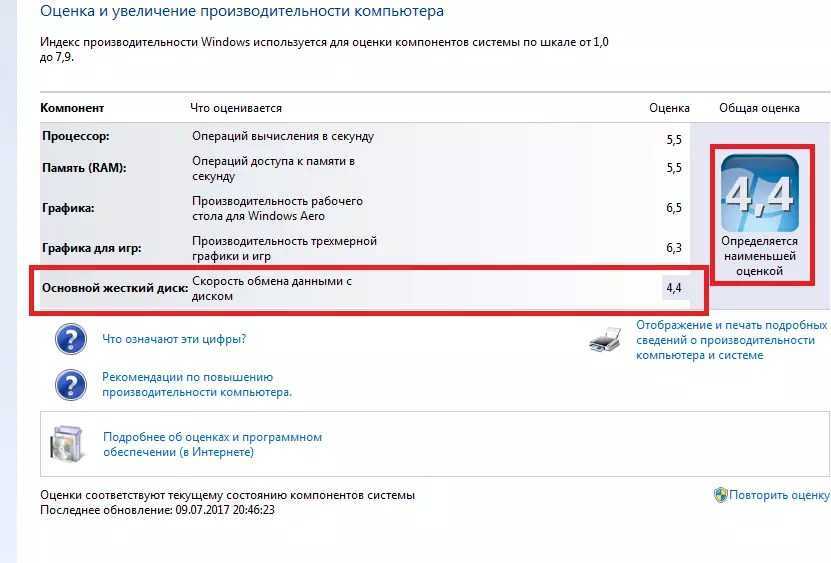
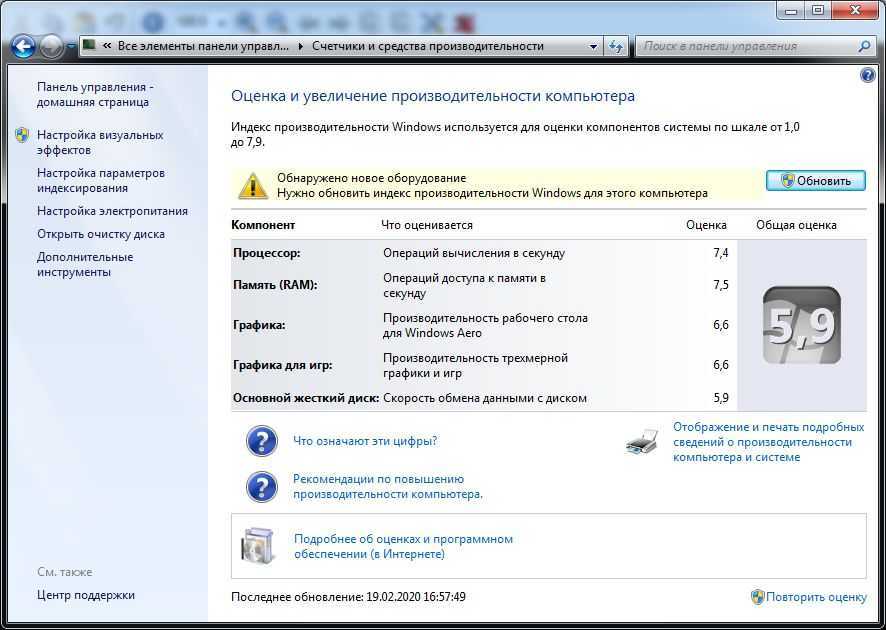
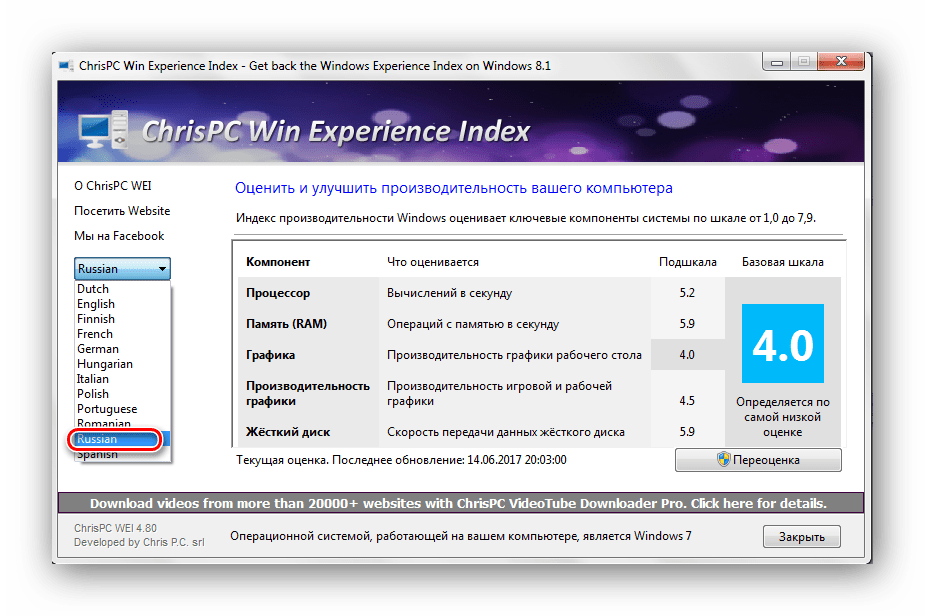
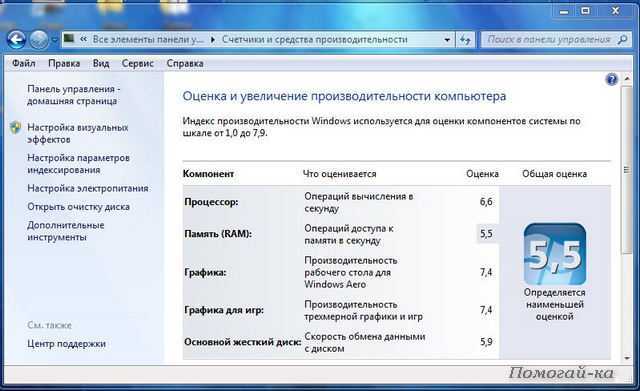
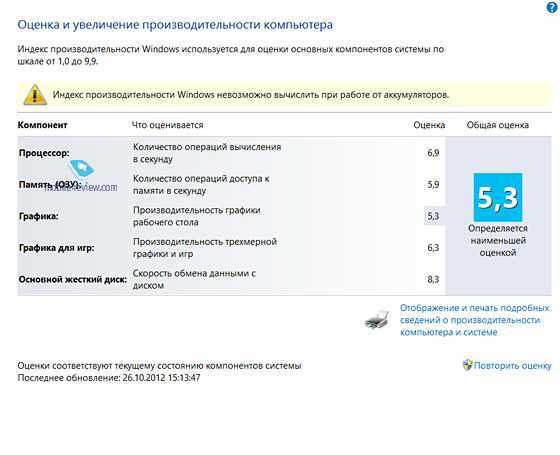
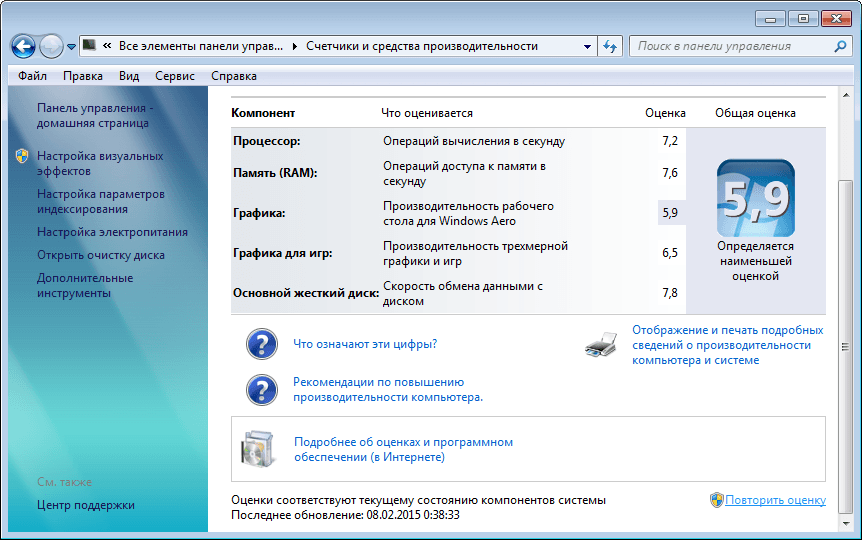
В примере ниже компоненты «Процессор» и «Основной жесткий диск» имеют высокие показатели. Но из-за того, что «Графика» и «Графика для игр» обладают низкими показателями, общая оценка тоже низкая.

В этом окне представлена общая оценка производительности и каждого компонента в отдельности
Что означают баллы
Чем выше оценка, тем лучше компьютер справляется с задачами, особенно, ресурсоемкими. Низкий показатель, соответственно, говорит об обратном.
Максимальные значения
На данный момент компоненты оцениваются по шкале от 1,0 до 7,9. Но для компьютеров с 64-разрядным процессором и 4 Гб оперативной памяти максимальная оценка 5,9.
При разработке индекса учитывается то, что компьютерные технологии непрерывно развиваются. Увеличение производительности узлов повлечет за собой и повышение показателя индекса. Для каждого уровня стандарты остаются неизменными. Но иногда могут разрабатываться новые тесты, по итогам которых оценка снизится.
Нормы оценок
Офисные приложения. Текстовые редакторы, электронные таблицы, электронная почта и просмотр сайтов требуют мощного центрального процессора и памяти. Но для устройств графики достаточно оценки 2,0.
Игры и программы с большим затратами графических ресурсов. Для нормальной работы таких приложений необходимы высокие оценки центрального процессора, оперативной памяти и производительности трехмерной игровой графики. Что касается жесткого диска, то достаточно оценки 3,0.
Медиацентр. Например, программирование записи ТВ высокой четкости. Для нормальной работы нужны высокие показатели центрального процессора, жесткого диска и графики. А для трехмерной графики и памяти достаточно оценки 3,0.
Как можно повысить оценку
- Настройка визуальных эффектов. Изменить внешний вид окон и меню, чтобы оптимизировать производительность.
- Очистка дисков. Специальные программы удаляют временные и ненужные файлы, чтобы увеличить доступное дисковое пространство.
- Служебные программы, например, просмотр событий, дефрагментация диска и сведения о системе. Также анализ производительности и, в случае обнаружения ошибок, способы их решения. Например, система обнаружила, что один из драйверов ухудшает производительность. В таком случае нужно кликнуть на уведомление, узнать, какой именно драйвер вызывает проблему и просмотреть сведения о его обновлении.
- Замена или модернизация оборудования. Например, для увеличения объема оперативной памяти можно установить дополнительный модуль или заменить устаревший на более мощный. Но что касается ноутбуков, то, вероятно, не получится заменить видеокарту и процессор.
Видео: как определить и увеличить индекс производительности в системе Windows 7
Что делать, если оценка производительности не работает?
Причиной могут стать программы защиты компьютера или кодеки (программы для кодирования и декодирования аудио- и видеофайлов) сторонних производителей. Второе происходит из-за того, что тест процессора основан на кодеке VC-1.
Если не удалось определить индекс, может помочь приостановка работы или отключение антивирусов и брандмауэров. Но это не всегда решает проблему. Поэтому нужно сделать следующее:
-
Удалить все кодеки. Для этого через «Пуск» и «Панель управления» открыть «Программы и компоненты».
Если удаление кодеков не помогает
- Обновить BIOS до последней версии.
- Войти в систему под администратором и в папке C:WindowsPerformanceWinSATDataStore удалить все файлы. Затем перезагрузить компьютер и еще раз запустить оценку производительности.
Также может помочь обновление DirectX, процедура ручного восстановления значений библиотеки счетчиков производительности, установка новых драйверов для видео или откат к предыдущим.
Проверка системных файлов
При помощи кнопок «Win» + R запустить инструмент «Выполнить» и ввести команду sfc.exe /scannow. Система проведёт проверку и переустановит повреждённые системные файлы или установит недостающие.

Команда sfc.exe /scannow
Отсутствует MSVCR100.dll
При проверке индекса производительности возможна ошибка, в которой сообщается об отсутствии MSVCR100.dll. Этот файл является частью пакета Visual C++. Чтобы исправить ошибку, нужно скачать Visual Studio 2010. Она доступна для бесплатного скачивания на официальном сайте Microsoft:
- https://www.microsoft.com/ru-ru/download/details.aspx?id=5555 — x32, x86.
- https://www.microsoft.com/ru-ru/download/details.aspx?id=14632 — x64.
Индекс производительности дает пользователю информацию о состоянии компьютера и его отдельных составляющих. Данный инструмент незаменим, когда компьютер стал хуже работать и нужно определить, какой именно узел пора заменить.
Не удалось вычислить индекс производительности windows 7 как исправить
Решение проблем с функционированием индекса производительности в Windows 7
Начнем с самого простого метода, связанного с решением проблем с работой индекса производительности в Windows 7. Вполне возможно, что именно при первом тестировании возникли какие-то ошибки, в результате чего результаты не удалось получить. Вам стоит самостоятельно запустить второе оценивание, проверив работоспособность функции.
- Для этого откройте меню «Пуск» и перейдите в раздел «Панель управления».
- Там выберите категорию «Система».
- Щелкните по кликабельной надписи «Индекс производительности Windows».
Если и во время второй проверки средству не удалось поставить оценку компьютеру, скорее всего, проблема заключается в неправильном функционировании конкретного составляющего операционной системы. К сожалению, определить причину точно не получится, поэтому придется перебирать все доступные варианты по очереди, начав с самых простых и эффективных, и заканчивая редко встречающимися неполадками.
Способ 2: Отключение брандмауэра и антивируса
Отключение брандмауэра и антивируса редко оказывается действенным методом, однако в некоторых случаях все же помогает получить оценку системы. Тем не менее его легко реализовать, это не влечет никаких последствий для Windows 7, ведь даже если выполненные действия не помогут, вы снова сможете актировать работу приложений. Более детально о временной остановке работы межсетевого экрана и антивирусного программного обеспечения читайте в других материалах на нашем сайте по ссылкам ниже.
Способ 3: Удаление сторонних кодеков
Некоторые пользователи самостоятельно загружают плееры или отдельные паки кодеков, чтобы воспроизводить разные форматы музыки и видео. Некоторые из таких компонентов не совсем корректно взаимодействуют с процессором, вызывая конфликты на разных уровнях. Обычно юзер их не замечает, однако действие подобных файлов может вызвать проблемы с установкой индекса производительности. Если у вас есть установленные кодеки, рекомендуем удалить их стандартным образом, ознакомившись с инструкцией по следующей ссылке.
Способ 4: Очистка папки WinSAT
В операционной системе хранится определенный набор файлов, в которых находится информация об индексе производительности и другой код, связанный с этим компонентом. Если во время проверки возникают непредвиденные ошибки, можно попытаться очистить эту директорию, избавившись тем самым от нерабочих объектов.
- Перейдите по пути C:\Windows\Performance\WinSAT\DataStore .
- Выделите все находящиеся там объекты и сделайте правый клик мышкой.
- В появившемся контекстном меню выберите пункт «Удалить» и подтвердите действие.
Можно приступить к повторной проверке индекса и без предварительной перезагрузки компьютера, однако мы все же рекомендуем это сделать, чтобы изменения гарантированно вступили в силу. Только после этого запускайте процесс анализа так, как это показано в Способе 1.
Способ 5: Обновление драйверов видеокарты
Видеокарта — один из самых важных компонентов компьютера, производительность которой тоже учитывается при подсчете индекса в Windows 7. Если вы давно не обновляли драйвер графического адаптера или он вовсе отсутствует по каким-либо причинам, советуем найти на официальном сайте последнюю сборку программного обеспечения, загрузить ее и инсталлировать. Сделать это можно и при помощи других доступных методов, о чем более развернуто читайте в материале ниже.
Способ 6: Установка DirectX
Компонент DirectX состоит из множества самых разных файлов и загружается в систему отдельно. Он отвечает за корректность функционирования определенных стандартных опций и сторонних приложений. Возможно, проблема с индексацией вызвана как раз отсутствием необходимых библиотек в Виндовс 7. Исправить это можно путем ручного обновления DirectX фирменным средством от Microsoft, о чем на примере последней версии читайте ниже.
Способ 7: Проверка файла msvcr100.dll
Отсутствие файла msvcr100.dll — еще одна причина, по которой может быть вызван сбой с индексацией производительности компьютера. Его можно скачать самостоятельно, поместив в соответствующую папку, или загрузив дополнительную библиотеку для операционной системы. Тогда проблема должна быть решена успешно, а на экране после проверки отобразится текущий индекс. В статье ниже вы найдете описание этих двух методов скачивания и установки msvcr100.dll.
Способ 8: Проверка целостности системных файлов
Последний возможный вариант решения неполадок с индексацией заключается в проверке целостности системных файлов Виндовс 7. Оказывается он эффективным нечасто, поскольку сами пользователи редко сталкиваются с повреждением важных компонентов, отвечающих за функционирование рассматриваемого компонента. Однако на проверку целостности не будет затрачено много времени и сил, ведь для этого требуется задействовать стандартную консольную утилиту, в большинстве своем выполняющую все автоматически. Все об этой теме и правильной проверке вы узнаете из материала далее.
Не удалось вычислить индекс производительности windows 7 как исправить
Решение проблем с функционированием индекса производительности в Windows 7
Способ 1: Повторный запуск оценивания
Начнем с самого простого метода, связанного с решением проблем с работой индекса производительности в Windows 7. Вполне возможно, что именно при первом тестировании возникли какие-то ошибки, в результате чего результаты не удалось получить. Вам стоит самостоятельно запустить второе оценивание, проверив работоспособность функции.
-
Для этого откройте меню «Пуск» и перейдите в раздел «Панель управления».
Там выберите категорию «Система».
Опуститесь вниз, где найдите «Повторить оценку».
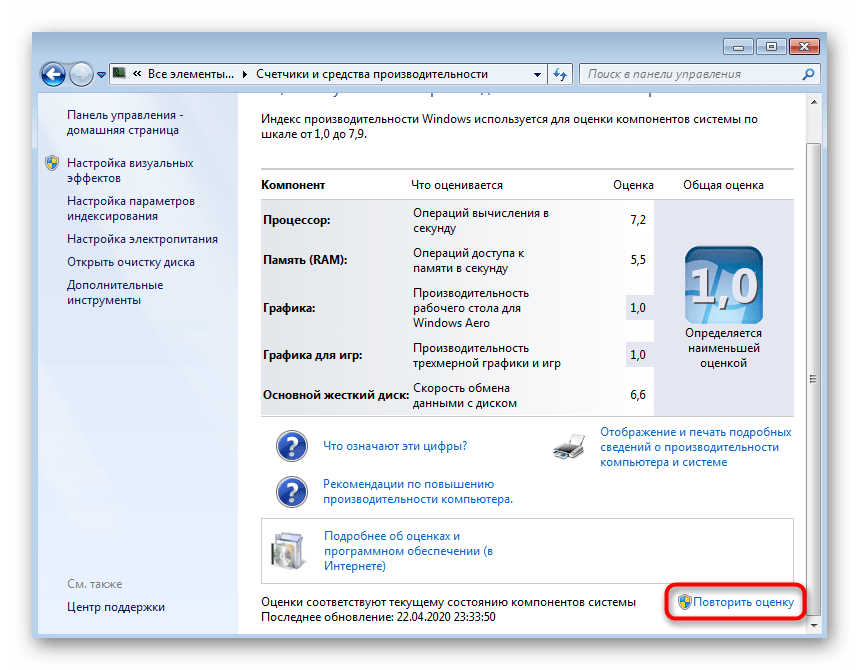
Ожидайте окончания тестирования компьютера.
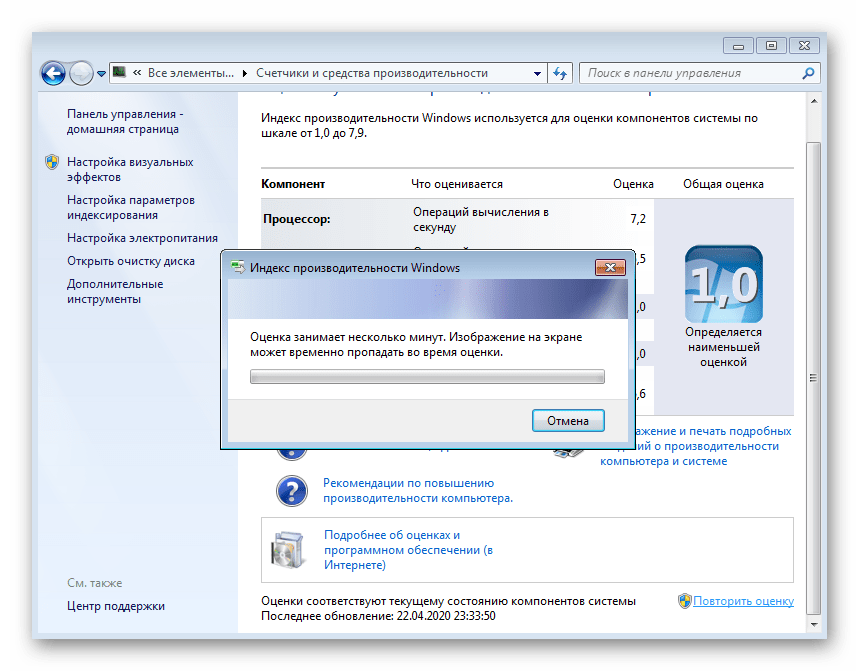
Если и во время второй проверки средству не удалось поставить оценку компьютеру, скорее всего, проблема заключается в неправильном функционировании конкретного составляющего операционной системы. К сожалению, определить причину точно не получится, поэтому придется перебирать все доступные варианты по очереди, начав с самых простых и эффективных, и заканчивая редко встречающимися неполадками.
Способ 2: Отключение брандмауэра и антивируса
Отключение брандмауэра и антивируса редко оказывается действенным методом, однако в некоторых случаях все же помогает получить оценку системы. Тем не менее его легко реализовать, это не влечет никаких последствий для Windows 7, ведь даже если выполненные действия не помогут, вы снова сможете актировать работу приложений. Более детально о временной остановке работы межсетевого экрана и антивирусного программного обеспечения читайте в других материалах на нашем сайте по ссылкам ниже.
Способ 3: Удаление сторонних кодеков
Некоторые пользователи самостоятельно загружают плееры или отдельные паки кодеков, чтобы воспроизводить разные форматы музыки и видео. Некоторые из таких компонентов не совсем корректно взаимодействуют с процессором, вызывая конфликты на разных уровнях. Обычно юзер их не замечает, однако действие подобных файлов может вызвать проблемы с установкой индекса производительности. Если у вас есть установленные кодеки, рекомендуем удалить их стандартным образом, ознакомившись с инструкцией по следующей ссылке.
Способ 4: Очистка папки WinSAT
В операционной системе хранится определенный набор файлов, в которых находится информация об индексе производительности и другой код, связанный с этим компонентом. Если во время проверки возникают непредвиденные ошибки, можно попытаться очистить эту директорию, избавившись тем самым от нерабочих объектов.
-
Перейдите по пути C:\Windows\Performance\WinSAT\DataStore .
Выделите все находящиеся там объекты и сделайте правый клик мышкой.
В появившемся контекстном меню выберите пункт «Удалить» и подтвердите действие.
Можно приступить к повторной проверке индекса и без предварительной перезагрузки компьютера, однако мы все же рекомендуем это сделать, чтобы изменения гарантированно вступили в силу. Только после этого запускайте процесс анализа так, как это показано в Способе 1.
Способ 5: Обновление драйверов видеокарты
Видеокарта — один из самых важных компонентов компьютера, производительность которой тоже учитывается при подсчете индекса в Windows 7. Если вы давно не обновляли драйвер графического адаптера или он вовсе отсутствует по каким-либо причинам, советуем найти на официальном сайте последнюю сборку программного обеспечения, загрузить ее и инсталлировать. Сделать это можно и при помощи других доступных методов, о чем более развернуто читайте в материале ниже.
Способ 6: Установка DirectX
Компонент DirectX состоит из множества самых разных файлов и загружается в систему отдельно. Он отвечает за корректность функционирования определенных стандартных опций и сторонних приложений. Возможно, проблема с индексацией вызвана как раз отсутствием необходимых библиотек в Виндовс 7. Исправить это можно путем ручного обновления DirectX фирменным средством от Microsoft, о чем на примере последней версии читайте ниже.
Способ 7: Проверка файла msvcr100.dll
Отсутствие файла msvcr100.dll — еще одна причина, по которой может быть вызван сбой с индексацией производительности компьютера. Его можно скачать самостоятельно, поместив в соответствующую папку, или загрузив дополнительную библиотеку для операционной системы. Тогда проблема должна быть решена успешно, а на экране после проверки отобразится текущий индекс. В статье ниже вы найдете описание этих двух методов скачивания и установки msvcr100.dll.
Способ 8: Проверка целостности системных файлов
Последний возможный вариант решения неполадок с индексацией заключается в проверке целостности системных файлов Виндовс 7. Оказывается он эффективным нечасто, поскольку сами пользователи редко сталкиваются с повреждением важных компонентов, отвечающих за функционирование рассматриваемого компонента. Однако на проверку целостности не будет затрачено много времени и сил, ведь для этого требуется задействовать стандартную консольную утилиту, в большинстве своем выполняющую все автоматически. Все об этой теме и правильной проверке вы узнаете из материала далее.
Ошибка оценки производительности (Не удалось вычислить индекс производительности Windows для этой системы. Cannot complete assessment)
Защита ресурсов Windows не обнаружила нарушений целостности.
C:\Users\ANDROSHA>winsat formal
Средство оценки системы Windows
> Выполнение формальной оценки
> Работает: Перечисление возможностей »
> Время выполнения 00:00:00.00
> Работает: Оценка WinSAT Direct3D ‘-aname DWM -time 10 -fbc 10 -disp off -norma
lw 12 -width 1280 -height 1024 -winwidth C(1144) -winheight C(915) -rendertotex
6 -rtdelta 3 -nolock’
> Оценка производительности графики рабочего стола
> Время выполнения 00:00:13.34
> Работает: Оценка WinSAT Direct3D ‘-aname Batch -time 5 -fbc 10 -disp off -anim
ate 10 -width 1280 -height 1024 -totalobj 300 -batchcnt C(10) -objs C(26) -rende
rtotex 6 -rtdelta 3 -texpobj C(1)’
> Оценка быстродействия DirectX Batch
> Время выполнения 00:00:07.11
> Работает: Оценка WinSAT Direct3D ‘-aname Alpha -time 5 -fbc 10 -disp off -anim
ate 10 -width 1280 -height 1024 -totalobj 300 -batchcnt C(75) -objs C(26) -rende
rtotex 6 -rtdelta 3 -texpobj C(1)’
> Оценка производительности DirectX Alpha blend
> Время выполнения 00:00:06.71
> Работает: Оценка WinSAT Direct3D ‘-aname Tex -time 5 -fbc 10 -disp off -animat
e 10 -width 1280 -height 1024 -totalobj 500 -batchcnt C(125) -objs C(20) -noalph
a -texshader -totaltex 10 -texpobj C(4) -rendertotex 6 -rtdelta 3′
> Оценка производительности загрузки текстуры DirectX Texture load
> Время выполнения 00:00:07.07
> Работает: Оценка WinSAT Direct3D ‘-aname ALU -time 5 -fbc 10 -disp off -animat
e 10 -width 1280 -height 1024 -totalobj 500 -batchcnt C(125) -objs C(20) -noalph
a -alushader -totaltex 10 -texpobj C(1) -rendertotex 6 -rtdelta 3′
> Оценка производительности DirectX ALU
> Время выполнения 00:00:07.24
> Работает: Оценка WinSAT Direct3D ‘-dx10 -aname Batch -time 5 -fbc 10 -disp of
f -animate 10 -width 1280 -height 1024 -totalobj 300 -batchcnt C(10) -objs C(26)
-rendertotex 6 -rtdelta 3 -texpobj C(1)’
> Оценка быстродействия DirectX BatchНе удалось вычислить индекс производительности windows для этой системы. __Не удалось измерить быстродействие процессора.__
Windows7 Ultimate x64 Rus
C:\Windows\Performance\WinSAT \winsat.log:
663987 (4056) — winsat\logging.cpp:0815: — START 2011\2\25 17:05:23 —
663987 (4056) — winsat\main.cpp:4301: Command Line = «C:\Windows\system32\winsat.exe» formal -cancelevent 38ca2c08-38e8-4da1-acbd-7c962b0faef5
664002 (4056) — winsat\processwinsaterror.cpp:0095: ERROR: tried to read resource strings, unknown exception occured
664221 (4056) — winsat\main.cpp:4474: > IsFormal=TRUE IsMoobe=FALSE.
664252 (4056) — winsat\main.cpp:4585: Watch dog system enabled
664252 (4056) — winsat\main.cpp:4600: Main watch dog timer set to 600.0 seconds
664860 (4056) — winsat\main.cpp:2490: > DWM Running.
665281 (4056) — winsat\main.cpp:2497: > turning off DWM.
665297 (4056) — winsat\main.cpp:2470: > EMD service will be restored on exit.
665344 (4056) — winsat\syspowertools.cpp:0983: > Read the active power scheme as ‘8c5e7fda-e8bf-4a96-9a85-a6e23a8c635c’
665344 (4056) — winsat\main.cpp:2793: > power policy saved.
665469 (4056) — winsat\syspowertools.cpp:1015: > Set the active power scheme to 8c5e7fda-e8bf-4a96-9a85-a6e23a8c635c’
665469 (4056) — winsat\main.cpp:2814: > power policy set to maximum.
666389 (4056) — winsat\logging.cpp:1763: ERROR: pahse enter/leave imballance
666436 (4056) — winsat\main.cpp:0948: > IsOfficial=TRUE IsFormal=TRUE IsMoobe=FALSE RanOverTs=FALSE RanOnbatteries=FALSE
666467 (4056) — winsat\main.cpp:1775: > Run Assessment features
666841 (4056) — winsat\main.cpp:1775: > Run Assessment dwm -aname DWM -time 10 -fbc 10 -disp off -normalw 12 -width 1280 -height 1024 -winwidth C(1144) -winheight C(915) -rendertotex 6 -rtdelta 3 -nolock
680335 (4056) — winsat\processresults.cpp:4018: > Wrote video memory bandwidth to the registry 45178400
680367 (4056) — winsat\main.cpp:2037: > DWM Assessment results processing SUCCESS
680367 (4056) — winsat\main.cpp:1775: > Run Assessment d3d -aname Batch -time 5 -fbc 10 -disp off -animate 10 -width 1280 -height 1024 -totalobj 300 -batchcnt C(10) -objs C(26) -rendertotex 6 -rtdelta 3 -texpobj C(1)
686950 (4056) — winsat\main.cpp:1775: > Run Assessment d3d -aname Alpha -time 5 -fbc 10 -disp off -animate 10 -width 1280 -height 1024 -totalobj 300 -batchcnt C(75) -objs C(26) -rendertotex 6 -rtdelta 3 -texpobj C(1)
693455 (4056) — winsat\main.cpp:1775: > Run Assessment d3d -aname Tex -time 5 -fbc 10 -disp off -animate 10 -width 1280 -height 1024 -totalobj 500 -batchcnt C(125) -objs C(20) -noalpha -texshader -totaltex 10 -texpobj C(4) -rendertotex 6 -rtdelta 3
700335 (4056) — winsat\main.cpp:1775: > Run Assessment d3d -aname ALU -time 5 -fbc 10 -disp off -animate 10 -width 1280 -height 1024 -totalobj 500 -batchcnt C(125) -objs C(20) -noalpha -alushader -totaltex 10 -texpobj C(1) -rendertotex 6 -rtdelta 3
707589 (4056) — winsat\main.cpp:1775: > Run Assessment d3d -dx10 -aname Batch -time 5 -fbc 10 -disp off -animate 10 -width 1280 -height 1024 -totalobj 300 -batchcnt C(10) -objs C(26) -rendertotex 6 -rtdelta 3 -texpobj C(1)
714203 (4056) — winsat\main.cpp:1775: > Run Assessment d3d -dx10 -aname Alpha -time 5 -fbc 10 -disp off -animate 10 -width 1280 -height 1024 -totalobj 300 -batchcnt C(75) -objs C(26) -rendertotex 6 -rtdelta 3 -texpobj C(1)
720599 (4056) — winsat\main.cpp:1775: > Run Assessment d3d -dx10 -aname Tex -time 5 -fbc 10 -disp off -animate 10 -width 1280 -height 1024 -totalobj 500 -batchcnt C(125) -objs C(20) -noalpha -texshader -totaltex 10 -texpobj C(4) -rendertotex 6 -rtdelta 3
727619 (4056) — winsat\main.cpp:1775: > Run Assessment d3d -dx10 -aname ALU -time 5 -fbc 10 -disp off -animate 10 -width 1280 -height 1024 -totalobj 500 -batchcnt C(125) -objs C(20) -noalpha -alushader -totaltex 10 -texpobj C(1) -rendertotex 6 -rtdelta 3
734234 (4056) — winsat\main.cpp:1775: > Run Assessment d3d -dx10 -aname GeomF4 -time 7 -fbc 10 -disp off -animate 10 -width 1280 -height 1024 -totalobj 150;200;241 -batchcnt C(50);C(200);C(300) -objs C(12);C(26);C(45) -noalpha -geomf4shader -texpobj C(0) -rendertotex 6 -rtdelta 3 -tierframes 60 -tiertime 1
743313 (4056) — winsat\main.cpp:1775: > Run Assessment d3d -dx10 -aname GeomV8 -time 7 -fbc 10 -disp off -animate 10 -width 1280 -height 1024 -totalobj 75;100;120 -batchcnt C(25);C(100);C(150) -objs C(8);C(17);C(29) -noalpha -geomv8shader -texpobj C(0) -rendertotex 6 -rtdelta 3 -tierframes 60 -tiertime 1
752548 (4056) — winsat\main.cpp:1775: > Run Assessment d3d -dx10 -aname CBuffer -time 5 -fbc 10 -disp off -animate 10 -width 1280 -height 1024 -totalobj 75 -batchcnt C(25) -objs C(8) -rendertotex 6 -rtdelta 3 -texpobj C(1) -cbuffershader -cbufa 2 -cbuff 5 -cbufp 6
759132 (4056) — winsat\main.cpp:1775: > Run Assessment mfmedia -input C:\Windows\Performance\WinSAT\winsat.wmv -nopmp
761472 (4056) — winsat\main.cpp:1775: > Run Assessment mediaex -input C:\Windows\Performance\WinSAT\Clip_1080_5sec_MPEG2_HD_15mbps.mpg -dshow -video offscreen -audio mute -width 100%m -height 100%m -constrain -savereg -autoprofname -expfrmmin 270 -expfrmmax 300 -overrideframetype int2fps
769022 (4056) — winsat\main.cpp:1775: > Run Assessment mediaex -input C:\Windows\Performance\WinSAT\Clip_1080_5sec_VC1_15mbps.wmv -video offscreen -audio mute -width 100%m -height 100%m -constrain -savereg -autoprofname -expfrmmin 135 -expfrmmax 150 -overrideframetype prog
775886 (4056) — winsat\main.cpp:1775: > Run Assessment mediaex -input C:\Windows\Performance\WinSAT\Clip_480i_5sec_6mbps_new.mpg -dshow -video offscreen -audio mute -width 100%m -height 100%m -constrain -savereg -autoprofname -expfrmmin 270 -expfrmmax 300 -overrideframetype int2fps
783359 (4056) — winsat\main.cpp:1775: > Run Assessment mediaex -input C:\Windows\Performance\WinSAT\Clip_480p_5sec_6mbps_new.mpg -dshow -video offscreen -audio mute -width 100%m -height 100%m -constrain -savereg -autoprofname -expfrmmin 135 -expfrmmax 150 -overrideframetype prog
790238 (4056) — winsat\main.cpp:1775: > Run Assessment mediaex -input C:\Windows\Performance\WinSAT\Clip_1080_5sec_10mbps_h264.mp4 -video offscreen -audio mute -width 100%m -height 100%m -constrain -savereg -autoprofname -expfrmmin 135 -expfrmmax 150 -overrideframetype prog
796743 (4056) — winsat\main.cpp:1775: > Run Assessment mediaex -input C:\Windows\Performance\WinSAT\Clip_480_5sec_6mbps_h264.mp4 -video offscreen -audio mute -width 100%m -height 100%m -constrain -savereg -autoprofname -expfrmmin 270 -expfrmmax 300 -overrideframetype int2fps
802983 (4056) — winsat\main.cpp:1775: > Run Assessment media -input C:\Windows\Performance\WinSAT\winsatencode.wmv -encode C:\Windows\Performance\WinSAT\winsat.prx
803841 (4056) — media\mediaerror.cpp:0151: mediaencode.cpp @ 572: 0xc00d1b5e == Unknown
803873 (4056) — media\mediaerror.cpp:0151: mediatest.cpp @ 479: 0xc00d1b5e == Unknown
803873 (4056) — media\mediaerror.cpp:0095: . . WinSAT ?? . . . WMV.
803873 (4056) — winsat\main.cpp:2056: > media Assessment FAILED due to an error
803888 (4056) — winsat\processresults.cpp:4018: > Wrote video memory bandwidth to the registry 45178400
804434 (4056) — winsat\processresults.cpp:1253: Skipping StdDefPlayback limit check.
804450 (4056) — winsat\processresults.cpp:1265: Skipping StdDefPlayback limit check.
804465 (4056) — winsat\processresults.cpp:1480: > Wrote disk score to the registry 0
804543 (4056) — winsat\syspowertools.cpp:1015: > Set the active power scheme to 8c5e7fda-e8bf-4a96-9a85-a6e23a8c635c’
804543 (4056) — winsat\main.cpp:2855: > Power state restored.
804559 (4056) — winsat\main.cpp:2870: > Successfully reenabled EMD.
804855 (4056) — winsat\main.cpp:2896: > Composition restarted
804871 (4056) — winsat\watchdog.cpp:0311: Watch dog system shutdown
804887 (4056) — winsat\main.cpp:4909: > exit value = 1.HardWare:
Тип ЦП DualCore Intel Core 2 Duo E6600, 2400 MHz (9 x 267)
Системная плата Asus P5WDG2 WS Pro (2 PCI, 2 PCI-E x16, 2 PCI-X, 4 DDR2 DIMM, Audio, Dual Gigabit LAN, IEEE-1394)
Чипсет системной платы Intel Glenwood-DG i975X Системная память 4096 Мб (DDR2-800 DDR2 SDRAM)
DIMM1: Kingston KTC1G-UDIMM 1 Гб DDR2-800 DDR2 SDRAM (5-5-5-18 @ 400 МГц) (4-4-4-12 @ 266 МГц) (3-3-3-9 @ 200 МГц)
DIMM2: Kingston KTC1G-UDIMM 1 Гб DDR2-800 DDR2 SDRAM (5-5-5-18 @ 400 МГц) (4-4-4-12 @ 266 МГц) (3-3-3-9 @ 200 МГц)
DIMM3: Kingston KTC1G-UDIMM 1 Гб DDR2-800 DDR2 SDRAM (5-5-5-18 @ 400 МГц) (4-4-4-12 @ 266 МГц) (3-3-3-9 @ 200 МГц)
DIMM4: Kingston KTC1G-UDIMM 1 Гб DDR2-800 DDR2 SDRAM (5-5-5-18 @ 400 МГц) (4-4-4-12 @ 266 МГц) (3-3-3-9 @ 200 МГц)
Тип BIOS AMI (03/06/08)
Видеоадаптер NVIDIA GeForce GTX 260 (896 Мб) Видеоадаптер NVIDIA GeForce GTX 260 (896 Мб) 3D-акселератор nVIDIA GeForce GTX 260
Монитор Iiyama ProLite 2201W [22″ LCD] (05947M7C67404)
Звуковой адаптер Analog Devices AD1988B @ Intel 82801GB ICH7 — High Definition Audio Controller [A-1]
Как исправить «Не удалось вычислить индекс производительности»?
«Не удалось вычислить индекс производительности Windows для этой системы» — сообщение, которое возникает перед пользователями «семерки», когда те пытаются определить индекс производительности своего компьютера. В сегодняшней статье мы посмотрим с вами, почему появляется это сообщение и как от него избавиться.
Причины за «Не удалось вычислить индекс производительности»
- Работа от аккумулятора/энергосберегающий режим.
- Недостаточно места на диске.
- Процедура вычисления индекса производительности уже была запущена.
- Процедура вычисления ошибочно была заблокирована антивирусом.
Решение «Не удалось вычислить индекс производительности»
Решение №1 Подключение ноутбука к электр. сети/изменение схемы электропитания
При переходе на экономную схему электропитания вычисление индекса производительности системы становится невозможным. Ноутбуки, как правильно, автоматически переходят в режим экономии энергии, когда вы отключаете их от блока питания. Убедитесь, что вы подключены к электрической сети и задайте сбалансированную или высокопроизводительную схему электропитания.
Решение №2 Освобождение места на диске
Сообщение «Не удалось вычислить индекс производительности» может возникать из-за недостатка свободного места на диске. Дело в том, что при запуске подобного процесса Windows создает на диске небольшой текстовый файл, и если места недостаточно — ошибка.
Решение №3 Отключение антивируса
Все верно, порой такую неполадку может вызывать установленное антивирусное ПО. Попробуйте отключить свой антивирус, а затем снова запустите процесс вычисления индекса производительности. Также попробуйте деактивировать системный Защитник Windows.
Решение №4 Переустановка видеодрайвера
Ошибка «Не удалось вычислить индекс производительности» появилась сразу же после установки драйвера для видеокарты? Тогда вам нужно заняться переустановкой этого драйвера, потому как в ней и может заключаться вся проблема. Чтобы переустановить видеодрайвер, сделайте следующее:
- откройте Диспетчер устройств (Win+R→devmgmt.msc);
- раскройте раздел «Видеоадаптеры»;
- нажмите ПКМ на название своей видеокарты и выберите ««Удалить устройство»;
- перезагрузите ПК;
- скачайте последнюю версию видеодрайвера с официального сайта производителя ГП;
- запустите установку драйвера и следуйте инструкциям на экране;
- проверьте наличие проблемы с вычислением индекса.
Решение №5 Обновление различных кодеков
Некоторые пользователи утверждают, что им удалось избавиться от этой проблемы, обновив различные кодеки в своей системе. Открываем Диспетчер задач и смотрим, какие кодеки нам могут понадобиться. Затем переходим в браузер и начинаем искать нужные пакеты с кодеками. Устанавливаем их и проверяем, исчезнет ли тревожное сообщение.
Решение №6 Обновление ОС Windows
А еще в Интернете есть утверждения, будто от сообщения «Не удалось вычислить индекс производительности» можно избавиться, установив для своей Windows 7 все доступные обновления. Переходим в Центр обновления и запускаем автоматический процесс обновления.
Как вычислить и при необходимости повысить индекс производительности Windows 7
Современный компьютер представляет собой сложное устройство, итоговая производительность которого зависит от множества факторов. Скорость жёсткого диска, оперативной памяти, мощность видеокарты часто становятся более значимыми, чем тактовая частота центрального процессора. Интуитивная оценка работы системы Windows может приблизительно указать на проблему, но точно вычислить слабые места и найти решение можно только с помощью индекса производительности.
Что такое индекс производительности
Компания Microsoft для расчёта показателей работы системы использует тестовые задачи, предельно загружающие каждый аппаратный компонент компьютера в отдельности. Таким способом вычисляются пять индексов: для центрального процессора, графики, графики для игр, оперативной памяти и основного жёсткого диска. Меньший из них считается базовым индексом для всей системы. Шкала начинается с 1.0, наивысшая оценка — 7.9, но она поднимается по мере появления более производительных аппаратных решений.
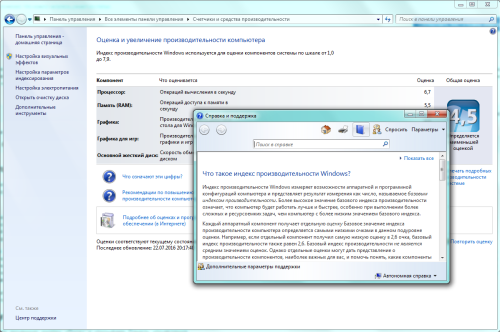
Компания Microsoft даёт подробное описание индекса в файле справки
Базовый индекс близок к среднему у сбалансированного универсального компьютера, поскольку все оценки в такой конфигурации примерно равны. Для специализированных аппаратных решений характерны отклонения. Например, в офисных компьютерах обычно устанавливается более слабая видеокарта, а для мультимедийных решений важен более скоростной жёсткий диск. В таких случаях общий индекс компьютера будет значительно ниже среднего, поскольку он определяется по наименьшему значению. Отсюда же следует простое правило: для увеличения базового индекса (и общей производительности компьютера) следует нарастить мощность наиболее слабого компонента.
Если в аппаратных требованиях к устанавливаемому программному обеспечению указано минимальное значение базового индекса, то это означает, что на компьютере с таким или более высоким значением показателя оно будет устойчиво работать.
Как его узнать
Чтобы посмотреть, какой индекс производительности у вашего компьютера, откройте «Пуск», затем «Панель управления».
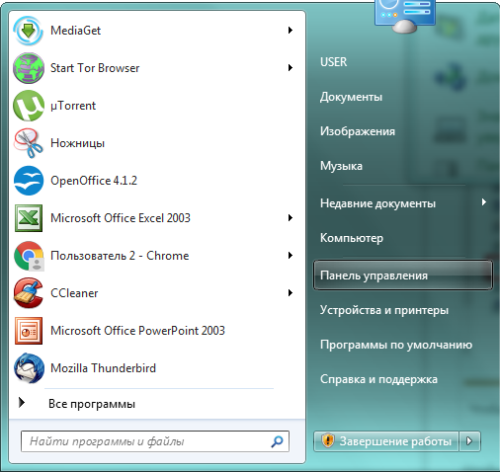
«Панель управления» в правой части меню
В раскрывшемся большом окне «Все элементы панели управления» найдите вкладку «Счётчики и средства производительности» и перейдите на неё.
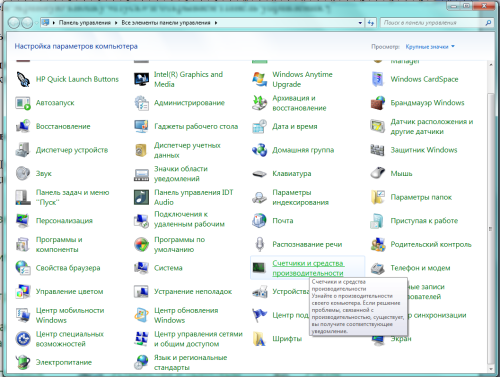
Нужная нам вкладка — «Счётчики и средства производительности»
Того же результата возможно достичь, используя системный поиск. Нажмите «Пуск» и в строке поиска введите слово «Счётчики».
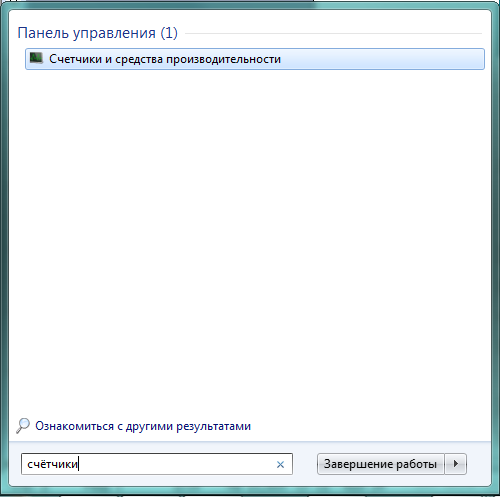
Строка поиска может сразу вывести на нужную вкладку
Ещё один способ сразу перейти в нужное окно — нажать сочетание клавиш Win (со значком Windows) и Pause/Break (служебная клавиша, обычно расположенная рядом с Print Screen).
Открывшееся окно «Оценка и увеличение производительности компьютера» содержит много информации.
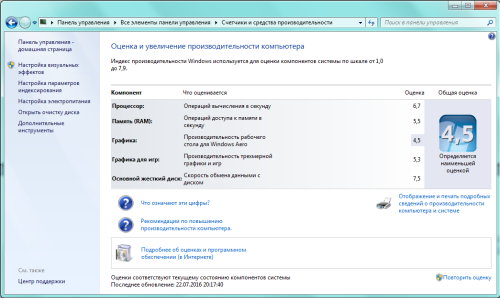
Это окно содержит много ссылок на справочные файлы
Центральную часть занимают текущие индексы компонентов компьютера с кратким описанием. Общая оценка крупно выделена и снабжена комментарием по расчёту «Определяется наименьшей оценкой». Несколько кнопок ведут к справочным материалам: «Что означают эти цифры?», «Подробнее об оценках и программном обеспечении (в интернете)», «Рекомендации по повышению производительности компьютера». Windows 7 старается доходчиво разъяснить и принципы формирования шкалы оценок, и оптимальные способы увеличения базового индекса. Это окно особенно полезно при обновлении аппаратной части компьютера, поскольку хранит индексы с предыдущего тестирования. Можно с помощью специальной кнопки «Отображение и печать подробных сведений о производительности компьютера и системе» распечатать текущие показатели, после чего провести новый тест, нажав на экранную кнопку «Повторить оценку» в нижнем правом углу.
Эту же кнопку следует нажать для начала текущей проверки, которая обычно занимает несколько минут. Компьютер в это время работает на максимальной мощности, экран несколько раз гаснет и загорается вновь, что является следствием идущих тестов и не представляет опасности.
Что означают баллы
Возможная максимальная оценка
Хотя на данный момент Windows объявляет о максимальной оценке 7.9 балла, достичь такого значения можно лишь в максимальной конфигурации, используя самые современные процессор, память и графические ускорители. Потребность в таком мощном оснащении возникает обычно у компьютеров, предназначенных для ресурсоёмких приложений — игр, систем виртуальной реальности и так далее. Для специализированных решений нормальными считаются более низкие показатели базового индекса.
Таблица: баллы и описание производительности
Баллы Описание До 3.0 Офисные пакеты, работа в сети. Некоторые графические возможности Windows 7 (фирменный стиль Aero) будут недоступны. От 3.0 до 4.0 Графический интерфейс Windows 7 доступен, однако может замедлить работу или сбоить при запуске в режиме Full HD, а также на нескольких мониторах одновременно. Если общая оценка низкая из-за графических параметров, то компьютер может не справиться с потоковым видео, например, при приёме телевидения высокой чёткости. От 4.0 до 6.0 Windows 7 может работать в полную силу, в том числе в многозадачном режиме и с использованием нескольких мониторов. Более 6.0 Мощные компьютеры с высокоскоростным жёстким диском. Могут использоваться для трёхмерных игр, потокового видео высокой чёткости, ресурсоёмких задач. Учитывая методику формирования индекса (по наименьшему показателю), чётких границ между конфигурациями не существует. Одно и то же значение индекса может быть и у мощного компьютера с медленным жёстким диском, и у сбалансированного слабого аппаратного решения.
Как можно повысить оценку
Очевидным способом увеличения общей производительности компьютера является обновление наиболее слабых его узлов. Оперативную память можно заменить на более быструю или просто увеличить количественно. То же касается жёсткого диска. На настольном компьютере можно также заменить видеокарту или процессор. У ноутбуков возможности обновления значительно меньшие. Более экономным способом является настройка системы и её отдельных компонентов, позволяющая устранить некоторые ограничения в их работе.
Настройка графики
Визуальные эффекты, высокое разрешение экрана, работа с несколькими подключёнными мониторами отнимают значительную часть ресурсов графических узлов компьютера. Поэтому снизить нагрузку на этот компонент и, соответственно, улучшить общую производительность, можно за счёт отключения некоторых опций Windows 7 или уменьшения разрешения экрана.
Для изменений настройки графики нужно в свободной области рабочего стола нажать правую кнопку мыши. В раскрывшемся контекстном меню выбираем строку «Разрешение экрана».
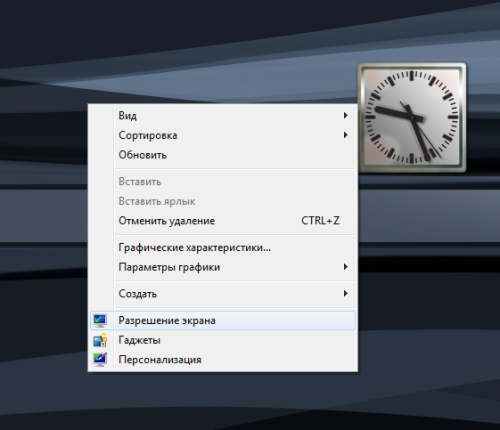
Выбираем в появившемся меню строку «Разрешение экрана»
Появившееся окно «Разрешение экрана» содержит и другие параметры подключённых мониторов, например, графическое оформление (темы). Сейчас мы выбираем раскрывающийся список «Разрешение».
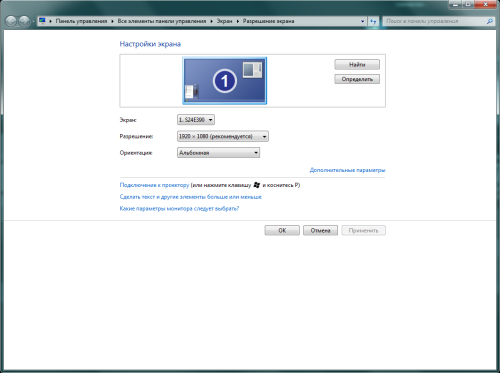
Если подключено несколько мониторов, нужный выбирается в списке «Экран»
Из перечня возможных вариантов разрешения выбираем более низкое, чем текущее.
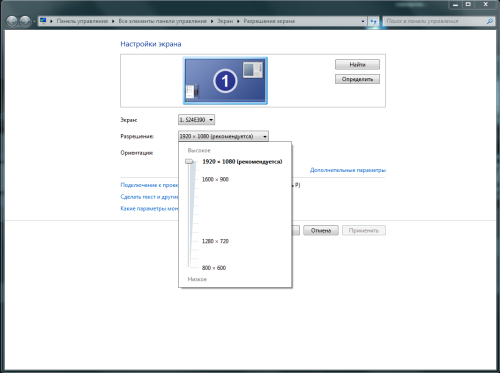
Обычно система рекомендует максимальное разрешение, но для повышения производительности лучше выбрать более экономное
Теперь осталось лишь сохранить изменения и привыкнуть к более крупным значкам на рабочем столе.
Уход за жёстким диском
Очистка от лишней информации и поддержание достаточного количества свободного дискового пространства могут значительно поднять скорость работы накопителя. Кроме того, если на компьютере установлен не твердотельный, а обычный диск, то необходимо регулярно проводить процедуру дефрагментации. Эта операция объединяет разрозненные части хранящихся файлов, собирая их вместе, тем самым уменьшая время чтения и записи. Считывающему устройству нужно тратить меньше усилий для перехода от одной части к другой, если они расположены подряд. Кроме того, объединяется и свободное пространство, позволяя новым файлам записываться целым блоком.
Нажимаем кнопку «Пуск» и в строке ввода набираем «Дефрагментация диска», после чего выбираем появившуюся вкладку с тем же названием.
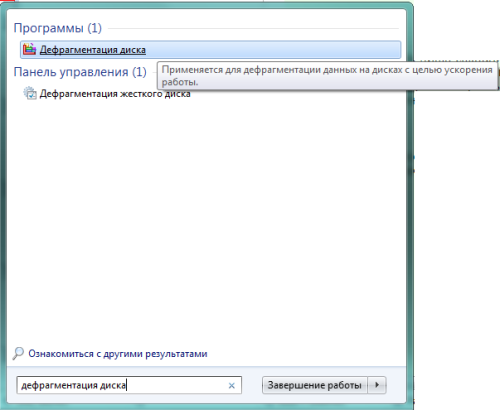
Система сразу даёт ссылку на нужную утилиту
Система показывает в одном окне все доступные накопители, позволяет проанализировать их состояние и провести немедленную дефрагментацию.
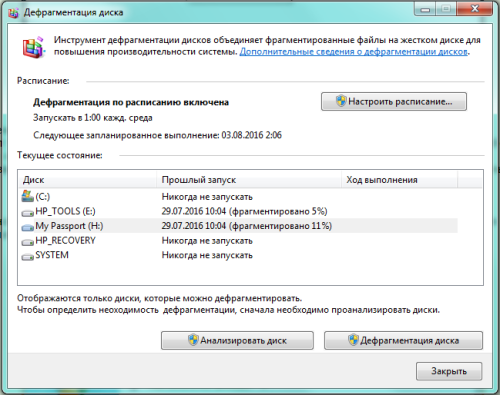
Основное окно показывает степень дефрагментации накопителей
Для регулярной работы можно настроить соответствующее расписание, чтобы, например, запускать утилиту по ночам.
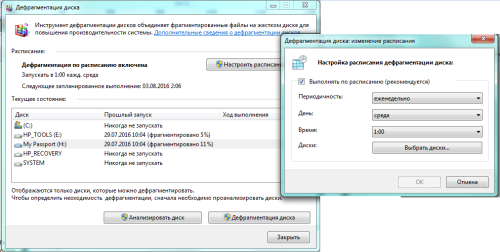
Настраиваем каждый накопитель по очереди
Дефрагментация занимает значительное время, если жёсткий диск большой, и на нём мало свободного места, поэтому рекомендуется предварительно удалить ненужную информацию — это ускорит работу.
Уход за системой
Своевременное обновление, замена драйверов на актуальные, использование специальных программ для обнаружения проблем в программном обеспечении также имеют большое значение для индекса. Чтобы обновить драйвер выбранного устройства, можно использовать системный интерфейс.
Нажимаем экранную кнопку «Пуск» и в строке ввода набираем «Обновление драйверов». Система показывает результаты поиска, в том числе и нужную нам вкладку «Обновление драйверов устройств», на которую и переходим.
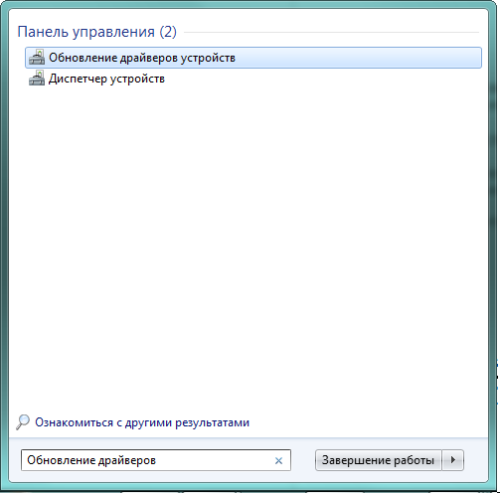
Для поиска достаточно ввести начало фразы
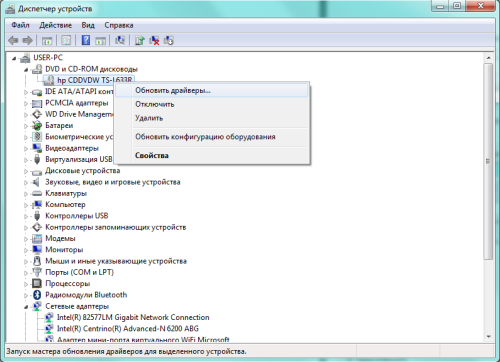
Правая кнопка мыши открывает контекстное меню
Выбрав из контекстного меню строку «Обновить драйверы…», запускаем процесс. Система в следующем окне предложит выбрать один из двух вариантов: автоматический поиск в интернете или ручной поиск на компьютере.
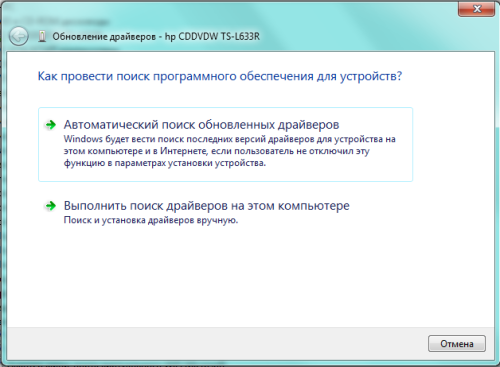
Выбирать «На компьютере» имеет смысл только в случае, если драйверы скачаны заранее
Обычный пользователь редко заранее загружает на компьютер новые драйверы, поэтому выбираем «Автоматический поиск…» и дожидаемся обновления. Windows 7 проверяет актуальность установленного драйвера и при необходимости обновляет его. Те же шаги следует сделать для остальных устройств из перечня «Диспетчера устройств».
Существует также много бесплатных приложений, в том числе и не требующих установки, выполняющих процесс проверки и обновления драйверов в полуавтоматическом режиме. Например, DriverPack Solution вначале сканирует компьютер и составляет собственный перечень аппаратных компонентов и драйверов. Программа обращается к сайтам производителей устройств и проверяет наличие обновлений, после чего скачивает и устанавливает новые драйверы. Приложение имеет простой и дружественный интерфейс, рассчитанный на пользователя начального уровня.
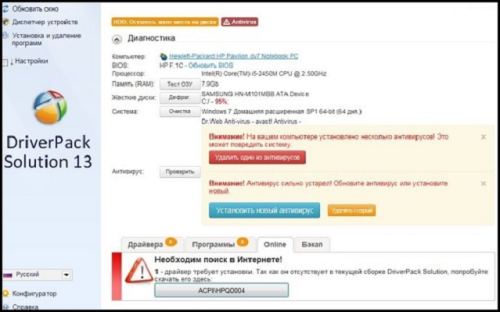
Полностью обновить драйверы можно за несколько кликов
Изменение настроек питания
Для более экономной работы Windows 7 иногда намеренно снижает производительность. Например, это касается настроек питания. Можно пожертвовать частью автономности (для ноутбука) или экономией электроэнергии, запретив Windows 7 переходить в соответствующие режимы. Для этого в строке поиска набираем «центр мобильности» и выбираем соответствующую вкладку.
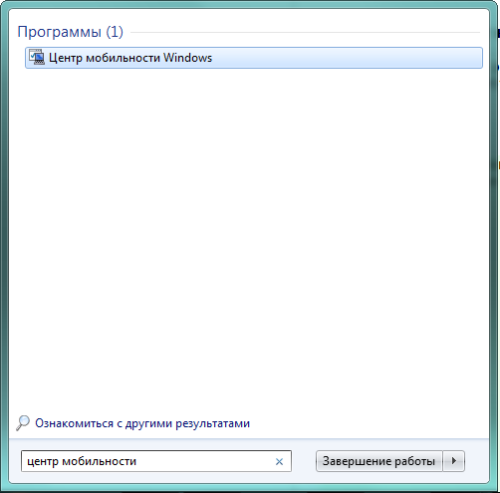
В «Центре мобильности» находятся и параметры питания
В открывшемся окне несколько настроек. Нас интересуют параметры питания, в которых выбираем режим высокой производительности. При этом нужно учесть: расход заряда батареи несколько увеличится, что уменьшит время автономной работы ноутбука.
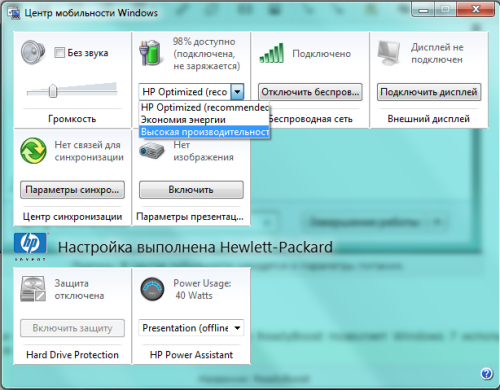
Производительность выбираем высокую
Использование функции ReadyBoost
Свободное пространство есть не только на жёстком диске, но и на внешних носителях, в том числе USB-флешках. ReadyBoost позволяет резервировать его некоторую часть для нужд Windows 7. Чтобы включить опцию, необходимо в Проводнике выбрать сменный носитель и вызвать правой кнопкой мыши контекстное меню, в котором выбрать опцию «Свойства». Теперь остаётся перейти на вкладку ReadyBoost и установить размер резервируемого пространства.
Опция ReadyBoost может быть включена на каждом носителе
Теперь система получила для работы дополнительное пространство, что положительно скажется на её производительности.
Если оценка производительности не работает или пропала
В некоторых случаях система отказывается произвести оценку производительности из-за соображений экономии или более серьёзных препятствий.
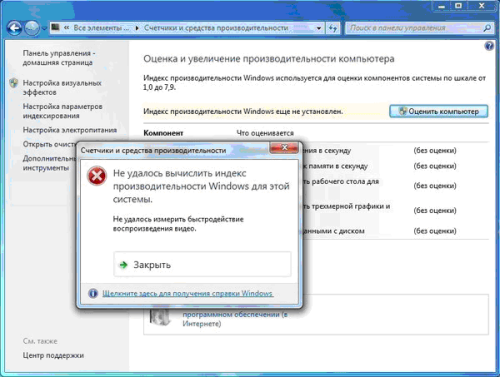
Пора искать неполадки
Возможные причины того, что не удалось произвести оценку:
- Оценка уже запущена. Возможность обновления оценок отключается на время работы теста. Следует либо отменить текущий процесс, либо дождаться его завершения, чтобы снова запустить его.
- Отсутствие прав доступа. Иногда причиной может стать ограничение прав пользователя конкретной учётной записи. Следует войти в систему от имени администратора и попытаться ещё раз провести оценку.
- Ноутбук отключён от сети. Поскольку расчёт индексов предполагает значительный расход энергии, Windows 7 запрещает его производить при автономной работе ноутбука. Следует включить компьютер в розетку.
- Нехватка дискового пространства. Для оценки Windows 7 необходим определённый объём свободного места на жёстком диске, на которое записывается тестовый файл. Следует максимально почистить накопитель, после чего вновь попытаться провести оценку.
- Нет поддержки мультимедиа. Windows 7 не может оценить производительность компьютеров, не имеющих возможности работать с мультимедиа.
- Устаревший видеодрайвер. Дефектный или устаревший видеодрайвер не позволит Windows 7 проверить производительность. Следует проверить последние обновления системы и при необходимости установить актуальные версии драйверов или, наоборот, вернуть более ранние. При установке драйверов лучше пользоваться официальным сайтом производителя вашего компьютера, а не, например, видеокарты.
- Работа антивируса. Иногда причиной становится активная работа антивирусных программ. Следует на время отключить их работу и снова попробовать провести тест.
- Устаревшая BIOS. Следует обновить BIOS до последней версии.
Переустановка кодеков для видео
Частой причиной проблемы является повреждение или конфликт кодеков для видео. Это файлы, содержащие алгоритмы распаковки видеозаписей, без которых компьютер не сможет отобразить видео на экране. Для анализа производительности графических компонентов Windows 7 использует некоторые из системных кодеков, поэтому их повреждение или случайное удаление делает оценку невозможной. Переустановка исправит ситуацию.
Нажимаем экранную кнопку «Пуск» и в правом столбце открывшегося меню выбираем вкладку «Панель управления». В большом окне «Все элементы панели управления» выбираем вкладку «Программы и компоненты».
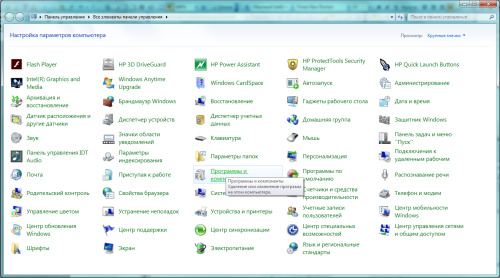
Находим вкладку «Программы и компоненты»
Удаляем видеоплееры, а также кодеки к ним.
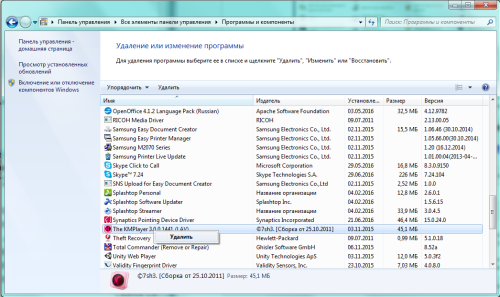
Удаляем установленные видеоплееры
Нажимаем экранную кнопку «Включение или отключение компонентов Windows» и переходим в окно «Компоненты Windows».
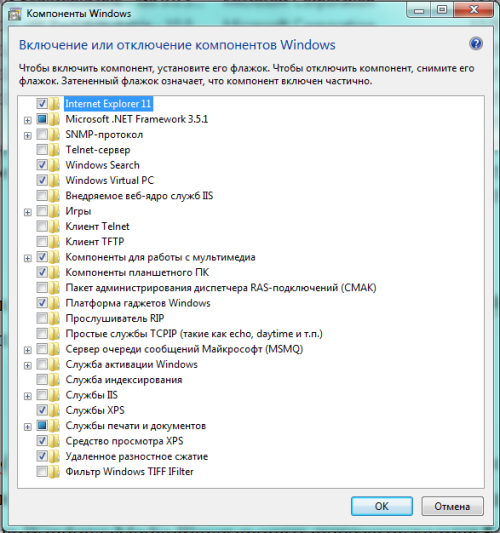
Установленная пометка означает активизацию компонента
Находим Windows Media Player, снимаем метку возле него, после чего выходим из диалогового окна и перезагружаем компьютер. После окончания загрузки тем же путём снова заходим в это окно, возвращаем пометку на Windows Media Player и опять перезагружаемся. Пробуем снова провести тестирование.
Если проблема не решена, то причиной может быть повреждение или отсутствие кодека VC-1, необходимого для тестирования. Его можно установить вместе с бесплатным пакетом K-Lite для популярного плеера KMPlayer.
Сканирование системных файлов
Ещё одной причиной может быть сбой самой Windows 7 из-за повреждения или удаления некоторых необходимых системных файлов. Нажимаем сочетание Win+R и в строке ввода появившегося окна «Выполнить» набираем команду запуска сканирования системы и обновления повреждённых файлов sfc.exe /scannow.
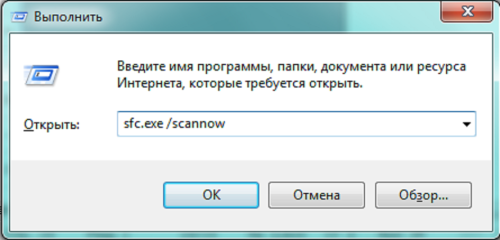
Запускаем сканирование системы
Установка дополнительных компонентов
Одной из причин невозможности определить производительность может быть отсутствие на компьютере библиотеки MSVCR100.dll. Её можно бесплатно скачать с официального сайта Microsoft вместе с пакетом 2010:
- https://www.microsoft.com/ru-ru/download/details.aspx?id=5555 — x32, x86.
- https://www.microsoft.com/ru-ru/download/details.aspx?id=14632 — x64.
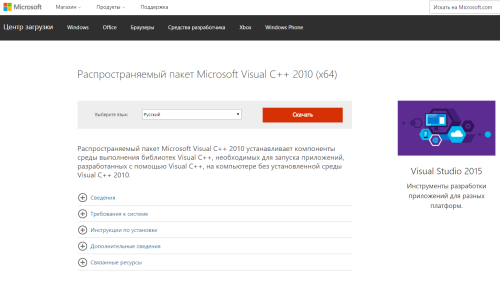
Скачать Visual Studio можно с официального сайта Microsoft
Если же Visual Studio 2010 уже инсталлирован, но при попытке определения производительности система сообщает о проблемах с MSVCR100.dll, следует переустановить пакет, предварительно удалив его старую версию с компьютера.