Не поворачивается экран iPhone или iPad — что делать
Ваш iPhone или iPad перестал менять ориентацию экрана? Спешим вас обрадовать, в подавляющем большинстве случаев данная проблема не является аппаратной. Решить ее помогут описанные в этой инструкции способы.
Проверьте наличие поддержки приложением обоих режимов
Первоначально следует проверить наиболее простую из возможных причин того, что экран iPhone или iPad не поворачивается. Она заключается в том, что приложение, в котором мобильное устройство «застряло» в альбомном или портретном режиме просто-напросто не поддерживает обе ориентации. Протестировать поворот экрана проще всего в стандартном приложении «Калькулятор». Запустите его и попробуйте повернуть экран устройства.
Отключите блокировку смены ориентации
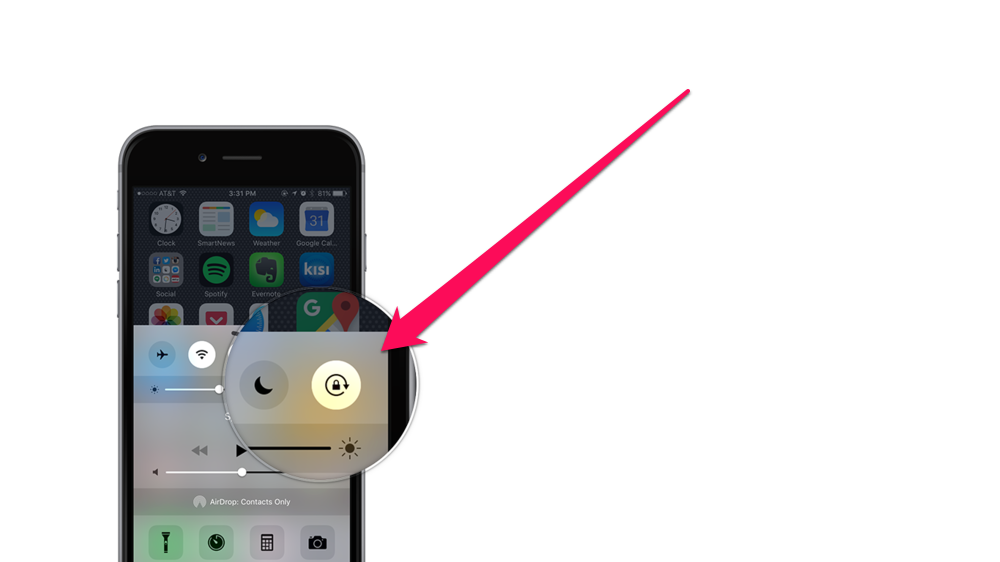
Далее необходимо убедиться в том, что функция блокировки ориентации экрана отключена. Для этого откройте Пункт управления (свайп от нижней части экрана) и нажмите на кнопку управления функцией блокировки ориентации экрана.
Сдвиньте переключатель на боковой панели в другое положение (только iPad)
На планшетах iPad ориентация экрана может быть заблокирована переключателем на боковой панели. Если в меню «Настройки» → «Основные» в разделе «Переключатель на боковой панели» активна опция «Блокировка ориентации», то для получения возможности смены ориентации достаточно лишь сдвинуть переключатель в другое положение.
Выключите функцию увеличения дисплея (только для 5,5-дюймовых iPhone)
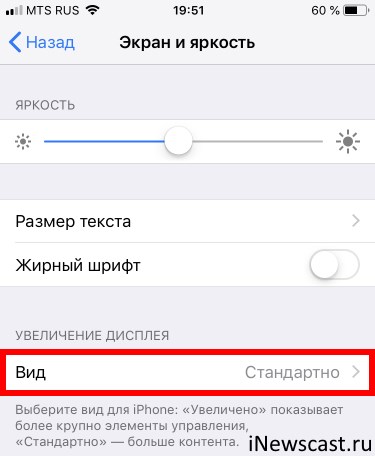
На iPhone 6 Plus, iPhone 6s Plus и iPhone 7 Plus функция смены ориентации экрана может не работать из-за активной опции увеличения экрана. Перейдите в меню «Настройки» → «Экран и яркость» → «Вид» и поставьте флажок на пункте «Стандартно». После этого вы вновь сможете менять ориентацию дисплея.
Выполните принудительную перезагрузку
Если перечисленные выше способы вам не помогли, остается надеяться на какую-то нестандартную ошибку в iOS. Справиться с ней может помочь принудительная перезагрузка, для выполнения которой требуется зажать кнопки Питание и Домой (кнопку уменьшения громкости на iPhone 7 и iPhone 7 Plus) и удерживать их до тех пор, пока на экране не появится логотип Apple.
6 лучших способов исправить автоповорот, не работающий в iPhone
Возможность поворачивать экран вашего iPhone очень удобна за столом. Будь то просмотр фотографий и видео или игра в игры, переключение в ландшафтный режим на iPhone кажется естественным. Однако экран может не следовать изменению ориентации при каждом повороте телефона.
Программы для Windows, мобильные приложения, игры — ВСЁ БЕСПЛАТНО, в нашем закрытом телеграмм канале — Подписывайтесь:)
В таких ситуациях вы можете попробовать решения для устранения проблемы с ориентацией экрана. Это может быть так же просто, как отключить блокировку поворота экрана, или так же сложно, как перезагрузить весь телефон. В любом случае, вот 6 лучших решений, которые помогут исправить неработающий автоповорот на iPhone.
1. Отключите блокировку поворота экрана.
Если экран iPhone не вращается, необходимо убедиться, что настройка автоповорота не заблокирована. Если это так, вы найдете символ блокировки автоповорота в правом верхнем углу экрана.
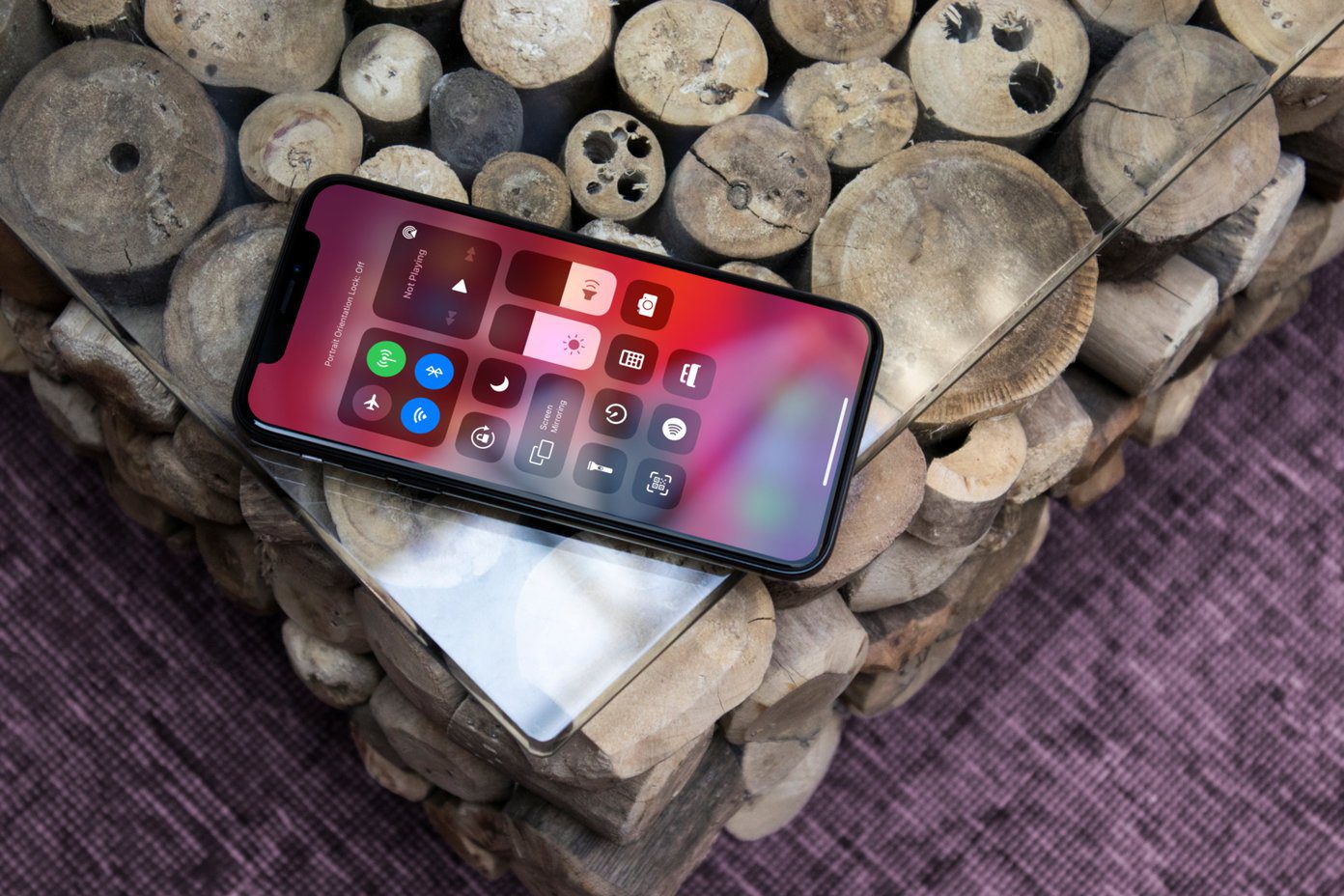
Чтобы разблокировать автоповорот на iPhone, проведите пальцем вниз от правого верхнего угла экрана, чтобы открыть Центр управления. Затем нажмите кнопку «Блокировка вращения» (она выглядит как замок со стрелкой вокруг него), и появится сообщение «Блокировка портретной ориентации: выкл.».
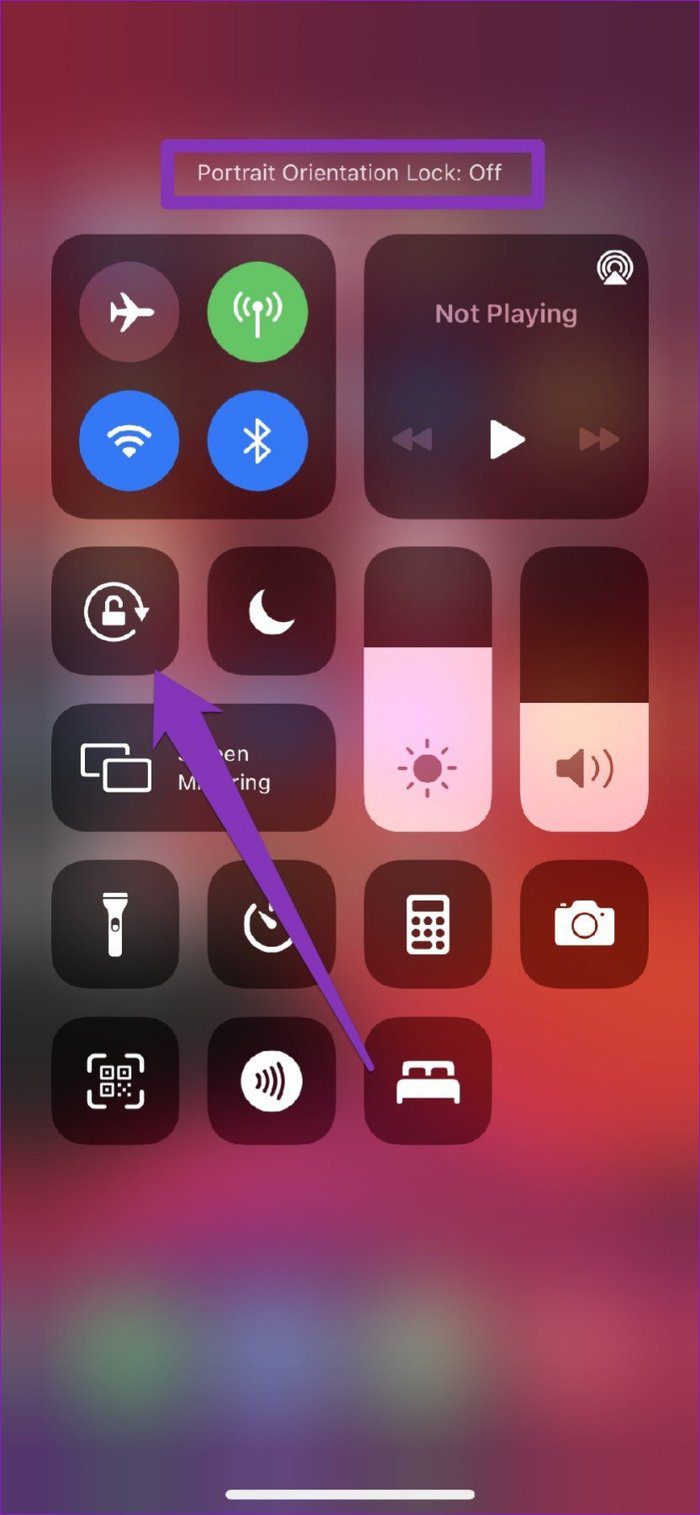
Теперь попробуйте перевернуть телефон на бок, и ориентация экрана iPhone должна измениться. Если нет, проверьте следующее решение.
2. Проверьте автоповорот в других приложениях
Если поворот экрана разблокирован и не работает, попробуйте проверить, сохраняется ли проблема во всех приложениях. Это потому, что на iOS есть множество приложений, предназначенных для работы только в портретном или ландшафтном режиме.
Таким образом, вы можете проверить автоматическое вращение в таких приложениях, как Safari или Notes, чтобы убедиться, что оно работает нормально.
3. Перезапустите приложение
Иногда приложения на iPhone могут зависать или зависать, из-за чего ориентация экрана не меняется. Если проблема автоматического поворота связана только с определенным приложением, вы можете попробовать перезапустить приложение, чтобы устранить проблему.
Чтобы закрыть приложение, проведите вверх по панели «Домой» и удерживайте секунду, чтобы открыть режим многозадачности. Теперь проведите пальцем вверх по приложению, чтобы закрыть его.

Пользователи старых iPhone могут дважды нажать кнопку «Домой» и смахнуть приложение вверх и вниз.
Теперь снова откройте приложение и посмотрите, решена ли проблема.
4. Перезагрузите телефон
Одним из наиболее предпочтительных и эффективных решений для устранения распространенных программных сбоев является перезагрузка iPhone. Обычно это устраняет любые ошибки и закрывает все приложения, давая вашему iPhone новый старт.
Чтобы перезагрузить iPhone (iPhone X или новее), нажмите и удерживайте любую из кнопок громкости вместе с боковой кнопкой, чтобы открыть меню Slide to Power Off. Пользователи старых iPhone могут нажать и удерживать кнопку «Режим сна/Пробуждение», чтобы вызвать ползунок отключения питания. Переместите ползунок слева направо, чтобы выключить iPhone.
Подождите, пока он полностью отключится. Теперь нажмите и удерживайте кнопку «Режим сна/Пробуждение», пока на экране не появится логотип Apple.
5. Отключите масштабирование дисплея.
Помимо поворота экранов приложений, iPhone большого размера (iPhone 6 Plus, 6S Plus, 7 Plus, 8 Plus или любая модель iPhone Max) также могут поворачивать макет главного экрана. Если вы недоумеваете, почему домашний экран на вашем iPhone не вращается, несмотря на то, что вращение не заблокировано, возможно, это связано с функцией масштабирования дисплея на вашем устройстве.
Эта функция использует преимущества большого экрана, увеличивая значки и тексты для улучшения читаемости. В то же время он также предотвращает поворот экрана на вашем iPhone. Выполните шаги, указанные ниже, чтобы легко отключить его.
Шаг 1: Откройте меню «Настройки» на вашем iPhone и перейдите в раздел «Экран и яркость».
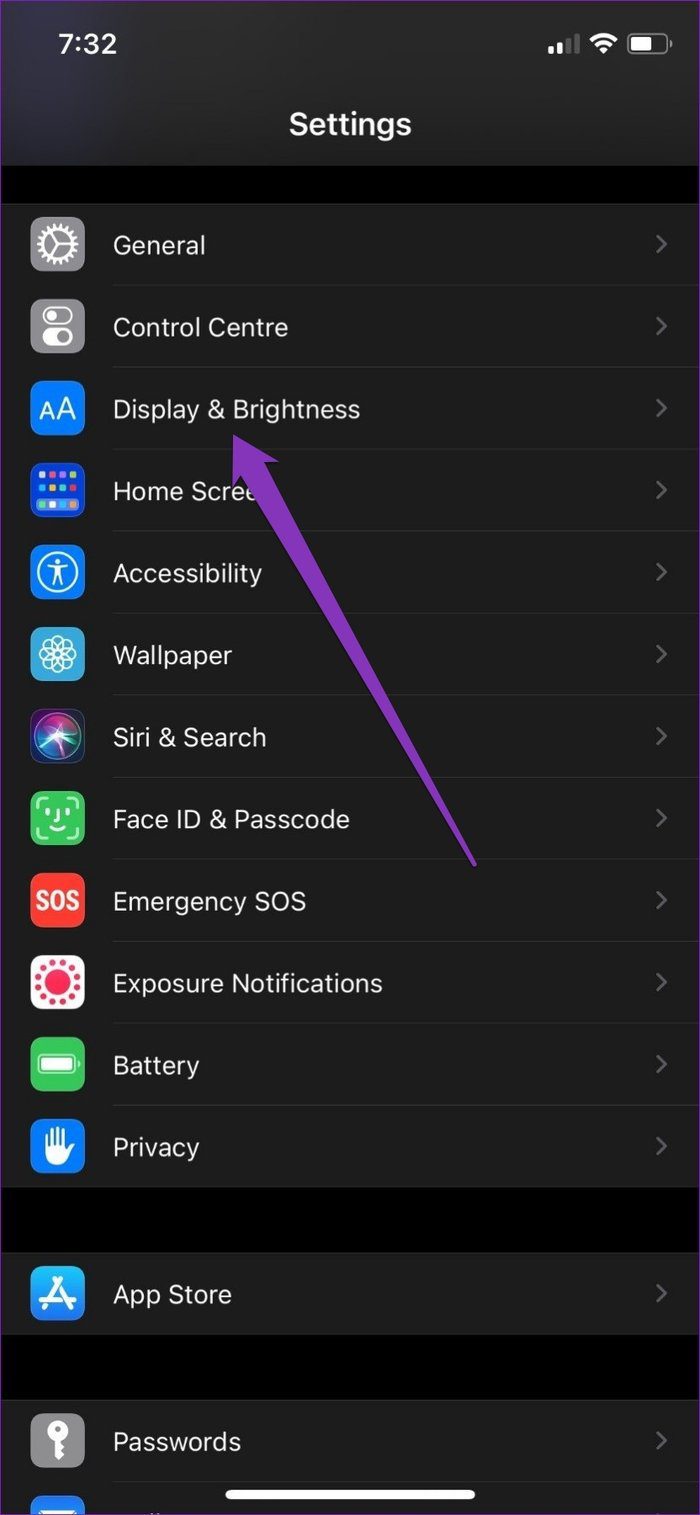
Шаг 2: В разделе «Масштаб отображения» нажмите кнопку «Просмотр». Теперь переключите Display Zoom на Standard и нажмите кнопку Set в правом верхнем углу.
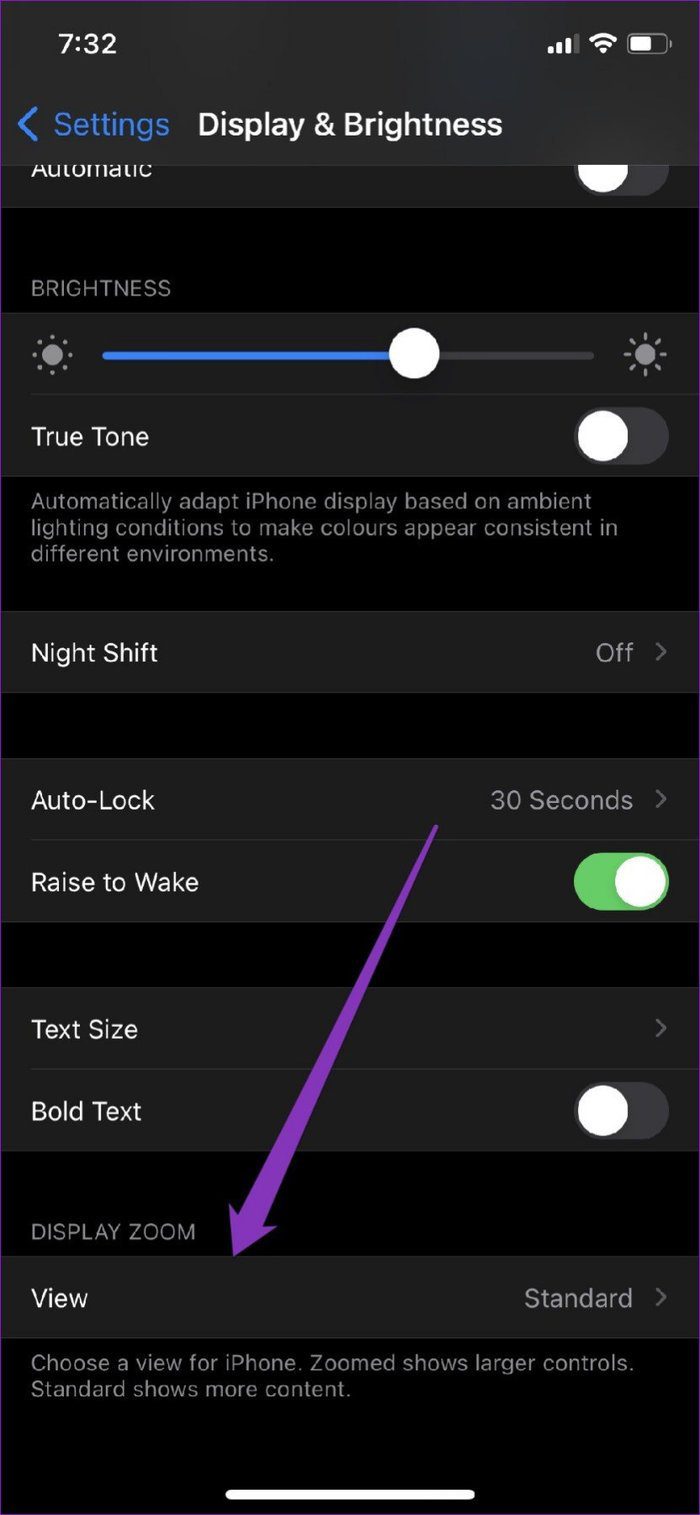
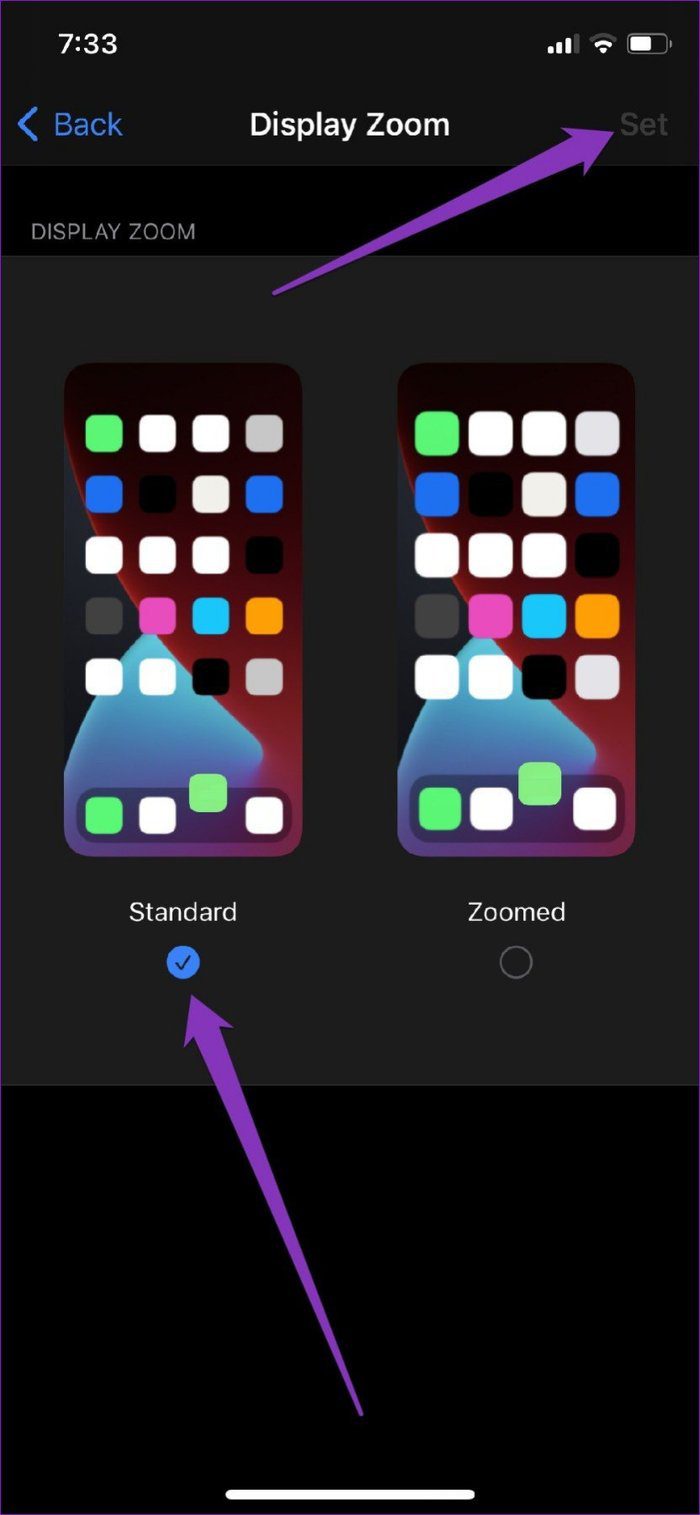
Как только вы измените этот параметр, ваш телефон перезагрузится с новой настройкой масштабирования. После этого проверьте, нормально ли работает автоповорот.
6. Сбросить все настройки
Если опробовать все вышеперечисленные решения не сработало, сброс настроек iPhone вполне может быть последним вариантом, который у вас есть. Он сбросит все ваши предпочтительные настройки на вашем iPhone, такие как пароли Wi-Fi и локальные настройки на вашем iPhone. К счастью, вы не потеряете свои контакты, календарь и другие личные данные.
Чтобы сбросить настройки iPhone, откройте меню «Настройки» и выберите «Основные» > «Сброс». Затем нажмите «Сбросить все настройки», и iPhone попросит вас ввести пароль. После проверки он сбросит настройки на значения по умолчанию.
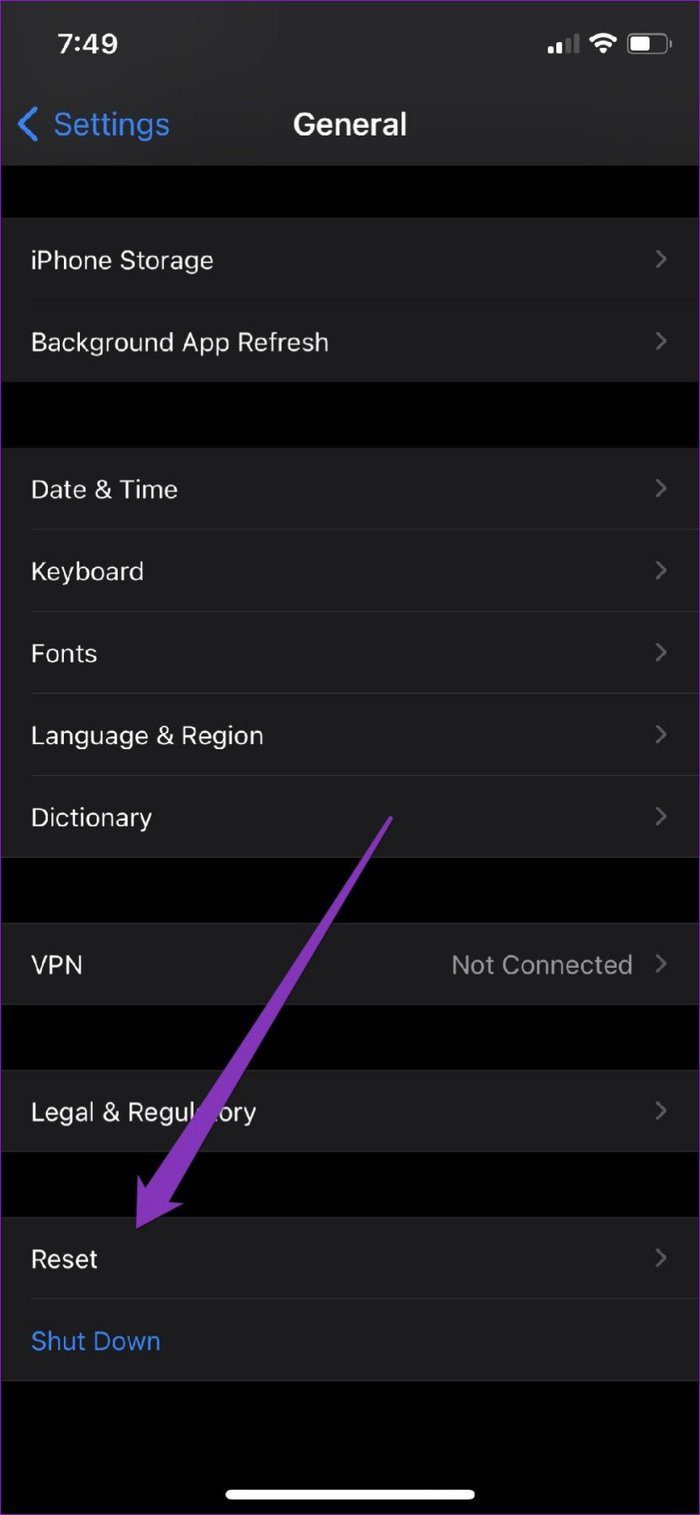
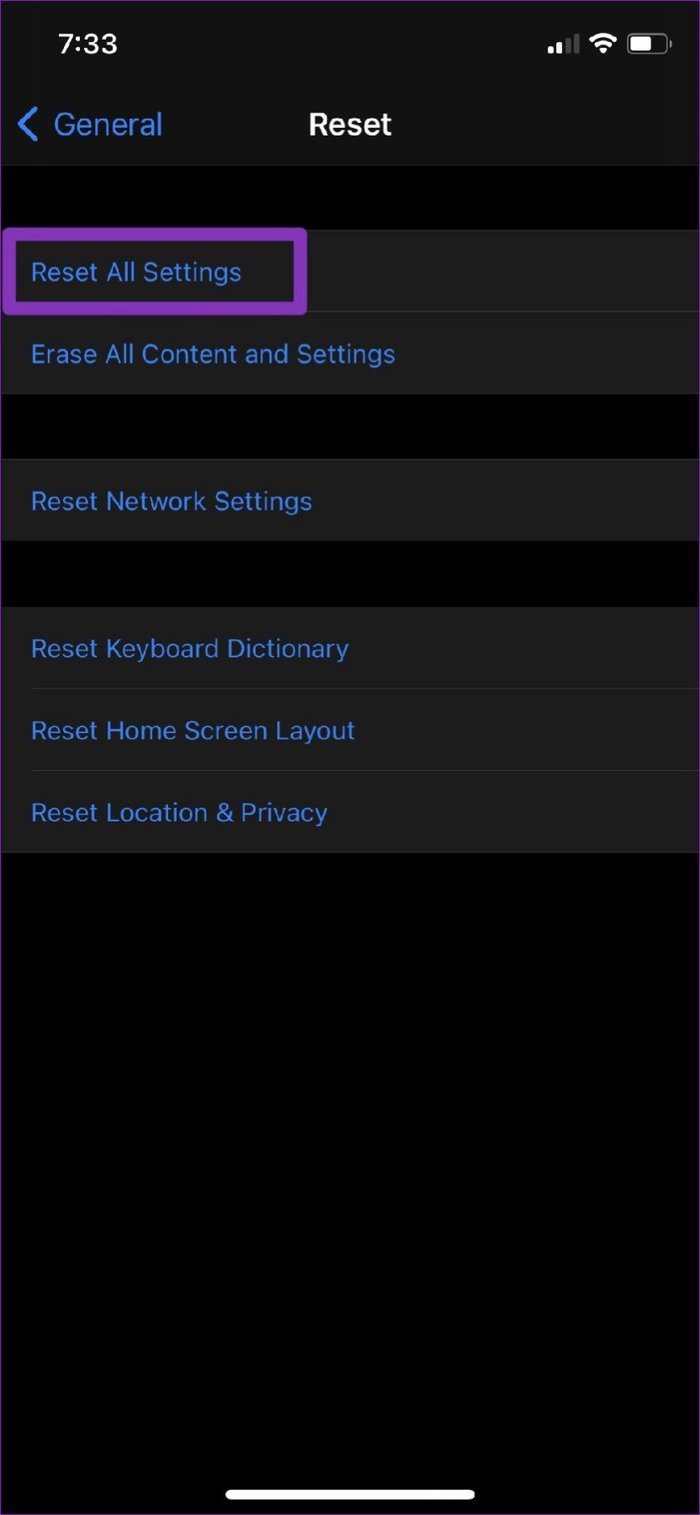
Если вы хотите пойти ва-банк, вы можете удалить все данные и контент на своем iPhone при его сбросе. Но перед этим рекомендуется сначала сделать резервную копию всех ваших данных.
Портрет или Пейзаж
Если каждое упомянутое выше решение не работает, это может быть связано с аппаратным обеспечением. Например, поскольку датчик акселерометра на вашем iPhone управляет поворотом экрана, экран iPhone не будет поворачиваться, если этот датчик не работает. В таком случае вы можете записаться на прием к Поддержка Apple чтобы исправить это.
Программы для Windows, мобильные приложения, игры — ВСЁ БЕСПЛАТНО, в нашем закрытом телеграмм канале — Подписывайтесь:)
Не поворачивается экран на iPhone — как я решил эту проблему?!
Всем привет! В очередной раз случай из жизни становится темой для статьи. Итак, буквально вчера мой iPhone повел себя вопиющим и самым неподобающим образом — он напрочь отказался переворачивать экран. Как я его только не крутил и не вращал (ну, разве что только об стенку не кидал)…
Никакой реакции не последовало — изображение застыло в вертикальной ориентации и точка.
С одной стороны, функционал телефона от этого сильно не пострадал. Подумаешь, всего-то картинка или видео не ворочается! Бывали проблемы и посерьезней. А с другой… если что-то сломалось, то надо делать! И, забегая вперед, отмечу, что я все-таки смог починить поворот экрана в «домашних условиях». Как? Сейчас все расскажу. Поехали!
Как обычно, небольшое, но важное замечание.
В данной инструкции не будет каких-то умных слов про акселерометр и гироскоп (о них мы еще поговорим в отдельной статье). Здесь — исключительно личный опыт борьбы с не изменяющим свою ориентацию экраном на iPhone и не более того.
Вот теперь точно приступим!
- Проверяем, что приложение поддерживает автоповорот экрана. Не все программы одинаково полезны позволяют перевернуть изображение на дисплее. Лучше всего проверять в стандартных Safari и Заметках — в этих приложениях все должно ворочаться «как надо».
- Выключаем функцию блокировки ориентации экрана. Да-да-да, в iPhone присутствует такая штука. Где она активируется? В пункте управления (смахнуть вверх в нижней части экрана). Смахнули? Увидели иконку «замок внутри стрелки»? Это и есть блокировка ориентации. Включаем — экран iPhone не переворачивается. Отключаем — переворот работает.
- Переходим в «Настройки — Экран и Яркость — Увеличение дисплея». Обязательно выставляем «Стандартно». Впрочем, по этой причине автоповорот не работает только на iPhone Plus версиях. Если ваш iPhone «обычный», то сюда можно даже не заходить.
- Делаем жесткую перезагрузку (инструкция для всех моделей iPhone). В некоторых случаях экран может «зависнуть» из-за сбоев и «глюков» iOS. В последнее время это вполне нормальное явление. К счастью, большинство из этих «глюков» решается жесткой перезагрузкой — обязательно проделайте эту процедуру. Времени займет 1 минуту, а пользы принесет немало!
- Восстанавливаем прошивку. А вот эта процедура займет куда больше времени. И ее стоит делать только в том случае, когда хочется исключить абсолютно все «программные» причины сбоя в работе гироскопа и акселерометра. Восстановили прошивку — автоповорот не заработал — значит виновато «железо» — пора идти в сервис.
Скажу сразу, до 5-го пункта я даже не дошел.
Хотя, честно говоря, такая мысль была — я уже начал смахивать пыль с iTunes для того, чтобы сделать резервную копию.
Но все оказалось куда проще. В моем случае это выглядело вот таким вот образом:
- Покрутил iPhone — экран не поворачивается.
- Сделал жесткую перезагрузку. (одно из решений проблемы — простое постукивание по корпусу).
- Подумал — а почему бы и нет?
- Постучал, повертел, потряс телефон (все достаточно мягко — без применения грубой физической силы).
- Повторил жесткую перезагрузку.
- Автоповорот заработал.
Я не знаю, что из всего вышеперечисленного привело к положительному результату (что-то «коротнуло» от потрясываний или сработала многократная перезагрузка), но цель достигнута — картинка на дисплее переворачивается без каких-либо проблем. Вот только надолго ли? Посмотрим…
Обновлено! Помогло надолго. Прошло пару лет с момента написания статьи и автор только один раз столкнулся с «повтором». Впрочем, всё решилось «по старой схеме»:)
P.S. Остались вопросы? Хочется поделиться личным опытом или рассказать свою историю? Обязательно пишите в комментарии — выслушаю, посочувствую, постараюсь помочь!
P.S.S. Все получилось и автоповорот заработал? Расскажите, что помогло именно вам! И, конечно же, ставьте «лайк» — потому что вам не тяжело, а мне будет приятно:) Спасибо!
Так, так, так… А что это у нас здесь такое интересное? Правильно — наша группа ВК! Новости, советы, инструкции, вопросы, ответы и многое-многое другое из мира Apple… Присоединяйся же, ну!:)
Почему не поворачивается экран на iPhone?
Часто при работе с приложениями на iPhone, например, при просмотре видео мы переворачиваем наш смартфон в горизонтальное положение, чтобы видео воспроизводилось в полноразмерном формате, но этого не происходит. В данном материале разберёмся почему не поворачивается экран на iPhone и как это исправить?
Функция автоповорота, что это и как она работает?
Во всем современных смартфонах фронтальная камера отслеживает положение телефона в пространстве и позволяет операционной системе развернуть отображаемую картинку, чтобы её было удобно смотреть в книжном или альбомном формате. Данная функция системы и есть автоповорот изображения.
Почему не поворачивается экран на iPhone, как исправить?

Стоит отметить, что далеко не все приложения, устанавливаемые на смартфон, имеют функцию поддержки поворота экрана, у всех стандартных приложений в iOS данная функция имеется. Это как первая причина почему экран на вашем iPhone не переворачивается том или ином приложении. Второй вариант — у вас включена блокировка ориентации изображения или по-простому функция автоповорота, о которой было сказано чуть ранее. Настроить работу данной функции достаточно легко. Необходимо открыть «Пункт управления» и нажать на иконку «Блокировка книжной ориентации», переведите данную функцию в положение «выключено», чтобы работал поворот изображения.
Если такая простая настройка не помогла и поворот экрана в «Пункте управления» не сработала, то необходимо отключить увеличение дисплея. Необходимо перейти в «Настройки» → «Экран и яркость» → в разделе «Увеличение дисплея» перейдите в раздел «Вид». В данном разделе перключите настройку в режим «Стандартно». Когда это действие будет выполнено система потребует перезагрузка устройства.