Создание оглавления
Оглавление документа обычно собирается в специально выделяемом для него разделе и представляет собой список заголовков выбранных уровней с указанием страниц их размещения в тексте документа. При использовании для форматирования заголовков встроенных заголовочных стилей оглавление документа собирается автоматически при выполнении команды (ВставкаОглавление и указатели).

Рис. 16. Диалоговое окно создания оглавления документа
В открывающемся диалоговом окне <Оглавление и указатели> на вкладке Оглавление в списке Вид нужно выбрать подходящий вариант формата оглавления, установить уровень заголовков, включаемых в оглавление, выбрать тип заполнителя пробелов между текстом и номерами страниц. Параметры Показать номера страниц и Номера страниц по правому краю должны быть включены. После щелчка мышью на кнопке ОК оглавление будет собрано и размещено в документе в позиции текстового курсора. Абзацы оглавления автоматически форматируются соответствующими встроенными стилями.
Использование нестандартных стилей при создании оглавления
Оглавление можно собрать и при использовании не стандартных стилей для форматирования заголовков. Например, если форматирование заголовка уровня 1 выполнено стилем МойЗаголовок1 со шрифтом Bookman Old Style размером 16 пунктов, полужирный, а форматирование заголовков второго уровня выполнено стилем МойЗаголовок2 со шрифтом Bookman Old Style размером 14 пунктов, полужирный, курсив, то при сборке оглавления после выполнения команды (ВставкаОглавление и указатели) и выбора на вкладке Оглавление формата Формальный надо щелкнуть мышью на кнопке Параметры. В открывающемся окне <Параметры оглавления> надо включить параметр Стили и параметр Поля элементов оглавления, а в списке Доступные стили — Уровень удалить значения уровней 1 и 2 из полей, соответствующих стилям Заголовок 1 и Заголовок 2 и ввести эти значения в поля, соответствующие стилям Мой Заголовок1 и Мой Заголовок2.
В результате внесения изменений в текст документа после сборки оглавления может нарушиться соответствие положения заголовков указанным в оглавлении номерам страниц. MS Word не вносит автоматически изменений в оглавление. В руководствах пишется, что это должно произойти при следующей загрузке документа в среду редактора из файла; как это происходит на самом деле, нетрудно убедиться опытным путем.
Во время работы с документом оглавление можно редактировать в полуавтоматическом режиме с помощью команды вызываемого щелчком правой кнопки мыши контекстного меню Обновить поле. В открывающемся окне <Обновление оглавления> надо выбрать альтернативу Обновить целиком и щелкнуть мышью на кнопке ОК.
Оформление колонтитулов
В разных разделах документа обычно создают разные колонтитулы. Колонтитул — это текст, который размещается вверху и внизу страницы с информацией, общей для всего документа или раздела (номер страницы, название документа, название главы и т.д.). Для первой страницы раздела обычно создают, специальный колонтитул. Для документа, текст которого печатается на обеих сторонах страницы, часто создаются разные колонтитулы для четных и нечетных страниц. Значения параметров, определяющих состав и вид колонтитулов в документе, устанавливаются на вкладке Макет диалогового окна <Параметры страницы>.
Содержание колонтитулов формируется и изменяется с помощью инструментов Специальной панели инструментов Колонтитулы, которая появляется при выборе команды (ВидКолонтитулы).

Рис. 17. Панель инструментов Колонтитулы
При этом становятся доступными области верхнего и нижнего колонтитулов страниц текущего раздела. Переключение между разделами выполняется с помощью инструмента Верхний/нижний колонтитул на этой панели.
На линии верхней границы области колонтитула помещается наименование его вида. В зависимости от установленных параметров колонтитул может относиться к:
первой странице раздела;
нечетной странице раздела;
четной странице раздела.
Перемещение между колонтитулами страниц и разделов выполняется с помощью инструментов Переход к следующему и Переход к предыдущему.
При первом вызове панели инструментов Колонтитулы переключатель Как в предыдущем разделе обычно бывает включен. Это обеспечивает копирование в данный колонтитул содержания соответствующего колонтитула предыдущего раздела документа. Для создания разных колонтитулов на однотипных страницах в разных разделах документа этот переключатель надо выключить.
С помощью механизма перекрестных ссылок можно связать содержимое верхнего колонтитула с наименованием главы, если она выделена в самостоятельный раздел. Для этого надо выполнить команду (ВставкаПерекрестная ссылка). Далее в открывающемся диалоговом окне <Перекрестные ссылки> в списке Тип ссылки надо выбрать вариант Заголовок, в списке Тип ссылки выбрать вариант Текст заголовка, выключить параметр Вставить как гиперссылку и в списке Для какого заголовка выбрать нужный заголовок, например: 3. Оформление реферата.
После щелчка мышью на кнопке Вставить наименование выбранного заголовка копируется в область колонтитула. Текст колонтитула автоматически форматируется стандартным стилем Верхний колонтитул. При необходимости его можно отформатировать, например, сменить шрифт, разместить по центру, подчеркнуть двойной линией и т.д.
Как вставить оглавление или содержание в документ
Многих пользователей, работающих с редактором Word, смущает кажущаяся сложность создания в своем документе оглавления (содержания). Но на самом деле это достаточно простая процедура для большинства документов.
Как и в случае вставки колонтитулов с заголовками вашего документа, перед добавлением оглавления сначала необходимо отметить эти заголовки, то есть применить к ним соответствующий стиль. Для этого выделите мышкой текст, который вы хотите оформить как заголовок, и выберите из списка встроенных стилей на панели инструментов подходящий вам стиль заголовка:
Проследите, чтобы выделяемый вами текст (заголовок) был отдельным абзацем. Иначе стиль будет применен ко всему тексту.
Кроме того, вы можете изменить эти стандартные стили на свой вкус и потом применить их к вашим заголовкам.
После того, как вы оформите все ваши заголовки соответствующим образом, поставьте курсор ввода на первую страницу вашего документа перед всем текстом. Лучше всего добавить разрыв страницы, чтобы оглавление было отдельно на первой странице, а текст начинался бы с новой страницы.
В меню Вставка (Insert) выберите команду Ссылка (Reference), а в открывшемся подменю команду Оглавление и указатели (Index and Tables). Откроется окно как на скриншоте ниже:
Перейдите на вкладку Оглавление (Table of Сontents). Вы можете оставить все параметры как они есть, либо настроить их по своему усмотрению. В частности, вы можете выбрать формат оглавления в соответствующем поле со списком и сразу наблюдать как это примерно выглядит; можете отказаться от заполнителя между заголовком и номером страницы; можете даже запретить отображать номера страниц — только заголовки.
Щелкните на кнопке ОК и редактор создаст оглавление со всеми вашими отмеченными заголовками.
Это оглавление является полем, где каждая строка представляет из себя гиперссылку для перехода к соответствующему заголовку в тексте документа. И для быстрого перехода к нужному заголовку из оглавления нужно подвести указатель мыши к нему и нажать CTRL и левую кнопку мыши. Вы моментально переместитесь к этому заголовку и разделу документа.
Создание оглавления с использованием помеченных элементов
Для вставки полей TOC в документ используйте поле Пометить элемент оглавления.
1. Выделите первую часть текста, которую требуется включить в оглавление.
2. Нажмите клавиши ALT+SHIFT+O.
3. Выберите уровень в поле Уровень и нажмите кнопку Пометить.
4. Чтобы добавить дополнительные записи, выделите текст, щелкните в поле Элемент, а затем нажмите кнопку Пометить. По завершении добавления элементов нажмите кнопку Закрыть.
5. Щелкните место вставки оглавления.
6. В меню Вставка выберите команду Ссылка, а затем — команду Оглавление и указатели.
7. Откройте вкладку Оглавление.
8. Нажмите кнопку Параметры.
9. В диалоговом окне Параметры оглавления установите флажок Поля элементов оглавления.
10. Снимите флажки Стили и Уровни структуры.
О сносках и концевых сносках
Сноски используются в документе для пояснений, комментариев и ссылок на другие документы. При этом для подробных комментариев лучше использовать обычные, а для ссылок на источники — концевые сноски.
Сноска состоит из двух связанных частей: знака сноски и текста сноски.
Ограничения на длину и оформление текста сносок отсутствуют. Допускается также изменение разделителя сносок — линии, отделяющей текст документа от текста сноски.
В Microsoft Word производится автоматическая нумерация сносок: сквозная по всему документу или отдельно для каждого раздела. После ввода первой сноски в разделе последующие оформляются и нумеруются автоматически.
Просмотр и печать сносок
Чтобы увидеть сноски при просмотре печатного документа на экране, задержите указатель над знаком сноски в документе. Текст сноски появится над знаком сноски. При печати документа обычные сноски располагаются в указанных для них местах: либо в конце каждой страницы, либо сразу под текстом. В печатном документе концевые сноски также занимают указанные места: либо в конце документа, либо в конце каждого раздела.
Сноски на веб-странице
При представлении документа как веб-страницы сноски автоматически заменяются на гиперссылки, причем обычные сноски переносятся в конец веб-страницы. Если документ содержит также концевые сноски, они помещаются непосредственно за обычными. При этом в документ вставляются разделители, отделяющие основной текст от сносок и обычные сноски от концевых. В обозревателе измененные разделители сносок отображаются как короткие горизонтальные линии.
Понравилась статья? Добавь ее в закладку (CTRL+D) и не забудь поделиться с друзьями:
Как сделать в Ворде оглавление: пошаговое руководство

Студенты и школьники часто задаются вопросом: «Как сделать в Ворде оглавление?». Кроме них, с похожей проблемой сталкиваются преподаватели, писатели, копирайтеры, некоторые офисные сотрудники.
Конечно, можно просто напечатать текст от руки, но ведь удобнее сделать автоматическое оглавление, то есть такое, которое позволяет в один клик переходить от одного раздела текста к другому.
Когда востребована такая функция Ворд? Оглавление можно использовать при написании больших текстов, например, когда фрилансер создает свой курс по заработку в интернете, чтобы потом продавать его на биржах.
Или когда специалист в одной из областей наук пишет методическое руководство, пошаговую инструкцию, которые планирует распространять через интернет. Как же сделать оглавление? Разберем все детально.
Что такое содержание в Ворде
Содержание – это план документа, то есть тезисное изложение главных мыслей. Смотря на оглавление, мы сразу понимаем, о чем пойдет речь в документе, можем прикинуть, сколько времени понадобится на его прочтение, а также мы можем отсеять то, что нас мало интересует и перейти к самому важному.
Согласитесь, вы не будете листать весь учебник, если вас интересует только один вопрос и соответствующий ему параграф? Оглавление как раз помогает понять, на какую страницу вам нужно идти, чтобы сразу получить желаемое.
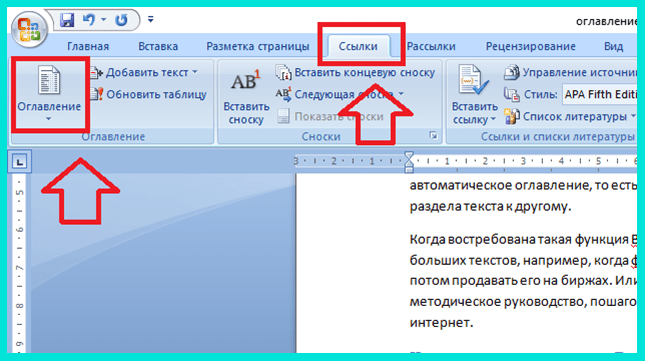
Оглавление бывает простым (только подзаголовки уровня H2) и сложным, или многоуровневым (подзаголовки H2, h3, h4 и т.д.). Функция «Оглавление» в Ворде находится во вкладке «Ссылки»:
Если кликнуть на вкладку «Оглавление», то можно выбрать тип содержания (ручное или автоматическое) и настроить формат оглавления:
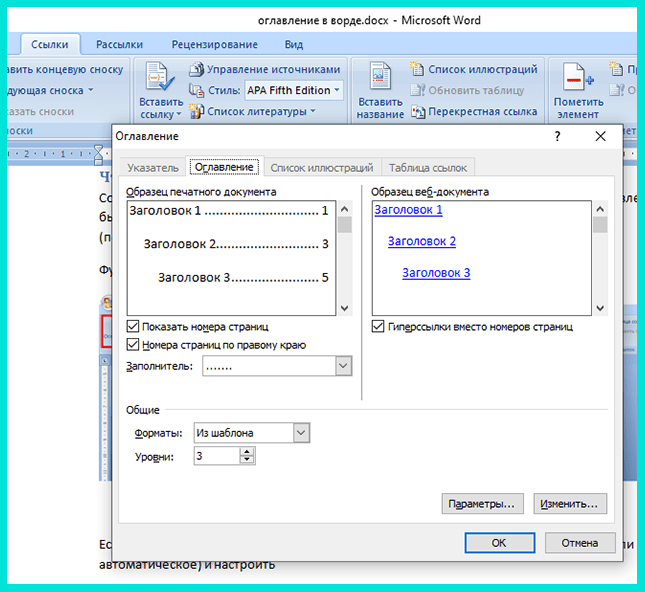
Как видите, в настройках можно изменить стиль (классический, изысканный, простой, современный, затейливый, формальный). По умолчанию стоит «Из шаблона». Кроме этого, можно изменить знак заполнения пространства между заголовками и номерами страниц (точки, черта, черточки).
А также можно настроить гиперссылки. Последнее позволяет быстро переключаться от одного раздела документа к другому.
Как сделать автоматическое оглавление в Ворде
Итак, как же сделать автоматическое оглавление? Пошаговая инструкция:
- Разбиваем документ на подзаголовки. Для этого используем опцию «Стили» в разделе «Главная». Выбираем соответствующие стили заголовков: первого, второго, третьего и последующих уровней: «Заголовок 1» – название всего текста, «Заголовок 2» – подзаголовок для параграфов, «Заголовок 3» – подзаголовок для разделов параграфа и т.д.
- Ставим курсор в то место, где хотим поместить содержание. Обычно его пишут после главного заголовка, то есть названия статьи или перед ним.
- Переходим во вкладку «Ссылки» и выбираем раздел «Оглавление», нажимаем «Автособираемое оглавление».
Готово. Оглавление автоматически создано и имеет номера страниц. Обратите внимание, что в самом документе мы их не проставляли. Если же это принципиальный вопрос, то зайдите в раздел «Вставка», а затем выберите опции «Номер страницы».
В оглавлении отражены все подзаголовки из вашего текста и помечены номера страниц, на которых вы их можете найти. Таким образом, вы видите не только содержание всего документа, но и его структуру.
А что произойдет, если вы измените какой-то подзаголовок в документе, сократите число страниц уже после того, как оглавление будет встроено? Изменится ли содержание автоматически? Нет, но его можно легко обновить.
Как обновить и удалить автособираемое оглавление
Как обновить оглавление, если в тексте что-то изменилось:
- Кликаем на таблицу с оглавлением. Если вы наведете курсор на содержание, то заметите, что его можно выделить.
- Нажимаем на кнопку «Обновить таблицу».
- Готово.
Обратите внимание, что вы можете обновить только номера страниц или всю таблицу целиком.
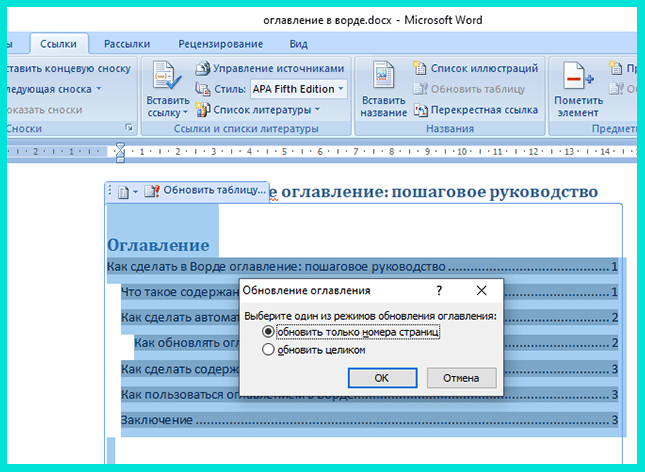
Или можно перейти в раздел «Ссылки», затем в раздел «Оглавление» и там нажать кнопку «Обновить таблицу». В таком случае содержание внутри Ворда можно не выделять, оно и так изменится.
Чтобы удалить оглавление, перейдите в раздел «Ссылки», затем в раздел «Оглавление». Там выберите функцию «Удалить оглавление».
Как сделать ручное содержание в Ворде
Чем ручное оглавление отличается от автособираемого? Оно автоматом выстраивает и повторяет структуру вашего текста, но названия подзаголовков и номера страниц вы прописываете сами.
Изначально после вставки появляется вот такой шаблон (обратите внимание, что здесь прописаны два заголовка первого уровня, если это лишнее – удаляем):
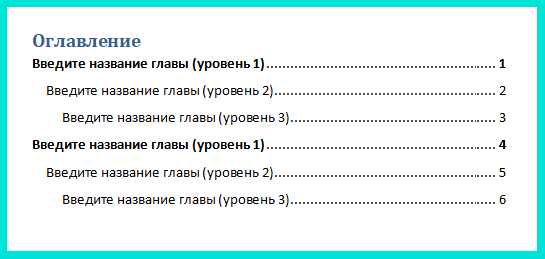
Как и при работе с автособираемым оглавлением, при работе с ручным содержанием подзаголовок «Оглавление» появляется сам собой сразу после вставки элемента. Но при желании вы можете удалить его.
Для этого выделяем таблицу и просто удаляем слово «Оглавление». А еще можно заменить его другим словом, то есть после удаления просто прописываете свое название для перечня разделов.
Итак, как сделать страницу оглавления вручную:
- Разбиваем текст на части. Делаем это, как и в случае с созданием автоматического оглавления, через опцию «Стили», то есть выделяем подзаголовки разных уровней.
- Перемещаем курсор в то место, где нам нужно вставить содержание.
- Переходим в раздел «Ссылки», а затем в подраздел «Оглавление» и нажимаем «Ручное оглавление».
- В появившийся макет вставляем названия разделов и номера страниц. Для этого кликаем на каждый из элементов в таблице с содержанием и меняем его. Можно не только переименовать строку, но и полностью удалить ее.
Как удобнее всего заполнять содержание? По очереди копируем каждый из заголовков, возвращаемся к оглавлению и вставляем в нужное место то, что скопировали. Номера страниц смотрим и ставим полностью вручную.
Как обновить и удалить ручное оглавление
Что случится, если вы измените, название подзаголовков или удалите часть текста, допишите что-то, чем поменяете уже установленные номера страниц? В оглавлении ничего не изменится. После каждой даже малейшей правки по тексту вам нужно сверять план и структуру с оглавлением, вносить в него соответствующие изменения.
На мой взгляд, это неудобно: занимает много времени, можно допустить ошибку. Поэтому я рекомендую использовать автоматическое оглавление. Его просто вставить и создать, также просто обновить.
Как удалить ручное оглавление? Заходим в раздел «Ссылки», а затем в раздел «Оглавление» и нажимаем «Удалить оглавление». Здесь все просто.
Как пользоваться оглавлением в Ворде
Мы уже вскользь упомянули о том, что встроенное оглавление в Ворд позволяет быстро переключаться с одного раздела на другой, создается с ссылками для переходов на страницы. Однако такую возможность предоставляет только автоматическое содержание. В ручном оглавлении такой опции нет.
Итак, как перейти в нужный раздел прямо из оглавления? Наводим курсор на интересующий нас подзаголовок, нажимаем на клавиатуре ctrl, удерживая кнопку, кликаем один раз левой кнопкой мыши по заголовку. Ждем, пока нас перекинет в нужный раздел.
Немного о дополнительных настройках оглавления
Когда мы разбирали, что такое содержание в Ворде, то упомянули, что можно использовать разные стили оформления. Предлагаю рассмотреть это немного подробнее.
Как заполнить пространство между заголовками и номерами страниц:
- Переходим в раздел «Ссылки», а затем в раздел «Оглавление» и внутри еще раз нажимаем на кнопку с таким же названием – «Оглавление».
- В открывшемся окне находим строку «Заполнитель» и там выбираем нужную опцию: нет (пустое пространство), точки, пунктир, линия.
- Нажимаем «Ок».
Другие особенности использования настроек:

- Если вам нужно отключить нумерацию, то в том же разделе с настройками уберите галочку напротив строки «Показать номера страниц».
- Если вы не хотите сохранять возможность перемещения по документу через ссылки, то в разделе с настройками уберите галочку напротив строки «Гиперссылки вместо номеров страниц».
- Чтобы отредактировать количество уровней, измените цифру в строке «Уровни» в том же разделе настроек. Максимальное количество уровней в структуре – 9. Минимальное – 1.
- В строке «Форматы» того же раздела настроек вы можете изменить стиль оглавления. При этом в том же окне можно увидеть, как смотрится то или иное представление содержания. Обратите внимание, что не во всех стилях доступно заполнение места между названиями разделов и номерами страниц. На картинке ниже для примера и сравнения показан классический и современный стиль. На скриншоте видно разницу в стилях, а также мы видим, что в современном стиле неактивна строка «Заполнитель».
В разделе с настройками есть еще два подраздела: «Параметры…» и «Изменить…». Что там? В параметрах можно изменить уровни.
Например, по настройкам заголовков вы что-то выделили как подзаголовок второго уровня, а в настройках оглавления можно указать, что в структуре он будет отображаться, как подзаголовок третьего уровня.
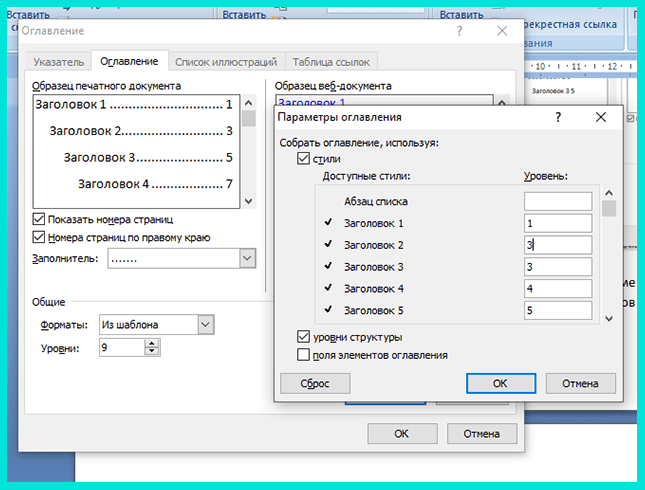
В содержании изменение уровней отразиться, а в тексте все останется так же, как вы установили изначально. То есть в тексте подзаголовок так и останется на втором уровне, а в структуре будет обозначен третьим уровнем.
В разделе «Изменить…» вы можете отредактировать параметры отдельного участка текста: шрифт, размер шрифта, отступы, стиль и прочее.
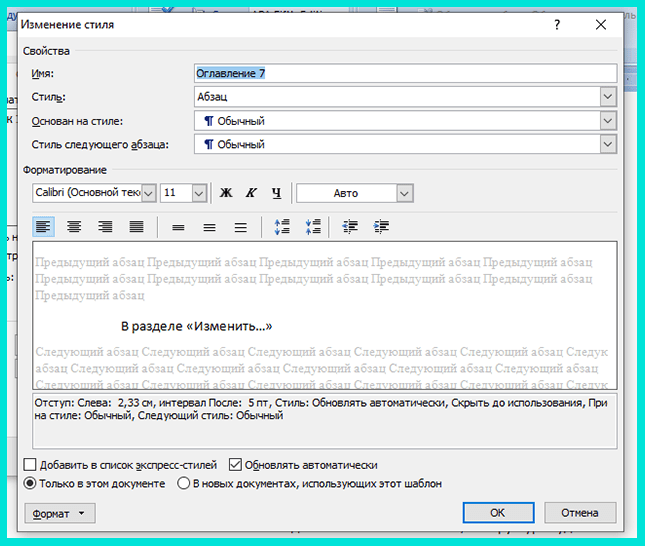
Это все более сложные настройки, к которым пользователи обращаются нечасто. Для стандартного использования Ворд, например, при написании студенческих работ, статей в копирайтинге, инструкций и методических рекомендаций, книг, курсов достаточно основных настроек оглавления.
А для коррекции текста при необходимости можно использовать другие разделы из общего блока «Главная» (шрифты, абзацы, стили), «Вид» и «Разметка страницы».
Все. С настройками разобрались. Осталось сказать еще об одном важном нюансе. Если до внесения каких-либо изменений у вас уже было создано оглавление, то после любых изменений в настройках система запросит подтверждение действия: «Заменить выделенное оглавление?». Нажимаем «Да».
Если вы сначала пройдетесь по всем настройкам, а потом вставите оглавление, то этот шаг будет пропущен.
Интересный лайфхак
Предположим, что перед вами стоит такая задача: разбить готовый текст на разделы, обозначить его структуру и сделать оглавление. Все это можно сделать в одном разделе настроек Ворда – «Оглавление». То есть вам необязательно использовать «Стили» для обозначения подзаголовков.
Вы просто читаете текст, а по ходу в разделе «Добавить текст» обозначаете, что сделать с конкретным куском: не включать в оглавление, то есть пометить как текст, обозначить заголовком первого, второго или третьего уровня.
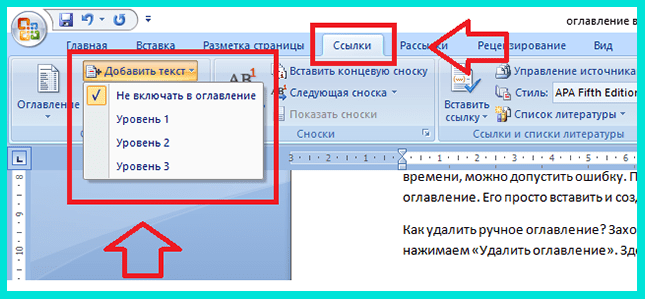
Обратите внимание: в разных версиях Microsoft Office интерфейс может отличаться, но расположение вкладок, опции и суть работы с оглавлением не меняется. Все инструкции, приведенные в этой статье, остаются рабочими.
Специфика оформления оглавления не меняется, даже если вы работаете на планшете, телефоне или другом устройстве.
Заключение
Теперь вы знаете, как сделать в Ворде оглавление. Подытожим все сказанное. Когда лучше использовать ручное содержание? Когда вы работаете с небольшим текстом, который не планируете редактировать после написания.
А также в том случае, если вы не используете «Стили» при работе с подзаголовками (но честно сказать, я не представляю, когда и где это уместно, например, в работе копирайтера это табу – нужно использовать специальную опцию для обозначения структуры статьи).
Автоматическое оглавление подходит для любых документов. Это универсальный и очень удобный инструмент. Пара кликов, несколько секунд и красивое, правильно оформленное содержание готово.
А кроме него открывается навигация по документу. Это удобно, когда нужно быстро перейти от одного раздела к другому, пропустив сразу несколько страниц.
В целом же, вы можете использовать тот способ, который вам больше нравится. Оба метода создания оглавления имеют место быть и используются при работе с Ворд.