Опция BIOS CPU Smart Fan Mode — тип управления скоростью вентилятора ЦП
Опция CPU Smart Fan Mode отвечает за выбор типа конструкции вентилятора, что позволяет определить тип управления скоростью вентилятора.
Auto – автоматический выбор типа конструкции вентилятора и, соответственно, автоматическая регулировка скорости вращения вентилятора;
Voltage (или 3pins) – используется вентилятор с трехконтактным разъемом и, соответственно, прямая регулировка скорости вращения вентилятора;
PWM (или 4pins) – используется вентилятор с четырехконтактным разъемом и, соответственно, регулировка скорости вращения вентилятора изменением напряжения.
Опция также может иметь другие названия:
- CPU FAN PIN Select
- CPU Q-Fan Mode
- CPU_FAN Type
- Smart FAN Control Mode
Программа Setup BIOS фирмы AWARD Software International Inc на системных платах GIGABYTE TECHNOLOGY
Название данной опции у данного производителя в данной версии BIOS:
CPU Smart Fan Mode значение по умолчанию [Auto]
Auto – автоматический выбор типа конструкции вентилятора и, соответственно, автоматическая регулировка скорости вращения вентилятора;
Voltage (или 3pins) – используется вентилятор с трехконтактным разъемом и, соответственно, прямая регулировка скорости вращения вентилятора;
PWM (или 4pins) – используется вентилятор с четырехконтактным разъемом и, соответственно, регулировка скорости вращения вентилятора изменением напряжения.
CPU Smart FAN Mode
Современные процессорные кулеры оснащаются весьма производительными вентиляторами, заметно шумящими при работе на предельных оборотах. Но максимальный объем прокачиваемого воздуха нужен только в моменты наибольшей загрузки, когда тепловыделение процессора достигает пика, в остальное время вентилятор кулера может вращаться с гораздо меньшей скоростью. Традиционно для снижения скорости вращения уменьшают напряжение питания вентилятора, но этот способ обладает рядом ограничений. Во-первых, скромный диапазон регулирования скорости. Во-вторых, возможные проблемы со стартом вентилятора при пониженном относительно номинала напряжении. Впрочем, достаточно долго процессорные кулеры использовали именно этот механизм. Современное решение предполагает прямое управление скоростью вращения, для чего потребовался дополнительный четвертый контакт в разъеме для подключения вентилятора процессорного кулера.
Данная опция как раз и позволяет указать, какой вариант использует данная модель кулера: прямое управление скоростью вращения (значение PWM) или регулировку скорости через изменение напряжения питания вентилятора (значение Voltage). В первом случае разъем кулера процессора новый четырехконтактный, во втором — классический трехконтактный (тем не менее, его без проблем можно вставить и в четырехконтактный разъем нового типа на материнской плате). Значение Auto позволяет определить тип регулировки автоматически.
Управление кулерами (вентиляторами) через BIOS/UEFI и материнскую плату
Во всех современных компьютерах предусмотрена возможность управления охлаждающими вентиляторами (кулерами) и скоростью их вращения. Это относится, как правило, к кулеру процессора, (реже) к вспомогательным кулерам, подключающимся к материнской плате напрямую. Управление устройствами осуществляется либо при помощи специальных программ из операционной системы, либо путем изменения соответствующих параметров в пользовательском интерфейсе BIOS/UEFI, о чем и пойдет речь далее.
Зачем нужно управлять скоростью вентиляторов на ПК?
Есть несколько причин, которые могут потребовать от пользователя ручной регулировки скорости вращения кулеров компьютера:
- Повышение эффективности охлаждения нагревающихся компонентов (как правило, процессора), что достигается путем установки максимально возможной скорости вращения кулера.
- Уменьшение шума при работе вентилятора, что обычно достигается за счет понижения скорости его вращения.
- А также создание автоматической схемы охлаждения, определяющая скорость вращения кулера в зависимости от текущей температуры охлаждаемого компонента.
Все описанные выше операции можно осуществить и при помощи упомянутых ранее специализированных программ, но зачем тогда это делать из BIOS/UEFI? Все просто. Заданные в BIOS/UEFI настройки невозможно (при активации там же соответствующей опции запрета) изменить из операционной системы, что обеспечивает защиту компьютера от перегрева в случае, если, например, какая-нибудь вредоносная программа попытается снизить скорость вращения кулеров.
Управление кулерами через BIOS/UEFI
На практике, это несложная задача. Первым делом нужно открыть пользовательский интерфейс BIOS/UEFI. Для входа в интерфейс в большинстве случаев достаточно нажать клавишу «F2» или «Delete», но могут быть и другие варианты (в нашей статье Как зайти в BIOS на компьютере? подробно рассмотрен данный вопрос).
Далее, попав в настройки BIOS/UEFI, нужно найти опции/функции, которые отвечают за работу кулеров. Мы не можем точно сказать, как называются эти опции и в каком разделе от находятся, т.к. у чипов BIOS/UEFI могут быть разные интерфейсы.
В качестве примера приведем настройку кулеров у материнских плат ASRock, оснащенных EFI-интерфейсом:
- Нужные нам опции находятся в разделе «H/W Monitor». У данных материнских плат предусмотрена возможность подключения трех кулеров — процессорного, корпусного (вытяжка/обдув корпуса) и дополнительного (если предусмотрен в конструкции) вентилятора охлаждения блока питания: «CPU Fan», «Chassis Fan» и «Power Fan», соответственно. Но управление возможно только процессорным и корпусным кулерами.
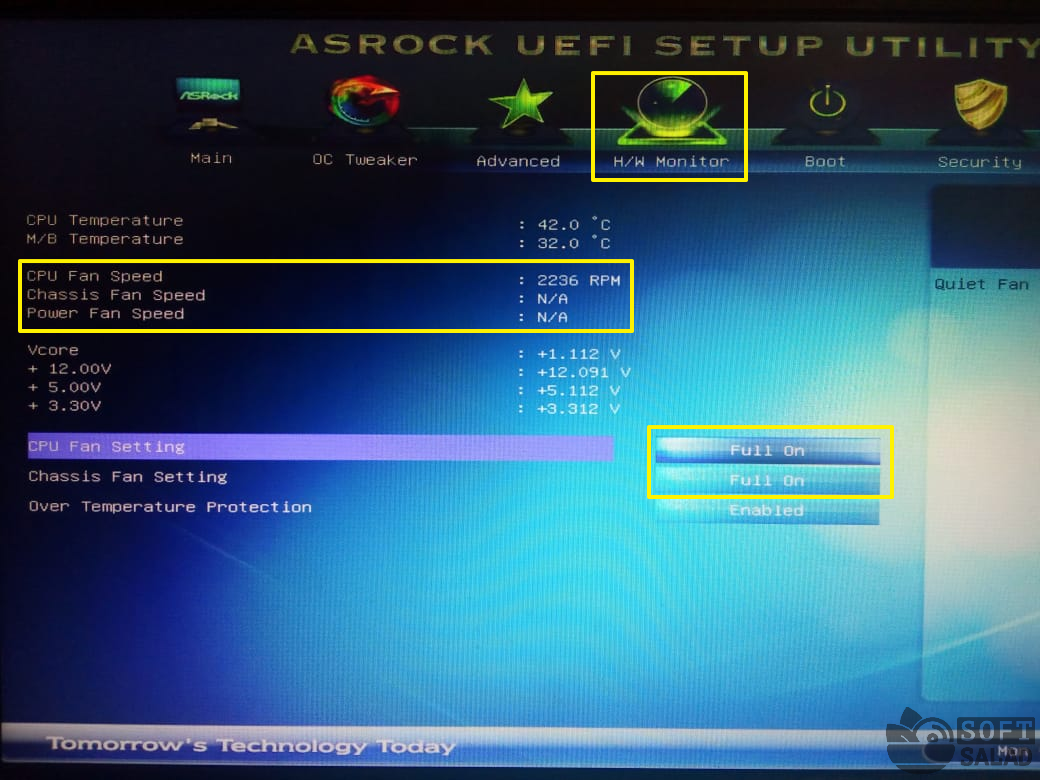
- Как видно из изображении выше, в настоящий момент к материнской плате подключен только вентилятор охлаждения процессора, к остальным двум разъемам ничего не подключено. Также видно, что по умолчанию процессорный и корпусный кулеры настроены на работу в полную мощность
- Установим напротив «CPU Fan Settings» значение «Automatic mode», что приведет к появлению дополнительных опций настройки: «Target CPU Temperature» и «Target Fan Speed».
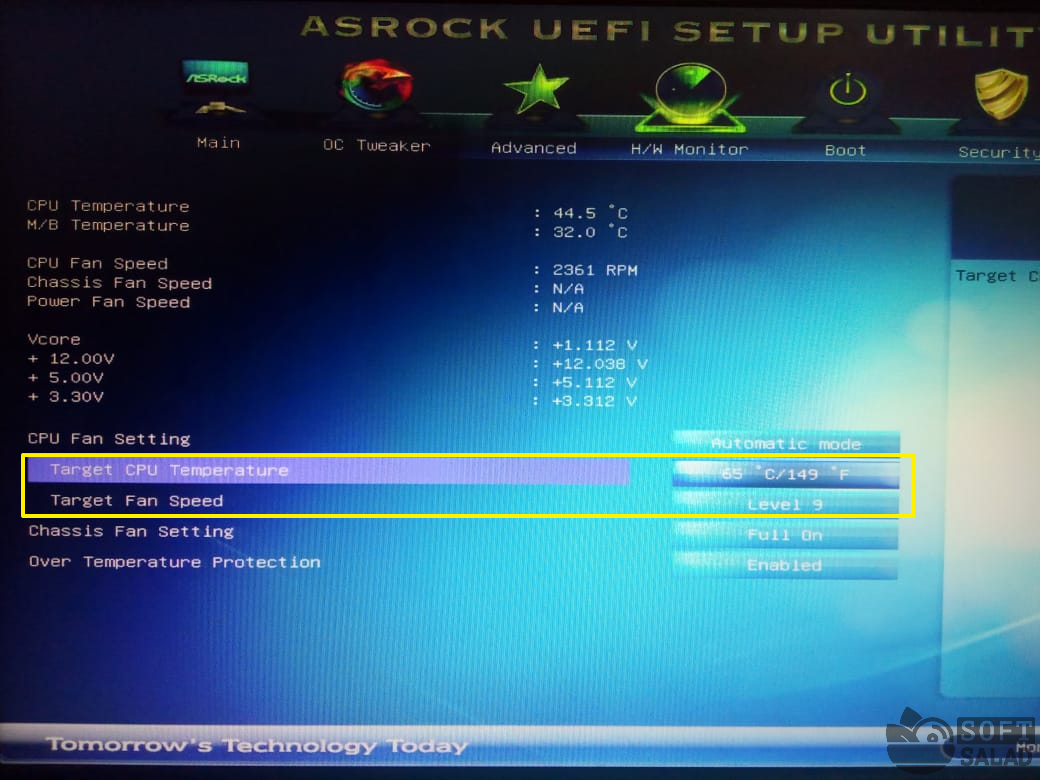
- Опция «Target CPU Temperature» позволяет установить желаемую температуру нагрева процессора, которая должна будет поддерживаться материнской платой. А опция «Target Fan Speed» отвечает за скорость вращения кулера при достижении температуры нагрева ЦП указанного выше значения. Т.е. если температура не превышает, скажем, 65 градусов, тогда вентилятор будет вращаться с указанной скоростью, и только при превышении этого значения — заработает на максимальных оборотах. Нужно это для того, чтобы кулер издавал меньше шума при малой нагрузке на ЦП — серфинг в интернете, работа с документами и т.д. обычно не приводит к нагреву процессора даже до 65 градусов.

- В общей сложности опция «Target Fan Speed» имеет 10 параметров: от «Level 1» до «Level 9» (чем выше выбран уровень, тем быстрее будет работает кулер) и «Custom Speed».
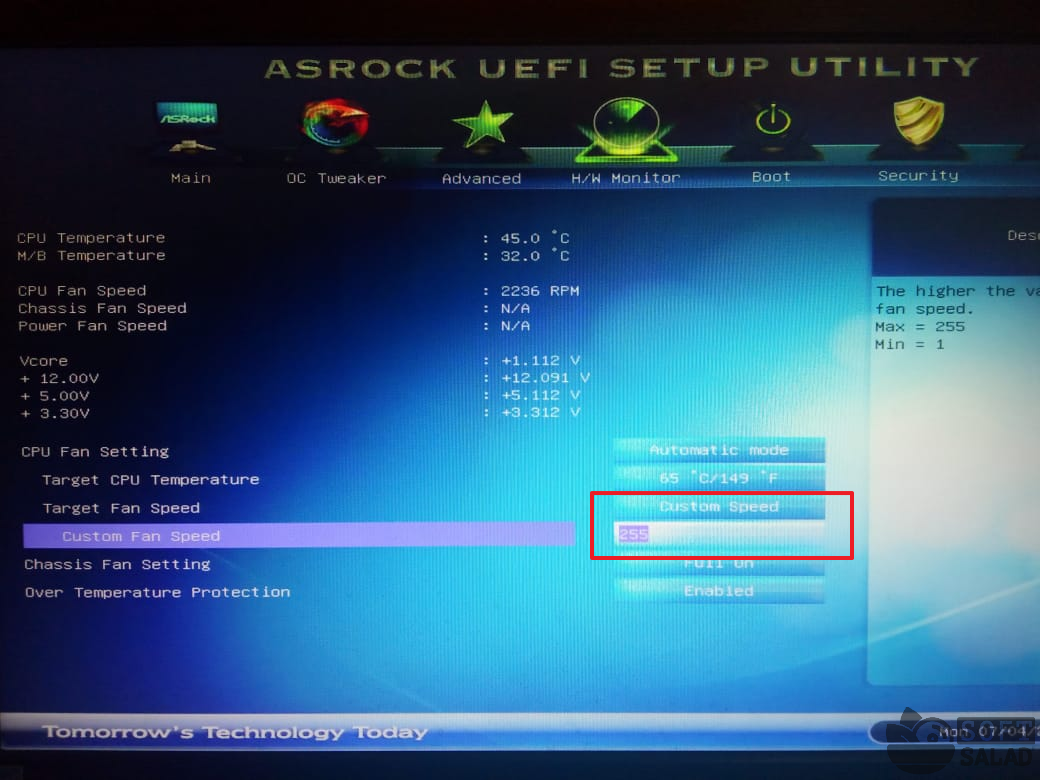
- Если выбрать «Custom Speed», снизу отобразится текстовое поле, в которое нужно будет ввести значение до 1 до 255. Чтобы, например, снизить частоту вращения кулера на 50%, нужно выставить значение 128. В отличие от уровней, при помощи «Custom Speed» скорость вентилятора может быть настроена очень тонко. Иногда даже увеличение или уменьшение значения на единицу может сказаться на уровне издаваемого кулером шума (особенно, если загрязнен и/или «разболтан» в виду износа).
Отдельно отметим опцию «Over Temperature Protection», что находится в самом низу списка параметров. Она обязательно должна быть включена, особенно — при манипуляциях со скоростью вращения вентиляторов. Задача этой функции — аварийное отключение питания компьютера при достижении температуры нагрева процессора до критического значения.
Приведем еще один пример. На этот раз касательно чипов BIOS с устаревшими «классическими» интерфейсами, которыми, в т.ч., оснащаются материнские платы Biostar серии G31D-M7:
CPU Smart FAN Mode
Другие идентичные по назначению опции: CPU Q-Fan Mode, CPU FAN PIN Select, Smart FAN Control Mode.

Опция CPU Smart Fan Mode предназначена для изменения режима работы вентилятора (кулера) центрального процессора (ЦП) компьютера. Опция может принимать, как правило, всего два значения – Voltage (Напряжение) и PWM (Широтно-Импульсная модуляция или ШИМ).
Принцип работы
Поскольку ЦП в процессе работы выделяет огромное количество тепла, то его эффективное охлаждение – это чрезвычайно важная задача, которая помогает повысить производительность всего компьютера и продлить срок службы процессора.
В последнее время практически все процессоры оснащаются так называемыми «умными» кулерами, т.е. кулерами, способными менять свою скорость вращения, и, как следствие, интенсивность охлаждения процессора, в зависимости от его загрузки. Это усовершенствование позволяет сэкономить энергию, потребляемую вентилятором, продлить срок его службы, а также снизить уровень шума.
В большинстве «умных» процессорных кулеров первого поколения применялся метод регулировки оборотов вентилятора при помощи линейного изменения питающего напряжения на разъеме материнской платы, к которому подключается вентилятор. Обычно вентиляторы данного типа используют специальный 3-контакный, реже 2-контактный разъем (2-контактные разъемы лишены провода от датчика, позволяющего определять скорость вращения вентилятора).
Способ регулировки скорости вращения при помощи линейного изменения напряжения, подаваемого на кулер, имеет ряд недостатков. К ним относятся, в частности, высокий уровень напряжения, необходимого для запуска вентилятора, а также ограниченный диапазон регулирования скорости – снижение скорости в таких кулерах, как правило, возможно не более чем на 50% от максимального значения. Поэтому в современных кулерах применяется другой, более совершенный способ регулирования скорости вращения. В них питающее напряжение изменяется не напрямую, а при помощи так называемого метода широтно-импульсной модуляции. Этот метод предоставляет большие возможности для регулирования скорости вращения. В частности, при его помощи можно снижать скорость вращения до 10% от номинальной. Кроме того, кулеры с регулированием вращения при помощи ШИМ имеют большее время наработки на отказ.
Подобные кулеры обычно имеют 4-контактный разъем, конструкция которого совпадает с конструкцией разъема кулера первого поколения, за исключением наличия дополнительного контакта, обеспечивающего управление при помощи ШИМ. Соответственно, и материнские платы, поддерживающие подключение подобных вентиляторов, также имеют 4-штырьковый разъем. При этом к ним, как правило, можно подключать и вентиляторы старого поколения с 3-контактными разъемами.
Описываемая опция позволяет установить необходимый режим работы вентилятора. Вариант PWM позволяет подключить к материнской плате кулер второго поколения, чья скорость регулируется при помощи метода широтно-импульсной модуляции. Вариант Voltage позволяет подключить кулер первого поколения, регулируемый при помощи прямой установки напряжения, или заставить вентилятор PWM работать в старом режиме.
Также во многих BIOS существует и вариант Auto, позволяющей материнской плате автоматически выбрать режим управления кулером процессора.
Какое значение выбрать?
Выбор значения опции CPU Smart Fan Mode зависит от того, какой тип вентилятора вы используете – со скоростью вращения, регулируемой при помощи линейного изменения напряжения или регулируемой изменением напряжения по методу PWM. Большинство современных материнских плат поддерживает режим PWM и имеет 4-контактные разъемы (иногда на плате может быть и два разъема – 4-контактный и 3-контакный).
Если вы собираетесь установить на процессор вентилятор с 3-контактным разъемом, то тогда необходимо выбрать вариант Voltage. В данном случае вентилятор можно подключить или к 4-контактному разъему, или к отдельному 3-контактному разъему на материнской плате, если он там присутствует. Кроме того, большинство вентиляторов, поддерживающих режим PWM, могут также работать и в режиме Voltage. Если вас по какой-то причине не устраивает режим PWM, то вы можете установить режим прямой регулировки напряжения.