Обзор и тестирование материнской платы Gigabyte GA-X99-SOC Force для процессоров Intel Haswell-E
В условиях жесточайшей конкуренции и борьбы за каждого потенциального покупателя большинство производителей материнских плат пошли по пути сегментации своих модельных рядов. Обычно, кроме универсальных «материнок» вендоры предлагают специализированные продукты для геймеров, а также решения, разработанные для любителей разгона. Такой подход позволяет сконцентрироваться на улучшении именно тех аспектов, которые больше всего интересуют целевую аудиторию. Похожей стратегии придерживается, в том числе, компания Gigabyte, добившаяся определённых успехов как в разработке и производстве игровых продуктов, так и системных плат с расширенными возможностями оверклокинга. Не удивительно, что с выходом процессоров Intel Haswell-E производитель представил модель GA-X99-SOC Force для платформы LGA2011-3.
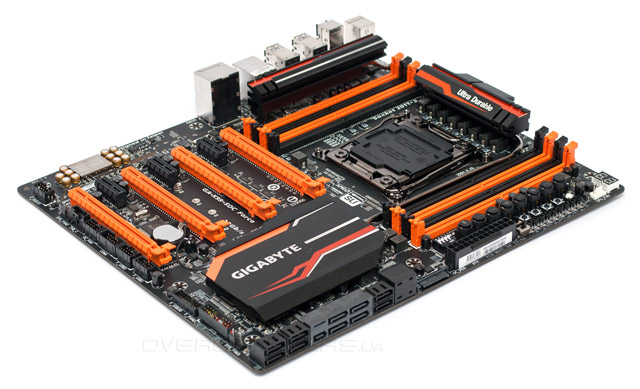
Благодаря богатым возможностям расширения новинка сможет заинтересовать не только любителей разгона, но и поклонников виртуальных баталий, а также требовательных пользователей. Насколько хорошо справится GA-X99-SOC Force с этими ролями — мы с вами узнаем из сегодняшнего обзора, а пока, рекомендую взглянуть на технические характеристики материнской платы.
| Модель | Gigabyte GA-X99-SOC Force |
| Чипсет | Intel X99 |
| Процессорный разъем | Socket LGA2011-3 |
| Процессоры | Core i7 (Haswell-E) |
| Память | 4 DIMM DDR4 SDRAM 2133/2400*/2666*/2800*/3000*(OC), максимум 64 ГБ |
| Слоты PCI-E | 4 x PCI Express 3.0 x16 (x16+x0+x0+x0, x16+x0+x16+x0, x6+x0+x16+x8, x8+x8+x16+x8) 3 x PCI Express 2.0 x1 |
| Слоты PCI | – |
| Встроенное видеоядро (в процессор) | – |
| Видеоразъемы | – |
| Количество подключаемых вентиляторов | 5x 4pin |
| Порты PS/2 | 1 (комбинированный) |
| Порты USB | 10 x 3.0 (8 разъемов на задней панели, Intel X99 + 2 х Renesas uPD720210) 8 x 2.0 (4 разъема на задней панели, Intel X99) |
| ATA-133 | – |
| Serial ATA | 10 каналов SATA 6 Гбит/с (Intel X99) |
| SATA Express | 1 канал SATA Express 10 Гбит/с (Intel X99) |
| eSATA | – |
| RAID | 0, 1, 5, 10 (Intel X99) |
| Встроенный звук | Realtek ALC1150 (7.1, HDA) |
| S/PDIF | 1 (Оптический) |
| Встроенная сеть | Intel I218V (Gigabit Ethernet) |
| Thunderbolt | – |
| FireWire | – |
| COM | 1 (внутренний) |
| LPT | – |
| BIOS/UEFI | AMI UEFI |
| Форм-фактор | ATX |
| Размеры, мм | 305 x 264 |
| Дополнительные возможности | DualBIOS, OC Buttons, Q-Flash Plus, клавиша Clear_CMOS, индикатор кодов POST, разъемы для измерения напряжения, разъем M.2, рамка для крепления видеокарт OC Brace, поддержка AMD CrossFireX и NVIDIA SLI |
Комплект поставки
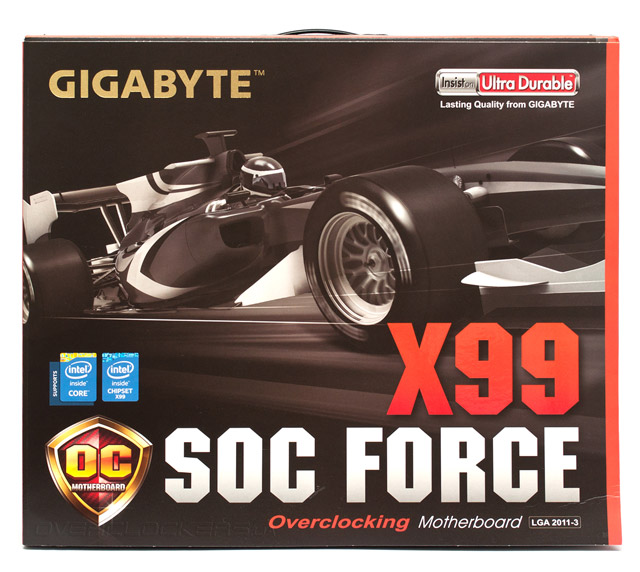
Системная плата вместе с комплектом поставки помещена в крупную картонную коробку, снабженную удобной ручкой для переноски. В оформлении упаковки используется тема гоночных автомобилей Formula 1, олицетворяющих скорость, мощность и высокие технологии.
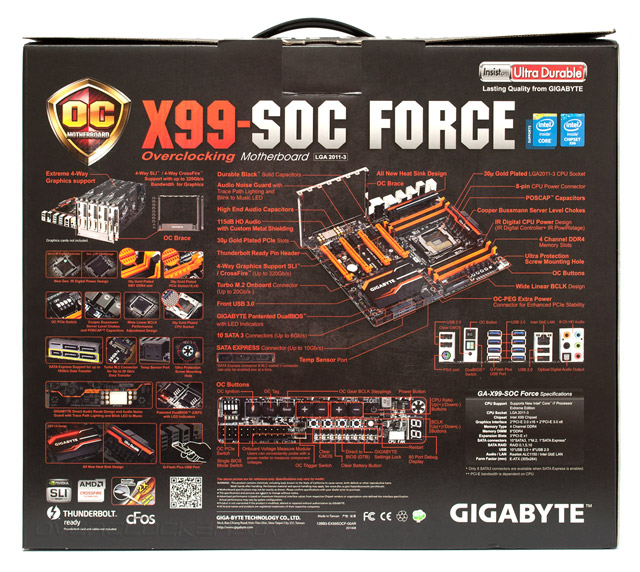
С обратной стороны коробки представлено схематическое изображение РСВ новики, на котором указаны ключевые особенности конструкции, приведены конфигурация задней панели и спецификация материнской платы, а также обозначены фирменные технологии Gigabyte, которыми может похвастаться GA-X99-SOC Force.
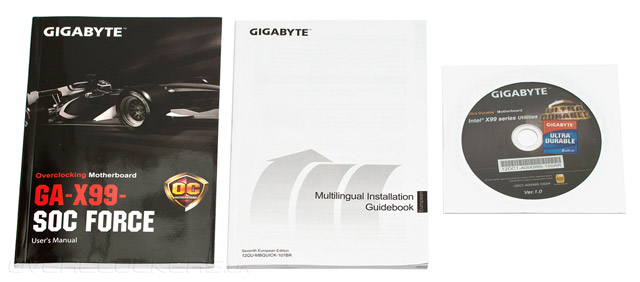
- руководство пользователя;
- буклет по быстрой сборке системного блока;
- DVD-диск с драйверами и ПО.
- четыре мостика NVIDIA SLI (по одному 4-Way и 2-Way, пара 3-Way);
- мостик AMD CrossFireX;
- рамка для крепления видеокарт OC Brace с комплектом винтов;
- шесть кабелей SATA 6 Гбит/с в сетчатой оплетке;
- заглушка на заднюю панель I/O Shield;
- переходник питания (EPS12V);
- восемь кабелей-переходников для измерения напряжения.
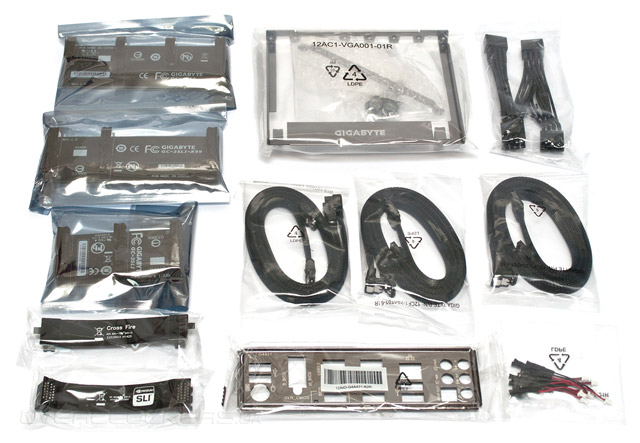
Самым необычными аксессуарами являются рамка OC Brace, предназначенная для фиксации графических акселераторов при эксплуатации системной платы в условиях открытого стенда, а также переходник питания, позволяющий подать к розетке EPS12V напряжение от трех восьмиконтактных разъемов блока питания, тем самым обеспечив необходимой мощностью процессорный VRM.
Дизайн
Материнская плата Gigabyte GA-X99-SOC Force выполнена в форм-факторе АТХ, но ее размеры составляют 305х264 мм, то есть ширина на 20 мм больше стандарта, что может вызвать трудности при установке устройства в тесные корпуса системных блоков. Эффектный внешний вид новинке обеспечивает сочетание черных и ярко-оранжевых разъемов. Компоновка печатной платы чрезвычайно плотная, но в то же время весьма удобная, любители самостоятельной сборки будут довольны.
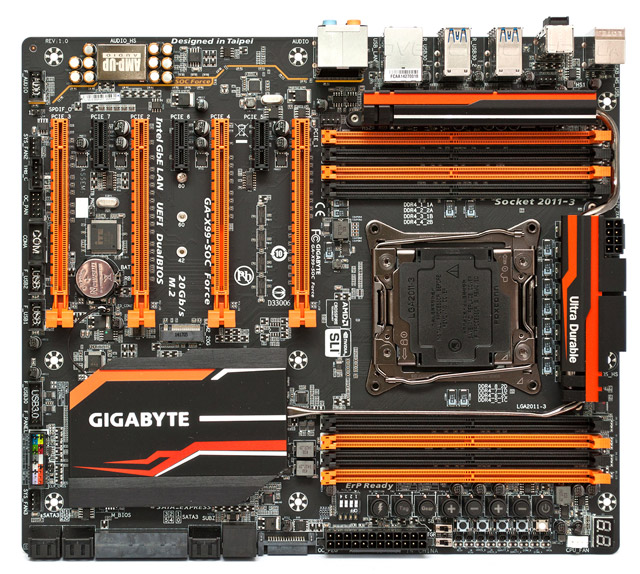
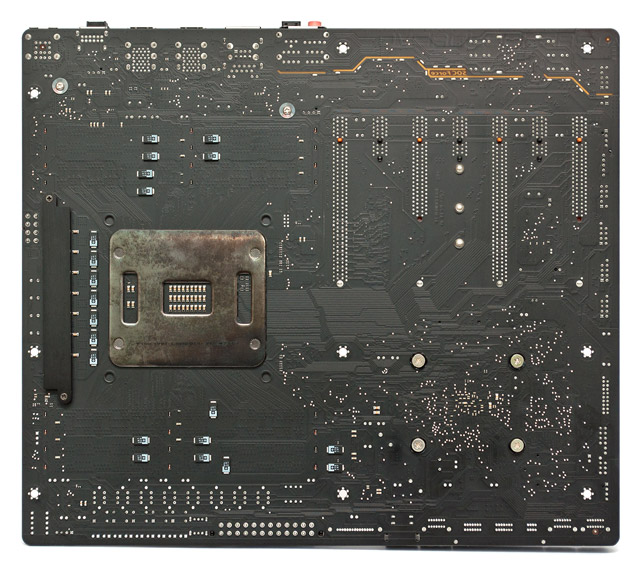
В основе Gigabyte GA-X99-SOC Force лежит системная логика Intel X99 — единственный вариант для построения настольных материнских плат для платформы LGA2011-3. Новинка оснащена восемью разъемами DIMM для установки модулей ОЗУ стандарта DDR4. Поддерживается четырехканальный режим доступа, максимальный объем оперативной памяти составляет 64 ГБ, а ее частота в режиме разгона может достигать 3000 МГц. С обратной стороны печатной платы заметно некоторое количество электронных компонентов, а в районе процессорного разъема находится металлическая пластина.
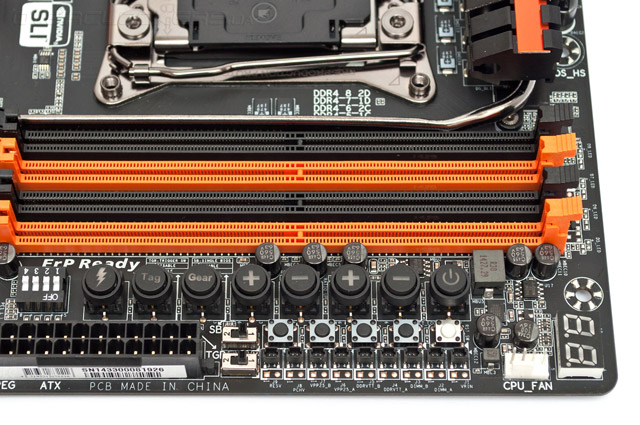
Материнская плата оснащена целой «клавиатурой» из аппаратных кнопок OC Buttons. При повседневной эксплуатации внутри системного блока доступ к ним будет затруднен, зато, в условиях открытого стенда эти органы управления заметно облегчат процесс экстремального оверклокинга. Помимо привычных кнопок включения, перегрузки и сброса настроек прошивки новинка имеет клавишу CBAT_SW, имитирующую извлечение батарейки, SET_LOCK, с помощью которой загружается последний работоспособный профиль UEFI, а также DTB (Direct to BIOS button), предназначенную для быстрого входа в меню настройки. Кнопка OC_IGNITION включает напряжение на разъемах вентиляторов и периферии, тогда как питание на процессор и графические карты не подается. Этот режим может пригодиться для демонстрации моддинга, настройки и обслуживания СВО, а также удаления инея по окончании экспериментов с жидким азотом. Помимо того, новинка оснащена клавишами управления базовой частотой и множителем центрального процессора, а также кнопкой Gear, меняющей шаг BCLK с 0,1 МГц на 1 МГц, и клавишей TAG, которая позволяет загрузить заранее сохраненный профиль с настройками UEFI. Здесь же находится три микропереключателя: OC PCIe Switch, предназначенный для выборочной деактивации разъемов PCI Express x16, DualBIOS Switch, отключающий одноименную функцию, и OC Trigger switch, с помощью которого принудительно понижается частота центрального процессора. Наконец, материнская плата оснащена контрольными точками для измерения напряжений и светодиодным индикатором, на которой выводятся коды POST.
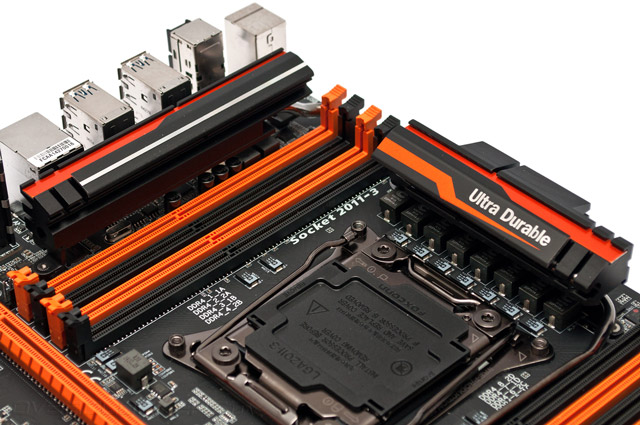
Подсистема электропитания GA-X99-SOC Force охлаждается парой радиаторов, один из которых непосредственно контактирует с силовыми элементами VRM, а второй — дополнительный — распложён между слотами ОЗУ и разъемами задней панели. Между собой радиаторы соединены тепловой трубкой.
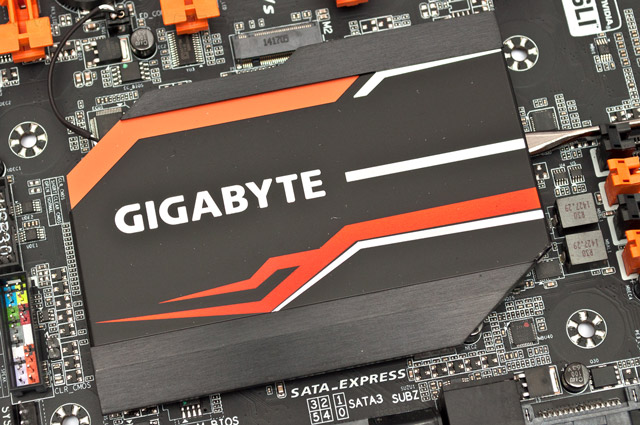
Тепло от единственной микросхемы системной логики отводится массивным плоским охладителем, также соединённым тепловой трубкой с радиатором, который защищает от перегрева силовую подсистему.
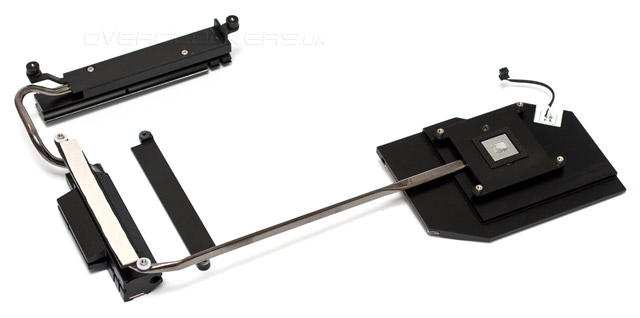
Что касается эффективности передачи тепла термосифонными трубками, то она, очевидно, невелика из-за их малого сечения. Зато, все элементы конструкции имеют надежное винтовое крепление, а металлическая пластина, находящаяся с обратной стороны РСВ, судя по отсутствию на ней термоинтерфейса не участвует в охлаждении, а лишь предохраняет текстолит от деформации.
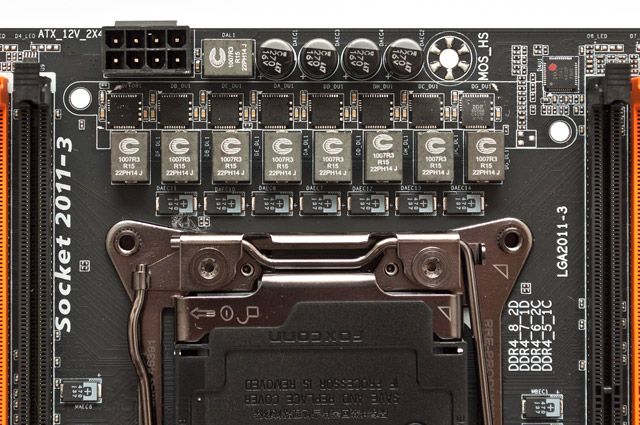
Преобразователь напряжения выполнен по восьмиканальной схеме, в каждой фазе используется интегральные сборки PowIRstage IR3556M производства International Rectifier и дроссели серверного класса надежности Cooper Bussmann. Напряжение к VRM подводится при помощи восьмиконтактного разъема EPS12V, а управление преобразователем возложено на цифровой ШИМ-контроллер IR3580, который обеспечивает работу восьми независимых фаз.
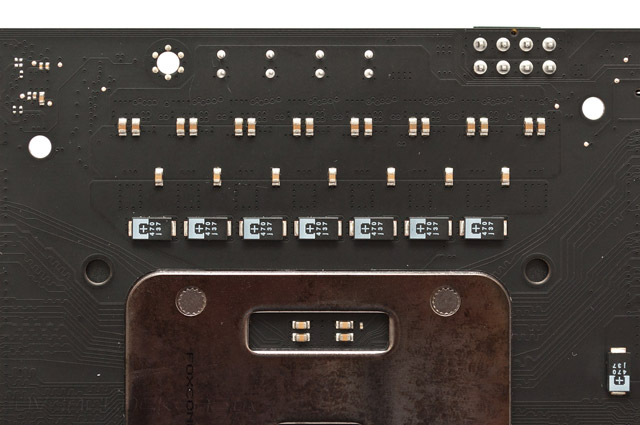
Все основные компоненты VRM размещены на лицевой поверхности печатной платы, поэтому, с обратной стороны РСВ расположились около десятка SMD-компонентов и несколько емкостей с полимерным органическим электролитом.
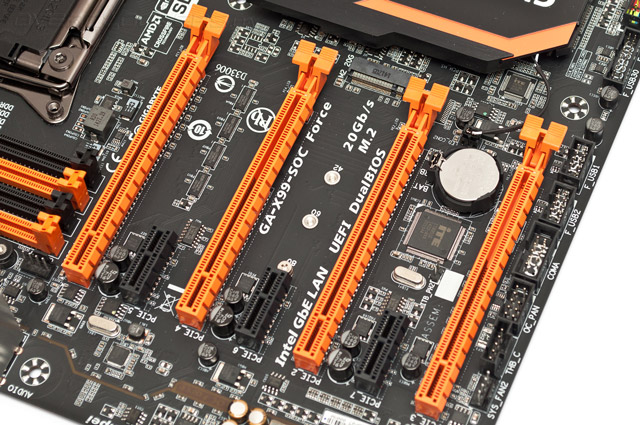
Для организации графической подсистемы Gigabyte GA-X99-SOC Force оснащена четырьмя разъемами PCI Express 3.0 x16, режим работы которых зависит от модели процессора. Для старших Intel Core i7-5960Х и Core i7-5930K порты могут работать по схемам «x16+x0+x0+x0», «x16+x0+x16+x8», или «x8+x8+x16+x8», тогда как владельцам Core i7-5820K, у которого количество линий PCI Express уменьшено до 28, будут доступны режимы «х16+х0+х8+х0» либо «х8+х8+х8+х0». Функциональность материнской платы можно разнообразить за счет установки плат расширения, для этих целей служат три слота PCI-E 2.0 x1.
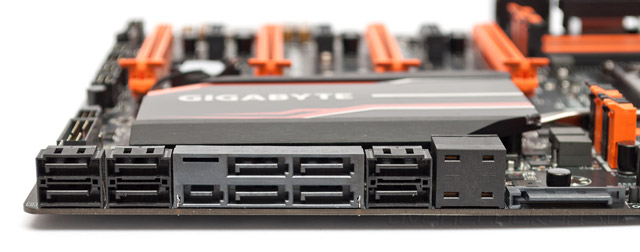
Дисковая подсистема материнской платы представлена восемью портами SATA 6 Гбит/с и одним SATA Express 10 Гбит/с, который совмещен с еще двумя интерфейсами SATA 6 Гбит/с. Возможностью организации массивов RAID обладают только шесть чипсетных каналов SATA из десяти. Справа от интерфейсов SATA находится колодка SUBZ, к которой можно подсоединить два низкотемпературных термодатчика, а также порт OC_PEG, подающий дополнительную мощность к слотам PCI Express x16 путем подключения стандартного разъема питания устройств SATA.
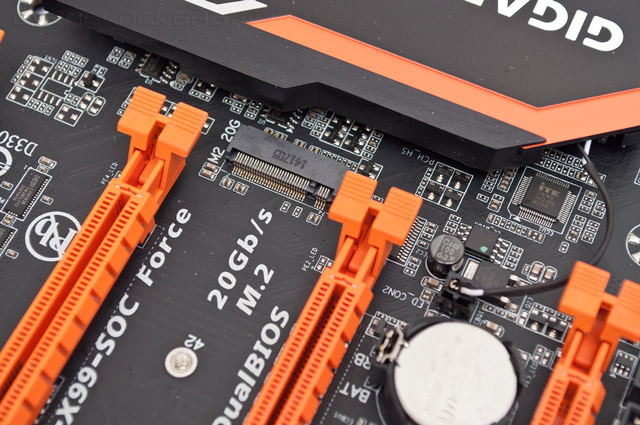
Между двумя средними портами PCI Express x16 находится слот М.2, предназначенный для установки высокоскоростных твердотельных накопителей формата NGFF с интерфейсом PCI Express. К разъему подведены четыре линии PCI-E 2.0, благодаря чему достигается пропускная способность до 20 Гбит/с.
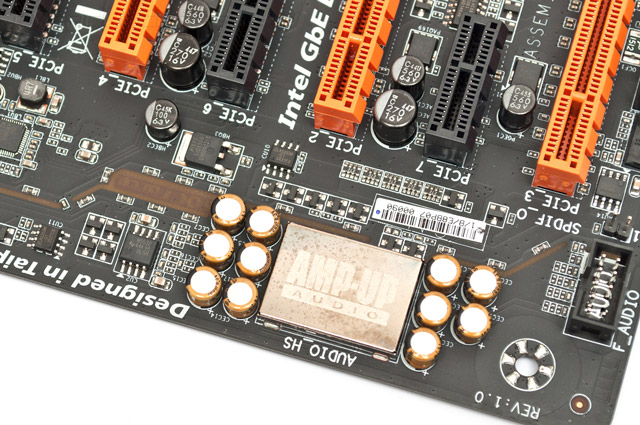
Звуковая подсистема Gigabyte GA-X99-SOC Force организована на базе современного 7.1 HDA-кодека Realtek ALC1150. Для снижения уровня электромагнитных помех аудиочип накрыт металлическим экраном, а участок печатной платы, где сосредоточены компоненты звукового тракта, отделен от остальной части «материнки» изолирующим зазором. Также, с целью улучшения развязки проводники левого и правого каналов разнесены на разные слои РСВ, а для нормальной работы с высокоомными стереонаушниками установлен операционный усилитель N5532 производства Texas Instruments.
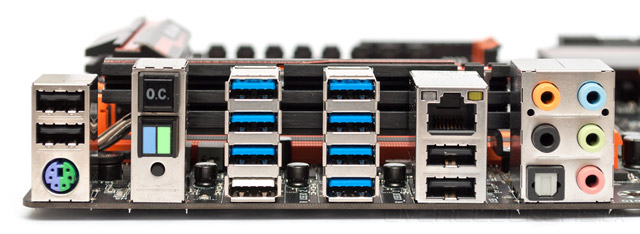
- четыре порта USB 2.0;
- восемь портов USB 3.0;
- комбинированный разъем PS/2;
- кнопки OC, BIOS Switch и Clear CMOS;
- сетевая розетка RJ-45;
- оптический выход S/PDIF;
- пять аналоговых аудиоразъемов.
UEFI Setup
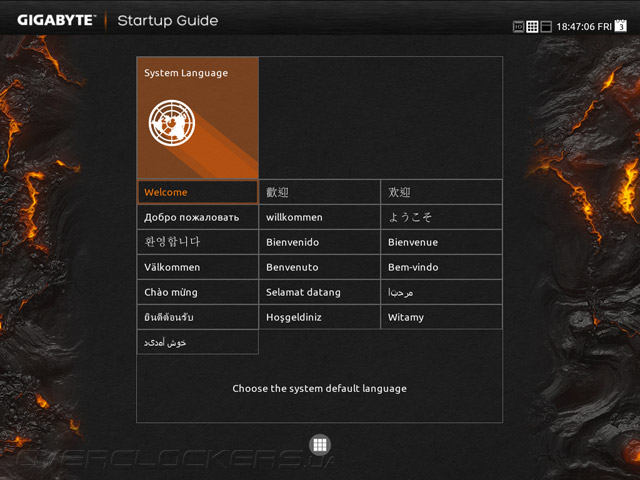
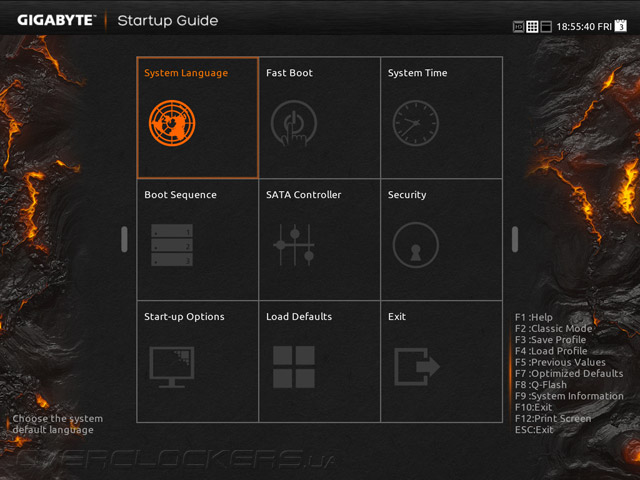
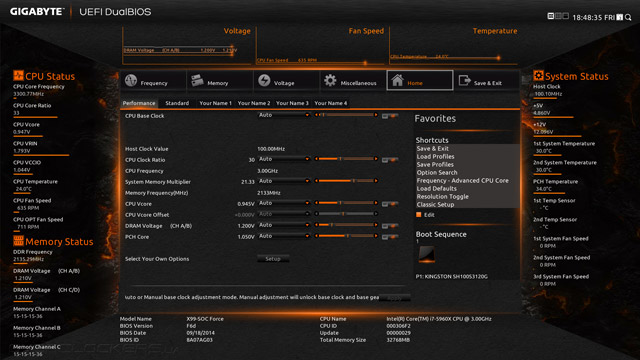
В основе прошивки GA-X99-SOC Force, как и всех современных материнских плат Gigabyte, лежит управляющий микрокод UEFI разработки AMI, стандартное меню которого получило полностью переработанный интерфейс. После входа в UEFI Setup открывается вкладка Startup Guide, позволяющая выбрать язык отображения, после чего пользователи попадают в меню, где сосредоточены ключевые настройки, необходимые для первого запуска системой платы, такие как установка даты и времени, включение функции ускоренной загрузки, выбор режима работы дисковой подсистемы и задание порядка инициализации загрузочных устройств.
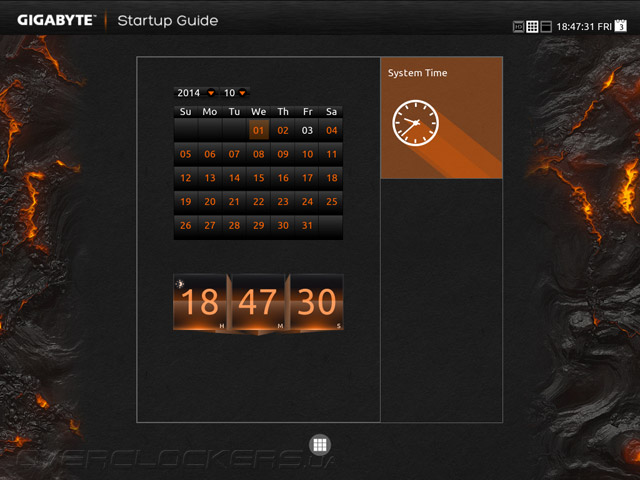
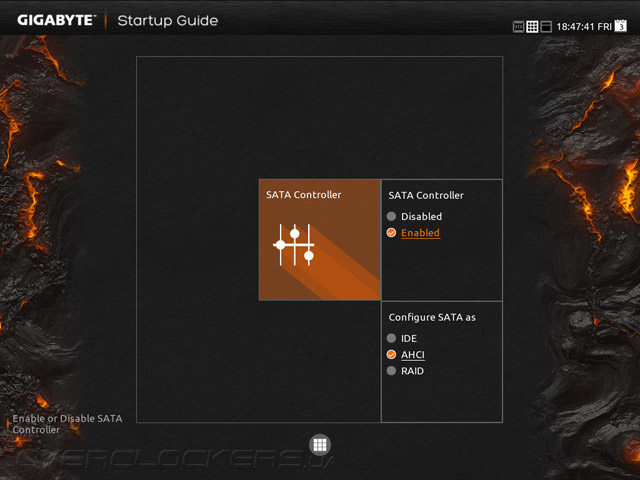
Конечно, для полноценного конфигурирования UEFI Setup возможностей Startup Guide недостаточно, поэтому, пользователям придется воспользоваться классическим режима управления. Все настройки, отвечающие за разгон и аппаратный мониторинг сосредоточены в разделе M.I.T. — Motherboard Intelligent Tweaker, где также отображаются сведения о версии управляющего микрокода и значения ключевых параметров быстродействия.
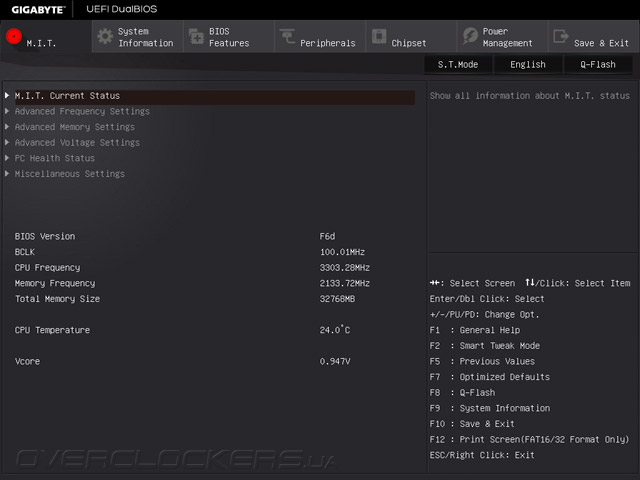
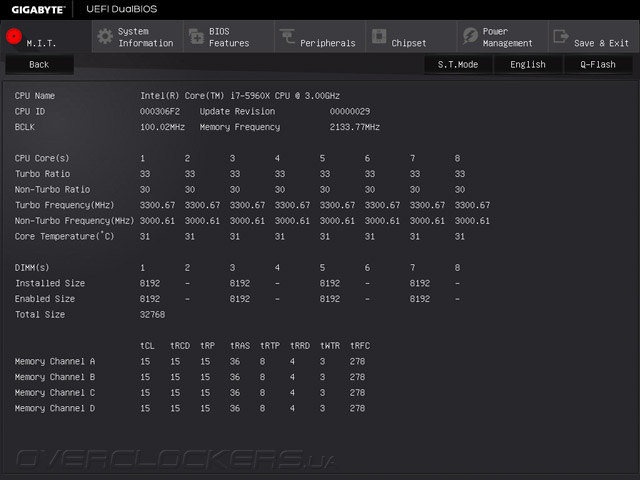
Во вкладке M.I.T. Current Settings выводится подробная информация об установленном процессоре и модулях ОЗУ, а данные об их текущих режимах работы.
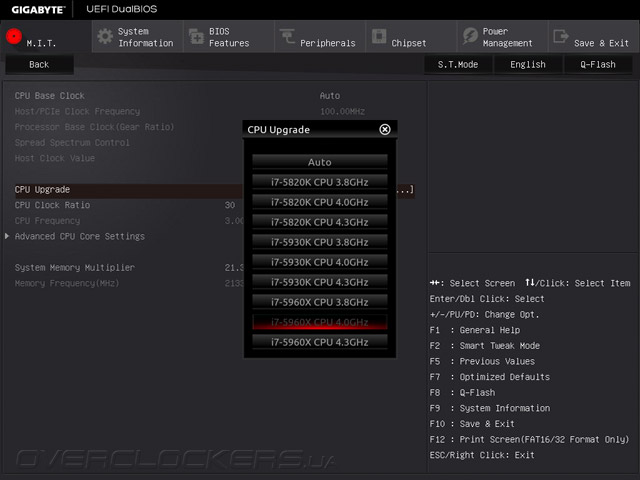
Управление базовой частотой и параметром Processor Base Clock, который отвечает за повышение BCLK до 125 МГц, 167 МГц и более, а также коэффициентом умножения процессора и модулей ОЗУ сосредоточено в подменю Advanced Frequency Settings. Здесь же находится опция CPU Upgrade, позволяющая загрузить один из предустановленных профилей автоматического разгона.
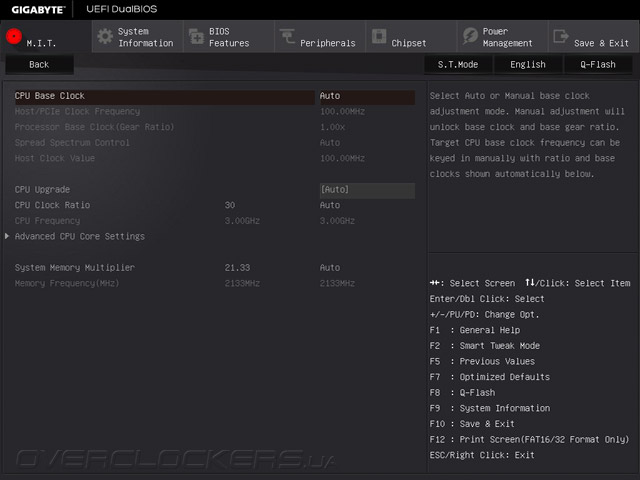
Тонкие настройки оверклокинга центрального процессора, такие как управление множителем Uncore-части и лимитами потребляемой мощности, а также технологиями Turbo Boost и функциями энергосбережения распложены во вкладке Advanced CPU Core Settings. Здесь же находится интересная опция Filter PLL Level, без которой невозможен успешный разгон по базовой частоте.
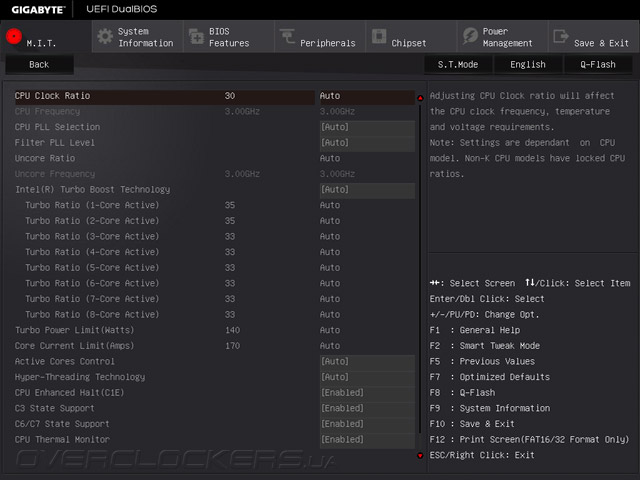
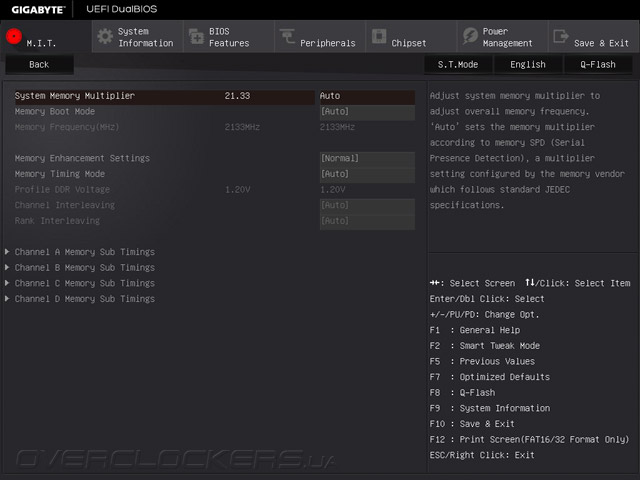
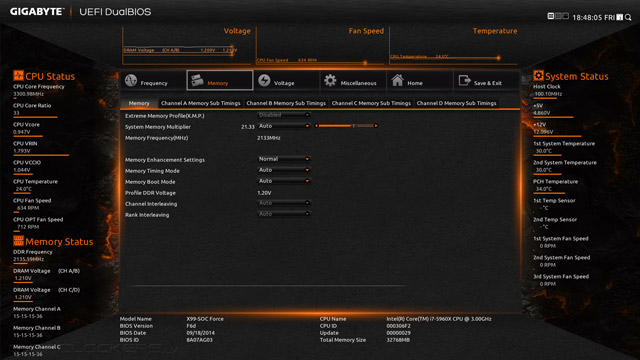
За настройки подсистемы оперативной памяти отвечает подраздел Advanced Memory Settings. Здесь задается тактовая частота модулей и выставляется режим управления таймингами, а сами задержки и другие второстепенные параметры для каждого из четырех каналов ОЗУ регулируются из вкладок Channel A/B/C/D Memory Sub Timings.
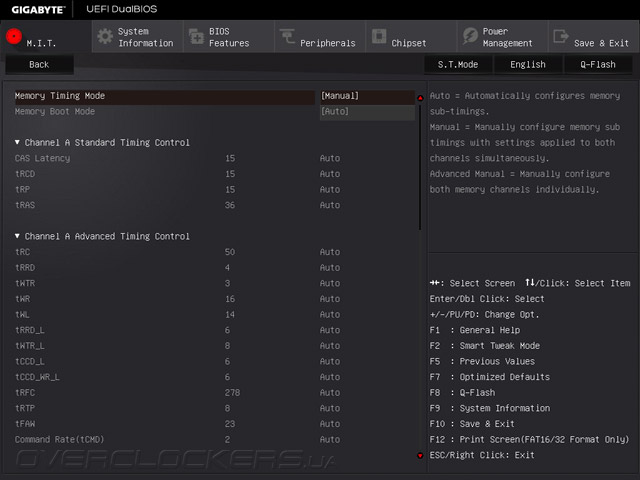
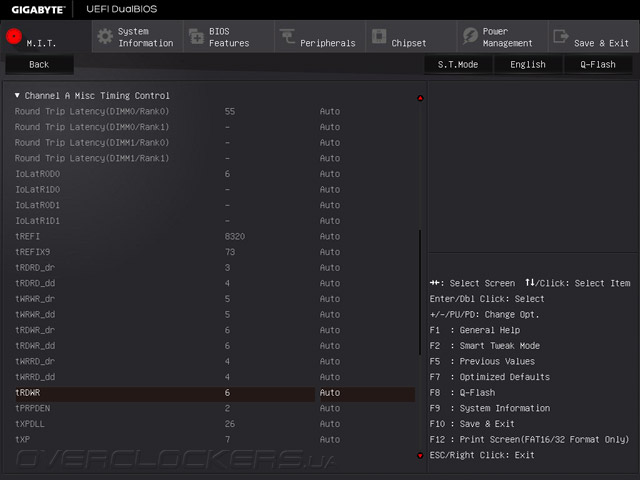
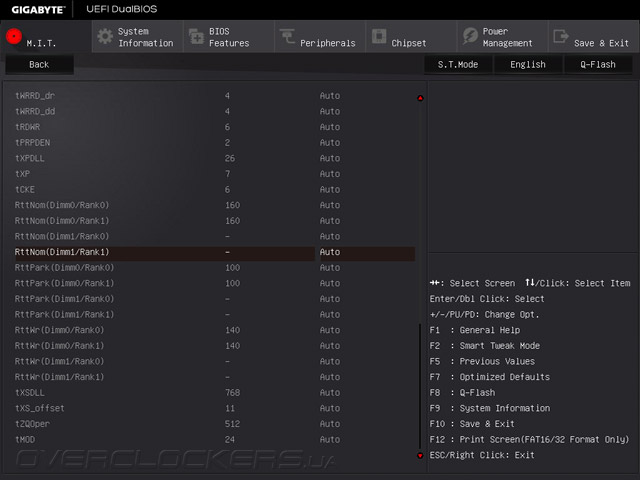
Возможности прошивки по регулировке напряжений содержатся в подменю Advanced Voltage Settings раздела M.I.T.
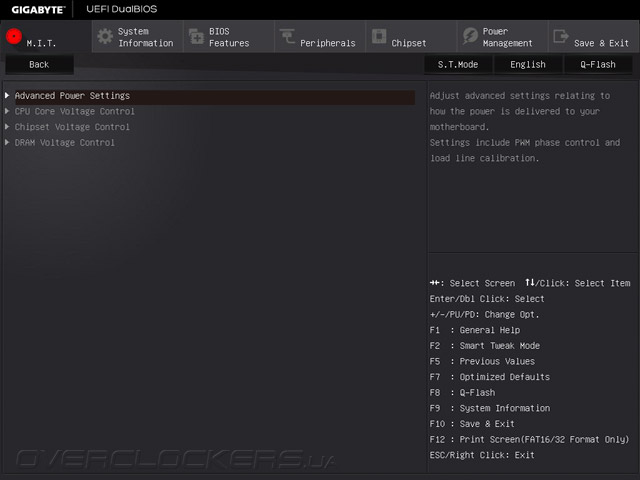
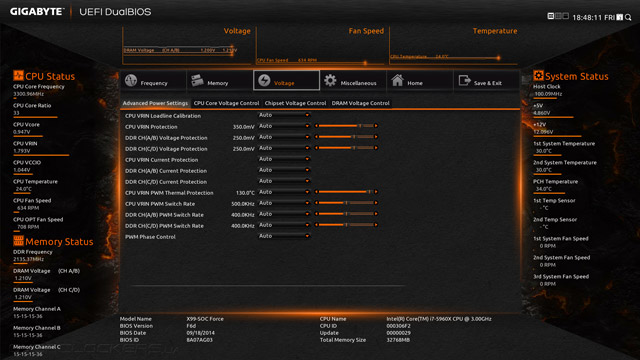
Вкладка Advanced Power Settings отвечает за настройки VRM, формирующих питание для процессора и двух пар каналов модулей ОЗУ. Именно здесь регулируется работа функции CPU VRIN Loadline Calibration, препятствующей падению напряжения в нагрузке, а также задаются пределы срабатывания защит от перегрева, перенапряжения и превышения силы тока.
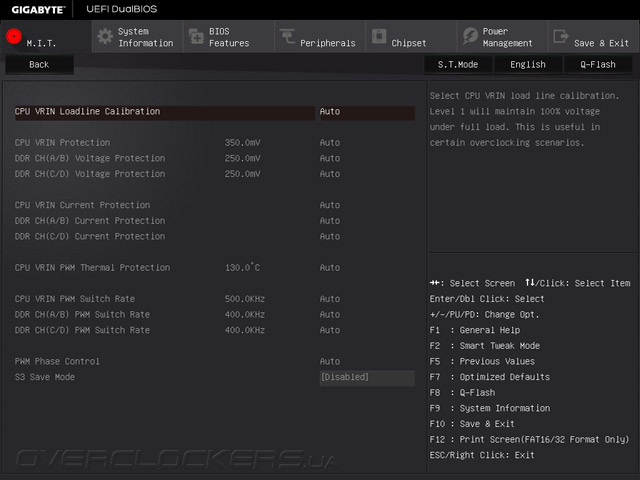
Управление напряжениями на центральном процессоре, системной логике и подсистеме ОЗУ рассредоточены по трем отдельным вкладкам.
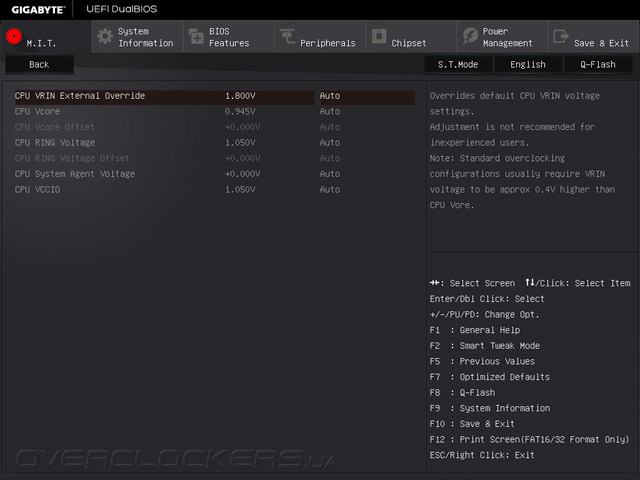
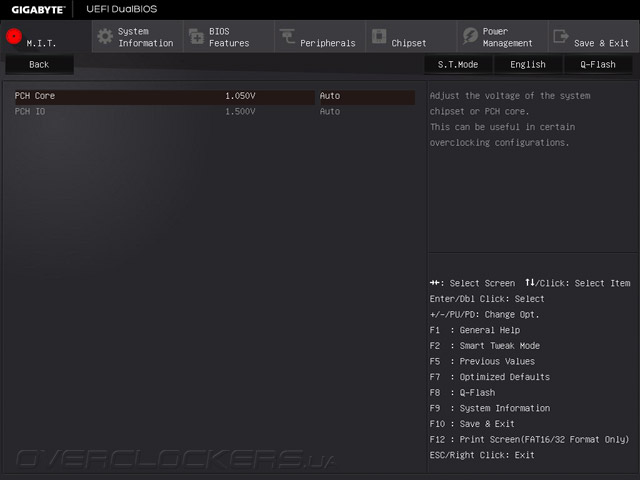
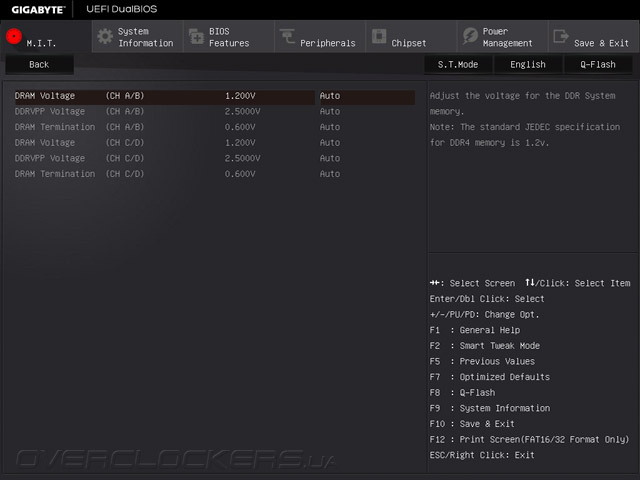
Такое решение может показаться не слишком удобным, особенно пользователям, незнакомым с продукцией Gigabyte, зато, набор регулировок весьма богат. Полный перечень, диапазоны и шаги настройки представлены в следующей таблице:
| Параметр | Диапазон напряжений, В | Шаг, В |
| CPU VRIN External Override | 1,0–2,7 | 0,01 |
| CPU Vcore | 0,5–1,7 | 0,001 |
| CPU Vcore Offset | –0,3…+0,4 | 0,001 |
| CPU Ring Voltage | 0,8–1,6 | 0,001 |
| CPU Ring Voltage Offset | –0,3…+0,4 | 0,001 |
| CPU System Agent Voltage | –0,3…+0,5 | 0,001 |
| CPU VCCIO | 0,8–1,4 | 0,01 |
| PCH Core | 0,65–1,4 | 0,01 |
| PCH IO | 1,05–1,9 | 0,01 |
| DRAM Voltage (CH A/B) | 1,0–2,10 | 0,01 |
| DDRVPP Voltage (CH A/B) | 2,0–3,0 | 0,0125 |
| DRAM Termination (CH A/B) | 0,787–1,75 | 0,008–0,009 |
| DRAM Voltage (CH C/D) | 1,0–2,10 | 0,01 |
| DDRVPP Voltage (CH C/D) | 2,0–3,0 | 0,0125 |
| DRAM Termination (CH C/D) | 0,375–0,833 | 0,004 |
За вывод показаний системного мониторинга и управление вентиляторами отвечает подраздел PC Health Status. Здесь отображаются значения 12 датчиков напряжений, четырех встроенных и пары внешних температурных сенсоров, а также тахометрические данные от пяти крыльчаток охладителей. Что касается настройки работы «карлсонов», то пользователям доступен выбор одного из предустановленных профилей, а также режим ручной регулировки.
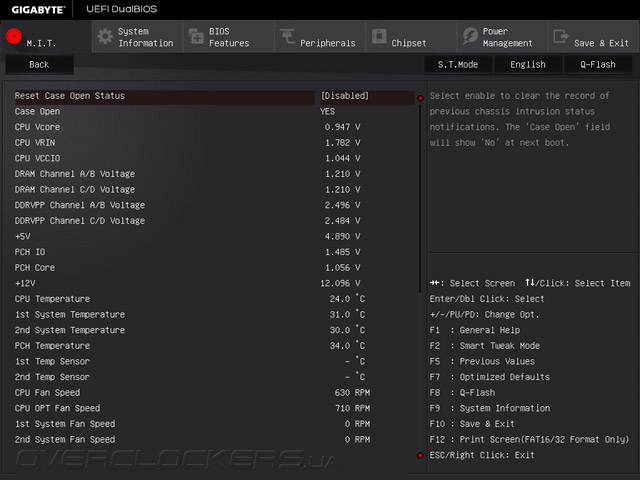
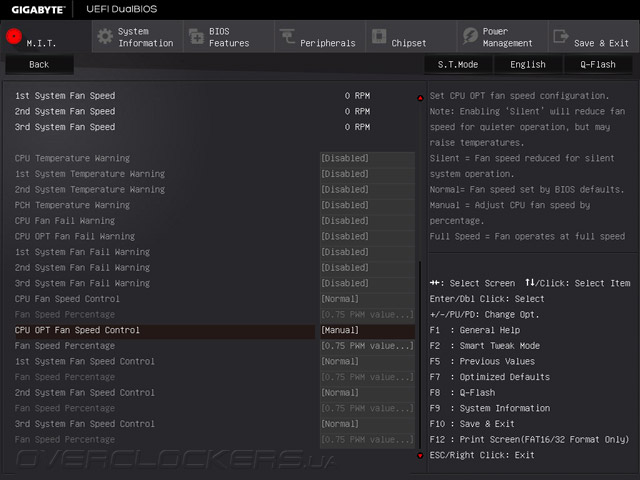
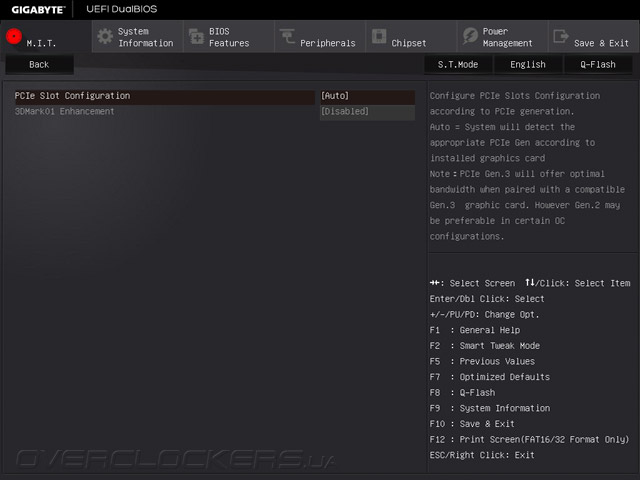
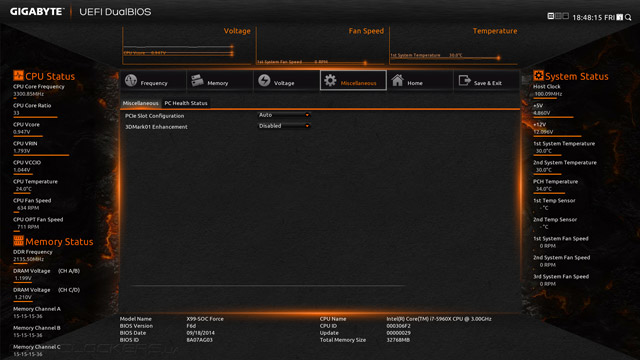
Наконец, вкладка Miscellaneous Setting служит для управления режимом работы портов PCI Express, а также опцией 3DMark01 Enhancement, включение которой повышает быстродействие в некоторых старых бенчмарках.
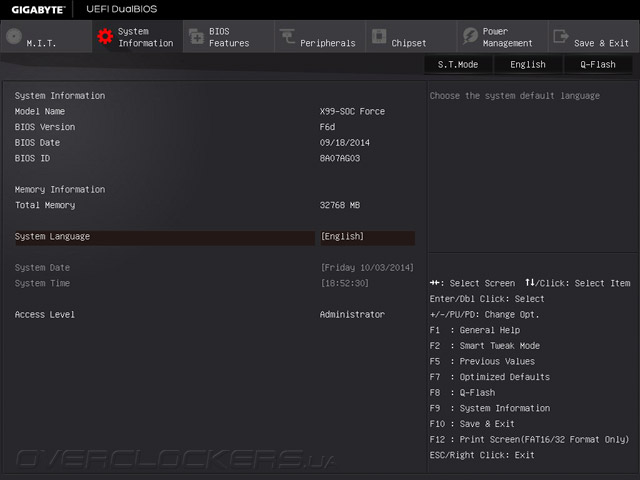
В разделе System Information отображаются данные о версии управляющего микрокода и выбирается язык отображения меню, а в BIOS Features задаются параметры загрузки, в том числе порядок инициализации дисковых накопителей.
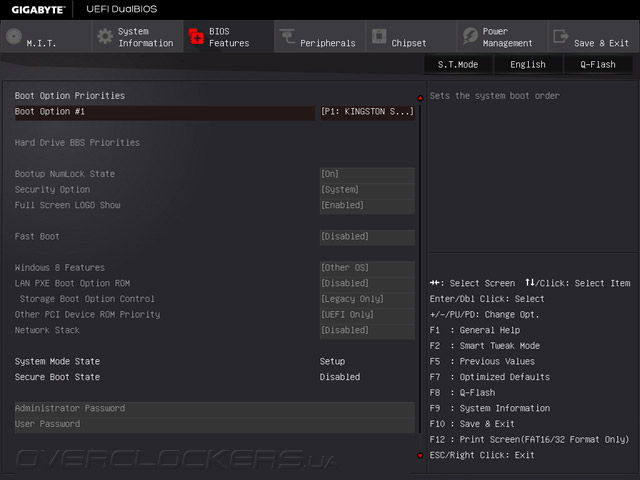
Вкладке Peripherals отведена роль конфигурирование сетевой подсистемы, портов USB и светодиодной подсветки, а в разделе Chipset сосредоточены настройки функций расширения системной логики.
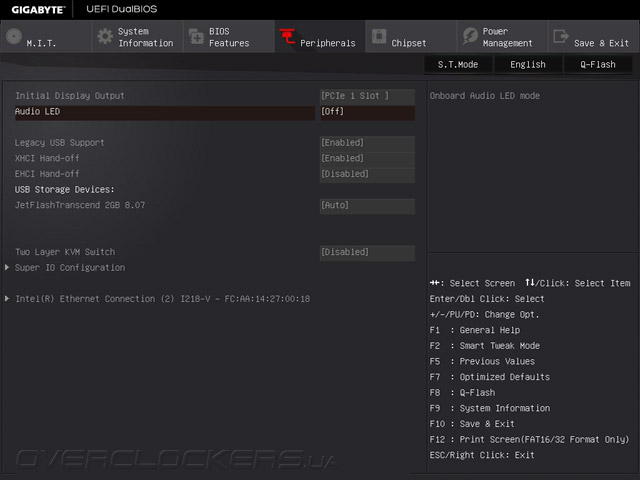
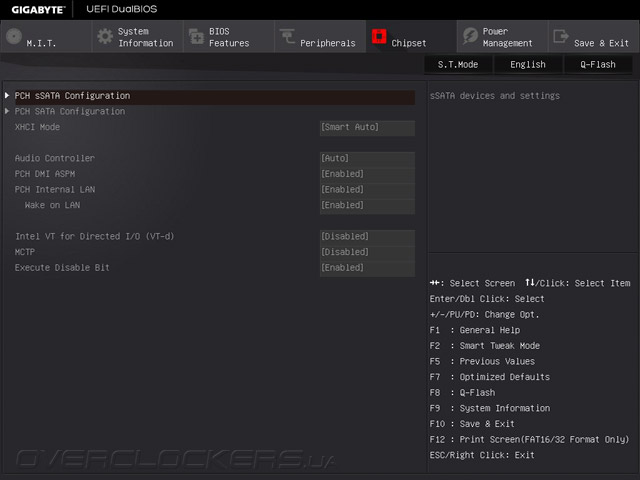
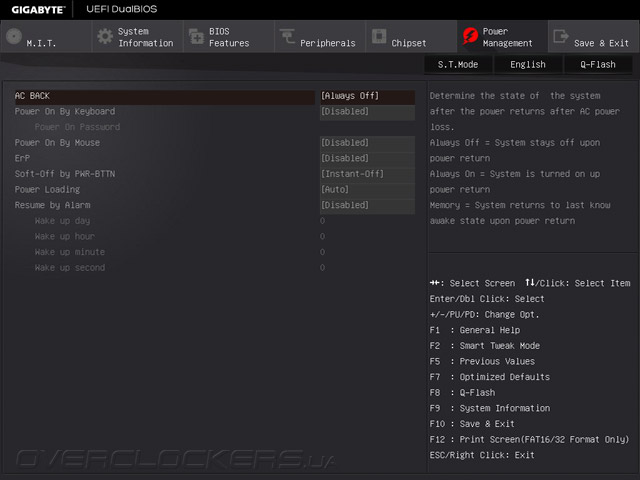
Наконец, меню Power Management отвечает за управление функциями электропитания, а на вкладке Save&Exit, помимо всего прочего, можно сохранить до восьми профилей с настройками UEFI.
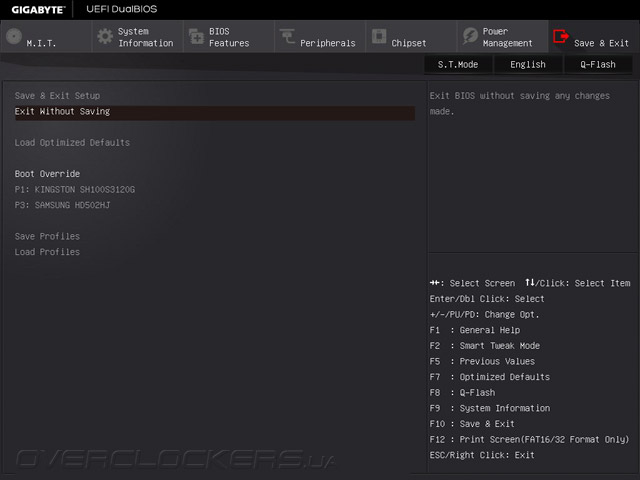
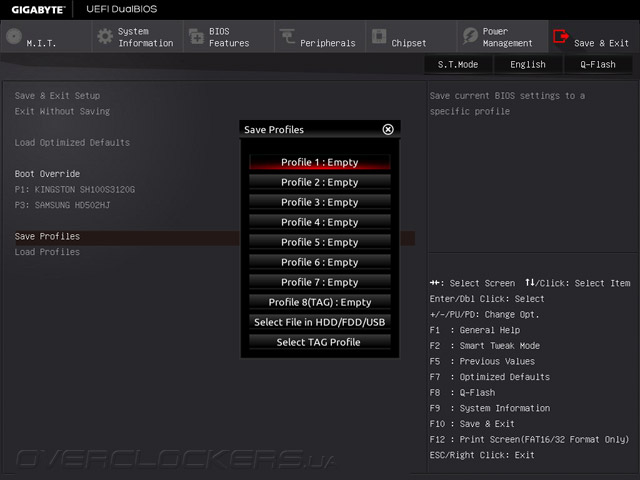
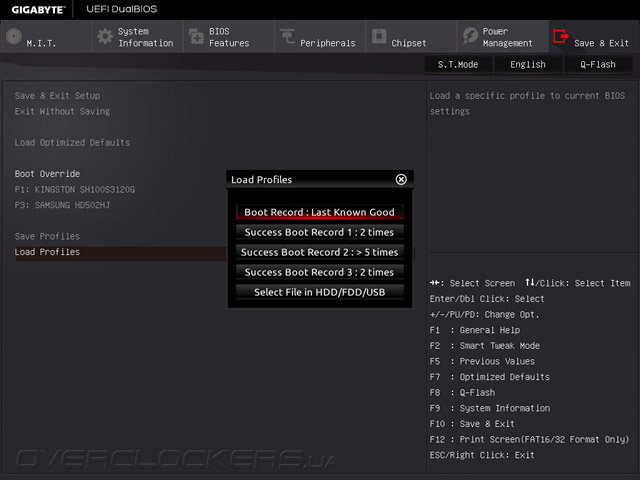
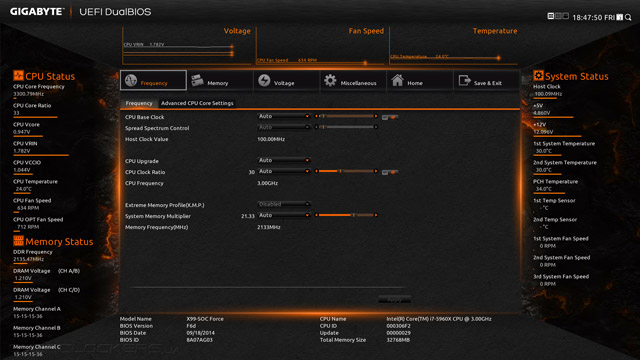
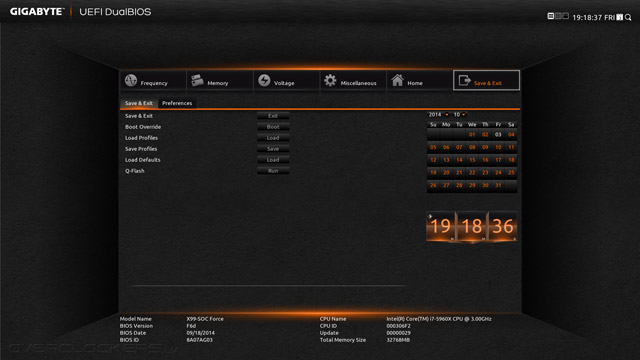
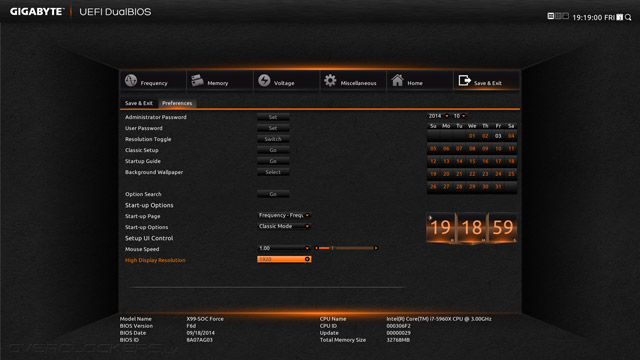
В итоге, классический режим, хотя местами и чрезмерно структурирован, но вполне удобен и предоставляет все необходимые возможности по настройке материнской платы. В то же время, для любителей разгона предназначен альтернативный режим ST Mode, оптимизированный для управления параметрами оверклокинга. Фактически, ST Mode дублирует функциональность раздела M.I.T. режима Classic, дополненную возможностями аппаратного мониторинга. Кроме того, во вкладке Save&Exit можно выставить дату и время, а также задать параметры отображения меню настройки и даже настроить чувствительность «мыши».
Комплектное ПО
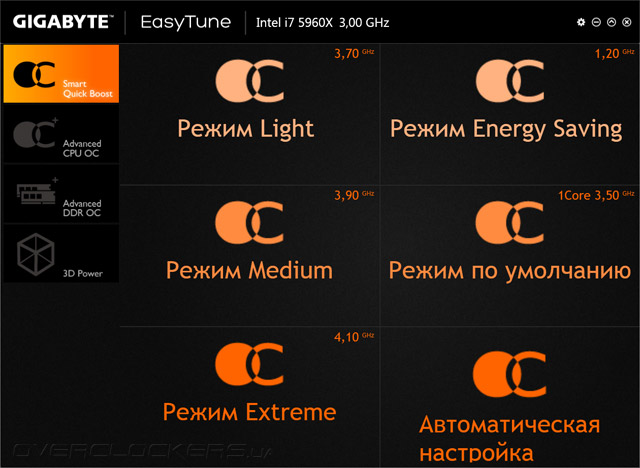
На DVD-диске, которым комплектуется Gigabyte GA-X99-SOC Force, помимо всех необходимых драйверов нашлось немало программ, которые могут пригодиться во время проведения оверклокерских экспериментов. Одна из них — EasyTune, предназначенная для управления параметрами быстродействия. После запуска утилиты открывается вкладка Smart Quick Boost, где пользователи могут выбрать один из трех предустановленных профилей повышенной производительности или запустить функцию автоматического разгона.
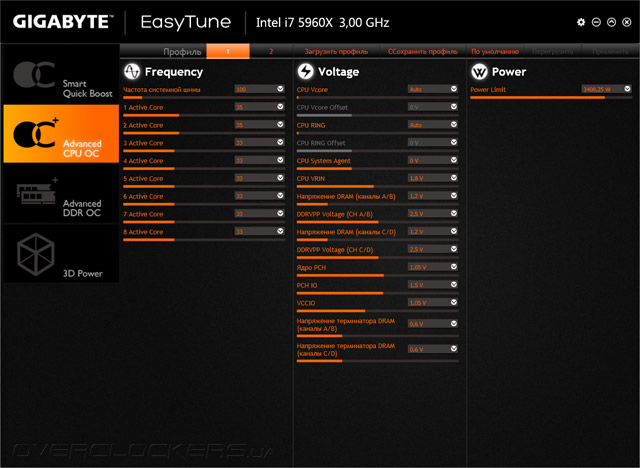
Опытные оверклокеры могут самостоятельно установить необходимые настройки во вкладке Advanced CPU OC, где задаются значения BCLK и коэффициентов умножения вычислительных ядер, а также регулируются все основные напряжения и лимит потребляемой мощности центрального процессора.
Настройки тактовой частоты и таймингов ОЗУ сосредоточены в меню Advanced DRAM OC, а многочисленные регулировки цифровой подсистемы питания, в том числе пороги срабатывания защит, частоты переключения силовых элементов и прочее, находятся в разделе 3D Power.
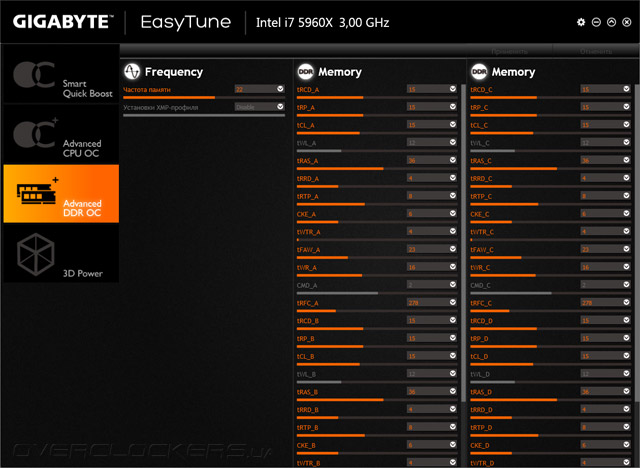
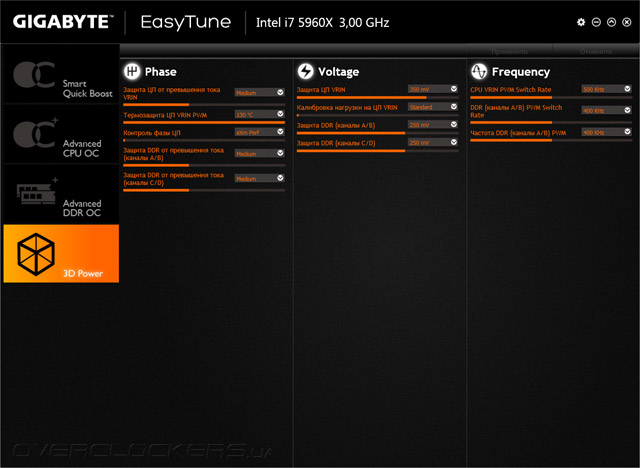
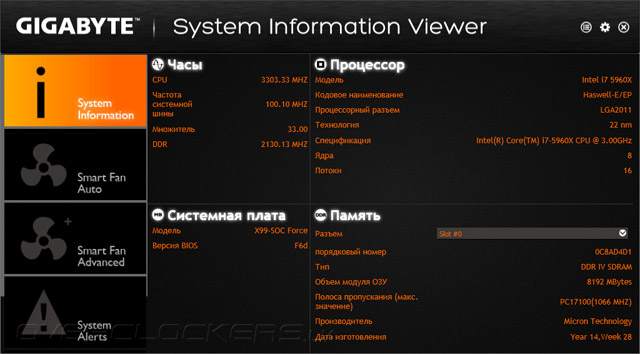
Внимательные читатели наверняка заметили, что в программе EasyTune отсутствуют возможности системного мониторинга и управления вентиляторами. Но это не проблема, поскольку для реализации соответствующих функций производитель предлагает самостоятельную утилиту System Information Viewer. В разделе System Information выводятся исчерпывающие сведения об установленных компонентах и режимах их работы, а Smart Fan Auto предлагает пользователям выбрать один из четырех предустановленных режимов работе «карлсонов».
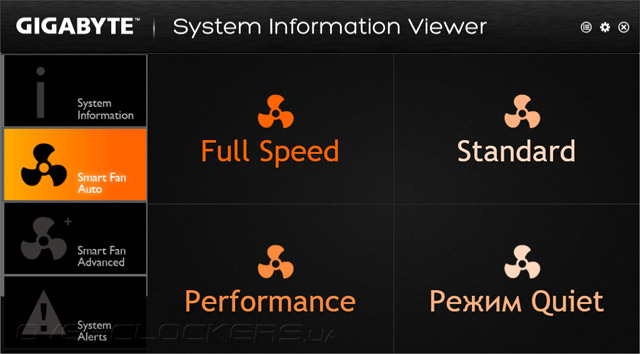
Есть возможность ручной настройки скоростей вращения вентиляторов, после калибровки обороты крыльчаток охладителей можно привязать к значениям температур, либо указать необходимое значение в процентном соотношении от максимума.
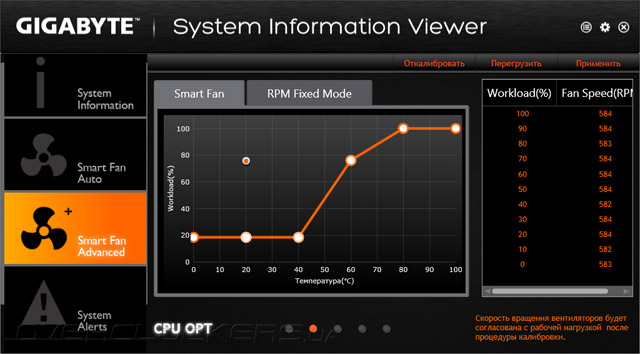
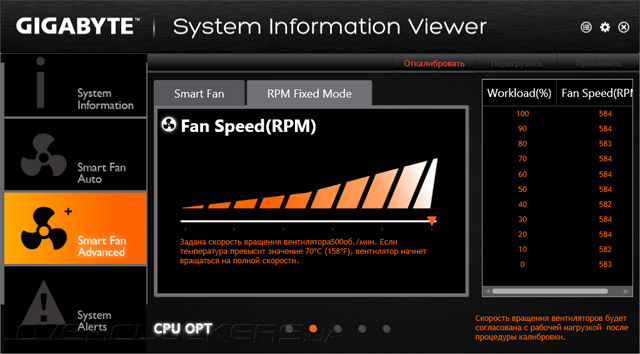
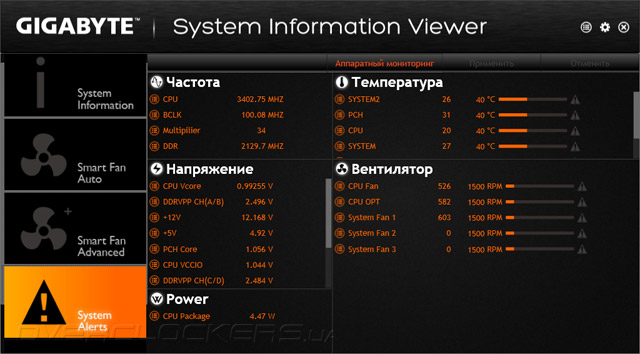
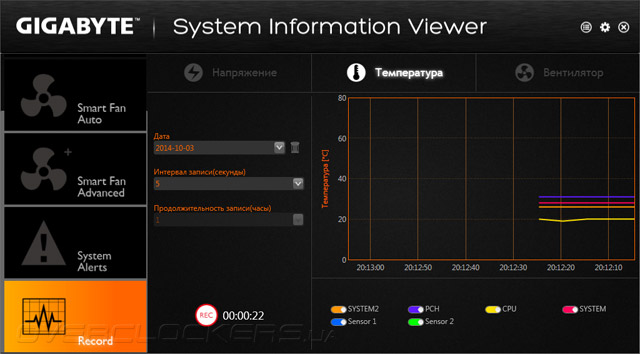
Вкладка System Alerts служит не только для отображения текущих показаний системного мониторинга, но также позволяет указать пределы, по достижении которых сработают оповещения, а с помощью функции Record можно отслеживать динамику изменения показаний в режиме реального времени.
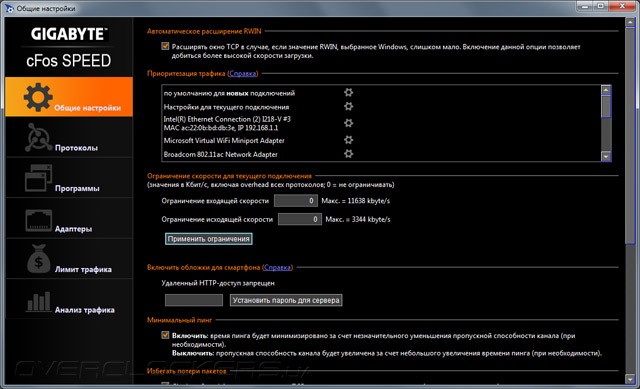
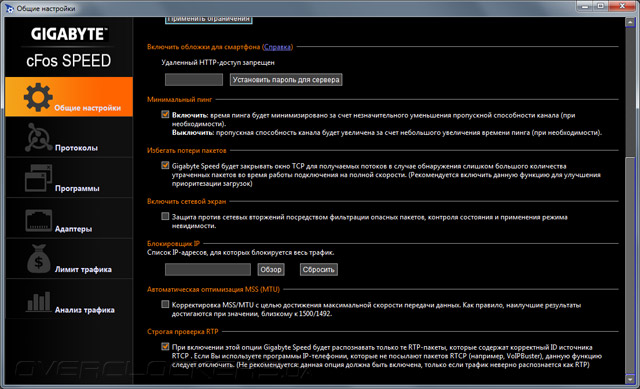
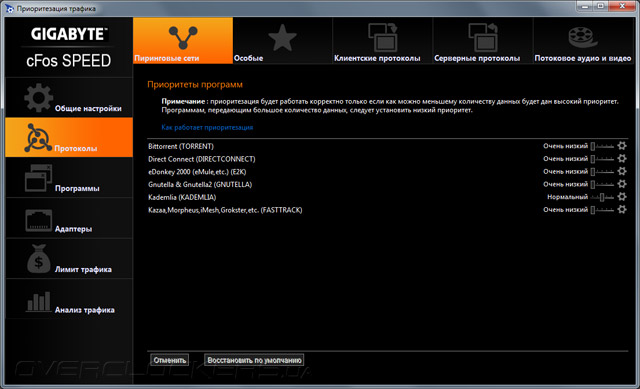
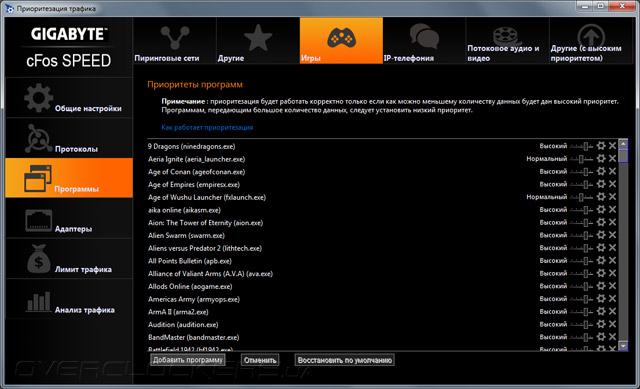
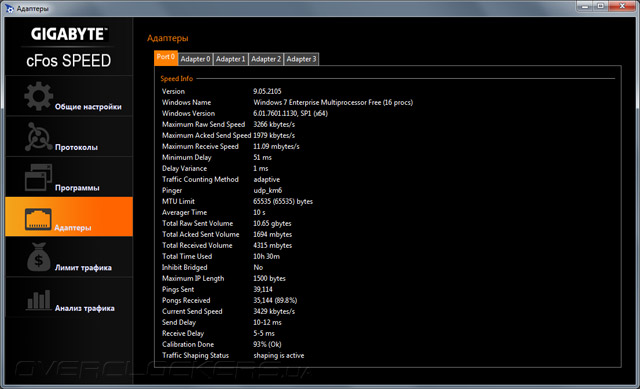
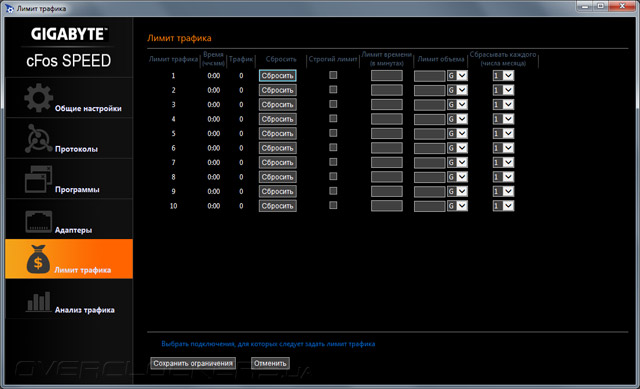
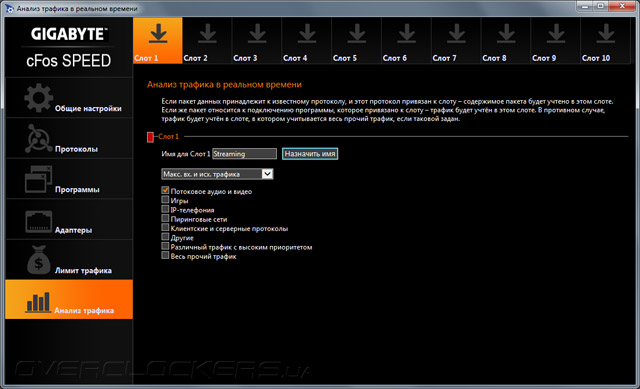
Вместе с материнской платой GA-X99-SOC Force предлагается утилита Gigabyte Speed, в основе которой лежит мощнейший программный продукт cFosSpeed. С его помощью пользователи могут гибко настраивать приоритеты доступа приложений в Интернет, ограничивать пропускную способность сетевого подключения, а также задавать лимиты потребления трафика.
Тестовый стенд
- процессор: Intel Core i7-5960X (3,0 ГГц, 20 МБ кэш L3);
- кулер: Noctua NH-D15 (два вентилятора NF-A15 PWM, 140 мм, 1300 об/мин);
- термопаста: Noctua NT-H1;
- оперативная память: Crucial CT4K8G4DFD8213 (4×8 ГБ, DDR4-2133, CL15-15-15-36-2T);
- видеокарта: MSI N770 TF 2GD5/OC (GeForce GTX 770);
- накопитель: Kingston HyperХ SSD 120GB (120 ГБ, SATA 6Gb/s);
- блок питания: Seasonic X-650 (650 Вт);
- операционная система: Windows 7 Enterprise 64 bit SP1;
- драйвер чипсета: Intel INF Update Utility 10.0.13.0 и Intel Management Engine 10.0.1.1000;
- драйвер видеокарты: NVIDIA GeForce 340.43.
- Gigabyte GA-X99-SOC Force (UEFI Setup f6d от 18.09.2014);
- ASUS X99-Deluxe (UEFI Setup 0801 от 01.09.2014);
- MSI X99S Gaming 7 (UEFI Setup H.13 от 26.08.2014).
- AIDA64 4.60.3129 (Cache & Memory benchmark);
- uturemark PCMark 8 (2.0.228);
- Futuremark 3DMark (1.2.362);
- Batman: Arkham City;
- F1 2012;
- Total War: Rome II.
Разгонный потенциал
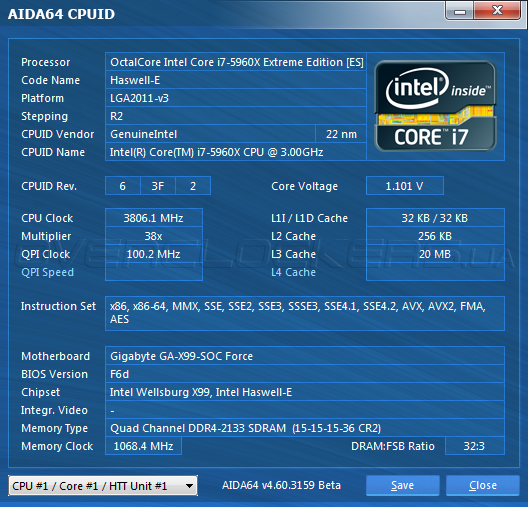
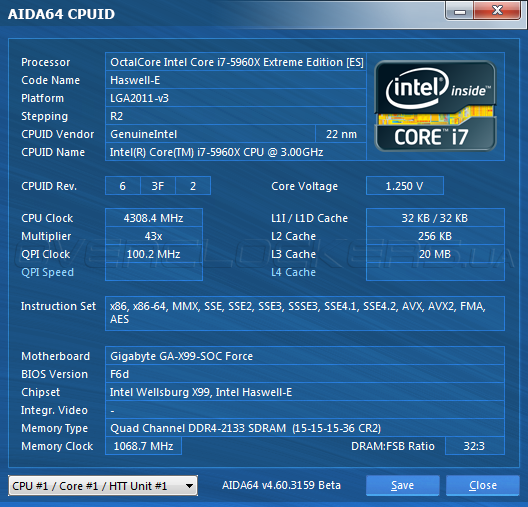
Благодаря значительному запасу прочности и функциональной прошивке Gigabyte GA-X99-SOC Force процесс разгона Intel Core-i7 5960X прошел достаточно успешно, но с некоторыми нюансами. Для начала напряжение VRIN было зафиксировано на уровне 1,8 В, а параметр CPU VRIN Loadline Calibration выставлен в значение High. Далее, на процессор было подано Vcore=1,25 В при одновременном повышении частоты до 4300 МГц. В таком режиме температура вычислительных ядер оставалась подозрительно низкой даже после запуска стресс-теста LinX 0.6.5, зато, насторожили нестабильные показатели ГФлопс, что является верным признаком включения режима пропуска тактов. Вероятно, из-за ошибки в текущей версии прошивки показания температурных датчиков некорректно отображаются в подавляющем большинстве диагностических программ, что не позволяет вовремя идентифицировать перегрев.
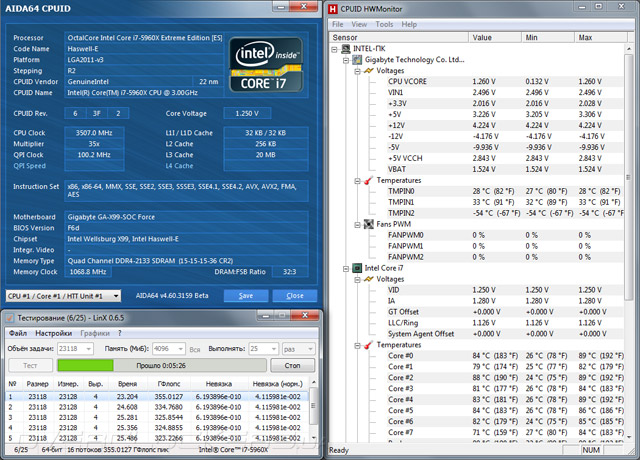
В итоге, напряжение на процессоре пришлось понижать до 1,18 В, которых оказалось достаточно для стабильного функционирования на 4200 МГц. Частота Uncore-части была увеличена до 3500 МГц при CPU Ring Voltage=1,1 В, а модули ОЗУ функционировали в штатном режиме.
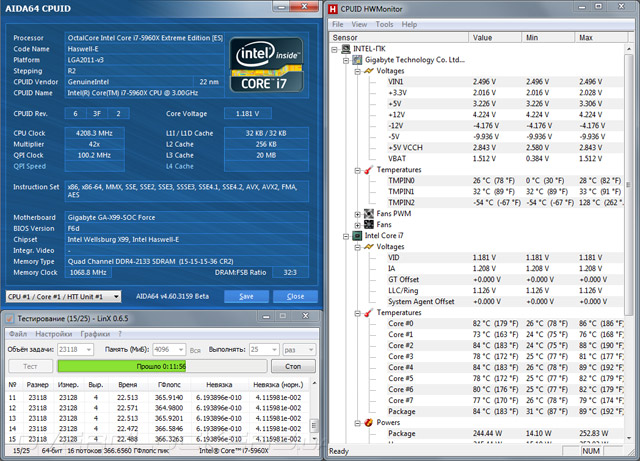
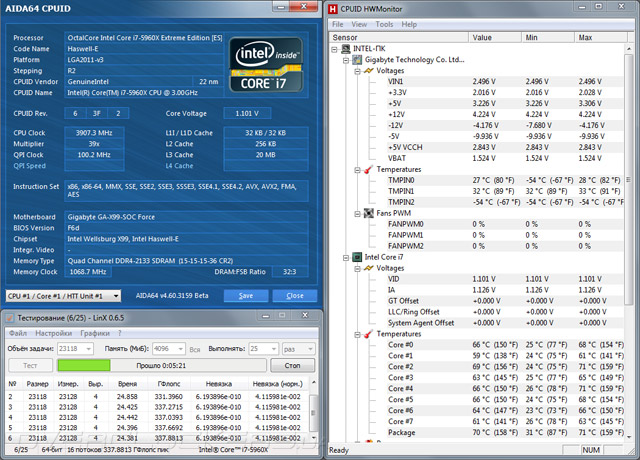
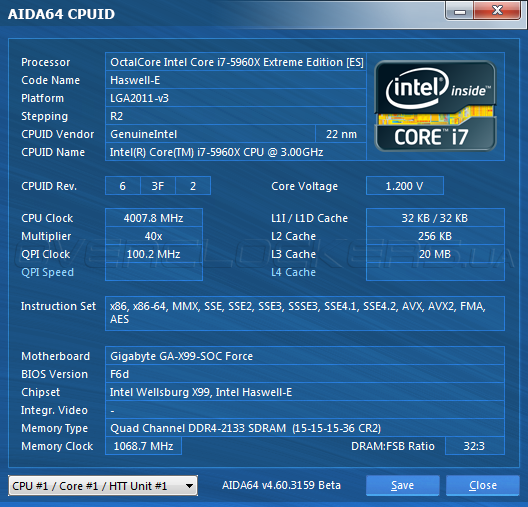
Что касается способности Gigabyte GA-X99-SOC Force самостоятельно повышать напряжение с ростом частоты, то заложенные в прошивку алгоритмы управления питания оказались далеки от идеала. Например, в режиме 3900 МГц на процессор подавалось всего 1,1 В, тогда как по достижению частоты 4000 МГц Vcore скачкообразно увеличивалось до избыточных 1,2 В, что, в итоге, привело к резкому росту температур и потребляемой мощности.

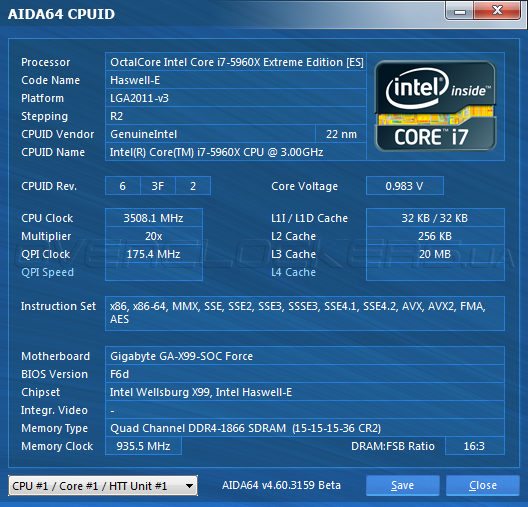
В части разгона базовой частоты Gigabyte GA-X99-SOC Force порадовала результатом в 175 МГц, что на данный момент является самым высоким достижением среди системных плат для платформы LGA2011-3.
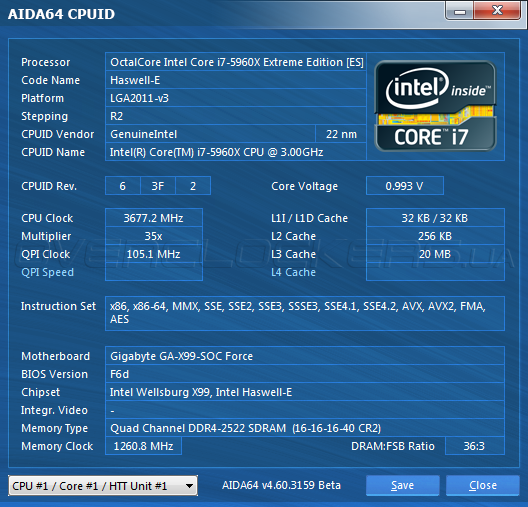
Эксперименты по оптимизации быстродействия ОЗУ принесли довольно щедрые плоды. После повышения напряжения на модулях до 1,35 В и увеличения задержек до 16-16-16-40-2Т оперативная память заработала на 2522 МГц, то есть прирост частоты составил почти 400 МГц!
Наконец, была проверена работа функции автоматического разгона при помощи опции CPU Upgrade. Большинству обладателей мощных воздушных кулеров подойдут профили i7-5960X CPU 3.8GHz или i7-5960X CPU 4.0GHz, ну а при повседневной эксплуатации при использовании самого агрессивного набора настроек i7-5960X CPU 4.3GHz потребуется высокоэффективная СВО, иначе, перегрева центрального процессора не избежать.
Также, в процессе разгона Gigabyte GA-X99-SOC Force при запуске ресурсоемких приложений наблюдался небольшой высокочастотный шум, тогда как в повседневном использовании никаких отклонений замечено не было. Очевидно, данная проблема касается нашего тестового образца, относящегося к ранним партиями, а розничные экземпляры будут лишены этого недостатка.
Результаты тестирования
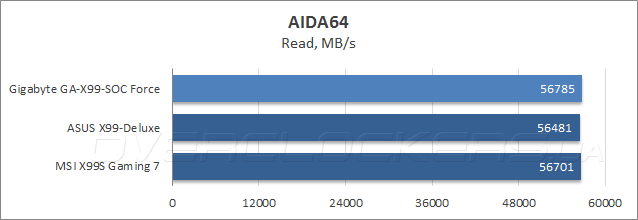
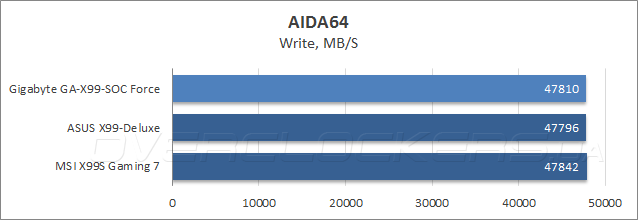
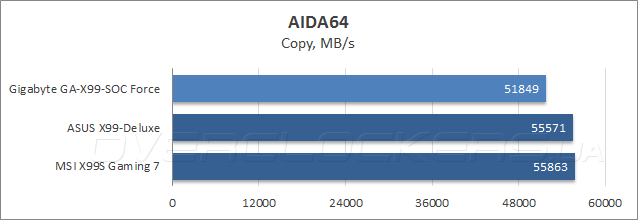
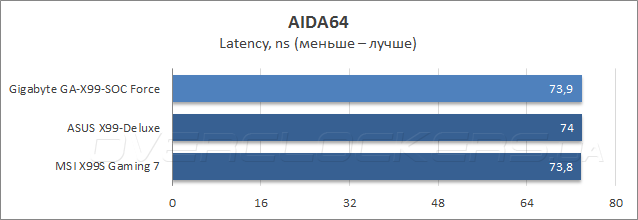
Измерение пропускной способности ОЗУ в информационно-диагностической программе AIDA64 дало противоречивые результаты. С одной стороны, новинка опередила соперниц в подтесте чтения и выступила наравне с ними в сценарии записи данных и по части латентности, но с другой стороны, при копировании данных системная плата Gigabyte заметно отстала от конкуренток. Будем надеяться, что это вызвано недоработками управляющего микрокода, либо ошибками в текущей версии тестовой утилиты.
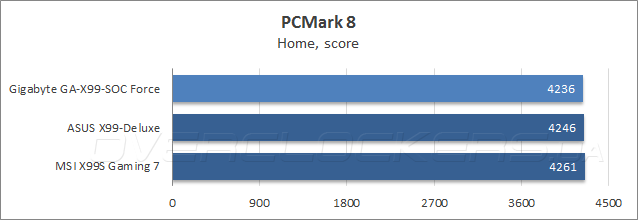
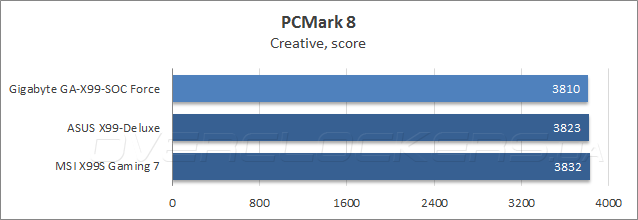
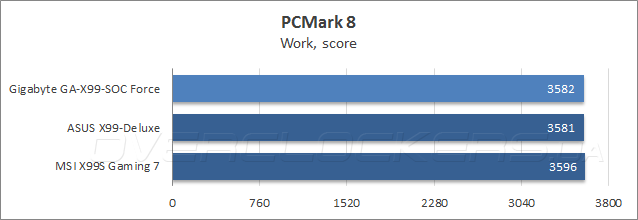
Оценка быстродействия в тестовом пакете Futuremark PCMark 8 показала, что со скоростью выполнения повседневных задач у «материнки» Gigabyte все в порядке, во всяком случае, работает она ничуть не медленнее двух других конкурсанток.
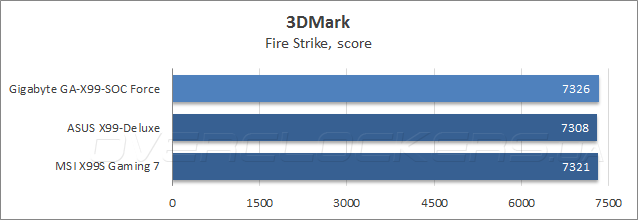
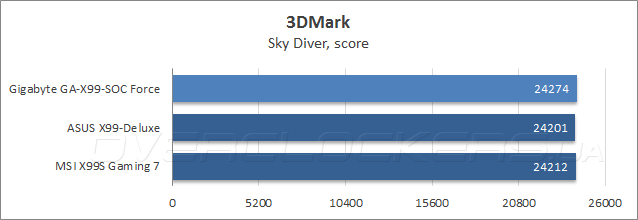
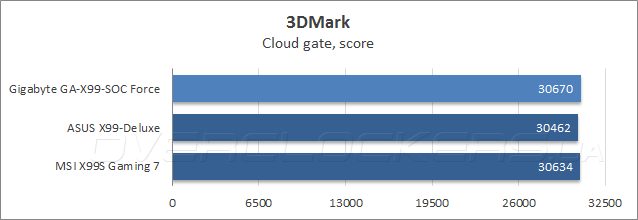
В бенчмарке Futuremark 3DMark новинка пусть незначительно, но все-таки опередила своих соперниц во всех трех подтестах, что говорит о хорошей оптимизации прошивки по работе с видеоподсистемой.
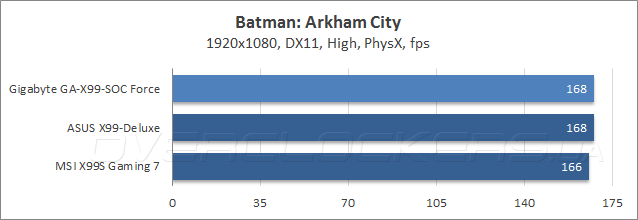
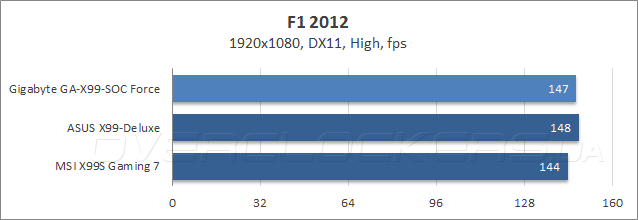
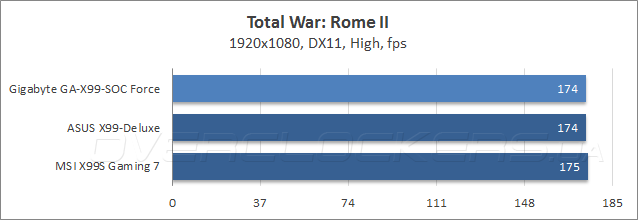
Тестирование в современных компьютерных играх лишь подтверждает высокие результаты, полученные GA-X99-SOC Force в бечмарке 3DMark. Во всех трех дисциплинах материнская плата Gigabyte показала максимальные, или близкие к этому значения fps.
Энергопотребление
Для оценки энергоэффективности материнских плат был использован прибор Basetech Cost Control 3000, который помог измерить максимальное энергопотребление при нагрузке в программе LinX 0.6.5, а также средний расхода электроэнергии во время простоя.
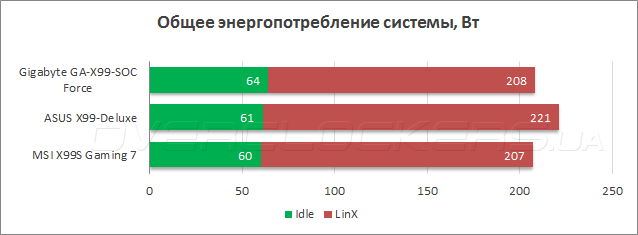
В режиме максимальной нагрузки GA-X99-SOC Force продемонстрировала образцовую экономичность, сравнимую с материнской платой MSI, тогда как при простое модель Gigabyte показала наибольший уровень энергопотребления.
Выводы
Еще в начале статьи я предположил, что материнская плата Gigabyte GA-X99-SOC Force — это разносторонний продукт, способный удовлетворить не только любителей разгона. Поклонников компьютерных игр наверняка привлекут высокое быстродействие, возможности организации связок из четырех видеокарт, удобные функции автоматического увеличения производительности и мощный программный продукт Gigabyte Speed, позволяющий повысить приоритет игрового трафика. Требовательные пользователи останутся довольными разнообразным комплектом поставки, сбалансированными возможностями расширения, продвинутой звуковой подсистемой, продуманным дизайном и качественым комплектным ПО EasyTune. Что касается целевой аудитории — оверклокеров, то к их услугам мощная подсистема питания, функциональная прошивка, а также уникальный набор аппаратных клавиш управления OC Buttons, которые пригодятся во время эксплуатации в условиях открытого стенда.
Все вышеперечисленные факторы обеспечили новинке хороший разгонный потенциал и неплохие, в целом, показатели продуктивности, но на фоне этой «бочки меда» нашлась и обязательная «ложка дегтя». Общее позитивное впечатление от новинки испортило совершенно некорректное отображение температуры вычислительных ядер практически во всех известных популярных диагностических утилитах, что делает разгон такого горячего «камня» как Haswell-E очень непростым занятием. Остается лишь надеяться, что обновление управляющего микрокода исправит проблему с аппаратным мониторингом.
3DMark01 Enhancement (The Ultimate Solution For A Slow Processor)
Computers were first and foremost meant to make complex arithmetic calculations easy. But what happens when the very system that’s meant to speed up your work slows you down?
Overheating and incompatibility of software vs. hardware are some of the typical problems associated with suboptimal performance. Upgrading to the newest models is always an option, but with the speed at which tech is changing, you are bound to lose a fortune.
That’s why boosts such as 3Dmark01 Enhancement can help your old model work more efficiently. So, does the fix work, and how does it work? This post also seeks to find out the system requirements for the Enhancement to work.
What Is 3DMark?
Before diving into the 3DMark Enhancement feature, it’s important to first understand what the 3DMark software is and its importance.
3DMark is a computer benchmarking software suite owned by Futuremark, widely used to test overall system performance. By running a wide variety of tests, 3Dmark analyzes your memory configuration, processor’s (CPU) speed and power, as well as graphics card performance which reveals the overall system performance. With this informed hardware assessment, you can compare your system performance with results from other users worldwide and get to know what to expect if you were to upgrade your PC.
On top of that, 3DMark also analyzes and displays all your PC’s system specifications, from current driver versions to the hardware components. For those looking to find out if their PC is stable, 3DMark can be used as a basic system stability test by looping it for several hours.
What Is 3DMark01, and Why is it Important?
3DMark01 is a version of 3DMark that was released in 2001. With the latest installments in the popular 3DMark series having evolved to majorly focus on analyzing graphics performance and checking DirectX features compatibility, the 3DMark01 version remains the best tool from Futuremark for testing a processor’s single-thread performance today.
Single thread performance is important because it’s more reflective of a processors’ capability, as it takes into account things such as IPC (Instructions Per Cycle) and speed (frequency) combined with things such as memory configuration, which directly affect overall system performance in most applications, not just graphics-intensive ones. With most legacy software being highly single-threaded and lacking the multithreaded approach of many of today’s apps, 3DMark01 remains a crucial benchmarking tool for nostalgic tech enthusiasts and gamers.
What Is The 3DMark01 Enhancement Feature (3DMark01 Boost)? Where Can It Be Found?
Also known as the Legacy Enhancement Benchmark or 3DMark01 Boost, the 3DMark01 Enhancement feature is basically a BIOS setting found in most motherboards from popular brands like ASUS, ASRock, and Gigabyte like the Gigabyte B450 Aorus Elite, Gigabyte Z170X-Ultra Gaming ATX, Gigabyte B360M DS3H, Gigabyte F2A88X-D3HP among others.
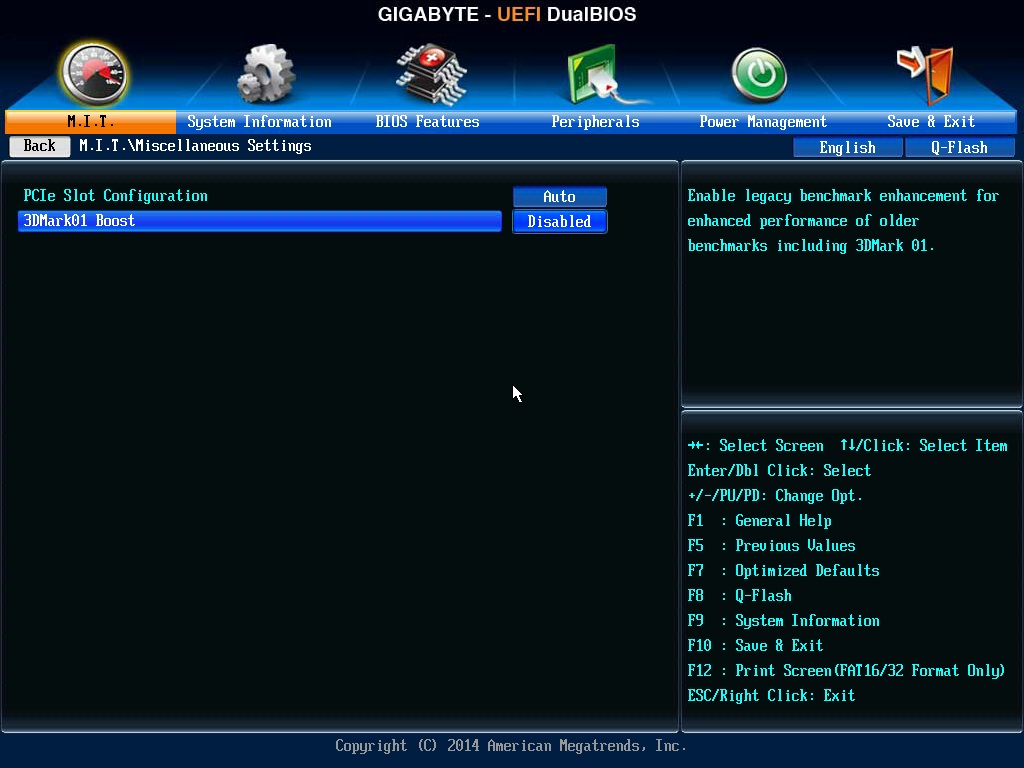
The setting is mainly under the “Miscellaneous Settings” submenu in the BIOS. The keys for accessing the BIOS for different motherboards will differ with the manufacturer, so it’s best to check out the official website.
How Can You Enable 3DMark01 Boost?
Alongside the “3DMark01 Boost” setting in the BIOS, there is a dropdown menu with options for “ENABLE” & “DISABLE.” To turn this feature on, just switch from ENABLE” to “DISABLE” and do the opposite to revert. Simple as that.
 (Screenshot by KenjiUmino)
Does The 3DMark01 Enhancement Feature Boost Performance?
Certainly, it has code that improves scores in 3DMark01 by optimizing the tests to run better on your computer’s processor and tightens CPU cache and memory timings which reduces latency.
In addition, it also helps boost the overall performance of old processors by changing how they run other legacy applications. In games, it can help you achieve more consistent FPS during gameplay, resulting in less stuttering.
Unfortunately, for most modern apps and games, the 3DMark01 Enhancement Feature won’t be practical as it’s meant for older software versions. With the last update to the 3DMark01 software released in 2006, software and games released around that time should be covered.
Should You Turn On Or Off 3DMark01 Enhancement In Your BIOS?
It depends on your specific needs. If you want better scores in 3DMark01 or to maximize the performance of your hardware to run legacy applications that you regularly need, turning on 3DMark01 Enhancement will be beneficial. However, if you mainly run modern apps and games, the 3DMark01 Enhancement won’t be necessary to turn on.
Does Turning On 3DMark01 Enhancement Bring Errors & Crashes?
Included in most computers BIOSs – old and modern – Microsoft and OEMs that make the motherboards that come with this feature have always ensured it’s compatible and works seamlessly with the latest versions of Windows and drivers.
Though we spotted a complaint that the feature didn’t play nice with one user’s computer after some Windows updates, on most forums and enthusiasts subreddits, complaints of the 3DMark01 Enhancement making errors pop up are almost non-existent.
Does The 3DMark Enhancement Feature Overclock Your Processor (CPU) And GPU?
Not really; it is not an auto-overclocking feature which means it won’t boost your processor’s frequency it or perform such advanced tweaks. The same applies to your GPU and RAM.
Is Using The 3DMark01 Enhancement Feature As Good As Overclocking?
Manually or auto-overclocking your CPU will make your old computer perform much better for all applications, unlike using the 3DMark01 Enhancement. This is because overclocking boosts voltage, which results in your processor running at a higher frequency, making it complete more instructions per cycle.
Unfortunately, for laptops, you won’t be able to overclock due to thermal and cooling constraints. As a note, overclocking will void your warranty while the 3DMark01 boost won’t.
Conclusion: Hardware And Software Requirements Required For 3DMark01 Enhancement
As it is a feature targeted at the 3DMark01 tool that’s used to test overall system performance, minimum requirements that should get the 3DMark01 Enhancement Feature working on your computer aren’t strict.
Official minimum requirements are
● Intel processor (CPU) running at 500 MHz or above
● Graphics Card with 32 MB of video memory (DirectX 8 and above compatible)
Before turning on the feature in your BIOS, ensure your Windows OS and drivers are up-to-date.
Бенчмаркинг в 3Dmark01 SE. Часть первая. Разгон

Этот бенчмарк является доработанной версией пакета 3DMark01 и был выпущен в феврале 2002 года. Основные тесты были перенесены из первой версии пакета, но был добавлен новый feature test и расширен перечень поддерживаемого железа. Вообще же, бенчмарк стал первым, поддерживающим DirectX 8 (благодаря использованию его ключевых особенностей – вершинных/пиксельных шейдеров и point sprites). В основе бенчмарка – несинтетический движок MAX-FX, на котором «бегают» такие игры, как Max Payne 1&2.
Структурно, сам бенчмарк состоит из 4 игровых сцен, три из которых прогоняются с низким и высоким уровнем детализации – итого, 7 игровых сцен:
1.Game 1: Car Chase – Low Detail
2.Game 1: Car Chase – High Detail
3.Game 2: Dragothic – Low detail
4.Game 2: Dragothic – High detail
5.Game 3: Lobby – Low detail
6.Game 3: Lobby – High Detail
7.Game 4: Nature
В следствие преклонного возраста теста, он чудовищно процессорозависим. Особенно ярко это проявляется в первых шести игровых тестах – они сделаны на DirectX 7. В частности, достаточно сказать, что моя старая 7900GS на 3.8 ГГц E6400 показывает такие же результаты, как HD4870 на 2,66 ГГц E8200 – порядка 50000 на системе без твиков. Если взглянуть на достижения лучших в этом тестовом пакете на ресурсе HWBOT.ORG, то станет ясно что мощность графической карты во многом отступает на второй план:
1.123944 marks – текущий мировой рекорд на одночиповой карте (GTX280), поставленный участником российской команды TopMods.net Pofigist’ом.
2.131072 marks – текущий мировой рекорд на многочиповой системе (2хGTX280), поставленный легендарным KingPin’ом, участником команды XtremeSystems.
Т.е. мы наблюдаем разрыв, не превышающий 6%, при несоизмеримой разнице в производительности графической подсистемы ПК. Как было сказано кем-то с форума XtremeSystems: «Настоящие мужчины соревнуются в скорости процессора в 3DMark01, а не в SuperPi», что и стало своеобразным эпиграфом к статье.
Таким образом, мы плавно переходим к сути статьи – а именно, к изучению зависимости итогового балла от разгона комплектующих. Твикам драйвера ForceWare и непосредственно методике прогона теста будет посвящена еще одна статья.
Итак, тестовый стенд:
Конфигурация:
1. Core 2 Duo E6400 (2MB L2, 266FSB)
2. Abit IP35-E
3. ApogeeGT DDRII-1066 (1066MHz 5-5-5-15 @2.1v)
4. Colorful GeForce 9500GT (core=550, shader=1375, memory=800).
5. Прочее, не оказывающее существенного влияния на производительность
Программное обеспечение:
1. Windows XP SP2, x64 Professional — as is, без оптимизаций.
2. ForceWare 182.06
3. Intel 8.5.0.1008
4. DirectX 9.0c с обновлениями от 08.2008.
5. 3DMark01 SE build 330.
6. CPU-Z 1.49/1.50
7. MemSet 4.0
8. Everest 5.0
9. SetFSB 2.1.87.00

Как мы видим, наиболее эффективным здесь режимом, по результатам Everest, является работа при соотношении частоты внешней шины и шины памяти как 1:1. Теперь посмотрим на полученные в бенчмарке результаты:

Как видно, прирост при переходе на более быструю шину есть. Но, учитывая, что скорость подсистемы памяти удержать в одних значениях нам не удалось, и при переходе на режим с более быстрой шиной возрастала и производительность памяти – говорить о влиянии частоты внешней шины процессора на результат нам не приходится.
Помимо этого, были использованы еще три варианта с разгоном множителем:

Опять таки, с ростом частоты процессора улучшаются и показатели работы памяти – при неизменных ее задержках. Но это – давно известный факт. Посмотрим, как масштабируются результаты:

Эффект есть, причем объяснить его влиянием одной только памяти невозможно. Впрочем, рост частоты с 1,2ГГц до 1,4ГГц (+16,6%) приводит к росту результата в бенчмарке на 13%. Дальнейшее увеличение частоты до 1,6ГГц (+14,3% к 1,4ГГц) приводит к повышению результата на 8,5% — т.е. эффект влияния частоты процессора нелинеен и, на частотах в районе 3,5 ГГц должен стать несущественным. Причина здесь одна – малая мощность графической карты, которой будет хватать даже такого слабого процессора. Отодвинуть планку, на которой видеочип еще процессорозависим, нам поможет разгон видеокарты. Заметим только, что Game 4 зависит только от скорости видеокарты даже на частоте процессора 1,2ГГц.

В итоге, мы получаем следующий расклад по тесту:

Как видно, тайминги оказывают несущественное влияние на производительность платформы. Это отражается как в тестах Everest (за исключением существенного снижения латентности доступа к памяти), так и в самом 3DMark01. А вот повышение частоты памяти воспринимается бенчмарком довольно неплохо, что и находит отражение в итоговом балле. Вывод один – тест очень хорошо отнесется к системам на базе высокочастотной DDR3 памяти, причем возросшие задержки этого типа памяти будут тестом проигнорированы. Опять же, Game test 4 крайне незаметно реагирует на ускорение работы связки CPU-RAM. Что же, пришло время проверить и это предположение. Переходим к изучению влияния видеокарты на итоговый балл.

Очевидно, что подтесты по разному реагируют на повышение частоты шейдерного домена на 16,6% (1200->1400):
Game 1 LD (+6.3%)
Game 1 HD (+2.3%)
Game 2 LD (+3.3%)
Game 2 HD (+4%)
Game 3 LD (+0.75%)
Game 3 HD (+0.26%)
Game 4 (+2%)
Т.о. крайне сомнительна необходимость уделять пристальное внимание разгону шейдерного домена, в большинстве случаев. Наиболее отзывчивым оказался Game test 1 LD, но и его реакция далека от идеальной.

На первый взгляд, цифры прироста стали более значительными. Пересчитав все в процентах, получаем, что прирост частоты ROP на 25% вылился в подъем FPS:
Game 1 LD (+1%)
Game 1 HD (+1.5%)
Game 2 LD (+6.8%)
Game 2 HD (+10%)
Game 3 LD (+4.3%)
Game 3 HD (+1%)
Game 4 (+11.3%)
Выходит, что и в этом случае нет прямой зависимости результата от частоты конкретного блока. Весьма неплохо повышение частоты ROP восприняли тесты Game 2 LD, Game 2 HD, Game 4.

Цифры прироста щекочут нервы — +7000 только за счет разгона памяти. Ну а что же у нас в процентном соотношении? Посмотрим на 28,6% прирост частоты памяти с 700 до 900 MHz:
Game 1 LD (+9%)
Game 1 HD (+1%)
Game 2 LD (+9.7%)
Game 2 HD (+6.9%)
Game 3 LD (+3.4%)
Game 3 HD (-0.2%)
Game 4 (+14.7%)
Что же, очень неплохо. Эффект от разгона памяти несоизмеримо выше такового от разгона графического чипа. Холодно восприняли прибавку в частоте графической памяти тесты Game 1 HD, Game 3 LD, Game 3 HD. ИМХО, на этом графическом чипе внимание в первую очередь стоит уделить памяти.

Эффект заставляет задуматься? 20% наращивание частоты PCI-E привело к следующему росту в подтестах:
Game 1 LD (+7,5%)
Game 1 HD (+4,7%)
Game 2 LD (+9.2%)
Game 2 HD (+9,8%)
Game 3 LD (+3.6%)
Game 3 HD (-0.1%)
Game 4 (+6,7%)
Вспомнив о привязке частоты чипа не то 9600GT, не то еще какого-либо, к частоте PCI-E, я заподозрил, что и в данном случае применимо это объяснение. Или мне это только кажется?
Вместо заключения.
На этом заканчивается первая часть статьи. Выводы очевидны:
1.Процессорозависимость бенчмарка даже на очень слабых видеокартах.
2.Минимальное влияние таймингов, частоты FSB и частот шейдерного домена на итоговой результат.
3.Заметное влияние частот памяти, ROP и графической памяти на итоговый балл.
4.Наиболее зависит от производительности видеокарты Game 4
5.Наиболее зависит от производительности процессора Game 3 в обоих инкарнациях.
3dmark01 boost в bios что это
Обзор и тестирование материнской платы Gigabyte GA-X99-SOC Force для процессоров Intel Haswell-E
В условиях жесточайшей конкуренции и борьбы за каждого потенциального покупателя большинство производителей материнских плат пошли по пути сегментации своих модельных рядов. Обычно, кроме универсальных «материнок» вендоры предлагают специализированные продукты для геймеров, а также решения, разработанные для любителей разгона. Такой подход позволяет сконцентрироваться на улучшении именно тех аспектов, которые больше всего интересуют целевую аудиторию. Похожей стратегии придерживается, в том числе, компания Gigabyte, добившаяся определённых успехов как в разработке и производстве игровых продуктов, так и системных плат с расширенными возможностями оверклокинга. Не удивительно, что с выходом процессоров Intel Haswell-E производитель представил модель GA-X99-SOC Force для платформы LGA2011-3.
Благодаря богатым возможностям расширения новинка сможет заинтересовать не только любителей разгона, но и поклонников виртуальных баталий, а также требовательных пользователей. Насколько хорошо справится GA-X99-SOC Force с этими ролями — мы с вами узнаем из сегодняшнего обзора, а пока, рекомендую взглянуть на технические характеристики материнской платы.
| Модель | Gigabyte GA-X99-SOC Force |
| Чипсет | Intel X99 |
| Процессорный разъем | Socket LGA2011-3 |
| Процессоры | Core i7 (Haswell-E) |
| Память | 4 DIMM DDR4 SDRAM 2133/2400*/2666*/2800*/3000*(OC), максимум 64 ГБ |
| Слоты PCI-E | 4 x PCI Express 3.0 x16 (x16+x0+x0+x0, x16+x0+x16+x0, x6+x0+x16+x8, x8+x8+x16+x8) 3 x PCI Express 2.0 x1 |
| Слоты PCI | – |
| Встроенное видеоядро (в процессор) | – |
| Видеоразъемы | – |
| Количество подключаемых вентиляторов | 5x 4pin |
| Порты PS/2 | 1 (комбинированный) |
| Порты USB | 10 x 3.0 (8 разъемов на задней панели, Intel X99 + 2 х Renesas uPD720210) 8 x 2.0 (4 разъема на задней панели, Intel X99) |
| ATA-133 | – |
| Serial ATA | 10 каналов SATA 6 Гбит/с (Intel X99) |
| SATA Express | 1 канал SATA Express 10 Гбит/с (Intel X99) |
| eSATA | – |
| RAID | 0, 1, 5, 10 (Intel X99) |
| Встроенный звук | Realtek ALC1150 (7.1, HDA) |
| S/PDIF | 1 (Оптический) |
| Встроенная сеть | Intel I218V (Gigabit Ethernet) |
| Thunderbolt | – |
| FireWire | – |
| COM | 1 (внутренний) |
| LPT | – |
| BIOS/UEFI | AMI UEFI |
| Форм-фактор | ATX |
| Размеры, мм | 305 x 264 |
| Дополнительные возможности | DualBIOS, OC Buttons, Q-Flash Plus, клавиша Clear_CMOS, индикатор кодов POST, разъемы для измерения напряжения, разъем M.2, рамка для крепления видеокарт OC Brace, поддержка AMD CrossFireX и NVIDIA SLI |
Комплект поставки
Системная плата вместе с комплектом поставки помещена в крупную картонную коробку, снабженную удобной ручкой для переноски. В оформлении упаковки используется тема гоночных автомобилей Formula 1, олицетворяющих скорость, мощность и высокие технологии.
С обратной стороны коробки представлено схематическое изображение РСВ новики, на котором указаны ключевые особенности конструкции, приведены конфигурация задней панели и спецификация материнской платы, а также обозначены фирменные технологии Gigabyte, которыми может похвастаться GA-X99-SOC Force.
- руководство пользователя;
- буклет по быстрой сборке системного блока;
- DVD-диск с драйверами и ПО.
- четыре мостика NVIDIA SLI (по одному 4-Way и 2-Way, пара 3-Way);
- мостик AMD CrossFireX;
- рамка для крепления видеокарт OC Brace с комплектом винтов;
- шесть кабелей SATA 6 Гбит/с в сетчатой оплетке;
- заглушка на заднюю панель I/O Shield;
- переходник питания (EPS12V);
- восемь кабелей-переходников для измерения напряжения.
Самым необычными аксессуарами являются рамка OC Brace, предназначенная для фиксации графических акселераторов при эксплуатации системной платы в условиях открытого стенда, а также переходник питания, позволяющий подать к розетке EPS12V напряжение от трех восьмиконтактных разъемов блока питания, тем самым обеспечив необходимой мощностью процессорный VRM.
Дизайн
Материнская плата Gigabyte GA-X99-SOC Force выполнена в форм-факторе АТХ, но ее размеры составляют 305х264 мм, то есть ширина на 20 мм больше стандарта, что может вызвать трудности при установке устройства в тесные корпуса системных блоков. Эффектный внешний вид новинке обеспечивает сочетание черных и ярко-оранжевых разъемов. Компоновка печатной платы чрезвычайно плотная, но в то же время весьма удобная, любители самостоятельной сборки будут довольны.
В основе Gigabyte GA-X99-SOC Force лежит системная логика Intel X99 — единственный вариант для построения настольных материнских плат для платформы LGA2011-3. Новинка оснащена восемью разъемами DIMM для установки модулей ОЗУ стандарта DDR4. Поддерживается четырехканальный режим доступа, максимальный объем оперативной памяти составляет 64 ГБ, а ее частота в режиме разгона может достигать 3000 МГц. С обратной стороны печатной платы заметно некоторое количество электронных компонентов, а в районе процессорного разъема находится металлическая пластина.
Материнская плата оснащена целой «клавиатурой» из аппаратных кнопок OC Buttons. При повседневной эксплуатации внутри системного блока доступ к ним будет затруднен, зато, в условиях открытого стенда эти органы управления заметно облегчат процесс экстремального оверклокинга. Помимо привычных кнопок включения, перегрузки и сброса настроек прошивки новинка имеет клавишу CBAT_SW, имитирующую извлечение батарейки, SET_LOCK, с помощью которой загружается последний работоспособный профиль UEFI, а также DTB (Direct to BIOS button), предназначенную для быстрого входа в меню настройки. Кнопка OC_IGNITION включает напряжение на разъемах вентиляторов и периферии, тогда как питание на процессор и графические карты не подается. Этот режим может пригодиться для демонстрации моддинга, настройки и обслуживания СВО, а также удаления инея по окончании экспериментов с жидким азотом. Помимо того, новинка оснащена клавишами управления базовой частотой и множителем центрального процессора, а также кнопкой Gear, меняющей шаг BCLK с 0,1 МГц на 1 МГц, и клавишей TAG, которая позволяет загрузить заранее сохраненный профиль с настройками UEFI. Здесь же находится три микропереключателя: OC PCIe Switch, предназначенный для выборочной деактивации разъемов PCI Express x16, DualBIOS Switch, отключающий одноименную функцию, и OC Trigger switch, с помощью которого принудительно понижается частота центрального процессора. Наконец, материнская плата оснащена контрольными точками для измерения напряжений и светодиодным индикатором, на которой выводятся коды POST.
Подсистема электропитания GA-X99-SOC Force охлаждается парой радиаторов, один из которых непосредственно контактирует с силовыми элементами VRM, а второй — дополнительный — распложён между слотами ОЗУ и разъемами задней панели. Между собой радиаторы соединены тепловой трубкой.
Тепло от единственной микросхемы системной логики отводится массивным плоским охладителем, также соединённым тепловой трубкой с радиатором, который защищает от перегрева силовую подсистему.
Что касается эффективности передачи тепла термосифонными трубками, то она, очевидно, невелика из-за их малого сечения. Зато, все элементы конструкции имеют надежное винтовое крепление, а металлическая пластина, находящаяся с обратной стороны РСВ, судя по отсутствию на ней термоинтерфейса не участвует в охлаждении, а лишь предохраняет текстолит от деформации.
Преобразователь напряжения выполнен по восьмиканальной схеме, в каждой фазе используется интегральные сборки PowIRstage IR3556M производства International Rectifier и дроссели серверного класса надежности Cooper Bussmann. Напряжение к VRM подводится при помощи восьмиконтактного разъема EPS12V, а управление преобразователем возложено на цифровой ШИМ-контроллер IR3580, который обеспечивает работу восьми независимых фаз.
Все основные компоненты VRM размещены на лицевой поверхности печатной платы, поэтому, с обратной стороны РСВ расположились около десятка SMD-компонентов и несколько емкостей с полимерным органическим электролитом.
Для организации графической подсистемы Gigabyte GA-X99-SOC Force оснащена четырьмя разъемами PCI Express 3.0 x16, режим работы которых зависит от модели процессора. Для старших Intel Core i7-5960Х и Core i7-5930K порты могут работать по схемам «x16+x0+x0+x0», «x16+x0+x16+x8», или «x8+x8+x16+x8», тогда как владельцам Core i7-5820K, у которого количество линий PCI Express уменьшено до 28, будут доступны режимы «х16+х0+х8+х0» либо «х8+х8+х8+х0». Функциональность материнской платы можно разнообразить за счет установки плат расширения, для этих целей служат три слота PCI-E 2.0 x1.
Дисковая подсистема материнской платы представлена восемью портами SATA 6 Гбит/с и одним SATA Express 10 Гбит/с, который совмещен с еще двумя интерфейсами SATA 6 Гбит/с. Возможностью организации массивов RAID обладают только шесть чипсетных каналов SATA из десяти. Справа от интерфейсов SATA находится колодка SUBZ, к которой можно подсоединить два низкотемпературных термодатчика, а также порт OC_PEG, подающий дополнительную мощность к слотам PCI Express x16 путем подключения стандартного разъема питания устройств SATA.
Между двумя средними портами PCI Express x16 находится слот М.2, предназначенный для установки высокоскоростных твердотельных накопителей формата NGFF с интерфейсом PCI Express. К разъему подведены четыре линии PCI-E 2.0, благодаря чему достигается пропускная способность до 20 Гбит/с.
Звуковая подсистема Gigabyte GA-X99-SOC Force организована на базе современного 7.1 HDA-кодека Realtek ALC1150. Для снижения уровня электромагнитных помех аудиочип накрыт металлическим экраном, а участок печатной платы, где сосредоточены компоненты звукового тракта, отделен от остальной части «материнки» изолирующим зазором. Также, с целью улучшения развязки проводники левого и правого каналов разнесены на разные слои РСВ, а для нормальной работы с высокоомными стереонаушниками установлен операционный усилитель N5532 производства Texas Instruments.
- четыре порта USB 2.0;
- восемь портов USB 3.0;
- комбинированный разъем PS/2;
- кнопки OC, BIOS Switch и Clear CMOS;
- сетевая розетка RJ-45;
- оптический выход S/PDIF;
- пять аналоговых аудиоразъемов.
UEFI Setup
В основе прошивки GA-X99-SOC Force, как и всех современных материнских плат Gigabyte, лежит управляющий микрокод UEFI разработки AMI, стандартное меню которого получило полностью переработанный интерфейс. После входа в UEFI Setup открывается вкладка Startup Guide, позволяющая выбрать язык отображения, после чего пользователи попадают в меню, где сосредоточены ключевые настройки, необходимые для первого запуска системой платы, такие как установка даты и времени, включение функции ускоренной загрузки, выбор режима работы дисковой подсистемы и задание порядка инициализации загрузочных устройств.
Конечно, для полноценного конфигурирования UEFI Setup возможностей Startup Guide недостаточно, поэтому, пользователям придется воспользоваться классическим режима управления. Все настройки, отвечающие за разгон и аппаратный мониторинг сосредоточены в разделе M.I.T. — Motherboard Intelligent Tweaker, где также отображаются сведения о версии управляющего микрокода и значения ключевых параметров быстродействия.
Во вкладке M.I.T. Current Settings выводится подробная информация об установленном процессоре и модулях ОЗУ, а данные об их текущих режимах работы.
Управление базовой частотой и параметром Processor Base Clock, который отвечает за повышение BCLK до 125 МГц, 167 МГц и более, а также коэффициентом умножения процессора и модулей ОЗУ сосредоточено в подменю Advanced Frequency Settings. Здесь же находится опция CPU Upgrade, позволяющая загрузить один из предустановленных профилей автоматического разгона.
Тонкие настройки оверклокинга центрального процессора, такие как управление множителем Uncore-части и лимитами потребляемой мощности, а также технологиями Turbo Boost и функциями энергосбережения распложены во вкладке Advanced CPU Core Settings. Здесь же находится интересная опция Filter PLL Level, без которой невозможен успешный разгон по базовой частоте.
За настройки подсистемы оперативной памяти отвечает подраздел Advanced Memory Settings. Здесь задается тактовая частота модулей и выставляется режим управления таймингами, а сами задержки и другие второстепенные параметры для каждого из четырех каналов ОЗУ регулируются из вкладок Channel A/B/C/D Memory Sub Timings.
Возможности прошивки по регулировке напряжений содержатся в подменю Advanced Voltage Settings раздела M.I.T.
Вкладка Advanced Power Settings отвечает за настройки VRM, формирующих питание для процессора и двух пар каналов модулей ОЗУ. Именно здесь регулируется работа функции CPU VRIN Loadline Calibration, препятствующей падению напряжения в нагрузке, а также задаются пределы срабатывания защит от перегрева, перенапряжения и превышения силы тока.
Управление напряжениями на центральном процессоре, системной логике и подсистеме ОЗУ рассредоточены по трем отдельным вкладкам.
Такое решение может показаться не слишком удобным, особенно пользователям, незнакомым с продукцией Gigabyte, зато, набор регулировок весьма богат. Полный перечень, диапазоны и шаги настройки представлены в следующей таблице:
| Параметр | Диапазон напряжений, В | Шаг, В |
| CPU VRIN External Override | 1,0–2,7 | 0,01 |
| CPU Vcore | 0,5–1,7 | 0,001 |
| CPU Vcore Offset | –0,3…+0,4 | 0,001 |
| CPU Ring Voltage | 0,8–1,6 | 0,001 |
| CPU Ring Voltage Offset | –0,3…+0,4 | 0,001 |
| CPU System Agent Voltage | –0,3…+0,5 | 0,001 |
| CPU VCCIO | 0,8–1,4 | 0,01 |
| PCH Core | 0,65–1,4 | 0,01 |
| PCH IO | 1,05–1,9 | 0,01 |
| DRAM Voltage (CH A/B) | 1,0–2,10 | 0,01 |
| DDRVPP Voltage (CH A/B) | 2,0–3,0 | 0,0125 |
| DRAM Termination (CH A/B) | 0,787–1,75 | 0,008–0,009 |
| DRAM Voltage (CH C/D) | 1,0–2,10 | 0,01 |
| DDRVPP Voltage (CH C/D) | 2,0–3,0 | 0,0125 |
| DRAM Termination (CH C/D) | 0,375–0,833 | 0,004 |
За вывод показаний системного мониторинга и управление вентиляторами отвечает подраздел PC Health Status. Здесь отображаются значения 12 датчиков напряжений, четырех встроенных и пары внешних температурных сенсоров, а также тахометрические данные от пяти крыльчаток охладителей. Что касается настройки работы «карлсонов», то пользователям доступен выбор одного из предустановленных профилей, а также режим ручной регулировки.
Наконец, вкладка Miscellaneous Setting служит для управления режимом работы портов PCI Express, а также опцией 3DMark01 Enhancement, включение которой повышает быстродействие в некоторых старых бенчмарках.
В разделе System Information отображаются данные о версии управляющего микрокода и выбирается язык отображения меню, а в BIOS Features задаются параметры загрузки, в том числе порядок инициализации дисковых накопителей.
Вкладке Peripherals отведена роль конфигурирование сетевой подсистемы, портов USB и светодиодной подсветки, а в разделе Chipset сосредоточены настройки функций расширения системной логики.
Наконец, меню Power Management отвечает за управление функциями электропитания, а на вкладке Save&Exit, помимо всего прочего, можно сохранить до восьми профилей с настройками UEFI.
В итоге, классический режим, хотя местами и чрезмерно структурирован, но вполне удобен и предоставляет все необходимые возможности по настройке материнской платы. В то же время, для любителей разгона предназначен альтернативный режим ST Mode, оптимизированный для управления параметрами оверклокинга. Фактически, ST Mode дублирует функциональность раздела M.I.T. режима Classic, дополненную возможностями аппаратного мониторинга. Кроме того, во вкладке Save&Exit можно выставить дату и время, а также задать параметры отображения меню настройки и даже настроить чувствительность «мыши».
Комплектное ПО
На DVD-диске, которым комплектуется Gigabyte GA-X99-SOC Force, помимо всех необходимых драйверов нашлось немало программ, которые могут пригодиться во время проведения оверклокерских экспериментов. Одна из них — EasyTune, предназначенная для управления параметрами быстродействия. После запуска утилиты открывается вкладка Smart Quick Boost, где пользователи могут выбрать один из трех предустановленных профилей повышенной производительности или запустить функцию автоматического разгона.
Опытные оверклокеры могут самостоятельно установить необходимые настройки во вкладке Advanced CPU OC, где задаются значения BCLK и коэффициентов умножения вычислительных ядер, а также регулируются все основные напряжения и лимит потребляемой мощности центрального процессора.
Настройки тактовой частоты и таймингов ОЗУ сосредоточены в меню Advanced DRAM OC, а многочисленные регулировки цифровой подсистемы питания, в том числе пороги срабатывания защит, частоты переключения силовых элементов и прочее, находятся в разделе 3D Power.
Внимательные читатели наверняка заметили, что в программе EasyTune отсутствуют возможности системного мониторинга и управления вентиляторами. Но это не проблема, поскольку для реализации соответствующих функций производитель предлагает самостоятельную утилиту System Information Viewer. В разделе System Information выводятся исчерпывающие сведения об установленных компонентах и режимах их работы, а Smart Fan Auto предлагает пользователям выбрать один из четырех предустановленных режимов работе «карлсонов».
Есть возможность ручной настройки скоростей вращения вентиляторов, после калибровки обороты крыльчаток охладителей можно привязать к значениям температур, либо указать необходимое значение в процентном соотношении от максимума.
Вкладка System Alerts служит не только для отображения текущих показаний системного мониторинга, но также позволяет указать пределы, по достижении которых сработают оповещения, а с помощью функции Record можно отслеживать динамику изменения показаний в режиме реального времени.
Вместе с материнской платой GA-X99-SOC Force предлагается утилита Gigabyte Speed, в основе которой лежит мощнейший программный продукт cFosSpeed. С его помощью пользователи могут гибко настраивать приоритеты доступа приложений в Интернет, ограничивать пропускную способность сетевого подключения, а также задавать лимиты потребления трафика.
Тестовый стенд
- процессор: Intel Core i7-5960X (3,0 ГГц, 20 МБ кэш L3);
- кулер: Noctua NH-D15 (два вентилятора NF-A15 PWM, 140 мм, 1300 об/мин);
- термопаста: Noctua NT-H1;
- оперативная память: Crucial CT4K8G4DFD8213 (4×8 ГБ, DDR4-2133, CL15-15-15-36-2T);
- видеокарта: MSI N770 TF 2GD5/OC (GeForce GTX 770);
- накопитель: Kingston HyperХ SSD 120GB (120 ГБ, SATA 6Gb/s);
- блок питания: Seasonic X-650 (650 Вт);
- операционная система: Windows 7 Enterprise 64 bit SP1;
- драйвер чипсета: Intel INF Update Utility 10.0.13.0 и Intel Management Engine 10.0.1.1000;
- драйвер видеокарты: NVIDIA GeForce 340.43.
- Gigabyte GA-X99-SOC Force (UEFI Setup f6d от 18.09.2014);
- ASUS X99-Deluxe (UEFI Setup 0801 от 01.09.2014);
- MSI X99S Gaming 7 (UEFI Setup H.13 от 26.08.2014).
- AIDA64 4.60.3129 (Cache & Memory benchmark);
- uturemark PCMark 8 (2.0.228);
- Futuremark 3DMark (1.2.362);
- Batman: Arkham City;
- F1 2012;
- Total War: Rome II.
Разгонный потенциал
Благодаря значительному запасу прочности и функциональной прошивке Gigabyte GA-X99-SOC Force процесс разгона Intel Core-i7 5960X прошел достаточно успешно, но с некоторыми нюансами. Для начала напряжение VRIN было зафиксировано на уровне 1,8 В, а параметр CPU VRIN Loadline Calibration выставлен в значение High. Далее, на процессор было подано Vcore=1,25 В при одновременном повышении частоты до 4300 МГц. В таком режиме температура вычислительных ядер оставалась подозрительно низкой даже после запуска стресс-теста LinX 0.6.5, зато, насторожили нестабильные показатели ГФлопс, что является верным признаком включения режима пропуска тактов. Вероятно, из-за ошибки в текущей версии прошивки показания температурных датчиков некорректно отображаются в подавляющем большинстве диагностических программ, что не позволяет вовремя идентифицировать перегрев.
В итоге, напряжение на процессоре пришлось понижать до 1,18 В, которых оказалось достаточно для стабильного функционирования на 4200 МГц. Частота Uncore-части была увеличена до 3500 МГц при CPU Ring Voltage=1,1 В, а модули ОЗУ функционировали в штатном режиме.
Что касается способности Gigabyte GA-X99-SOC Force самостоятельно повышать напряжение с ростом частоты, то заложенные в прошивку алгоритмы управления питания оказались далеки от идеала. Например, в режиме 3900 МГц на процессор подавалось всего 1,1 В, тогда как по достижению частоты 4000 МГц Vcore скачкообразно увеличивалось до избыточных 1,2 В, что, в итоге, привело к резкому росту температур и потребляемой мощности.
В части разгона базовой частоты Gigabyte GA-X99-SOC Force порадовала результатом в 175 МГц, что на данный момент является самым высоким достижением среди системных плат для платформы LGA2011-3.
Эксперименты по оптимизации быстродействия ОЗУ принесли довольно щедрые плоды. После повышения напряжения на модулях до 1,35 В и увеличения задержек до 16-16-16-40-2Т оперативная память заработала на 2522 МГц, то есть прирост частоты составил почти 400 МГц!
Наконец, была проверена работа функции автоматического разгона при помощи опции CPU Upgrade. Большинству обладателей мощных воздушных кулеров подойдут профили i7-5960X CPU 3.8GHz или i7-5960X CPU 4.0GHz, ну а при повседневной эксплуатации при использовании самого агрессивного набора настроек i7-5960X CPU 4.3GHz потребуется высокоэффективная СВО, иначе, перегрева центрального процессора не избежать.
Также, в процессе разгона Gigabyte GA-X99-SOC Force при запуске ресурсоемких приложений наблюдался небольшой высокочастотный шум, тогда как в повседневном использовании никаких отклонений замечено не было. Очевидно, данная проблема касается нашего тестового образца, относящегося к ранним партиями, а розничные экземпляры будут лишены этого недостатка.
Результаты тестирования
Измерение пропускной способности ОЗУ в информационно-диагностической программе AIDA64 дало противоречивые результаты. С одной стороны, новинка опередила соперниц в подтесте чтения и выступила наравне с ними в сценарии записи данных и по части латентности, но с другой стороны, при копировании данных системная плата Gigabyte заметно отстала от конкуренток. Будем надеяться, что это вызвано недоработками управляющего микрокода, либо ошибками в текущей версии тестовой утилиты.
Оценка быстродействия в тестовом пакете Futuremark PCMark 8 показала, что со скоростью выполнения повседневных задач у «материнки» Gigabyte все в порядке, во всяком случае, работает она ничуть не медленнее двух других конкурсанток.
В бенчмарке Futuremark 3DMark новинка пусть незначительно, но все-таки опередила своих соперниц во всех трех подтестах, что говорит о хорошей оптимизации прошивки по работе с видеоподсистемой.
Тестирование в современных компьютерных играх лишь подтверждает высокие результаты, полученные GA-X99-SOC Force в бечмарке 3DMark. Во всех трех дисциплинах материнская плата Gigabyte показала максимальные, или близкие к этому значения fps.
Энергопотребление
Для оценки энергоэффективности материнских плат был использован прибор Basetech Cost Control 3000, который помог измерить максимальное энергопотребление при нагрузке в программе LinX 0.6.5, а также средний расхода электроэнергии во время простоя.
В режиме максимальной нагрузки GA-X99-SOC Force продемонстрировала образцовую экономичность, сравнимую с материнской платой MSI, тогда как при простое модель Gigabyte показала наибольший уровень энергопотребления.
Выводы
Еще в начале статьи я предположил, что материнская плата Gigabyte GA-X99-SOC Force — это разносторонний продукт, способный удовлетворить не только любителей разгона. Поклонников компьютерных игр наверняка привлекут высокое быстродействие, возможности организации связок из четырех видеокарт, удобные функции автоматического увеличения производительности и мощный программный продукт Gigabyte Speed, позволяющий повысить приоритет игрового трафика. Требовательные пользователи останутся довольными разнообразным комплектом поставки, сбалансированными возможностями расширения, продвинутой звуковой подсистемой, продуманным дизайном и качественым комплектным ПО EasyTune. Что касается целевой аудитории — оверклокеров, то к их услугам мощная подсистема питания, функциональная прошивка, а также уникальный набор аппаратных клавиш управления OC Buttons, которые пригодятся во время эксплуатации в условиях открытого стенда.
Все вышеперечисленные факторы обеспечили новинке хороший разгонный потенциал и неплохие, в целом, показатели продуктивности, но на фоне этой «бочки меда» нашлась и обязательная «ложка дегтя». Общее позитивное впечатление от новинки испортило совершенно некорректное отображение температуры вычислительных ядер практически во всех известных популярных диагностических утилитах, что делает разгон такого горячего «камня» как Haswell-E очень непростым занятием. Остается лишь надеяться, что обновление управляющего микрокода исправит проблему с аппаратным мониторингом.
Бенчмаркинг в 3Dmark01 SE. Часть первая. Разгон
Этот бенчмарк является доработанной версией пакета 3DMark01 и был выпущен в феврале 2002 года. Основные тесты были перенесены из первой версии пакета, но был добавлен новый feature test и расширен перечень поддерживаемого железа. Вообще же, бенчмарк стал первым, поддерживающим DirectX 8 (благодаря использованию его ключевых особенностей – вершинных/пиксельных шейдеров и point sprites). В основе бенчмарка – несинтетический движок MAX-FX, на котором «бегают» такие игры, как Max Payne 1&2.
Структурно, сам бенчмарк состоит из 4 игровых сцен, три из которых прогоняются с низким и высоким уровнем детализации – итого, 7 игровых сцен:
1.Game 1: Car Chase – Low Detail
2.Game 1: Car Chase – High Detail
3.Game 2: Dragothic – Low detail
4.Game 2: Dragothic – High detail
5.Game 3: Lobby – Low detail
6.Game 3: Lobby – High Detail
7.Game 4: Nature
В следствие преклонного возраста теста, он чудовищно процессорозависим. Особенно ярко это проявляется в первых шести игровых тестах – они сделаны на DirectX 7. В частности, достаточно сказать, что моя старая 7900GS на 3.8 ГГц E6400 показывает такие же результаты, как HD4870 на 2,66 ГГц E8200 – порядка 50000 на системе без твиков. Если взглянуть на достижения лучших в этом тестовом пакете на ресурсе HWBOT.ORG, то станет ясно что мощность графической карты во многом отступает на второй план:
1.123944 marks – текущий мировой рекорд на одночиповой карте (GTX280), поставленный участником российской команды TopMods.net Pofigist’ом.
2.131072 marks – текущий мировой рекорд на многочиповой системе (2хGTX280), поставленный легендарным KingPin’ом, участником команды XtremeSystems.
Т.е. мы наблюдаем разрыв, не превышающий 6%, при несоизмеримой разнице в производительности графической подсистемы ПК. Как было сказано кем-то с форума XtremeSystems: «Настоящие мужчины соревнуются в скорости процессора в 3DMark01, а не в SuperPi», что и стало своеобразным эпиграфом к статье.
Таким образом, мы плавно переходим к сути статьи – а именно, к изучению зависимости итогового балла от разгона комплектующих. Твикам драйвера ForceWare и непосредственно методике прогона теста будет посвящена еще одна статья.
Итак, тестовый стенд:
Конфигурация:
1. Core 2 Duo E6400 (2MB L2, 266FSB)
2. Abit IP35-E
3. ApogeeGT DDRII-1066 (1066MHz 5-5-5-15 @2.1v)
4. Colorful GeForce 9500GT (core=550, shader=1375, memory=800).
5. Прочее, не оказывающее существенного влияния на производительность
Программное обеспечение:
1. Windows XP SP2, x64 Professional — as is, без оптимизаций.
2. ForceWare 182.06
3. Intel 8.5.0.1008
4. DirectX 9.0c с обновлениями от 08.2008.
5. 3DMark01 SE build 330.
6. CPU-Z 1.49/1.50
7. MemSet 4.0
8. Everest 5.0
9. SetFSB 2.1.87.00
Как мы видим, наиболее эффективным здесь режимом, по результатам Everest, является работа при соотношении частоты внешней шины и шины памяти как 1:1. Теперь посмотрим на полученные в бенчмарке результаты:
Как видно, прирост при переходе на более быструю шину есть. Но, учитывая, что скорость подсистемы памяти удержать в одних значениях нам не удалось, и при переходе на режим с более быстрой шиной возрастала и производительность памяти – говорить о влиянии частоты внешней шины процессора на результат нам не приходится.
Помимо этого, были использованы еще три варианта с разгоном множителем:
Опять таки, с ростом частоты процессора улучшаются и показатели работы памяти – при неизменных ее задержках. Но это – давно известный факт. Посмотрим, как масштабируются результаты:
Эффект есть, причем объяснить его влиянием одной только памяти невозможно. Впрочем, рост частоты с 1,2ГГц до 1,4ГГц (+16,6%) приводит к росту результата в бенчмарке на 13%. Дальнейшее увеличение частоты до 1,6ГГц (+14,3% к 1,4ГГц) приводит к повышению результата на 8,5% — т.е. эффект влияния частоты процессора нелинеен и, на частотах в районе 3,5 ГГц должен стать несущественным. Причина здесь одна – малая мощность графической карты, которой будет хватать даже такого слабого процессора. Отодвинуть планку, на которой видеочип еще процессорозависим, нам поможет разгон видеокарты. Заметим только, что Game 4 зависит только от скорости видеокарты даже на частоте процессора 1,2ГГц.
В итоге, мы получаем следующий расклад по тесту:
Как видно, тайминги оказывают несущественное влияние на производительность платформы. Это отражается как в тестах Everest (за исключением существенного снижения латентности доступа к памяти), так и в самом 3DMark01. А вот повышение частоты памяти воспринимается бенчмарком довольно неплохо, что и находит отражение в итоговом балле. Вывод один – тест очень хорошо отнесется к системам на базе высокочастотной DDR3 памяти, причем возросшие задержки этого типа памяти будут тестом проигнорированы. Опять же, Game test 4 крайне незаметно реагирует на ускорение работы связки CPU-RAM. Что же, пришло время проверить и это предположение. Переходим к изучению влияния видеокарты на итоговый балл.
Очевидно, что подтесты по разному реагируют на повышение частоты шейдерного домена на 16,6% (1200->1400):
Game 1 LD (+6.3%)
Game 1 HD (+2.3%)
Game 2 LD (+3.3%)
Game 2 HD (+4%)
Game 3 LD (+0.75%)
Game 3 HD (+0.26%)
Game 4 (+2%)
Т.о. крайне сомнительна необходимость уделять пристальное внимание разгону шейдерного домена, в большинстве случаев. Наиболее отзывчивым оказался Game test 1 LD, но и его реакция далека от идеальной.
На первый взгляд, цифры прироста стали более значительными. Пересчитав все в процентах, получаем, что прирост частоты ROP на 25% вылился в подъем FPS:
Game 1 LD (+1%)
Game 1 HD (+1.5%)
Game 2 LD (+6.8%)
Game 2 HD (+10%)
Game 3 LD (+4.3%)
Game 3 HD (+1%)
Game 4 (+11.3%)
Выходит, что и в этом случае нет прямой зависимости результата от частоты конкретного блока. Весьма неплохо повышение частоты ROP восприняли тесты Game 2 LD, Game 2 HD, Game 4.
Цифры прироста щекочут нервы — +7000 только за счет разгона памяти. Ну а что же у нас в процентном соотношении? Посмотрим на 28,6% прирост частоты памяти с 700 до 900 MHz:
Game 1 LD (+9%)
Game 1 HD (+1%)
Game 2 LD (+9.7%)
Game 2 HD (+6.9%)
Game 3 LD (+3.4%)
Game 3 HD (-0.2%)
Game 4 (+14.7%)
Что же, очень неплохо. Эффект от разгона памяти несоизмеримо выше такового от разгона графического чипа. Холодно восприняли прибавку в частоте графической памяти тесты Game 1 HD, Game 3 LD, Game 3 HD. ИМХО, на этом графическом чипе внимание в первую очередь стоит уделить памяти.
Эффект заставляет задуматься? 20% наращивание частоты PCI-E привело к следующему росту в подтестах:
Game 1 LD (+7,5%)
Game 1 HD (+4,7%)
Game 2 LD (+9.2%)
Game 2 HD (+9,8%)
Game 3 LD (+3.6%)
Game 3 HD (-0.1%)
Game 4 (+6,7%)
Вспомнив о привязке частоты чипа не то 9600GT, не то еще какого-либо, к частоте PCI-E, я заподозрил, что и в данном случае применимо это объяснение. Или мне это только кажется?
Вместо заключения.
На этом заканчивается первая часть статьи. Выводы очевидны:
1.Процессорозависимость бенчмарка даже на очень слабых видеокартах.
2.Минимальное влияние таймингов, частоты FSB и частот шейдерного домена на итоговой результат.
3.Заметное влияние частот памяти, ROP и графической памяти на итоговый балл.
4.Наиболее зависит от производительности видеокарты Game 4
5.Наиболее зависит от производительности процессора Game 3 в обоих инкарнациях.
Как пользоваться 3DMark
Существует множество различных программ для тестирования производительности и стабильности процессора, но одна из самых популярных из них — это 3DMark. Основное преимущество этой программы — возможность проверить не только процессор, а систему в целом, включая графическую карту, оперативную память и другие параметры. Проверка выполняется условиях, близким к играм, поэтому программа позволяет наиболее точно оценить насколько система будет хорошо себя вести в играх.
Программа 3DMark платная, однако в качестве демо версии разработчик предоставляет несколько бесплатных тестов. Их будет вполне достаточно для тестирования процессора и видеокарты. В этой статье будет разобрано как пользоваться 3DMark. Причём мы сделаем основной упор на бесплатную версию.
Установка 3DMark
В отличие от других программ вы не сможете установить 3Dmark из официального сайта, поскольку там нет ссылки на загрузку. Есть только возможность купить программу. Однако вы можете скачать демо версию программы из Steam. Для этого, естественно, необходимо чтобы на вашем компьютере уже был установлен Steam.
Откройте Steam и наберите в поиске 3DMark:
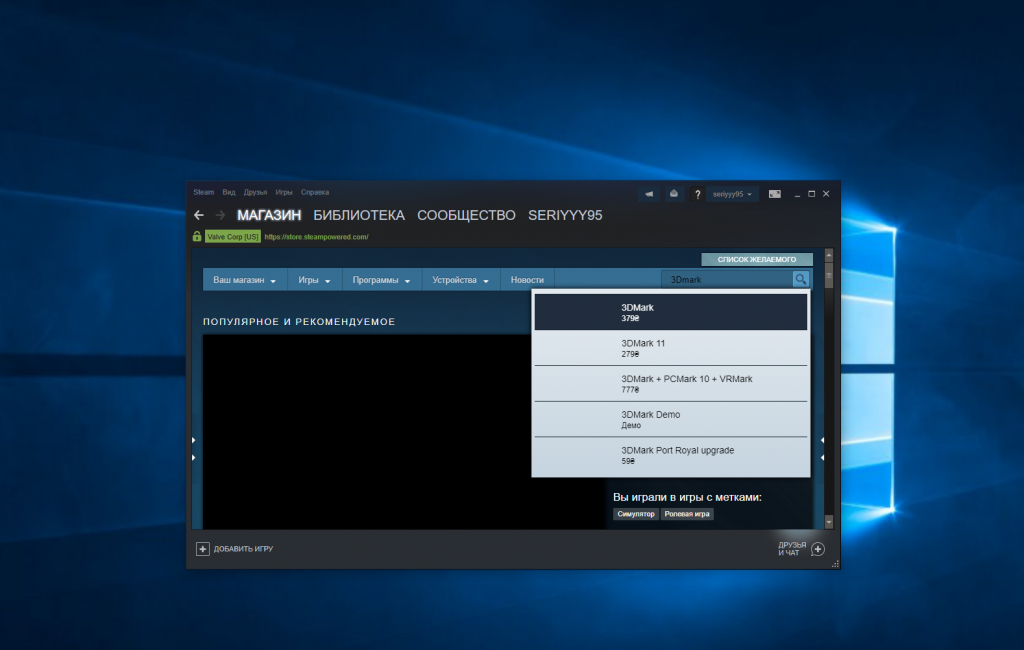
Выберите первую найденную версию и на открывшейся странице пролистайте немного вниз. Справа будет кнопка Загрузить демо версию, она вам и нужна:
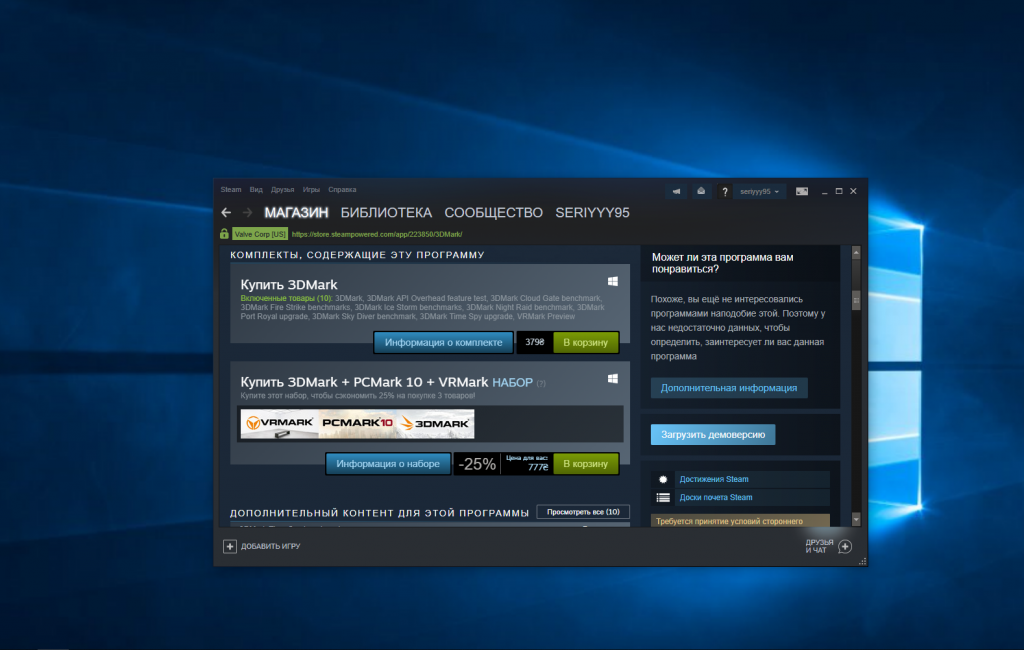
Программа достаточно большая, поэтому загрузка может занять много времени, в зависимости от скорости вашего интернета. Когда загрузка будет завершена, программа появится в вашей библиотеке Steam:
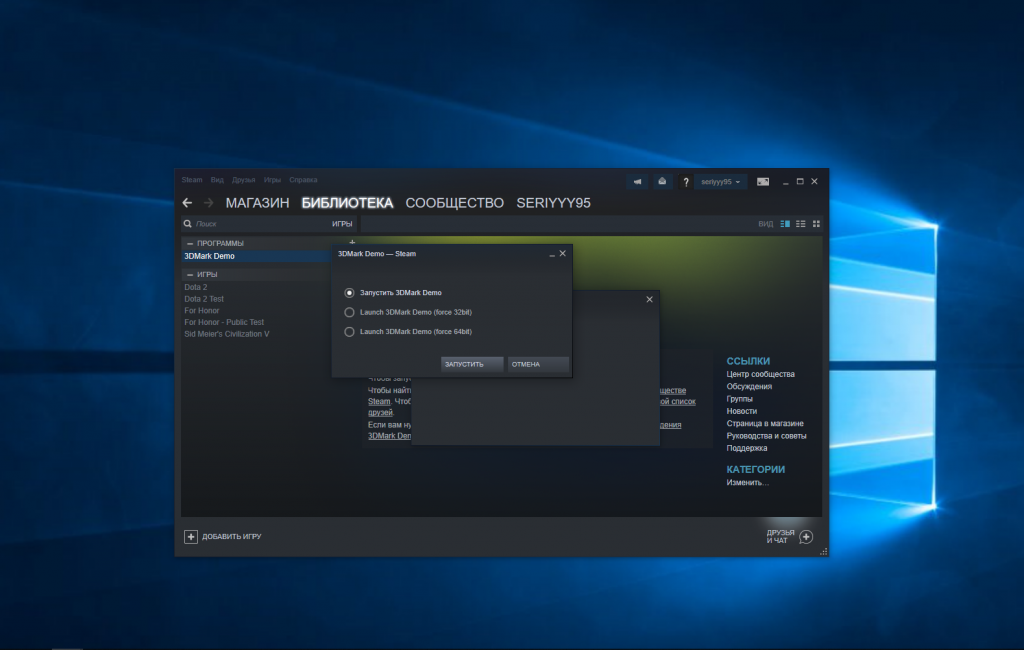
Отсюда её можно запустить.
Как пользоваться программой 3DMark
1. Русификация интерфейса
По умолчанию программа поставляется на английском языке. Однако в настройках можно включить и русский язык. Для этого откройте меню Options и в пункте Language выберите Русский:
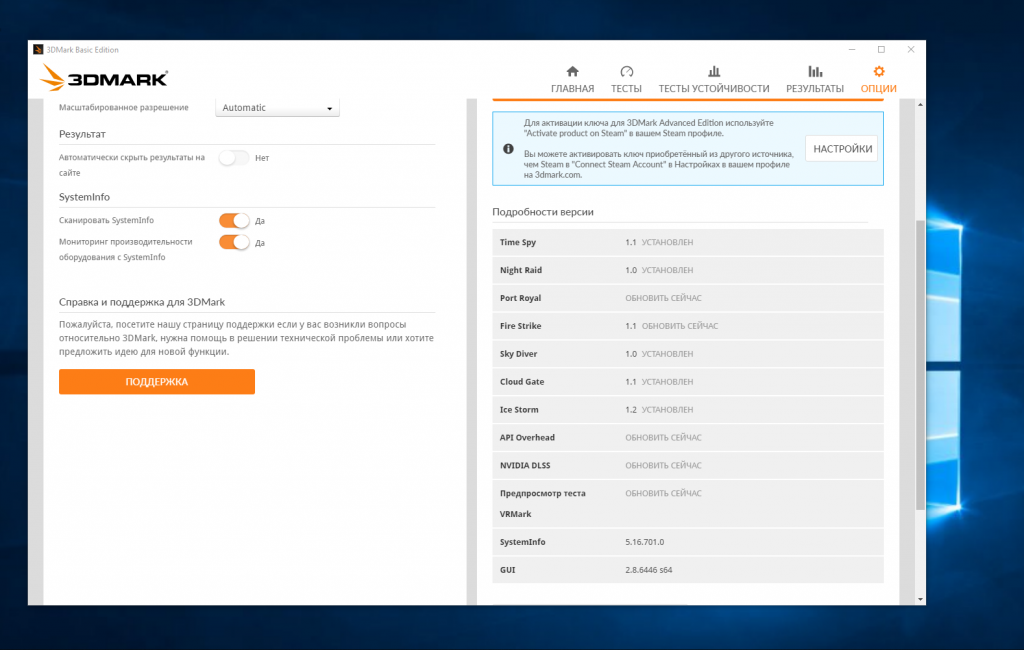
Теперь программа будет на русском.
2. Запуск первого теста
Сразу же в главном окне программы вам предлагается запустить набор тестов Time Spy. Это небольшая сцена, в процессе которой человек ходит по музею со специальной лупой, которая позволяет смотреть в прошлое и ищет оружие. Вы можете посмотреть полную сцену здесь:
Чтобы запустить тест просто перейдите на главную страницу и выберите Запустить или Run:
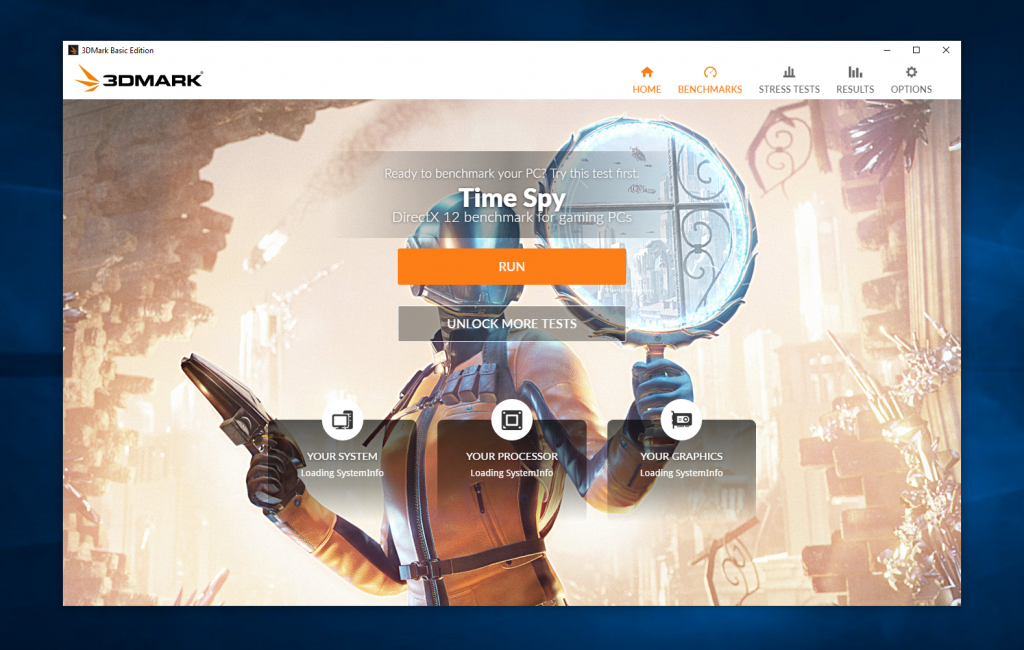
Сначала вы увидите саму демо сцену:
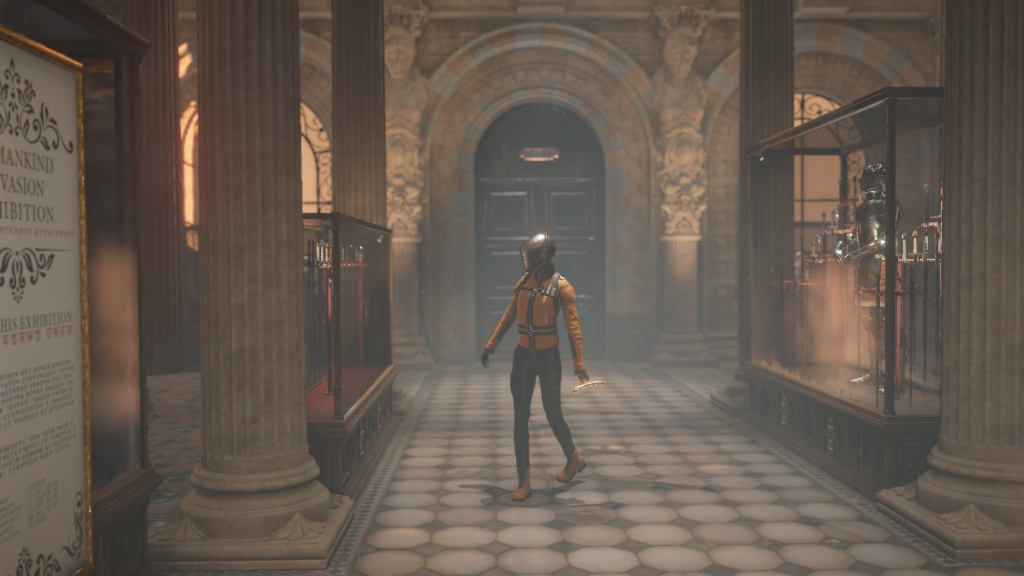
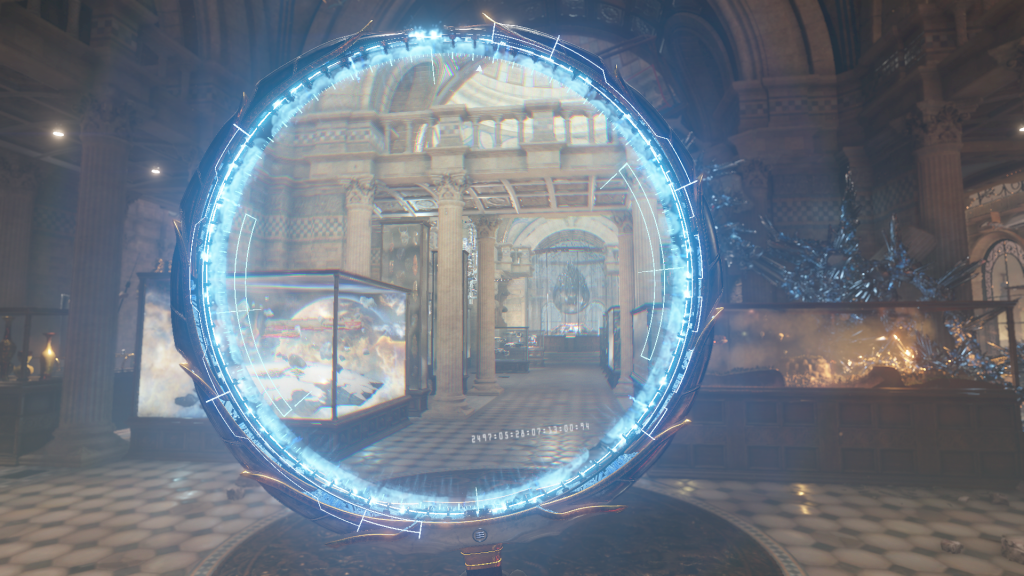
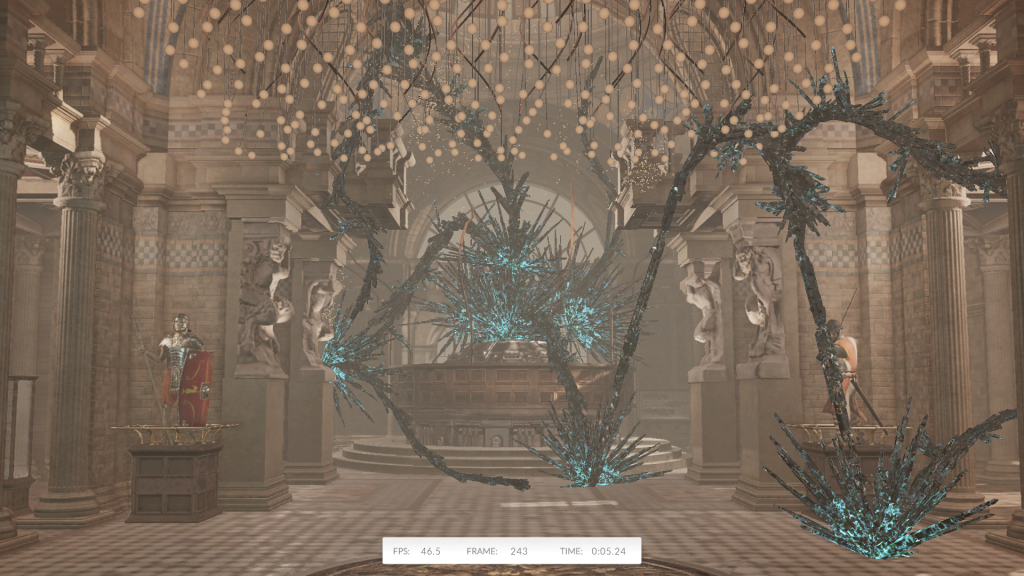
Затем запустится два графических теста и тест процессора, в ходе которых внизу экрана будет отображаться текущий FPS и номер кадра:
После завершения тестирования утилита выдаст общую оценку вашего компьютера по всем тестам:

Её можно сравнить с оценками других пользователей в интернете:

3. Запуск других тестов
Кроме теста Time Spy вам доступно ещё несколько сцен в бесплатной версии. Это:
- TimeSpy — тестирование производительности DirectX 12;
- FireStrike — тестирование производительности DirectX 11;
- Nigth Raid — тест DirectX 12 для компьютеров со встроенной графикой;
- Sky Driver — тест DirectX 11 для компьютеров, которые не могут достичь высоких показателей в тесте FireStrike;
- Cloud Gate — тест DirectX 11 и DirectX 10 для ноутбуков и обычных домашних ПК;
- Ice Storm Extreme — для мобильных устройств и планшетов;
- Ice Storm — для бюджетных смартфонов.
Вы можете запустить любой из этих тестов на вкладке Тесты:
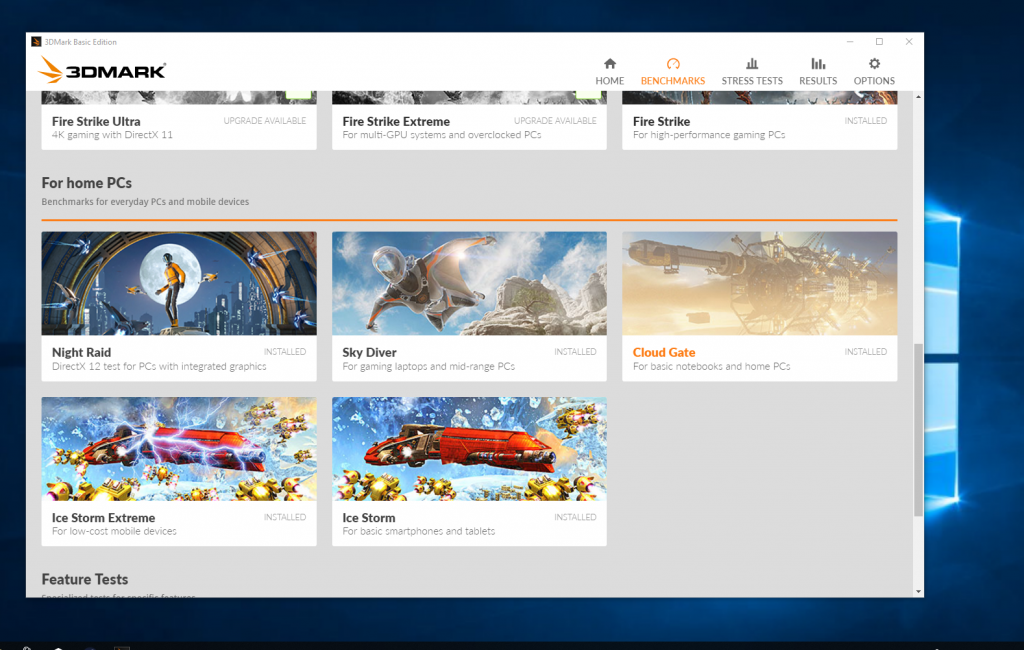
Просто откройте нужный тест и нажмите кнопку Запустить:
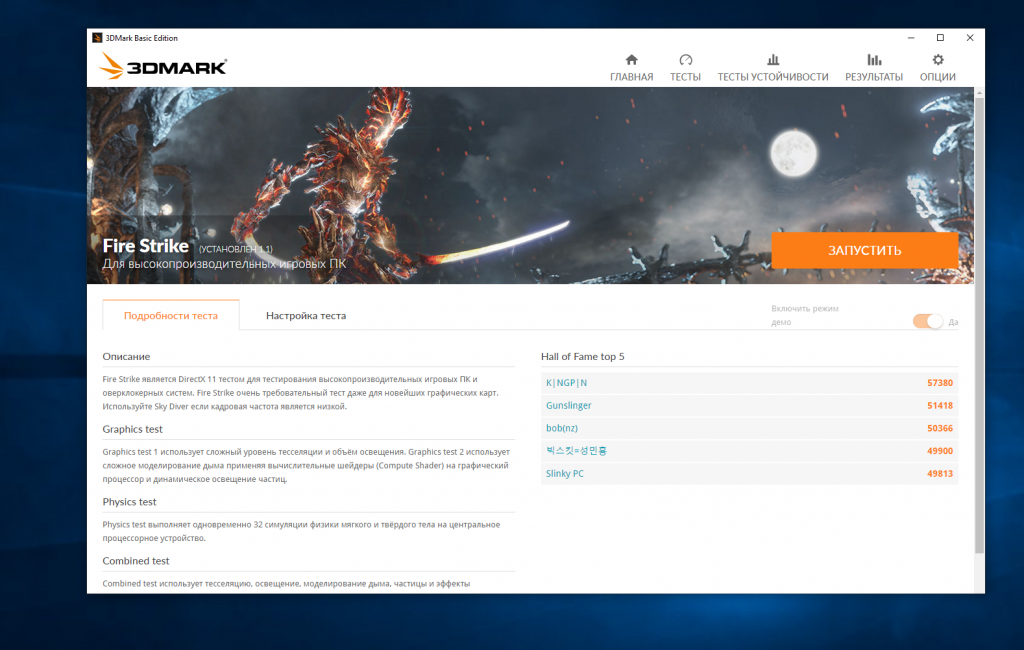
В платной версии также доступны настройки, которые позволяют отключить показ демо ролика, а также выбрать те тесты, которые вы хотите из набора. В основном с помощью этих тестов выполняется проверка видеокарты 3dmark, но процессор тоже достаточно нагружается.
4. Тесты устойчивости
Для проверки стабильности компьютера после сборки нового компьютера или после разгона можно использовать тесты стабильности. Но они доступны только в платной версии на вкладке Тесты устойчивости:
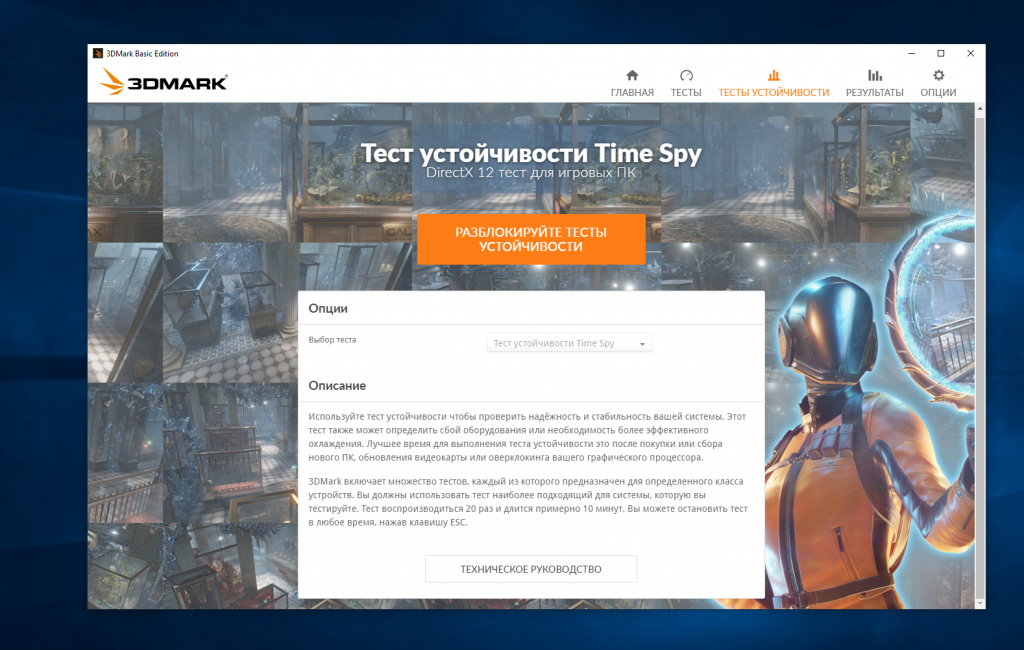
Вам не обязательно использовать 3DMark для этих целей, можно использовать ту же AIDA64, у которой есть бесплатный пробный период или Prime95, который вовсе бесплатен.
5. Просмотр результатов
Также в бесплатной версии вы можете посмотреть результаты теста 3dmark при последней проверке. Для этого откройте вкладку Результаты:
Выводы
В этой статье мы разобрали как пользоваться 3DMark для тестирования производительности процессора и видеокарты. Как видите, бесплатной версии программы вполне достаточно чтобы понять на что способен ваш компьютер. А если вам нужно больше, то вы можете использовать другие бесплатные программы для тестирования процессора в Windows.
Даунвольтинг, прошивка и разгон NVIDIA GeForce RTX 3070: выжимаем все соки | Видеокарты | Блог | Клуб DNS
GPU Boost предназначена для увеличения рабочей тактовой частоты GPU в режимах, когда он еще не достиг пределов по энергопотреблению и тепловыделению.
Наибольшие изменения в ее работе произошли с ее обновлением до версии 3.0 в видеокартах GTX 1000 серии с архитектурой Pascal. Появилась возможность установки смещений турбо-частот для каждого напряжения по отдельности.
Если раньше разница между базовой частотой и турбо-частотой была фиксированной, то в GPU Boost 3.0 можно устанавливать смещения турбо-частот для каждого напряжения по отдельности. Теперь турбо-частота может устанавливаться для каждого из индивидуальных значений напряжения, что позволяет полностью выжимать все возможности разгона из GPU.
В видеокартах RTX 3000 серии также используется GPU Boost. Правда, Nvidia официально не огласила изменения по сравнению с GPU Boost 4.0, который использовался в видеокартах RTX 2000 серии на архитектуре Turing.
При определенных условиях (рабочая температуре и энергопотрбление) в игровой нагрузке частоты будут значительно выше заявленного Boost.
Если с температурой видеокарты можно как-то бороться, увеличивая обороты системы охлаждения, то с лимитом по энергопотреблению все несколько сложнее. Эти самые лимиты жестко зашиты в BIOS видеокарты, редактирование которого пока невозможно, да и вряд ли вообще появится когда-нибудь такая возможность у обычных пользователей.
С температурными ограничениями максимальной Boost частоты все достаточно просто. Максимальная Boost частота достигается при температуре до 65 °C. При 80 °C и выше GPU Boost практически отключается, и видеокарта начинает работать на частотах ускорения, а при температуре 83 °C начинается тротлинг.
Как узнать лимиты энеропотребление видеокарты
Лимит по энергопотреблению видеокарты жестко прописан в ее BIOS. Самый простой способ его узнать — воспользоваться программой GPU-Z, вкладка Advanced — NVIDIA BIOS.
Конкретно у видеокарты Palit RTX 3070 8 GB GamingPro о которой и пойдет сегодня речь, лимит энергопотребления равен 220 Вт с возможностью увеличения до 250 Вт.
В зависимости от позиционирования модели в сериях (начальная, средняя, топовая) производитель может менять лимит потребления. Например:
- RTX 3070 8 GB GamingPro имеет лимит 220 Вт с возможностью увеличения до 250 Вт.
- RTX 3070 8 GB GamingPro OC лимит 240 Вт с возможностью увеличения до 270 Вт.
- RTX 3070 8 GB JetStream OC лимит 270 Вт с возможностью увеличения до 330 Вт.
Давайте на практике подробно разберем работу видеокарты и влияние лимита энергопотребления на производительность, а если точнее, на Boost частоту видеокарты.
Настройка по кривой напряжения и частот
С первого взгляда этот способ кажется достаточно сложным, но это не так. Первым делом установим напряжение для частоты 1950 МГц — максимального Boostа данной видеокарты.
Чтобы открыть редактор кривой частот напряжения, нажмите клавиши ctrl F или нажмите одноименную кнопку.
Перед нашими глазами появится окошко, в котором слева отображаются частоты, а внизу — напряжение.
Установленные точки дают ориентир по соотношению рабочего напряжения и частоты. Например, чтобы видеокарта заработала на частоте 1950 МГц, на нее нужно подать напряжение 1068 mV.
Опытным путем установлено, что для частоты 1950 МГц данное напряжение избыточно и приводит к непомерному росту энергопотребления, а в итоге —сбросу тактовой частоты, чтобы уложиться в заложенный лимит 220 Вт.
Оптимальное для видеокарт RTX 3000 серии (это касается не только RTX 3070) напряжение для частоты 1950 МГц находится в пределах 875-900-925 mV, что позволит видеокарте работать на максимальных BOOSTовых частотах.
Столь большой разброс напряжения для стабильной работы на частоте 1950 МГц обусловлен разным качеством чипов.
Еще раз — это не разгон, это настройка видеокарты, чтобы она функционировала на максимальных частотах, заложенных производителем.
Для того, чтобы установить напряжение 900 mV для частоты 1950 МГц, точку со значением 900 mV нужно поднять до частоты 1950 МГц.
Закрываем редактор и жмем «Применить». Заходим снова в редактор, чтобы убедиться, применились ли настройки.
У нас получилась вот такая кривая.
Результат не заставил себя долго ждать: на протяжении всего теста частота ядра составила 1950 МГц без каких-либо колебаний, потребление —примерно 180 Вт, что полностью укладывается в достаточно скромные лимиты RTX 3070 8 GB GamingPro.
Итоговый результат — 13939 балов.
При помощи кривой можно и разогнать видеокарту. В среднем видеокарты RTX 3000 серии способны работать на частоте 2050-2100 МГц при напряжении 950 mV. Главное — не переусердствовать и снова не упереться в лимит потребления. Чтобы наверняка ограничение в потребляемой энергии не стало камнем преткновения, прошьем BIOS от старшей модели RTX 3070 8 GB JetStream OC и посмотрим как поведет себя видеокарта в работе с расширенным лимитом потрбления до 330 Вт.
Настройки по умолчанию
Видеокарты Nvidia 3000 серии оснащены GPU Boost, поэтому видеокарта может поднимать частоты значительно выше заявленных. Если снова обратиться к программе GPU-Z, можно увидеть, что максимальная частота для данной модели составляет 1725 МГц.
Но в действительноcти во время игры нередко можно заметить, что частота поднимается даже до 1900 МГц. В этом и заключается особенность работы GPU Boost.
GPU-Z говорит нам лишь о гарантированных рабочих частотах, на которых видеокарта будет работать при любых нагрузках с заводскими настройками. Для того, чтобы узнать максимальную частоту Boost, воспользуемся программой NVIDIA Inspector.
Здесь мы, как и в GPU-Z, видим базовую частоту, частоту ускорения и максимальную Boost частоту, на которой способна работать видеокарта при выполнении условия по температуре и энергопотреблению.
Первый прогон: настройки по умолчанию, лимит потребления установлен на 100 % и составляет 220 Вт.
В данном режиме работы видеокарта набирает 13337 балов. При детальном изучении логов GPU-Z и HWinfo видно, что максимальная частота видеокарты составила те самые 1950 МГц, но это была пиковая частота, а не постоянная.
Она была зафиксирована на коротком промежутке времени, большую часть теста частота составляла 1830 МГц с просадками до 1800 МГц. Температура видеокарты составила скромные 65 °C при 1550 оборотах.Причиной просадки по частоте является ограничение в потреблении, так как во время теста оно все время находится на отметке 220 Вт, что и вызывает колебания тактовой частоты.
Для мониторинга потребления можно использовать программу HWinfo, но лучше это делать в GPU-Z. В программе GPU-Z есть специальный датчик PrefCap Reason, который показывает ограничение производительности видеокарты.
Он имеет следующие состояния:
- PWR : Ограничено предельной суммарной мощностью
- Thrm : Ограничено температурным пределом
- Vrel : Ограничено допустимым напряжением
- VoP : Ограничено рабочим напряжением
- Idle : Ограничено использование GPU
Как можно видеть, график полностью зеленый. Это свидетельствует об упоре при работе в лимит энергопотребления 220 Вт, заложенный производителем.
Повторим тест, но в этот раз расширим лимит потребления до максимально возможных 250 Вт.
Итоговый результат чуть-чуть подрос и составил 13557 балов, вместе с ним чуть увеличилась температура и, конечно же, потребление. Рабочая тактовая частота так и осталась на отметке 1800-1850 МГц. Ситуация повторяется, видеокарта снова упирается в лимит потребления. Об этом также свидетельствуют сенсор GPU-Z PrefCap.
Прошиваем bios от старшей карты для расширения лимита энергопотребления
На данный момент это единственный способ расширить лимит энергопотребления у видеокарт Nvidia 3000 серии.
Единственная сложность — найти подходящий BIOS, в котором алгоритм работы системы охлаждения будет схож с вашей картой. Но и тут можно схитрить и настроить кривую оборов вентилятора под свои нужны.
Сам процесс прошивки предельно прост:
- Скачиваем свежую версию nvflash 5.670.0
- Скачиваем BIOS от старшей видеокарты. Конкретно в моем случае это может быть RTX 3070 8 GB GamingPro OC или RTX 3070 8 GB JetStream OC.
- Перемещаем BIOS в папку nvflash 5.670.0
- Вводим команду nvflash RTX 3070 8 GB GamingPro.rom
- Далее соглашаемся на прошивку Y.
Как таковая прошивка расширенного лимита без внесения изменения в таблицу кривых напряжения и частот не имеет смысла.
Видеокарта действительно будет работать практически все время на максимальной BOOSTовой частоте без упора в лимит энергопотребления, но цена этой работы составит лишние 80-100 Вт энергопотребления и температуру, близкую к 70-75 °C, что в течение продолжительного времени уменьшит тактовую частоту до 1900 МГц.
Если же вы используете настроенную кривую и стоковый BIOS, даже без расширенных лимитов вы получите стабильные 1950 МГц и потребление в пределах 170–180 Вт.
По большому счету разгон видеокарт данной серии выше 2000 МГц приносит мало пользы, и даже эта частота является больше психологической, нежели практической.
Разгон с использованием ползунков
Популярный и простой тип разгона, однако его эффективность в последние годы имеет более формальный характер.
Выставляем 150 МГц с лимитом 220 Вт (100 %) и повторяем тест с лимитом 250 Вт (114 %).
В первом случае видеокарта набирает 13421 балов, а во Втором — 14190. Разгон приносит свои плоды, пусть и не столь значительные.
Тестирование шумоподавления
Как уже упоминалось выше, система может подавлять шумы как исходящие от пользователя через микрофон, так и входящие — идущие из колонок/наушников. Чтобы пропустить входящий сигнал через Nvidia RTX Voice, просто выбираем его в качестве источника воспроизведения.
Типы разгона и настройки видеокарты
Многие скажут, что разгон дело нехитрое — двигай ползунки вправо и проверяй на работоспособность. Другие усомнятся, зачем это все нужно, ведь из коробки все прекрасно работает. Но всегда, есть и те, кто хочет получить чуть больше или просто сделать лучше.
В итоге мы имеем четыре конфигурации работы видеокарты RTX 3070. Отдельно разберем поведение видеокарты в каждом из них и сравним, какой из режимов предпочтительней и почему.
- Все по умолчанию — не все и не всегда хотят заниматься настройкой компьютера. Возможно, данный материал как раз навеет мысли заняться этим.
- Оверклокеры старой школы, которые привыкли двигать ползунки лишь в одном направлении. Однако не всегда чем больше, тем лучше.
- Настройка с использованием кривой напряжения и частот.
- А что, если лимита нет?
В качестве тестовой нагрузки будет использоваться приложение 3DMark, тестовый пакет Time Spy, который хорошо подходит под имитацию игровой.
Выводы
Мы рассмотрели все возможные способы настройки и разгона видеокарты RTX 3000. А вот стоит ли все это делать — решать уже вам. Давайте подведем итоги по каждому из режимов работы.
- При работе в стоке «вставил и забыл», все плюсы и так понятны.
Минусы: несколько завышено потребление и, соответственно, температура, шум. Максимальный BOOST можно увидеть только в пике, большую часть времени частота находится на отметке 1800-1850 МГц. - Бесконтрольное расширение лимитов не дает совершенно ничего кроме роста энергопотребления и 1 % производительности.
- Разгон с использованием ползунков мало актуален ввиду ограничений в BIOS и отсутствия возможности регулировки напряжения вручную, хоть и дает небольшую прибавку по производительности.
- Настройка видеокарты на максимальный BOOST от производителя. Наиболее интересный вариант настройки видеокарты.
Это именно настройка, НЕ РАЗГОН, мы просто позволяем видеокарте работать на максимальной частоте, а попутно снижаем ее энергопотребление.
Для наглядности, запустим тест стабильности 3DMark Time Spy на 5 циклов во всех протестированных режимах работы.
По сравнению с дефолтом потребление уменьшилось на 40 Вт, температура — на 5-6 °C и, соответственно, уровень шума и нагрузка на блок питания.
Но и это еще не все, эти самые 40 Вт — это просто тепловые ватты, которые обогревают вас и другие компоненты внутри корпуса.
svg  » frameborder=»0″ allow=»accelerometer; autoplay; encrypted-media; gyroscope; picture-in-picture» allowfullscreen>
Многих пользователей пугает потребление современных видеокарт, однако 5-минутная настройка, и вместо 250–300 Вт мы получаем 170–200 Вт и незначительный рост производительности.