AOMEI Backupper Standard vs Acronis True Image
There are two pieces of popular backup software in the market that gain users praise. They are AOMEI Backupper Standard and Acronis True Image. Which one is better? This article gives an exhaustive explanation.

By Lily / Updated on May 15, 2023
Why do you need backup software?
Why backup? Because you are putting more and more important data in your computer and your computer is vulnerable to viruses or accidents, such as mistaken deleting, system crash, hard drive quits, or suffering from degrading theft. Many people do not realize the value of their data until it is too late. But all these tragedies tell a truth; that is, the longer you wait, the more you are going to lose.
Why backup software? This is because backup software is the best solution. When one realizes that his files are both valuable and vulnerable, the first thing that comes to mind is to make a copy. However, traditional ways of backup such as backing up to external hard drive can no longer satisfy users’ needs. With the development of the ages, backup software has been greatly improved and is widely used in people’s daily life.
AOMEI Backupper Standard and Acronis True Image are typical representatives. Their powerful features and simple usage have attracted more and more PC users.
Make a comparison of these two software
Along with the development of times, backup is playing a more and more important role in data management. When you have made backup copies of your precious data, you will not be that corrupted when suffering from data loss. Within only a few steps you can restore what you have lost.
Many PC users put AOMEI Backupper Standard and Acronis True Image in the first place when choosing backup software. You must be curious about their similarities and difference. Here is a detailed comparison table that lists main aspects.
Тест программ для резервного копирования: выбираем сейф для Windows и файлов
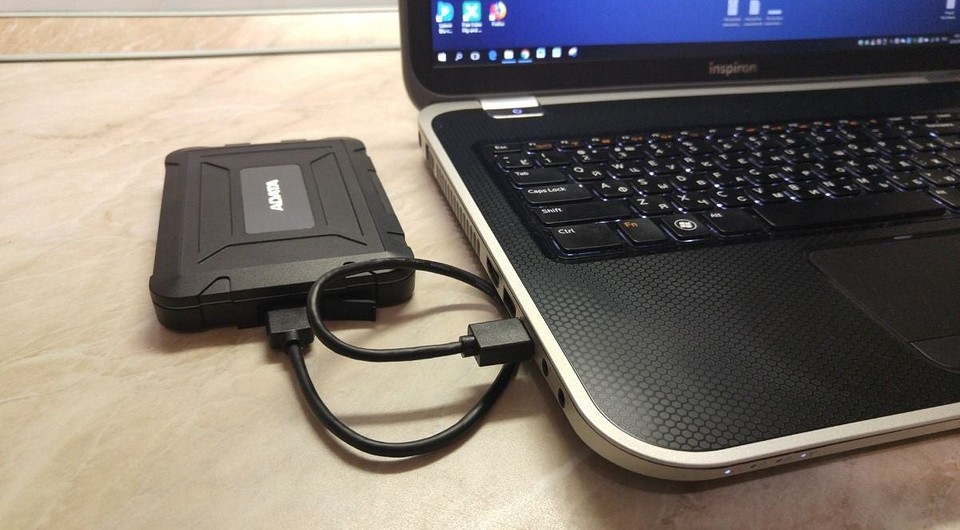
Даже если сейчас у вас все хорошо, всегда может что-то случиться.
В качестве классического примера необходимости использовать резервное копирование системы и данных можно привести событие почти годичной давности. Обновление Windows 10, поступившее в октябре 2018 года, доставило массу неприятнстей тысячам пользователей. Лишь спустя два дня после старта обновлений в начале октября компания Microsoft нажала на педаль тормоза и полностью прекратила процесс апдейта. К тому времени у части пользователей при установке дела дошли до потери файлов. Это очень плохо, так как на системном диске многие хранят еще и различные важные данные, например фотографии и видеозаписи, сохраненные пароли и налоговые декларации. Гарантию того, что все эти файлы переживут аварийную ситуацию, дает только функционирующая резервная копия.
Нужно «внешнее» ПО для резервного копирования
Однако, компания Microsoft теперь должна отбеливаться не только от фиаско с качеством октябрьского апдейта, но и за недостаточно хорошее штатное средство резервного копирования в Windows. Короче говоря, о приличной защите данных пользователи должны позаботиться самостоятельно, воспользовавшись программным обеспечением от сторонних разработчиков. CHIP протестировал семь бэкап-программ стоимостью от 1800 до 4500 рублей, которые целенаправленно занимаются сохранением и всей системы, и важных данных.
Бэкапы нужны всем
Приблизительно треть всех пользователей не занимается резервным копированием — об этом сообщает компания, занимающаяся восстановлением данных Kroll Ontrack. Но это то, чем должен заниматься каждый, потому что потери данных случаются чаще, чем можно было бы подумать. Согласно репрезентативному опросу BSI, каждый второй пользователь (53 процента) когда-либо терял данные, хранившиеся в электронном виде. Самая распространенная причина (33 процента) случается с нами внезапно и без предупреждения: аппаратные дефекты SSD-накопителей и жестких дисков. У обоих типов дисков есть общая черта — с возрастом накапливаются ошибки. По данным BSI, другими причинами потери файлов являются такие случайные повреждения, как попадание воды в ноутбуки (18 процентов) или вредоносное ПО (13 процентов).
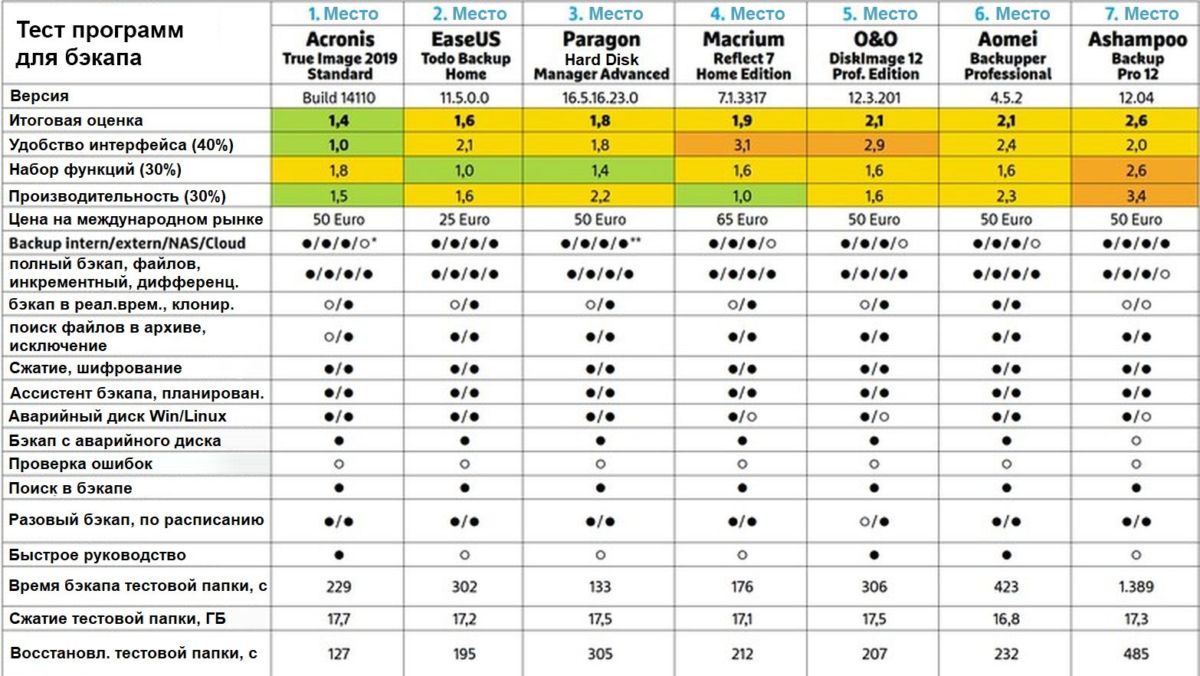
Обзор результатов CHIP-теста бэкап-утилит
Сохраняем данные на флешку, в облако и NAS-накопитель
Качество протестированного нами программного обеспечения без исключения высокое. Все утилиты отвечают основным требованиям для удобного резервного копирования и не страдают большим количеством ошибок. Вы можете ясно увидеть, что все разработчики за последние годы научились хорошо справляться со своей работой. Все протестированные нами программы поддерживают полное и целенаправленное копирование отдельных разделов и файлов для безопасного хранения, например, на внешние и внутренние медианосители, а также на NAS-накопители. Планирование работы по времени — это тоже часть любого программного обеспечения, поэтому в оптимальном случае пользователь может лишь однажды настроить резервное копирование, а альше все будет присходить в автоматическом режиме. Загрузочные флешки на крайний случай создавать могут тоже все программы, причем делается это удобно в Windows-окружении: такие флешки могут понадобиться, если Windows больше не хочет загружаться или пользователь захочет «откатить» бэкап на новый HDD или SSD.
Но не со всеми отдельными зачетными дисциплинами программы справляются идеально: совсем не само собой разумеющейся является функция резервного копирования в облачное хранилище. Только Ashampoo и EaseUS образцово задействуют такой облачный сервис, как Dropbox. У Paragon облачный бэкап настраивается через WebDAV, а Acronis сохраняет все только в свое собственное облако, за что требует ежегодную доплату. У остальных программ поддержки облачных сервисов не имеется, а на сегодняшний день такой подход современным признать нельзя. Мы разделили тестовые испытания на три категории: оснащение, управление и производительность.
Самым важным мы считаем управление, так как главным правилом для бэкапов является «лучше плохой бэкап, чем никакого бэкапа», и каждый пользователь должен суметь сделать резервную копию, все должно работать без применения каких-либо специальных навыков и знаний. Поэтому мы были немного разочарованы тем, что ни одна программа во время тестовых испытаний не продемонстрировала последовательный подход к теме бэкапов и не стартует, например, автоматически с ассистентом, когда пользователь подключает жесткий диск. Но если программу запустить, ассистенты в большинстве случаев делают свою работу хорошо. В частности, победитель этого теста, Acronis True Image, запускается с быстрой инструкции и позволяет закончить с резервным копированием всего за несколько кликов. Вообще говоря, управление у True Image топовое, включающее указания о том, что вы должны позаботиться о чрезвычайных ситуациях, если Windows больше не запускается.
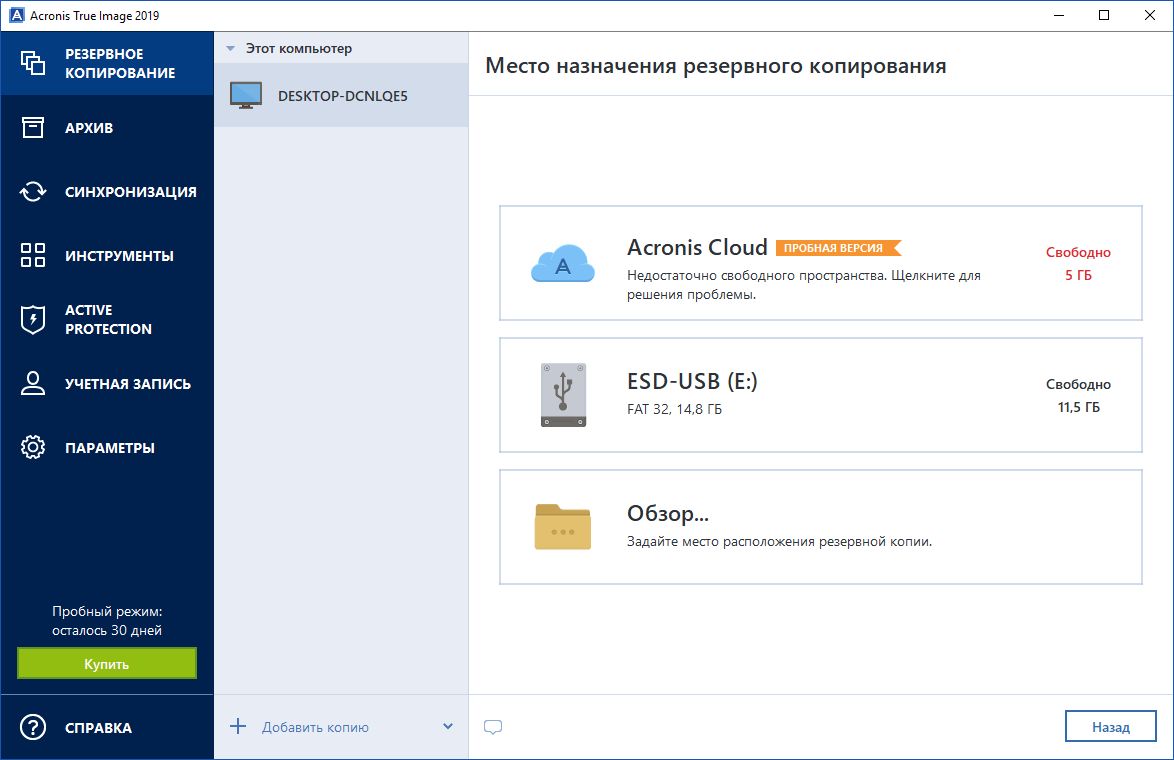
Наш победитель теста Acronis True Image предлагает простое и интуитивно понятное управление, которое отлично подходит прежде всего для начинающих пользователей
Простота управления является самым важным
Ashampoo, Paragon и EaseUS в плане управления оказались не столь интуитивно понятными, как True Image, но все-таки сумели зарекомендовать себя как вполне подходящие для начинающих пользователей, хотя и с маленькими оговорками: в Paragon разработчики немного не попали в цель при проектировании дизайна, в то время как ассистент реагирует очень лениво. Хорошо удалось здесь разделение на «Основной вид» и «Экспертный вид», сделанное в виде крохотных иконок в правом верхнем углу.
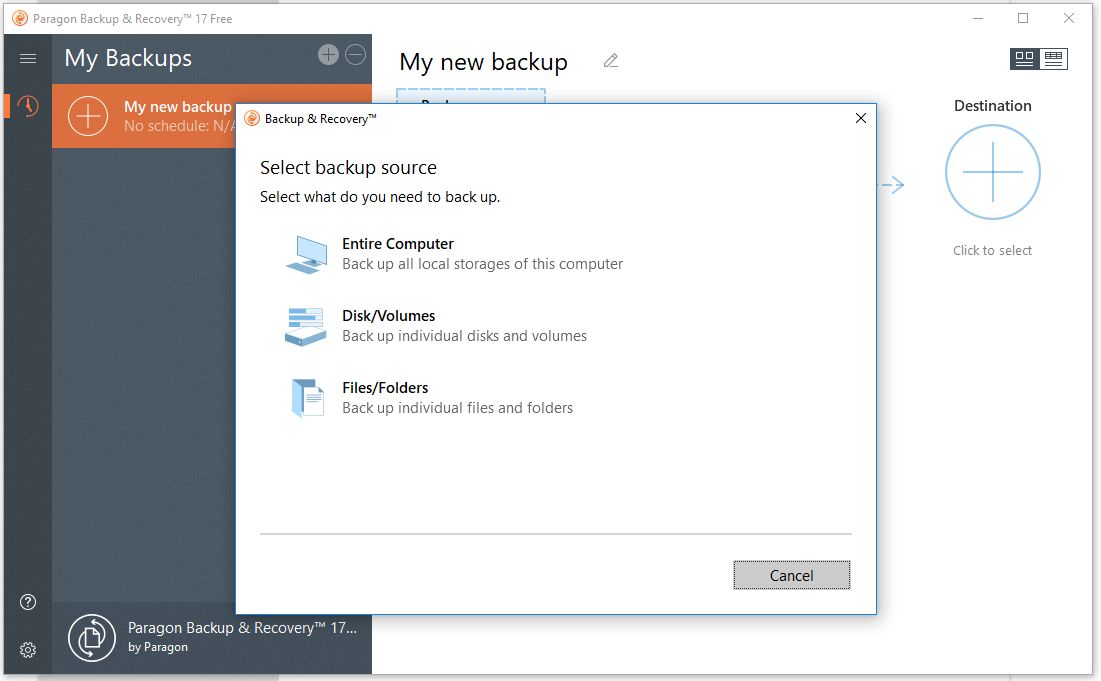
EaseUS смущает не самым лучшим переводом и предлагает, несмотря на подключенный внешний жесткий диск, делать резервное копирование системы на внутренний накопитель. Это все-таки не очень хорошо, потому что при выходе его из строя будет потеряна не только основная информация, но и все резервные копии. Здесь пользователи должны переключаться вручную.
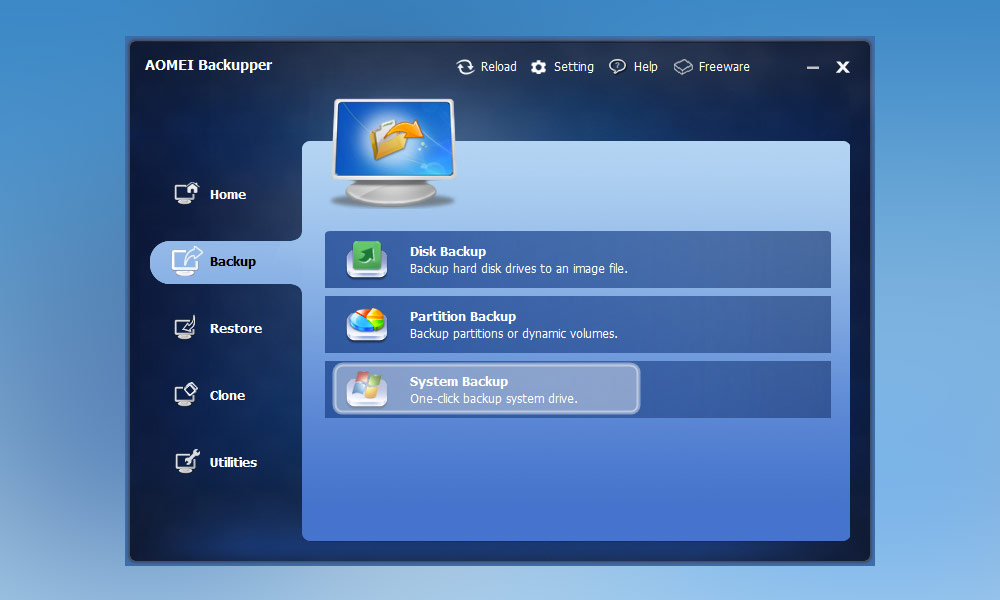
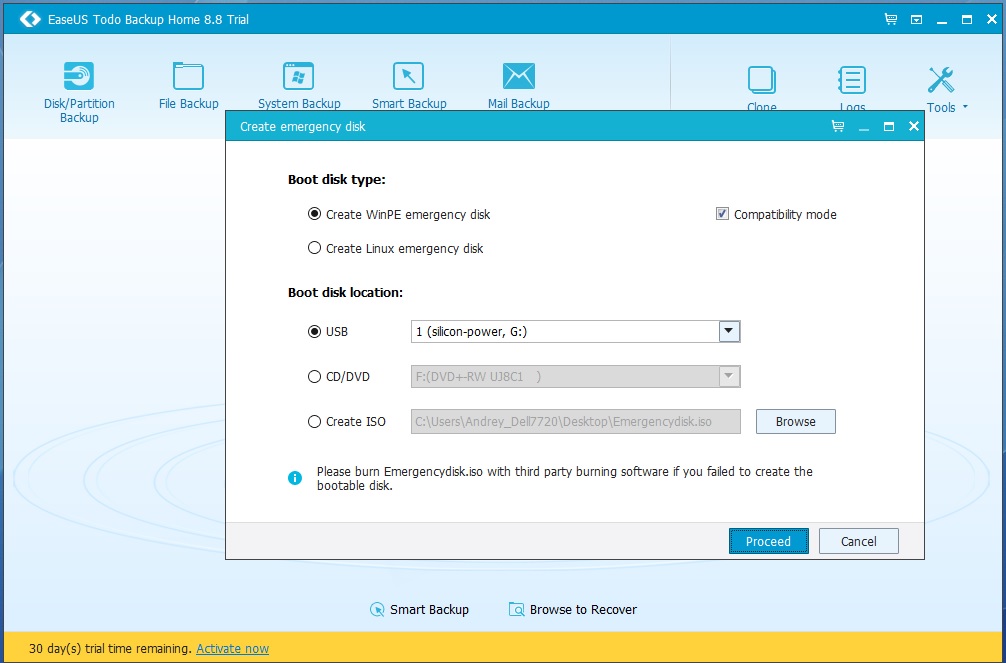 Ashampoo следует усовершенствовать создание загрузочных медиа, которое только восстанавливает файлы, но но не выполняет бэкапы. Кроме того, во всех трех вышеперечисленных программах отсутствует быстрая инструкция, которая разъяснила бы начинающим пользователям стратегию резервного копирования. У Aomei Backupper, O&O Disk-Image и Macrium Reflect в плане управление имеется еще больше недочетов, здесь пользователи уже должны примерно понимать, что они хотят сохранить.
Различные стратегии резервного хранения данных
Самой сильной дисциплиной бэкап-программ является «Оснащение». Помимо классической полной копии, когда все данные просто сохраняются в бэкап-файл, протестированные нами утилиты имеют и «инкрементные» схемы резервного копирования. При этом после создания первоначальной полной резервной копии бэкап-программа затем сохраняет в каждый последующий раз только изменения, произошедшие со времени последней записи бэкапа. Это практично, экономит время и место на диске, но имеет один недостаток: чтобы полностью восстановить систему, нужно будет иметь все резервные копии, записанные с момента первого запуска.
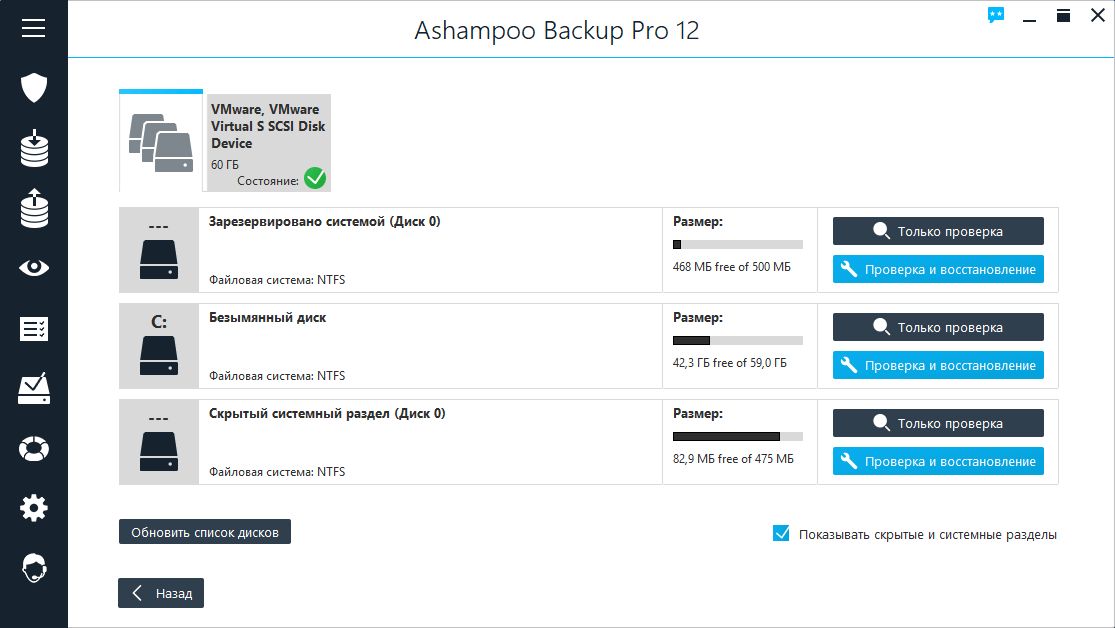
Кроме Ashampoo Backup Pro 12 все протестированные нами программы умеют делать «дифференциальные» резервные копии. При этом один раз создается полный бэкап, а затем при каждом отдельном сохранении записываются заново те файлы, которые были изменены с момент последнего полного копирования. Дифференциально копирование медленнее, чем инкрементное, а также требует больше дискового пространства, зато для полного восстановления будет достаточно иметь доступ к первому полному бэкапу и последнему дифф-архиву.
Наша рекомендация по соотношению цены и качества, EaseUS ToDo Backup Home, по результатам теста имеет лучшее оснащение, и единственное, что нам не хватает, это резервное копирование в режиме реального времени. Но эта функция есть только у Aomei Backupper Pro. Для большинства пользователей ежедневного резервного копирования должно быть достаточно.
У победителя теста мы недосчитались фильтра, которые позволил бы делать бэкап определенных типов файлов, например JPG-картинок или DOCX-документов. С другой стороны, у всех протестированных нами программ есть возможность целенаправленного исключения файлов из резервной копии. Сжатие и шифрование тоже стали стандартными функциями, которыми владеют все программы.
Важно: дополнительное обеспечение должно быть выбрано пользователем вручную, так как ни одна из программ не создает зашифрованные копии автоматически. Это нормально, поскольку с активированным шифрование увеличивается и время, необходимое на создание резервной копии. Более крупный ляпсус заключается в том, что все программы могут проверять на «исправность» созданные ими бэкапы, но не делают этого автоматически. По этой причине пользователи всегда должны выполнять проверку самостоятельно, чтобы в аварийно случае не остаться с дефектной резервной копией.
Windows 10 имеет в своем составе несколько бэкап-утилит, но управление ими замысловатое и на практике при работе «бортовых» инструментов Windows накапливаются ошибки
Бэкапы только с Windows
При создании резервных копий с помощью «бортовых» инструментов Windows есть две проблемы: во-первых, нет всеобъемлющей по функционалу программы, которая упрощает управление бэкапами, а во-вторых встроенные утилиты на практике демонстрируют ошибки чаще среднего.
Чтобы создать резервную копию, вам нужно первым делом зайти в «Параметры», затем в раздел «Обновление и безопасность». Там нужно выбрать пункт «Резервное копирование». Первая запись называется «История версий файлов», которая позволяет делать копии на основе истории изменения файлов. НО есть и функция копирования образов, которую Microsoft неудачно называет как «старая резервная копия».
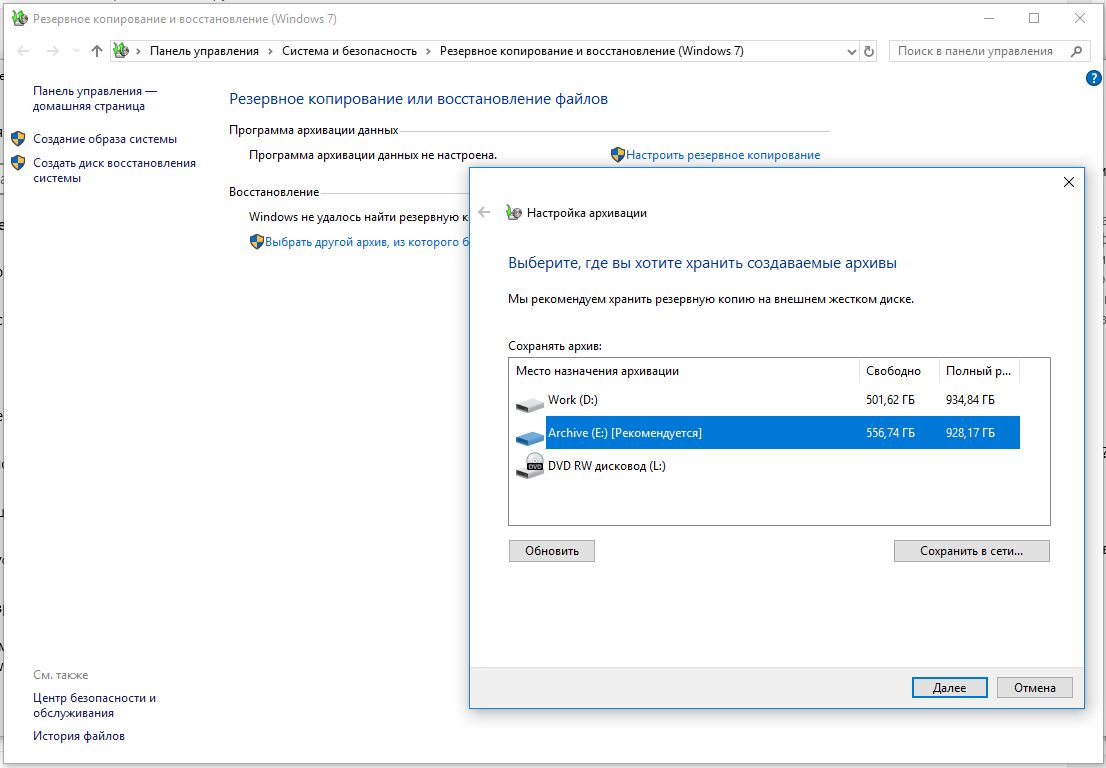
За этим названием скрывается полная резервная копия системы. Тем не менее, эта функция происходит из времен Windows 7 и больше не совершенствуется. Даже в самой компании Microsoft советуют для создания полных бэкапов пользоваться программным обеспечением сторонних разработчиков. Помимо прочего есть здесь еще и другие пункты восстановления системы, то есть в некотором роде бэкапы операционной системы.
Существенные различия в производительности
При сравнении производительности мы изучали результаты запуска различных бенчмарков, делая выводы о том, насколько быстро программы могут создавать резервные копии, восстанавливать систему и насколько при этом они загружают компьютер. При этом все протестированные нами утилиты способны делать резервные копии в фоновом режиме, то есть пользователи могут спокойно продолжать работу во время создания бэкапа. В итоге наилучшую производительность во время тестовых испытаний продемонстрировала программа Macrium Reflect.
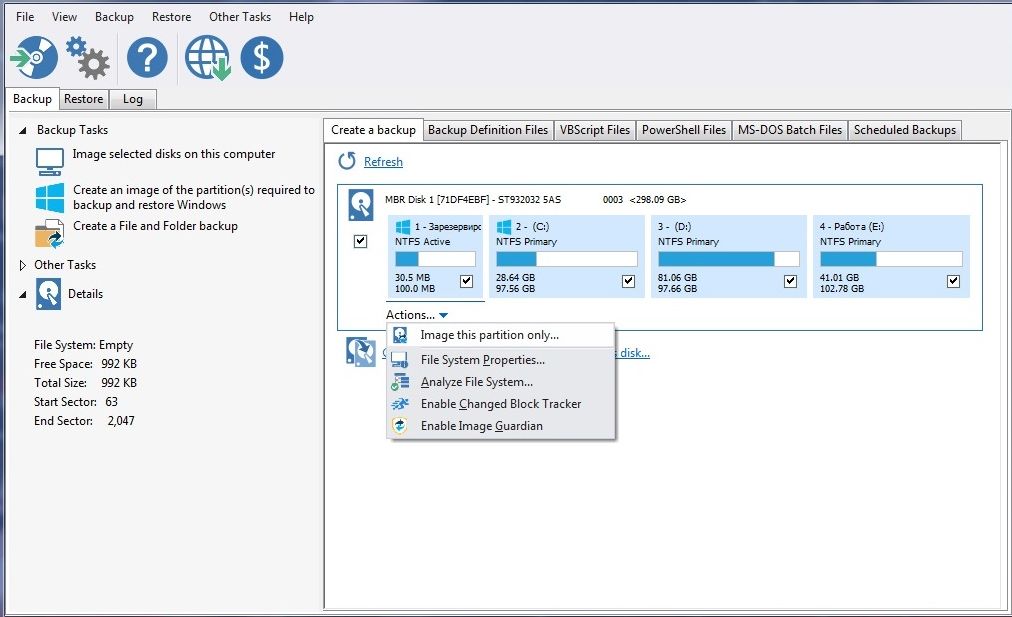
Она заняла второе место по скорости создания резервной копии, а по быстроте восстановления показала средний результат. Зато нагрузка на CPU, SSD и жесткие диски держится в рамках разумного, а потребление оперативной памяти оказалось и вовсе наименьшим. Также True Image, EaseUS и O&O работают быстро и не нагружают системы слишком сильно. Paragon оставляет двоякое впечатление, поскольку создает бэкап быстрее всего, но для восстановления требует слишком много времени. В остальном тоже хорошая утилита Ashampoo больше всего медлит при создании резервной копии и её развертывания.
Вывод по программам
От таких катастроф, как потеря данных из-за неисправных обновлений Windows, есть простое решение: резервное копирование. CHIP протестировал семь Backup-программ и оценил их по таким критериям, как «Управление», «Оснащение» и «Производительность». В итоге, наша рекомендация такова: попробуйте использовать победителя нашего теста, Acronis True Image 2019, чтобы избежать дорогостоящих и нервирующих потерь данных.
Преимущества
в случае проблем экономите много времени и денег
использовать просто и быстро.
Aomei backupper или acronis true image что лучше
Сравниваем популярные программы для резервного копирования
Правда, любителей отморозить уши с годами меньше не становится, а потому компании, специализирующиеся на восстановлении данных, в большинстве своем не бедствуют. Поистине золотой век для них наступил с началом массового распространения троянов-энкодеров, когда пострадавшие, чьи файлы оказались зашифрованы вредоносными программами, исчислялись тысячами . Сейчас эпидемии шифровальщиков вроде бы понемногу пошли на спад, но защищаться от потери ценных данных по-прежнему важно. Любая техника, к сожалению, может сломаться. А некоторая — еще и внезапно.
Очевидно и то, что копировать информацию нужно на внешние накопители, независимые от основного устройства хранения данных. Если просто сохранить файлы в соседнем разделе жесткого диска, он с высокой долей вероятности накроется вместе с винчестером, если у того возникнут проблемы с аппаратной частью или логикой. Раньше для этих целей использовались оптические диски, но они, во-первых, недолговечны, во-вторых, ограничены по объему и максимальному числу итераций записи, в-третьих, сама скорость обращения к оптическому накопителю очень невелика, в-четвертых, пишущие приводы скоро можно будет отыскать разве что в музее, в-пятых… Да и хватит, пожалуй. Уже перечисленных причин достаточно для того, чтобы ответственно заявить: оптика — прошлый век, хотя очень многие компании (да и простые пользователи) до сих пор хранят архивы своих документов на DVD.
Флешки из-за незначительных объемов и низкой скорости работы с шиной USB тоже не слишком хорошо годятся для резервного копирования. Поэтому оптимальный вариант — внешний жесткий диск либо SSD-накопитель, облачное хранилище или удаленный FTP-сервер. Еще одним вариантом может быть NAS — Network-Attached storage, так называемое сетевое хранилище. По сравнению с внешним винчестером оно выигрывает тем, что не требует непосредственного подключения к компьютеру: NAS — сам по себе мини-компьютер, основная задача которого заключается в организации обмена данными по сети и записи их на диск или RAID-массив. Прошивка NAS, как правило, базируется на каком-либо сильно обрезанном варианте Linux.
Устройство тихо живет себе в локальной сети, играя роль сетевого файлообменника, на который можно закачать что угодно, этим и удобно — к нему можно обратиться в любой момент, например автоматически скопировать на него файлы по расписанию или во время простоя рабочего компьютера. В этом кроется и один из недостатков NAS: большинство троянов-энкодеров прекрасно умеет шифровать содержимое присоединенных к Windows сетевых папок, да и в прошивке самих хранилищ иногда обнаруживаются уязвимости, которыми пользуются злоумышленники. Так, в 2014 году троян под названием Trojan.Encoder.737 шифровал файлы, размещенные на сетевых хранилищах производства одной известной компании, и требовал за их восстановление 350 долларов. Проникал он туда, используя уязвимость в прошивке девайса. Разработчик быстро залатал дыру, но те пользователи, что не успели вовремя обновиться, все-таки пострадали от этой угрозы.
Теперь давай разберемся с тем, какие типы резервных копий вообще бывают на свете. Чаще всего встречаются три варианта:
- полное копирование — когда создается полная копия всех выбранных данных;
- инкрементное копирование — когда в копию добавляются только файлы, измененные с момента любого последнего копирования;
- дифференциальное — добавление в архив только данных, изменившихся с момента сохранения последней полной копии.
Итак, представим себе, что место, где мы собираемся хранить резервные копии, у нас есть: это внешний диск, NAS или облако. Но больше всего внедрить резервное копирование в повседневную практику мешает элементарная лень. Действительно: нужно ведь отвлечься от любимых игрушек, вспомнить, какие файлы поменялись с момента создания последней резервной копии, загрузить их в хранилище… Напрашивается простое решение: максимально автоматизировать этот процесс с помощью подходящего ПО. И если в macOS есть, например, встроенное приложение для резервного копирования Time Machine, то разработчики винды такого удобного инструмента в составе ОС не предусмотрели, и счастливым пользователям этой платформы приходится искать продукты сторонних разработчиков.
Иными словами, нам нужно найти подходящую программу — в идеале бесплатную, поддерживающую работу по расписанию, имеющую возможность сохранять копии в сети или в облаке и желательно включающую максимальное число типов резервного копирования (лучше всего все три). Итак, что нам предлагает рынок?
Acronis True Image
О продукции компании Acronis слышали, наверное, все. Логотипы этой фирмы красуются на болиде «Формулы-1» российского пилота Даниила Квята, да и в интернете рекламы Acronis хватает. Собственно, контора на протяжении всей своей истории специализируется на разработке софта для резервного копирования и потому достигла на этом поприще определенных успехов. Для домашних пользователей компания предлагает программу Acronis True Image, распространяющуюся как в виде лицензионной версии, рассчитанной на одну установку, так и по подписке.
В возможности базовой версии приложения входит копирование образа диска или выбранных файлов в указанное пользователем хранилище, восстановление данных из резервной копии, клонирование дисковых разделов и защита от шифровальщиков (приложение отслеживает запущенные в системе процессы и предупреждает пользователя при попытке шифрования файлов: потенциально опасный процесс пользователю предложат заблокировать). Покупателям подписки становится также доступно облачное хранилище на серверах Acronis объемом 250 Гбайт (или 1 Тбайт, в зависимости от того, насколько ты готов раскошелиться).
Сама по себе программа в версии 2020 может похвастаться понятным и удобным пользовательским интерфейсом: выбираешь локальный диск и файлы, резервную копию которых требуется создать, показываешь, куда выгружать архив, причем в качестве места назначения можно выбрать подключенное локально устройство, удаленный FTP-сервер, NAS или любое облако, и… И, собственно, все. При желании резервную копию можно зашифровать, а в разделе «Активность → Параметры» — задать расписание и схему резервного копирования выбранных объектов.
Поддерживаются все три возможные схемы копирования, также можно настроить исключения для объектов, которые копировать не нужно, и указать периодичность создания полной копии.
Удобством использования достоинства Acronis True Image, собственно, и ограничиваются, в то время как самый существенный недостаток программы — коммерческая лицензия. Если срок ее действия закончился, восстановить данные из резервной копии ты уже не сможешь. Кроме того, если ты перестал оплачивать подписку, копии в облаке Acronis тоже через некоторое время будут удалены. Надежен ли такой инструмент хранения копий? Каждый волен дать собственный ответ, а мы тем временем поищем бесплатную альтернативу этому приложению.
AOMEI Backupper Standard
Это полностью бесплатная для домашнего использования программа с простым и понятным интерфейсом, которую можно скачать, например, с сайта . Приложение позволяет создавать копии диска целиком, отдельных его разделов, только системных файлов или указанных пользователем файловых объектов. Доступен режим клонирования диска или его логического раздела. В качестве места расположения архива можно выбрать локальный, сетевой диск или облачное хранилище.
Из дополнительных опций AOMEI Backupper Standard: возможность запустить указанный пользователем batch-скрипт перед началом или после окончания копирования, задать степень сжатия архива и настроить разбиение его на тома. Шифрование резервной копии доступно только в коммерческой версии программы.
Можно настроить создание резервных копий по расписанию: однократно, ежедневно или в заданном временном интервале, причем для этого предлагается использовать как стандартный планировщик заданий Windows, так и встроенную службу приложения.
Программа имеет в своем арсенале полное и инкрементное копирование, дифференциальный режим подключается в коммерческой версии уже за деньги. Кроме того, в AOMEI Backupper Standard отсутствует поддержка русского языка, однако интерфейс программы настолько очевиден и прост, что даже неподготовленному пользователю вполне можно обойтись и без него. Загрузку файлов на FTP-сервер программа, к сожалению, не поддерживает.
В целом базовых, бесплатных функций AOMEI Backupper Standard вполне достаточно для того, чтобы заменить жадный до денег Acronis True Image на домашнем компьютере или ноутбуке.
Paragon Backup & Recovery
Компания Paragon Software хорошо известна пользователям во всем мире своим замечательным приложением Partition Magic, предназначенным для гибкого управления логическими разделами жесткого диска. Но есть у этого разработчика и бесплатная программа для резервного копирования Paragon Backup & Recovery Community Edition .
Программа довольно-таки проста в настройках и поддерживает все тот же набор базовых функций, что и ее основные конкуренты. Копировать можно диск целиком, указанный раздел или выбранный пользователем набор файлов и папок. Также можно выбрать для копирования определенные типы файлов на указанном диске: документы, музыку и видео, причем для каждого из этих типов можно указать необходимые расширения. Копии можно сохранять в локальной или сетевой папке; облачные хранилища и FTP в бесплатной версии приложения не поддерживаются. Не поддерживается и русский язык.
В бесплатной версии имеется возможность выполнять все три вида резервного копирования: полное, инкрементное и дифференциальное. Можно настроить расписание: запуск копирования ежедневно, еженедельно, ежемесячно или при старте системы. Однако шифрование резервных копий в этой редакции Paragon Backup & Recovery отсутствует.
Iperius Backup Free
Бесплатная версия программного комплекса Iperius Backup, предназначенного для создания резервных копий в среде Microsoft Windows, включая Windows 10 и Windows Server. Скачать программу можно с сайта разработчика .
В бесплатной версии Iperius Backup возможности урезаны: можно выбрать для копирования отдельные файлы и папки на локальном либо сетевом диске и скопировать архив опять же в локальную или сетевую папку. Копирование на FTP-сервер или в облако в бесплатной версии не поддерживается. Коммерческая редакция Iperius Backup также может копировать диск или раздел целиком, данные с FTP, виртуальные машины Hyper-V, данные Microsoft Exchange и различные СУБД.
В приложении имеется планировщик, с помощью которого можно настроить копирование в заданное время — ежедневно, еженедельно, по дням недели или определенным датам. В настройках имеется возможность настроить способ сжатия архива, ведения лог-файлов, добавлять или исключать из бэкапа системные и скрытые файлы. Можно настроить отправку сообщения по электронной почте при завершении копирования, а также запуск произвольной программы или скрипта до или после создания резервной копии. Шифрование архива в бесплатной версии недоступно, зато программа оснащена русскоязычным интерфейсом, что уже неплохо.
Признаться, я довольно долго искал в настройках Iperius Backup опции создания самого архива — оказалось, что они спрятаны в меню диалогового окна «Добавить/создать папку назначения». Именно там можно выбрать, как именно мы будем упаковывать наши данные, — оказывается, программа поддерживает не только полное, но и инкрементное и дифференциальное копирование. Там же можно включить ZIP-сжатие и указать пароль для архива: полноценное шифрование бэкапа эта опция, конечно, не заменит, но все же парольная защита лучше, чем вообще ничего.
Вывод в целом можно сделать такой: возможности приложения выглядят вполне привлекательными, но все портит довольно-таки мудреный и запутанный интерфейс, половина кнопок в котором при нажатии предлагает купить полную версию программы. Но если потратить время и разобраться в ее бесплатных возможностях, их окажется вполне достаточно, чтобы закрыть большинство базовых потребностей.
EaseUS Todo Backup Free
Это еще одна бесплатная программа от компании EaseUS, скачать приложение можно с ее сайта . Свободно распространяемая версия также имеет ряд ограничений: не поддерживается отдельное копирование архивов электронной почты Outlook и создание расписания, основанного на событиях, — запуск можно настроить только по времени. Поддержка русского языка отсутствует во всех версиях продукта.
Что, безусловно, порадовало, так это возможность шифрования бэкапа с заданным паролем. Можно также включить посекторное копирование выбранного раздела — по-моему, эту опцию не поддерживает ни одна другая бесплатная программа.
Запуск резервного копирования настраивается по дням, неделям или месяцам. Созданный архив можно поместить на локальный или сетевой диск, в сетевое хранилище NAS или в облачное хранилище (если оно опять же подключено к компьютеру как диск). Копирование на удаленный FTP-сервер доступно только в платной версии.
Отдельная функция программы — System Backup — создание образа установленной на компьютере операционной системы. Todo Backup Free сама определяет тип ОС и позволяет сохранить ее для быстрого развертывания. А еще можно настроить копирование только отдельных файлов с указанных дисков. К сожалению, выбор типов файлов по маске или расширению бесплатным пользователям недоступен.
Кроме всего прочего, в этой версии продукта доступна функция клонирования диска или логического раздела в виде пошагового мастера, а в дополнительных настройках Todo Backup Free можно найти средства для проверки ранее созданного образа диска, а также для создания загрузочной флешки или CD с WinPE или Linux. К сожалению, я не нашел в настройках программы возможности создавать инкрементную и дифференциальную копию — такое ощущение, что Todo Backup Free умеет работать только с полной. Ну и последнее: при беглом знакомстве с этим приложением у меня создалось впечатление, что по сравнению с конкурентами оно явно тормозит. На мощном компьютере это, возможно, будет не слишком заметно, но на нетбуке с ограниченными аппаратными ресурсами Todo Backup Free может и вовсе повесить систему. Будь осторожен.
Выводы
А теперь давай сведем информацию по всем рассмотренным приложениям в табличку.
Если не брать в расчет коммерческий Acronis True Image, из бесплатных продуктов наиболее интересными по ассортименту предлагаемых функций выглядят русскоязычный Iperius Backup Free и AOMEI Backupper Standard. Второй при этом обладает более простым и интуитивно понятным интерфейсом, но не умеет шифровать или защищать паролем резервные копии. Если же тебе необходимо шифрование, но при этом достаточно только простого копирования файлов без возможности создания инкрементных или дифференциальных копий, можно воспользоваться бесплатной программой EaseUS Todo Backup Free.
AOMEI Backupper Standard vs Acronis True Image
There are two pieces of popular backup software in the market that gain users praise. They are AOMEI Backupper Standard and Acronis True Image. Which one is better? This article gives an exhaustive explanation.
By Lily  / Last update May 15, 2023
Why do you need backup software?
Why backup? Because you are putting more and more important data in your computer and your computer is vulnerable to viruses or accidents, such as mistaken deleting, system crash, hard drive quits, or suffering from degrading theft. Many people do not realize the value of their data until it is too late. But all these tragedies tell a truth; that is, the longer you wait, the more you are going to lose.
Why backup software? This is because backup software is the best solution. When one realizes that his files are both valuable and vulnerable, the first thing that comes to mind is to make a copy. However, traditional ways of backup such as backing up to external hard drive can no longer satisfy users’ needs. With the development of the ages, backup software has been greatly improved and is widely used in people’s daily life.
AOMEI Backupper Standard and Acronis True Image are typical representatives. Their powerful features and simple usage have attracted more and more PC users.
Make a comparison of these two software
Along with the development of times, backup is playing a more and more important role in data management. When you have made backup copies of your precious data, you will not be that corrupted when suffering from data loss. Within only a few steps you can restore what you have lost.
Many PC users put AOMEI Backupper Standard and Acronis True Image in the first place when choosing backup software. You must be curious about their similarities and difference. Here is a detailed comparison table that lists main aspects.
7 лучших программ для клонирования диска
Утилиты для клонирования позволяют создать образ диска или его отдельного раздела с полным сохранением структуры, включая ОС, установленные программы и все пользовательские файлы. Используя такую копию, можно быстро перенести все данные на другой диск в случае поломки носителя или его замены новым.
1. Acronis True Image
- Платформы: Windows, macOS.
- Цена: от 50 евро в год.
Один из самых известных инструментов для комплексной работы с дисками, который обладает поистине огромными возможностями. Acronis True Image позволяет создавать копии на локальных носителях и в фирменном облаке, причём умеет делать это одновременно и без остановки процесса. Для дополнительной безопасности образы можно защитить с помощью шифрования AES‑256. Есть функция расписания для автоматизации клонирования, а также встроенный сканер вредоносного и потенциально опасного ПО, предупреждающий об угрозах.
В течение месяца программу можно протестировать бесплатно, затем необходимо будет оформить ежегодную подписку.
2. Paragon Hard Disk Manager
- Платформы: Windows, macOS.
- Цена: 40 евро.
Ещё одно многофункциональное решение, позволяющее клонировать целые диски и отдельные разделы с возможностью лёгкого восстановления. Paragon Hard Disk Manager умеет изменять разделы прямо во время копирования, а также переносить данные на накопители другого размера. В дополнение к этому можно создавать виртуальные образы дисков для запуска на других компьютерах.
Для ознакомления есть бесплатный 10‑дневный период. Потом предлагается приобрести лицензию.
3. EaseUS Todo Backup
- Платформы: Windows, macOS.
- Цена: от 20 долларов в месяц.
Довольно продвинутый инструмент с интуитивным интерфейсом, предлагающий массу различных функций. EaseUS Todo Backup позволяет полностью или частично копировать диски с последующей проверкой целостности, использовать шифрование и сжатие образов, а также автоматизировать бэкапы с помощью планировщика. Хранение дубликатов можно организовать не только на жёстком диске или съёмном накопителе, но и на FTP‑серверах, в Google Drive, Dropbox и других облаках.
В течение месяца утилита доступна бесплатно, затем придётся оформить подписку.
4. Macrium Reflect
- Платформа: Windows.
- Цена: бесплатно или от 70 долларов.
Удобный инструмент для резервного копирования и быстрого восстановления данных. Macrium Reflect поддерживает клонирование дисков и разделов по секторам, позволяет выполнять автоматические бэкапы с настраиваемыми шаблонами и умеет работать с носителями даже в запущенной ОС. Среди других фишек можно выделить шифрование, инкрементные резервные копии и защиту от вредоносного ПО.
Бесплатная лицензия Macrium Reflect предполагает домашнее и даже коммерческое использование с довольно мягкими ограничениями, которые касаются набора функций. Расширенные возможности доступны в одной из двух платных версий.
5. AOMEI Backupper
- Платформа: Windows.
- Цена: бесплатно или от 45 долларов.
Функциональная утилита для работы с дисками, с которой легко разберётся даже новичок. AOMEI Backupper позволяет клонировать любые разделы, включая загрузочные. Можно создавать полные и частичные копии на работающей ОС и при необходимости шифровать их. Также программа поддерживает выборочное копирование, восстановление файлов, проверку образов и расписание для автоматизации.
Для домашнего использования утилита бесплатна, но некоторые функции, например клонирование дисков и разделов с ОС, будут недоступны. Для их разблокировки понадобится купить лицензию.
6. Carbon Copy Cloner
- Платформа: macOS.
- Цена: 40 долларов.
Мощный инструмент для резервного копирования, с помощью которого можно полностью клонировать диск по секторам и быстро восстановить систему при необходимости. Carbon Copy Cloner позволяет создавать дубликаты данных на внутренних и внешних носителях, а также на других компьютерах в локальной сети. Есть моментальные снимки файловой системы, поддержка умных обновлений и подробная информация обо всех дисках. А интегрированный ассистент поможет настроить автоматические бэкапы и расскажет о тонкостях использования программы.
Carbon Copy Cloner — коммерческое ПО и требует покупки лицензии после 30‑дневного ознакомительного периода.
7. Clonezilla
- Платформы: Windows, macOS, Linux.
- Цена: бесплатно.
Неказистая с виду, но очень функциональная утилита с открытым исходным кодом, которая охватывает все аспекты клонирования и восстановления дисков. Clonezilla запускается с загрузочного носителя и поддерживает все популярные файловые системы, поэтому может работать на компьютерах с любыми ОС. Приложение позволяет использовать шифрование AES‑256 и умеет восстанавливать данные из одного бэкапа сразу на несколько устройств.
Программа с полным набором функций распространяется без каких‑либо ограничений.
Сравниваем программы для резервного копирования
Это полностью бесплатная для домашнего использования программа с простым и понятным интерфейсом. Приложение позволяет создавать копии диска целиком, отдельных его разделов, только системных файлов или указанных пользователем файловых объектов. Доступен режим клонирования диска или его логического раздела. В качестве места расположения архива можно выбрать локальный, сетевой диск или облачное хранилище.

Так выглядит AOMEI Backupper Standard
Из дополнительных опций AOMEI Backupper Standard: возможность запустить указанный пользователем batch‐скрипт перед началом или после окончания копирования, задать степень сжатия архива и настроить разбиение его на тома. Шифрование резервной копии доступно только в коммерческой версии программы.
Можно настроить создание резервных копий по расписанию: однократно, ежедневно или в заданном временном интервале, причем для этого предлагается использовать как стандартный планировщик заданий Windows, так и встроенную службу приложения.
Программа имеет в своем арсенале полное и инкрементное копирование, дифференциальный режим подключается в коммерческой версии уже за деньги. Кроме того, в AOMEI Backupper Standard отсутствует поддержка русского языка, однако интерфейс программы настолько очевиден и прост, что даже неподготовленному пользователю вполне можно обойтись и без него. Загрузку файлов на FTP‐сервер программа, к сожалению, не поддержи‐ вает. В целом базовых, бесплатных функций AOMEI Backupper Standard вполне достаточно для того, чтобы заменить жадный до денег Acronis True Image на домашнем компьютере или ноутбуке.
PARAGON BACKUP & RECOVERY
Компания Paragon Software хорошо известна пользователям во всем мире своим замечательным приложением Partition Magic, предназначенным для гибкого управления логическими разделами жесткого диска. Но есть этого разработчика и бесплатная программа для резервного копирования Paragon Backup & Recovery Community Edition.

Интерфейс Paragon Backup & Recovery
Программа довольно‐таки проста в настройках и поддерживает все тот же набор базовых функций, что и ее основные конкуренты. Копировать можно диск целиком, указанный раздел или выбранный пользователем набор файлов и папок. Также можно выбрать для копирования определенные типы фай‐ лов на указанном диске: документы, музыку и видео, причем для каждого из этих типов можно указать необходимые расширения. Копии можно сохранять в локальной или сетевой папке; облачные хранилища и FTP в бесплат ной версии приложения не поддерживаются. Не поддерживается и русский язык в бесплатной версии имеется возможность выполнять все три вида резервного копирования: полное, инкрементное и дифференциальное. Можно настроить расписание: запуск копирования ежедневно, еженедельно, ежемесячно или при старте системы. Однако шифрование резервных копий этой редакции Paragon Backup & Recovery отсутствует.
IPERIUS BACKUP FREE
Бесплатная версия программного комплекса Iperius Backup, предназначенного для создания резервных копий в среде Microsoft Windows, включая Win‐ dows 10 и Windows Server. Скачать программу можно с сайта разработчика.
Так выглядит Iperius Backup Free
- бесплатной версии Iperius Backup возможности урезаны: можно выбрать для копирования отдельные файлы и папки на локальном либо сетевом диске и скопировать архив опять же в локальную или сетевую папку. Копирование на FTP‐сервер или в облако в бесплатной версии не поддерживается. Ком мерческая редакция Iperius Backup также может копировать диск или раздел целиком, данные с FTP, виртуальные машины Hyper‐V, данные Microsoft Ex‐ change и различные СУБД.
- приложении имеется планировщик, с помощью которого можно настроить копирование в заданное время — ежедневно, еженедельно, по дням недели или определенным датам. В настройках имеется возможность нас‐ троить способ сжатия архива, ведения лог‐файлов, добавлять или исключать из бэкапа системные и скрытые файлы. Можно настроить отправку сообщения по электронной почте при завершении копирования, а также запуск произвольной программы или скрипта до или после создания резервной копии. Шифрование архива в бесплатной версии недоступно, зато программа оснащена русскоязычным интерфейсом, что уже неплохо.
Признаться, я довольно долго искал в настройках Iperius Backup опции создания самого архива — оказалось, что они спрятаны в меню диалогового окна «Добавить/создать папку назначения». Именно там можно выбрать, как именно мы будем упаковывать наши данные, — оказывается, программа поддерживает не только полное, но и инкрементное и дифференциальное копирование. Там же можно включить ZIP‐сжатие и указать пароль для архива: полноценное шифрование бэкапа эта опция, конечно, не заменит, но все же парольная защита лучше, чем вообще ничего.
Если порыться в настройках Iperius Backup Free, можно найти много интересного…
Вывод в целом можно сделать такой: возможности приложения выглядят вполне привлекательными, но все портит довольно‐таки мудреный и запутан‐ ный интерфейс, половина кнопок в котором при нажатии предлагает купить полную версию программы. Но если потратить время и разобраться в ее бес‐ платных возможностях, их окажется вполне достаточно, чтобы закрыть боль‐ шинство базовых потребностей.
EASEUS TODO BACKUP FREE
Это еще одна бесплатная программа от компании EaseUS, скачать приложение можно с ее сайта. Свободно распространяемая версия также имеет ряд ограничений: не поддерживается отдельное копирование архивов электрон‐ ной почты Outlook и создание расписания, основанного на событиях, — запуск можно настроить только по времени. Поддержка русского языка отсутствует во всех версиях продукта.

Что, безусловно, порадовало, так это возможность шифрования бэкапа заданным паролем. Можно также включить посекторное копирование выбранного раздела — по‐моему, эту опцию не поддерживает ни одна другая бесплатная программа.
Запуск резервного копирования настраивается по дням, неделям или месяцам. Созданный архив можно поместить на локальный или сетевой диск, в сетевое хранилище NAS или в облачное хранилище (если оно опять же подключено к компьютеру как диск). Копирование на удаленный FTP‐сервер доступно только в платной версии.
Отдельная функция программы — System Backup — создание образа установленной на компьютере операционной системы. Todo Backup Free сама определяет тип ОС и позволяет сохранить ее для быстрого развертывания. А еще можно настроить копирование только отдельных файлов с указанных дисков. К сожалению, выбор типов файлов по маске или расширению бесплатным пользователям недоступен.
Кроме всего прочего, в этой версии продукта доступна функция клонирования диска или логического раздела в виде пошагового мастера, а в дополнительных настройках Todo Backup Free можно найти средства для проверки ранее созданного образа диска, а также для создания загрузочной флешки или CD с WinPE или Linux. К сожалению, я не нашел в настройках программы возможности создавать инкрементную и дифференциальную копию — такое ощущение, что Todo Backup Free умеет работать только с полной. Ну и последнее: при беглом знакомстве с этим приложением у меня создалось впечатление, что по сравнению с конкурентами оно явно тормозит. На мощном компьютере это, возможно, будет не слишком заметно, но на нетбуке с ограниченными аппаратными ресурсами Todo Backup Free может и вовсе повесить систему. Будь осторожен.
ВЫВОДЫ
А теперь давай сведем информацию по всем рассмотренным приложениям в табличку. Сравнение программ резервного копирования

Если не брать в расчет коммерческий Acronis True Image, из бесплатных продуктов наиболее интересными по ассортименту предлагаемых функций выглядят русскоязычный Iperius Backup Free и AOMEI Backupper Standard. Второй при этом обладает более простым и интуитивно понятным интерфейсом, но не умеет шифровать или защищать паролем резервные копии. Если же тебе необходимо шифрование, но при этом достаточно только простого копирования файлов без возможности создания инкрементных или дифференциальных копий, можно воспользоваться бесплатной программой EaseUS Todo Backup Free
Лучшие программы для клонирования жесткого диска
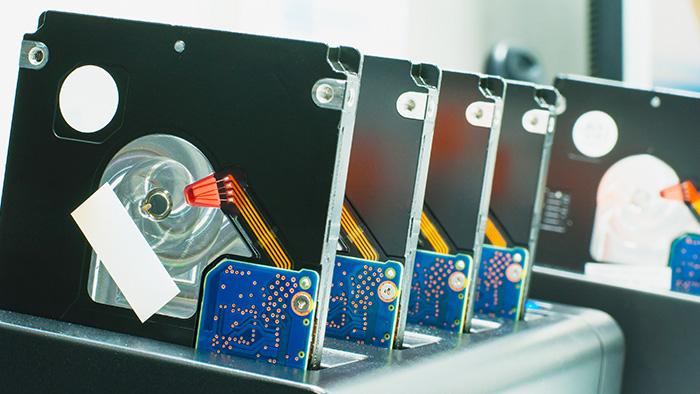
Клонирование – это процесс, позволяющий посекторно переносить операционную систему, программное обеспечение и прочие файлы с одного жесткого диска на другой. В отличие от резервного копирования или создания специального образа диска, с помощью клонирования можно достичь 100% копирования исходного жесткого диска со всеми основными разделами, структурой и ПО. За само клонирование отвечают специальные программы, которые доступны каждому пользователю.
Особенности клонирования жесткого диска
Зачем же вообще нужно клонирование, спросите вы? А ответ будет очень прост. Предположим, что мы купили новый жесткий диск и хотим именно на него поставить операционную систему, потому что он по каким-либо критериям лучше того диска, который установлен на компьютере (например, хотим перенести систему без потерь на скоростной SSD).
Установка новой системы со всеми компонентами может занимать от нескольких часов до нескольких дней личного времени. Чтобы всего этого избежать, можно установить программу, которая в автоматическом режиме скопирует все файлы со старого жесткого диска и перенесет их на новый. Таким образом, после покупки нового диска можно будет просто клонировать старый диск и получить аналогичную систему со всеми личными файлами, но уже на новом жестком диске.
Для вашего удобства далее будет предоставлен список с подробным описанием лучших программ, позволяющих клонировать диск.
ТОП-10 программ для клонирования жесткого диска
Renee Becca
Renee Becca – это функциональная программа для простого клонирования любых дисков, папок и отдельных разделов системы. В ней предоставлены такие типы резервного копирования:
- Копирование системы – позволяет создавать резервную копию раздела, на котором установлена Windows.
- Копирование диска/раздела – создает резервную копию одного жесткого диска или раздела, подключенного к компьютеру в данный момент.
- Копирование файлов – резервное копирование отдельных файлов или папок.
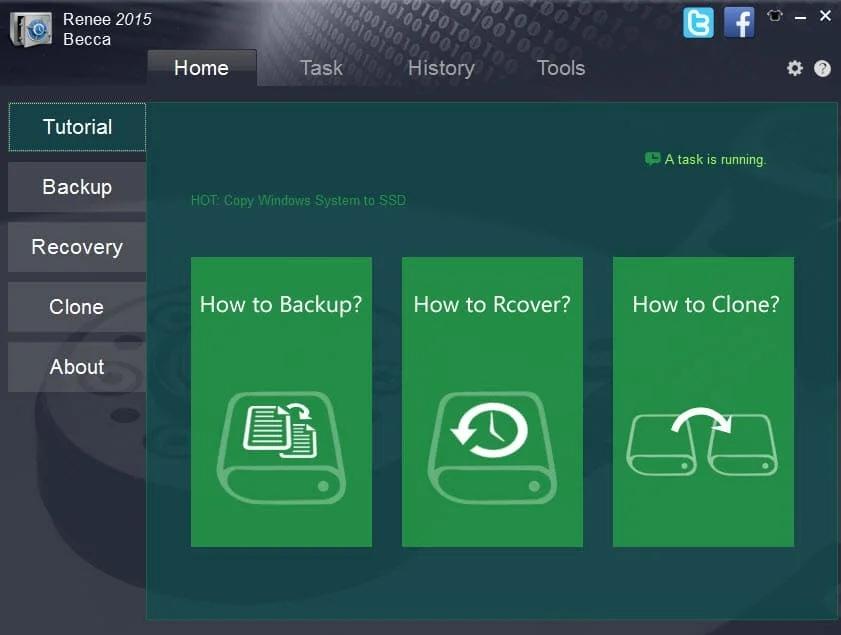
Интерфейс утилиты Renee Becca
Преимущества
- Копирование, клонирование и восстановление.
- Поддержка ОС Windows 10, 8, 7, Vista, XP, 2000, 2003.
- Сложности при скачивании у пользователей Windows 10.
Официальный сайт — https://www.reneelab.com/data-backup
Стоимость полной версии: 69.90$, хотя очень часто ее можно купить по скидке.
AOMEI Backupper
AOMEI Backupper – это программное обеспечение для резервного копирования, предназначенное для пользователей ПК и серверов Windows. Оно, как и все другие программы для клонирования, делает резервное копирование файлов, системы и разделов с помощью удобного и интуитивно понятного интерфейса. Кроме того, если произойдет сбой системы или потеря данных, то их можно легко и быстро восстановить также с помощью AOMEI Backupper.
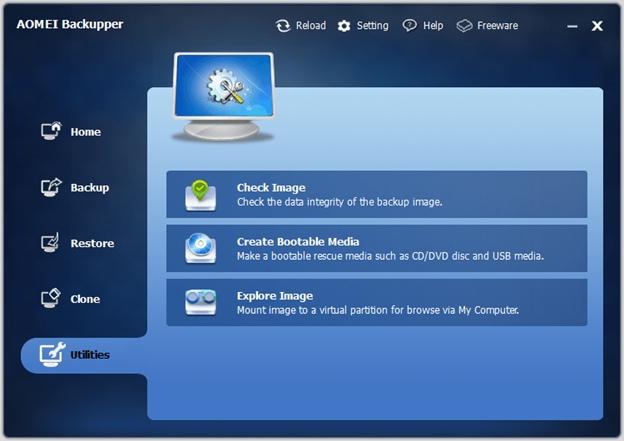
На рисунке продемонстрирована программа AOMEI Backupper
Достоинства
- Создание копий без прерывания работы.
- Поддерживает ОС Windows 10, 8.1, 8, 7, Vista, XP.
- Полное и частичное копирование.
- Шифрование копий.
- Необходимость в установки русификатора.
Официальный сайт — https://www.ubackup.com
Стоимость: 39.95$ за версию Pro, стандартная же распространяется бесплатно.
Macrium Reflect
Macrium Reflect – бесплатная программа, доступная для домашнего использования. Помимо клонирования создает образы разделов и целых дисков, которые после восстановления могут монтироваться в проводник Windows и использоваться в качестве виртуальных носителей.
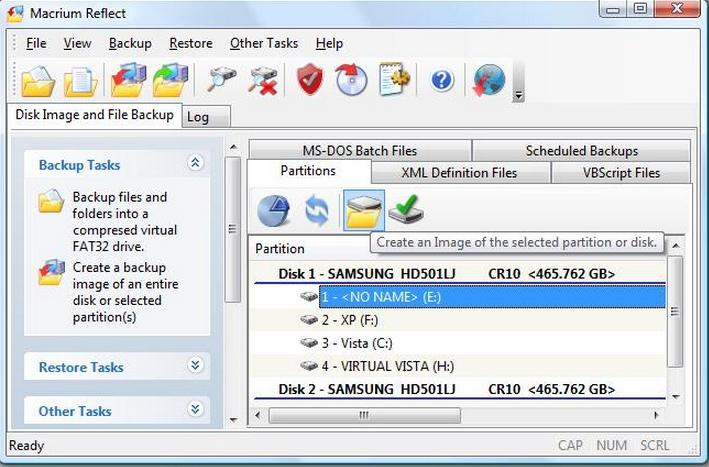
Программа Macrium Reflect
Преимущества
- Доступный интерфейс.
- Высокая скорость работы и хорошая степень сжатия.
- Выбор места хранения образа.
- Запись данных на оптические носители.
- Встроенный планировщик бэкапов.
- Отсутствие русского языка.
Официальный сайт — https://www.macrium.com/reflectfree
Стоимость: для всех задач, связанных с однократным клонированием, хватит и Free Edition. Полная версия для дома обойдется в 69.95$.
Handy Backup
Handy Backup – еще одна простенькая утилита, позволяющая создавать физические и логические копии дисков. Она создает полную копию HDD диска, полностью сохраняя всю его структуру. Клонирование выполняется в автоматическом режиме: не нужно вручную чистить мусор, переносить файлы, устранять сбои реестра. Из недостатков стоит отметить, что продукт имеет всего лишь 30-дневную пробную версию, по истечении которой потребуется оплатить полную версию.
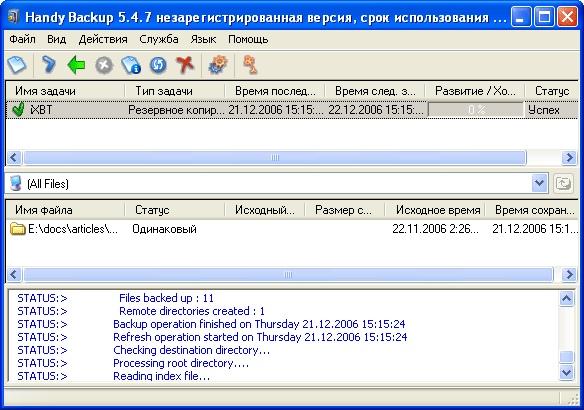
Интерфейс небольшой утилиты Handy Backup
Достоинства
- Автоматическое частичное и полное восстановление с возможностью удаления всех данных.
- Восстановление отдельных папок и файлов.
- Выборочное восстановление баз или отдельных таблиц в базе.
- Восстановление в исходное или новое местоположение.
- Полный бэкап требует много времени для выполнения, а также занимает достаточно много места на диске.
- 30-дневная пробная версия.
Официальный сайт — https://www.handybackup.net
Стоимость домашней версии: 39$
HDClone 9
HDClone – программа клонирования и копирования данных. Выпускается в пяти вариантах: Free, Basic, Standard, Professional и Enterprise. То есть, загрузив версию Free, вы сможете бесплатно воспользоваться программой и скопировать нужные разделы жесткого диска. Единственным недостатком может быть то, что объем используемого жесткого диска должен быть от 137 Гб и больше.
Достоинства
- Высокая точность копирования.
- Поддержка жестких дисков IDE/ATA/SATA объемом до 2 Тб.
- Возможность клонирования и создания виртуального образа жесткого диска.
- Возможность просмотра отдельных секторов жесткого диска.
- Восстановление диска или логического раздела.
- Ограничение функционала и скорости работы в бесплатной версии.
Acronis True Image
Acronis True Image – это программа для резервного копирования, особенностью которой является то, что созданные в ней копии можно хранить не только на компьютере, но и на облачном хранилище Acronis Cloud. При сохранении данных в облаке доступ к копии диска возможен с любого устройства, подключенного к Интернету. Для защиты данных программа использует шифрование AES-256.
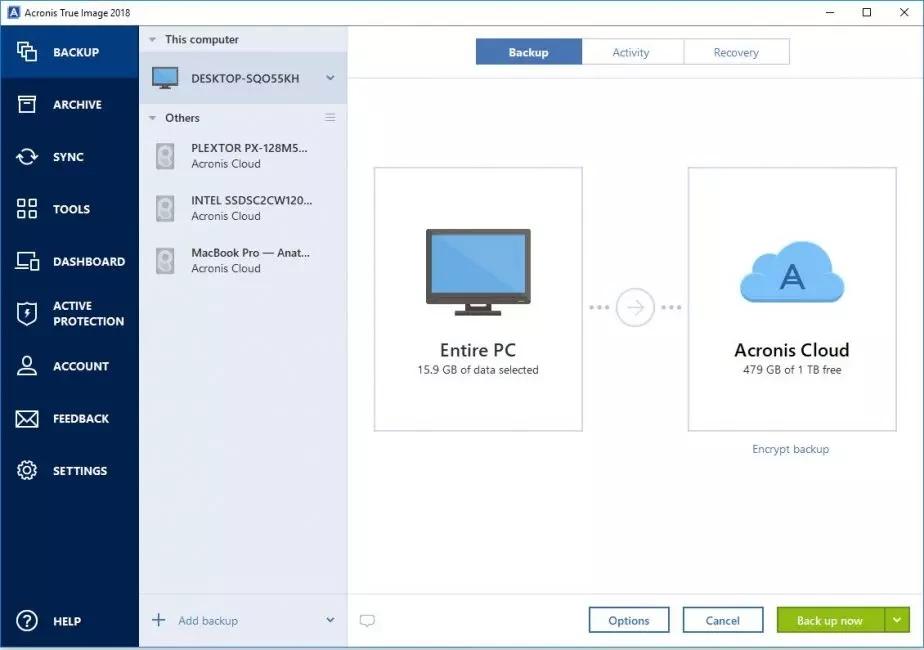
Удобная синхронизация с облачным хранилищем в программе Acronis True
Достоинства
- Большое количество опций.
- Наличие русской версии.
- Простой и удобный интерфейс.
- Выбор режима работы.
- Наличие облачного хранилища.
- Дорогая лицензия.
EASEUS Disk Copy
EASEUS Disk Copy – это программа для клонирования HDD и SSD без потери данных. Гарантирует стопроцентную идентичность диска-клона с оригиналом. С помощью нее можно клонировать как весь диск целиком, так и отдельные разделы и даже файлы, в том числе удаленные, скрытые и защищенные от копирования. Пробная версия доступна бесплатно, и ее функционала достаточно для выполнения процесса переноса файлов с одного жесткого диска на другой.
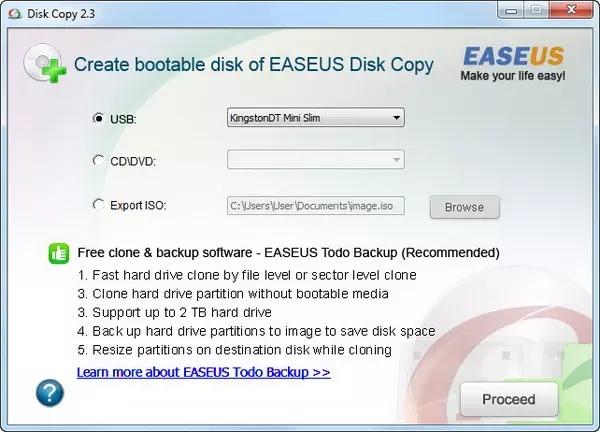
Интерфейс программы Disk Copy
Достоинства
- Возможность копировать любые файлы, включая удаленные, потерянные и даже недоступные данные.
- Возможность копировать, клонировать и увеличить свой жесткий диск до большего размера.
- Высокая точность при клонировании диска.
- Поддерживает динамические диски, USB, IDE, SCSI, SATAI, SATAII, Firewire (IEEE1394).
- Понятный интерфейс.
- Отсутствие русской локализации.
- Работает по подписке.
Стоимость подписки: 24.95$ в год.
Paragon Hard Disk Manager
Paragon Hard Disk Manager – это еще один многофункциональный инструмент, позволяющий клонировать данные. Разработчики постарались вложить максимум функционала в эту программу. Disk Manager создавалась так, чтобы забыть о возможности потерять данные.
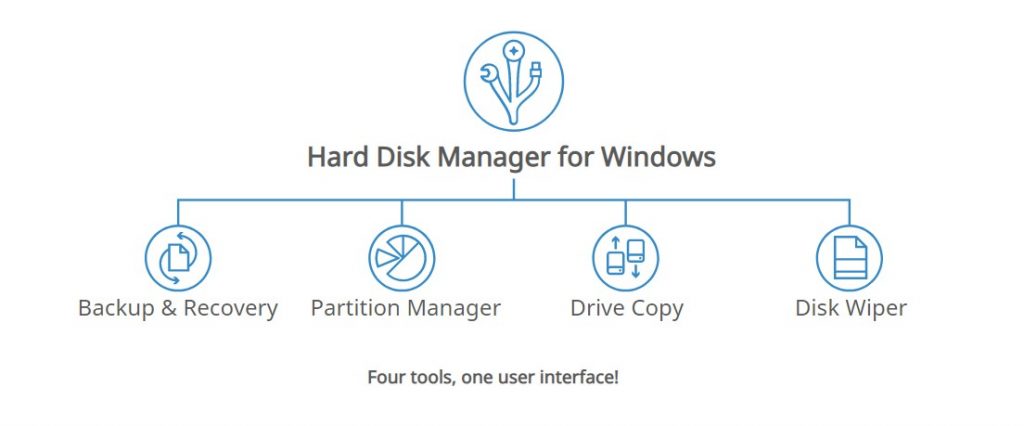
Достоинства
- Наличие пользовательского интерфейса с интуитивно-понятными подсказками.
- При сбое системы достаточно восстановить резервную копию.
- Возможность клонирования как всего диска, так и отдельных его разделов.
- Возможность резервного копирования без прерывания работы Windows.
- Возможность прервать копирование без потери данных.
- Возможность восстановить данные из раздела, жесткого диска или любой комбинации дисков и разделов из одного архива.
- Высокая цена лицензии
FarStone Totak Recovery
FarStone Total Recovery выполняет клонирование всех файлов жесткого диска с высокой точностью. Все файлы данных, системные файлы, приложения, настройки, контакты, фотографии и разделы будут полностью клонированы.
Достоинства
- Работа в реальном времени без перезагрузки системы.
- Все данные можно перенести на любой съемный носитель или на другой жесткий диск ПК в виде сжатого архива.
- Возможность клонирования дисков больших размеров.
- Программа доступна для бесплатного скачивания всем пользователям сети.
- Устарела. Последние обновления датируются 2013 годом.
Официальный сайт — http://www.farstone.it/software/totalrecovery-express.php
Стоимость программы: на сайте эту информацию не удалось найти, но скачать триал никто не мешает.
Clonezilla
Clonezilla — программа для резервного копирования, клонирования и восстановления данных. Программа имеет две версии:
- Live – предназначена для выполнения операция на одном компьютере.
- Server Edition – используется при работе с группой компьютеров.
Логотип программного продукта Clonezilla
Достоинства
- Возможность создавать резервные копии для различных ОС.
- Работа практически со всеми типами файловых систем.
- Возможность сжатия образа.
- Запись нового образа на удаленный сервер и локальное хранилище.
- Выпускается в виде zip-архива и iso-образа.
- Работает только на Linux.
- Устаревший интерфейс.
Официальный сайт ПО — https://clonezilla.org
Стоимость: Бесплатно. PRO версий нет.
Заключение
Мы рассмотрели самые популярные программы для клонирования жесткого диска. Надеюсь, что один из продуктов пришелся вам по душе, и теперь вы знаете, что делать, когда нужно перенести все данные с одного диска на другой. Удачи!