Можно ли удалить папку
Когда я использую анализатор использования диска и сканирую свою домашнюю папку, .cache папка в моем домашнем каталоге всегда обнаруживается с приличным количеством вещей в нем.
Было бы хорошо для меня, чтобы удалить содержимое этой папки или это повредит что-то?
Чтобы ответить на вопрос, ИМО вы можете удалить все .cache без долгосрочных негативных последствий.
Если ваш .cache размер становится большим, может быть лучше посмотреть содержимое и определить, какое приложение делает его большим, и перенастроить плохо работающее приложение (а не просто удалять, .cache когда оно становится слишком большим).
Другой каталог, который может занимать много места (и / или сохранять неловкое доказательство), — это .thumbs каталог. Многие файлы .thumbs кажутся дубликатами.
Для очистки (просто позаботьтесь о -rf флаге и других каталогах;)
Когда вы новичок в Ubuntu / Linux, трудно понять, что вы можете и не можете удалить в своем домашнем каталоге. По большей части вы можете удалить почти все что угодно в вашем домашнем каталоге, программы или приложения, которые требуют .cache (или другие точечные файлы, такие как .local ), воссоздают их.
В большинстве случаев, в худшем случае, вы потеряете пользовательские конфигурации, но не нанесете реального вреда системе.
Я бы не советовал вам заводить привычку удалять вещи, которые вы не понимаете, в своем домашнем каталоге, создавать резервные копии или использовать тестовую учетную запись. Если вы сомневаетесь, безопаснее всего сделать резервную копию или переместить файл.
Затем вы можете восстановить из резервной копии, если это необходимо.
Определенно НЕ начинайте удалять вещи, которые вы не понимаете, за пределами вашей домашней директории.
Обычно это безопасно удалить . Возможно, вы захотите закрыть все графические приложения (например, banshee, rhythmbox, vlc, software-center, . ), чтобы не допустить путаницы в программах, обращающихся к кешу (куда вдруг попал мой файл !?).
Он может легко иметь размер более 100 МБ, поэтому, если вы хотите освободить место на диске, сделайте это.
Как уже указывалось BretD и Dylan McCall , типы файлов — это частичные загрузки, кэш браузера, мультимедийные файлы, такие как значки и т. Д., Используемые для ускорения будущего доступа к тем же файлам.
Следует помнить еще одну вещь: удаление приложения не обязательно приводит к удалению соответствующей папки
/ .cache / remove_prog; в этом случае эти файлы просто занимают место и не используются. Те, безусловно, могут быть удалены.
/ .cache, лучше всего стереть все сразу (чтобы не перепутать любое приложение с несовместимым / частичным состоянием), а затем сразу же перезапустить (на случай, если какое-то приложение использует файлы в
/ .cache все еще работает в фоновом режиме).
Я только что обнаружил, что мой резервный диск заполняется данными из .cache (я полагаю, приложения очищают свой собственный кэш, но я не удаляю резервные копии, поэтому он становится огромным). Поэтому я исключаю .cache из своего списка резервных копий, но я заметил, что .cache содержит материал из TEN YEARS AGO, программное обеспечение, которое я забыл, когда-либо использовал!
Это удалит все в вашем .cache, к которому последний раз обращались более года назад
Если вы нервничаете из-за его запуска, это покажет вам, что будет удалено:
Для этого я использую «время доступа», вы также можете попробовать «время создания», используя -ctime (хотя я нашел много файлов кеша, которым несколько лет, но к которым все еще обращаются). Спасибо @ n33rma за предложение по редактированию.
1,7 ГБ. Теперь, когда я удалил
/.cache , они только
0,1 ГБ! Хорошее предложение: -atime флаг тоже. Что я делаю, так это помещаю подобную команду find в мою crontab, также для моей /tmp/ папки; Я использую -atime +1 без проблем.
/ .cache | сортировать -n, чтобы увидеть сортировку по размеру dir
Я бы порекомендовал не удалять его. Я не эксперт по Linux (хотя надеюсь!) И не знаю специфики структуры файловой системы, но вы можете проверить, что именно находится в папке, перейдя в свою домашнюю папку и нажав Ctrl + H, чтобы показать скрытые папки. Затем вы можете зайти в папку .cache и посмотреть, что там.
Просто из быстрого просмотра моей системы я знаю, что Banshee хранит обложки альбомов в папке кеша (не знаю почему), Chrome хранит данные в папке кеша, многие программы ведут журналы в папке .cache и другие вещи.
Я не уверен, что все эти файлы просто временно присутствуют в целях увеличения скорости (например, кеш браузера) или этот «кеш» содержит файлы для каких-то других целей (поскольку увеличение скорости кеша браузера должно противодействовать чрезмерному использованию пропускной способности путем — доступ к файлам на сервере, в то время как не должно быть заметной разницы во времени чтения / записи для другого расположения файла на жестком диске).
Я надеюсь, что кто-то знает об этом больше, чем я, и может дать вам лучший ответ.
/.cache > cachefolders_size . Что он делает, это дает вам список с размерами каждой папки в .cache . Вы можете вставить информацию из файла, сгенерированного в электронную таблицу, а затем отсортировать ее по своему вкусу. Я читал об этом здесь .
удаление .cache приведет к удалению большинства параметров конфигурации в веб-приложениях. Прежде всего, обратите внимание на веб-браузеры и почтовые клиенты.
То же самое относится и к папке .mozilla . Например, он удалит все учетные записи из Thunderbird, и вам придется заново их создавать. Что касается веб-браузеров, он удалит историю и некоторые из content settings
Кроме этого нет проблем с удалением этих файлов.
Я использую Debian. Просто откройте свою домашнюю папку. Сделать это, чтобы показать скрытые файлы. Вы увидите .cache в папке. Откройте его и удалите все файлы, которые вам не нужны. Иногда вредоносное ПО может оказаться в .cache и заставить ваше приложение работать беспорядочно. Это не принесет никакого вреда вашей системе Debian / Ubuntu, но может создать впечатление, что с вашей системой что-то не так, если вы новичок. Если вы обнаружите, что что-то подобное происходит, вы должны остановить все приложения, удалить содержимое .cache, а затем перезапустить ваши приложения.
cache — что это за папка на Андроиде?
Приветствую уважаемые друзья! В этой небольшой заметке постараюсь простыми словами рассказать зачем нужна директория cache на Андроиде.
cache — что это за папка на Андроиде?
Сразу коротко ответ: содержит временные данные, которые необходимы для ускорения работы системы или приложений.
Однако вообще это название общее, такая папка может иметь отношение к приложению или к операциокне. Она может быть даже в каталоге с игрой. Но в 99% ее предназначение — хранение часто-используемых данных, которые из этой папки будут запускаться немного быстрее. Короче оптимизация.
Например существует директория /data/dalvik-cache — она нужна для программы Dalvik, представляющая из себя Java-виртуальную машину, которая предназначена для корректного запуска apk-программ. Вот чтобы программы запускались быстрее — и нужен данный кэш.
Вообще, неважно, компьютер, телефон, планшет, ноутбук, любое устройство или любая операционная система может содержать слово cache и оно всегда означает одно — кэширование данных. Но за счет чего? Есть два варианта:
- Быстрая скорость память. Это тип памяти, откуда данные считываются намного быстрее. Поэтому почему бы туда не копировать те файлы, которыми система или программа пользуется чаще всего? Вполне логично. Именно поэтому на компьютере в качестве кэша часто используется оперативная память — она намного быстрее как жесткого диска, так и твердотельного SSD.
- Второй вариант менее распространен — это область памяти, но скорость чтения из нее обычная. То все обычно. Вот только данные внутри папки имеют другой формат, они могут быть распакованными, а могут быть просто как-то иначе записаны, так, чтобы чтение происходило быстрее.
Неважно где именно располагается папка — важно то, что предназначение ее в 99% одно, это кэширование данных:

Можно ли удалить папку cache?
Тут зависит от того что именно внутри. Если там только кэш — удалить можно, но только содержимое, саму папку не нужно удалять.
Если мы имеем ввиду /data/dalvik-cache — то саму папку удалять не стоит, а вот содержимое удалить можно. Пустая все равно не грузит систему никак, она ведь пустая. Важно понимать, что в будущем кэш будет восстановлен.
Чтобы ответить на вопрос удалять или нет, нужно просто выяснить — что именно в папке cache, если там только кэш и никаких других данных нет — значит можно удалять, но только содержимое.
Ну и конечно, идеальнее всего перед вообще любыми изменениями/удалениями в системе — сделать резервную копию Android, то есть бэкап.
Заключение
- Папка cache на Андроиде, неважно где она присутствует, предназначена почти всегда для одного — кэширования данных, чтобы доступ к ним был быстрее, чем обычно.
- Можно ли очистить папку cache? Можно только в том случае, если внутри — 100% кэш, что там нет других папок и нет других важных данных кроме кэша. Но лучше именно очищать содержимое, саму папку удалять не стоит.
Надеюсь данная информация оказалась вам полезной, удачи и добра, до новых встреч друзья!
Cache — что это за папка?
Она представляет собой промежуточный буфер доступ, к которому является самым быстрым в системе. Содержит информацию, которая чаще всего запрашивается оперативной памятью компьютера. Есть мнение, что удалять с нее файлы нельзя. Это не так, делать это не только можно, но и нужно, ведь со временем в ней накапливается большое количество информации, которая не востребована пользователем и попросту засоряет память устройства. Можно ли удалить? Да можно, но для начала ее необходимо найти. Она является скрытой папкой и найти ее можно, после того как задействована функция «Показать скрытые файлы».
Удаление позволит освободить достаточно большой объем памяти. Конечно, в настоящее время многие жесткие диски имеют до террабайта памяти и больше, поэтому 1 гигабайт, который максимально может занимать эта папка, покажется не таким большим. Но, тем не менее, это место, а чем свободней диск, тем лучше его быстродействие, которое соответствующим образом влияет на скорость обработки информации компьютером.
Делается это одним из двух способов.
- Первый. Выделяем ее и жмем клавишу «Del».
- Второй. Жмем клавишу «Пуск», выбираем «Все программы», далее «Стандартные», «Служебные», в завершение нашего пути нажимаем на «Очистка диска». В открывшемся окне галочкой отметьте искомую нами папку и нажимайте «Ок».
Elevateddiagnostics. Что это за папка?
Она содержит исполняемый файл, который используется операционной системой Виндовс. Но нередко под такой исполняемый файл маскируются вредоносные программы, поэтому нужно быть осторожным. Перед удалением проверить — это вирус или все же полезная программа?
Удаляется она простым способом выделения и кликом на правую клавишу мыши, после чего в показавшемся меню выбираем «Удалить» и жмем «Ок».
Appdata local temp. Можно ли удалить?
Это папка, в которой накапливаются временные файлы, которые при нормальном выходе из системы попросту автоматически удаляются, но если произошел сбой, компьютер не успевает этого сделать. Поэтому ее необходимо периодически чистить. При этом, сделать это может не давать антивирусная программа по причине наличия в ней вредоносного ПО. Тогда это делается в безопасном режиме.
Xpom. Что это за папка?
Это папка, которая содержит рабочие файлы одноименно браузера. Она позволяет даже после того, как он был удален и впоследствии переустановлен не потерять ваши настройки, пароли, и прочую полезную информацию.
Package Cache: что это за папка и можно ли ее удалить?
Если не все, то очень многие пользователи неоднократно замечали, что после инсталляции программного пакета MS Visual Studio на системном диске появляется директория Package Cache. Что это за папка? Для чего она нужна? Можно ли от нее избавиться, чтобы очистить свободное место? Обо всем этом мы расскажем в статье.
Многие пользователи относятся к вопросу ее удаления достаточно скептически, что может привести к непредсказуемым последствиям в плане работоспособности основного приложения.
Package Cache: что это за папка?
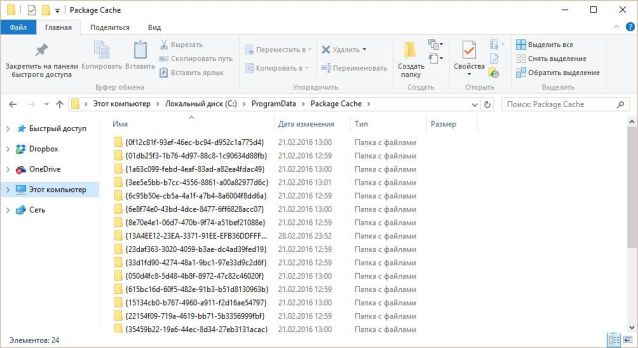
Начнем с самого простого. Посмотрим на сам каталог Package Cache. Что это за папка, нетрудно понять, если обратиться к основной программе Visual Studio.

Если кто не знает, данное приложение обязательно к установке при использовании на компьютерах мощных графических пакетов или ресурсоемких игр (без этого они попросту не будут работать). Но почему же тогда в Windows папка Package Cache появляется сразу же после инсталляции основной программы? Ответ прост: приложение автоматически резервирует место в системном разделе под свои нужды, которые сводятся к созданию и хранению резервных копий рабочей программы и для своевременной инсталляции пакетов обновлений. Изменить местоположение создаваемого каталога в процесс установки невозможно, поскольку все это происходит в фоновом режиме.
Для ранних версий программы Visual Studio размер папки не должен был превышать 50 Мб. В более поздних модификациях свободное место резервируется на уровне 2,5 Гб при условии того, что основной установочный дистрибутив приложения, например, выпуска 2015 года имеет размер 6,15 Гб.
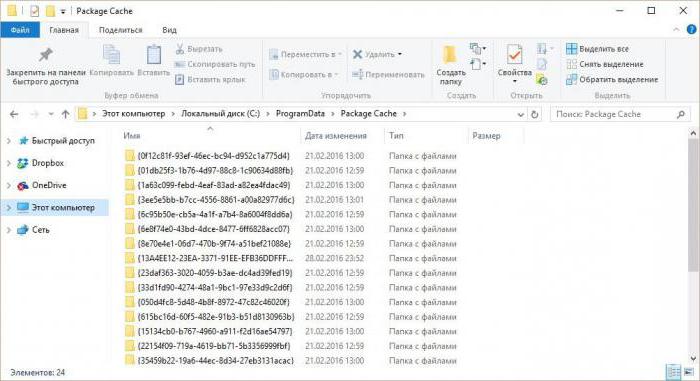
Что за папка Package Cache Windows 7? Грубо говоря, она в своем основном предназначении служит для быстрого автоматического восстановления работы Visual Studio из бэкап-копии по типу того, как это производится для всей системы в целом при внезапных сбоях. Понятно, что держать дистрибутив, занимающий свободного дискового пространства в три раза больше, нежели каталог кэшированных данных, совершенно нецелесообразно, ведь восстановить работоспособность программы можно и из папки с копиями.
Можно ли удалить папку Package Cache из системного раздела?
Теперь несколько слов об удалении. Что это за папка (Package Cache), немного разобрались. А вот для решения дальнейшей проблемы необходимо отталкиваться от рекомендаций разработчиков Visual Studio из корпорации Microsoft. Они не рекомендуют удалять этот каталог ни в коем случае.
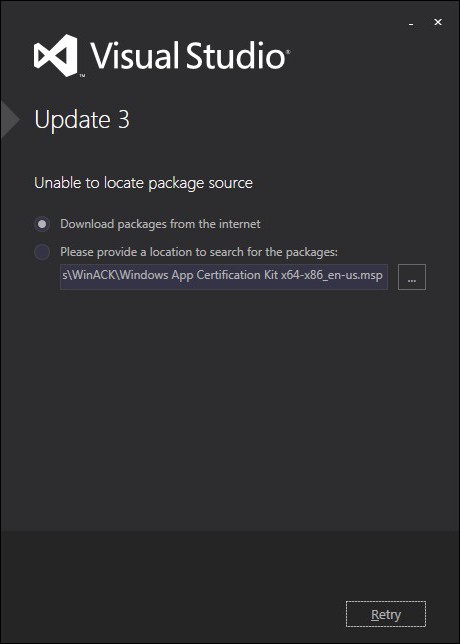
Если же пользователь намеренно или случайно удалил эту директорию, при старте загрузки апдейтов программы он получит сообщение о том, что невозможно определить источник обновлений. То же самое уведомление появится и в ситуации, когда произошел сбой. Это и понятно: раз резервная копия отсутствует, приложение не может быть восстановлено.
Перенос папки в другой логический раздел
Но не все так плохо. По крайней мере, считается (и это подтверждается всеми специалистами), что, если удалить каталог Package Cache нельзя, его можно элементарно переместить на другой диск или в логический раздел, на котором больше свободного места. Для этого сначала запускается командная строка (обязательно от имени администратора) либо через консоль «Выполнить» (cmd), либо через стартовое меню, либо посредством открытия через ПКМ исполняемого объекта cmd.exe в локации System32.
Теперь дело за малым. Перед вводом команд перемещения в логическом разделе (например, на диске «D») нужно создать директорию C_DRIVE, в ней – папку ProgramData, а уже в этой папке – каталог Package Cache. После этого следует скопировать содержимое оригинального каталога из локации ProgramData\Package Cache на диске «C» в новое место. По завершении копирования начальную директорию в системном разделе удаляем.
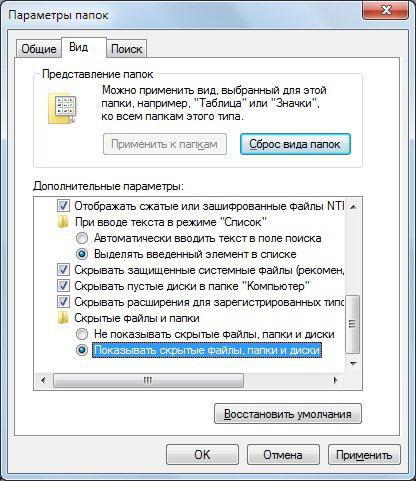
Обратите внимание: по умолчанию папка ProgramData на системном диске является скрытой, поэтому в «Проводнике» необходимо включить отображение соответствующих файлов и папок через меню вида.
После этого, чтобы программа определяла местонахождение кэшированных данных, в командной консоли сначала прописывается строка C:\>rmdir /s /q «C:\ProgramData\Package Cache», а затем еще одна — C:\>mklink /D «C:\ProgramData\Package Cache» «D:\C_DRIVE\ProgramData\Package Cache». Об успешном завершении операции будет свидетельствовать появление сообщения о присвоении новому каталогу символьной ссылки. Команды вводятся с кавычками и пробелами, как показано выше.
Вместо итога
Вот и все, что касается каталога Packager Cache. Что это за папка, и какие действия с ней можно производить, чтобы не нарушить функциональность программы Visual Studio, думается, уже понятно. В любом случае просто так (без использования копирования содержимого оригинальной директории и ввода дополнительных команд) избавляться от этого объекта не рекомендуется. В противном случае не только апдейты не установятся, но и саму программу придется полностью переустанавливать.