Исправляем ошибку запуска BlueStacks
При работе с БлюСтакс, у пользователей периодически возникают проблемы. Программа может отказываться работать, зависать. Начинается долгая и безрезультатная загрузка. Причин для этого может быть много. Давайте попробуем исправить появившиеся неполадки.
Исправляем проблемы запуска BlueStacks
Проверка параметров компьютера
Итак, почему же не работает BlueStacks? Если, программа так и не запустилась после установки, то скорее всего системные требования не были соблюдены.
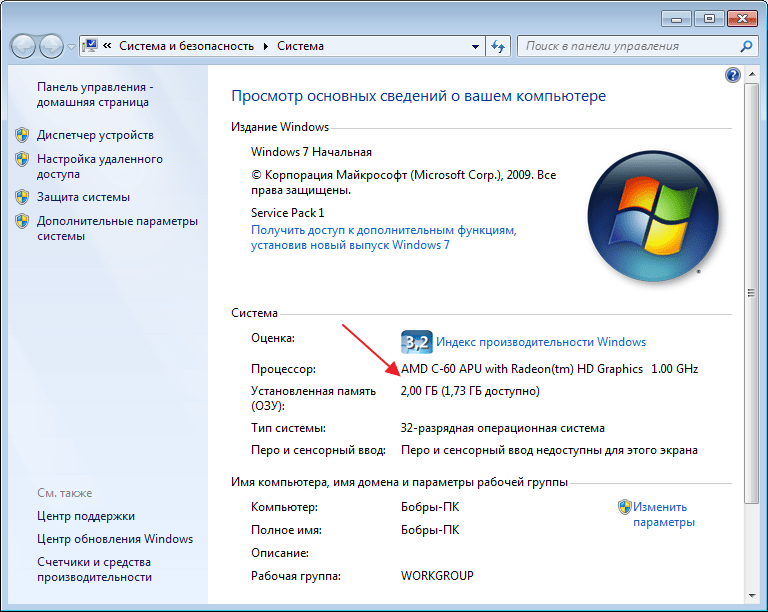
Для полноценной работы BlueStacks требуется от 1 гигабайта не занятой оперативной памяти. На жестком диске необходимо иметь 9 свободных гигабайт, которые нужны для хранения файлов программы. Процессор должен быть не менее 2200 Мгц. Также важны параметры видеокарты, она должна поддерживать OpenGL от 2.0.
Посмотреть свои параметры и сравнить их с параметрами для установки эмулятора, можно в свойствах компьютера. Если ваши параметры не дотягивают до минимальных, то программа работать не будет. В качестве альтернативного варианта можно установить другой эмулятор, с меньшими требованиями.
Проверка установленных драйверов
Также, в системе должны быть установлены все драйвера устройств. Отсутствующий или устаревший драйвер может мешать запуску и работе BlueStacks.
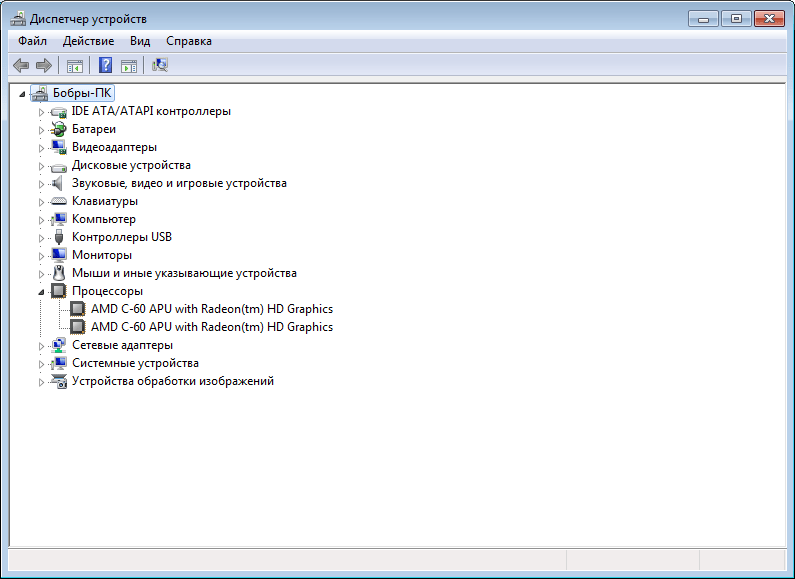
- Открываем «Диспетчер устройств», в «Панели управления» и смотрим состояние устройств.
- Загрузить и обновить драйвера можно на официальном сайте устройства. Например, если у вас процессор Intel, тогда идем на сайт Intel и ищем там необходимое ПО.
Освобождение оперативной памяти
Не менее распространенный вопрос пользователей: «Почему не загружается БлюСтакс, идет вечная загрузка?» Причина может быть такая же, как и в первом случае. Бывают варианты, что оперативной памяти достаточно, но при запуске дополнительных приложений, они ее перегружают и БлюСтакс зависает.
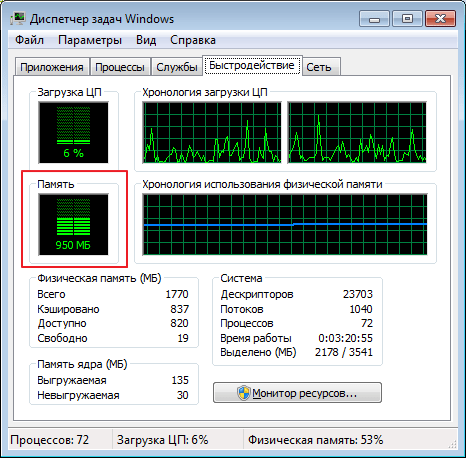
Посмотрите состояние памяти в диспетчере задач Виндовс. Если, память перегружена, завершите все процессы приложений, которые не используете.
Список исключений антивируса
Иногда случается, что антивирусные системы блокируют работу эмулятора. Зачастую, это происходит, если БлюСтакс был скачан не с официального ресурса. App-приложения из подозрительных источников, также могут вызывать недовольство антивирусной защиты.
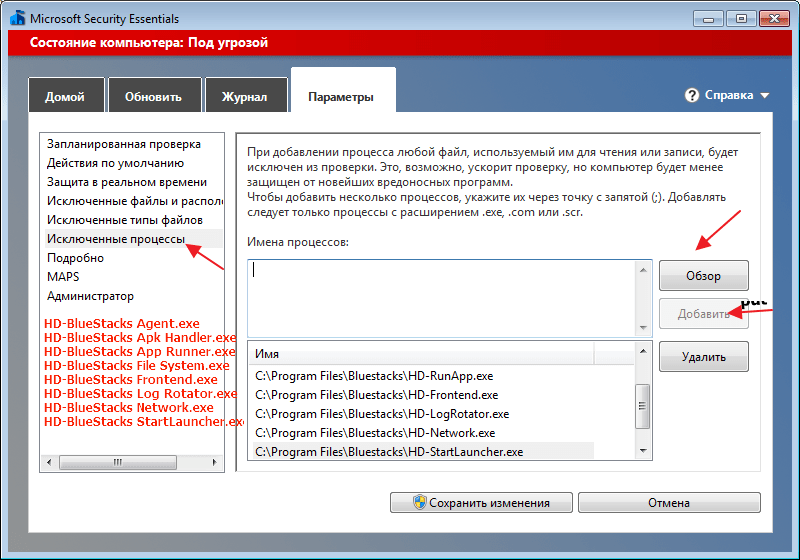
- Для начала нужно добавить процессы эмулятора в исключения. В каждой программе этот процесс происходит по разному. Для составления такого списка в Microsoft Essentials переходим во вкладку «Параметры», «Исключенные процессы». В соседнем окне находим интересующие процессы и добавляем их в список.
- После этого эмулятор необходимо перезапустить, предварительно завершив все его процессы в диспетчере задач.
- Если ничего не изменилось, отключите антивирус совсем. Он не только расходует системные ресурсы, но и может мешать работе эмулятора.
Подключение к интернету
Также, длительная загрузка происходит при отсутствии подключения к интернету или при его низкой скорости. Никакие настройки в программе менять не нужно. Эмулятор должен сам находить активное интернет соединение. Если, это Wi-Fi, то проверьте интернет на других устройствах. перегрузите роутер.
Отключите беспроводное соединение и подключите через кабель. Попробуйте проверить наличие связи на других приложениях.
Полная деинсталляция БлюСтакс
Бывает, что БлюСтакс установлен не первый раз и тогда существует вероятность, что остались лишние файлы, после деинсталляции предыдущей версии.
- Удалите эмулятор полностью, сделать это можно с помощью специальных программ-деинсталляторов. Например, CCleaner.
- Переходим в раздел «Tools», «Unistall».
- Выбираем наш эмулятор BlueStacks и жмем «Unistall».
- После удаления и перегрузки компьютера, можете устанавливать эмулятор заново.
Установка другой версии эмулятора
Я часто сталкивался, что некоторые версии эмулятора работают быстрее на одном и том же компьютере. Поставьте более старый БлюСтакс. Еще, можно попробовать просто перегрузить систему и эмулятор, хотя это редко помогает.
Неправильная установка
Менее распространенной причиной ошибки запуска BluStacks, может быть неправильная инсталляция. По умолчанию, эмулятор устанавливается на «C/Programm Files». Все верно, если у вас стоит 64-разрядный Windows. В случае с 32-битной системой, установку лучше совершать в папку «C/Programm Files(x86)».
Запуск службы BlueStacks в ручном режиме
- Если не один из вариантов вам не помог, попробуйте зайти в «Службы», отыскать там «BlueStacks Android Service» и выставить запуск в ручном режиме.
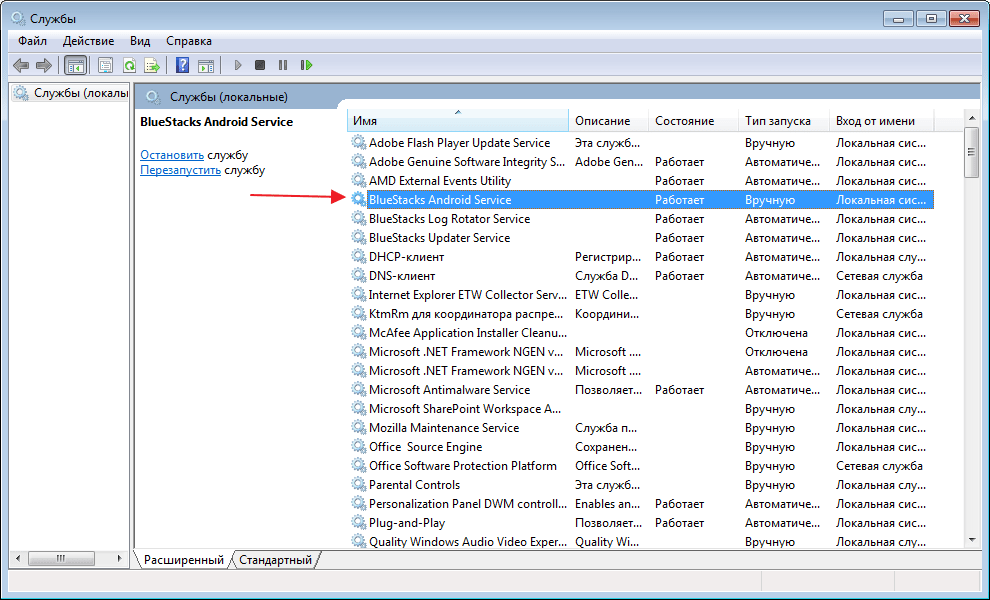
- Остановите службу и запустите вновь.
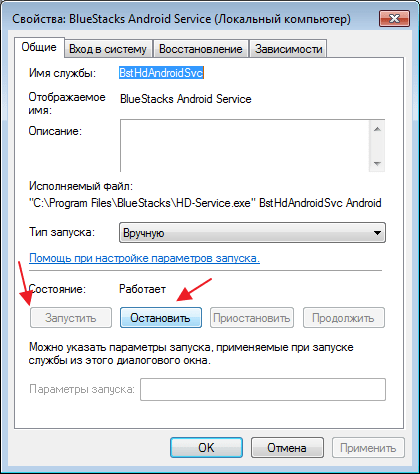
- Обычно на этом этапе проблема может решиться, а может возникнуть дополнительное сообщение с ошибкой, по которому гораздо проще определить причину неполадки.
Вообще, причин почему долго загружается BlueStacks или не работает вовсе, очень много. Начинайте искать проблему в параметрах системы, это самая распространенная причина всех проблем эмулятора.
Что делать если Bluestacks долго загружается
В некоторых случаях эмулятор BlueStacks на компьютере с операционной системой Windows может долго загружаться. Подобная проблема напрочь лишает человека возможности запуска каких-либо Android-приложений на компьютере, поскольку на экране будет высвечиваться бесконечная инициализация. Для исправления ошибки необходимо разобраться в причинах ее возникновения, а также обратиться к рекомендациям специалистов, которые приведены ниже.
Почему происходит бесконечная инициализация
Если вы заметили, что BlueStacks долго загружается, а инициализация никак не заканчивается, с высокой долей вероятности вы столкнулись с одной из следующих проблем:
- отсутствие подключения к интернету;
- временный сбой;
- перегрузка оперативной памяти;
- эмулятор установлен на один из битых секторов жесткого диска;
- ошибочная блокировка приложения антивирусом.
Большое количество причин, из-за которых в BlueStacks бесконечная проверка никак не заканчивается, вынуждает пользователя потратить немало времени для решения проблемы. Но при четком соблюдении требований инструкции ошибку удастся устранить в кратчайшие сроки.
Как решить проблему
Если не будет установлена точная причина долгой загрузки эмулятора, придется обращаться к помощи сразу нескольких способов решения проблемы. И здесь важно начать с наиболее простых рекомендаций, и только потом переходить к радикальным мерам.
Перезапуск эмулятора и системы
Как известно, любую ошибку можно исправить путем повторного запуска приложения. То есть первым делом необходимо закрыть БлюСтакс, а затем попробовать открыть его снова. Однако не исключено, что процесс BlueStacks не будет закрыт автоматически, тогда нужно обратиться к помощи «Диспетчера задач» (открывается комбинацией клавиш «Ctrl» + «Shift» + «Esc»):
- Запустите инструмент.
- Откройте вкладку «Процессы».
- Выделите операции, которые выполняются эмулятором.
- Нажмите кнопку «Завершить процесс».
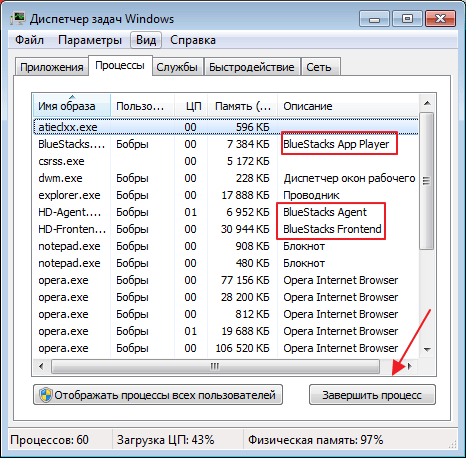
Также не лишним будет перезапустить сам компьютер. После этого проблема должна исчезнуть.
Отключение лишних приложений
Особенностью последней версии BlueStacks являются высокие системные требования. Далеко не каждый компьютер способен вытянуть весь функционал эмулятора без лагов и зависаний. Поэтому можно предположить, что причиной долгой инициализации стала перегрузка оперативной памяти или процессора. Для проверки необходимо запустить «Диспетчер задач» и открыть вкладку «Быстродействие».
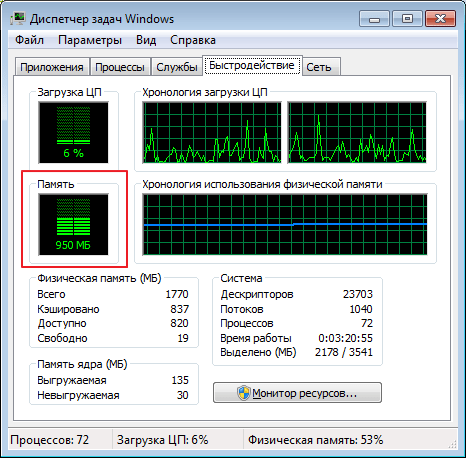
Здесь вы увидите, как сильно загружен процессор или оперативка. Чтобы освободить ресурсы ПК, понадобится закрыть лишние приложения через одноименную вкладку «Диспетчера задач» или «Процессы». В идеале БлюСтакс должен запускаться без использования сторонних программ.
Чистка жесткого диска
Также в БлюСтакс бесконечная загрузка бывает следствием отсутствия свободного места на жестком диске. Рекомендуется освободить минимум 9 Гб пространства на встроенном накопителе, прежде чем запускать эмулятор. Если у вас нет возможности удалить лишние файлы, попробуйте воспользоваться встроенным средством очистки. Откройте «Компьютер», кликните «ПКМ» по названию диска и выберите «Свойства».
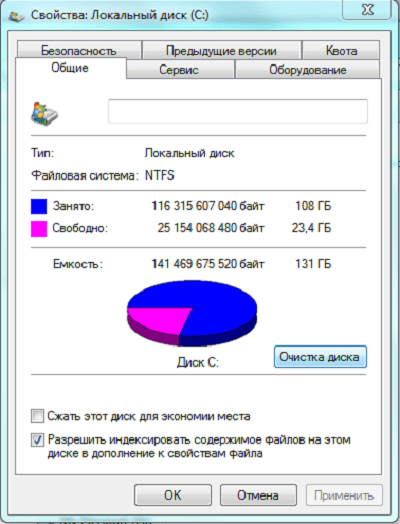
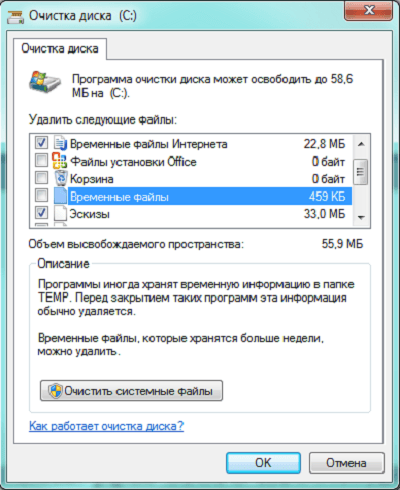
В открывшемся окне нажмите кнопку «Очистка диска» и дождитесь завершения диагностики. После этого отметьте те файлы, с которыми можно распрощаться (как правило, это мусор вроде временного кэша), и подтвердите выполнение операции.
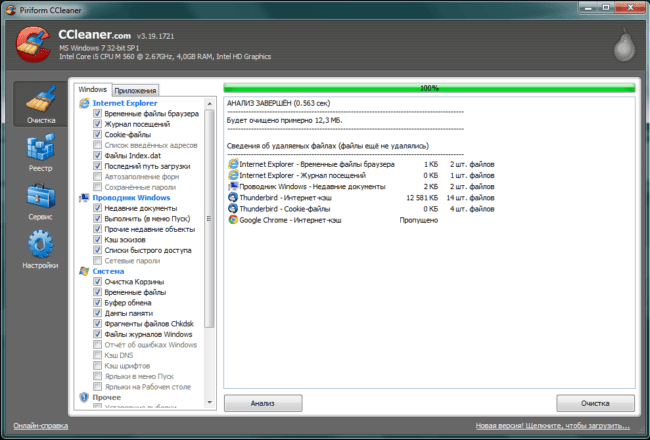
Если встроенный инструмент не дает избавиться от всех лишних файлов, воспользуйтесь программой CCleaner. Она доступна для бесплатного скачивания на сайте разработчика и предлагает широкий функционал оптимизации хранилища.
Но даже в случае, если на HDD есть много свободного места, рекомендуется проверить исправность секторов накопителя. Для этого:
- Нажмите клавиши «Win» + «R».
- Введите запрос «cmd» и нажмите «Enter».
- Вбейте команду «chkdsk c: /f /r».
- Нажмите клавишу «Enter».
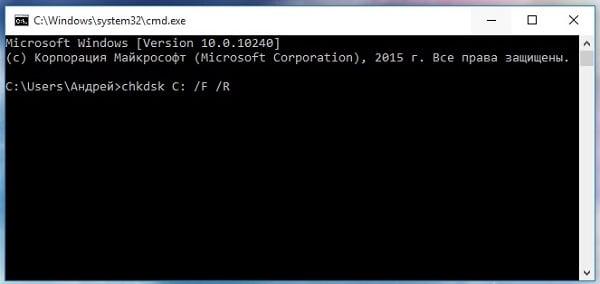
Выполнение указанных действий запустить проверку жесткого диска на предмет наличия ошибок. Если таковые будут найдены, Windows автоматически исправит их, и BlueStacks заработает в стандартном режиме.
Отключение антивируса
Нередко причиной возникновения проблемы становится неадекватное функционирование антивирусных программ. Зачастую они воспринимают БлюСтакс в качестве вредоносного ПО и блокируют без всяких на то оснований. Чтобы этого не произошло, отключайте антивирус в процессе установки и запуска BlueStacks.
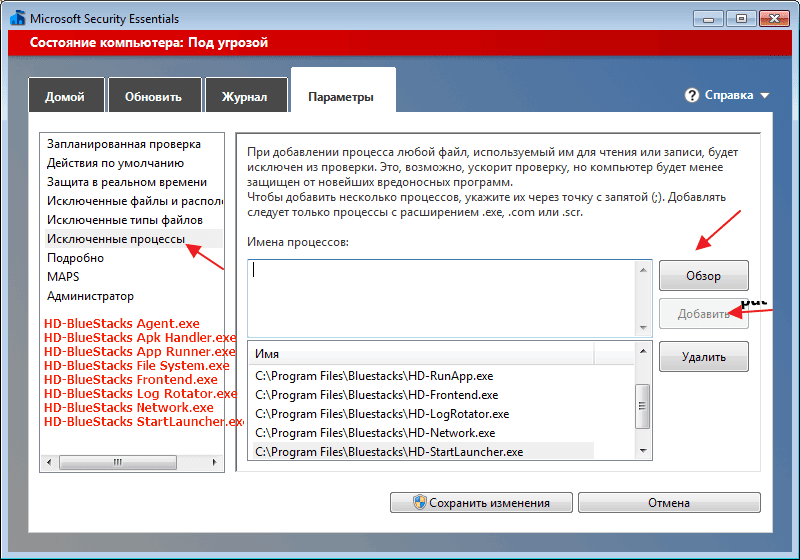
Еще одним действенным вариантом является добавление процессов эмулятора в список исключений. Не забудьте выполнить эту операцию, пользуясь учетной записью действующего антивируса.
Перезапуск службы Bluestacks Android Service
Если даже после выполнения всех рекомендаций BlueStacks долго загружается, попробуйте перезапустить его через инструмент «Службы»:
- Откройте раздел «Службы», используя поисковую строку Windows.
- В списке выполняемых процессов найдите «BlueStacks Android Service» и кликните «ЛКМ».
- После выделения процесса его понадобится перезапустить нажатием соответствующей кнопки.
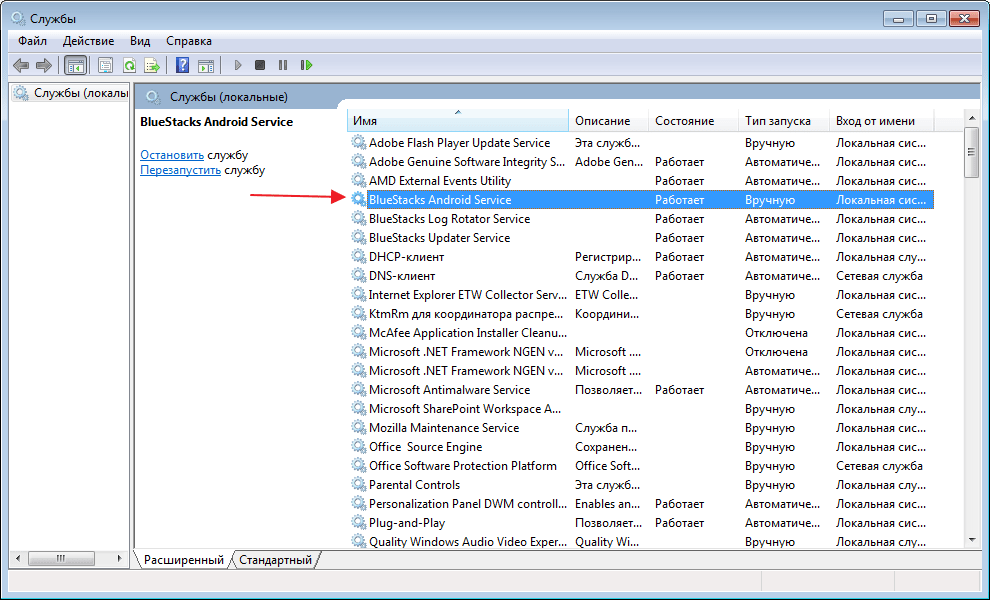
Также можно попробовать сначала отключить службу BlueStacks Android Service, а затем вновь запустить эмулятор.
Проверка интернет подключения
Помните, что долгая загрузка может быть связана с банальной проблемой – отсутствием соединения с интернетом. Поэтому обязательно проверьте, подключен ли компьютер к сети, и работает ли интернет-браузер. Если все в порядке, переходите к заключительному варианту решения проблемы.
Проверка драйверов
Для корректной работы приложений (в том числе BlueStacks) на компьютере должна быть установлена последняя версия программного обеспечения. Это касается не только самого эмулятора, но и драйверов оборудования ПК:
- Откройте «Диспетчер устройств» через поисковую строку компьютера.
- Далее кликаем ПКМ по названию оборудования, возле которого высвечивается восклицательный знак.
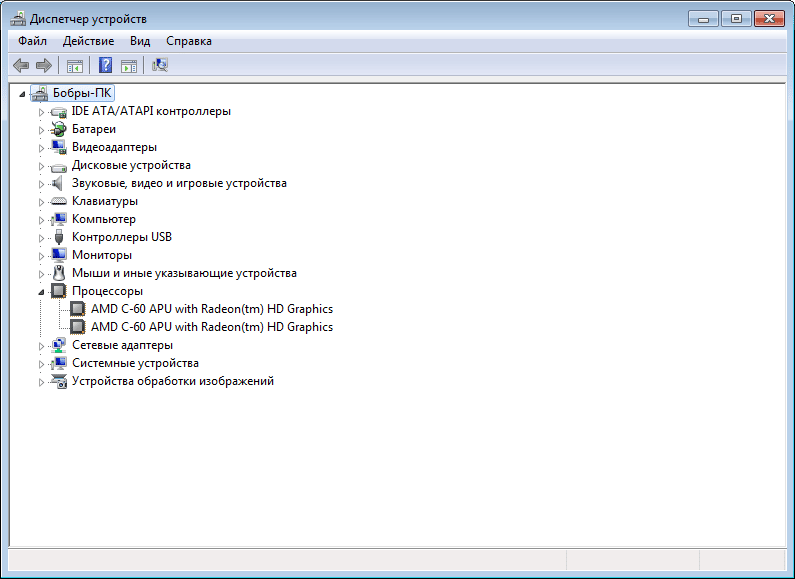
Часто случается, что «Диспетчер устройств» сообщает о том, что все актуальные драйвера уже установлены. В такой ситуации все равно рекомендуется обновиться. Но для этого потребуется загрузить ПО вручную, обратившись к помощи официального сайта разработчика.
Исправьте сбой Bluestacks за 5 простых шагов
Если вы получаете случайные сбои BlueStacks и не знаете, как с этим бороться, не беспокойтесь. В этом посте вы узнаете, как это исправить легко и быстро.
Очень интересно, что вы можете играть в более чем два миллиона мобильных игр на своем ПК с помощью этого БЕСПЛАТНОГО эмулятора Android. Однако многие из нас, возможно, сталкивались с вылетами игры в Bluestacks. Если вы получаете случайные сбои BlueStacks и не знаете, как с этим бороться, не беспокойтесь. В этом посте вы узнаете, как это исправить легко и быстро.
Попробуйте эти исправления
Исправление 1. Измените настройки игры.
Во-первых, вам нужно убедиться, что вы выделили достаточно оперативной памяти и ядер процессора в настройках BlueStacks. Это повысит производительность и предотвратит сбои/зависания игры. Вот как это сделать:
Ваши Bluestacks будут перезапущены, и ваша игра больше не будет вылетать. Но если это так, попробуйте следующее исправление ниже.
Исправление 2: обновите графический драйвер
Как советует служба поддержки BlueStacks, вы всегда должны обновлять драйвер. Это особенно важно, если вы давно этого не делали. Графический драйвер имеет большое значение для вашей игровой производительности, поэтому мы рекомендуем вам обновлять драйверы (по крайней мере, графический драйвер).
Существует два основных способа обновления графического драйвера:
Вариант 1. Обновите графический драйвер вручную
Если вы решите обновить драйвер графического процессора вручную, вам потребуется найти последнюю версию драйвера от производителя графического процессора, а затем установить его вручную.
Диспетчер устройств Windows не предоставляет последнюю версию графического драйвера, поэтому обязательно загрузите последнюю версию драйвера непосредственно у производителя. Кроме того, вы можете использовать Опыт GeForce или Программное обеспечение AMD Радеон обновить драйвер вручную.
Вариант 2. Автоматическое обновление графического драйвера (рекомендуется)
Если у вас нет времени, терпения или навыков работы с компьютером для обновления видеодрайверов вручную, вместо этого вы можете сделать это автоматически с помощью Драйвер Легкий . Driver Easy автоматически распознает вашу систему и найдет правильные драйверы для вашей видеокарты и версии Windows, а также загрузит и установит их правильно:
После обновления графического драйвера вы можете перезагрузить компьютер и запустить BlueStacks, чтобы проверить, была ли успешно решена проблема сбоя.
Исправление 3: закройте другие ненужные программы
Запуск большого количества программ может привести к замедлению работы BlueStacks, лагам или даже частым сбоям, особенно если вы выделили для BlueStacks больше оперативной памяти и ядер ЦП. Поэтому вы можете закрыть ненужные программы из диспетчера задач:
- На клавиатуре нажмите кнопку Ctrl + Shift + Esc чтобы открыть Диспетчер задач.
- Выберите программу, которую хотите закрыть, и нажмите Завершить задачу . Также принудительно закройте BlueStacks 5 и перезапустите программу. Проверьте, работает ли он сейчас.
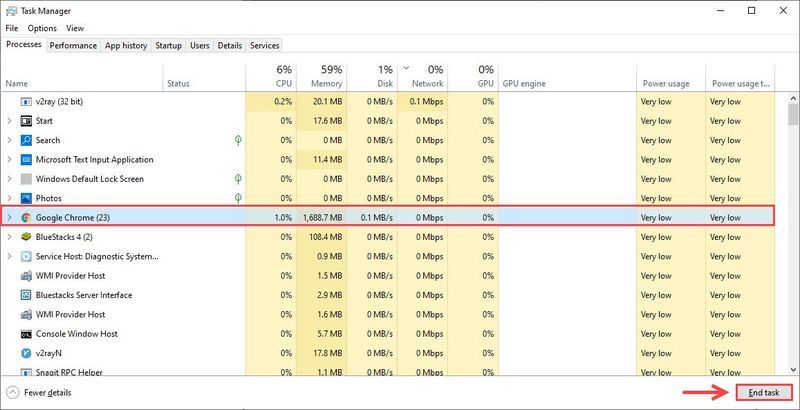
Теперь другие программы перестают потреблять большое количество оперативной памяти, вы можете снова запустить BlueStacks, чтобы проверить, устранена ли проблема с вылетом.
Исправление 4: отключить антивирус
Возможно, ваша антивирусная программа будет мешать работе BlueStacks. Чтобы проверить, не является ли это причиной сбоя BlueStacks, вы можете отключить его или временно удалить, потому что иногда его отключение не работает.
- На клавиатуре нажмите кнопку Логотип Windows ключ и р клавишу одновременно, чтобы открыть окно «Выполнить».
- Тип appwiz.cpl и ударил Входить .
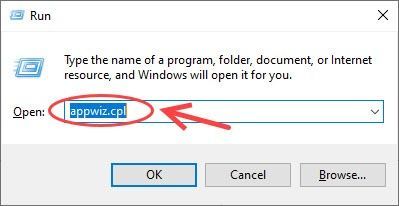
- Щелкните правой кнопкой мыши свой антивирус и выберите Удалить и следуйте инструкциям на экране.
- Перезагрузите компьютер и запустите BlueStacks, чтобы проверить, сохраняется ли проблема.
Исправление 5: включить виртуализацию для BlueStacks
Если описанные выше методы не помогли, вы можете выполнить быструю проверку перед переустановкой всего программного обеспечения. Если эта функция отключена, ваш BlueStacks станет очень медленным и даже начнет часто падать.
- нажмите Ctrl + Shift + Esc чтобы открыть Диспетчер задач.
- Перейти к Представление вкладка
- Вы можете просмотреть Виртуализация статус на вкладке ЦП.
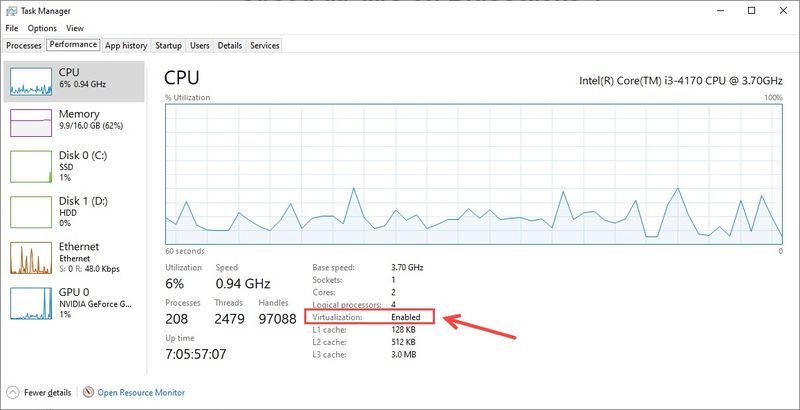
Если эта функция отключена, вы должны следовать это руководство чтобы включить его в настройках BIOS. Однако, если кажется, что все в порядке, но вы по-прежнему сталкиваетесь с проблемами, вы можете переустановить BlueStacks (обязательно удалите все его файлы, а затем переустановите его снова).
Что делать, если BlueStacks не запускает игры
Сам по себе эмулятор Блюстакс отличается хорошей стабильностью, ведь даже на слабом ПК он сможет запустить любые мобильные игры. Правда, не факт, что все будет идти стабильно. Но особенно неприятно, когда приложение или игрушка попросту не открываются или вылетают через некоторое время. Время от времени пользователи сталкиваются с такими проблемами. В данной статье мы расскажем, почему в BlueStacks не запускается игра или вылетает, а также предложим действенные решения.
Подробная информация
Как правило, проблема с работой мобильных приложений появляется, когда у ПК недостаточно мощности для их функционирования. Самое очевидное решение – немного подкорректировать настройки виртуального устройства. Наверняка это устранить проблему с эмулятором.
Изменение настроек
Для начала рассмотрим коррекцию графических параметров виртуального устройства, так как они непосредственно влияют на качество графики и производительности Блюстакс в целом. Добраться до них выйдет следующим образом:
- Кликаем на характерный значок для вызова меню в правом верхнем углу экрана.
- В выпадающем списке выбираем «Настройки».
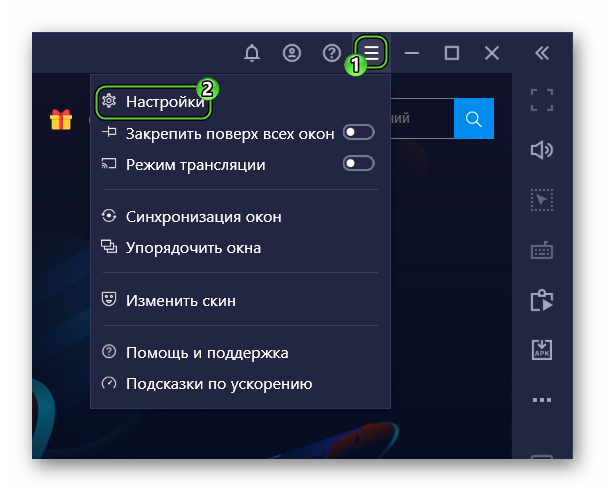
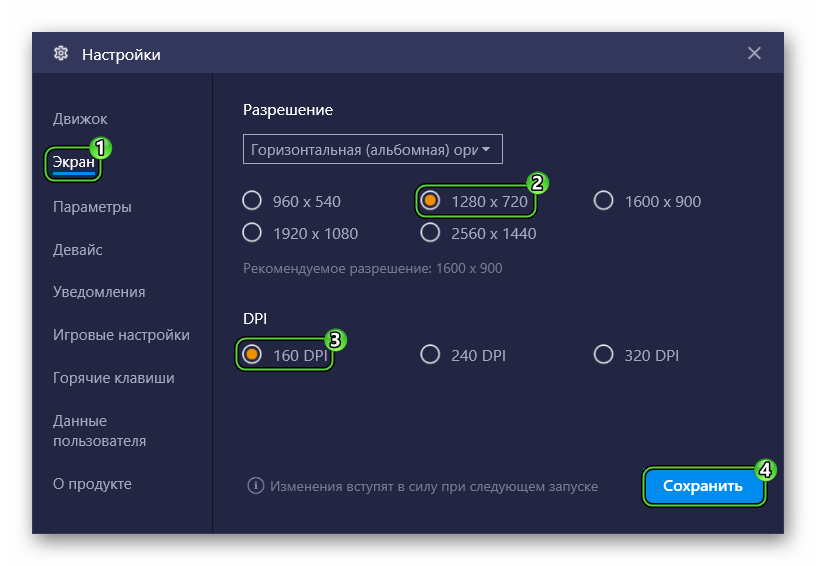
После этого запускаем приложение и проверяем его работоспособность. Если это действие не помогло, то имеет смысл разобраться с разделом «Движок».
Движок
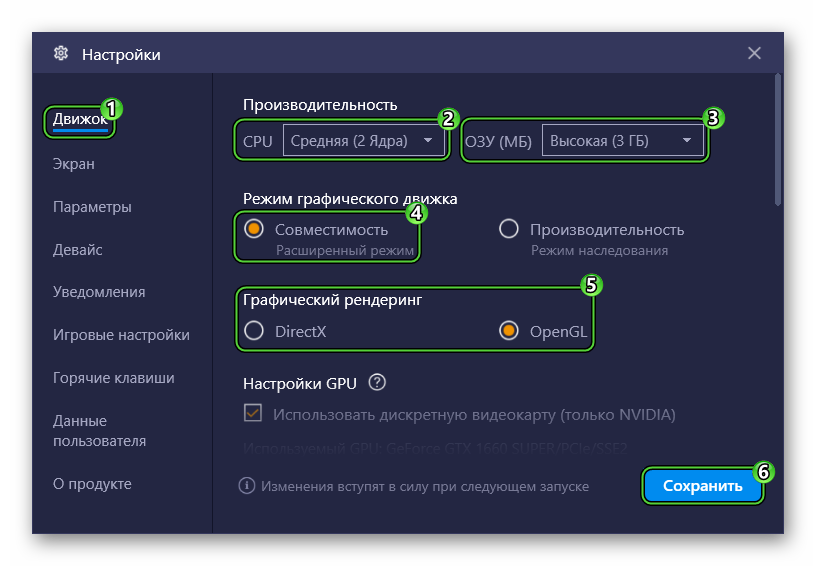
В меню «Настройки» переходим в раздел «Движок». Далее:
- В блоке «Производительность» для пункта CPU устанавливаем значение «Средняя», для ОЗУ – «Высокая».
- Теперь активируем опцию «Совместимость» в блоке ниже.
- Выбираем один из режимов графики (OpenGL или DirectX). Некоторые приложения корректнее работают с одним из этих вариантов. По умолчанию стоит OpenGL, попробуйте поменять его на DirectX.
- Сохраняем внесенные изменения и соглашаемся с перезагрузкой эмулятора.
Итоги
Вылетать игры в BlueStacks больше не должны, а проблемы с их запуском должны быть решены, если вы измените настройки эмулятора. Но бывает такое, что эти действия не дают нужного результата. Скорее всего, это связано с серьезным программным сбоем. И здесь логичным шагом будет полная переустановка Блюстакса. Для этого: