Как включить подсветку на клавиатуре Хайпер Икс?
Чтобы включить или выключить подсветку, нажмите Fn + пробел на клавиатуре. Подсветка клавиатуры имеет три режима: Off, Low, High. Используйте Fn + пробел, чтобы изменить режим подсветки клавиатуры.
Как включить подсветку на клавиатуре Хайпер Икс алой фпс?
У клавиатуры нет программного обеспечения – все настройки подсветки и функции плеера управляются с помощью комбинаций клавиш Fn + F*.
Сколько стоит HyperX Alloy FPS?
от 7 821 до 9 328 р. Съемный кабель в оплетке. 8 сменных клавиш.
Сколько стоит клавиатура HyperX Alloy Core RGB?
6 848 р. Anti-ghosting, N-Key Rollover (возможность одновременного нажатия всех клавиш). Возможность блокировки клавиатуры (Fn+F12).
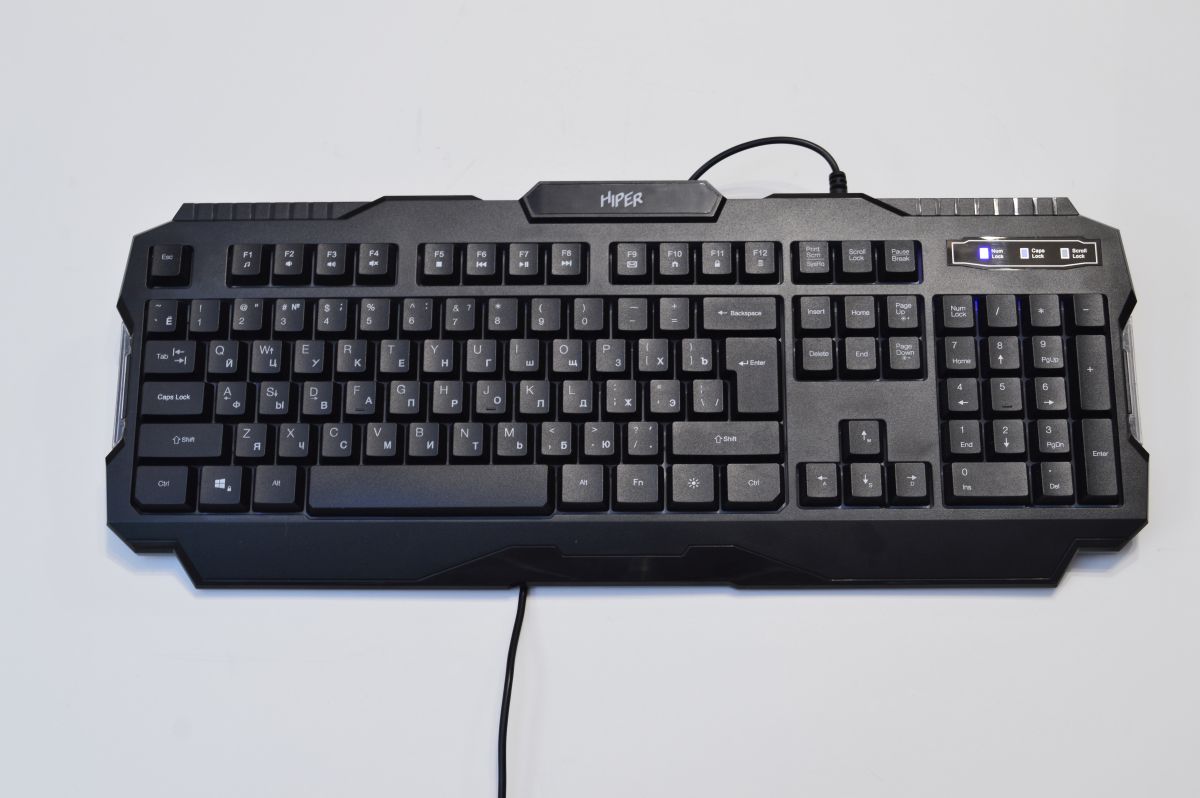
Игровая клавиатура Hiper KGM3X Rampage
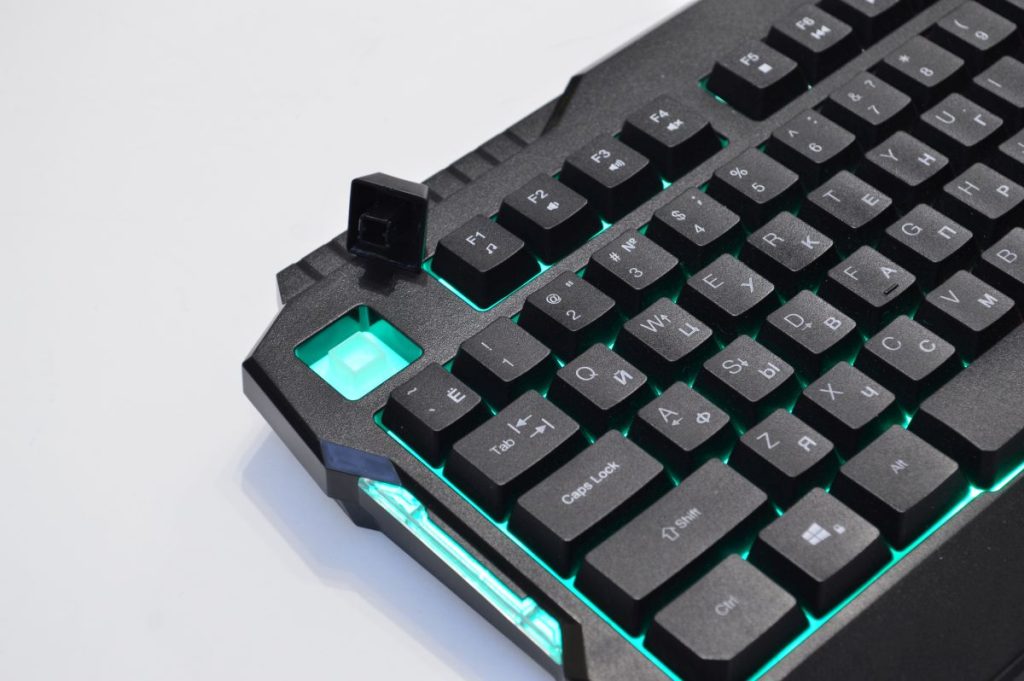
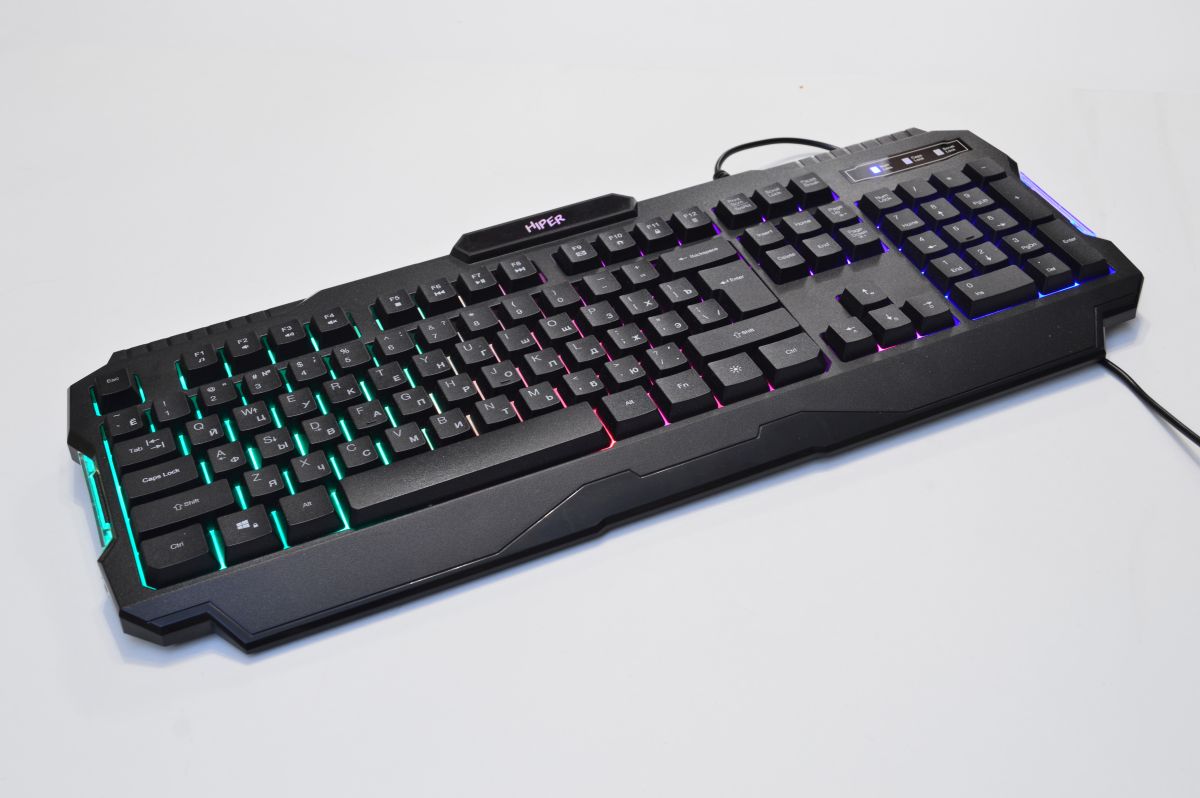
Российскому пользователю бренд Hiper знаком в первую очередь по блоками питания, которые были популярны лет десять тому назад, но фирма не первый год экспериментирует с производством и других устройств. В 2020 году мы протестировали несколько TWS наушников от этой компании, а теперь к нам в редакцию попала игровая клавиатура с подсветкой. Манипулятор KGM3X Rampage, по мнению создателей, адресован геймерам, хотя это, скорее, продвинутый офисный вариант. В рознице за эту мембранную модификацию просят 1200 рублей. Мягко говоря, немало, учитывая, что за 1600-2400 рублей в магазинах продаются весьма достойные механические альтернативы.
Это устройство подходит для длительного набора текста и гейминга.
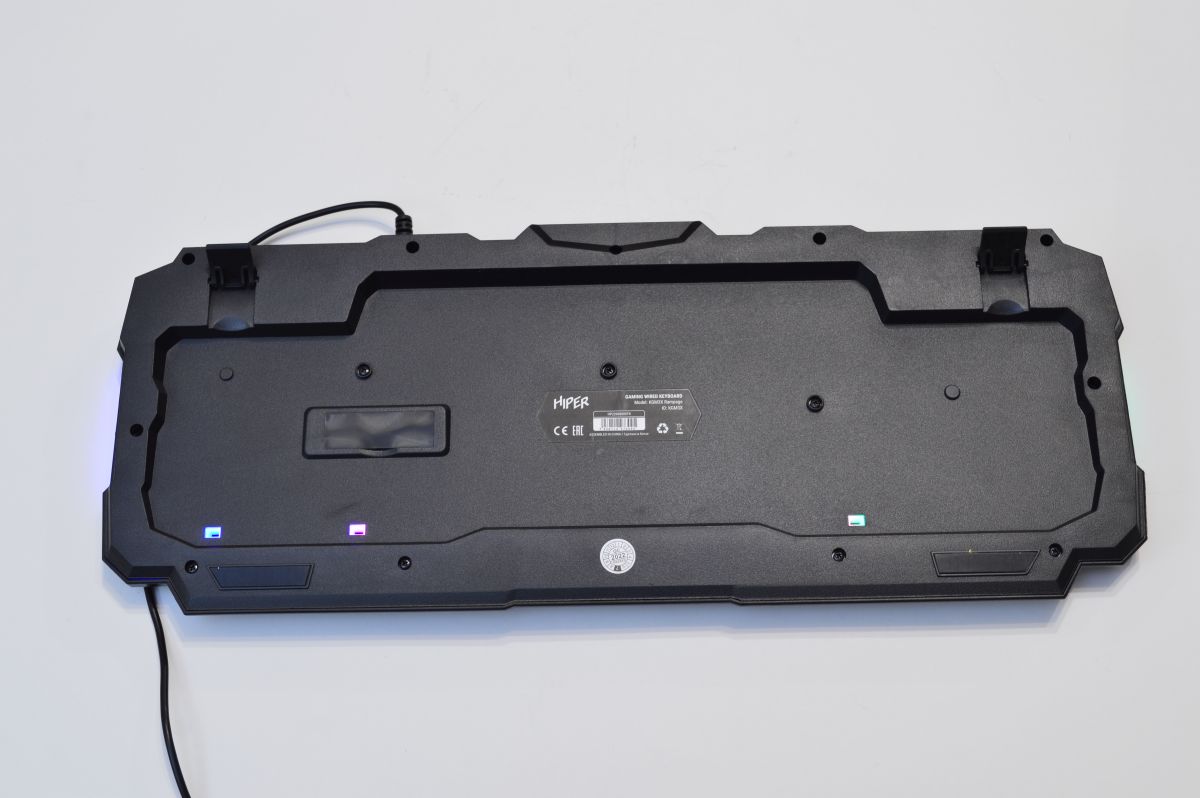
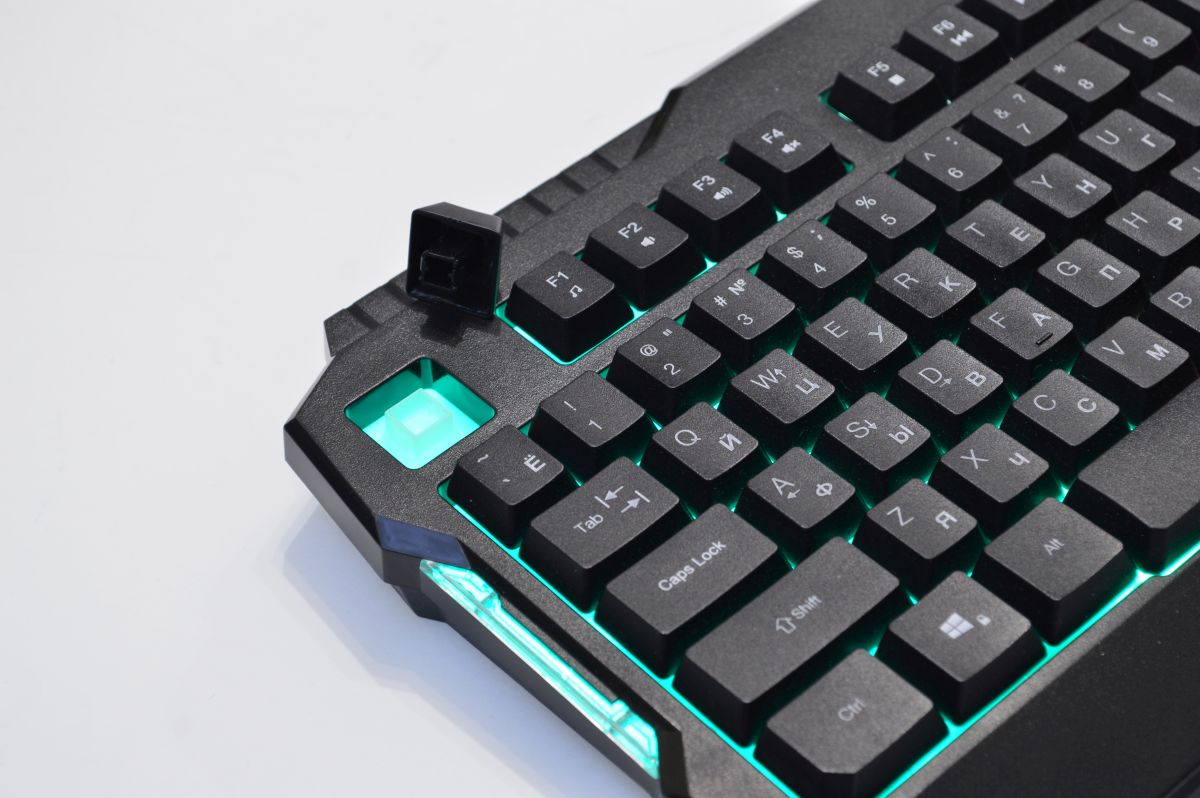
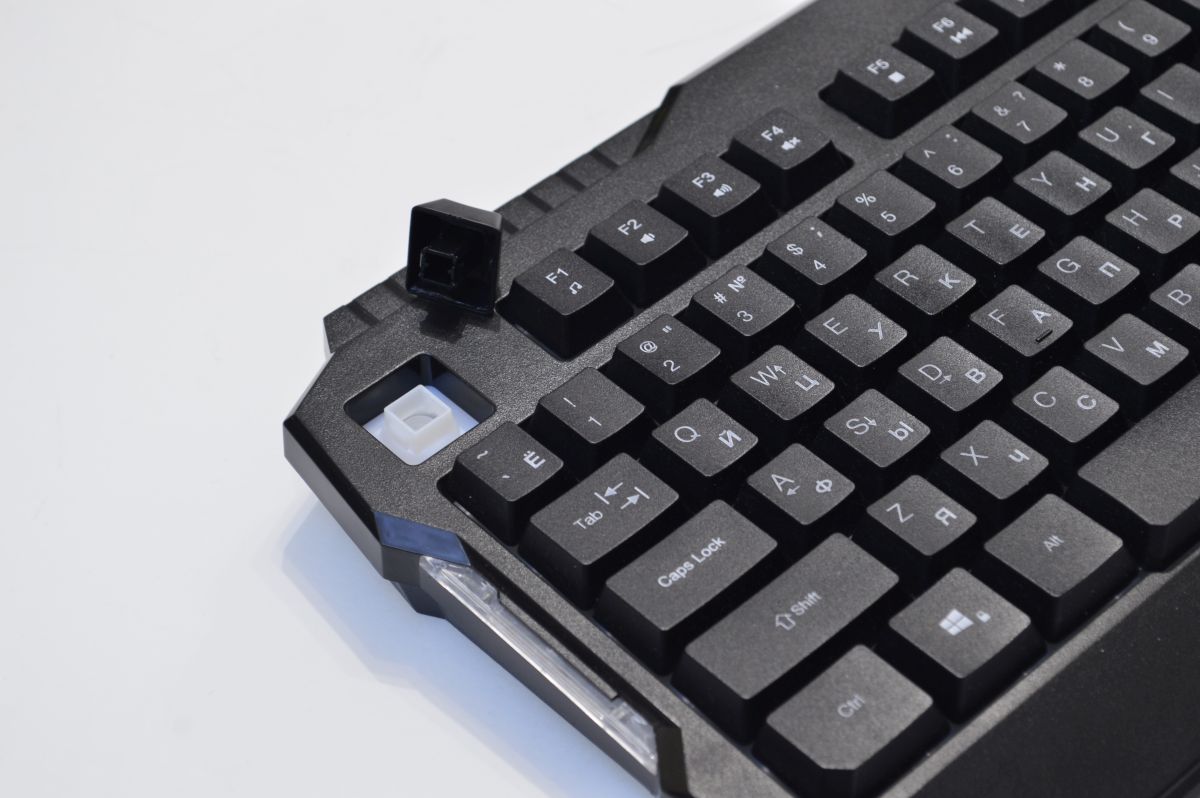
Клавиатура Hiper KGM3X Rampage полностью изготовлена из пластика (совершенно обычного), здесь не используется металлическая пластина в основании для дополнительной жесткости.
С обратной стороны устройства разведены однопозиционные ножки, благодаря которым владелец манипулятора сможет изменить угол наклона клавиатуры. К ПК Hiper KGM3X Rampage подключается посредством 1,5 м кабеля, который не облачен в тканевую оплетку.
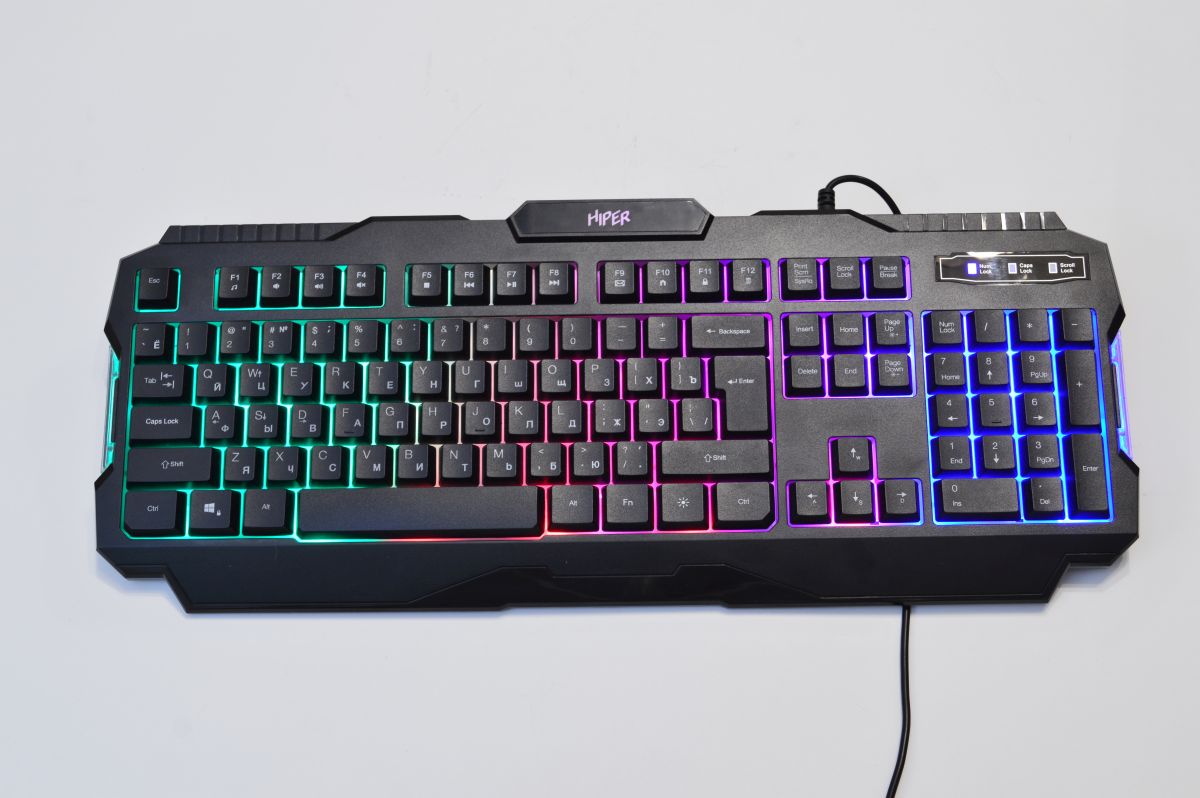
Hiper KGM3X Rampage не комплектуется специальным ПО для регулировки подсветки и программирования клавиш, все настройки осуществляются с помощью кнопок Fn и F-блока (мультимедийные функции, блокировка клавиши Windows и активация дышащего режима подсветки).
| Hiper KGM3X Rampage | |
|---|---|
| Тип клавиатуры | Мембранная |
| Общее количество клавиш | 104 |
| Материал корпуса | Пластик |
| Конструкция | Полноразмерная |
| Мультимедийные клавиши | Есть |
| Подключение | USB |
| Ресурс клавиш | 10 млн нажатий |
| Подсветка | Да |
| Количество одновременных нажатий | 6 |
| Блокировка клавиши Win | Да |
| Защита от влаги | Нет |
| Программируемые клавиши | Нет |
| Длина кабеля | 1,5 м |
Ход клавиш у Hiper KGM3X Rampage достаточно длинный и плавный, при нажатии кнопки не стучат, а на финише ощущается характерная мягкость. Это устройство неплохо подходит для длительного набора текста и гейминга.
Кнопки не шатаются и не залипают. Во время скоростной печати случайных нажатий не зафиксировано.
Заключение
Hiper KGM3X Rampage — это классическая мембранная клавиатура без существенных недостатков и оригинальных бонусов.
Мягкие клавиши с простенькой подсветкой оценят геймеры младшего поколения (опытные игроки все же отдадут предпочтение более функциональным модификациям с механическими переключателями), но мы все же уверены, что подобные устройства в рознице должны стоить дешевле.
Как включить подсветку на клавиатуре Hyperx?
У клавиатуры нет программного обеспечения – все настройки подсветки и функции плеера управляются с помощью комбинаций клавиш Fn + F*.
Как заблокировать клавиатуру Хайпер Икс?
Есть еще режимы Переливающиеся цвета, Спектральная волна, Прерывистый, Постоянный и Заря. Для выбора цвета зажимаем Fn+стрелка вправо/влево возле цифрового блока. А вот при нажатии Fn+F12 клавиатура полностью блокируется для нажатий.
Как настроить подсветку на клавиатуре HyperX Alloy Core RGB?
- первая кнопка (слева направо) при первом нажатии выключает, при втором — включает на яркости 50%, третье нажатие — стопроцентное свечение;
- вторая кнопка включает режимы: смена цветов, волна, пульсирующее сияние, простое свечение, пятизонная подсветка;
Как изменить режим подсветки на клавиатуре?
- Чтобы активировать переключатель, нажмите Fn+F10 (если включена функция Fn lock, клавиша Fn не нужна).
- Первое использование предыдущей комбинации кнопок включает освещение на минимальной яркости.
Какие Кейкапы на HyperX Alloy FPS Pro?
Кейкапы HyperX Alloy FPS Pro самые традиционные – стандартный Cherry OEM-профиль, ABS-пластик, качественная покраска, с которой не соскальзывают пальцы, и лазерная гравировка.
Как снять клавиши с HyperX Alloy FPS?
Начинаем с простого. Для разборки нам потребуется два инструмента: крестовая отвертка и пластиковый шпатель. Снимаем все клавиши и откручиваем винты, которые находятся под кнопками Hyperx Alloy FPS. Пластиковым шпателем начинаем подцеплять, корпус, пытаясь оторвать нижнюю часть, от пластины с клавишами.
Как отключить игровой режим на клавиатуре HyperX?
Для включения или отключения игрового режима нажмите FN + F12. В верхнем правом углу имеется индикатор включения/выключения игрового режима. Он занимает место индикатора блокировки прокрутки.
Как включить подсветку на клавиатуре?
Чтобы включить или выключить подсветку, нажмите Fn + пробел или Esc на клавиатуре, чтобы изменить режим подсветки клавиатуры. Есть три режима: Выкл., Низкий (тусклый) и Высокий (яркий).
Как правильно чистить мембранную клавиатуру?
Дальше все просто — возьмите салфетку из микрофибры или обычную тряпку, которой вытираете пыль, смочите ее мыльной водой и тщательно протрите устройство. Для чистки пространства между клавишами используйте ватные палочки или щетку с мягкой щетиной.
Сколько стоит клавиатура HyperX Alloy Core RGB?
Клавиатура HyperX Alloy Core RGB
Как включить подсветку на любой клавиатуре ПК?
Чтобы включить или выключить подсветку, нажмите Fn + пробел или Esc на клавиатуре, чтобы изменить режим подсветки клавиатуры. Есть три режима: Выкл., Низкий (тусклый) и Высокий (яркий). Нажмите клавиши еще раз, чтобы изменить режимы.
Как поменять подсветку на механической клавиатуре?
Комбинациями клавиш: «FN+INSERT» – меняется эффект подсветки, «FN+стрелки вправо/влево» — скорость эффектов, «FN+стрелки вверх/вниз» — яркость.
Как отключить подсветку на клавиатуре
В настоящее время клавиатура выполняет не только свою функциональную роль, но и стилистическую, подчеркивая индивидуальность каждого пользователя. Один из самых популярных способов выделить стиль конкретного устройства — обеспечить яркую и необычную подсветку. Её наличие обеспечивает не только индивидуальный стиль, но имеет и практическую ценность. Она позволяет обеспечить комфортное использование данного гаджета даже в темноте. Однако в некоторых случаях ее наличие может раздражать, особенно в ситуациях, если с выключением компьютера свет не отключается автоматически. Расскажем, как можно это сделать самостоятельно.
Отключение в настройках клавиатуры
Для того чтобы отключить надоевший свет, существуют несколько основных способов.
При помощи специальной кнопки
Зачастую, особенно на устройствах премиум класса, существует специальные кнопки, которые отвечают за управление подсветкой. Обычно они располагаются сверху или сбоку на корпусе гаджета. Эти кнопки отвечают не только за включение или выключение самой подсветки, но и за ее яркость или цветовую гамму, а также интенсивность излучения (на некоторых моделях).
С помощью специального приложения
Для многих устройств существуют специальные приложения, которые позволяют осуществлять настройки яркости и цветовой гаммы. Они также позволяют устанавливать чувствительность и переназначать клавиши на клавиатуре.
Отключение комбинацией клавиш
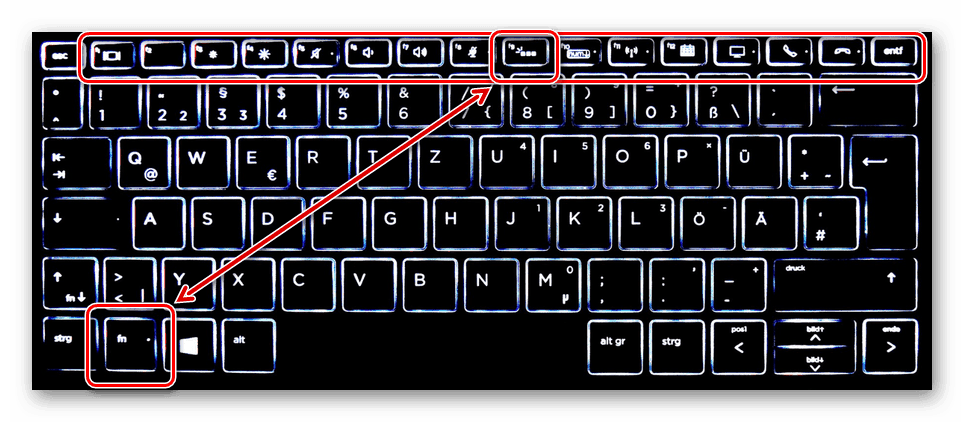
В том случае если нужно отключить подсветку на клавиатуре ноутбука, на помощь придет специальное сочетание клавиш. Обычно данное сочетание зависит от конкретной модели и заключается в нажатии клавиши Fn + одна из функциональных кнопок (F1 — F12).
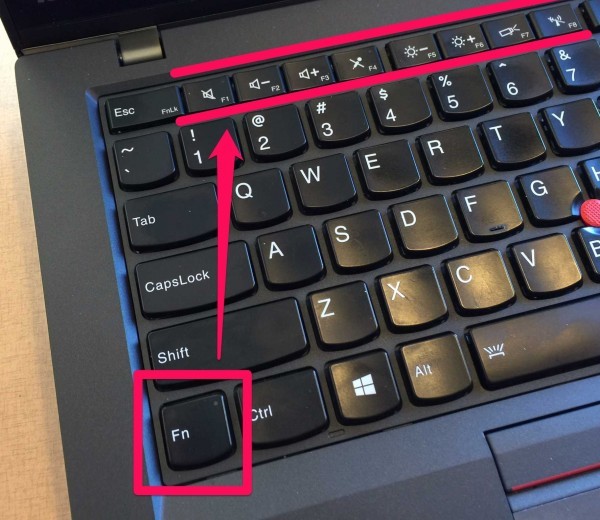
Обычно точное сочетание указывается в технической документации для каждой конкретной модели. Если же возможности открыть специальную документацию нет, то пользователь может попробовать найти нужное сочетание путем подбора. Для этого следует нажать кнопку Fn + поочередно с F1 по F12.
ВНИМАНИЕ! Во время такого подбора ноутбук может выйти в спящий режим или перезагрузиться.
Возможные проблемы
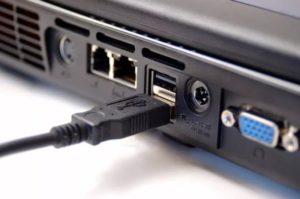
Бывают ситуации, когда после выключение ПК подсветка продолжается. Это может вызвать некоторые неудобства. Данная проблемы связана с тем, что на USB-порт, даже после отключения, подается номинальное напряжение, из-за чего клавиатура остается в рабочем режиме. Исправить это можно несколькими путями:
- Отключить устройство. Для этого достаточно вытащить USB-провод из разъема. Данный способ не очень удобен, так как требует постоянного подключение и отключения гаджета.
- Отключение через БИОС. Для этого нужно зайти в настройки БИОС. Чтобы это сделать, нужно нажать кнопку Del или F2 во время включении компьютера. В открывшемся меню нужно зайти в раздел Power Management и выбрать ErP Disabled.
СПРАВКА! В разных версиях данный пункт может называться по-разному.