25 советов по кастомизации домашнего экрана iPhone
В плане возможностей кастомизации Android всё ещё опережает iOS, но iOS начинает медленно догонять соперника. С помощью виджетов вы можете кастомизировать домашний экран своего iPhone как вам нравится. Ниже мы расскажем вам о разных способах кастомизации домашнего экрана.

1. Кастомные иконки приложений
Если вы хотите, чтобы ваш домашний экран бросался в глаза, вы можете сменить иконки приложений на кастомные. Создавать изображения иконок очень легко с помощью специальных инструментов.
Есть много сторонних приложений для создания кастомных иконок для iPhone. Ниже мы собрали лучшие из них.
Brass – Custom Icons & Widgets
Brass – огромная платформа с иконками и виджетами. В приложении есть много инструментов и готовых тем. В нём легко можно создавать собственные иконки приложений. Кроме того, в приложении есть солидная коллекция виджетов для вашего домашнего экрана.
Icon Themer & Icon Changer
В этом приложении тоже много разных иконок и тем. Также есть регулярно пополняющаяся коллекция виджетов для разных приложений.
Themify: Icon Themes & Widgets
Если для вас главное – простота использования, вам нужно приложение Themify. В нём самая большая коллекция иконок (более 1000), а также есть целый каталог красивых тем.

2. Создание виджетов
Существует много разных приложений для создания и кастомизации виджетов. Мы выбрали лучшие из них.
Widgetsmith
Приложение Widgetsmith отличается от остальных разнообразием. В нём можно создавать виджет погоды, календаря, часов и т.п. Возможностей очень много.

Color Widgets
В этом приложении функций не так много, но пользоваться им проще. Даже если в не разбираетесь в кастомизации, это приложение поможет вам легко создать красивые виджеты.
3. Автоматические подборки виджетов
Подборки виджетов – это очень удобно, поскольку они объединяют в себе несколько виджетов и автоматически отображают вам рекомендованные приложения на основе того, как вы пользуетесь смартфоном. Вы только подумаете о том, чтобы запустить какое-то приложение, а оно уже будет отображаться на виджете.
Зажмите пустое пространство на домашнем экране и нажмите значок + в левом верхнем углу. Здесь выберите «Смарт-стопка».

4. Кастомные подборки виджетов
Вы также можете создавать кастомные подборки виджетов на свой вкус. Это поможет не захламить весь домашний экран.
Чтобы создать кастомную подборку, достаточно зажать один виджет и перетянуть его на другой. Проделайте то же самое со всеми остальными виджетами, которые хотите добавить в подборку.
Свайпами по подборке выбирайте те виджеты, которые вам нужны.
5. Виджеты с фото
Говорят: «Фото стоит тысячи слов», и это действительно так. С помощью виджетов с фото вы можете сделать свой домашний экран более личным.
В iOS есть стандартный виджет приложения «Фото», но вы не можете выбрать, какие фото на нём отображаются. Виджет автоматически выбирает фотографии из вашей коллекции и меняет их время от времени. Вы можете выбрать фото-исключения, которые виджет отображать не будет, но нельзя отображать фото только из одного альбома и т.п.
К счастью, есть более удобные сторонние виджеты с фото.
6. Невидимые виджеты
В отличие от Android, в iOS нельзя располагать виджеты где угодно на домашнем экране. Это огромное ограничение. К счастью, вы можете создавать невидимые виджеты и использовать их для изменения раскладки домашнего экрана.

7. Виджеты разных размеров
Не стоит забывать, что виджеты для домашнего экрана доступны в разных размерах. Это касается как стандартных, так и сторонних виджетов. Вы можете сделать раскладку домашнего экрана разнообразной или наоборот минималистической.
8. Пустой домашний экран
Вам когда-нибудь хотелось создать пустой домашний экран, чтобы ничего не закрывало ваши красивые обои? Тогда этот лайфхак для вас.
В iOS 15 можно создать полностью пустой домашний экран. Для этого все иконки приложений нужно перенести на вторую страницу и настроить всё так, чтобы новые приложения отображались только в библиотеке приложений. Так первая страница домашнего экрана всегда будет оставаться пустой.

9. Несколько иконок одного приложения
Мало кто знает, что на iPhone можно добавить несколько иконок одного приложения. Этот способ поможет вам проявить фантазию и сделать домашний экран необычным.

10. Док
Док на iPhone может выглядеть лучше. Когда настраиваете домашний экран, не стоит забывать о Доке. По умолчанию в Доке отображается четыре наиболее часто используемых приложения, включая «Сообщения» и «Телефон». Однако вы можете сделать Док пустым или расположить в нём меньше приложений – как вам нравится.

11. Обои под тему
Красивые обои необходимы для оформления домашнего экрана. В App Store много хороших приложений с обоями, но большинство из них платные.
Если вы хотите себе красивые обои, но не хотите тратить деньги, мы выбрали для вас подходящие приложения. В них огромные коллекции обоев по разным категориям, так что вы всегда сможете найти что-то новенькое.
12. Виджеты экрана «Сегодня»
Если вы хотите полностью кастомизировать свой iPhone, не стоит забывать о виджетах экрана «Сегодня». Вы даже можете изменить порядок отображения виджетов.
- Листайте вправо по домашнему экрану, пока не откроется экран «Сегодня». После этого пролистайте вниз и нажмите «Изменить».
- Чтобы добавить виджет, нажмите + в левом верхнем углу. Чтобы удалить виджет, нажмите минус в углу виджета.
- Чтобы изменить положение какого-то виджета, зажмите его и перетяните в новое место.
13. Виджет с предложениями Siri
Вы можете использовать виджет с предложениями Siri как лаунчер приложений.
Виртуальный ассистент следит за тем, как вы используете свой смартфон, и подбирает рекомендованные приложения на основе времени, локации и ваших привычек. С ним вам не придётся долго искать нужное приложение.
Зайдите в режим добавления виджетов на домашний экран и выберите виджет «Предложения Siri».

14. Библиотека приложений
Чтобы не засорять домашний экран иконками приложений, вы можете отображать новые из App Store только в библиотеке приложений. Откройте приложение «Настройки» > «Экран Домой» и выберите «Только библиотека приложений».
15. Скройте страницы домашнего экрана
Вы можете скрыть страницы домашнего экрана с личными приложениями. К примеру, приложениями банков или приложениями для знакомств.
Зажмите пустое пространство домашнего экрана, а затем нажмите на три маленькие точки внизу экрана. После этого уберите галочки под теми страницами, которые хотите скрыть, и нажмите «Готово».
Если вы вдруг захотите отобразить скрытые страницы, сделайте то же самое, но отметьте галочками нужные страницы.

16. Скройте приложения
Чем меньше приложений будет отображаться на экране, тем удобнее вам будет. Есть несколько способов скрывать приложения на iPhone.
- Зайдите в «Настройки» > «Экранное время» > «Контент и конфиденциальность» > «Разрешённые приложения». Отключите приложения, которые хотите скрыть.
- Если нужно скрыть все приложения определённого типа, выберите секцию «Ограничения контента» > «Приложения» и выберите рейтинг: 4+, 9+ или 18+.
- Вы также можете перенести иконки всех ненужных приложений на одну страницу домашнего экрана и скрыть её.
17. Используйте папки
Вы можете рассортировать приложения по категориям с помощью папок. Можно создать разные папки с социальными сетями, новостными приложениями и т.п.
Для этого просто перетяните одну иконку на другую, и папка будет создана автоматически. После этого в папку можно перетянуть и остальные приложения. Зажмите папку, чтобы её переименовать.
18. Уберите приложения с экрана
Нужно максимально быстро убрать приложения с домашнего экрана, при этом не удаляя их? Просто зажмите иконку приложения и выберите «Убрать с экрана Домой». После этого оно будет отображаться только в библиотеке приложений.
19. Скрывайте страницы экрана фокусированием
«Фокусирование» создано для того, чтобы помочь вам не отвлекаться от важных задач. С помощью функции также можно скрывать некоторые страницы домашнего экрана. Например, страницы с приложениями социальных сетей.
Зайдите в «Настройки» > «Фокусирование» > выберите профиль > «Экран Домой» и включите опцию «Настройка страниц». Здесь выберите, какие страницы домашнего экрана будут отображаться при активации данного профиля фокусирования.

20. Виртуальная кнопка Home
Если раньше вы пользовались моделью iPhone с кнопкой Home, то вам может захотеться добавить на экран своего нового смартфона виртуальную кнопку Home. Это можно сделать с помощью функции AssistiveTouch.
- Зайдите в «Настройки» > «Универсальный доступ» > «Касание» > AssistiveTouch и включите опцию AssistiveTouch.
- После этого выберите опцию «Одно касание» и «Домой».
Теперь вы сможете быстро открывать домашний экран касанием виртуальной кнопки на экране.
21. Установите разные обои
Вы можете установить разные обои на домашний экран и экран блокировки своего iPhone. К примеру, на заблокированном экране могут быть тёмные обои, а на домашнем экране – яркие разноцветные.
22. Быстрой меняйте обои
Если вы любите часто менять обои, то вы бы не отказались делать это быстрее и удобнее стандартного способа. Вы можете использовать специальную команду, которая будет брать обои из специального альбом и менять их одним касанием значка команды, который можно добавить на домашний экран.

23. Настройте размер текста
В iOS 15 можно менять размер текста даже на домашнем экране. Если вам трудно разбирать подписи к иконкам приложений, эта функция вам поможет.
- Зайдите в «Настройки» > «Пункт управления». Добавьте пункт «Размертекста».
- Теперь откройте Пункт управления, нажмите значок размер текста и выберите вкладку «Экран Домой». После этого с помощью слайдера измените размер текста.

24. Значки уведомлений в библиотеке приложений
Этот совет не связан с кастомизацией домашнего экрана, но всё равно может быть полезен. Зайдите в «Настройки» > «Экран Домой» и включите или отключите значки уведомлений в библиотеке приложений.
25. Иконки сайтов на домашнем экране
Вам не нужно скачивать приложения для всего, чем вы пользуетесь. К примеру, если вам редко приходится менять размер изображений, нет смысла скачивать для этого целое приложение. То же самое можно сделать онлайн с помощью специального сайта. Вы можете добавить иконку этого сайта на домашний экран для удобства.
Откройте браузер Safari на iPhone и перейдите на нужный сайт. Нажмите значок экспорта и выберите «Добавить на экран Домой». Теперь вы сможете открывать этот сайт прямо с домашнего экрана.
Here is How to Customize your iPhone Home Screen with iOS 14

The days of our useless and aesthetically pleasing Pinterest boards are over. We finally get to put them to use! I am the queen of spending countless hours on Pinterest just to have all of the photos saved to a board that I never look at. Come on, we‘re all guilty of this.
The new iOS 14 update for the iPhone comes with the opportunity to change your app icons. It’s like Apple was speaking directly to us aesthetic lovers. This is our dream come true, no more ugly icons! Our home screen can now transform into a real life Pinterest board. The only downside to changing your icons is that the “shortcuts” app opens for a split second before opening the apps. Alright, let’s get into the nitty gritty.
Guide-Apple
Как сделать красивый рабочий стол на iOS 14?
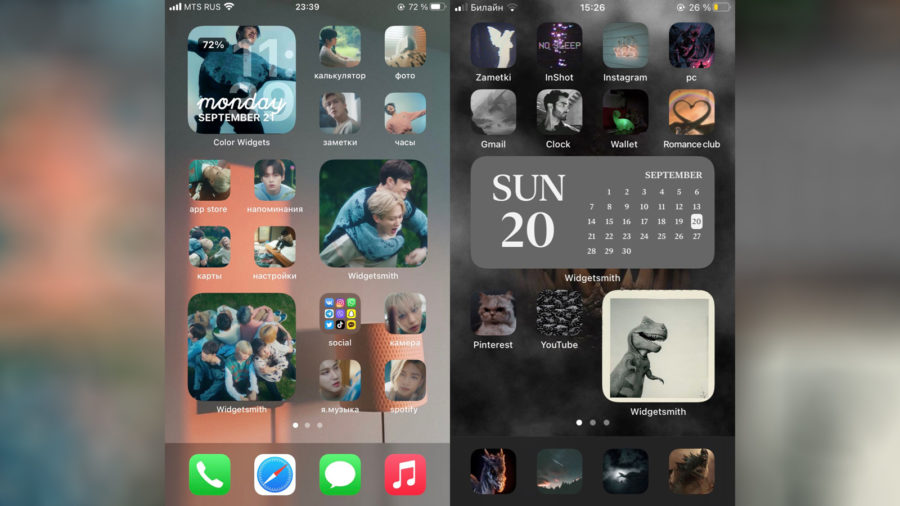
Когда заходишь в Twitter, Instagram или Tik Tok, то появляется много постов с кастомизацией рабочих столов iOS 14.
Теперь ваш iPhone смотрится совершенно иначе. Всё благодаря новым виджетам и разным приложениям.
Я решил сделать небольшую подборку программ и советов, как вы можете сделать свой домашний экран таким же красивым.
Как настроить рабочий стол iOS 14?
Могу сказать сразу, весь процесс может занять от 5 минут до нескольких часов. Всё зависит от того, насколько сложным вы хотите свой дизайн.
Widgetsmith
Программа Widgetsmith невероятно популярна на сегодня. Благодаря ей, вы сможете добавить отличный календарь, погоду, показатели с приложения Здоровье и много другое.
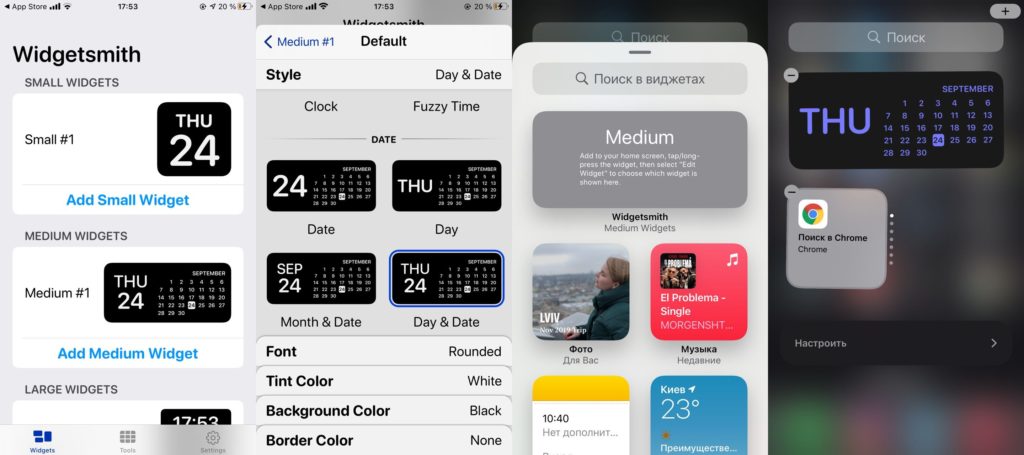
Во-первых, выбираем размер виджета. Затем, вы просто меняете шрифт, цвет шрифта, рамку и цвет фона.
К сожалению, оно пока только на английском языке. Но даже это не помешает вам им пользоваться, ведь интуитивно всё понятно.
Color Widgets
Ещё одно крутое приложение с названием Color Widgets, где можно сделать эксклюзивный календарь для вашего рабочего стола.
Принцип точно такой же, как и у прошлой программы, но есть много приятных различий.
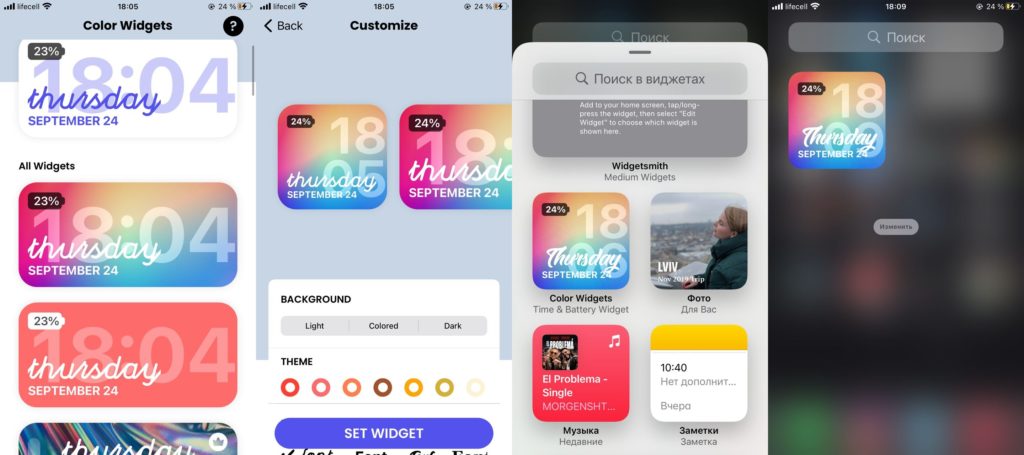
Во-первых, совсем другой интерфейс. Во-вторых, темы для виджета сделаны в совершенно другом стиле.
Motivation — Daily quotes
Программа Motivation добавит на рабочий стол разные мотивационные фразы.
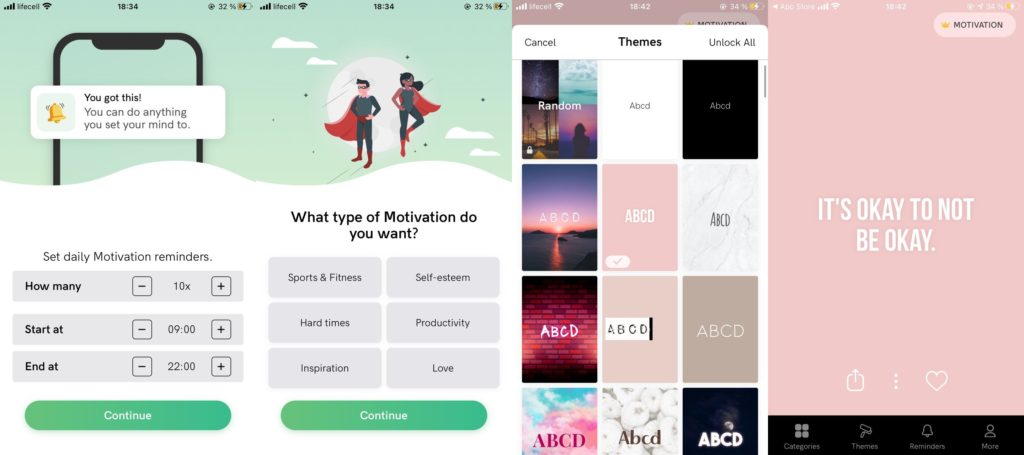
Есть много разных категорий, в каждой из которых вы можете выбрать любимую. Темы тоже настраиваются.
Когда будет шаг с подпиской, не забывайте нажать крестик, если хотите получить бесплатную версию.
Photo Widget
Это приложение направлено исключительно на отображение фотографий и картинок на рабочем столе.
Оно называется Photo Widget и пользоваться им невероятно просто. Справится абсолютно каждый.
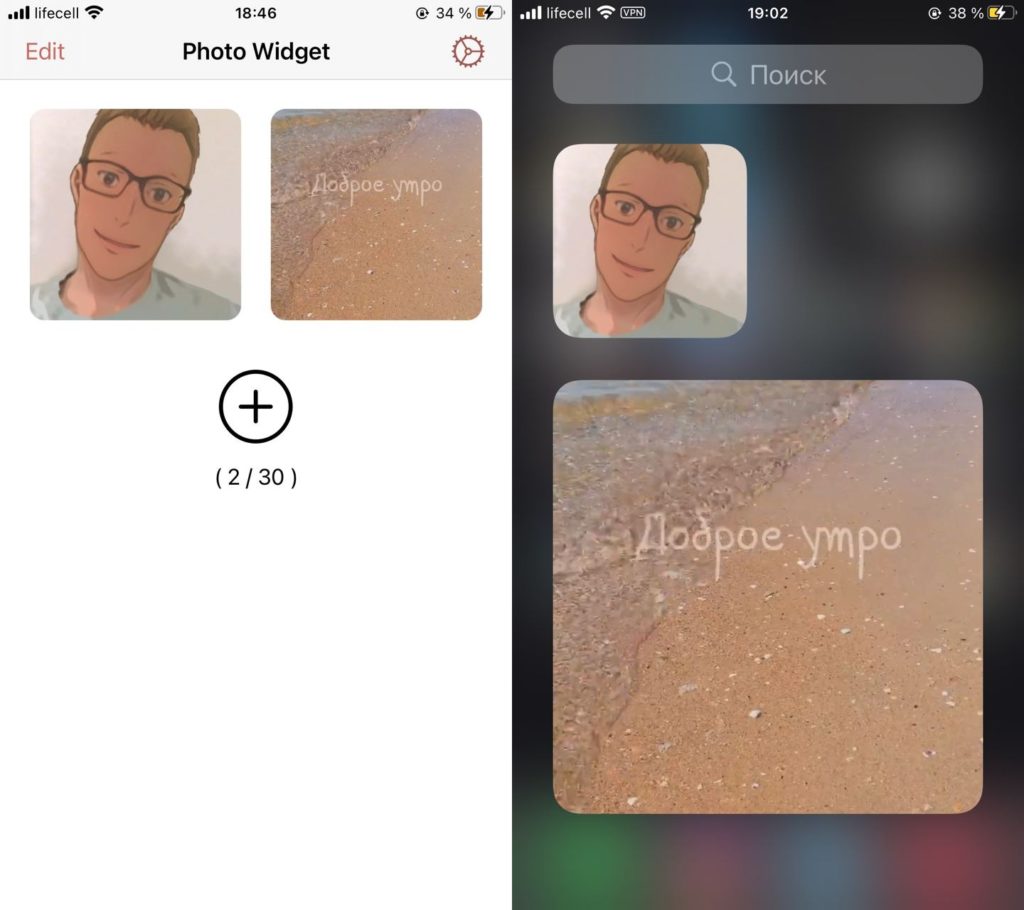
Просто добавляете нужные фотки в самой программе, размещаете виджет нужного размера и всё готово.
Меняем иконки приложений
Благодаря уже всем известному приложению Команды, вы можете сделать очень многое.
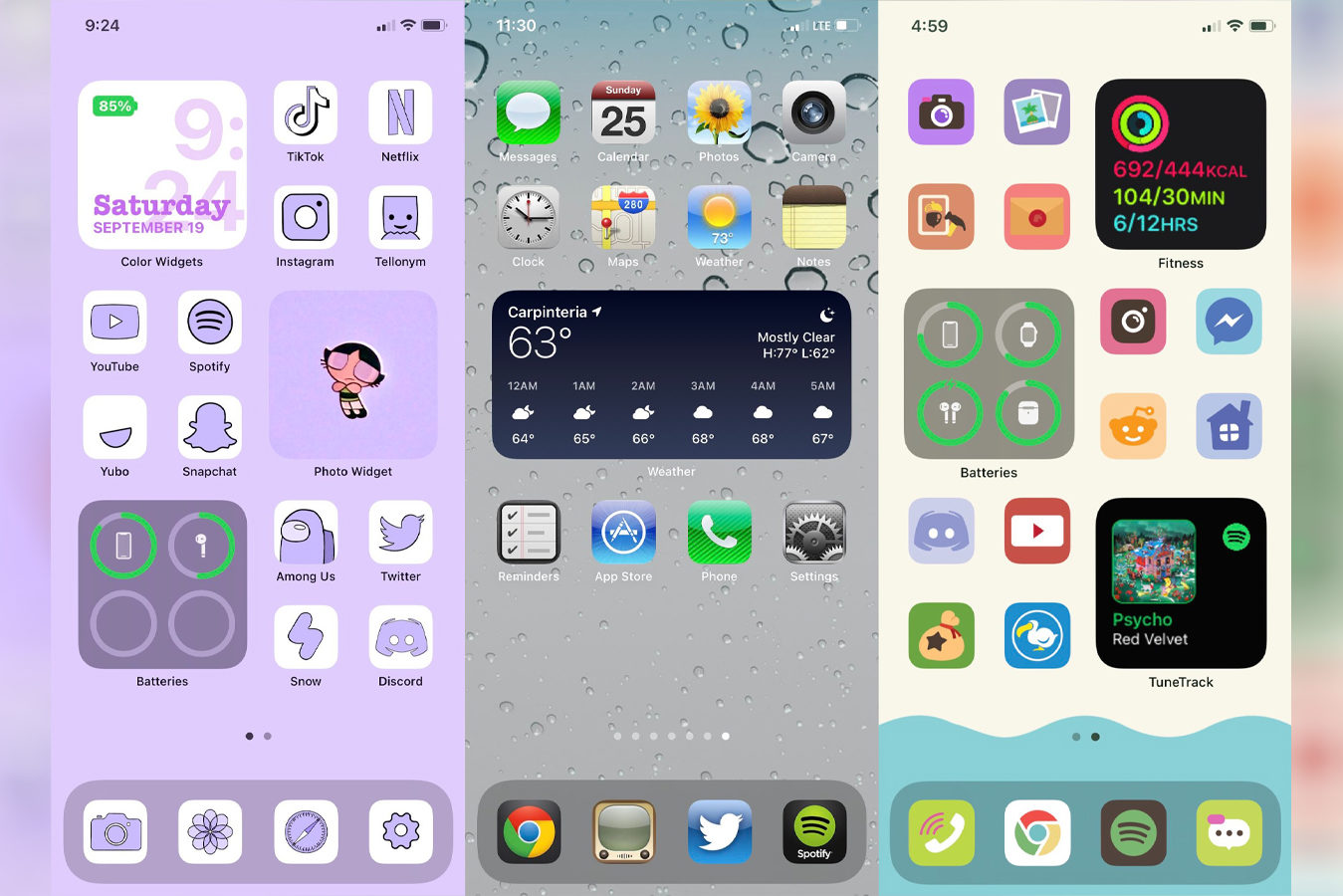
В том числе, скачать на свой Айфон иконки для программ и сделать уникальные ярлыки.
Чтобы узнать, как это можно сделать, просто перейдите на этот материал — iOS 14: как изменить иконки приложений на Айфоне?.
Другие виджеты
Не забывайте, что практически каждое приложение в скором времени будет иметь свой виджет.
Таковым уже обзавелись такие популярные программы как IMDB, Apollo for Reddit, Todoist и многие другие.
Поэтому, советую периодически проверять топ скачиваемых приложений, наверняка там будет появляться что-то интересное.
10 советов по красивому оформлению рабочего стола на iPhone
В наше время смартфоны стали неотъемлемой частью нашей жизни, и iPhone, несомненно, является одним из лучших устройств в своем классе. Каждый хочет, чтобы его iPhone выглядел красиво и оригинально, а это значит, что дизайн рабочего стола имеет огромное значение.
Изменение фона экрана, группировка приложений по категориям или их расположение по цветовой гамме – это простые, но эффективные способы создания уникального и красивого дизайна рабочего стола. В этой статье мы рассмотрим различные способы, которые помогут вам настроить рабочий стол своего iPhone по своему вкусу.
В конце концов, дизайн рабочего стола iPhone – это то, что отражает вашу индивидуальность: он позволяет выразить себя и показать другим свой стиль жизни.
Мы собрали для вас несколько советов, которые помогут добиться неповторимости и стильности вашего iPhone. Наша статья будет основываться на эстетической составляющей дизайна: мы подробно расскажем о том, как выбрать фон, настроить яркость, использовать виджеты и добавлять видеообои.
Удобный рабочий стол на айфоне
Удобный рабочий стол на айфоне может сделать использование устройства приятным и эффективным. Вместо того, чтобы потратить время на поиск приложений, установленных на вашем телефоне, их можно упорядочить и разместить на рабочем столе таким образом, чтобы они были всегда под рукой.
Создайте папки и группируйте приложения по категориям: игры, социальные сети, фото и т.д. Это сэкономит место и сделает рабочий стол более организованным. Кроме того, можно убрать неиспользуемые приложения и полезные сервисы с главного экрана и переместить их на другую страницу, оставляя только основные и самые необходимые.
Для удобства можно также настроить ярлыки и виджеты для быстрого доступа к наиболее часто используемым функциям и приложениям. Например, создать виджет для камеры или избранных контактов на экране блокировки, поставить ярлыки для быстрого доступа к музыке или фото, а также изменить расположение иконок в соответствии с вашими потребностями.
В целом, чтобы сделать удобный рабочий стол на айфоне, нужно продумать свои потребности и исходить из своих возможностей, а также следить за тем, чтобы смартфон освобождался от мусора и постоянно обеспечивал ваше комфортное и практичное использование.
Как оформить иконки в айфоне
Иконки на рабочем столе являются главным элементом дизайна айфона. Чтобы значки приложений выглядели красиво и стильно на рабочем столе, нужно следовать нескольким правилам.
Выбор картинок для иконок
Картинки для иконок следует выбирать в высоком разрешении, чтобы они выглядели четкими и красивыми на экране айфона. Кроме того, нужно обратить внимание на цветовую гамму изображения и его пропорции.
Размер и расположение иконок
Иконки приложений на рабочем столе можно расположить в свободной форме или по сетке. Это зависит от личных предпочтений пользователя. Но всегда нужно обращать внимание на размер иконок – они должны быть одинаковыми и не слишком маленькими, чтобы было удобно нажимать на них пальцем.
Использование темных тем
Если вы хотите экспериментировать с дизайном, можно попробовать использовать темные темы на айфоне. Такой фон подчеркнет красоту ярких иконок, сделав их более выразительными и яркими.
- Используйте контрастные цвета для иконок, чтобы они выделялись на фоне рабочего стола.
- Не используйте слишком много разных цветов, чтобы рабочий стол не выглядел слишком ярко и нагроможденным.
Создание красивых иконок – это не просто вопрос индивидуального стиля, но и удобства пользования айфоном. Красивый и функциональный рабочий стол поможет в ситуациях, когда нужно быстро найти нужное приложение или документ.
Как сделать свой рабочий стол на айфоне более чистым и простым?
Шаг 1: Уберите все неиспользуемые приложения. Это сократит количество иконок на рабочем столе и сделает его более простым и удобным в использовании.
Шаг 2: Сгруппируйте похожие приложения в папки. Например, в одну папку можно собрать все социальные сети, в другую — все мессенджеры. Подобное группирование упростит поиск нужного приложения на рабочем столе.
Шаг 3: Используйте только необходимые виджеты. Они часто занимают много места на рабочем столе и могут отвлекать от работы с айфоном. Выключите все ненужные виджеты и оставьте только самые важные.
Шаг 4: Задайте минимальный уровень яркости экрана. Тем самым вы сократите количество «шума» на рабочем столе и сделаете его более практичным в использовании.
Шаг 5: Выберите один красивый фоновый рисунок для рабочего стола. Это не только сделает его более эстетичным, но и даст возможность создать свою уникальную атмосферу на экране телефона.
Шаг 6: Используйте показ времени только на нужных экранах. К примеру, на главном экране или на экране блокировки. Это поможет создать более минималистический вид рабочего стола.
Шаг 7: Удалите все уведомления, которые больше не нужны. Они могут приводить к отвлечению пользователя от основной работы и заполнить экран ненужным содержимым.
Следуя этим простым шагам, вы можете создать свой чистый и красивый рабочий стол на айфоне. Это позволит вам быстрее находить нужные приложения, сосредоточиться на важных задачах и сделать работу с телефоном более приятной.
Оформление виджетов на айфоне
Виджеты на айфоне — это небольшие приложения, которые отображают информацию на главном экране устройства. Как правило, они содержат информацию о погоде, календаре, новостях и прочих удобных сервисах.
Для оформления виджетов на айфоне доступны различные настройки, которые позволяют изменить их внешний вид. Например, вы можете изменить цвет фона или шрифт текста, чтобы сделать виджеты более привлекательными для вас.
- Выбор цвета фона: Выберите подходящий цвет фона, чтобы сделать виджеты более яркими и разнообразными. Выбирая цвет, убедитесь, что он легко читается.
- Изменение размера виджетов: Выберите нужный размер виджета, чтобы он лучше соответствовал вашим потребностям. Некоторые виджеты также могут быть изменены в размере путем их перетаскивания к другой области экрана.
- Переключение между виджетами: Некоторые виджеты могут иметь несколько различных вариантов отображения. Выберите нужный вам вариант, чтобы визуализировать информацию в наиболее подходящем для вашего контекста виде.
В любом случае, оформление виджетов как и любой элемент интерфейса, зависит от ваших личных предпочтений. Основное правило оформления — виджеты должны быть максимально доступны и удобны в использовании.
Новые возможности в iOS 16
Каждый новый релиз iOS несет в себе множество интересных и полезных фишек. Они делают работу с устройством более удобной и эффективной. iOS 16 не стала исключением.
- Шифрование в реальном времени: теперь пользователи могут шифровать свои документы и фотографии в реальном времени, при сохранении их на устройстве. Это повышает безопасность хранения важных данных.
- Новые настройки приватности: в iOS 16 появились дополнительные возможности для контроля доступа к микрофону и камере. Теперь можно разрешить доступ только определенным приложениям.
- Новый дизайн уведомлений: нотификации на экране стали более компактными и удобными для чтения. Также можно настроить уведомления для конкретных событий и приложений.
- Обновленное управление Wi-Fi: iOS 16 упростила процесс подключения к Wi-Fi. Теперь можно выбрать сеть с помощью названия и изображения (если есть).
Это только некоторые новые возможности iOS 16, которые помогают лучше управлять устройством и повышают эффективность работы. Не стоит пропускать обновления, чтобы всегда быть в курсе последних новинок.
Организация экрана Айфона: как сделать его более удобным
Шаг 1: Начните с удаления ненужных приложений. Чем меньше приложений на экране, тем легче будет ориентироваться и находить нужное.
Шаг 2: Группируйте приложения по категориям: социальные сети, новостные приложения, игры и т.д. Это поможет сделать экран более понятным и компактным.
Шаг 3: Расположите на главном экране только самые важные приложения. Остальные можно поместить на другие страницы или в папки.
Шаг 4: Используйте функцию «Упорядочить по» в Центре уведомлений. Эта функция разделит уведомления в соответствии с категорией, что позволит быстрее найти нужное уведомление.
Шаг 5: Используйте группы виджетов для быстрого доступа к информации.
Шаг 6: Выберите обои для экрана, которые не будут отвлекать от работы. Это могут быть нейтральные цвета или изображения, связанные с вашей работой или увлечениями.
Шаг 7: Настройте яркость экрана и размер шрифта для максимально удобного использования.
Шаг 8: Используйте функцию «Не беспокоить» во время работы, чтобы уменьшить количество уведомлений и сосредоточиться на задачах.
Шаг 9: Не забывайте делать резервное копирование данных регулярно. Это позволит сохранить вашу работу в случае необходимости восстановления устройства.
Как украсить рабочий стол на мобильном устройстве
Рабочий стол на мобильном устройстве – это место, где мы проводим много времени. Хорошо оформленный рабочий стол может привести к улучшению настроения, повышению продуктивности и лучшему использованию телефона. Вот несколько советов, как украсить рабочий стол на мобильном устройстве:
- Выберите красивый обои. Красивый обои может добавить яркости и настроения к вашему рабочему столу. Выберите обои, которые отражают вашу индивидуальность и характер.
- Расположите приложения в группы. Группирование приложений может сделать ваш рабочий стол более удобным и организованным. На рабочем столе не должно быть много приложений – это может вызывать путаницу и отвлекать от работы.
- Используйте виджеты. Виджеты могут быть полезны для быстрого доступа к информации и выполнения задач. Однако, не следует устанавливать слишком много виджетов – это может замедлить работу мобильного устройства.
- Выберите стильные иконки приложений. Иконки приложений должны быть простыми и стильными, чтобы не перегружать рабочий стол. Можно использовать иконки из специализированных приложений или создать свои уникальные иконки.
Красиво оформленный рабочий стол на вашем мобильном устройстве может создать приятную атмосферу и помочь в улучшении производительности. Примените данные советы и настройте свой собственный стильный и легкий в использовании рабочий стол.
Как изменить оформление на вашем айфоне?
Владельцы iPhone могут настраивать свой телефон под свои предпочтения. Если вы хотите изменить оформление на вашем айфоне, вам нужно зайти в настройки, выбрать раздел «Оформление» и выбрать нужную функцию.
Вы можете изменить тему по умолчанию на светлую или темную тему, выбрать свой фон рабочего стола, изменить расположение иконок, или добавить новые функции, используя приложения сторонних разработчиков.
Если вы хотите изменить вид своих иконок, вы можете установить специальные темы, которые доступны для скачивания в приложении App Store. Некоторые из них предоставляют возможность установить круглые иконки, изменить цветовую гамму и настройки шрифта.
Кроме того, вы можете добавить виджеты на свой рабочий стол, чтобы получать быстрый доступ к своим любимым приложениям, новостям, погоде и другим полезным информационным ресурсам.
Наконец, убедитесь, что вы выбрали вашу настройку блокировки экрана таким образом, чтобы быть максимально удобным для вас лично.
- Измените темы на светлые или темные цвета
- Выберите фон рабочего стола по своему вкусу
- Установите специальные темы для иконок
- Добавьте виджеты на рабочий стол
Где найти красивые иконки для рабочего стола на iPhone?
Для того, чтобы украсить свой рабочий стол на iPhone, нужно найти красивые иконки. Они могут быть разных размеров и стилей, подходящих под вашу тему или настроение.
Одним из лучших мест, где можно найти красивые иконки, являются сайты разработчиков и тематических форумов. Здесь можно найти сотни различных иконок, которые можно скачать бесплатно или купить за небольшие деньги.
Также можно использовать специализированные приложения, созданные специально для поиска иконок. Такие приложения предлагают большой выбор готовых наборов иконок, которые можно легко добавить на рабочий стол в несколько кликов.
Не стоит забывать и про социальные сети, где можно найти большое количество красивых иконок. В поиске необходимо использовать хэштеги, связанные с темой рабочего стола, например #iphoneicons, #appicons и т.д.
Однако, важно помнить о том, что некоторые иконки могут быть защищены авторским правом, поэтому перед использованием необходимо проверить на наличие лицензионных ограничений. Также необходимо учитывать совместимость иконок с вашей версией iOS и приложениями, которые вы используете на своем iPhone.
Как поменять цвет иконки на экране айфона?
Технология Apple позволяет пользователю изменять не только фоновое изображение, но и цвет иконок на рабочем столе устройства. Это дает возможность создавать уникальный дизайн, который подходит именно вам.
Чтобы изменить цвет иконки, необходимо войти в меню установок, выбрать вкладку «Обои и ярлыки», а затем перейти в подраздел «Ярлыки».
Выберите нужную иконку и нажмите на нее. Выберите желаемый цвет из предложенных вариантов, подтвердите изменения и сохраните.
- Убедитесь, что у вас установлены последние обновления операционной системы.
- Для более качественного результата рекомендуется использовать фотографии высокого качества с хорошим разрешением.
- Также можно использовать приложения-редакторы для изменения цвета иконок на экране.
Изменение цвета иконок не только улучшает эстетический вид экрана айфона, но и позволяет пользователю быстрее находить нужные приложения.
Смена стиля часов на iPhone
Владельцы iPhone могут изменить стиль часов на своем устройстве, чтобы придать ему индивидуальность. Доступны различные варианты отображения времени – от классических аналоговых до современных цифровых.
Для изменения стиля часов на iPhone нужно перейти в «Настройки» и выбрать «Общие». Затем нужно открыть вкладку «Дата и время» и выбрать «Формат времени».
Пользователям доступны два варианта – 12-часовой и 24-часовой формат. Помимо этого, можно выбрать стиль отображения часов. Для этого нужно нажать на «Стиль» и выбрать предпочитаемый вариант.
- Аналоговые часы – отображаются как обычные механические часы.
- Цифровые часы – отображают время в цифровом формате.
- Хронометр – позволяет измерять время в секундах, минутах и часах.
- Таймер – позволяет устанавливать время для определенных задач.
Выбрав нужный стиль часов на iPhone, можно сделать свой рабочий стол еще более уникальным и индивидуальным. Помимо этого, изменение стиля часов может удобно соответствовать вашему образу жизни и повседневным задачам.
Как легко создать новую страницу на айфоне
Часто возникает необходимость создать новую страницу на айфоне, например, для отдельного набора приложений. Это делается очень просто.
1. Зажмите пальцем на любом свободном месте рабочего стола, пока все приложения вибрируют.
2. В верхнем правом углу экрана появится значок «+». Нажмите на него.
3. Появится список всех существующих страниц. Внизу экрана находится кнопка «Создать новую страницу». Нажмите на нее.
Теперь у вас появилась новая пустая страница. Вы можете перемещать на нее приложения, просто зажимая пальцем на нужном приложении и перетаскивая его на новую страницу.
Также вы можете переименовать новую страницу, нажав и удерживая на пустом месте экрана, пока появится режим правки. Нажмите на название новой страницы и введите свое название.
Теперь, когда вы знаете, как создать новую страницу на айфоне, вы можете организовать свои приложения более удобным способом и легко находить нужное в любой момент времени.
Как сделать чистый рабочий стол
Чтобы визуально разгрузить свой рабочий стол на айфоне, нужно убрать с него все лишнее. Самый простой способ — удалить все приложения, которые не используются. Для этого нужно зайти в меню приложений и удалить ненужные.
Также можно создать группы приложений и распределить их по категориям: социальные сети, игры, музыка и т.д. Это поможет сделать рабочий стол более удобным и организованным.
Кроме того, можно оставить на рабочем столе только самые нужные приложения и оформить фон простым и минималистичным обоев, чтобы не отвлекаться на мельчайшие детали.
Важно помнить, что чистый рабочий стол — это не только приятное зрелище, но и комплексный подход к организации своей жизни и работы.
- Удалите ненужные приложения
- Распределите приложения по категориям
- Оставьте на рабочем столе только самые нужные приложения
- Используйте минималистичные обои
Увеличиваем размер иконок на iPhone
Рабочий стол на iPhone может выглядеть еще более эстетично, если увеличить размеры иконок. Быть может, некоторые пользователи считают их слишком маленькими для своих нужд. Но не стоит отчаиваться, ведь изменять размеры иконок iPhone совсем не сложно.
Как увеличить размер иконок на iPhone
Существует несколько способов изменения размеров иконок на iPhone:
- Выбор масштабирования. Перейдите в Настройки -> Экран и Яркость -> Масштабирование и выберите опцию «Приложения». Таким образом, на экране отображаются только увеличенные иконки приложений, в то время как текст и другие элементы остаются пропорциональными.
- Изменение размера иконок. Нажмите на иконку приложения и удерживайте ее до появления контекстного меню. Нажмите на кнопку «Редактировать домашний экран», затем на иконку приложения, размер которой вы хотите изменить. Появится возможность изменить размер иконки.
Изменение размера иконок на iPhone может создать красивый и эффектный дизайн для вашего рабочего стола. Не стесняйтесь экспериментировать с разными размерами иконок, чтобы найти тот, который идеально подойдет под ваше настроение и стиль.
Как создать на iOS 16 уведомления в верхней части экрана
Чтобы увидеть уведомления в верхней части экрана на устройствах с iOS 16, необходимо активировать функцию «Показывать предупреждения в виде строк» в настройках. Для этого нужно выполнить следующие действия:
- Открыть «Настройки» на своем устройстве.
- Выбрать «Уведомления» из списка опций.
- Найти приложение, для которого вы хотите получать уведомления сверху экрана, и выбрать его.
- Включить опцию «Показывать предупреждения в виде строк».
- Сохранить изменения.
Теперь, когда вы получите новое уведомление от выбранного приложения, оно будет появляться в верхней части экрана в виде строки. Вы можете раскрыть его и просмотреть подробности или быстро ответить на сообщение, не покидая текущее приложение.
Как изменить стиль часов на iOS 16
Настройка внешнего вида часов на вашем iPhone является одним из способов персонализации устройства и сделать его более привлекательным. В iOS 16 доступно несколько вариантов стилей часов, которые вы можете выбрать по своему вкусу.
Шаг 1: Откройте приложение «Настройки»
Для того, чтобы изменить стиль часов на вашем iPhone, вам нужно открыть приложение «Настройки». Вы можете найти его на домашнем экране вашего устройства. Нажмите на значок приложения «Настройки», чтобы его открыть.
Шаг 2: Перейдите в раздел «Общие»
После открытия «Настроек» вы увидите различные опции. Нажмите на вкладку «Общие», чтобы перейти в этот раздел.
Шаг 3: Выберите «Дата и время»
В разделе «Общие» вы найдете несколько опций, связанных с настройками вашего устройства. Чтобы изменить стиль часов, выберите опцию «Дата и время».
Шаг 4: Выберите нужный стиль часов и сохраните настройки
После перехода в раздел «Дата и время» вы увидите опцию «Стиль часов». Нажмите на нее и вы увидите несколько вариантов различных стилей часов. Выберите тот, который вам нравится, и сохраните настройки.
После сохранения настроек стиль часов на вашем iPhone изменится в соответствии с выбранным вами вариантом. Вы можете повторить этот процесс, чтобы изменить стиль часов на вашем устройстве в любое время.
Как установить живые обои на iOS 16
1. Найти живой обои в App Store
Для того чтобы установить живые обои на свой iPhone, необходимо найти подходящее приложение в App Store. Для этого можно использовать поиск или перейти в категорию «Обои».
2. Скачать и установить приложение
После того, как нашли подходящее приложение с живыми обоями, скачайте и установите его на свой iPhone. Обратите внимание на рейтинг и отзывы других пользователей, чтобы выбрать наиболее качественный вариант.
3. Настроить живые обои на своём iPhone
Чтобы настроить живые обои на своём iPhone, необходимо открыть приложение с установленными живыми обоями и выбрать понравившийся вариант. Затем нажмите «Настроить» и следуйте инструкциям на экране.
Теперь вы можете наслаждаться красивыми живыми обоями на своём iPhone и оформить свой рабочий стол уникальным и красивым образом.
Как настроить виджеты в iOS 16
Виджеты — это маленькие информационные окна, которые позволяют получать быстрый доступ к важным данным на рабочем столе iPhone. В iOS 16 вы можете легко настроить эти виджеты под свои потребности.
Шаг 1: Добавление виджетов
Нажмите и удерживайте пустое место на рабочем столе, затем нажмите на значок «+» в верхнем левом углу экрана. Здесь вы можете выбрать нужный виджет из списка, а затем выбрать его размер и расположение на экране.
Шаг 2: Настройка виджетов
Чтобы настроить каждый виджет, нажмите на него и зайдите в режим редактирования. Здесь вы можете изменить размер виджета, выбрать конкретный вид информации для отображения и настроить внешний вид.
- Изменение размеров: нажмите на виджет и выберите нужный размер в верхней части экрана.
- Выбор содержимого: зайдите в режим редактирования виджета и выберите нужный тип информации для отображения.
- Настройка внешнего вида: в режиме редактирования выберите пункт «Настройки вида», где вы сможете выбрать цвета, шрифты и другие параметры оформления.
Шаг 3: Удаление виджетов
Если вам больше не нужен виджет, вы можете его удалить. Для этого нажмите на виджет и зажмите его палецом, затем выберите «Удалить» и подтвердите действие.
Таким образом, настройка виджетов в iOS 16 позволяет не только украсить рабочий стол, но и получать быстрый доступ к важной информации.