Открываем резервную копию на облачном хранилище Гугл Диск


Где и сколько времени хранятся резервные копии на Гугл Диске
Все созданные резервные копии находятся во вкладке «Хранилище». Из этой папки пользователь может просмотреть файл или же полностью его удалить.
Копия хранится в «облаке», пока пользователь активно использует своё устройство. Если в течение двух недель этого взаимодействия не происходит, то у копии появляется срок хранения – как правило, он не превышает двух месяцев. За этот период времени устройство должно быть хоть раз активировано, иначе бэкап автоматически удалится без возможности восстановления.
Стоит обратить внимание на то, что копии, созданные мессенджером WhatsApp, автоматически удаляются с Google Диска при отсутствии обновлений в течении года.
Как создать резервную копию
На компьютере пользователь может только просмотреть бэкапы Google Диска. Это могут быть данные мессенджеров (WhatsApp, Viber и др.), файлы, контент и настройки смартфона.
Для копирования сообщений WhatsApp в Гугл Диск:
- Открываем приложение на смартфоне.
- Переходим в Меню (иконка с тремя вертикальными точками).
- Выбираем «Настройки».
- Там тапаем на «Чаты».
- Открываем раздел – «Резервная копия чатов».
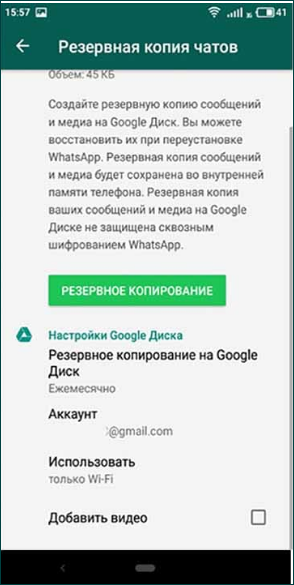
- Нажимаем на «Резервное копирование».
В том же меню можно настроить частоту автоматического резервирования файлов или же полностью отключить данную функцию, выбрать аккаунт Google (почта gmail.com) и сеть, которая будет использоваться для проведения копирования.
Данная инструкция актуальна и для мессенджера Вайбер.
Для включения автоматического резервного копирования данных и настроек смартфона:
- Открываем «Настройки».
- Выбираем «Система» – «Резервное копирование». В зависимости от модели смартфона, оболочки и версии ОС настройки, позволяющие управлять данной функцией, могут находиться в другом разделе.
- Включаем резервное копирование нажатием на соответствующую кнопку.
Вручную выполнить бэкап файлов смартфона можно, перейдя в «Настройки» – «Система» – «Резервное копирование» – «Начать копирование» – «Продолжить».
Автоматическое резервное копирование файлов на Google Диск
Google Диск позволяет создавать резервные копии и синхронизировать файлы на вашем ПК с помощью клиента резервного копирования и синхронизации для Windows. Чтобы избежать путаницы, вот как работают элементы «Резервное копирование» и «Синхронизация»:
- Резервное копирование: постоянное резервное копирование папок в раздел «Компьютеры» на Google Диске. Вы не можете синхронизировать их с другими устройствами.
- Синхронизация: создает на вашем компьютере специальный каталог и синхронизирует файлы и папки с разделом «Мой диск» на Google Диске и обратно. Вы также можете синхронизировать их с другими настольными устройствами.
Если у вас есть учетная запись Google, вы можете сразу же установить и использовать приложение «Автозагрузка и синхронизация» на своем компьютере. Если нет, вы должны создать учетную запись Google. Для начала вы получаете 15 ГБ бесплатного хранилища. Платные планы включая 100 ГБ за 1,99 доллара в месяц, 200 ГБ за 2,99 доллара в месяц и 2 ТБ за 9,99 доллара в месяц.
- Загрузите Установщик резервного копирования и синхронизации от Google. Затем запустите его на своем ПК, чтобы установить клиент резервного копирования и синхронизации.
Когда появится экран «Добро пожаловать в приложение« Резервное копирование и синхронизация »», выберите «Начать работу» и введите данные своей учетной записи Google, чтобы войти в «Резервное копирование и синхронизацию».

- Появившийся экран «Мой ноутбук» или «Мой компьютер» позволяет указать папки, для которых необходимо создать резервную копию на Google Диске.
По умолчанию приложение «Резервное копирование и синхронизация» отображает на вашем компьютере три папки: «Рабочий стол», «Документы» и «Изображения». Вы можете выбрать дополнительные папки, выбрав «Выбрать папку».

Если вы выберете папку «Изображения», вы должны будете выбрать параметры загрузки фотографий – «Высокое качество» или «Исходное качество». Первый сжимает фотографии и видео до разрешения 16MP и 1080p соответственно, а второй загружает их в полном качестве.
Если вы хотите сохранять резервные копии своих фото и видео отдельно в Google Фото, установите флажок «Загружать фото и видео в Google Фото».
Примечание. Загруженные фото и видео в сжатом качестве не учитываются в квоте хранилища Google Диска до 1 июня 2021 года.
- Чтобы продолжить, выберите «Далее».
- Выберите параметр «Синхронизировать все на моем диске», чтобы синхронизировать все файлы и папки из раздела «Мой диск» на Google Диске с локальным хранилищем. Или выберите «Синхронизировать только эти папки», чтобы синхронизировать только выбранные папки.

- Выберите «Начать», чтобы завершить настройку клиента резервного копирования и синхронизации.
Папки, для которых вы выбрали резервное копирование на Google Диск, должны немедленно начать загрузку. Перейти к Гугл Диск в веб-браузере и выберите вкладку Компьютеры, чтобы получить доступ к онлайн-копиям каждой папки по устройству.

Кроме того, вы должны найти место с пометкой Google Drive на боковой панели в проводнике. Он должен содержать файлы и папки из раздела «Мой диск», которые вы выбрали для локальной синхронизации. Папки, которые вы копируете или создаете внутри него, будут загружены в Мой диск в веб-приложении Google Диск, а также на другие устройства, которые вы настроили с помощью резервного копирования и синхронизации.
Если вы хотите позже изменить работу клиента резервного копирования и синхронизации на вашем ПК, выберите значок «Резервное копирование и синхронизация из Google» на панели задач и перейдите в «Настройки»> «Настройки».
Как открыть и посмотреть резервную копию на Гугл Диске
Для открытия и просмотра резервных копий на Гугл Диске с компьютера или ноутбука:
- Открываем сервис по следующей ссылке https://drive.google.com/drive/.
- В меню слева нажимаем на числовое значение оставшегося свободного пространства на Диске под разделом «Хранилище».
- В правом верхнем углу нажимаем на «Резервные копии».

В мобильном приложении бэкапы находятся в одноимённой вкладке главного меню. Просмотр содержания файла осуществляется простым нажатием на него.
Как сделать резервную копию на Android

Google обновила таблицу функций, доступных в Google One в рамках бесплатного тарифа
Google решила сделать создание и хранение резервных копий в Google One бесплатными, независимо от их содержимого. Единственное условие состоит в том, чтобы они занимали не больше 15 ГБ. Дело в том, что для этого Google One использует не платное хранилище, а бесплатное пространство в Google Drive. То есть, по сути, Google просто открыла пользователям бесплатный доступ к удобному инструменту создания резервных копий, которого у них не было, если они отказывались платить за обслуживание платного тарифа.
Google Camera для любого телефона. Как установить?
Сохранить резервную копию в Google One очень просто:
- Загрузите приложение Google One по этой ссылке;
- Авторизуйтесь с помощью своего аккаунта Google;

Создать резервную копию с Google One — просто как никогда
- На главной странице нажмите кнопку настройки резервной копии;
- Подтвердите сохранение копии сейчас или настройте автосохранение.
Google рассказала, как делает Chrome для Android быстрее и экономичнее
После того, как вы поменяете смартфон или потеряете данные в ходе обновления, перепрошивки или других манипуляций и вам потребуется восстановить резервную копию, вы сможете сделать это прямо в приложении. Для этого скачайте Google One заново, перейдите в раздел «Хранилище» и накатите резервную копию, которую сохранили ранее. Короче, всё проще некуда.
Можно ли скачать бэкап с облачного хранилища
- К резервной копии мобильная ОС или мессенджеры обращаются в случае, когда необходимо восстановить файлы, утраченные в процессе сброса устройства или удаления приложения. Скачать бэкап с «облака» нельзя, но можно обратиться к нему для проведения восстановления утраченных данных.
- Чтобы восстановить сообщения и медиафайлы мессенджера, после переустановки программы нужно ввести и подтвердить номер телефона. Далее пользователю будет предложено восстановить данные из Google Диска.
- Практически также работает восстановление файлов и контактов ОС Андроид после возвращения к заводскому состоянию. В процессе настройки аппарата перед работой пользователю будет предложено выполнить вход в учётную запись Google и загрузить данные с ранее созданного бэкапа.
Что копирует Google автоматически
У Google есть функция, встроенная в Android, которая называется Android Backup Service. По умолчанию эта служба резервирует большинство типов важных данных и связывает их с соответствующей службой Google, которая доступна через интернет. Вы можете посмотреть настройки синхронизации, зайдя в «Настройки» > «Учётные записи» > «Google», а затем выбрав свой адрес Gmail.
Контакты, электронная почта, документы и календари.
Контакты вашего Android-устройства синхронизируются с вашими Google-контактами в интернете, и вы можете получить доступ к ним из Gmail или на специальной странице. Также ваша почта безопасно хранится в вашем Gmail-аккаунте, а события календаря синхронизируются с Google-календарём.
Некоторые системные настройки.
Android также синхронизирует, например, сохранённые пароли для Wi-Fi-сетей, чтобы использовать их на любом устройстве с вашим аккаунтом. Кроме того, система может создавать бэкап некоторых настроек дисплея, таких как яркость и тайм-аут экрана.
Данные браузера Chrome.
Если вы используете браузер Chrome – ваши закладки синхронизируются, чтобы с ними можно было работать, например, на домашнем компьютере.
Чаты в Hangouts.
Чаты в Hangouts также хранятся в вашей учётной записи Gmail, если вы не отключили это в настройках.
Приложения и другой приобретённый контент.
Все установленные приложения связаны с вашим Google-аккаунтом. Когда вы подключите к вашей учётной записи новое Android-устройство (или восстановите прежнее после сброса до заводских настроек), Android предложит автоматически загрузить приложения, которыми вы пользовались ранее. Это же касается и прочего контента из Google Play.
Некоторые данные сторонних приложений.
Сторонние приложения часто (но не всегда) синхронизируют свои данные с веб-службами. Если у вас есть приложение, содержащее важные для вас данные – желательно проверить, имеет ли оно синхронизацию для резервного копирования.
Данные Smart Lock.
Если вы используете Chrome на компьютере и включили функцию Smart Lock, то ваши сохранённые пароли будут синхронизироваться не только с Chrome на мобильных устройствах, но также и с некоторыми приложениями. Например, если ваш пароль от Netflix сохранён в Smart Lock – он будет автоматически доступен в приложении на ваших Android-устройствах.
Если вы используете Google Фото, то вы также можете создать резервную копию своих фотографий на серверах Google. В отличие от большинства других функций в этом списке, эта опция должна быть включена вами самостоятельно. Кроме того, на Android Nougat в меню «Резервное копирование и сброс» также есть функция резервного копирования фотографий.
Это не исчерпывающий список, но, наверное, понятно, что именно Android синхронизирует автоматически.
Открываем резервную копию на облачном хранилище Гугл Диск


Создать резервную копию ваших данных помогут фирменные сервисы Google, а также многочисленные сторонние решения — вы также можете сделать бэкап информации на компьютер. Эта статья расскажет вам о ключевых способах закрыть все свои файлы в виртуальный сейф, из которого они не должны пропасть.
Дисклеймер: при описании пунктов меню в «Настройках» и других приложениях на Android используются сугубо условные значения. Это связано с тем, что у разных производителей те или иные возможности могут называться а абсолютно по-разному. Цель материала — дать направление для дальнейшего действия.
Где и сколько времени хранятся резервные копии на Гугл Диске
Все созданные резервные копии находятся во вкладке «Хранилище». Из этой папки пользователь может просмотреть файл или же полностью его удалить.
Копия хранится в «облаке», пока пользователь активно использует своё устройство. Если в течение двух недель этого взаимодействия не происходит, то у копии появляется срок хранения – как правило, он не превышает двух месяцев. За этот период времени устройство должно быть хоть раз активировано, иначе бэкап автоматически удалится без возможности восстановления.
Стоит обратить внимание на то, что копии, созданные мессенджером WhatsApp, автоматически удаляются с Google Диска при отсутствии обновлений в течении года.


Вопрос синхронизации отдельных элементов
Есть вещи, резервное копирование которых может зависеть от прочих переменных. Рассмотрим подробнее.
Прогресс игры.
Служба резервного копирования Android позволяет разработчикам игр и приложений создавать резервные копии данных для восстановления их в будущем. Однако не все разработчики внедряют эту функцию, поэтому достижения в некоторых играх могут быть потеряны.
Данные приложений.
Ситуация примерно такая же, как и с играми. Многие приложения не создают резервных копий (например, копию будильников в приложении часов), но в некоторых сторонних приложениях такая функция может поддерживаться.
Опять же, если есть что-то важное, что вы хотите сохранить в своих приложениях – ознакомьтесь с настройками или функционалом приложения, чтобы определить, как и где оно создаёт резервную копию и создаёт ли вообще?
Как создать резервную копию
На компьютере пользователь может только просмотреть бэкапы Google Диска. Это могут быть данные мессенджеров (WhatsApp, Viber и др.), файлы, контент и настройки смартфона.
Для копирования сообщений WhatsApp в Гугл Диск:
- Открываем приложение на смартфоне.
- Переходим в Меню (иконка с тремя вертикальными точками).
- Выбираем «Настройки».
- Там тапаем на «Чаты».
- Открываем раздел – «Резервная копия чатов».
- Нажимаем на «Резервное копирование».
В том же меню можно настроить частоту автоматического резервирования файлов или же полностью отключить данную функцию, выбрать аккаунт Google (почта gmail.com) и сеть, которая будет использоваться для проведения копирования.
Данная инструкция актуальна и для мессенджера Вайбер.
Для включения автоматического резервного копирования данных и настроек смартфона:
- Открываем «Настройки».
- Выбираем «Система» – «Резервное копирование». В зависимости от модели смартфона, оболочки и версии ОС настройки, позволяющие управлять данной функцией, могут находиться в другом разделе.
- Включаем резервное копирование нажатием на соответствующую кнопку.
Вручную выполнить бэкап файлов смартфона можно, перейдя в «Настройки» – «Система» – «Резервное копирование» – «Начать копирование» – «Продолжить».


Что такое резервное копирование на телефоне андроид и зачем оно нужно
Резервное копирование на андроид, или Android Backup — это мероприятия по созданию копий данных во внутренней памяти девайса с целью их восстановления на данном или другом устройстве в случае повреждений или разрушений.

Резервное копирование андроид-устройство осуществляет регулярно
Существует несколько видов резервных копий, но на смартфонах, как правило, используется полное (полный бэкап Android). В данном случае копируется абсолютно всё, и пользователь может быть уверен, что данные перенесутся в случае непредвиденных обстоятельств. Частота сохранения в данном случае может быть задана в настройках смартфона: еженедельно, ежемесячно или один раз за определенный временной промежуток. Кроме того, для копирования большого количества данных применяются различные алгоритмы сжатия. Таким образом, полное резервное копирование может быть применимо в случаях, когда требуется быстрое восстановление системы с нуля:
- при продаже телефона или передачи его другому человеку;
- обнаружение на смартфоне вредоносных программных комплексов или шпионских обеспечений, которые не получается удалить встроенным антивирусом;
- устройство систематически тормозит, подвисает, становится непригодным для работы. В таких случаях требуется смена прошивки или сброс настроек до заводских.

Зачем нужно резервное копирование
К сведению! На смартфонах также применимо дифференциальное или частичное копирование данных. В этом случае пользователь самостоятельно выбирает компоненты для дальнейшего сохранения.
Как открыть и посмотреть резервную копию на Гугл Диске
Для открытия и просмотра резервных копий на Гугл Диске с компьютера или ноутбука:
- Открываем сервис по следующей ссылке https://drive.google.com/drive/.
- В меню слева нажимаем на числовое значение оставшегося свободного пространства на Диске под разделом «Хранилище».
- В правом верхнем углу нажимаем на «Резервные копии».

В мобильном приложении бэкапы находятся в одноимённой вкладке главного меню. Просмотр содержания файла осуществляется простым нажатием на него.


Ваш Аккаунт Google
Зачем нужны резервные почта и номер телефона в аккаунтеРубрика «тяжёлый случай пользовательского недопонимания»
•
Случай первый
: Пользователь : — «Не хочу указывать в аккаунте ни дополнительного номера телефона, ни дополнительной почты, чтобы Гугл за мной не следил!»Ответ : «Это ваше право. Только теперь, согласно требованиям безопасности, для входа в аккаунт нужны :— надёжный пароль,— надёжные устройства,— дополнительные меры защиты : реальные и работающие дополнительные номер телефона и другая, резервная почта.И поэтому, логически рассуждая, если у вас этого нет, то войти в аккаунт в случае проблем может быть просто невозможно.»•
Случай второй
:Пользователь : — «Зачем Гугл требует номера телефона?! Я не хочу его указывать! Я его нигде вообще не указываю, это моё право! Что за критинизм, что почему-то нужно указывать мои персональные данные, может мои звонки и смски Гугл отслеживает!»Ответ : «Номер телефона нужен для безопасности и лёгкого входа в аккаунт. Номера телефонов не являются обязательными и основными сведениями в аккаунте. Их можно менять хоть каждый день, в году у нас 365 дней, а в високосном вообще 366… ( хотя лучше этого не делать, чтобы «не тревожить» систему безопасности, но потенциально это возможно ).То есть, по здравому смыслу получается, что если можно менять номер телефона довольно часто, и к тому же в мире существуют миллиарды абонентов, и активных аккаунтов, и ещё больше миллиардов уже неактивных ( и абонентов и аккаунтов), то ни у Гугла, ни вообще у кого-либо в мире, таких денег нет, чтобы отслеживать эту вселенную живых и мёртвых аккаунтов и номеров телефонов. И к тому же иногда люди имеют много устройств, несколько аккаунтов и номеров телефонов.Проще говоря, Гуглу ваши номера вообще никак не нужны, вы их можете менять в течении жизни неоднократно.Эти номера и почты — нужны именно вам лично, чтобы входить в аккаунт, и пользоваться всем, что в нем есть.»
Справочные статьи по теме
:• «Как указать номер телефона и адрес электронной почты для восстановления аккаунта»https://support.google.com/accounts/answer/183723?hl=ru• «Как изменить в аккаунте номер телефона и способы его использования»https://support.google.com/accounts/answer/3463280?hl=ru
Можно ли скачать бэкап с облачного хранилища
- К резервной копии мобильная ОС или мессенджеры обращаются в случае, когда необходимо восстановить файлы, утраченные в процессе сброса устройства или удаления приложения. Скачать бэкап с «облака» нельзя, но можно обратиться к нему для проведения восстановления утраченных данных.
- Чтобы восстановить сообщения и медиафайлы мессенджера, после переустановки программы нужно ввести и подтвердить номер телефона. Далее пользователю будет предложено восстановить данные из Google Диска.
- Практически также работает восстановление файлов и контактов ОС Андроид после возвращения к заводскому состоянию. В процессе настройки аппарата перед работой пользователю будет предложено выполнить вход в учётную запись Google и загрузить данные с ранее созданного бэкапа.
Возможные проблемы при резервном копировании и способы их устранения
Лучший способ создания резервной копии — на сервис Google. Он предусмотрен во всех смартфонах, не требует скачивания дополнительных приложений и расширений.
Наибольшее количество проблем возникает со сторонними ресурсами. При возникновении неполадок рекомендуется:
- перезагрузить устройство и повторить процедуру;
- удалить программу и установить заново;
- проверить подключение к Сети.
Важно! Если проблема не решается такими элементарными действиями, рекомендуется обратиться к специалистам сервисного центра. Это позволит сохранить данные.
Резервное копирование позволяет переносить информацию с одного устройства на другое или восстановить данные после смены прошивки или замены каких-либо комплектующих частей. Главное — не торопиться, убедиться, что всё необходимое было перенесено.
Что такое аккаунт?
С английского «account» переводится как «счет». Это понятие происходит из банковской сферы, в которой аккаунт применяется для идентификации клиентов, то есть с его помощью одного клиента банка отличают от других. Когда аккаунт начал применяться в Интернете, его назначение сохранилось. В Сети под ним скрывается набор данных, по каким идентифицируется пользователь веб-ресурса или сервиса, то есть определяется, кто именно пытается получить информацию или совершить какое-либо действие. Создание аккаунта подразумевает, что на определенном сайте или в приложении будет вестись учет вашей активности: история публикаций, просмотров, личных настроек, оценок и т.д.
Содержание аккаунта
В аккаунте содержится набор данных о пользователе, основными из которых являются:
- логин (имя пользователя);
- e-mail (некоторые системы не требуют адрес электронной почты);
- пароль или аналогичный ему способ аутентификации (хранится системой в хэшированном или зашифрованном виде).
Многие аккаунты содержат аватары пользователей. Различные системы дополнительно могут запрашивать пол и дату рождения, место нахождения, вероисповедание, семейное положение, национальность, координаты (физический адрес, телефон, адрес домашней страницы в Интернете или блог, данные мессенджеров) и т.д. В большинстве случаев дополнительные данные не обязательны для заполнения.
Срок действия аккаунта
В некоторых компьютерных системах аккаунты имеют ограниченный срок действия (к примеру, аккаунты неактивных пользователей на различных интернет-порталах могут удаляться автоматическим образом), а могут не иметь ограничения срока действия (к примеру, учетные записи пользователей операционных систем).
Интернет-пользователи и владельцы мобильных телефонов, клиенты банков и других учреждений постоянно сталкиваются с понятием «аккаунт». Нередко его приходится создавать при желании воспользоваться каким-либо сервисом или получить необходимую информацию на сайте. Но далеко не все понимают, зачем проходить эту процедуру и что она собой представляет.
Какие данные сохраняются
Встроенные возможность операционной системы от Google дают возможность создавать бэкапы с данных:
- системные файлы, без которых смартфон не может работать;
- системные и установленные приложения;
- медиафайлы – видео, музыкальные записи и фото;
- документы;
- контакты;
- закладки браузера.

Для автоматического создания и сохранения резервных копий достаточно только активировать одноименную функцию
Восстановление резервных копий с Google Диска
Вы можете вручную восстановить резервные копии на свой компьютер, сохранив ранее добавленные файлы из облака или используя официальную утилиту синхронизации. В обоих случаях можно будет без проблем вернуть все утерянные документы, но только если они находились в подключенной папке и были ранее загружены в репозиторий.
Способ 1: Прямое скачивание файлов
Чтобы восстановить резервную копию файлов, которые ранее были помещены в облачное хранилище с помощью программы Google «Start and Sync», вам необходимо зайти на сайт Google Drive и загрузить нужный раздел из категории «Компьютеры». В этом случае вы можете прибегнуть к загрузке отдельных файлов, независимо от формата, с помощью контекстного меню или массово, что потребует дополнительного времени из-за создания файла и последующей распаковки, даже если для них выбрано всего несколько документов. Большие папки можно автоматически разделить на несколько файлов.
Способ 2: Настройка синхронизации
Для компьютера Google выпустил инструмент для автоматической загрузки и синхронизации файлов из определенных папок с облачным хранилищем, который можно использовать для быстрого извлечения данных без создания файлов. Возможно, это просто потому, что синхронизация работает в обоих направлениях, и если на Google Диске будет обнаружен файл, которого нет на компьютере, он будет загружен, как и обратная ситуация.
Загрузите Google Диск на свой ПК
-
Используйте ссылку Выбрать папку, чтобы указать на вашем компьютере каталог, содержащий файлы в облаке. Например, если вы ранее сохранили «Фотографии», которых в настоящее время нет на вашем ПК, следует проверить этот конкретный каталог.
Нажмите «ОК» и дождитесь завершения синхронизации. В результате Google Диск проверит содержимое и автоматически загрузит все документы, которые находятся в облачном хранилище, на ваш компьютер.
-
На новых устройствах или, например, после переустановки операционной системы эти действия выполняются на этапе начальной настройки. Имейте в виду, что в этом случае на Диске появится новый каталог с собственной структурой папок и, следовательно, он не будет связан с предыдущими резервными копиями.
Для синхронизации в этой ситуации вам необходимо открыть Google Диск, развернуть каталог «Компьютеры» и выбрать желаемое устройство. Здесь найдите папку, которую вы хотите синхронизировать, и перетащите ее в каталог на другом ПК.
Об успешном переводе будет объявлено во всплывающем уведомлении на странице услуги. После этого программа практически мгновенно обнаружит новые документы, а в связи с отсутствием на ПК начнется загрузка, за процессом которой можно будет следить с помощью значка на панели задач.
Из-за того, что этот инструмент в первую очередь предназначен для резервного копирования, восстановление, к сожалению, довольно неудобно. Однако в целом метод все равно будет актуален, если вы храните в облаке большое количество файлов, разбитых по папкам, поскольку контент сохраняется без изменений.
Вариант 2: Мобильное устройство
Устройства Android, как правило, более тесно связаны с облачным хранилищем Google, поэтому вы можете загружать не только определенные файлы, но также данные из операционной системы и некоторых приложений. При этом процедура восстановления существенно отличается для каждого отдельного варианта.
Способ 1: Привязка учетной записи
Если вы хотите восстановить данные об операционной системе Android и установленных приложениях с Google Диска, вам просто нужно привязать учетную запись к смартфону, в котором ранее была сохранена необходимая информация. При добавлении учетной записи важно включить опцию «Резервное копирование на Google Диск» на одном из экранов, и только после этого продолжить авторизацию, иначе данные из облака будут проигнорированы.
Обратите внимание, что вы можете использовать резервную копию только на устройстве с той же версией операционной системы или более поздней версией, чем та, которая была у вас на момент создания. Также не забываем о сроках хранения информации этого типа, согласно которым неиспользуемые данные автоматически удаляются через два месяца.
Способ 2: Восстановление приложений
Почти все популярные мессенджеры на Android хранят резервные копии чатов и другой информации в рассматриваемом облачном хранилище, а затем могут использоваться для восстановления данных. Также задача выполняется аналогично в большинстве других приложений, которые могут сохранять информацию на Google Диск.
В случае с WhatsApp необходимо повторно загрузить или восстановить приложение, а затем провести авторизацию с помощью телефона. Если подходящая резервная копия найдена в облачном хранилище учетной записи Google, привязанной к мобильному устройству, сразу после подтверждения появится соответствующее уведомление с кнопкой «Восстановить».
Хотя резервные копии Viber отличаются от WhatsApp, процесс восстановления данных такой же: во время первой настройки после установки. Поэтому вам просто нужно открыть программу, выполнить авторизацию и после проверки подтвердить загрузку информации с Google Диска.
Как скачать и восстановить резервную копию из Google Drive
Резервное копирование необходимо для того, чтобы, в случае утери или поломки техники, можно было восстановить всю необходимую информацию.Данная функция доступна для смартфонов на базе Android и IOS. таким образом можно восстановить чаты, картинки, видеозаписи, контакты и другую информацию. Более того, ее можно будет скачать на другой телефон.
В данной статье рассмотрим, как происходит резервное копирование Google Drive, как восстановить информацию, и что нужно сделать, чтобы ее скачать.
Как открыть резервную копию на Гугл Диске через компьютер
При копировании информации с мобильных устройств на Гугл Диск, данные можно посмотреть на Диске.
Как удалить резервную копию
Здесь сразу стоит оговорить важный пункт. Многих интересует, как восстановить резервную копию.
Важно! Если резервная копия уже удалена, то восстановить ее нельзя.
Удаление происходит следующим образом:
- Для начала нужно открыть Google Drive.
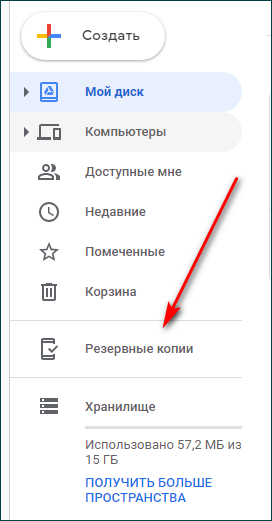
- В левой части меню выберите раздел «Резервные копии».
- Выберите нужную копию и нажмите на нее два раза.
- Выберите клавишу «Удалить».
Что будет, если срок хранения копий истечет
Копия будет храниться ровно столько, сколько активно устройство. Если, к примеру, вы не будете им пользоваться в течение 14 дней, то под документом появится информация о сроке ее хранения.
К примеру, «Оставшийся срок хранения составляет 49 дней».
Резервные копии на Android
Одно из устройств, через которое можно создать резервные копии – это устройство на базе Android.
Вопрос! Как сделать так, чтобы создать запасные копии с таких устройств, как Nexus и Pixel? Для этого нужно обновить Андроид как минимум до версии 6.0.
На данных устройствах можно как просматривать, так и восстанавливать или копировать следующие файлы:
- Видеофайлы.
- Фотографии.
- Сообщения, но только если речь идет об устройствах Pixel.
- Различные заметки, которые были сделаны в календаре.
- Контактные данные.
- Настройки, которые осуществлялись на устройстве.
- Звонки, сделанные в ближайшее время.
- Различные приложения.
Как находить резервные копии, управлять ими
Для управления нужно вначале открыть Гугл Диск, затем выбрать раздел с меню. Далее нужно будет открыть раздел с резервными копиями.
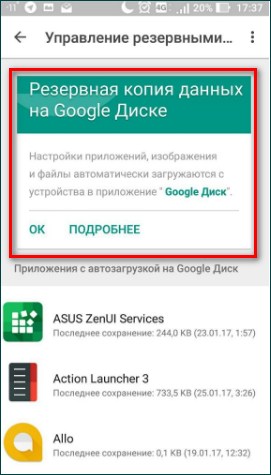
На последнем этапе выберите те данные, которые вам нужны.
Важно! Не забудьте, что резервное копирование должно быть включено.
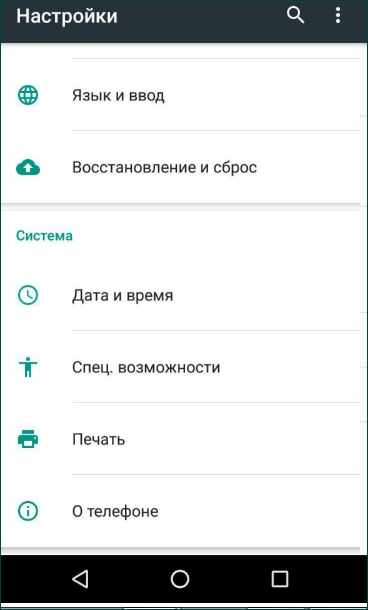
- Выберите «Восстановление и сброс».
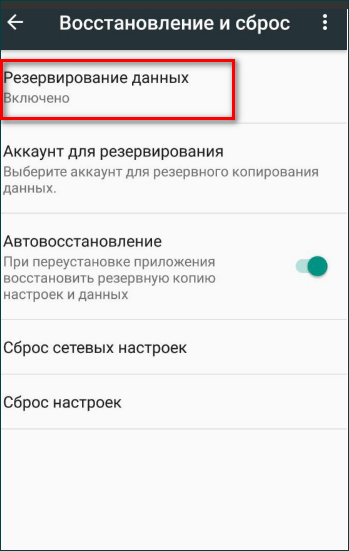
- Перейдите в раздел «Резервирование данных»
Резервные копии с IOS
На диске Гугл можно сохранить копии из аккаунта iCloud и устройства Айфон. При этом следует учитывать, что фотографии сохраняются в Гугл Фото. Соответственно, контакты появятся в Гугл Контакты, календари — в Гугл Календари, а чаты — в Гугл Чаты.
Как запустить копирование
Инструкция выглядит следующим образом:
- Вначале установите приложение Гугл Диск на свой смартфон и откройте его.
- В левом верхнем углу нажмите на значок меню.
- Выберите раздел с настройками и нажмите на Синхронизацию.
В открывшемся окне выберите резервное копирование.
Как скачать
Нужный документ можно не только просмотреть, но и скачать. Для этого нужно зайти в свой Диск и в левом меню выбрать раздел с копиями.
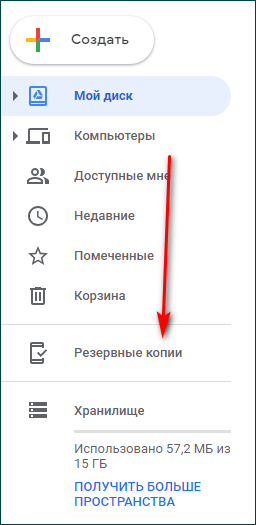
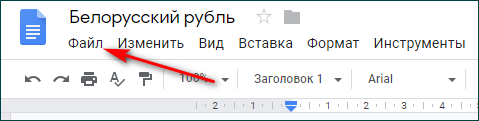
Откроется список файлов. Выберите нужный, нажав дважды клавишей мыши. Далее нажмите «Файл» и «Скачать как». Система предложит оптимальный вариант скачивания.
Восстановление и скачивание нужного файла не составят труда, если вы будете действовать по инструкции. Но помните о том, что если вы удалили копию, то восстановить ее уже будет нельзя.
Скачать и восстановить нужные файлы не сложно, если у вас включено синхронизирование. Особенно такая функция будет полезна, если вы потеряли телефон (либо его украли), а вместе с ним исчезла вся нужная информация. Однако помните, что информация не останется на Диске на совсем — она хранится на нем определенное количество времени. поэтому успейте вовремя восстановить контакты.