Как подключить телефон к телевизору Samsung через Wi-Fi?

Сеть Wi-Fi открывает для пользователей современной медиатехники широкие границы по ее эксплуатации. В наше время между собой можно синхронизировать самые разные устройства. Часто появляется необходимость в подключении смартфона к телевизору. Узнаем, как это делать правильно, на примере техники Samsung.
Для чего необходимо?
Благодаря беспроводной сети Wi-Fi современные пользователи имеют возможность подключать друг к другу самые разные технические устройства. К их числу относятся телевизоры и смартфоны. Такой вариант синхронизации при использовании домашнего оборудования предоставляет множество интересных и полезных функций.
При подключении смартфона к телевизору Samsung его характеристики и опции останутся теми же, но ряд определенных действий выполнять будет намного удобнее и интереснее.
- Подключить телефон к телевизору Samsung можно, если хочется играть в любимые игры на большом экране медиатехники. Можно в качестве дополнения подсоединить к телевизору клавиатуру или джойстик, используя сеть Bluetooth, чтобы играть было максимально удобно.
- Подключив телефон к телевизору Samsung посредством сети Wi-Fi, пользователи могут воспроизводить на гаджете и передавать на большой экран любимые фильмы, видеоклипы, фотографии и прочий необходимый контент, что очень удобно.
- Часто необходимость в подобном типе подключения возникает, если нужно организовать впечатляющую презентацию на большой диагонали экрана.
- Очень удобно просматривать интересные интернет-страницы, подключив телефон к телевизору Samsung.
- Если правильно подключить телефон к телевизионной технике южнокорейского бренда, удастся управлять последней при помощи смартфона, вместо пульта дистанционного управления. Это очень удобное решение, к которому прибегают многие владельцы таких устройств.
Уровень функциональности рассматриваемой техники возрастает, если грамотно синхронизировать ее посредством Wi-Fi-сети. Подобные решения делают медиаустройства не только многозадачными, но и удобными в использовании.
Схема подключения
Если вы решили подключить телефон к телевизору Samsung, вам стоит придерживаться определенной схемы действий. Существует несколько эффективных способов передать изображение со смартфона на экран телевизора при помощи Wi-Fi.
Wi-Fi Direct
Разберем для начала наиболее популярный вариант. Сопряжение двух устройств можно осуществить при помощи современной технологии Wi-Fi Direct. Она предусмотрена практически на всех моделях телевизоров типа Smart, выпускающихся сегодня.
Указанная опция поддерживается и на большинстве современных смартфонов.
Основная задача – связать устройства друг с другом без необходимости получить точку доступа. Осуществление распознавания смартфона телевизором происходит в форме мультимедийного устройства.
Чтобы произвести сопряжение телефона со Smart TV при помощи Wi-Fi Direct понадобится определенный алгоритм действий.
- Зайдите в настройки вашего смартфона.
- Выберите раздел, в котором присутствуют параметры соединения беспроводного типа
- Произведите активацию функции Wi-Fi Direct.
- Далее понадобится открыть настройки телевизора Samsung. Запустите указанную функцию и на этом устройстве.
- На экране телевизора высветится уведомление о запуске сканирования.
- Телевизионное оборудование продемонстрирует весь список доступных для подсоединения устройств.
- Найдите в списке название вашего смартфона.
- На дисплее мобильного телефона отразится соответствующее оповещение с запросом на синхронизацию устройств.
- Вам нужно будет подтвердить подключение.
- Теперь можно приступить к воспроизведению на смартфоне любых выбранных файлов – все будет транслироваться с телефона на большой экран телевизора Samsung.
С помощью маршрутизатора
Это простой способ, к которому обращаются многие пользователи. Чтобы задействовать роутер в качестве подключающего устройства, понадобится проведение таких процедур:
- нужно открыть меню вашего телевизора Samsung;
- далее надо нажать на пункт «Сеть» и перейти в дополнительный подраздел;
- выберите пункт «Беспроводная сеть».
Следует выбирать нужную сеть, смотря на ее наименование. Нажав на правильный пункт, вам понадобится ввести защитный пароль (код безопасности вашей сети Wi-Fi). После этого получится подключить мобильный телефон к домашней сети.
Miracast
Современные модели мобильных телефонов с операционной системой Android поддерживают технологию Miracast. Выпуск данного стандарта беспроводного типа осуществляется компанией Intel.
Нужно учесть, что при работе таким способом могут возникать определенные задержки. Это касается только тех случаев, когда осуществляется трансляция изображения со смартфона непосредственно на экран ТВ.
Чтобы соединить телефон с ТВ таким образом, понадобится открыть настройки и телевизора, и смартфона. Активируйте функцию Miracast на обоих устройствах.
Трансляция через YouTube
Видеофайлы с мобильного телефона можно транслировать на экран телевизора посредством популярного сервиса. Рассмотрим поэтапно, каким образом можно это сделать.
- Перед началом синхронизации телевизора и смартфона понадобится убедиться в том, что на последнем установлено приложение YouTube. Если его нет в меню устройства, нужно скачать программу с маркета.
- Запустите на смартфоне установленное приложение YouTube. Откройте меню с настройками. Активируйте опцию Watch on TV. Если вы все сделали как надо, то на экране телевизора Samsung отразится инструкция с подсказками, касающимися всех последующих действий.
- Запустите YouTube на вашем телевизоре. Перейдите в настройки. Обозначьте тип подключения – «В ручном режиме».
- На экране южнокорейского телевизора появится специальный код, который надо будет ввести в соответствующем поле на экране вашего смартфона. После этого понадобится нажать на кнопку «Добавить».
- В списке обнаруженных устройств вам понадобится отыскать ваш телевизор Samsung. Найдя нужное оборудование, дайте согласие на трансляцию. После этого вы сможете смотреть видео не на маленьком дисплее телефона, а на большом экране телевизора.
Возможные проблемы
Обычно при подключении мобильного телефона к телевизору Samsung серьезных проблем не возникает, но бывают случаи, когда ТВ-техника не видит смартфон. Устройство может вовсе не распознавать и не видеть имеющиеся Wi-Fi-сети. В таких случаях не нужно пугаться и думать, что вы купили некачественный или неисправный телевизор.
Нередко при невозможности подключения телефона к телевизору при помощи беспроводной сети Wi-Fi дело кроется в маршрутизаторе. Возможно, роутер и без того перегружен и не справляется с нагрузками. Возможно, устройство и вовсе неисправно и требует ремонта или замены.
Часто пользователи спешат подключить телефон к телевизору при помощи Wi-Fi, не удосужившись убедиться в том, предусмотрен ли в их устройстве данный модуль. Сегодня в продаже можно встретить достаточно ТВ-техники, в конфигурациях которой Wi-Fi не имеется. Но это не говорит о том, что подобную проблему нельзя решить. Ситуацию исправит установка подходящего Wi-Fi-адаптера.
Если смартфон не удается подключить к телевизору Samsung по той или иной причине, рекомендуется провести ряд простых операций. Возможно, они решат возникшую проблему.
- Полностью отключите ТВ-оборудование минут на 10-15. Мало выключить устройство только нажатием на кнопку пульта. Выдерните шнур из розетки. Широко распространены случаи, когда перезагрузка устройств Samsung решала проблемы с подключением к сети Wi-Fi.
- Отключите маршрутизатор примерно на 30 секунд. После этого подключите устройство снова.
- Убедитесь в том, что к имеющейся сети Wi-Fi беспроблемно подсоединяются другие устройства в вашем доме, например, компьютер, ноутбук или планшет.
Рассмотрим несколько полезных рекомендаций, касающихся подключения смартфона к телевизору Samsung по Wi-Fi.
- Будьте готовы к тому, что при подключении устройств при помощи Miracast видео будет передаваться в хорошем качестве, а вот игры могут транслироваться с небольшой задержкой – 0,5-1 сек.
- Если в доме присутствует много «умных» устройств, для их синхронизации при помощи сети Wi-Fi дома должен быть хороший роутер. Купите дорогую и надежную технику, поскольку слабые устройства не выдержат больших нагрузок.
- Подбирая Wi-Fi-адаптер для телевизора Samsung, убедитесь в том, что он подойдет конкретно для вашей модели. Лучше покупать устройства одноименного бренда.
Далее смотрите видео о том, как подключить телефон к телевизору Samsung чезез Smart View.
Как подключить телефон к телевизору Samsung: 9 способов подключения смартфона к ТВ
 Использование смартфона Андроид позволяет выполнять многие задачи, которые раньше казались недостижимыми — в частности, прочитав следующие инструкции, вы узнаете, как подключиться с телефона к телевизору Samsung.
Такой вариант подключения позволяет, с одной стороны, продолжать полноценно пользоваться гаджетом, а с другой — со значительно более высоким уровнем комфорта:
- Выполнять в интернете поиск интересующей вас информации.
- Показывать презентации на широком экране непосредственно со смартфона.
- Просматривать на телевизоре Самсунг видеофильмы, фотоснимки, играть в любые мобильные игры, а также слушать музыку. В том числе, обладая необходимым оборудованием, вы можете для большего удобства подключить к ТВ клавиатуру и мышь, а не пользоваться одним телефоном.
- Использовать смартфон в качестве самостоятельного, не зависящего от прилагаемого производителем, пульта. Таким образом, вы получаете возможность полностью контролировать процесс воспроизведения на телевизоре Samsung любого контента.
Способ #1: Как с телефона подключиться к телевизору Самсунг по HDMI

- Любой телевизор от производителя, обладающий HDMI-гнёздами. Последние расположены обычно на задней и/или боковой панели.
- Собственно кабель с контактом HDMI или переходник для подключения.
Технология подключения телефона к телевизору Samsung, описанная в этом разделе, максимально проста. В то же время именно она обеспечивает высочайшее качество передачи информации. Поскольку, скорее всего, на вашем смартфоне нет контакта для прямого подсоединения с кабелем, придётся приобрести для телефона адаптер — и уже с помощью этого устройства выполнить подключение к ТВ Самсунг. Купить такой переходник можно в первом попавшемся супермаркете электроники или сервисном центре.
Чтобы выполнить синхронизацию, следуйте инструкции:
- Нужно последовательно подсоединить контакты кабеля сначала со смартфоном, а затем с телевизором Samsung.
- Зайти в меню ТВ и выбрать в качестве источника медиасигнала новое HDMI-устройство — ваш телефон.
- По мере надобности выполнить подстройку разрешения. Впрочем, современные модели ТВ Самсунг справляются с этой задачей в автоматическом режиме.
В результате произведённых манипуляций вы сможете полностью синхронизировать экраны смартфона и телевизора. Как мы уже упоминали, можно также подсоединить к ТВ клавиатуру или мышь.
Недостаток способа — необходимость для подключения HDMI-шнура, а также, весьма вероятно, переходника. Ищете более простой способ, как с телефона подключиться к телевизору Samsung? Попробуйте варианты с USB-разъёмами или беспроводной сетью.
Если описанные выше действия не дали результата, и на экране телевизора Самсунг по-прежнему нет изображения, проверьте, правильно ли выбрали источник сигнала — а также убедитесь в том, что используемый вами кабель не повреждён.
Способ #2: Как соединить телефон с телевизором Samsung по USB
- Любой телевизор от производителя Самсунг, имеющий на одной из панелей USB-вход.
- Кабель USB, подходящий для подключения и к гаджету, и к ТВ.
Вместо специального провода вы можете использовать обычный, применяемый для подзарядки телефона. Применяемая технология не позволяет в полном смысле дублировать изображение, а также играть в игры или пользоваться приложениями Андроид. Всё, что у вас получится сделать на телевизоре Самсунг, — получить доступ к файловой системе используемого телефона.
Чтобы иметь возможность воспроизводить на широком экране медиафайлы, воспользуйтесь алгоритмом:
- Последовательно подключите кабель к телефону, а затем и к телевизору Samsung.
- В качестве источника передаваемого с одного устройства на другое медиасигнала выберите пункт USB.
- Подтвердите выбор. Теперь вы знаете, как смотреть с телефона на телевизоре Samsung, — и можете начать воспроизведение любого поддерживаемого формата.
Обратите внимание: некоторые файлы, которые вы обнаружите в списке, воспроизвести не удастся. К таковым относятся приложения, игры, архивированные данные, хранящиеся на телефоне, а также скрипты и часть текстовых документов.
Способ #3: Как подключить телефон к телевизору Самсунг через WiFi
Чтобы выполнить подключение к ТВ Самсунг, вам потребуется любая модель, поддерживающая технологию связи Wi-Fi Direct. Для более старой продукции, включая ряд ES5557, ES5550, ES5507, ES5537, ES5530, ES5500, EH5307, EH5300, E557, E550, F5300, H5203, H4203В, UE58J5200, придётся приобрести специальный модуль-переходник, подсоединяемый к любому свободному порту USB. Рекомендуемая модель адаптера — WIS12.
Чтобы удостовериться, что ваш телевизор марки Самсунг поддерживает такую технологию подключения, просто посмотрите на наклейки на передней панели или откройте инструкцию. Если в описании присутствует упоминание SmartTV, вы можете в полной мере пользоваться приведённой ниже инструкцией. В частности, она применима к телевизорам Samsung R, N, M, Q или LS-серии:
- Первый шаг, который потребуется выполнить, чтобы подключить телефон к телевизору Samsung через Wi-Fi, — перейти к общему меню под наименованием «Настройки». Сделать это можно, например, нажав на пульте кнопку Home.

- Теперь откройте на вашем телевизоре Самсунг вкладку, называемую «Общие».

- Чтобы продолжить подключение телефона к Samsung, найдите подпункт «Сеть» и активируйте его нажатием.

- Откройте настройки сети, воспользовавшись одноимённой кнопкой в приведённом на экране списке доступных опций.

- На выбор будет предложено несколько вариантов последующих действий с телевизором Самсунг. Вам понадобится первый по счёту, «Беспроводной».

- Если ранее ваш Samsung работал в другом режиме или вовсе не был подключён к сети, подождите, пока он обнаружит доступные соединения. После этого выберите в перечне домашний Wi-Fi.

- Применяя встроенную виртуальную клавиатуру, введите пароль доступа к сети. По завершении нажмите кнопку «Готово/ОК». При необходимости вы можете просмотреть вводимый пароль, установив галочку в расположенном возле поля набора чекбоксе.

- В течение нескольких секунд телевизором Самсунг будет осуществляться проверка правильности введённого кода. Когда увидите на экране уведомление об успешном подключении, снова воспользуйтесь кнопкой «ОК».

Теперь расскажем, как подключить смартфон к телевизору Самсунг, если принимающее устройство относится к серии K:
- Применяя, в зависимости от интерфейса, кнопку Menu, перейдите в меню вашего телевизора.

- Вместо указанной кнопки может потребоваться нажать другую, Home.

- В обоих случаях в списке доступных вкладок должна быть представлена «Сеть». Перейдите к этому пункту, используя клавиши пульта от телевизора Samsung.

- Откройте настройки сети, выбрав в списке доступных одноимённый подпункт.

- Чтобы перейти к дальнейшей синхронизации телефона Андроид и ТВ Самсунг, вам понадобится определить в качестве используемой «Беспроводную» сеть.

- В течение нескольких последующих секунд телевизор будет искать источники подключения. Выберите в списке тот, к которому имеете доступ.

- Нажимая на кнопки виртуальной клавиатуры, введите в новом текстовом поле код от беспроводной сети, а потом кликните «Готово». Чтобы иметь возможность просмотреть вводимые символы, установите флажок «Показать пароль».

- В скором времени телевизор Samsung уведомит вас об успешном подключении. Теперь остаётся воспользоваться кнопкой «ОК».

В результате описанных выше манипуляций вы увидите, что на экране ТВ появилась картинка с вашего смартфона. Теперь вы знаете, как дублировать экран телефона на телевизор Samsung, и можете свободно играть в видеоигры или смотреть медиафайлы на широком мониторе. В качестве недостатков приведённой технологии необходимо отметить значительно более высокий расход батареи гаджета, а также возможные микрозадержки в показе изображения. Ключевой плюс методики — полное отсутствие проводов, мешающих свободному передвижению по комнате.
Способ #4: Подключение по DLNA
Описываемая технология подключения телефона подходит для телевизоров Самсунг, снабжённых соответствующим модулем. Посмотрите в инструкцию или на заводскую коробку: если присутствует упоминание о поддержке SmartTV, ваш ТВ, скорее всего, готов к настройке. Помимо прочего, получить необходимые уточнения вы можете на сайте компании-производителя или по горячей линии в вашем регионе.
Всё, что необходимо для синхронизации, — маршрутизатор, обеспечивающий возможность подключения и телефона, и телевизора Samsung. При этом телевизор может быть подключен проводным, а телефон — беспроводным способом.
Итак, убедитесь, что в распоряжении имеются:
- Любой роутер, работающий в настоящее время.
- Смартфон, подключённый к беспроводной сети.
- Телевизор Самсунг, подключённый к той же сети.
- Приложение на телефоне, позволяющее работать с серверами DLNA.
Чтобы трансляция с телефона на телевизор Samsung не «подвисала», очень советуем вместо беспроводного соединения воспользоваться сетевым шнуром: так вы обеспечите минимальные потери и задержки сигнала. Отметим, что, как и в случае с USB-подсоединением, вы сможете лишь получить на ТВ доступ к медиаданным, хранящимся на вашем смартфоне. Дублировать картинку такой вариант синхронизации не позволяет, зато запустить проигрывание — вполне.
Чтобы выполнить подключение к телевизору Samsung, воспользуйтесь последовательностью действий:
- Активируйте опцию DLNA на имеющемся в распоряжении ТВ Самсунг. На некоторых моделях она может быть обозначена как возможность воспроизводить данные из других источников.
- Применяя апплет BubbleUPnP для телефона с Андроид, или более удобные аналоги, отметьте на смартфоне, какие данные должны быть переданы для воспроизведения.
- Выберите в списке, на какой ТВ будет транслироваться сигнал, — и начинайте просмотр на широком мониторе.
Способ #5: Подключение с помощью Screen Mirroring
Технология, приведённая в этом разделе, позволяет не просто получить доступ к хранимым в памяти гаджета медиаданным, но и полностью дублировать сигнал — и, что особенно приятно, почти без задержек. Все действия, которые вы производите на телефоне, мгновенно будут отображаться на телевизоре Samsung.

Прежде чем рассказать, как вывести экран телефона на телевизор Samsung, перечислим поддерживаемые в настоящее время устройства:
- ТВ: большинство моделей из серий F/J/K/LS/M/N/Q.
- Гаджеты: практически все модели, относящиеся к линейке Samsung Galaxy.
Вместо того, чтобы сверять номера серий и лично убеждаться в совместимости технологии, вы можете воспользоваться горячей линией производителя — или отыскать подробную информацию на сайте Самсунг.
Как настроить подключение по Screen Mirroring на смартфоне с Android 5 или 4
Настройка и первичная синхронизация проводятся в следующем порядке:
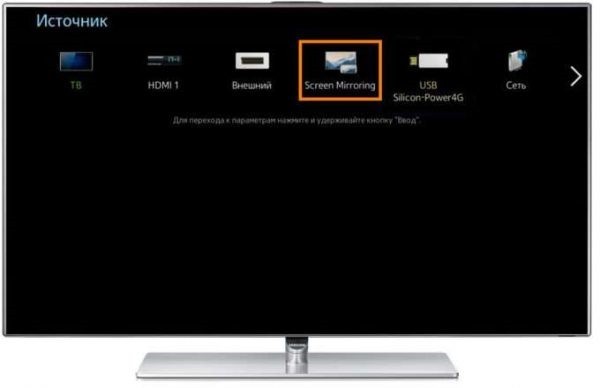
- Для F, J-серий вы выбираете в списке доступных функций ScreenMirroring, воспользовавшись клавишей Source. Если в вашем распоряжении ТВ Самсунг прочих перечисленных выше серий, просто пропустите этот этап.

- Теперь, на время оставив телевизор, обратитесь к меню телефона, с которого собираетесь вести трансляцию.

- Здесь вам потребуется тапнуть по ярлычку, открывающему доступ к списку «Настройки».

- Активируйте подпункт Screen Mirroring. В некоторых случаях он может иметь иное наименование, All Share Cast.

- Через несколько секунд поисков вам будет предложен список устройств, с которыми получится провести синхронизацию. Выберите свой ТВ Самсунг.

- Подключение телефона к телевизору будет продолжаться на протяжении ещё нескольких мгновений.

- В результате вы увидите на мониторе ТВ картинку, дублирующую экран гаджета, — следовательно, инструкция, как соединить телефон с телевизором Самсунг, принесла желаемый результат.

Как настроить подключение по Screen Mirroring на телефоне с Android 6
В такой ситуации для того, чтобы получить возможность дублировать экран без задержек и зависаний:
- Воспользовавшись клавишей Source, отыщите и активируйте нажатием функцию Screen Mirroring. Эта фаза необходима только для ТВ Самсунг F-, J-серий. В остальных случаях можете сразу переходить к следующему этапу.
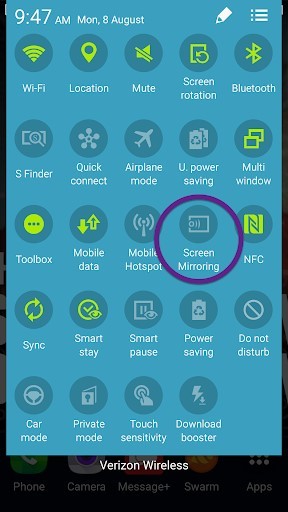
- Обратившись к своему телефону, вызовите окошко быстрых настроек. Для этого вам потребуется выполнить скользящий жест от верха экрана к низу.

- Отыщите в списке представленных опций пиктограммку «Быстрое подключение».

- Поиск телевизоров, с которыми может быть проведена синхронизация, займёт несколько секунд. По окончании — выберите, на какое из устройств Самсунг должна производиться трансляция.

- Чтобы начать передачу данных, активируйте следующую опцию под наименованием Smart View.

- Дайте обоим устройствам Самсунг некоторое время на завершение синхронизации.

- В итоге вы заметите, что на телевизоре начал отображаться экран смартфона — с этого момента картинка будет дублироваться до тех пор, пока вы не деактивируете соответствующую опцию.

Как настроить подключение по Screen Mirroring на смартфоне с Андроид 8 и 7
Чтобы узнать, как транслировать с телефона на телевизор Samsung, выполните следующие обязательные манипуляции:
- Нажимая на клавишу Source, отыщите и активируйте доступную в общем списке опцию Screen Mirroring. Указанный шаг обязателен только для ТВ F, J-серий. В остальных случаях эту фазу можете пропустить.
- Обратитесь к списку быстрых настроек, доступному по жесту пальцем от верха экрана вниз.

- Чтобы получить доступ к полному набору опций, которыми вы можете распоряжаться, повторите тот же жест.

- Теперь свайпните вправо: таким образом вы откроете список настроек, относящихся к категории дополнительных.

- Отыщите пиктограмму под наименованием Smart View и, с целью активации, тапните по ней.

- После нескольких мгновений поиска на экране высветится список устройств Самсунг, к которым может быть осуществлено подключение. Выберите нажатием ваш телевизор.

- Для того, чтобы дать связи между телефоном и ТВ установиться, придётся ещё немного подождать.

- Если все действия были произведены вами правильно, в итоге вы увидите на мониторе телевизора Samsung дублируемый экран смартфона.

Как настроить подключение по Screen Mirroring на телефоне с Андроид 9
Для обладателей смартфонов с этим релизом операционной системы расскажем, как подключиться к телевизору через телефон Samsung:
- Воспользуйтесь клавишей Source. Именно она позволит получить доступ к опции Screen Mirroring — и активировать её. Этот этап обязателен только если вы — обладатель телевизоров F или J-серии.
- Применяя жест пальцем от верха экрана к низу, откройте перечень быстрых настроек.

- Чтобы получить доступ ко всем опциям, которыми вы имеете возможность управлять, повторите жест.

- Теперь свайпните в правую сторону — именно в этом разделе размещаются нужные вам опции телефона.

- Тапая по пиктограмме, включите функцию, именуемую Smart View.

- На поиск телефоном доступных для трансляции телевизоров Самсунг потребуется потратить несколько секунд, иногда — минут.

- Начните подключение к целевому ТВ, при необходимости выдав устройствам соответствующие разрешения. Об успешности операции будет свидетельствовать появившееся на мониторе телевизора изображение экрана.

Способ #6: Подключение с помощью приставки Chromecast

Для осуществления этого варианта синхронизации подойдёт совершенно любой телевизор, однако, чтобы попытка увенчалась успехом, вам понадобится приобрести специальную приставку, предлагаемую Google, — Chromecast. Подключить её можно к тем же HDMI-разъёмам, о которых упоминалось в начале статьи.
Вкратце расскажем, как синхронизировать телефон с телевизором Samsung при помощи этой технологии:
- Выполните подсоединение приставки к вашему ТВ.
- Применяя оригинальное приложение от компании-разработчика Google Home, запустите гид по подключению. Следуйте ему, пока не запустится дублирование экрана смартфона.
Используя предлагаемую технологию синхронизации, вы сможете транслировать видеопоток в любом качестве, включая 4K, в «прямом эфире» и без всяких проводов. Кроме того, у вас появится возможность играть на широком мониторе ТВ в игры и работать в специфических приложениях.
Способ #7: Подключение через адаптер Miracast

Вариант подсоединения, описываемый в этом разделе, требует наличия в вашем ТВ Самсунг одноимённого модуля. В некоторых случаях для установления связи потребуется и переходник. Чтобы удостовериться, что технология доступна на вашем телевизоре, проверьте, встроена ли в список опций поддержка SmartTV. Если нет, приобретите подключаемый внешний HDMI-адаптер. Последний может называться MiraScreen, AnyCast или аналогичным образом. Примечательно, что такой способ подключения поддерживается и телевизорами других производителей.
Сразу после того, как приставка будет подключена, вы увидите на телефоне, что в списке доступных появилась новая точка доступа. Чтобы продолжить синхронизацию, понадобится подключиться к ней.

Далее вам потребуется активировать функцию «Беспроводной дисплей». Она присутствует практически на всех современных смартфонах, в частности, в случае XiaoMi, в «Дополнительных настройках».

Теперь, чтобы начать синхронизацию, требуется выбрать принимающее устройство — в нашем случае это приставка, подключённая к телевизору. Через несколько мгновений на экране ТВ появится дублирующая телефон картинка.
Немного расскажем, как подключить телефон к телевизору Самсунг Смарт:
- Активируйте на ТВ в качестве источника сигнала приобретённую и подключённую приставку.
- Отыщите в «Настройках» смартфона подпункт «Беспроводной монитор». С большой долей вероятности он будет расположен в разделе «Экран».
- Выберите в списке устройств, на которые может вестись трансляция, свой телевизор, и начинайте просмотр.
В случае, если такая опция телевизором Самсунг не поддерживается:
- Приобретите и подключите модуль-переходник, поддерживающий спецификацию Miracast. Подключение может производиться посредством HDMI- или USB-шнура.
- Отметьте в настройках ТВ подключённый источник медиасигнала.
- Посредством высветившегося на мониторе кода загрузите на смартфон приложение для трансляции.
- Вместо последнего шага можете активировать на смартфоне опцию «Беспроводной монитор», доступ к которой открывается в разделе «Экран».
Способ #8: Технология MHL

Для того, чтобы вести трансляцию с телефона на ТВ Самсунг этим способом, вам потребуется подключить устройства друг к другу при помощи специального кабеля с контактами HDMI/USB-C. Разумеется, и гаджет, и ТВ должны поддерживать применяемую технологию. В противном случае потребуется приобрести дополнительный переходник.
Вот что вам нужно:
- MHL-совместимый телефон.
- кабель HDMI.
- USB-HDMI MHL адаптер или кабель.
- Дисплей с входом HDMI.
Подключение производится в такой последовательности:
- Вы подсоединяете шнур, напрямую или при помощи переходника стандарта MHL/HDMI, к разъёму телефона.
- Ко второму свободному гнезду адаптера подключаете кабель, ведущий к телевизору Самсунг.
- Обеспечиваете питание адаптера от электросети или любого другого источника, например, переносного адаптера. Для этого применяется отдельный провод.
- Чтобы начать синхронизацию, выбираете в меню ТВ Samsung соответствующий источник медиасигнала.
Способ #9: Подключение через SlimPort

Ещё одним способом подключения, является технология SlimPort. SlimPort может отправлять сигнал на HDMI, DVI, DisplayPort и VGA. При этом SlimPort не потребляет энергию от мобильных устройств. Чтобы осуществить подключение, нужно следующее:
- Видеокабель (HDMI, DVI, DisplayPort или VGA).
- SlimPort-совместимый телефон.
- SlimPort кабель или адаптер.
- Телевизор с входом HDMI, DVI, DisplayPort или VGA.
Всё просто. Подключаем адаптер SlimPort к телефону и телевизору с помощью кабеля, который у вас есть в наличии.
Все перечисленные в нашей статье способы позволяют подключить смартфон к телевизору без порчи обоих устройств, обеспечить быстрое и надёжное соединение. Выбирайте любой понравившийся вариант, следуя инструкции, размещённой в соответствующем разделе!
Как с телефона подключиться к телевизору Samsung
Экран телевизора лучше подходит для игр, просмотра фильмов и других задач, в отличие от смартфона. И если вы хотите продублировать картинку со смартфона на экран, это можно сделать несколькими способами. Рассмотрим самые популярные на примере телевизоров Samsung.
Screen Mirroring
Screen Mirroring — фирменная технология Samsung, которая транслирует изображение с экрана смартфона на телевизор в реальном времени. Она доступна на сравнительно новых моделях, поэтому, если вы купили телевизор давно, сначала выясните, поддерживает ли он эту технологию.
Для передачи картинки оба устройства должны быть подключены к Wi-Fi. В меню телевизора надо найти раздел «Источник» и активировать в нем пункт Screen Mirroring. Если у модели, которой вы пользуетесь, нет смарт-функций, понадобится еще устройство-посредник. Это может быть Samsung AllShare Cast, Chromecast или Amazon Firestick.
Подключиться можно разными способами:
- через приложения Samsung SmartThings и Smart View;
- с помощью AirPlay — для девайсов производства Apple;
- посредством функции Tap View, реализованной в телевизорах «Самсунг» 2020 года — она позволяет установить соединение простым прикосновением телефона к телевизору, при условии, что на мобильном девайсе есть приложение Smart Things;
- с помощью приложений Netflix и YouTube, в которые встроена функция трансляции экрана.
Подключение с помощью приложения Smart Things
Это приложение разработано как центр управления умными устройствами «Самсунг». Оно устанавливается на мобильные девайсы с операционными системами Android и iOS и может быть предустановлено на смартфон Samsung Galaxy.
Для подключения нужно:
- открыть приложение;
- выбрать «Добавление», а затем «Устройство»;
- в открывшемся списке найти свой телевизор;
- после установки соединения еще раз нажать иконку телевизора и выберать «Зеркалировать экран».
Теперь вы можете транслировать фильмы и фотографии, воспроизводить музыку через ТВ-динамики, а также использовать смартфон в качестве пульта дистанционного управления.
Подключение с помощью приложения Smart View
1. Откройте приложение.
2. В списке доступных устройств выберите телевизор.
3. Выберите одну из трех функций — «Мои фотографии», «Мои видео» или «Моя музыка».
Если подключение установлено, вам останется лишь найти контент, который вы хотите воспроизвести. Приложение также превращает смартфон в пульт дистанционного управления.
Использование Miracast
Технология Miracast дает возможность установить беспроводную связь между двумя устройствами без роутера или другого гаджета-посредника. Ее поддерживают далеко не все модели смартфонов и телевизоров. Если ее нет в телевизоре, можно использовать внешний адаптер, который подключается к порту HDMI. Такое устройство может называться, например, MiraScreen. Но если ее не поддерживает смартфон, воспользоваться этим способом не получится. Поэтому выясните, входит ли Miracast в перечень возможностей вашего мобильного девайса.
Процесс подключения зависит от того, каким смартфоном вы пользуетесь. Например, на устройствах Sony Xperia в настройках нужно выбрать пункт «Подключения Xperia», в нем — «Дублирование экрана», а после нажатия на него — выбрать телевизор. На девайсах Xiaomi вам нужен пункт «Беспроводной дисплей», который находится в разделе настроек «Дополнительные функции».
Miracast отлично подходит для трансляции видеоматериалов. Но при запуске игр могут возникать задержки длительностью до 0,5–1 секунд.
Медиаплеер Chromecast
Компания Google разработала семейство цифровых медиаплееров, которые способны превратить обычный телевизор в смарт-устройство. Этот компактный гаджет подключается к телевизору через порт HDMI. Он поддерживает беспроводные технологии Wi-Fi и Bluetooth. В продаже есть несколько версий медиаплеера Chromecast, различающихся возможностями. Некоторые из них позволяют транслировать видео с разрешением 4K.
Для трансляции картинки с экрана мобильника надо установить приложение Google Home, совместимое с моделями с операционными системами «Андроид» и iOS. Дальше достаточно открыть его и следовать подсказкам гида по подключению.
Chromecast позволяет не только смотреть видео со смартфона и играть в мобильные игры на экране телевизора. Он также дает возможность пользоваться на большом экране различными приложениями. Среди них — браузер Chrome, многие другие решения Google, в том числе «Фото», а также приложения популярных медиасервисов: HBO, YouTube, Netflix.
Технология DLNA
Эта технология создана для объединения домашних смарт-устройств в цифровую сеть, причем подключить их можно проводным и беспроводным способами. Для того чтобы задействовать ее, телевизор должен поддерживать стандарт DLNA. Также все устройства, которые участвуют в обмене медиаконтентом, нужно подключить к Wi-Fi — если предполагается беспроводная трансляция.
На смартфон нужно установить приложение BubbleUPnP или его аналог. Откройте его, в списке доступных устройств найдите свой телевизор и коснитесь его для подключения. Технология DLNA позволяет транслировать только медиаконтент — видео, фотографии и музыку.
Проводное подключение
Все способы трансляции изображения с дисплея смартфона на экран телевизора, о которых шла речь выше, предполагали, в первую очередь, беспроводную связь. Но у телевизоров Samsung есть разъемы, которые можно использовать для кабельного подключения мобильного устройства.
Через порт USB
Это самый простой способ. Вам понадобится кабель, у которого на одном конце — коннектор USB типа A (именно такие порты обычно используются в телевизорах), а на другом — штекер, соответствующий разъему вашего смартфона: microUSB или USB Type-C. Также можно использовать провод с двумя коннекторами USB Type-A и адаптер, с помощью которого вы подключите его к телефону.
1. Соедините смартфон и телевизор USB-кабелем.
2. В меню телевизора найдите раздел «Источник» и выберите пункт USB.
При этом телевизор воспринимает подключенный смартфон как флешку или внешний жесткий диск. Вы получите доступ к его файловой системе, сможете смотреть видео и фотографии, слушать музыку. Но запустить приложение и транслировать его на ТВ-экран не получится.
Через выход HDMI
Принцип подключения тот же, что в предыдущем пункте. Но вам понадобится кабель, у которого на одном конце коннектор HDMI, а на другом — USB того типа, который используется в вашем смартфоне. Альтернативный вариант — провод HDMI — HDMI и адаптер HDMI — USB для подключения к смартфону.
После того как телевизор и телефон будут связаны кабелем, в качестве источника сигнала надо выбрать HDMI. Преимущество относительно подключения с помощью USB-кабеля — более высокое качество изображения. Технология HDMI позволяет транслировать изображение с разрешением до 4K без потери качества.
С помощью технологии MHL
Важно, чтобы эту технологию поддерживал смартфон. Если ее не поддерживает телевизор, можно купить специальный активный адаптер MHL.
Для соединения устройств понадобится MHL-кабель. На телевизоре он подключается ко входу HDMI, а на смартфоне — к тому порту, который используется для подключения зарядного устройства.
В отличие от простого подсоединения к портам USB или HDMI, технология MHL обеспечивает полноценное дублирование экрана смартфона. То есть вы воспроизводите видео или открываете приложение, и картинка с дисплея гаджета воспроизводится на экране телевизора. Это позволяет и работать, и играть в игры, в том числе динамичные — задержка при передаче картинки настолько минимальна, что вы ее не заметите. Качество изображения высокое: MHL поддерживает разрешение до Full HD.
С помощью технологии SlimPort
Эта технология представляет собой альтернативу MHL. Ее поддерживают не все смартфоны, поэтому перед покупкой соответствующего кабеля нужно убедиться, что ваш телефон будет с ним работать. Что касается телевизора, то здесь проблема совместимости со SlimPort отсутствует, вы просто подключаете провод ко входу HDMI.
Также технология позволяет транслировать изображение с разрешением до 1920х1080 пикселей (Full HD) со смартфона на телевизор. В отличие от MHL, энергопотребление при этом минимально, и дополнительная нагрузка на аккумулятор мобильного устройства очень маленькая.
С помощью док-станции DeX
Компания Samsung выпускает несколько версий док-станции DeX, совместимых со смартфонами «Самсунг» из флагманских серий S и Note. Они подключаются к телевизору или монитору с помощью кабеля HDMI или по беспроводному соединению — зависит от возможностей конкретного компьютера. Благодаря им можно обойтись без стационарного компьютера или ноутбука.
Фактически, связка «смартфон Samsung Galaxy + док-станция Samsung DeX + телевизор» — это и есть компьютер. Благодаря док-станции можно транслировать изображение со смартфона на большой экран, будь то документы, фильмы или игры. Сам смартфон при этом можно использовать как тачпад.
Как подключить телефон Samsung к телевизору Samsung: 5 действенных способов от Хомяка
Выводить информацию на телевизор компании Samsung можно из различных источников. Не стал исключением и смартфон. В рамках статьи рассмотрен вопрос подключения телефона к телевизору Самсунг.
Возможности подключения
Если синхронизировать телефон и дисплей Samsung, то можно:
- Играть в мобильные игры, которые будут выводиться на весь экран. Сделав сопряжение мышки, клавиатуры или геймпада по блютуз, можно соорудить подобие консоли для лайт-версий игр.
- Смотреть фильмы, видео, фото и иные источники информации, запущенные на телефоне.
- Искать информацию в интернете через телефон, смотря в дисплей большей диагонали.
- Управлять содержимым на телевизоре через смартфон.
Давайте рассмотрим все возможные беспроводные сопряжения. Есть множество способов подключения Smart-TV Samsung с телефонами iOS и Android.
Screen Mirroring
Технология для дублирования экрана ведущего устройства Самсунг на ведомое. Данная опция есть на многих смартфонах. Например: Galaxy S8, A5, Samsung Galaxy Tab и т.д. Телевизоры серии: F, J, K, M, – поддерживают эту опцию. Чтобы подсоединить:
- Включите Смарт ТВ.
- Нажмите на пульте кнопку «Источники» и выберите в качестве такового «Screen Mirroring».
- Аналогичное действие сделайте и на своем смартфоне. Разверните полностью шторку уведомлений и активируйте опцию.
- Выберите в найденных устройствах свой ТВ.
В более поздних версиях прошивок искомая функция может именоваться: «Smart View». Если девайс не обнаруживает дополнительные устройства, проверьте чтобы:
- ТВ был подключен к Wi-Fi, интернету и находился в режиме сопряжения.
- Мобильный находился в этой же WiFi сети.
- Роутер работал исправно, а девайсы были в хорошей зоне покрытия.
Приложение Smart View
Чтобы к телевизору можно было подключиться с любого устройства на Android и iOS, разработчики, вышеуказанную опцию, предоставили для других моделей в качестве приложения. Рассмотрим более детальную инструкцию по вопросу – как подключить телефон к телевизору Самсунг:
- ТВ и мобильный должны находится в одной Wi-Fi.
- Загрузите с «Play Market» или «AppStore» приложение «Smart View» и запустите его на телефоне.
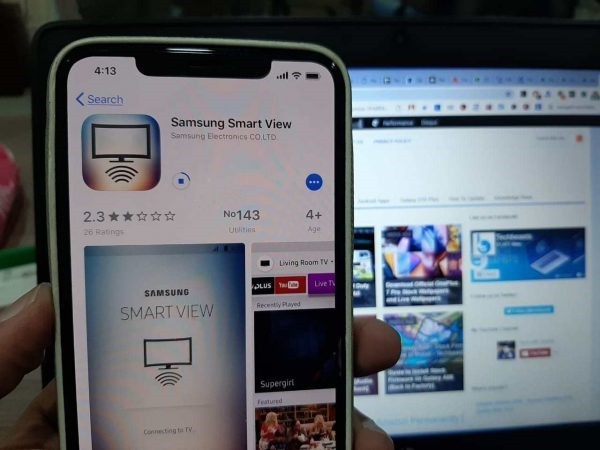
- В меню программного обеспечения покажутся ТВ, находящиеся поблизости. Выберите свое устройство и жмите «Connect».
Примечательно, что опция адекватно работает с iPhone 7, 8 и версиями постарше.
Кроме функции «дублирование экрана» можно:
- Управлять Smart-TV смартфоном вместо пульта.
- Использовать сенсорную звонилку, как аналог геймпада.
- Выключать TV или переводить в режим ожидания (сон).
Трансляция YouTube
Ютуб разрешает дублировать воспроизведение роликов на экран ТВ. Для этого:
- Откройте приложение YouTubeна смартфоне. Нажмите на иконку своего аккаунта и перейдите в «Настройки». Нажмите «Просмотр на телевизоре».
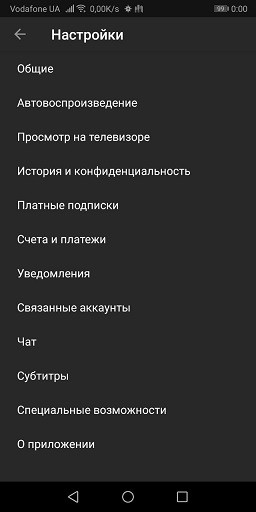
- Подключите оба гаджета в одну и туже сеть Wi-Fi. Если мобильный не видит Smart-TV, сделайте ручное сопряжение, кликнув «Подключить вручную».
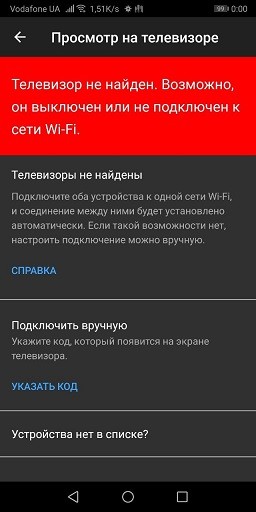
- На ТВ в аналогичном приложении запросите код. На смартфоне вбейте этот код и клацните «ОК». Два девайса сделают стабильное подключение.
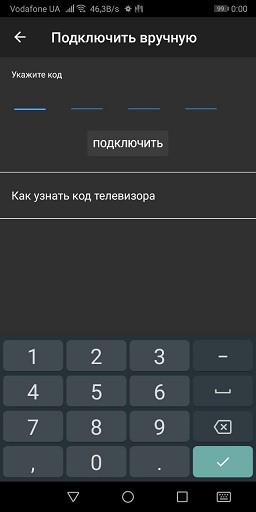
Если оба устройства готовы к коннекту, в приложении появится соответствующая иконка.

Miracast
Если предыдущие опции разработаны на основе Wi-Fi Direct (сопряжение двух устройств с помощью одного роутера), Miracast позволяет сопрягать два девайса напрямую, независимо от сети, с которой они получают интернет.
Единственное условие – оба гаджета должны поддерживать технологию Miracast. Для синхронизации:
- Активируйте «Миракаст» на TV-устройстве.
- В гаджете на Андроид опустите шторку, включите соответствующую опцию.
- В новом экране жмите «Начать».
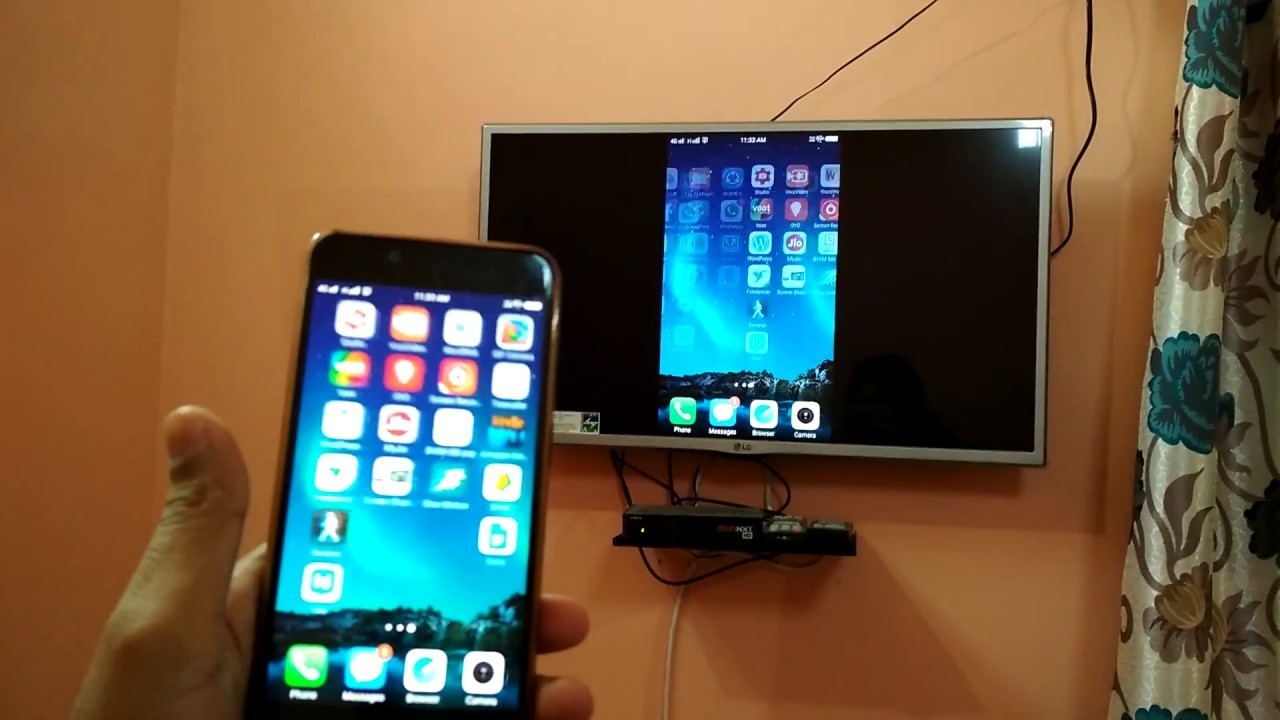
- После обнаружения гаджета и сопряжения с ним, установится стабильная связь.
Задержка будет – особенно она заметна во время динамических сцен фильма или игры. Идеальной синхронизации добиться беспроводным способом сложно, тем более в высоком разрешении. Если нужна стабильная, качественная картинка без пролагов – подсоедините ТВ к Андроид устройству через кабель.
Проводное подключение
Чтобы дублировать экран смартфона с минимальной задержкой отображаемой информации на телевизоре Самсунг создайте проводное подключение.
DeX-станция
Существует специальный аксессуар, позволяющий сконектить телефоны Самсунг Галакси(j5, j7, a7 или другой линейки) с любыми телевизорами. Называется аксессуар: «Dex-станция». Работает в двух вариациях:
- Смартфон дублирует изображение на экран с большой диагональю.
- Смартфон используется в качестве мини ПК, а на экране появляется оболочка «Dex».
Данный аксессуар подключается к любому ТВ через HDMI-кабель. Это гибрид док станции для телефона, совмещенный с функциями TV-Box для больших дисплеев.
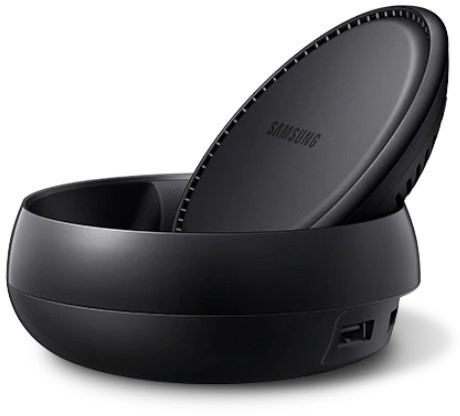
Подключиться можно так:
- Через кабель HDMI соедините станцию с ТВ.
- Телефон поставьте на подставку, подключив в MicroUSB порт.
- На ТВ выберите источником эту станцию.
- На Android-устройстве укажите тип выводимой информации – «Дублирование».
Адаптер MHL-HDMI
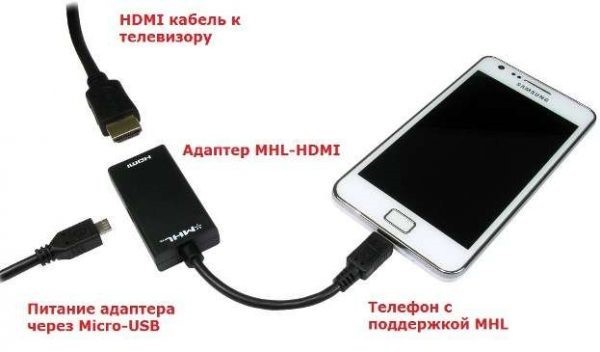
Если оба устройства поддерживают технологию MHL, их можно соединить с помощью адаптера MHL-HDMI. При этом устройства могут быть любой фирмы, а не только Samsung. Адаптер еще может называться HDTV.
Для вывода видео на большой экран:
- Подключите адаптер в Micro-USB порт телефона.
- С помощью качественного HDMI кабеля папа-папа соедините адаптер с телевизором.
- Подключите питание с помощью съемного Micro-USB кабеля. Можно в сеть 220, можно и к портативному аккумулятору.
- Включите ТВ и выберите источник воспроизведения – через нужный порт HDMI.
Картридер USB
Если на большой экран нужно вынести видео и фото, хранящиеся на SD-карте телефона – воспользуйтесь картридером и воспроизведите данные на большом дисплее.
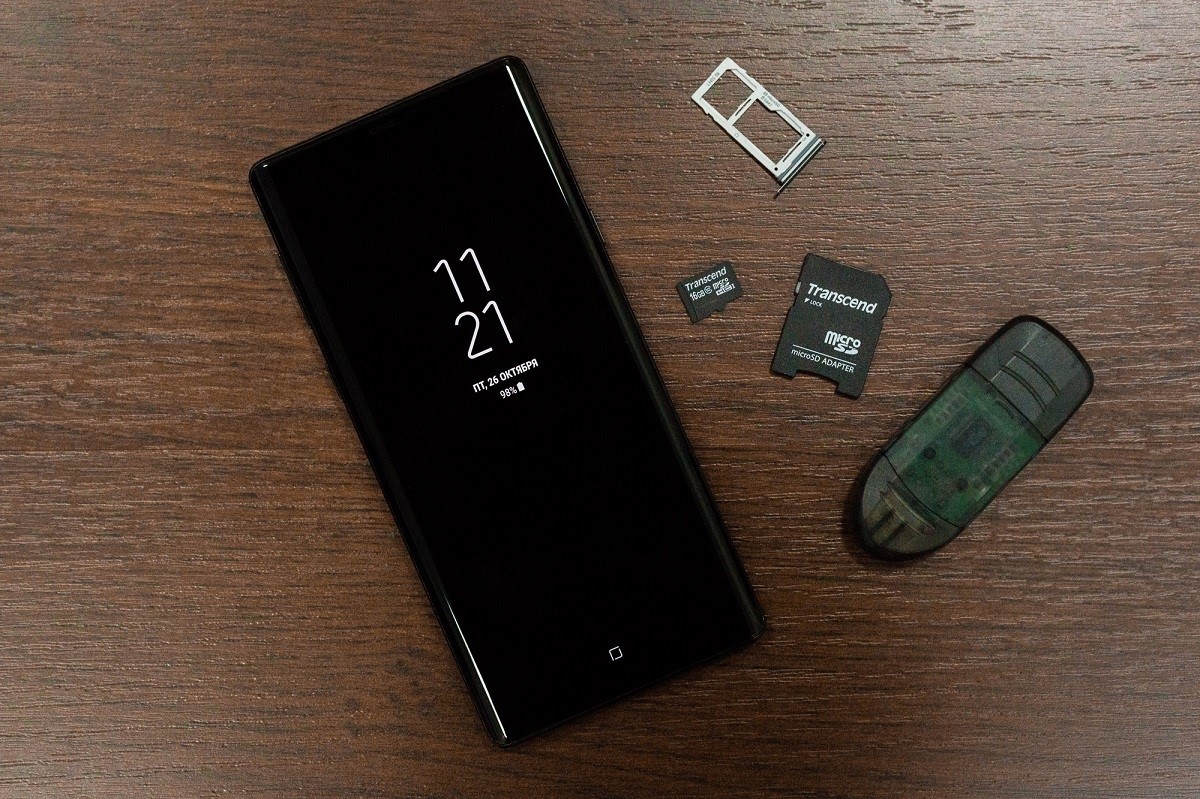
- Выньте SD-карту со своего смартфона или планшета.
- Установите ее в картридер. Возможно понадобится корзина-переходник SD, прилагаемая к карте памяти.
- Картридер подключите в USB-порт своего телевизора.
- С помощью пульта или мышки, выберите источник воспроизведения – «Флешка».
Если нужно воспроизвести видео и фото, сделанные с камеры – они расположены в папке DCIM.