Как изменить цвет текстуры в 3d max
Изменение цвета текстуры в 3ds Max может быть выполнено следующим образом:
1. Для начала, выберите объект, к которому применяется текстура. Это можно сделать, щелкнув правой кнопкой мыши на объекте в окне иерархии сцены или в окне просмотра.
2. Найдите окно Материалов/Редактор материалов и откройте его. Обычно оно отображается в нижней части интерфейса 3ds Max.
3. В окне редактора материалов найдите список материалов, которые применены к выбранному объекту. Этот список будет отображаться в левой части окна.
4. Выберите материал, к которому применена текстура, и найдите вкладку Диффузное или Основное. В этой вкладке находятся настройки цвета и текстуры.
5. В этой вкладке у вас будет возможность изменить цвет объекта, используя редактор цвета. Просто выберите нужный вам цвет, перемещая ползунки или введя значения RGB-компонентов.
6. Вы также можете изменить текстуру, связанную с цветом. Для этого нажмите на кнопку с именем текстуры и выберите другую текстуру из диалогового окна.
7. Если вы хотите сохранить изменения в материале, нажмите кнопку Применить или ОК, чтобы закрыть окно редактора материалов.
8. После внесения изменений вы должны увидеть, что цвет текстуры изменен на выбранный вами цвет для объекта.
Советы:
— Убедитесь, что вы выбрали правильный материал, чтобы изменить его цвет. Если объект имеет несколько материалов, вы должны выбрать тот, к которому применена текстура, которую вы хотите изменить.
— Если вы хотите сохранить новый цвет материала в библиотеке материалов 3ds Max, выбирайте вкладку Стандартный в окне редактора материалов и нажимайте кнопку Сохранить объект материала в верхней части окна.
— Если текстура не отображается должным образом после изменения цвета, это может быть связано с настройками отображения текстур в 3ds Max. Проверьте настройки текстурных карт, чтобы убедиться, что они настроены правильно.
Как настроить цвет текстуры в 3d max
В этом видео-уроке я покажу, как настроить цвет текстуры в 3d max, настроив цвет текстуры для рамы картины. Данный видео-урок является частью моего видео-курса по созданию интерьера в 3d max с нуля. Сами картины я не делал в этом видео-курсе, а скачал с известного сайта, торгующего 3d моделями. Однако, раму картины можно сделать точно так же, как я делал раму зеркала в уроке под названием «Как сделать зеркало в 3d max«. Более мне нечего сказать об уроке про то, как настроить цвет текстуры в 3d max, поэтому предлагаю перейти сразу к просмотру видео.
Как настроить цвет текстуры в 3d max
После того, как вы посмотрели этот видео-урок, я предлагаю вам обратить внимание на ещё несколько видео-уроков из этого видео-курса. Ниже вы видите список видео-уроков курса, доступных на сайте. Щелкните по любой ссылке в списке, чтобы начать просмотр.
КАК СОЗДАТЬ МАТЕРИАЛ
В 3DS MAX
Материал гораздо шире по настройкам. Даже у стандартных материалов множество параметров. Можно менять основной цвет, степень блеска, глянцевый или размытый, сделать имитацию шероховатости.
Для работы с материалами в среде 3Ds Max используется редактор. Открыть его можно в закладке Rendering – Material Editor – Slate Material Editor ↓
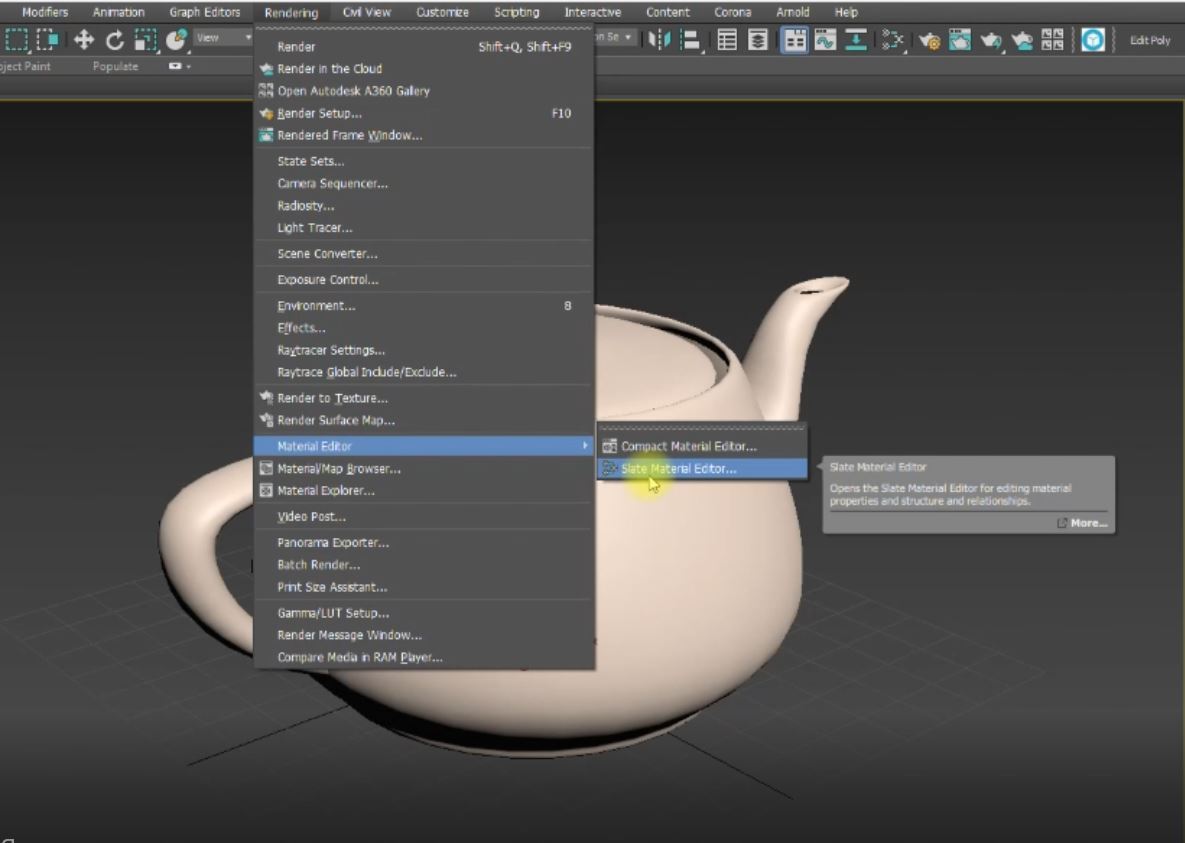
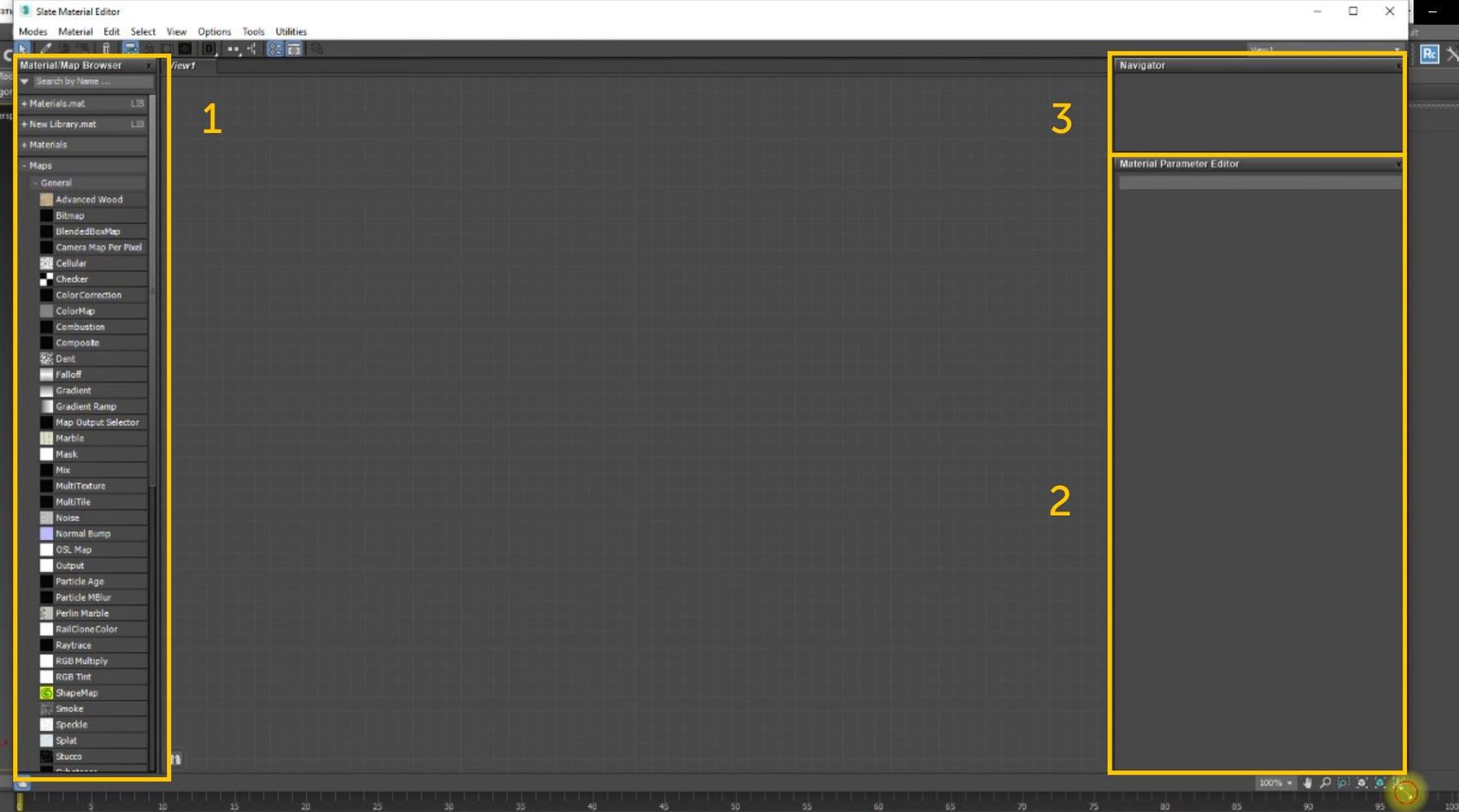
В 3Ds Max существуют готовые материалы, которыми можно воспользоваться. Они завязаны на текущий рендер. Если выбрать ART Renderer, то появится Autodesk Material Library. Но если выбрать любой другой, эти материалы пропадут. Потому что они не совместимы.
Все они разрабатываются под определенные рендеры. Есть стандартные рендеры: Scanline Renderer, ART Renderer. А бывают внешние рендеры: 3d max Vray, Corona.
Можно выбрать любой из библиотеки -> просмотрщик по материалам -> текстурные карты -> заходите в категорию Materials и из General выбираете нужный.
Количество каналов в материалах достаточно большое. Разберемся как настроить материалы в 3d max corona.
Если посмотреть на свойства, вы увидите множество строчек – они называются каналами. Каждый канал управляет своей настройкой.
Diffuse color – рассеянное отражение света на поверхности. Определяет основной цвет поверхности объекта.
Reflection – направленное отражение. При поднятии уровня с нуля и выше начинает отражать. Если Level на нуле, то отражения нет. Окружающая действительность отражается в материале.
Glossiness – на сколько блик размывается при отражении. Например, зеркало не будет размывать отражение.
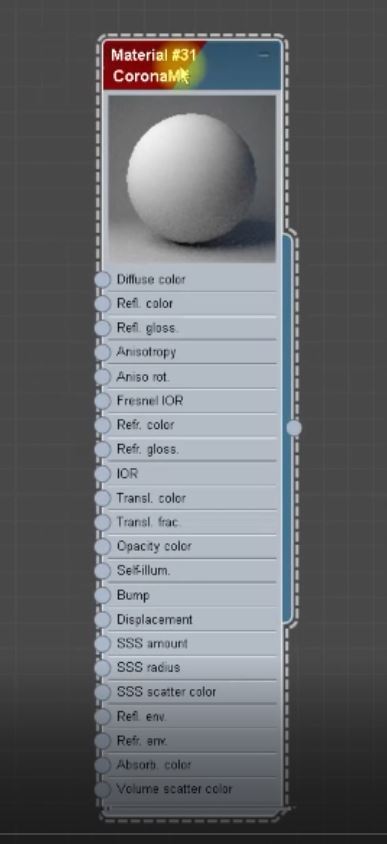
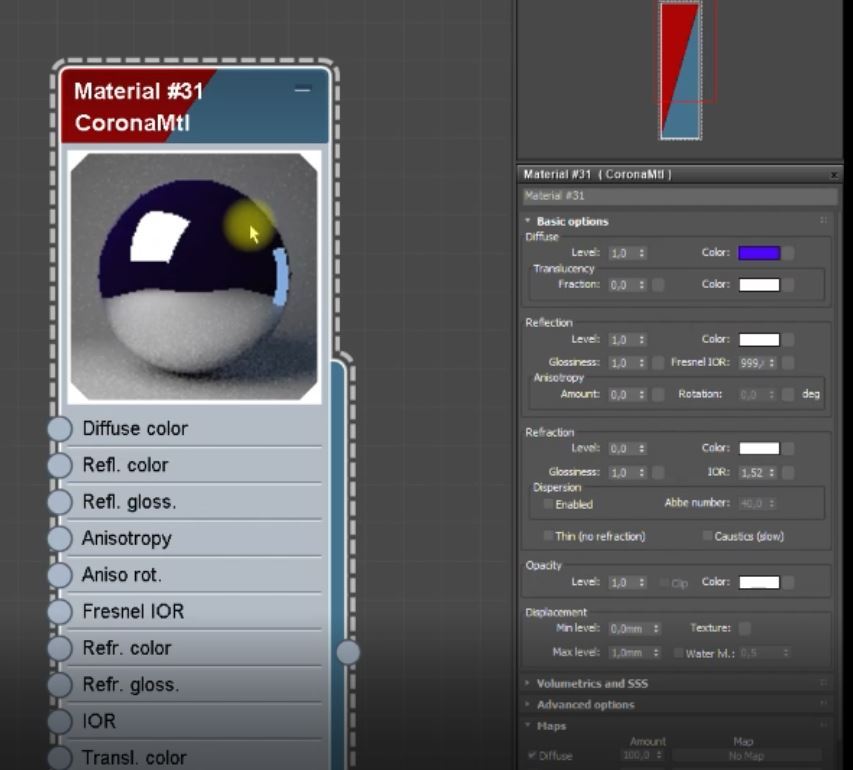
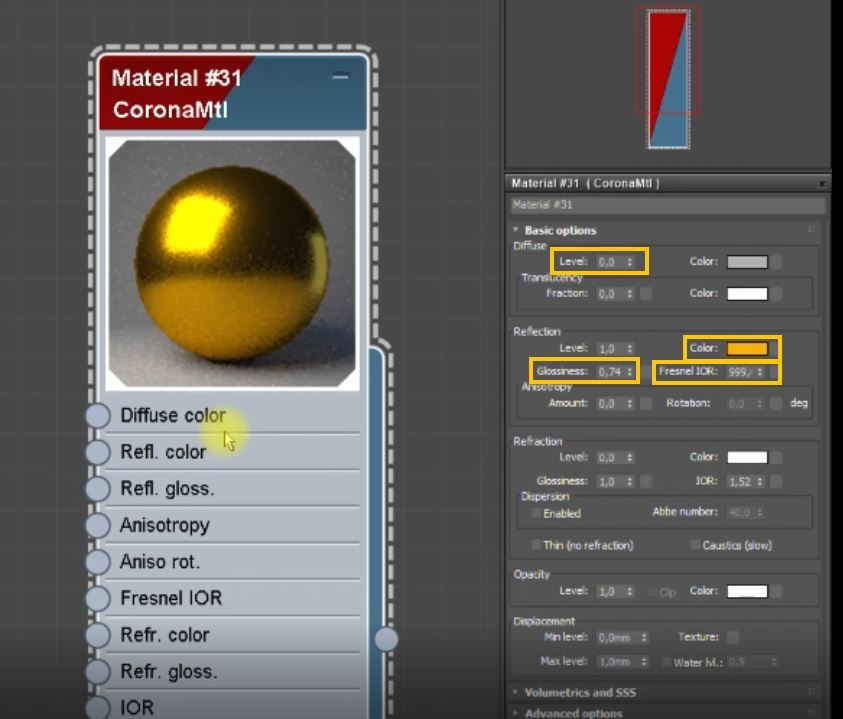
Refraction – это преломление, поднимая его от 0 до 1 увеличиваете эффект преломления. Коэффициент преломления может быть разным и от него зависит как сильно будут искажаться предметы. Например, то, как мы видим искаженные предметы под водой, в искривленных зеркалах, стеклах.
Glossiness – на сколько размывается преломление при прохождении сквозь объект, то есть размывает преломление.
Следующий важный параметр, это Opacity – обычная прозрачность, не искажаются объекты за ним. Можно сделать любой прозрачный материал.
Bump – канал, который настроить нельзя, но можно подключить текстуры или рисунок. Для примера возьмем одну из стандартных карт категории Maps. Пусть это будет карта Checker – проверочная карта. В свойствах увеличим количество шагов, то есть параметр Tiling сделаем 5 на 5 повторов. И получится вот такая текстура:
Пример окраски и наложения текстуры на 3D объект
Я уже говорил о том, что полезно применять и использовать 3D графику в Web-дизайне. И это не только создание трехмерных текстов и различных геометрических фигур. В программе 3D’s MAX можно создавать и разукрашивать куда более сложные 3D формирования. Я и сам иногда пользуюсь этой программой для создания несложных и примитивных трехмерных композиций, но в основном это объемный текст, разукрашенный незамысловатой текстурой.
Пример: № 2 – Выбор материала или графической карты из изображения
Я рассказывал как в этой программе легко и быстро создать трехмерный, объемный текст, но забыл упомянуть, что его как в общем то и любой другой объект можно разукрасить в любые цвета и текстуры.
Обычные цвета
Для изменения или придания вашему объекту того или иного цвета нужно его выделить для этого щелкнув по нему левой кнопкой мышки и зайти в редактор материалов который находится в горизонтальном меню: Rendering -> Material Editor…
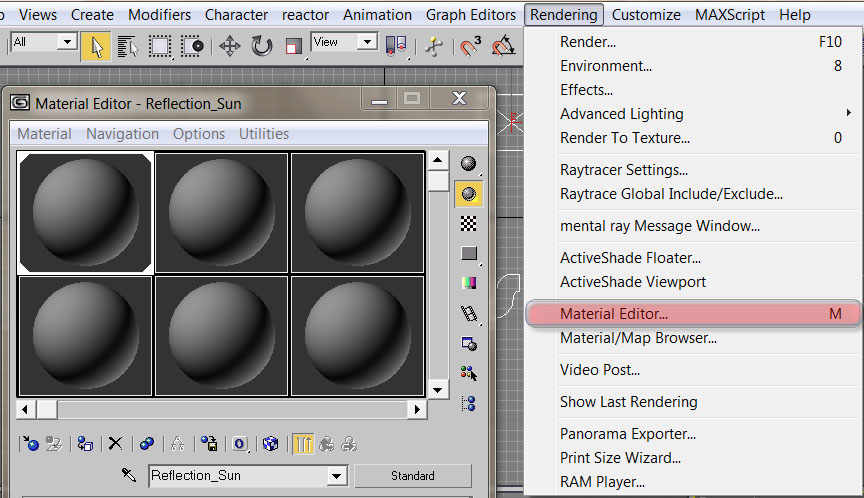
Откроется окно выбора и редактирования материалов. В нем схематично будут отображены серые сферы – это так сказать предварительный предпросмотр материала. Выбираете любую сферу и ниже нажимаете на настройки и выбора цвета: B linn Basic Parameters -> Diffuse
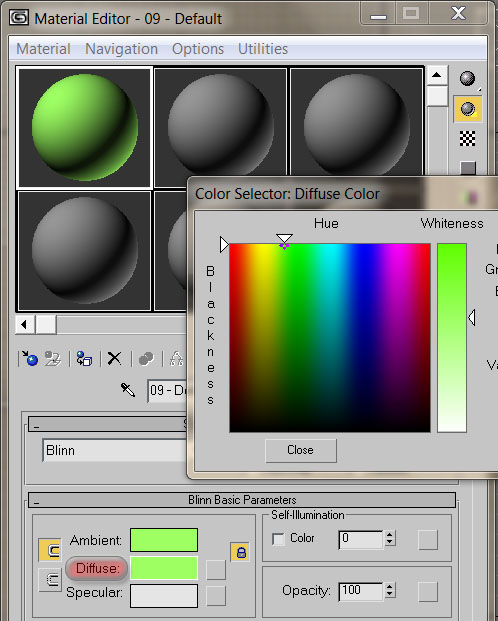
Перед вами откроется палитра всевозможных цветов (Color Selector: Diffuse Color) где вы можете выбрать тот цвет который вам понравиться.
После того как вы определились с выбором цвета. Закройте окошко палитры цветов, нажав кнопку Close.
Теперь для того чтобы выбранный вами цвет или материал был задействован на вашем объекте, нужно нажать на кнопку: назначить материал к выбранному объекту(Assign Material to Selection).
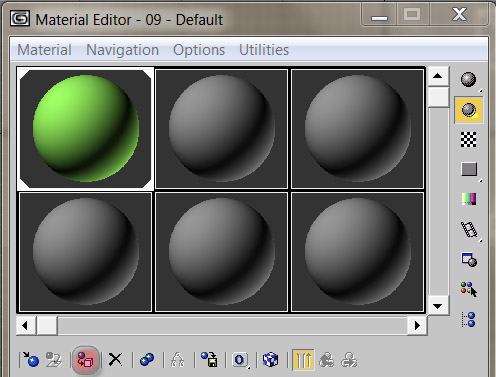
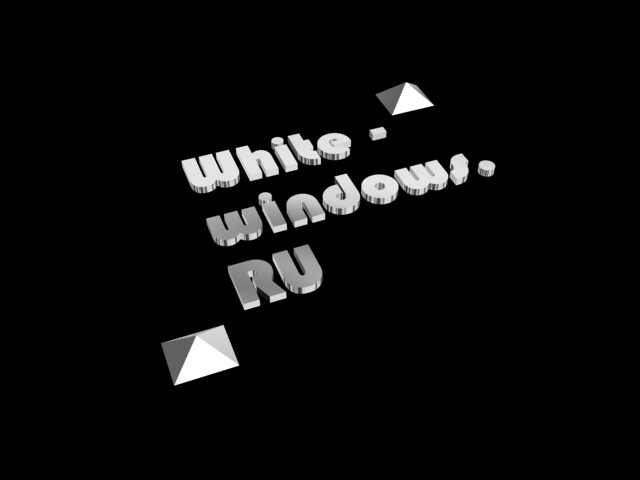
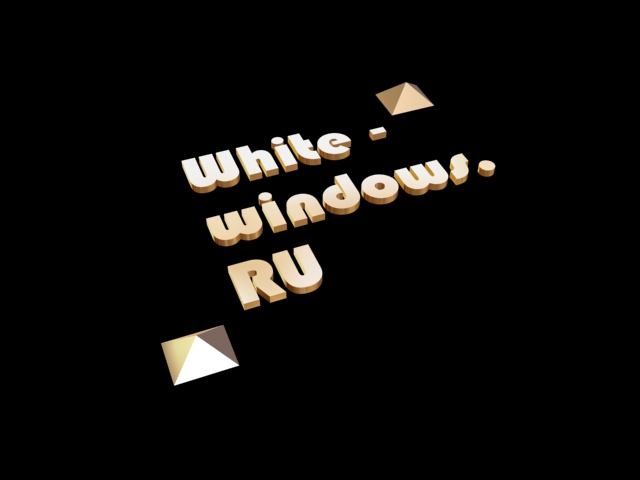
Все теперь ваш выделенный элемент окрасится в тот цвет, который вы сами для него выбрали. Для конечного просмотра результата нажмите в горизонтальном меню Rendering -> Render… -> и в открывшемся окне кнопку Render.
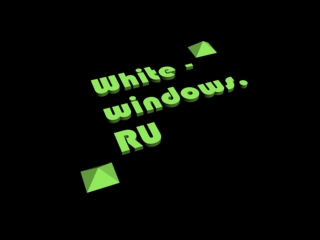
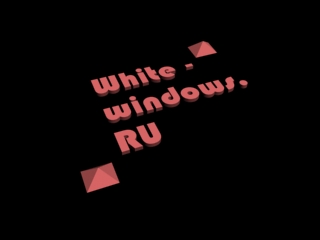
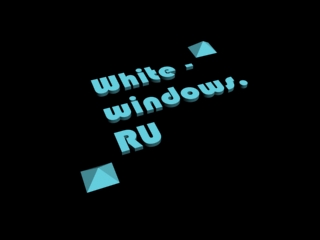
Как вы видите можно выбрать практически любой цвет.
Стандартные текстуры
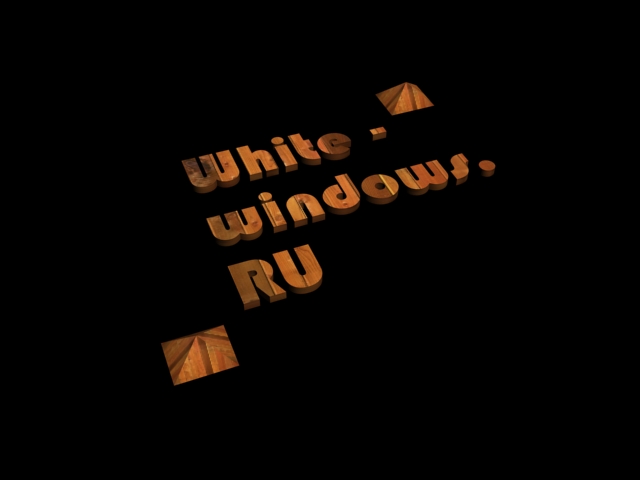
Но помимо простого окрашивания элемента в любой цвет. Есть еще один способ интересно и уникально разукрасить ваш 3D объект. Это нанесение текстуры на объемный текст. И ваш текст или элемент по мгновению ока может стать деревянным, оловянным, золотым, железным, хромированным, блестящим ну и разнообразно другим.
Для этого заново выберите свой объект, у меня это объемный текст с пирамидами. Зайдите в редактор материалов Rendering -> Material Editor…
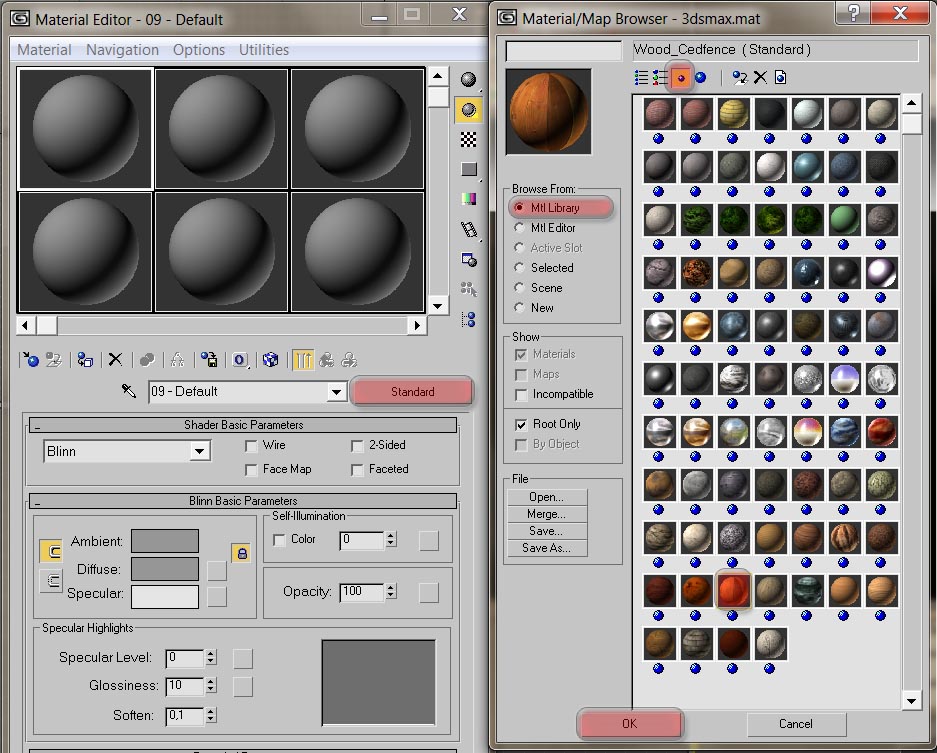
И нажмите на кнопку Standard, а в открывшемся окошке Material/Map Browser щелкните на Mtl Library. И выберите отображение не в виде текстового списка, а в виде готовых текстур, чтобы сразу увидеть, что за текстура перед вами.
Далее выберите любую понравившуюся вам текстуру или текстуру дерева – Wood_Cedfence (Standard). И щелкните ОК. Затем ее нужно привязать к нашему объекту, для этого нужно щелкнуть по кнопке Assign Material to Selection.
Все теперь можно смотреть конечный результат Rendering -> Render… -> и в открывшемся окне кнопку Render.
Текстура из любой картинки
Также помимо выбора любого цветового решения, разных стандартных текстур присутствующих в этой программе, вы можете использовать любую свою картинку, изображение или фотографию сделанную на цифровой фотоаппарат лично вами. Что дает небывалую свободу творчества и выбора разнообразных решений. Текстуры которые можно применить для окрашивания того или иного 3D объекта буквально сделанные лично.
Для выбора изображения для создания своей текстуры вам нужно зайти в Rendering -> Material Editor…
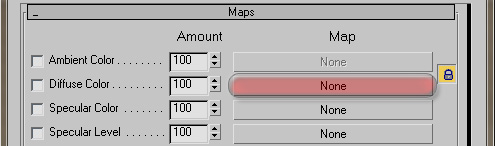
Затем раскрыть список Maps.
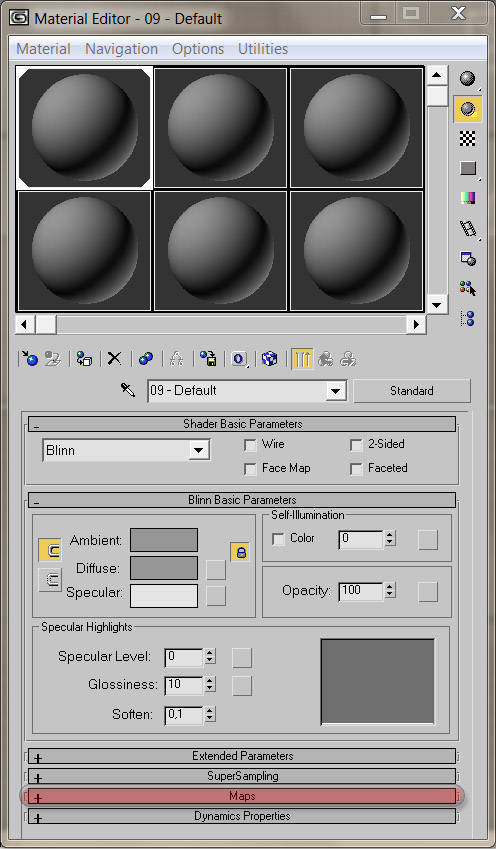
После чего нажать в нем на кнопку None напротив Diffuse Color.
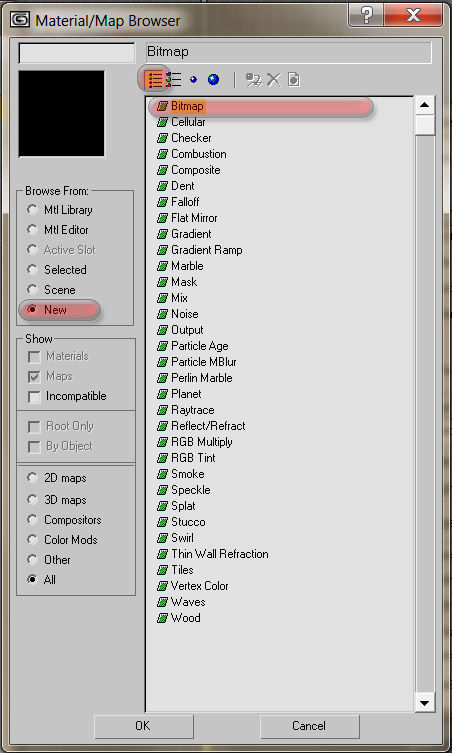
В открывшемся окне Material/Map Browser выберите New, затем сделайте текстовый список, щелкнув на View List, а затем дважды щелкните по Bitmap. Затем найдите и выберете понравившуюся вам любую картинку, я выбрал, например изображение космоса. Затем нажмите на кнопку Assign Material to Selection, чтобы текстура обволокла ваш текст.
Теперь можно смотреть результат Rendering -> Render… -> и в открывшемся окне кнопку Render.
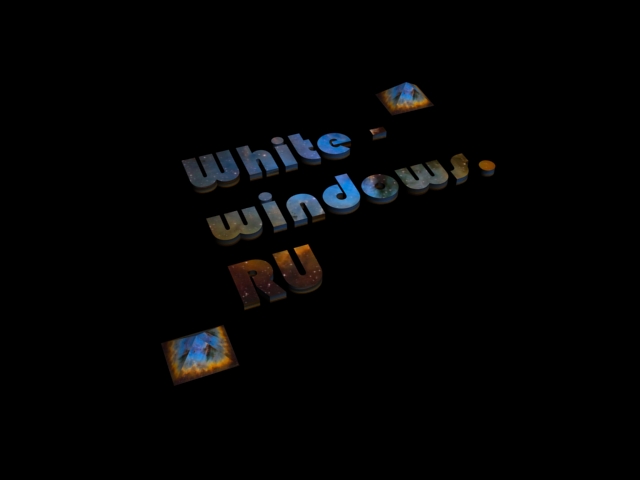
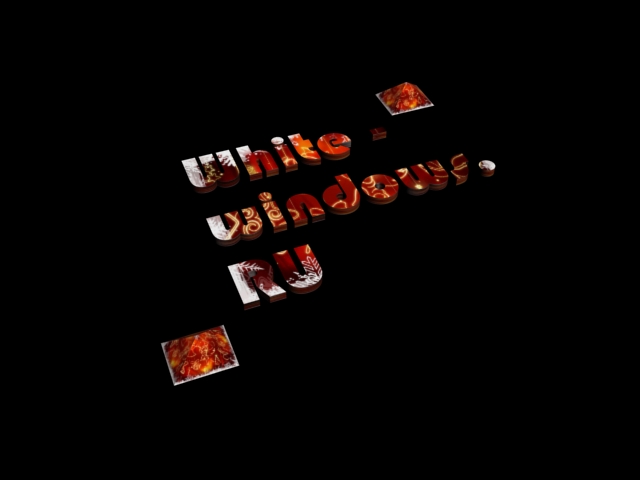
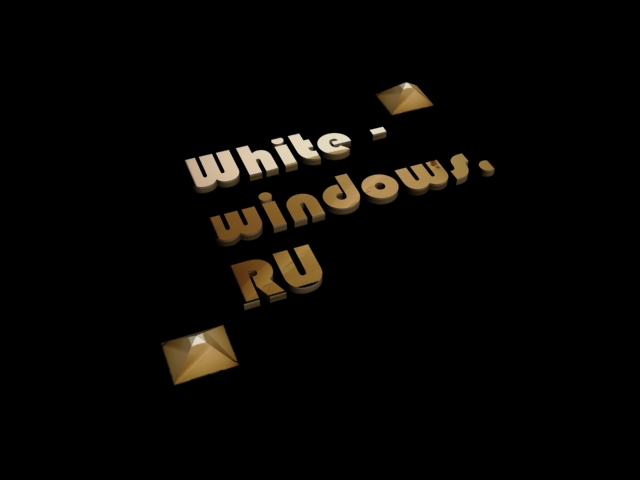
С помощью своего цифрового фотоаппарата вы можете придумывать совершенно уникальные и неповторяющиеся текстуры, которые можно применять для разукрашивания объемных текстов или других интересных трехмерных объектов.
Экспериментируйте, тренируйтесь, смотрите, создавайте, творите и у вас на вашем блоге или сайте будут самые уникальные и не повторяющиеся изображения.