Меняем пароль на разных моделях роутеров от провайдера ByFly: ZTE, Huawei и Промсвязь
Юзеру может понадобиться установить новый пароль на свою беспроводную сеть в разных ситуациях, например, если он узнал, что ключ стал известен другим пользователям ПК поблизости, а отдавать свой трафик и рисковать своей конфиденциальной информацией на ПК не хочется (через «Вай-Фай» можно получить доступ к файлам и паролям, сохранённым на устройствах пользователей, которые сидят в данной сети). Как сменить ключ на маршрутизаторе, если ваш провайдер — компания ByFly? Какие роутеры она поставляет своим абонентам?
Какие роутеры используются провайдером ByFly
Оператор может подключить «Вай-Фай» через роутер самого абонента, например, если он купил предварительно сетевой девайс, или же через свой. Компания предлагает на выбор несколько моделей сетевых устройств для раздачи «Вай-Фая» от разных производителей:
- Промсвязь М200;
- ZTE W300;
- ZTE AT4 660;
- Huawei 520b;
- Huawei 520c;
- Huawei 520i;
- Huawei HG532;
- Промсвязь H201L;
- Промсвязь H208L;
- Huawei 8245;
- Промсвязь 208N.
Как понять, какой роутер стоит у вас
Ход действий для смены ключа безопасности будет, конечно же, отличаться в зависимости от модели. Менять пароль мы будем в личном кабинете роутера. Параметры для входа в него могут быть разными, но главные отличия — в названиях разделов и в дизайне самого интерфейса, в котором можно запутаться, если не знаешь куда именно переходить.
Определить, какое именно устройство стоит у вас дома, довольно просто: внимательно осмотрите корпус девайса. На передней панели обычно располагается только имя производителя. Переверните модем и посмотрите на тыльную сторону устройства: там должен располагаться конкретный номер модели. Исходя уже из этой информации, выберите подходящую вам инструкции из описанных ниже.
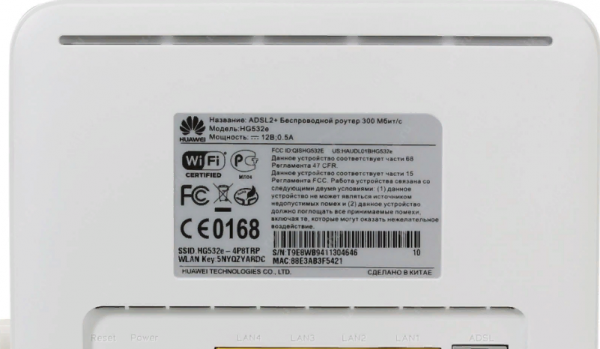
Посмотрите на заднюю панель роутера, чтобы узнать его модель
Как сменить пароль на роутере Huawei HG532e
Начнём разбор с популярной модели HG532e:
-
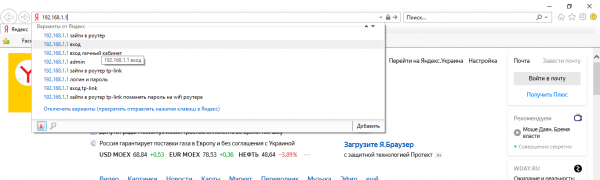
Запускаем интерфейс любого браузера на ПК и вбиваем в навигационную строку для адресов сайта такое сочетание цифр: 192.168.1.1. Либо просто вставляем и сразу переходим по этому адресу с помощью кнопки Enter.
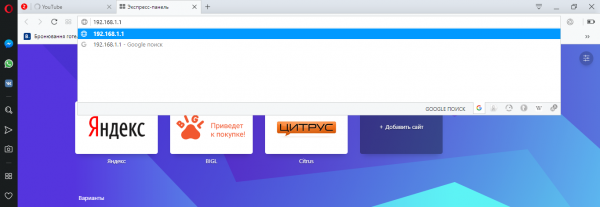
Вставьте в адресную строку 192.168.1.1
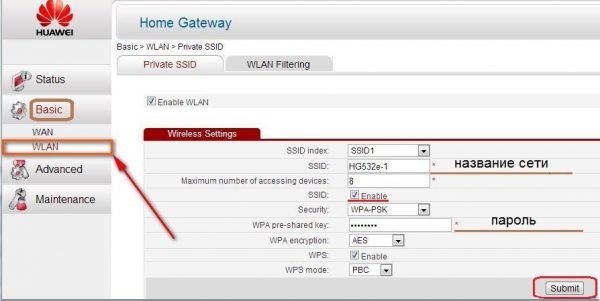
Во вкладке WLAN в разделе Basic измените ключ
Если интерфейс отображается неправильно, откройте эту же страницу по адресу через Internet Explorer
Видео: ставим новый пароль на Huawei HG532e
Изменение ключа от «Вай-Фая» на Huawei HG8245A и HG8245H-256M
Для данных моделей действует следующая инструкция, несмотря на то, что производитель такой же, как и у предыдущего устройства:
-
Набираем в адресной строке любого обозревателя тот же адрес 192.168.1.1. Жмём на «Энтер». В окне для входа пишем слова для авторизации. Для HG8245A действует имя юзера telecomadmin и ключ admintelecom. Если у вас устройство HG8245H-256M, именем будет слово root, а ключом от кабинета — admin. Если ничего из этого не подходит, опять же переверните роутер и внимательно изучите то, что там написано — логин и пароль обычно там указывается, как и адрес страницы для личного кабинета.
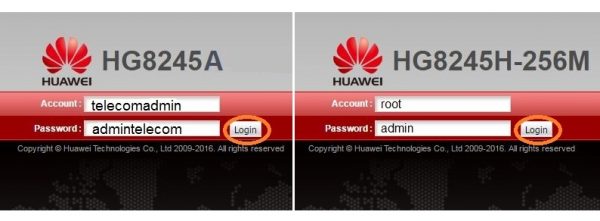
Введите данные для авторизации в соответствии с моделью роутера
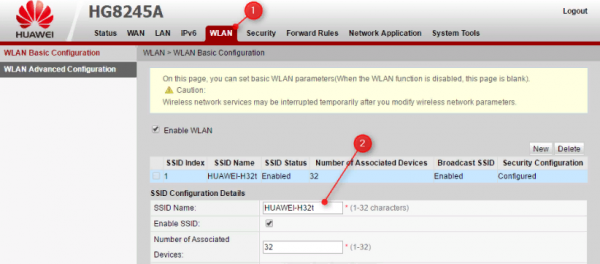
Откройте раздел WLAN сверху
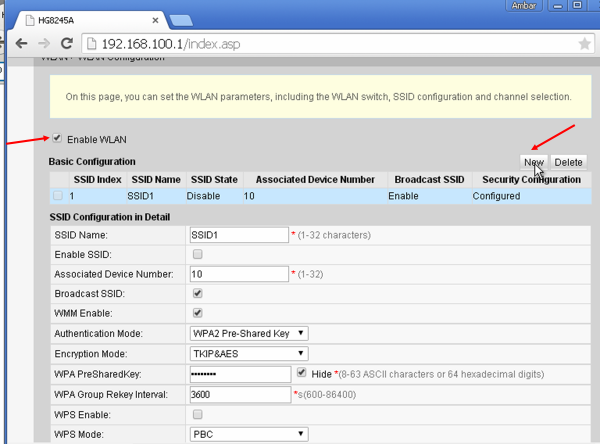
Поменяйте пароль в поле WPA PreSharedKey
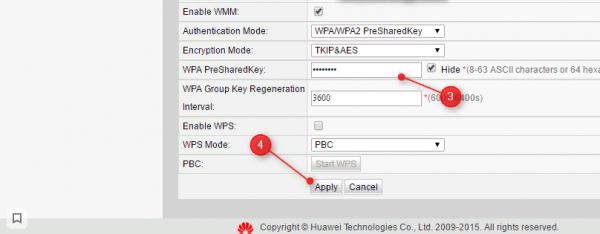
Сохраните пароль через кнопку Apply
Видео: устанавливаем новый пароль на Huawei HG8245A
Как сменить пароль на маршрутизаторе ZTE
Следующая процедура подойдёт для моделей роутера ZXHN H208N и ZXV10 H208L, а также для устройства MT-PON-AT-4 от Промсвязи:
-
Переходим по адресу 192.168.1.1 через обозреватель. Печатаем в пустых полях простое слово admin и жмём на «Энтер» или Login, чтобы зайти в интерфейс кабинета.
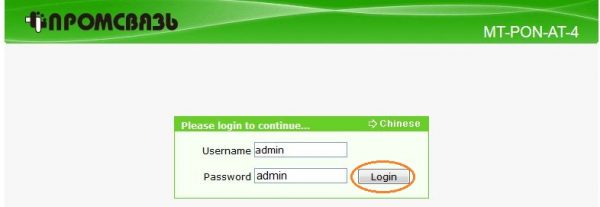
Войдите в аккаунт, используя слово admin
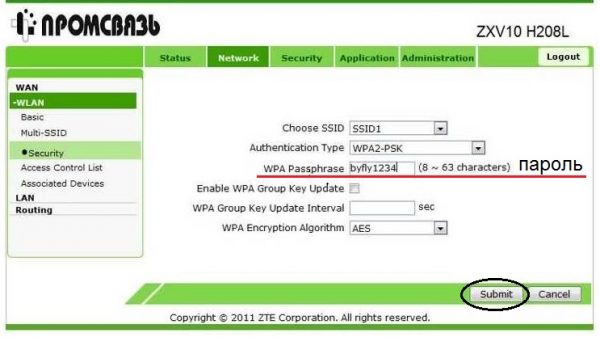
Поменяйте ключ в поле WPA Passphrase
Видео: разбираемся в интерфейсе личного кабинета роутера ZTE ZXHN H108N
Меняем ключ безопасности на Промсвязь М-200А
Если оказалось, что у вас модель M-200A, выполните следующие шаги для смены защитной комбинации:
-
Заходим в интерфейс личного кабинета маршрутизатора по аналогии с входом для предыдущих моделей — вбиваем вручную либо вставляем в навигационной строчке адрес 192.168.1.1. Жмём на ОК.
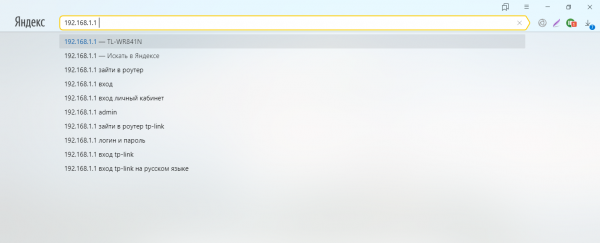
Введите в навигационной строчке 192.168.1.1
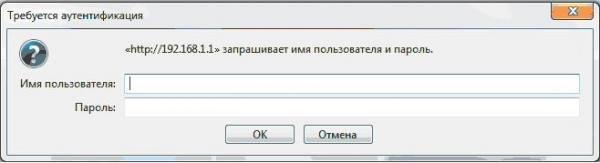
Войдите в «учётку», используя ключ admin
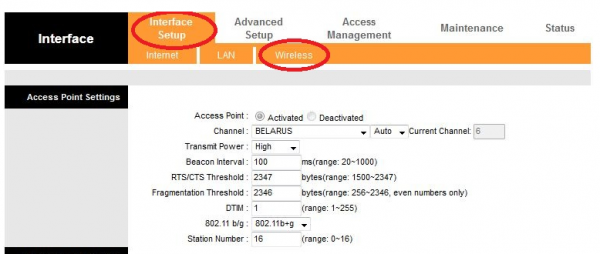
В разделе Interface Setup перейдите в блок Wireless
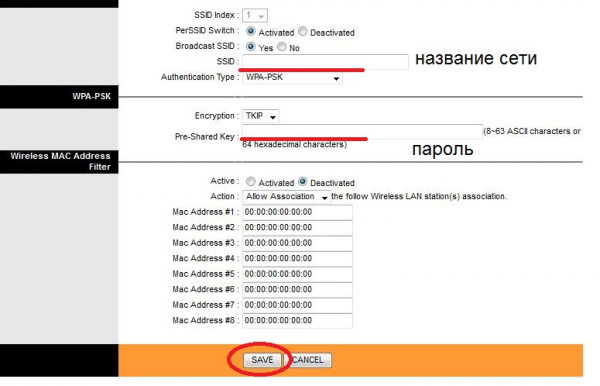
Введите новую комбинацию в поле Pre-Shared Key
Видео: заходим в интерфейс Промсвязь М-200А
Установить новый ключ безопасности довольно просто: нужно зайти личный кабинет своего маршрутизатора и в определённом разделе отредактировать пункт Passphrase или PreSharedKey. Оператор ByFly поставляет своим клиентам сетевые девайсы от Промсвязи, ZTE и Huawei. У моделей устройств даже одного производителя может быть разный интерфейс, поэтому используйте инструкцию только для своей модели (перед этим узнайте название роутера — посмотрите на его заднюю панель, там всё должно быть указано).
Как сменить пароль на роутере ZTE
Пользователи роутеров ZTE часто сталкиваются с необходимостью изменения пароля на своем устройстве. Существует несколько способов, как сделать это быстро и без особых усилий. В данной статье мы рассмотрим подробно все способы изменения пароля на роутере ZTE и дадим полезные советы по обеспечению безопасности вашей сети.
Где находится пароль на роутере ZTE
Чтобы изменить пароль на роутере ZTE, сначала вам необходимо узнать текущий пароль. Обычно он указывается на задней панели роутера, на наклейке, где указано имя пользователя и пароль для входа в настройки роутера. Если вы потеряли пароль или его никогда не было, это не беда — вам нужно выполнить сброс настроек роутера. Для этого используйте кнопку сброса на задней панели устройства.
Как зайти в настройки роутера ZTE
Чтобы зайти в настройки роутера ZTE, введите в адресной строке браузера IP-адрес вашего роутера — обычно это 192.168.0.1 или 192.168.1.1. После этого откроется страница авторизации, где вам нужно будет ввести имя пользователя и пароль. Стандартные данные для входа — «admin» в обоих полях. Если вы ранее меняли эти данные, введите свой логин и пароль.
Как сменить пароль WiFi сети на модеме ZTE ZXV10 H108L
После входа в настройки роутера ZTE, перейдите во вкладку «Network» — «WLAN» — «Security». В поле «WPA Passphrase» (WPA Password (в зависимости от модели роутера и прошивки)) введите новый пароль доступа к WiFi сети. Сохраните изменения, нажав на кнопку «Submit».
Как сменить пароль на роутере ZTE, если я забыл текущий пароль
Если вы забыли текущий пароль от роутера ZTE, есть несколько способов, как можно его изменить:
- Воспользуйтесь функцией восстановления пароля в настройках роутера. Для этого на странице входа кликните на «Forgot Password» и следуйте инструкциям.
- Сделайте сброс настроек роутера. Для сброса настроек используйте кнопку сброса на задней панели устройства. После этого вы сможете зайти в настройки роутера с помощью стандартного логина и пароля — «admin».
- Обратитесь к специалисту или провайдеру интернет-услуг для помощи в изменении пароля от роутера.
Полезные советы для обеспечения безопасности сети на роутере ZTE
- Никогда не используйте стандартный пароль, указанный на задней панели роутера. Измените его на более сложный, содержащий комбинацию букв, чисел и символов.
- Отключите функцию «UPnP» в настройках роутера. UPnP — это протокол, который позволяет приложениям автоматически настраивать порты на роутере для обмена данными с Интернетом. Однако киберпреступники могут использовать уязвимости UPnP для атак на вашу сеть.
- Обновляйте прошивку вашего роутера. Производители роутеров регулярно выпускают обновления прошивок для своих устройств, которые устраняют уязвимости и улучшают безопасность.
- Ограничьте доступ к настройкам роутера только для авторизованных пользователей. Установите пароль на доступ к настройкам роутера.
Выводы
Изменение пароля на роутере ZTE — это важная мера безопасности для защиты вашей сети и личных данных. Зная, как это сделать быстро и правильно, вы можете обезопасить свою домашнюю сеть. Следуйте нашим советам по обеспечению безопасности и установке паролей, чтобы ваша сеть была защищена от кибератак и хакеров.
Что означает оранжевая кнопка на роутере
Оранжевая кнопка на роутере означает проблему подключения устройства к интернету. Когда роутер не может установить связь с интернет-провайдером, он использует оранжевый индикатор WAN, чтобы сообщить об ошибке. Возможные причины этой проблемы могут включать неполадки в проводке, недостаточность сигнала Wi-Fi, неправильные настройки роутера или неисправность модема. Пользователь должен проверить и исправить эти проблемы, чтобы восстановить подключение к интернету. Если пользователь не может решить проблему самостоятельно, рекомендуется обратиться к специалисту или службе поддержки своего интернет-провайдера, чтобы получить помощь в решении проблемы. Важно также помнить, что оранжевый индикатор WAN не является единственным способом определения проблемы подключения к интернету на роутере, и пользователи должны быть внимательны к другим индикаторам и сообщениям.
Как узнать остаток трафика на Ростелеком
Если вы являетесь абонентом Ростелекома и хотите узнать, сколько трафика осталось на вашем мобильном тарифе, вам необходимо набрать на своем телефоне USSD-команду *116#, после чего ввести код своего тарифа и нажать клавишу вызова. Для каждого тарифного плана свой код, который можно найти на сайте оператора. После выполнения команды на экране телефона появится информация о количестве оставшегося трафика, а также о сроке его действия. Это удобный и быстрый способ контролировать расход трафика и избежать неожиданных счетов за интернет-услуги. Кроме того, Ростелеком предлагает другие способы узнать остаток трафика, например, через личный кабинет на сайте оператора или приложение для смартфонов.
Как поменять H+ на 3G
Если вы хотите изменить режим сети на своем устройстве Android 8, 7, 6 или 5 с H+ на 3G, это не составит большого труда. Для начала, вам нужно открыть меню устройства и выбрать пункт «Настройки». Затем выберите вкладку «Подключения» и перейдите в раздел «Мобильные сети». Далее, выберите пункт «Режим сети» и измените на 3G (WCDMA). Этот режим обеспечивает более быструю передачу данных, что делает загрузку страниц в интернете более быстрой. Кроме того, если вы находитесь вне зоны покрытия высокоскоростной сети H+, то 3G может быть более стабильным для подключения к интернету. После внесения изменений сохраните настройки, и режим сети изменится на выбранный вами.
Как прочитать СМС с модема МТС
Для того чтобы прочитать СМС с модема МТС, необходимо знать IP-адрес его внутренней подсети. Так, для данного модема адрес будет 192.168.8.1. Для доступа к интерфейсу модема используется веб-браузер. Важно помнить, что адрес интерфейса USB-модема может отличаться, в зависимости от его модели. Находясь в интерфейсе модема, нужно перейти в раздел «SMS». Здесь можно просмотреть все сообщения, которые пришли на ваш номер, а также удалить ненужные. Таким образом, наличие подключения к интернету и базовые знания компьютерной сети помогут легко прочитать СМС с модема МТС.
Если вы хотите изменить пароль на своем роутере ZTE, вам потребуется зайти в панель управления. После того, как вы войдете в нее, откройте раздел «WLAN» и выберите вкладку «Security». Затем найдите поле «WPA Passphrase» или «WPA Password», в зависимости от модели вашего устройства и прошивки. Введите новый пароль, который вы бы хотели использовать для доступа к WiFi сети. Нажимите кнопку «Submit», чтобы сохранить изменения. Это все, что нужно сделать, чтобы сменить пароль на вашем роутере ZTE. Будьте осторожными при выборе нового пароля и не используйте очень простые или очень легко угадываемые сочетания символов, чтобы гарантировать безопасность своей WiFi сети.
Роутеры — это сетевые устройства, которые играют важную роль в современных коммуникационных системах. Они обеспечивают соединение между различными компьютерами и устройствами в сети, позволяя им обмениваться данными и получать доступ к интернету. Роутеры осуществляют пересылку пакетов данных по оптимальным маршрутам, выбирая наиболее эффективный путь для доставки информации. Благодаря своей функциональности и гибкости, роутеры стали неотъемлемой частью современных домашних и офисных сетей, обеспечивая стабильное и быстрое подключение к интернету и эффективное управление сетевым трафиком.
Пароль от вайфая zte. Меняем пароль от WiFi на роутере
С каждым днем все больше и больше людей пользуются устройствами требующие постоянного доступа к сети интернет. И для того чтобы все необходимые устройства были подключены к интернету, мы используем всем давно уже известную технологию wifi.
Благодаря вай фай модулю установленному в телефоне, планшете, или ноутбуке мы подключаемся к маршрутизатору или говоря по простому модему. Настроив однажды домашнюю беспроводную сеть, подключив все устройства через некоторое время мы забываем пароль.
Но иногда бывает так, что приходится вспоминать пароль, ситуация бывает разной. Например вы переустановили Windows на ноутбуке и Вам необходимо подключить его к интернету. Или например сбросили настройки на планшете или телефоне. А может быть вам показалось, что пароль от вашего интернета стал известен не только вам, но и вашему соседу и он периодический подключается без вашего ведома.
И тут возникает вопрос, как поменять пароль на WiFi ByFly. В этой статье мы расскажем, как поменять пароль на всех самых популярных модемах которые устанавливает компания ByFly.
Желательно это делать через браузер интернет эксплорер, так как в некоторых моделях модемов некорректно отображается меню с настройками и пользователь зайдя на модем не увидит нужных пунктов меню.
Настройка wifi на Промсвязь м200а
192.168.1.1 имя и пароль admin admin.

Выбираем пункт Interface Setup, а после закладку Wireless на которой вы без проблем при необходимости поменяете название сети и пароль на wifi. Главное не забудьте после смены пароля подтвердить изменения нажав на кнопку Save.

Настройка wifi на Huawei HG532e
Запускаем браузер и в строке пишем 192.168.1.1 имя и пароль admin admin. Для настройки wifi заходим на модем нажимаем на закладку BASIC затем WLAN. Здесь аналогично при необходимости меняем название сети и пароль, сохраняя настройки нажимая на клавишу Submit.

Настройка wifi на zxhn h208n
Запускаем браузер и в строке пишем 192.168.1.1 имя и пароль admin admin. После входа на модем кликаем в левом меню по Network затем WLAN и Security в правом меню меняем пароль. Выходим через кнопку Submit.

Настройка wifi на ZXV10 H208L
Запускаем браузер и в строке пишем 192.168.1.1 имя и пароль admin admin. Здесь практически аналогично предыдущей модели,а именно заходим на модем, кликаем по левому меню, пункту WLAN, а после Security . В строке WPA Passphrase меняем пароль на нужный.

Настройка wifi на Huawei HG8245A | HG8245H-256M
Открываем браузер в строке адреса пишем 192.168.100.1 появляется меню ввода логина и пароля в зависимости от модели модема.
Для модема логин telecomadmin пароль admintelecom .
Для модема HG8245H-256M логин root пароль admin .

- После входа на модем выбираем вкладку WLAN .
- Устанавливаем галочку Enable WLAN .
- В поле SSID Name пишем название беспроводной сети.
- В поле WPA PreSharedKey вводим пароль для Wi-Fi.
- Сохраняем настройки нажимая кнопку «Apply»

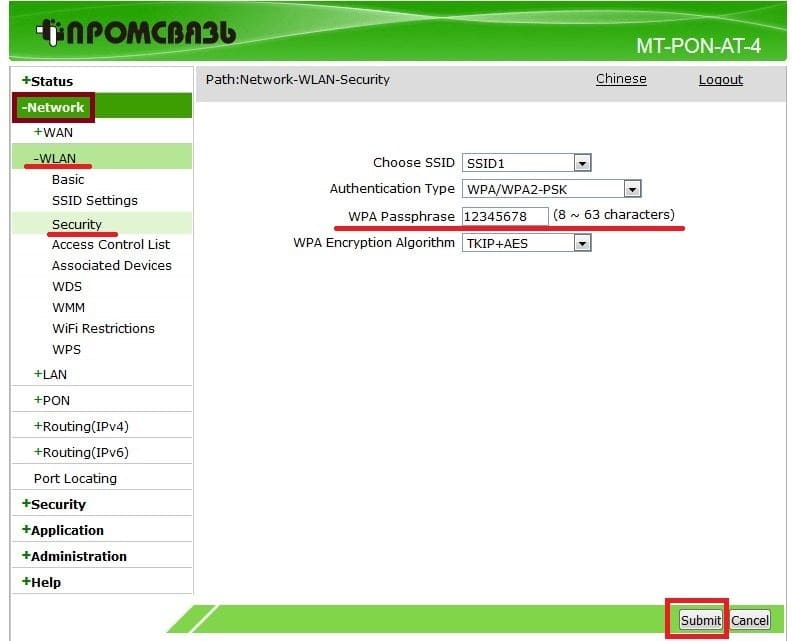
Настройка wifi на Промсвязь MT-PON-AT-4
В строке адреса запущенного браузера пишем 192.168.100.1 в появившемся окне вводим логин и пароль admin admin.

- В левом меню модема выбираем +Network.
- Затем выбираем +WLAN.
- В раскрывшемся меню кликаем Security.
- Смотрим и меняем пароль в строке WPA Passphrase.
- Сохраняем изменения, кликаем Submit .
Ну вот и все, теперь я надеюсь вы без проблем сможете самостоятельно при необходимости поменять пароль и вопрос, как поменять пароль на WiFi ByFly у вас ни когда не возникнет.
В данной статье вы познакомитесь с 2-мя способами узнать название вашей сети Wi-Fi и пароль (ключ) для подключения к ней.
Краткий вариант инструкции находится .
Способ 1. Название сети Wi-Fi и пароль (ключ) находятся на оборотной стороне модема (терминала).
Шаг 1

Рисунок 1 — Вид сзади модема (терминала) ZTE F660v5 (вариант 1)

Рисунок 2 — Вид сзади модема (терминала) ZTE F660v5 (вариант 2)
Шаг 2
Вариант 1. Если на оборотной стороне модема есть надпись «SSID1» и «WPA-PSK», то «SSID1» — это название беспроводной сети Wi-Fi, а «WPA-PSK» — это пароль (ключ) для подключения к ней.
Вариант 2. Если есть надпись «SSID1» и нет надписи «WPA-PSK», то ищем надпись «SN». «SSID1» — это название беспроводной сети Wi-Fi, а «SN» — это пароль (ключ) для подключения к ней.
Обратите внимание на то, что здесь могут быть написаны заглавные буквы!

Рисунок 3 — Наклейка для подключения к «Wi-Fi» на модеме (терминале) ZTE F660v5 (вариант 1)

Рисунок 4 — Наклейка для подключения к «Wi-Fi» на модеме (терминале) ZTE F660v5 (вариант 2)
Примечание: если на модеме не горит индикатор «Wi-Fi» , то нужно нажать кнопку “Wi-Fi” 1 раз (без удержания), чтобы индикатор загорелся.

Рисунок 5 — Кнопка «Wi-Fi» на модеме (терминале) ZTE F660v5
Способ 2. Название сети Wi-Fi и пароль (ключ) в настройках модема (терминала).
Шаг 1
Подключить кабель от компьютера к модему в порт 1 (LAN1).
Шаг 2
Открыть браузер, например Google Chrome, и в адресной строке ввести «192.168.100.1» (без кавычек).

Рисунок 6 — ip-адрес веб-интерфейса модема (терминала) ZTE F660v5
Шаг 3
В поле “Username” вводим “admin”, в поле «Password» вводим “admin” (все без кавычек). Нажимаем кнопку “Login”.

Рисунок 7 — Вход в веб-интерфейс модема (терминала) ZTE F660v5
Шаг 4

Рисунок 8 — Раздел «WLAN»-«Basic» в настройках модема (терминала) ZTE F660v5
Шаг 5

Рисунок 9 — Раздел «WLAN»-«SSID Settings» в настройках модема (терминала) ZTE F660v5
Шаг 6

Рисунок 10 — Раздел «WLAN»-«Security» в настройках модема (терминала) ZTE F660v5
Шаг 7
Находим беспроводную сеть Wi-Fi и кликаем по ней.

Рисунок 11- Беспроводная сеть Wi-Fi на смартфоне
Шаг 8
Вводим пароль (ключ) для подключения к беспроводной сети Wi-Fi.

Рисунок 12 — Ввод пароля для подключения к беспроводной сети Wi-Fi на смартфоне
Провайдер Ростелеком — самый крупный оператор связи в России. Соответственно и абонентов широкополосного доступа у него немало. При этом многие из них пользуются фирменным оборудованием провайдера. Рано или поздно у пользователя может встать вопрос как поменять пароль на WiFi на роутере Ростелеком. На самом деле тут всё очень и очень просто. Справится может даже более-менее продвинутый юзер — было бы желание.
Смена пароля Вай-Фай — последовательность действий:
Шаг 1. Необходимо выяснить какой IP адрес в локальной сети используется у Вашего роутера Ростелеком. Для этого в большинстве случаев достаточно просто перевернуть его и посмотреть что написано на наклейке там обычно указан и адрес, и логин, и пароль по умолчанию.

Стандартные адреса роутеров Ростелеком:
Sagemcom F@st 2804, 1744, 3804, 4320 — 192.168.1.1
— QTech QBR-2041WW, QBR-1040W, QDSL-1040WU — 192.168.1.1
— QTech QBR-1041WU v2S — 192.168.0.1
— Huawei HG8245, HG8245H — 192.168.100.1
— Интеркросс ICxDSL 5633 — 192.168.1.1
— ZTE H108N, H118N, ZXDSL 831 II- 192.168.1.1
— D-Link DIR-300, DIR-300S — 192.168.0.1
— D-Link DSL-2640U — 192.168.1.1
Шаг 2. Открываем свой веб-браузер, вводим в адресной строке IP адрес роутера Ростелеком и нажимаем клавишу Enter. Если все сделали верно, то появится окно для ввода логина и пароля на вход в настройки маршрутизатора. Логин и пароль так же смотрим на наклейке. Если стандартный пароль не подходит, значит его уже сменили ранее. В этом случае зайти на роутер Ростелеком получится только после полного сброса настроек кнопкой «Reset».
Шаг 3. В веб-интерфейсе устройства внимательно изучите меню конфигуратора и найдите раздел Wi-Fi или Wireless . Это и есть настройки беспроводной сети. Поменять пароль WiFi на роутере Ростелеком можно либо в базовых настройках сети — Basic Settings , либо в параметрах безопасности — Wireless Security Settings . Нужная строчка может называться одним из следующих вариантов:
Пароль (WPA, WAPI)
— Password
— Pre-Shared Key
Шаг 4. После смены пароля в большинстве случаев достаточно просто применить внесённые в конфигурацию изменения. На некоторых моделях есть необходимость выполнить сохранение настроек, хотя на большинстве современных модемов и маршрутизаторов РТ сохранение происходит автоматически.
Теперь давайте рассмотрим можно поменять пароль WiFi на роутере Ростелеком для самых популярных и распространённых моделей устройств доступа.
Как сменить пароль WiFi Sagemcom 2804 V7 и 3804 Ростелеком
По уровню запутанности веб-интерфейса данные модели можно поставить на одно из первых мест в рейтинге. Чтобы поменять пароль Вай-Фай на роутере Ростелеком Sagemcom 2804 и 3804, Вам необходимо в главном меню открыть раздел Настройка WLAN | Безопасность .

В правой части страницы веб-интерфейса находим подраздел «Ручная настройка точки доступа», а в нём строчка — WPA/WAPI-пароль . Прописываем новый ключ сети и нажимаем кнопку «Применить/Сохранить».
Меняем ключ безопасности Вай-Фай на Sagemcom 1744 и 1704
В главном меню веб-интерфейса откройте раздел Сеть . После этого в меню слева выберите подраздел WLAN | Безопасность .

В правой части окна отобразятся параметры безопасности сети WiFi роутера Ростелеком. Сменить пароль можно в строчке Общий ключ . Прописываем новую ключевую фразу и нажимаем кнопку «Применить».
GPON-терминалы Huawei HG8245 и HG8245H
Китайские оптические терминалы (или оптические модемы) от компании Huawei используются на сети не только Ростелеком, но и других крупных операторов связи. Например, МГТС. Чтобы поменять пароль WiFi на HG8245 или более новой модели — HG8245H, Вам необходимо в веб-конфигураторе роутера открыть раздел меню WLAN | Basic Configuration .

В окне отобразится таблица имеющихся беспроводный сетей. Как правило, там всего одна строчка. Ниже, в подразделе «SSID Configuration Details». Чтобы сменить пароль Вай-Фай Ростелеком роутера — найдите строчку WPA PreSharedKey . Прописываем в неё новый ключ безопасности и нажимаем кнопку «Apply».
Пароль WiFi на роутере ZTE H108N и H118N
Чтобы поменять пароль у WiFi роутера ZTE от Ростелеком, выберите в меню устройства раздел Сеть | WLAN | Безопасность .

Справа появятся текущие параметры беспроводной сети маршрутизатора ЗТЕ от Ростелеком. Пароль Вай-Фая меняется в одноимённой строчке. После этого не забудьте нажать на кнопку «Подтвердить».
ADSL-модем Huawei HG532E
Для того, чтобы изменить пароль от WiFi на модеме Huawei HG532E, Вам необходимо в меню веб-конфигуратора открыть раздел Basic | WLAN .

На вкладке «Private SSID» будет табличка «Wireless Settings». В ней надо найти строчку WPA Pre-Shared key и в ней поменять старый пароль Вай-Фай на новый. После этого надо нажать на кнопку «Submit» чтобы сохранить сделанные изменения.
Настройка пароля WiFi на роутере QTech QBR-1040W и 1041WU
В последнее время модемы и маршрутизаторы QTech всё чаще и чаще встречаются среди фирменного оборудования крупных провайдеров. И Ростелеком здесь не исключение. Сейчас наиболее часто встречаются модели — QBR-1040W и QBR-1041WU. Замена пароль WiFi выполняется в разделе Беспроводная сеть | Безопасность .

Если у Вас одновременно настроено несколько беспроводных сетей (Основная + гостевая), то в списке «Выберите SSID» выставьте идентификатор нужной сети. Ниже, в поле Разделяемый ключ нужно прописать новый пароль Вай-Фай и сохранить настройки маршрутизатора.
Как поменять пароль WiFi на роутере D-Link DVG-N5402SP
Этот универсальный роутер от компании Длинк можно часто встретить у тех абонентов Ростелеком, у кого подключена услуга SIP-телефонии или облачная телефония 2.0 из-за того, что он имеет 2 порта FXO. Есть у него и беспроводной модуль. Чтобы попасть в его настройки, необходимо в главном меню веб-интерфейса зайти в раздел Setup | Wireless Setup .

Смена пароля WiFi у этого роутера Ростелеком осуществляется в подразделе меню Wireless Security . Прокручиваем страничку до самого конца, пока не попадём в подраздел Pre-Share Key , в котором будет строка с таким же названием. Вбиваем в неё новый пароль Вай-Фай для роутера Ростелеком и нажимаем кнопку «Apply». После этого надо зайти в раздел «Maintenance» и сохранить изменения в настройках устройства.
Многие пользователи беспроводного интернета задаются вопросом, как установить собственный пароль на wifi роутере. Выберите необходимую вам модель роутера в содержании и перейдите настройкам.
На возникновение этой проблемы влияет несколько факторов:
- Мастер-установщик не сообщил ключа;
- Отсутствие защитного пароля;
- Взлом секретной комбинации.
Все это чревато серьезными последствиями. На роутере защита должна присутствовать всегда, поскольку она обеспечивает:
- Безопасность вашего персонального компьютера и подключенных к сети гаджетов;
- Улучшает работу маршрутизатора;
- Посторонние люди не пользуются вашим трафиком без разрешения;
- Ни кто не достанет персональную информацию, хранившуюся на компьютерной технике.
Смена ключевой комбинации – достаточно легкий процесс, которые включает пять основных действия:
- Открываете главную страницу устройство на своем компьютере;
- В настройках находите вкладку Wireless/WLAN;
- В этой вкладке находите строки SSID (имя) и PSK (ключ);
- Нужно поменять их на свои данные;
- Сохраняетесь.
Чтобы было проще поменять пароль, предлагаем пошаговую инструкцию к самым популярным моделям маршрутизаторов.
Чтобы смена данных принесла максимум пользы, необходимо:
- Придумать ключевую комбинацию минимум с восьми символов;
- Используйте латиницу;
- Использовать цифры, большие и маленькие буквы;
- Сначала запишите секретный код на бумаге, а потом уже вводите в систему.
Меняйте код раз не реже, чем раз в месяц и будьте спокойны насчет безопасности своей сети wifi.
D-Link
Устройства этой фирмы считаются одними из наиболее популярных. На всех моделях пароль доступа меняется одинаково. Для этого нужно:
1. Запустить любой браузер.
2. В поиске ввести «192.168.0.1» или «192.168.1.1» и кликнуть на «Enter».
3. В окне, которое появилось, укажите логин и пароль. Стандартно это слово «admin».
4. После завершения идентификации откроется доступ расширенным настройкам устройства.


6. Теперь вы видите окно, где можно изменить ключ к вашему wifi. Возле «аутентификации» выбирайте «WP2A-PSK» — наиболее безопасный способ кодирования. В строке «PSK» вводите секретную комбинацию, затем для того чтобы поменять данные нажимаете «Изменить» и «Сохранить».

7. После этого запускаете перезагрузку роутера и потом подключаетесь к сети wifi через новый пароль.
Изменение пароля для других прошивок D-Link практически идентично, те же вкладки, те же названия, только вид меняется, подробнее можете посмотреть .
Фирма Асус выпускает большой модельный ряд маршрутизаторов, которые очень простые, и легкие в эксплуатации. Чтобы поменять шифр, выполните следующее:
1. Запустите в работу браузер.
2. В поисковом поле ввести адрес роутера «192.168.1.1», кликнуть «Enter».
3. На поле авторизации введите «Admin» как логин и пароль. Если мастер уже ставил ограничение на вашу сеть wifi, тогда вводите эти данные.
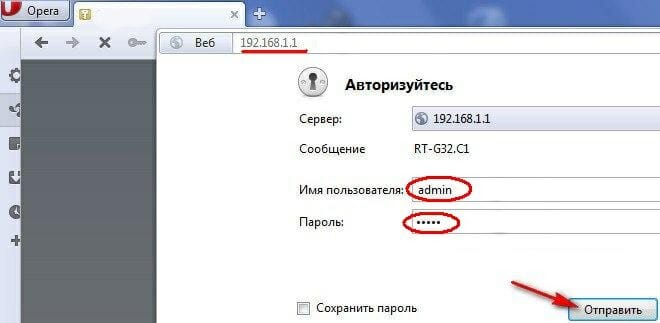
4. Переходите в «Беспроводную сеть».
5. Теперь нужно заполнить строки «Метода проверки подлинности». Здесь нужно ставить WPA2-Personal, а в строке «Шифрование WPA» выбираете «AES». Теперь вписываете новую секретную комбинацию в «Предварительный ключ WPA».

Чтобы поменять пароль доступа для более новой прошивкой от Асус, необходимо:
- После стандартного входа на панель настроек роутера, слева на боковом меню надо выбрать «Беспроводная сеть».
- В этой вкладке вы заполняете SSID – сюда вписать любое слово латинскими буквами, выбираете WPA2-Personal в «Методах проверки подлинности», а в «Предварительном ключе WPA» вписываете новый ключ и кликаете на «Принять».
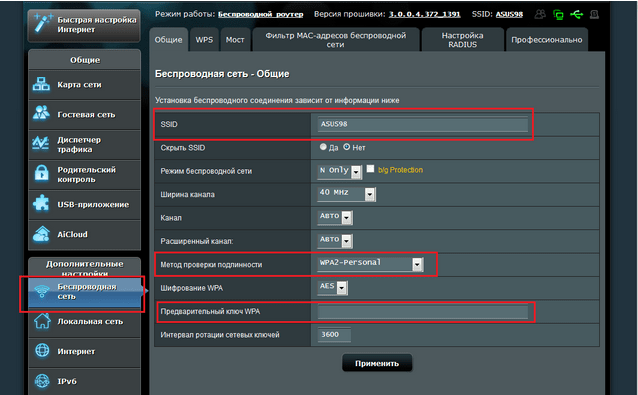
Обязательно перезагружаете маршрутизатор и работаете уже под новым паролем от wifi.
TP-Link
Приборы этой фирмы отличаются высокой надежностью, длительной эксплуатацией и простотой. Поменять пароль на нем очень легко и быстро сможет каждый пользователь. Для этого нужно:
1. Запустить любой удобный браузер.
2. Ввести в адресную строку браузера 192.168.0.1 или 192.168.1.1 и нажать ENTER.
3. На появившемся поле авторизации ввести стандартное слово «admin». Если при установке маршрутизатора мастер не менял стандартный пароль, тогда вводите его данные.

4. После правильного ввода логина и пароля должно появиться окно главных настроек прибора.
5. Здесь находите вкладку «Wireless».
6. Затем переходите в «Wireless Security».

7. Вводите новую секретную комбинацию.
8. Кликаете на «Save».
9. Появится красная надпись с активной ссылке «click here».
10. Перейдя по ней, вы увидите кнопку Reboot. Нажав сюда, вы перезагрузите модем.

11. После включения введите новые данные доступа на гаджетах и пользуйтесь защищенной сетью wifi.
ZyXEL
Очень популярный роутер в нашей стране. Все пользователи отмечают его как высококачественный модем, приятный внешность и простую эксплуатацию. Сегодня имеется два вида приборов от этого производителя, и смена ключа на них имеет небольшие отличия.
1. Откройте браузер.
2. В поисковом поле введите 192.168.1.1 и кликните Enter.
3. Для авторизации введите «admin» в поле «логин» и «1234» в поле «пароль», затем «Вход».

4. Чтобы поменять пароль, перейдите в «Сеть Wi-Fi» и кликните на «Соединение». На появившемся поле «SSID» вписываете имя вашей сети и нажимаете «Принять».

5. В этом же окне выбираете «Безопасность». В «Проверке подлинности» ставите «WPA-PSK/WPA2-PSK».
6. Правильный формат пароля для wifi-сети должен быть «ASCII». В этом поле внимательно вписываете новую комбинацию.
7. Для сохранения нажмите «Принять».

Для другой версии прошивки, вход остается прежним, но дальнейшие немного действия отличаются:
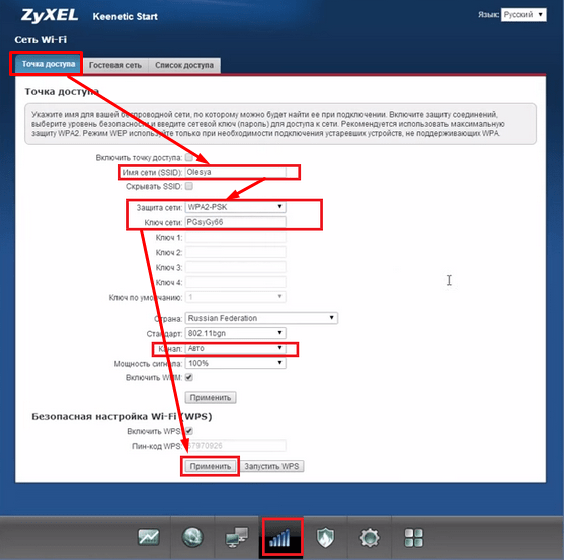
1. Для перехода в настройки роутера нужно нажать на значок wifi на нижней панели.
2. Открываем раздел «Точка доступа».
3. Набираем «Имя сети (SSID)».
4. В «Защите сети» выбераем WPA2-PSK.
5. В «Ключе сети» введите новый код.
6. Нажмите «Применить».
7. Теперь перезагрузите устройство.
Эта инструкция подойдет ко всем моделям этого производителя.
1. Проверьте подключения роутера к компьютеру.
2. Откройте браузер.
3. В адресную строку введите 192.168.1.1 и нажмите ENTER.
4. Система потребует пройти авторизацию. Для этого введите слово «admin» в строке Usename и Password.
5. После ввода нажимаете Login.

6. Перейдите в раздел «WLAN», где нужно выбрать «Multi-SSID Settings».
7. Найдите строку «SSID Name» и впишите туда любое слово латинскими буквами.
8. Сохранитесь кнопкой «Submit».

9. В этом окне найдите «Security».
10. Возле поля «Authentication Typr» выберите тип шифрования WPA2-Personal.
11. В строке «WPA Passphrase» набираете новый пароль.
12. Нажатием «Submit» сохраняете изменения.

Huawei
На этом роутере поменять ключ так же легко, как и на остальных:
1. Запускаете браузер.
2. В адресной строке впишите 192.168.100.1 .
3. Окно авторизации затребует ввести данные. Чаще всего это такие комбинации:
- telecomadmin \ admintelecom (самое распространенное).
- root \ admin.
- Логин — telecomadmin с разными ключами — NWTF5x%RaK8mVbD, nE7jA%5m, NWTF5x%.
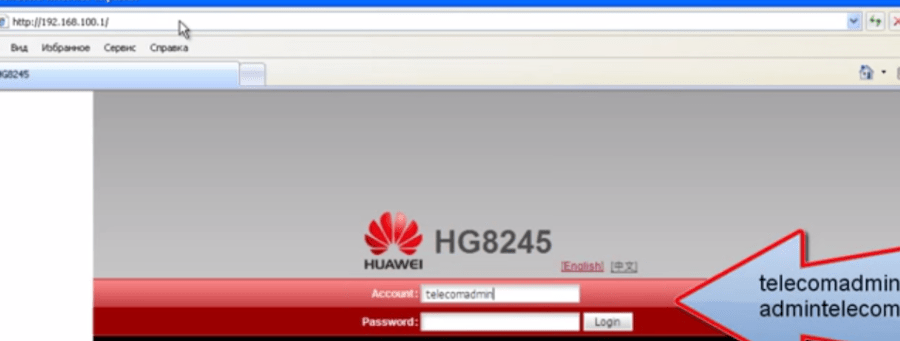
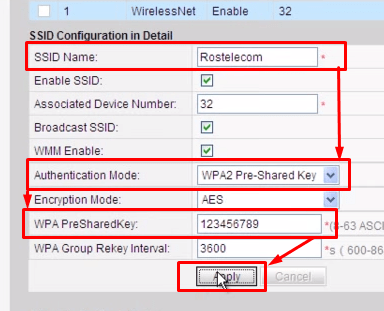
5. В строке «SSID Name» вписываете самостоятельно придуманное имя для Wi-Fi.
6. В строке «Authentication Mode» ставите WPA2Pre-SharedKey и тут же вписываете новый пароль.
7. Нажимаете «Apply».

Sagemcom
Изменить ключ на этом устройстве – стандартная процедура:
1. В адресной строке открытого браузера введите 192.168.1.1.
2. Для идентификации введите «admin» как Login и Password, нажмите «Вход».

3. Появится новое окно. В этих настройках находите «Настройка WLAN».
4. Выберите пункт «Основной», в нем возле «SSID» впишите новое имя для WiFi, если это необходимо. Сохранитесь.

5. Тут же перейдите в «Безопасность».
6. В «Выберете SSID» должно стоять имя, которое вы вписали несколько секунд назад.
7. В «Аутентификации» выбираете «Mixed WPA2/WPA-PSK».
8. В «WPA/WPAI пароль» вводите новые данные и сохраняетесь.

Перезагружаете устройство, обновляете секретную комбинацию на ноутбуке и гаджетах, и пользуетесь защищенной сетью wifi.
Аltel 4G
Изменить ключ на этом роутере так же легко, как и на остальных устройствах.
1. Введите 192.168.0.1 или http://m.home в адресной строке браузера.
2. Система затребует пароль. Здесь будет стандартное слово: password.
3. Кликаем на «Войти в систему».

4. Переходим в «Настройки».
5. Здесь выбираете «Настройки Wi-Fi».
6. В строке «Имя Wi-Fi сети (SSID)» пишите любое слово латинскими буквами.
7. Сохраните действия кнопкой «Применить».
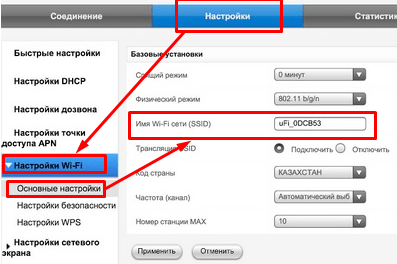
8. В этом окне выберите «Настройка безопасности». Поставьте режим, указанный на изображении ниже. В пустую строку «Пароль» указываем новый ключ безопасности.

9. Нажимаете «Применить», перезагрузите устройство и далее можете продолжить работу.
Нашли опечатку? Выделите текст и нажмите Ctrl + Enter
Роутер ZTE ZXA10 F660 – современное сетевое оборудование, необходимое для подключения к всемирной информационной сети по оптоволоконной линии (технология GPON). По своему функционалу это одновременно ONT терминал и Wi-Fi маршрутизатор, способный раздавать интернет как по Ethernet-кабелю, так и с помощью беспроводной связи с конечным устройством.
Помимо стандартных возможностей маршрутизатора zxa10 f660 обеспечивает также функцию IP-телефонии и возможность создания локального Web-сервера на основе маршрутизатора.
И в данной статье представлена пошаговая инструкция по настройке роутера zte zxa10 f660 от мгтс, а также рассмотрены некоторые тонкости подключения данного устройства.
Маршрутизатор zte zxa10 f660: технические характеристики и особенности конструкции
Роутер gpon ont zxhn f660 представляет собой экономичный мобильный Wi-Fi передатчик с основной рабочей частотой 2,4 ГГц.
Функционал маршрутизатора обеспечивает скорость передачи данных по «вай фай» до 300Мбит/сек, при этом устройство поддерживает до 4 SSID с одновременным подключением 128 пользователей к каждой сети.
Также роутер zte f660 поддерживает режим WPS, соответственно устройство может использоваться для расширения зоны WiFi другого маршрутизатора.

На тыльной стороне маршрутизатора расположены:
- — стандартные LAN-разъемы для подключения к zxa10 f660 устройств посредством Ethernet-кабеля;
- — два POTS разъема для реализации функции IP-телефонии (для подключения телефонного кабеля RJ-11);
- — два USB-разъема для подключения внешних носителей (в т.ч. для обновления прошивки девайса и организации локального Web-сервера);
- — разъем POWER для подключения адаптера питания;
- — кнопки включения/выключения функций WLAN и WPS;
- — кнопка RESET для сброса настроек маршрутизатора до заводских;
- — кнопка включения/выключения роутера.
Разъем для GPON для подключения предоставленного провайдером оптоволоконного кабеля может располагаться как на тыльной, так и на боковой панели роутера zte f660.
Подключение модема zte f660
1. Подключите блок питания (поставляемый в комплекте с устройством) в электрическую розетку 220В, а его штекер — в предназначенное для него гнездо на задней панели.
2. Присоедините оптический кабель зелёным штекером в предназначенный для него порт, а другой его конец — в розетку.
3. Вставьте штекер патчкорда (Ethernet-кабеля) в одно из четырёх гнёзд LAN, а другой его конец – в разъем сетевой карта компьютера, с которого будет осуществляться вход в настройки роутера мгтс gpon zte zxa10 f660.
При подключении роутера к ПК на передней панели девайса должен загореться индикатор, соответствующий активному LAN-разъему. Если этого не произошло, рекомендуется на данном компьютере.
Как настроить роутер zxa10 f660?
Подключение, тестирование и настройку оптической связи, как правило, осуществляют специалисты компании-поставщика услуг связи.
Если вы самостоятельно устанавливаете оптический модем zte f660, то позвоните в сервисную службу провайдера, попросите настроить оборудование и следуйте инструкциям специалиста.
Роутер zte zxa10 f660: настройка WiFi
1. Запустите любой установленный на компьютере интернет-браузер и введите в адресной строке http://192.168.1.1.
В появившемся поле укажите логин: admin, пароль: admin и войдите в интерфейс настройки вашего прибора.

2. В открывшемся окне появится меню с вкладками: «Status», «Network», «Security», «Application», «Administration».

3. Перейдите во вкладку «network», в подменю «WLAN» и её подраздел «Basic».

В графе «Wireless RF Mode» выберите вариант «Enabled».
- — Далее «Mode» нужно поставить в режим «Mixed802.11b+g+n».
- — «Country/Region» — «Russia».
- — «Chanel» — «Auto».
- — «Transmitting power» -«100%».
4. Нажмите кнопку «Submit», после чего перейдите в подраздел «Multi-SSID Settings».

В графе «Choose SSID» выберите «SSID1».
- — Поставьте флажок в поле «Enable SSID» (Проверьте, чтобы в других SSID данный флажок был снят).
- — Придумайте имя вашей сети и впишите его в поле «SSID Name».
5. Вновь нажмите кнопку «Submit» и перейдите в подраздел «Security».

— Здесь в «Choose SSID» выберите первый вариант.
- — В «Authentication type» установите WPA2-PSK.
- — Придумайте пароль сети Wi-Fi и введите его в поле «WPA Passphrase».
Пароль должен быть уникальным и содержать не менее 8 латинских символов. Стандартные и легкоподбираемые пароли (например, адрес дома) устанавливать не рекомендуется во избежание несанкционированных подключений к вашей WiFi сети.
Как изменить пароль от роутера мгтс zte f660?
Чтобы установить уникальный пароль администратора, используемый для входа в настройки роутера мгтс gpon zte zxa10 f660, перейдите в меню «Administration» и подменю «User Management».

— «User Right» переключите в «Administrator».
Введите старый пароль в поле «Old Password», и новый пароль в поля «New Password» и «Confirm Password».
Также перед началом эксплуатации роутера zte f660 рекомендуется отключить функцию WPS. Для этого нажмите соответствующую кнопку на тыльной стороне девайса.
Как сменить пароль на wifi роутере zte mf920
Роутеры ZTE известны россиянам. Мегафон снабжает абонентов мобильными вариантами, ловящими исключительно сотовую сеть. Скорость приёма достигает 150 Мбит/с. Модем раздаёт беспроводной интернет. Портативный вариант зачастую является выбором удалённых сравнительно небольших поселений. Жителям Удмуртии теперь знаком MR150-5. Регион, севернее которого – только леса и тундра.
Китайская продукция ZTE отличается сравнительно невысокой стоимостью, доступностью. Преимущества мобильной связи 4G оценили даже арестанты. Недавно злоумышленники пытались передать Тульской колонии 29 роутеров ZTE. Доблестным стражам правопорядка удалось предотвратить незаконную транзакцию. Посмотрим, как именно проводится настройка маршрутизатора. Зачастую аудиторию интересует инструкция смены пароля.
Коротко о компании ZTE
Помимо роутеров, преимущественно мобильных, питающих абонентов сетью от Wi-Fi, китайская корпорация поставляет полноценный ряд пользовательского оборудования, включая приставки цифрового телевидения IPTV. Свыше половины выпущенной продукции обслуживает провайдерские сети. Многие китайские поставщики услуг в сфере телекоммуникаций теперь применяют отечественное оборудование.
История компании ZTE превышает 30 лет. Одним из инвесторов выступило Министерство аэрокосмической промышленности Китая. Первоначально основной доход составляли потребительские товары, однако бурно развивающаяся отрасль связи загрузило предприятие с государственным управлением заказами, касающимися сотовых сетей CDMA. На 2006 год 40% доходов предприятия касались оборудования операторов. Параллельно посыпались предложения иностранных компаний. Первой стала канадская Telus.
Год спустя китайское оборудование заказали Vodafone (Великобритания), Telefonica (Испания), Telstra (Австрия). Клиентская база 2008 года содержала заказчиков из 140 стран мира. ZTE заняла третье место на рынке производителей связного оборудования GSM (порядка 20% мировых продаж). Постепенно предприятие освоило выпуск смартфонов. Инженеры корпорации подали свыше 48 тысяч патентов, только за два года (2011-2012) подтверждены 13.000.
Иногда оборудование компании не работает…
Определить название
Первым делом определите истинное название устройства. Например, MF920W провайдеры называют следующим образом:
- МТС – 835F
- Yota – MF920
- Мегафон – MR150-5
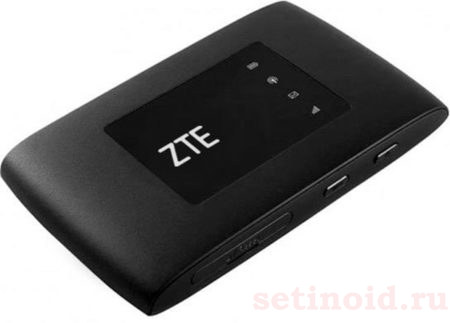
Доскональное изучение вопроса поможет правильно выбрать прошивку. Неверная версия способна вызвать неработоспособность устройства. Такое железо не включается, потребуется перепрошивка. Кстати, заблаговременное изучение форумов покажет потенциальному покупателю текущие проблемы модели. Например, упомянутая выше часто лишена зарядного устройства, отсутствует антенный выход. Поэтому для дачи подбирайте иную модель. Дополнительный бонус – модем отказываются идентифицировать любительские утилиты перепрошивки.
Нюансы, подмеченные пользователями, порой станут главным критерием. Заинтересованный в продажах клерк салона связи навряд ли станет рекламировать тёмную сторону оборудования. Например, MF823 требует наличия карты Билайн со стикером USIM. Иначе используются технологии 3G вместо четвёртого поколения. Отсутствуют обновлённые версии прошивки.
Распространённые проблемы
Экономя время читателей, заботливый админ поставил плагин, рисующий удобную навигацию согласно сформированному древу подзаголовков. Поэтому каждой проблеме посвятим отдельный небольшой раздел. ZTE преимущественно выпускает мобильные модемы, иногда дополняя интерфейсом оптоволоконной линии GPON.
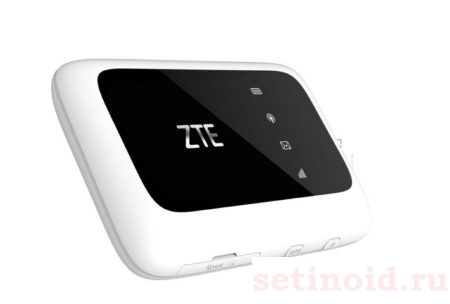
Не включается
Первым делом вспоминаем, осуществлялась ли перепрошивка. Неудачно проведённая вручную – операция убирает доступ к роутеру напрочь. Примечательно, что внешний вид устройства (индикация, подсветка интерфейса Ethernet) прежний. Однако подключить к роутеру ПК, оборудование невозможно. Браузер пишет: Unable to connect.
Аппаратный кнопкой Reset сброс бессилен решить проблему. Следует обновить прошивку. Благонадёжные производители поставляют специализированные утилиты, помогающие подкованному техническому персоналу решить проблему. Однако китайский производитель пока помалкивает. Хакеры выпустили утилиту ZTE Unlocker, однако интерфейс занимается исключительно вопросом разблокировки (отвязка от конкретного провайдера). ПО активно эксплуатирует спецификацию диагностического порта.
Работоспособное устройство понимает язык терминала, включая командную строку Windows. Операционная система выделяет устройству виртуальный каталог, внутри которого исполняются хранимые памятью маршрутизатора команды. Например, adb shell. Однако стандартные пути управления откажутся помочь восстановить на роутере прошивку. Энтузиасты предлагают следующий вариант.
Иногда желание разблокировать вызвано другим. Например, разработчик убрал поддержку моделью H108N протокола FTTB. Все пользователи интерфейса были вынуждены немедля делать откат. Только вот… производитель выложил одну утилиту, – производящую апгрейд. Билет в один конец.
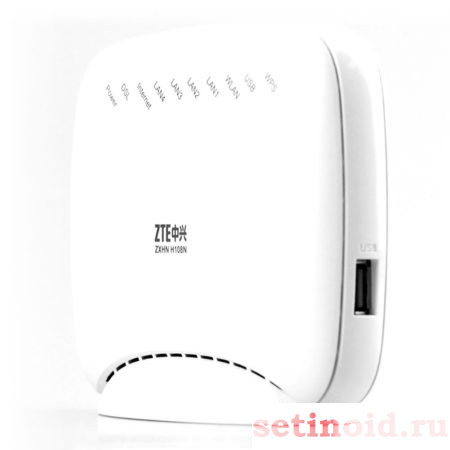
Восстановление утилитой
Часто сломанный ZTE-модем определяется диагностическим интерфейсом. Официальный сайт (ztedevice) предоставляет владельцам MF30 (Билайн) исключительно утилиту обновления. Прочие модели отсутствуют вовсе! Сайт 3ginfo.ru предлагает желающим скачать: “Комплект восстановления ZTE MF30”.
Мы отказываемся нести ответственность, рекомендуя данное программное обеспечение. Однако читатели вольны испробовать действенность предложенных мер самостоятельно. Приводим алгоритм действий согласно рекомендациям упомянутого ресурса рунета.
- Установите драйвер ZTE Diagnostic Interface.
- Распакуйте скачанный комплект восстановления (образ прошивки).
- Поставьте драйвер загрузки файловой системы модема QPST последней версии (2.7.323).
- Запустите диалоговое окно конфигурации. Кликните кнопку Add new port интерфейса QPST. Выберите предложенный операционной системой диагностический (см. выше).
- Если утилита бессильна обнаружить требуемое, вручную откройте Диспетчер устройств (Windows), посмотрите номер COM-порта, содержащего диагностический интерфейс. Пропишите соответствующие настройки утилите.
- Запустите QPST Software Download. Укажите программе главные сведения:
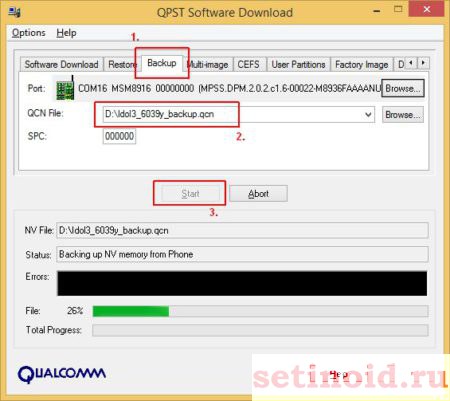
- Порт прошивки.
- Multi-image: расположение распакованного файла образа.
- Boot System: Multi Img 1.0.
- Advanced: если автоопределение отказало, пометьте галочками файлы прошивки.
- Trusted mode: поставить галочку.
Теперь папка, содержавшая ранее распакованный образ прошивки нуждается в коррекции. ПО прочитало память устройства, скорректировав содержимое внутреннего каталога. Однако утилита бессильна вписать IMEI. Поэтому самостоятельно отредактируйте файл Channel1.nvm. Введите правильный IMEI.
Запустите теперь любую утилиту перепрошивки (например, 3ginfo.ru/downloads127.html). Скормите программе файлы, включая отредактированный Channel1.nvm. Теперь роутер окончательно восстановлен.
Аналогичная последовательность действий помогает реанимировать некоторые другие мобильные точки доступа (например, MF90).
Многим убитым устройствам помогает вернуть жизнь. Кратко опишем суть. В 80-х годах ХХ века стандарты коммутации интегральных схем были лишены отладочного интерфейса. Поэтому в 1985 году создали специальную группу JTAG, чтобы решить проблему. Промышленный стандарт стал коммерческим (IEEE 1149.1-1990) в 1990 году. Интел немедля снабдили поколение процессоров 486 отладочным интерфейсом.
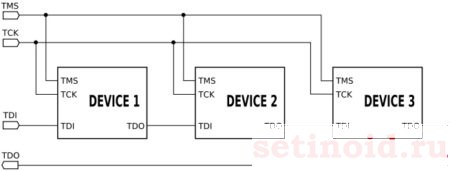
Ныне стандарт используется производителями электроники повсеместно. Первоначально интерфейс принадлежал исключительно целям тестирования. Затем возможность заинтересовала отладчиков, включая уровень машинных кодов. Позже изготовители догадались эксплуатировать JTAG, обновляя прошивку микросхем флэш-памяти. Реальные платы используют число пинов:
Последние варианты чаще применяются при наличии множества параллельно подключённых микросхем. Первый вариант сопутствует топологии «звезда». Следовательно, проблема ограничивается вычислением расположения пинов JTAG-порта. Современные интерфейсы зачастую содержат 10 и более контактов, поэтому потрудитесь найти техническую документацию, раскрывающую смысл контактных площадок. Сами контакты круглой, либо прямоугольной формы, расположены чаще по края, иногда двумя рядами.
Распиновку найти сложно, поскольку сабжект составляет хлеб ремонтных мастерских. Попробуйте озадачить тематические форумы (например, gsmforum.ru). Понадобится также полный дамп памяти, возьмите, например, здесь 4pda.ru/forum/index.php?showtopic=255231&st=3040#entry36468746. Текущий дамп памяти (про запас) сливается утилитой H-JTAG. Понадобится переходной разъем (тип целиком определяется используемой для восстановления утилитой). Умельцы обычно приспосабливают ныне устаревший LPT. Спаяйте переходник с шунтирующими резисторами, достаньте специализированное программное обеспечение (например, Z_Flasher Reanimator используют при восстановлении сотовых USB-модемов).
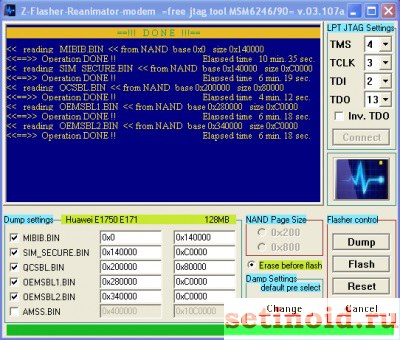
Дамп памяти утилитой Giveio помогает выяснить тип процессора. Это позже понадобится при перепрошивке. Итак, для работы нужны:
- Утилита резервного копирования текущего дампа памяти.
- Совместимая версия прошивки модема. Попробуйте зайти на byfly. FTP-сервер предоставляет определённый выбор: H208N, ZXHN H208L, H201L, W300. Кстати, белорусы потрудились в общей папке сервера (ftp.byfly.by/byfly/firmware_modem/ZTE/) выложить набор начинающего реаниматора, включающий инструкции.
- Утилита перепрошивки через интерфейс JTAG.
- Коннектор, собранный своими руками. Подробные требования к переходнику предъявляет утилита. Выше был приведён пример использования LPT.
Попутно эксплуатируют возможности вспомогательного программного обеспечения. Например, определяющего тип процессора.
Не пускает в настройки
Живой маршрутизатор доступен через браузер, либо интерфейсы удалённого администрирования (TelNet, SSH). Однако админка не запускает внутрь. Вероятно, заводские настройки изменены. Убедившись в наличии записанного пароля провайдера, попробуйте сбросить устройство клавишей Reset (иначе потеряете интернет вплоть до прихода мамы). Тогда вернутся прежние характеристики оборудования:
- IP-адрес.
- Логин.
- Пароль.
- SSID, ключ безопасности на Wi-Fi.
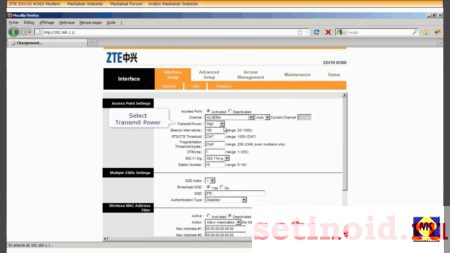
Отказывается раздать Wi-Fi
Абоненты Укртелеком завалили ТП жалобами: ZTE H108L отказывается подключать беспроводных (wireless) абонентов. Потребуется изменить настройки.
- Откройте панель администратора (192.168.1.1 в браузере).
- Введите логин/пароль (admin).
- Жмите Администрирование → Управление системой → Восстановить заводские настройки.
- Примените изменения, дождитесь перезагрузки.
- Повторно введите логин/пароль подключения ADSL.
- Выставите следующие настройки страницы Администрирование → TR-069:
- ACS URL – https://localhost
- Логин – loose
- Пароль – 12345678
Проброс портов
Часто требуется извне озадачить домашний ПК, организовать сервер. Сетевые протоколы используют поголовно порты связи. В модем заложена изначально защита против хакеров. Доступ внутрь (Интранет) начисто отсутствует. Поэтому доступность портов требуется настроить. Продемонстрируем технику проведения настроек, заручившись примером H118N.
Примечание. Указанная модель расшаривает Ethernet. Предыдущая (H108N) снабжена двумя интерфейсами: FTTB, ADSL.
Простейший вариант одолеть железо Ростелеком – использовать встроенное меню Приложение. Активируйте подраздел UPnP. Номер порта задаётся цифрой. Немного ниже расположился специализированный раздел. Меню Проброс портов поможет выставить нужные цифры. Потрудитесь установить галочку Включить.
Третий способ – настроить демилитаризованную зону. Создание выделенного сервиса помогает ограничить ущерб возможной хакерской атаки. Настройки прежние:
- Тип соединения + порт (одной строкой).
- Локальный IP-адрес ПК.
Примечание. Иногда проброс портов переводчики называют перенаправлением.
Предварительно проверьте функциональность предоставляемого вовне сервиса внутри сети. Поможет сократить время наладки.
Разблокировка
Случается, иногда абоненту захотеть сменить провайдера. Купил MF823D, приспичило перейти на Йоту, либо надоел МГТС, а F670 отказывается поедать чужую СИМ-карту. Чтобы поменять поставщика услуг, следует железо разблокировать. Мегафон MF823 называет М100-3 – суть прежняя. Разблокировка тесно касается вопросов перепрошивки. Выбирается двоичный образ, не привязанный к провайдеру.
Внимание! Перед прошивкой внимательно изучайте форумы. Некоторые доморощенные версии ПО нарушают частично работоспособность. Пример – H118NV2.0.1d_E04_OV DOMRU убирает веб-интерфейс (через браузер). Доступ Telnet остаётся. Приходится перепрошивать.
Инструктаж: модель MF823D
Понадобится образ прошивки. Добывайте, используя поисковики.
- Качаем эмулятор терминала PuTTY.
- Устанавливаем драйвер диагностического режима ZTE.
- Включаем оборудование.
- Скармливаем браузеру замысловатую ссылку 192.168.0.1/goform/goform_process?goformId=MODE_SWITCH&switchCmd=FACTORY.
- Модем вышлет ответ, содержащий строчку ОК.
Железо должно перейти в диагностический режим. Проверьте, открыв Диспетчер задач Windows. Свойства содержат номер последовательного порта, напротив соответствующего COM должна красоваться надпись ZTE Diagnostic Interface.
Открывайте терминал PuTTY, копируйте образ в последовательный порт, номер которого показывает диспетчер задач. Осталось вызволить устройство из диагностического режима. Откройте сызнова терминал, выставьте параметры режима:
- Протокол – Serial (последовательный порт).
- Номер линии COM (согласно информации Диспетчера задач, указанной выше).
- Скорость попробуйте поставить 921600.
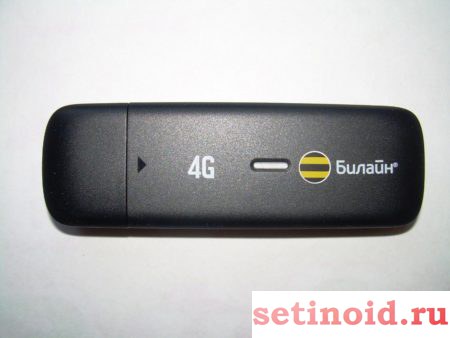
Окно терминала будет совершенно пустым. Забейте поочерёдно команды, каждый раз нажимаю Enter:
Каждый раз может возникать ответ устройства, содержащий количество успешных, сбойных операций. Операция закончена. Перезагрузите устройство.
Модем ZTE MF90+
- Установите роутер, пользуясь указаниями инструкции.
- Открываем админку через браузер (m.home, либо IP-адрес, указанных производителем).
- Настраиваем доступ на Wi-Fi. Откройте веб-интерфейс (выполнив ввод логина/пароля админки). Оставьте в таком положении одно устройство. Позже можно будет использовать графическую оболочку, хотя подключённый кабелем ПК перестанет открывать меню.
- Браузеру (через кабель) скармливаем строки перевода в диагностический режим: m.home/goform/goform_process?goformId=MODE_SWITCH&switchCmd=FACTORY.
- Удачное окончание операции завершается ответом .
- Теперь Диспетчер устройств содержит неопознанные объекты. Требуется драйвер диагностического режима. Установите необходимое ПО.
- После определения устройств знаки вопроса исчезнут. Выберите ZTE Mobile Broadcast Diagnostic Port. Посмотрите номер среди LPT/COM. Выясните точное имя, например, СОМ9.
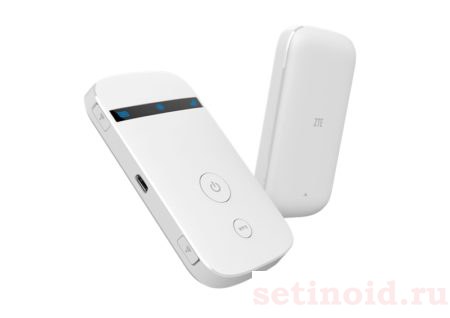
Находим образ прошивки. Открываем любой терминал (включая командную строку Windows). Копируем образ из директории в последовательный порт, определённый ранее. Например:
Выбор номера порта проиллюстрирован ранее, имя образа известно, включая расположение. Префикс /b означает бинарный режим проведения операции пересылки (поскольку файл прошивки имеет двоичный формат). Перезагрузите устройство.
Диспетчер устройств пополнился четырьмя новыми строчками. Каждая несёт запоминающееся название ZTE Technologies MSM. Среди свойств открываем закладку Сведения, отыскивая идентификатор USB/VID_19D2&PID_1404&REV_5099&MI_06. Устанавливаем сюда драйвер ADB-MF90plus. Распространяемый доброхотами архив содержит файл ADB.EXE. Измените текущую директорию командной строки, скормив команду: adb devices
Выведенный список короткий, вероятно ограничивается единственной строкой. Запустите команды:
- adb shell
- tcpsvd -u root:root -vE 0.0.0.0 21 ftpd -w / &
Стал доступен FTP-сервер (логин root, пустой пароль). Откройте любой менеджер, включая Total Commander, скопируйте на жёсткий диск файл /usr/zte_web/web/auto_apn.db. База данных SQL содержит специфические настройки провайдера (конфигурацию точек доступа APN). Впишите данные нужного сотового оператора. Следующий файл лежит по адресу /usr/zte_web/web/copy/custom_parameter. Параметр apn_mode фиксирует стиль режима подключения (вручную/автоматически) – выставите нужное значение (auto, либо manual). Здесь нужно дописать конфигурации выбранного провайдера (используйте поисковик), забить настройки протокола IPv6, например:
Записываем скопированные файлы обратно. Отключаем сервер FTP путём нажатия в окне терминала Ctrl + C. Осуществляем перезагрузку командой adb reboot, либо через веб-интерфейс беспроводной связи.