Как изменить страну в Google Play
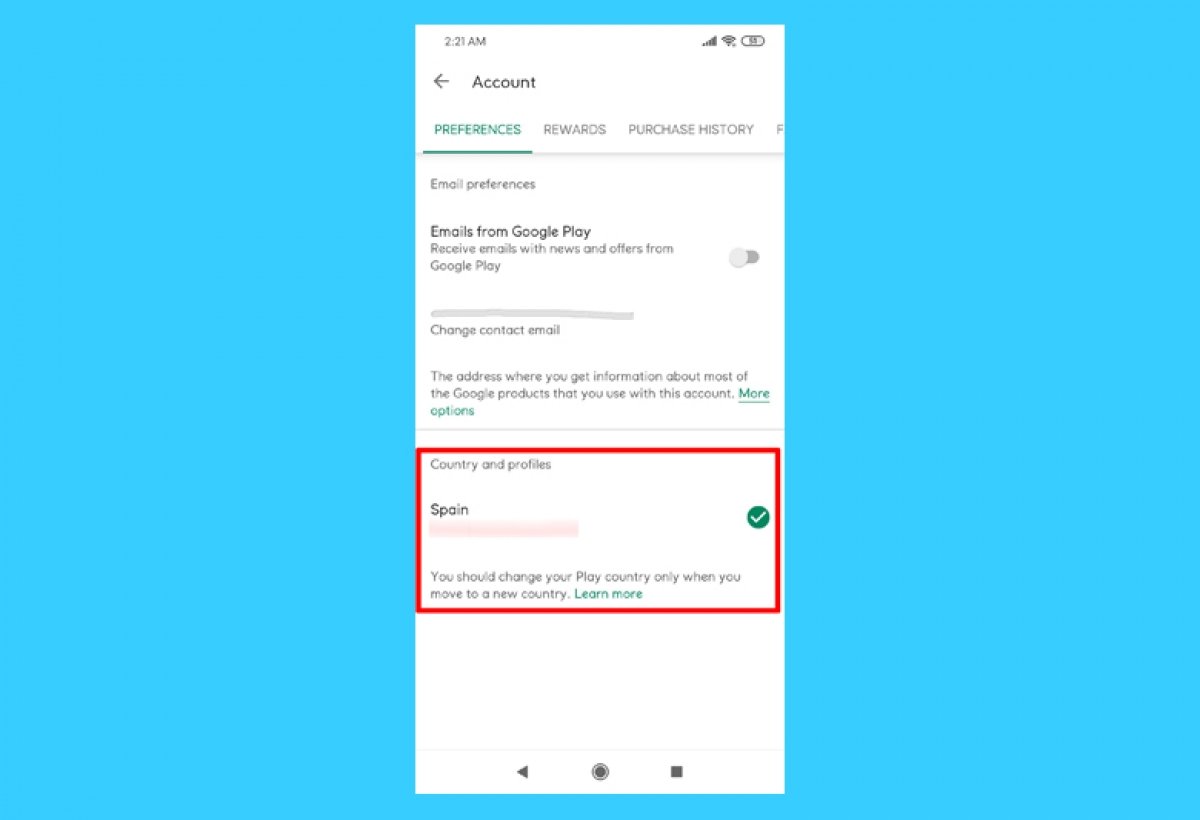
Смена страны в Google Play Store возможна, но тоже сложна. Вам нужно соответствовать различным требованиям в зависимости от различных существующих сценариев. Свободно изменить страну в магазине невозможно. Фактически, учетная запись Google связана с определенной страной на основе IP-адреса или настроенного способа оплаты, и изменение ее официально планируется только в случае смены места жительства.
У меня есть аккаунт Google, но я переехал
Сценарий, рассматриваемый Google, заключается в смене места жительства. В этом случае первое, что нужно сделать, это открыть Google Play и щелкнуть значок в верхнем левом углу прямо внутри поля поиска.
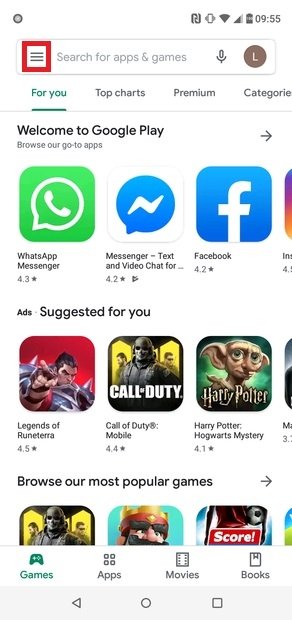
Меню Play Store
Войдите в раздел Account.
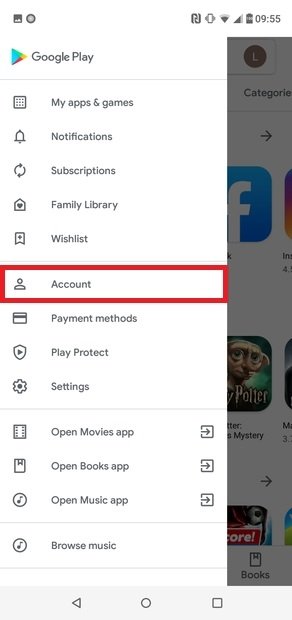
Нажмите на Account
Это новое окно разбито на вкладки. По умолчанию открывается окно Preferences. В нижней части раздела есть Country and profiles. В нем у вас есть доступные страны, между которыми вы можете переключаться.
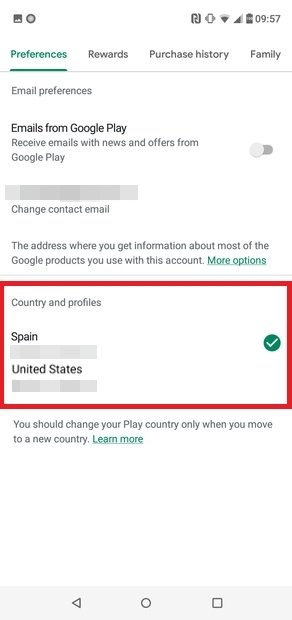
Выбор новой страны по IP-адресу
Вы увидите только настроенную страну и новую опцию, основанную на вашем IP-адресе и местоположении.
Если у вас нет установленного способа оплаты в новой учетной записи, процесс настройки будет запущен на экране. Вы должны обязательно указать первый способ оплаты для страны, которую вы настраиваете. Будет создан новый профиль Google Payments, связанный с магазином в этой стране. Затем вы можете добавить другие способы оплаты из любого места. После внесения изменения это может занять до 24 часов, после чего вы сможете получить доступ к Play Store в новой стране.
Прежде чем менять страну в своей учетной записи Google Play, вы должны обратить внимание на ряд важных моментов. Google Play позволяет менять страну только один раз в год, а это означает, что после того, как вы ее измените, вам придется ждать целый год, чтобы изменить ее снова. Кроме того, выбрав другую страну, у вас не будет доступа к соответствующему балансу Google Play предыдущей страны.
Google рекомендует изменить страну Google Play при переезде в новую. Содержание Google Play зависит от региона, поэтому оно может отличаться в зависимости от места, указанного в ваших настройках.
Используйте VPN, чтобы изменить страну в Google Play
Один из возможных вариантов — использовать VPN для имитации нахождения в другом месте и получению доступа к магазину. Это возможно, но есть условие: вы должны создать новую учетную запись Google. Иначе не получится. Для этого сначала загрузите и установите VPN. Хороши платные сервисы, но можно воспрользоваться и бесплатными, такими как HotSpot Shield.

После установки приложения подключитесь к другой стране из доступных.
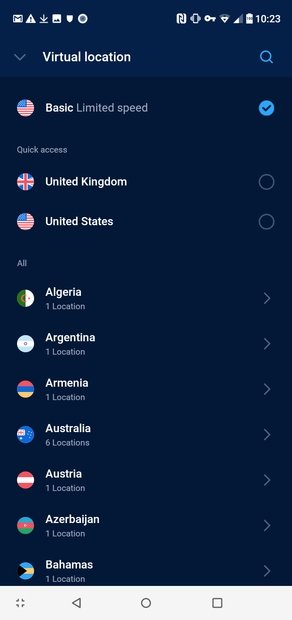
VPN-сервис Hotspot Shield
Теперь войдите в магазин и выберите значок пользователя в правом верхнем углу. Во всплывающем меню выберите Add another account и завершите настройку новой учетной записи.
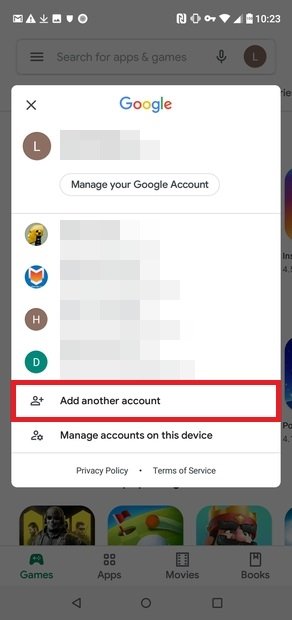
Создайте новую учетную запись Google
Когда вы закончите настройку нового пользователя, Google Play уже будет показывать вам контент страны, настроенной в VPN. Чтобы убедиться в правильности выбора страны, перейдите в раздел Settings меню Google Play. Внизу вы увидите страну, которую вам назначил Play store.
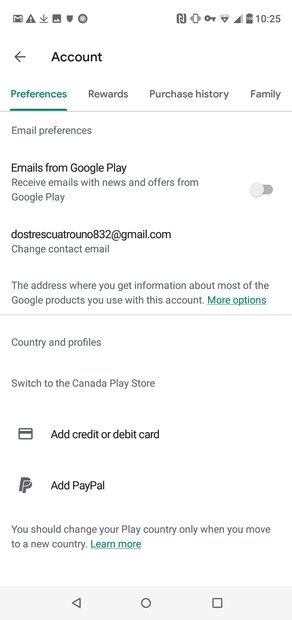
Play Store обнаруживает, что вы находитесь в Канаде
Чтобы избежать проблем, простое решение — загружать APK-файлы приложений с Malavida. Таким образом, вам не нужно менять страну, чтобы иметь доступ ко всем приложениям.
Как изменить страну в Google Play?

Если «страна» вашего магазина приложений указана как Россия или Беларусь, то в ближайшее время вы можете лишиться многих привычных сервисов (в том числе NumBuster).
Если вы не хотите подчиняться цензуре — смените «страну» в Google Play.
Для успешной смены магазина, вам потребуется привязать иностранный способ оплаты (карту). Если у вас ее нет, то подождите несколько дней — мы готовим для вас отдельную инструкцию.
У меня есть иностранная банковская карта, что делать?
- Откройте приложение Google Play
- Нажмите на значок профиля в правом верхнем углу экрана.
- Выберите Настройки > Общие > Настройки аккаунта и устройства > Страна и профили.
- Коснитесь названия нужной страны.
- Добавьте способ оплаты для нее, следуя инструкциям на экране.
Сменить страну сложнее, если вы состоите в семейной группе. Придется выйти из нее или удалить (если вы администратор).
Как поменять страну в Гугл Плей
Google Play Market — одна из самых удобных площадок для скачивания различных приложений на мобильные устройства Android. При просмотре доступных игр и приложений сервис автоматически определяет местоположение пользователя и выдает только те продукты, которые могут быть востребованы в конкретном регионе. Но иногда бывает, что нужно скачать игру или приложение, которые не используются или вовсе запрещены в определенной стране.
В этом случае придется менять страну в Гугл Плей Маркет с помощью специальных приложений или путем внесения изменений в настройки аккаунта пользователя. Из статьи вы узнаете, как это сделать правильно.
Как поменять страну в Гугл Плей Маркет на Андроид 2022
Даже до 2022 года пользователям часто приходилось скрывать или менять свое реальное местоположение для получения доступа к определенным играм и приложениям. Сейчас этот вопрос особенно актуален, но, к счастью, существуют действенные способы поменять страну в Гугл Плей Маркет.
Приложения для смены IP
Первый, и самый действенный способ, предполагает скачивание специальной программы для изменения реального IP пользователя.
Рисунок 1. Страну в Google Play Market проще всего поменять с помощью ВПН
Проще всего скачать приложение ВПН, например, Planet FreeVPN:
- Скачайте программу с надежного сайта, зайдите в загрузки и установите приложение.
- Когда значок приложения появится на экране смартфона, откройте программу. Перед вами появится окно с выбором страны расположения сервера.
- В данном приложении есть и бесплатные, и платные доступы. Если менять местоположение нужно нечасто, хватит бесплатной версии. Если нужен постоянный доступ к серверам по всему миру, лучше отдать предпочтение платной программе.
После подключения к удаленному серверу пользователь может смело заходить в Google Play. Магазин автоматически определит местоположение и предоставит пользователю возможность скачать нужные приложения или игры.
Смена настроек аккаунта
Если по каким-либо причинам пользователь не хочет или не имеет возможности скачать VPN, но к аккаунту Google Play привязан банковская карта, можно попытаться изменить страну прямо в настройках профиля.
При добавлении банковской карты в профиль пользователь обязательно указывает страну и адрес проживания.
Чтобы поменять страну в настройках аккаунта, необходимо:
- зайти в аккаунт Google Play и перейти в раздел «Способы оплаты»;
- в появившемся окне будет отображаться список привязанных банковских карт, здесь же можно добавлять новые;
- чтобы перейти к изменениям уже привязанной банковской карты, нужно перейти в раздел «Другие настройки платежей»;
- в браузере откроется новая вкладка, в которой нужно кликнуть по кнопке «Изменить»;
- далее пользователю необходимо перейти во вкладку «Местоположение», выбрать подходящую страну и ввести реально существующий адрес (например, его можно взять из Гугл Карт»;
- остается только ввести CVC-код и нажать на кнопку «Обновить».
После этих действий при заходе в Google Play Market пользователь будет видеть список игр и приложений, рекомендованных именно для этой страны.
Рисунок 2. Изменить страну также можно в настройках платежных карт в аккаунте Google Play
При этом следует учитывать, что смена страны в настройках аккаунта занимает около суток, хотя чаще всего длится не более нескольких часов.
Смена страны в Google Play Market на Россию
Для быстрой смены региона в устройствах Android предусмотрены собственные настройки. Чтобы поменять страну в Google Play Market на Россию, даже не придется скачивать ВПН.
Когда пользователь изменить регион расположения в настройках устройствах, местоположение автоматически поменяется и в Гугл Плей Маркет.
Рисунок 3. В настройках аккаунта также можно поменять страну на Россию
Инструкция по смене региона на Андроид такая:
- На рабочем столе кликают на значок шестеренки, чтобы зайти в настройки.
- В открывшемся окне переходят в пункт «Расширенные настройки». Он находится в разделе «Система и устройство».
- Перед пользователем откроется новое меню, в котором необходимо кликнуть по вкладке региона.
- Чтобы поменять страну на Россию, достаточно выбрать ее из выпадающего списка. Также можно ввести название страны в строке поиска.
Как изменить страну в аккаунте на телефоне
Далеко не всегда есть необходимость менять страну на постоянной основе. Но в настройках самого аккаунта в Google Play Market есть функция смены местоположения.
Рисунок 4. С мобильного устройства тоже можно легко поменять страну в настройках аккаунта Google Play Market
Для этого выполняют такую инструкцию:
- На устройстве заходят в аккаунт Гугл Плей и кликают по значку настроек в левом углу.
- Рядом с указанной страной есть кнопка редактирования. Нужно кликнуть по ней.
- Далее пользователю необходимо создать новый платежный профиль, в котором следует указать необходимую страну.
- После этого открывают сам Google Play и переходят к любому приложению или игре. Кликают по кнопке скачивания и ждут, пока не появится предложение о покупке софта. Подтверждать покупку нет необходимости.
- Далее Google Play нужно закрыть и остановить его работу. Для этого заходят в настройки, переходят в приложения, Play Market и кликают на принудительную остановку. После этого остается только очистить данные приложения.
На завершающем этапе пользователю необходимо открыть Гугл Плей повторно, чтобы убедиться, что загрузка осуществляется с нужной страны.
Как поменять страну в Google Play Market на компьютере без карты
К сожалению, интерфейсом Google Play Market не предусмотрена смена страны без привязки к банковской карте.
Если пользователь не хочет менять платежные данные, единственный способ поменять страну в Гугл Плей — это использовать сервис Planet FreeVPN или другое приложение ВПН. При подключении к удаленному серверу не только маскируется реальное местоположение пользователя, но и меняется его IP-адрес. Кроме того, все данные шифруются и становятся недоступными для третьих лиц.
Как поменять страну в телефоне на Андроид
Необходимость изменения страны в телефоне может возникнуть у пользователей Android, если это первое устройство на данной ОС и куплено в другой стране, либо если пользователь ранее жил в другой. В этом случае происходит использование аккаунта в другом регионе, из-за чего возникают сложности при использовании сервисов Google. Так, может некорректно отображаться информация на устройстве по времени и дате, а также становится недоступным установить некоторые приложения, поскольку они отмечаются уведомлением недоступности в стране пользователя.
Расскажем, как поменять регион своего смартфона и аккаунта, чтобы использовать устройство и все сервисы без ограничений.
Смена региона на устройстве
Приобретая гаджет в другой стране, либо если ранее пользователь использовал его на территории другого государства, может некорректно отображаться информация на устройстве, требующая локализации. К таким данным относится часовой пояс, что приводит к некорректному отображению текущего времени.
Для того чтобы поменять настройки на корректные, необходимо в общих настройках перейти в раздел “Дата и время”.
В нем рекомендуется установить “бегунок” в активное положение напротив пункта “Автоопределение времени” — это позволит автоматически устанавливать точное время, заданное сетью используемого оператора связи, независимо от страны использования устройства.
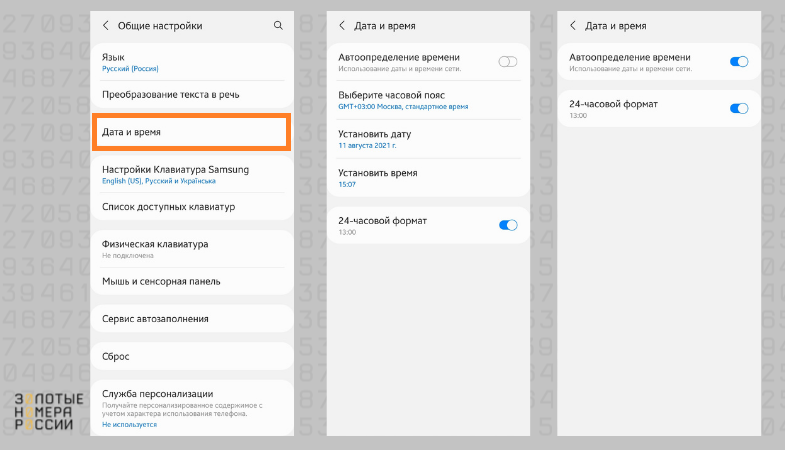
Однако также можно использовать и ручные настройки. Для этого нужно не только выставить время и дату, но и выбрать часовой пояс.
Лайфхак: на Андроид также доступно использовать часы в режиме роуминга. Это будет полезно, если отправились в поездку в другую страну, но важно также знать, сколько сейчас дома. При активации режима, будет отображаться не только время текущего региона, но и домашнее.
Смена региона в аккаунте Google
Смена страны в аккаунте потребуется в случае, если ранее проживали в другой стране. Именно поэтому, если переехали на постоянное место жительства в другое государство, то рекомендуется внести правки в свой профиль, чтобы избежать региональных ограничений при использовании сервисов.
Важно! Смену региона в аккаунте доступно производить не чаще одного раза в год. Поэтому, если на протяжении года снова планируете переезд, то сразу поменять настройку не получится.
Для смены региона в своем аккаунте, вам необходимо со смартфона зайти в приложение “Play Маркет”. Далее следуйте данной последовательности, при перемещении по настройкам:
1. Нажмите на иконку своего профиля в правом верхнем углу, и выберите “Настройки”.
2. Кликните на вкладку “Общие”, чтобы открыть меню основных настроек профиля, и выберите “Настройки аккаунта и устройства”.
3. Выберите раздел “Страна и профили” — это позволит выбрать нужный регион.
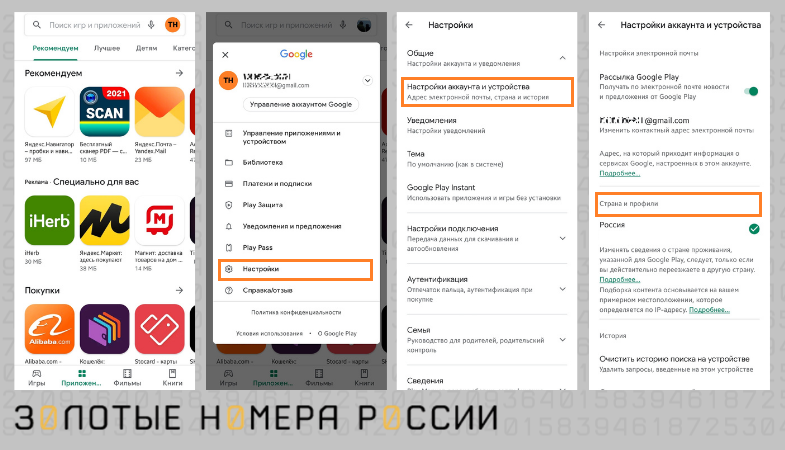
Обратите внимание, что после внесения правки по региону, они начнут действовать через 48 часов.
Отметим, что возможность изменения региона доступна только в случае, если ранее была установлена страна, отличная от текущего местоположения. Определение происходит по IP-адресу, что исключает случайную смену страны, или установку другого государства, если в нем пользователь не находится.
Что нужно знать, меняя страну в профиле
Зашита по IP от случайного изменения и преднамеренного, а также ограничение на внесение правок не чаще чем раз в год, не единственное, что необходимо знать пользователю.
Так, если на балансе вашего аккаунта Google есть средства, то важно знать, что он также имеет региональную привязку. Это означает, что если сменить страну на телефоне, то для профиля будет создан новый счет, без возможности переноса остатка с предыдущего.
Несмотря на заверения Google, что средства не пропадут, важно понимать, как ими можно воспользоваться в дальнейшем. Поскольку баланс привязан к стране, то использовать деньги будет доступно только при выборе данного региона в своем аккаунте.
А вот подписки в Google продолжают действовать, даже после смены региона. Единственного ограничение — недоступность сервиса в стране пребывания. Однако если используются подписки, то возможно потребуется изменить доступные способы оплаты.