Воспроизведение компакт- и DVD-дисков в проигрывателе Windows Media
В проигрывателе Windows Media вы можете воспроизводить звуковые и видеофайлы с данными, а также DVD-диски с музыкальными файлами (компакт-диски с мультимедиа). Вы также можете воспроизводить видео CD (VCDs), которые похожи на DVD-диски, но качество видео не так велико.
Если на вашем компьютере установлен DVD-диск и совместимый декодер DVD, вы можете использовать проигрыватель Windows Media для воспроизведения DVD-Video диска — это тип DVD-диска, на который распространяются фильмы. Если возникнет сообщение об ошибке, указывающее на отсутствие совместимого DVD-декодера, щелкните Веб-справка в окне сообщения об ошибке, чтобы узнать, как можно получить этот декодер.
Воспроизведение компакт- или DVD-дисков
Вставьте диск, который вы хотите воспроизвести, на диск.
Как правило, диск начнет воспроизводиться автоматически. Если воспроизведение не началось или требуется воспроизвести уже вставленный диск, откройте проигрыватель Windows Media, а затем выберите название диска в области навигации библиотеки проигрывателя.
Если вставлен DVD-диск, щелкните заголовок или главу DVD-диска.
Примечание: Если воспроизведение диска DVD или VCD запущено в библиотеке проигрывателя, то проигрыватель автоматически переключается в режим «Текущий список».
Проигрыватель Windows Media не поддерживает воспроизведение дисков формата Blu-ray. Для воспроизведения диска Blu-ray необходимо использовать программу, которая поддерживает воспроизведение Blu-Ray, и устройство, поддерживающее чтение дисков Blu-Ray.
Если вы ранее выбрали команду RIP CD автоматически на вкладке Копирование музыки в диалоговом окне Параметры или в меню Параметры копирования , компакт-диск сразу начнет копирование после вставки на диск.
Если при воспроизведении DVD-диска возникают проблемы, можно воспользоваться средством устранения неполадок с DVD-дисками в проигрывателе Windows Media для автоматического поиска и решения некоторых распространенных проблем. Подробнее читайте в статье Кодеки: вопросы и ответы.
Как открыть диск и флешку на ноутбуке
Ноутбук — это переносной ПК. Такой же компьютер, как и стационарный и в нем те же самые детали, только меньшего размера. Поэтому-то ноутбуки и дороже по цене. Его можно сравнить с мобильным телефоном, а обычный компьютер — с обычным домашним телефоном.
Для того чтобы посмотреть диск или флешку на ноутбуке, нужно сначала их вставить.

Посмотрите на ноутбук:

Сбоку или спереди на нем находится устройство для дисков. Называется оно CD или DVD дисковод.

Чтобы его выдвинуть, нужно нажать на маленькую прямоугольную кнопку.

Когда Вы на нее нажмете, раздастся щелчок, и дисковод немного выдвинется. Аккуратно «помогите» панели выдвинуться до упора. Затем нужно буквально «надеть» на нее диск блестящей стороной вниз и «втолкнуть» обратно до щелчка.
Затем подождите секунд 15: информация может запуститься автоматически — так бывает, если записана музыка или фильм. Если этого не произошло, откройте значок «Этот компьютер». Обычно он находится на Рабочем столе, то есть на экране, или его можно открыть из меню «Пуск»:

Затем щелкните два раза левой кнопкой мыши по иконке «CD-дисковод». Также она может называться CD-RW, DVD, DVD-RW.

Появятся данные, которые записаны на носителе.
А теперь научимся смотреть USB флешки . Выглядят они примерно так:

Для того чтобы запусить флешку на ноутбуке, нужно вставить ее в специальное отверстие:

Несколько таких отверстий Вы найдете или сбоку или сзади.
После того, как Вы вставите устройство в одно из отверстий, откройте «Этого компьютер» (напомню, он находится либо в «Пуске», либо на Рабочем столе).
Там должен появиться новый значок. Например, такой:
Обычно он называется «Съемный диск». Щелкните по значку два раза левой кнопкой мыши. Перед Вами откроется то, что записано на флешке — файлы и папки.
Перед тем как достать устройство, нажмите на специальный значок справа внизу (рядом с часами).
Появится сообщение «Безопасное извлечение устройств». Щелкните по нему один раз левой кнопкой мышки. Высветится сообщение «Оборудование может быть удалено». Теперь Вы можете достать носитель из ПК.
Различные решения о том, как смотреть DVD на Windows 10/8/7 и Mac
С увеличением количества сайтов потокового видео использование дисков Blu-ray и DVD значительно сократилось. Тем не менее, если у вас есть любимый фильм на диске и вы хотите смотреть DVD на Windows 10, других версиях ОС или системе Mac, вы определенно можете это сделать. В зависимости от системы и их версии ОС, существуют различные способы воспроизведения DVD. Ниже мы обсудим решения о том, как проигрывать DVD на ноутбуке и ПК.
Часть 1. Как воспроизводить DVD на ноутбуке с системой Windows 7
Если ваш ноутбук все еще придерживается ОС Windows 7, то лучший способ просмотреть DVD на ноутбуке — использовать Windows Media Player (WMP), который является встроенным медиаплеером. Разработанный компанией Microsoft, WMP позволяет просматривать изображения и воспроизводить видео- и аудиофайлы. Кроме того, плеер позволяет копировать музыку с компакт-дисков и на компакт-диски.
Шаги о том, как смотреть DVD на ноутбуке с установленной Windows 7:
Для того чтобы воспроизводить видео в Windows Media Player, ваш ноутбук должен иметь DVD-привод и установленный DVD-декодер, который совместим с ним. Обычно, когда вы вставляете DVD в ноутбук, он начинает автоматически воспроизводиться в Windows Media Player. Если это не так, выполните следующие действия.
Шаг 1: Вставьте DVD во встроенный DVD-привод или внешний USB-накопитель вашего ноутбука.
Шаг 2: Откройте приложение Windows Media Player на ноутбуке. Вставленный DVD-диск будет распознан проигрывателем. Выберите название или главу из библиотеки плеера для воспроизведения DVD.
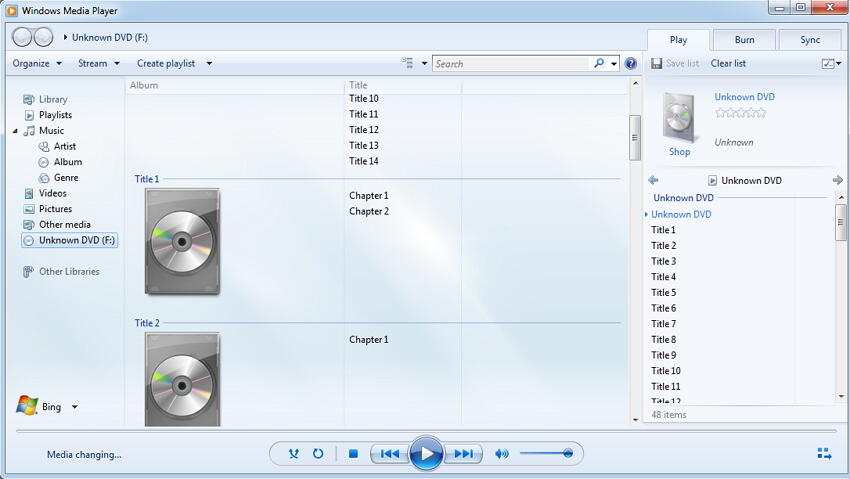
Поэтому, когда вы хотите решение о том, как смотреть DVD на Windows 7, следуйте приведенным выше шагам и ваш DVD будет проигрывать без каких-либо хлопот.
Часть 2. Как смотреть DVD на Windows 8/10
Воспроизведение DVD на Windows8/10 не так просто и просто, как воспроизведение на Windows 7, так как Windows Media Player новых версий не поддерживает воспроизведение DVD. Так что если вы собрали много фильмов, чтобы смотреть на DVD, не волнуйтесь, как есть другие способы выйти. Есть 3 решения о том, как смотреть DVD на Windows 10 и 8.
Решение 1: Использование проигрывателя Windows DVD
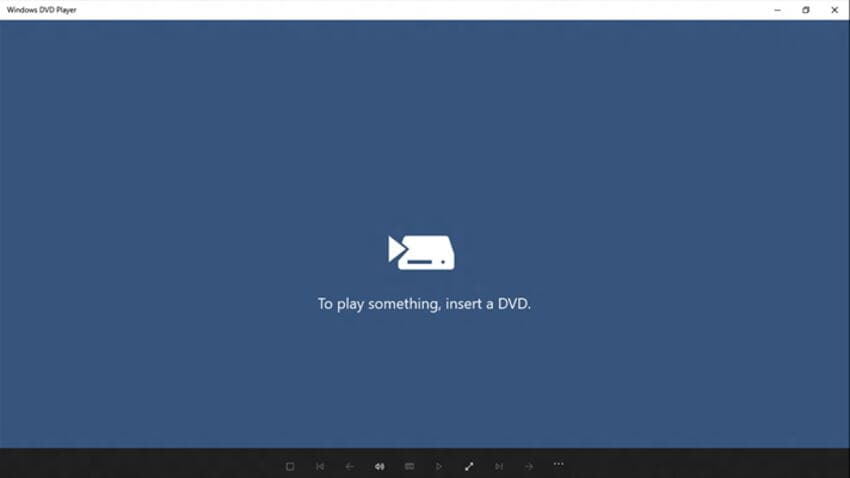
Первое решение для воспроизведения DVD-дисков в Windows 10 — это установка приложения Microsoft Windows DVD Player. Приложение доступно для покупки по ссылке: https://www.microsoft.com/en-us/store/p/windows-dvd-player/9nblggh2j19w. Приложение позволяет просматривать коммерческие и самодельные диски в формате DVD-Video. Диски Blu-ray не поддерживаются Windows DVD Player. Чтобы приложение могло воспроизводить ваши видеозаписи, ваш компьютер должен иметь оптический привод с поддержкой DVD.
Решение 2: Использование Wondershare UniConverter (первоначально Wondershare Video Converter Ultimate)
Другим решением как смотреть DVD на Windows 8 и 10 является использование сторонних приложений и Wondershare UniConverter (первоначально Wondershare Video Converter Ultimate) является одной из таких отличных программ. Программа работает как экспертный видеоинструментарий, и если у вас есть лучшие фильмы для просмотра на DVD, вы можете либо воспроизвести их напрямую, используя встроенный плеер программы, либо конвертировать их в другие форматы для воспроизведения на множестве медиаплееров. Таким образом, можно сказать, что UniConverter (первоначально Wondershare Video Converter Ultimate) предлагает двойное решение: воспроизведение и конвертирование видео.
Совместимый со всеми основными версиями Windows и Mac, программное обеспечение Wondershare имеет простой в использовании интерфейс. Итак, как смотреть DVD на ноутбуке с помощью Wondershare UniConverter (первоначально Wondershare Video Converter Ultimate)? Есть два метода: вы можете использовать встроенный плеер или конвертировать DVD в другие форматы, которые могут быть совместимы с обычными проигрывателями.
Способ 1: Использование встроенного проигрывателя
UniConverter (первоначально Wondershare Video Converter Ultimate) поставляется с интегрированным проигрывателем, который позволяет воспроизводить DVD-диски с такими опциями, как полный экран, регулировка громкости, захват и другие. Ниже перечислены шаги для воспроизведения видео:
Шаг 1 Вставьте нужный DVD в компьютер. Откройте Wondershare UniConverter (первоначально Wondershare Video Converter Ultimate) на вашем компьютере с Windows. Из основного интерфейса, перейдите на вкладку Конвертировать , откройте выпадающее меню на Загрузить DVD и выберите вставленный DVD.
Шаг 2 После добавления DVD в интерфейс программы нажмите значок Воспроизведение на миниатюре видео.
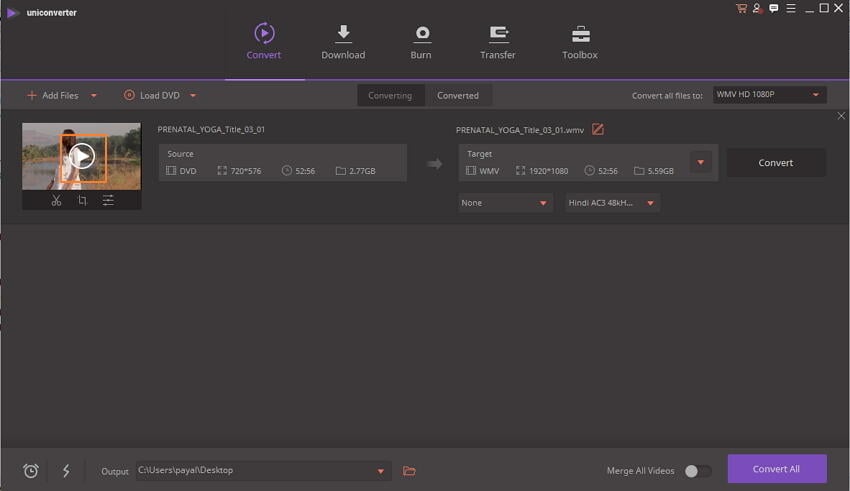
Шаг 3 Откроется новое окно проигрывателя, и вставленный DVD начнет воспроизводиться. Вы можете регулировать громкость, двигаться вперед, перематывать и выполнять другие функции из этого встроенного окна проигрывателя.
Метод 2: Конвертирование DVD в другие форматы
Что может быть лучше, чем воспроизведение ваших DVD-дисков на всех типах медиаплееров? Программное обеспечение wondershare может сделать это возможным, конвертируя ваш DVD диск в другие форматы, такие как MP4, WMV, MOV и многие другие. Функция конвертирования программы позволяет конвертировать DVD в более чем 1000 форматов без потерь качества, так что вы можете наслаждаться ими на любом медиаплеере без каких-либо забот. Шаги для процесса конвертирования приведены ниже:
Шаг 1 Добавьте DVD видео в конвертер, который такой же, как и выше.
Шаг 2 Выберите формат вывода.
В опции Конвертируйте все файлы в: откройте выпадающий список и выберите нужный формат вывода и разрешение видео из списка Видео .
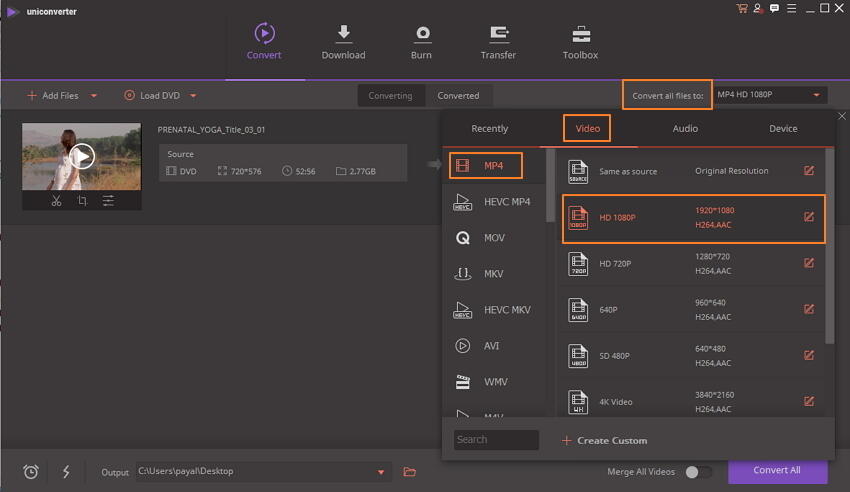
Шаг 3 Конвертируйте видео DVD в другой формат.
At Вкладка Вывод , выберите место на ПК, куда вы хотите сохранить конвертированный файл, и нажмите кнопку Конвертировать все , чтобы начать процесс.
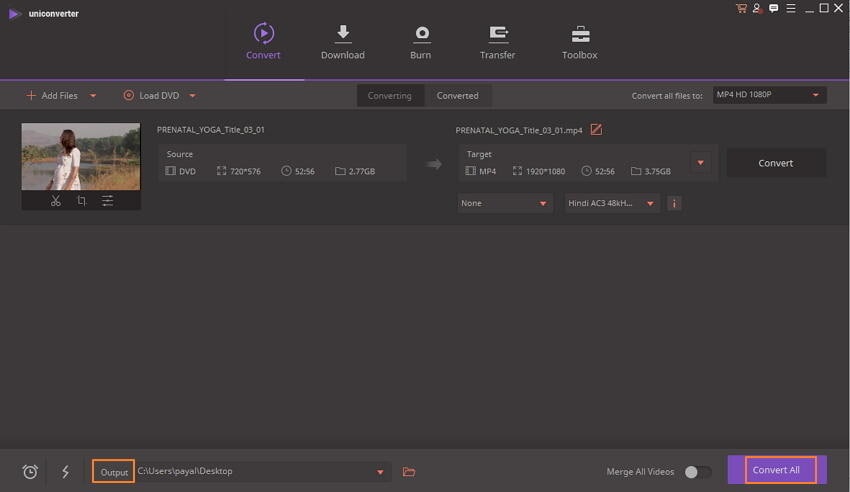
Поэтому всякий раз, когда вы застреваете в ситуации, связанной с тем, как смотреть VOB на других проигрывателях, лучшим вариантом будет инструмент конвертации UniConverter (первоначально Wondershare Video Converter Ultimate).
Решение 3: Использование бесплатных DVD-плееров
Ищете удобный способ наслаждаться DVD-дисками на вашей системе, который будет вам по карману? Существует ряд бесплатных программ для просмотра DVD на ноутбуке и в зависимости от совместимости и необходимых функций вы можете выбрать одну из них. Для справки ниже перечислены детали 3 бесплатных программ.
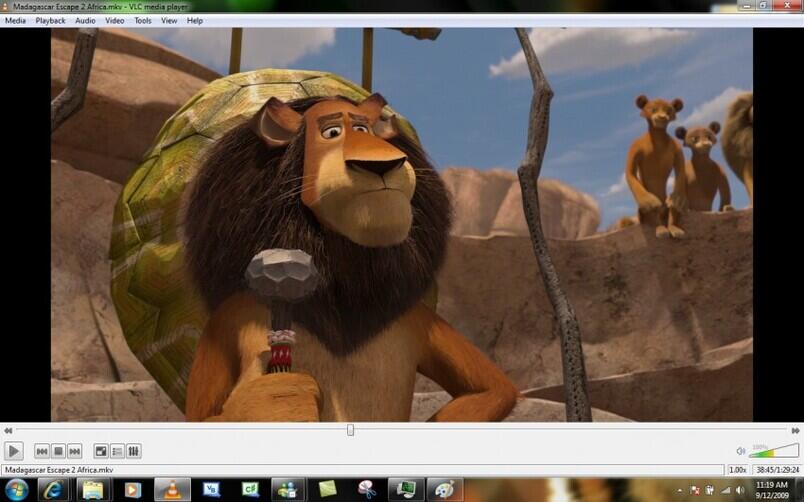
Одной из наиболее распространенных и популярных программ, позволяющих воспроизводить DVD на ПК с Windows 10/8, является VLC Media Player. Это кроссплатформенный проигрыватель с открытым исходным кодом, который поддерживает все типы мультимедийных файлов, аудио CD, DVD, VCD, а также другие потоковые протоколы. Большинство кодеков могут воспроизводиться через VLC без необходимости использования пакетов кодеков. Вы можете бесплатно скачать программу, не беспокоясь о рекламе, шпионских программах или отслеживании пользователей. Программа позволяет воспроизводить папки DVD и файлы ISO, а также поддерживает конвертирование и потоковую передачу мультимедиа.
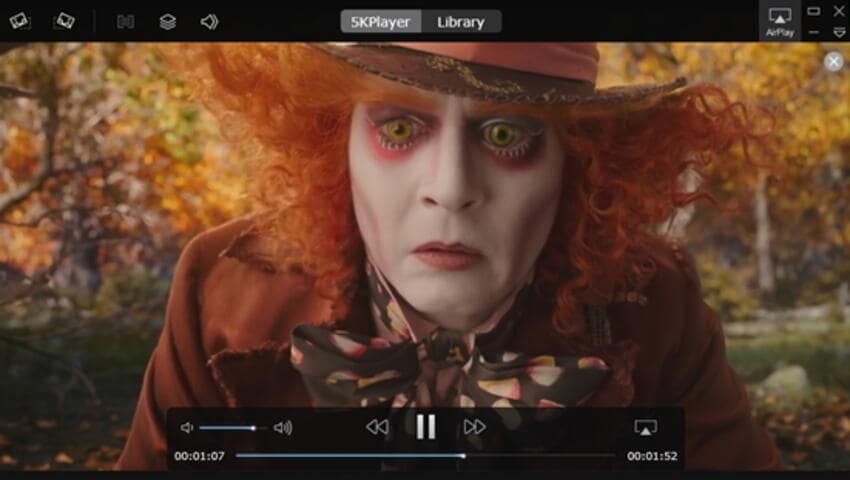
5K Player — еще один широко используемый бесплатный HD-видеоплеер, который позволяет воспроизводить DVD-диски вместе с видео высокой четкости 4K, 5K и 1080p. Программа совместима с Windows 10/8/7/Vista/XP и Mac, поэтому независимо от того, ищете ли вы вариант, как смотреть DVD на ноутбуке Acer, или на Mac, 5K Player будет отлично работать на обоих. Она поддерживает воспроизведение всех типов DVD-дисков, включая обычные диски, зашифрованные DVD-диски, защищенные от копирования, заблокированные региональным кодом и DVD-папки, а также файлы ISO. Помимо возможности просмотра DVD на компьютере, плеер 5K также работает как достойный музыкальный плеер, загрузчик онлайн-видео и медиастример AirPlay.
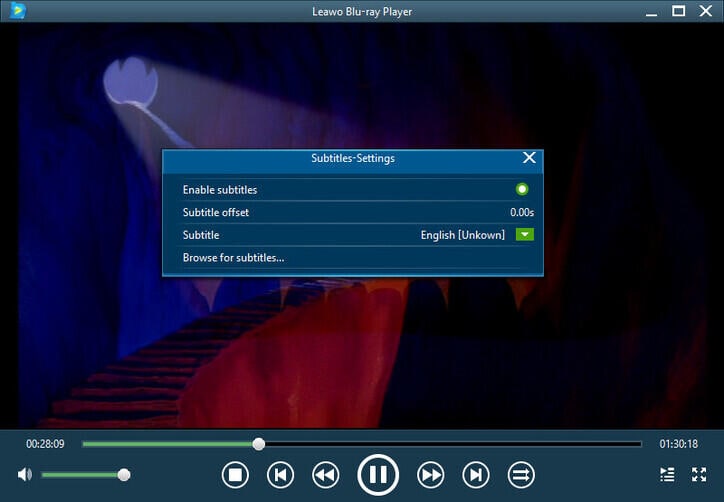
Еще одним бесплатным способом просмотра VOB-файлов с DVD на компьютере с Windows 10/8/8.1/7/XP/Vista является Leawo Blu-ray player. Программа также доступна для пользователей Mac и поддерживает воспроизведение DVD дисков, DVD папок, ISO образов и Blu-ray. Все видео с разрешением до 1080p и аудиофайлы практически всех типов форматов могут быть воспроизведены в качестве без потерь с помощью проигрывателя. Программа имеет подробную навигацию и полный контроль воспроизведения. Для повышения эффективности использования в плеере предусмотрены опции настройки субтитров, видео во время воспроизведения, переключения скинов программы, настройки фонового изображения, поддержки нескольких языков, отображения на нескольких экранах, а также добавления видео во внутренний список воспроизведения для безостановочного воспроизведения. Программа Leawo может воспроизводить DVD-диски из любых мест и стран.
Часть 3. Как смотреть DVD на MacBook Pro
Ищете решения, как смотреть DVD на Macbook pro? Вы находитесь в правильном месте, так как здесь мы обсудим варианты воспроизведения DVD на Mac с DVD-приводом и без DVD-привода.
Метод 1: Воспроизведение DVD на Mac с DVD-приводом
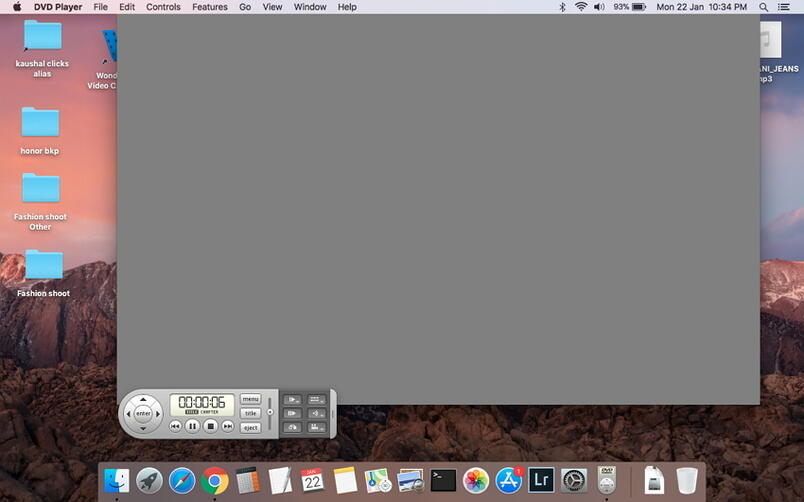
Если ваш MacBook Pro оснащен DVD-приводом, то воспроизведение вашего любимого DVD-диска — чрезвычайно простая задача. Вам просто нужно вставить диск в SuperDrive, и встроенное приложение системы автоматически откроется для воспроизведения DVD. Меню появится, откуда вы должны нажать кнопку Play, чтобы начать наслаждаться DVD. Пока видео воспроизводится на экране вашего Mac, элементы управления исчезнут, и чтобы вернуть их, вам просто нужно навести курсор мыши на видео. Для управления видео используйте элементы управления шаттлом, расположенные в нижней части видео.
Чтобы извлечь диск, просто нажмите клавишу извлечения на клавиатуре.
Метод 2: Воспроизведение DVD на Mac без DVD-привода
Большинство новейших систем Mac не оснащены DVD SuperDrive, поэтому воспроизведение дисков в этих системах становится немного затруднительным. Для воспроизведения DVD на MacBook без привода вы можете подключить внешний USB Super Drive, который продается Apple и может подключаться к iMac, MacBook Pro с Retina, Mac Mini и MacBook Air. После подключения внешнего накопителя он ведет себя так же, как и внутренний Super Drive, и может плавно воспроизводить ваши DVD-диски.
Другой способ воспроизведения DVD — это использование Remote Disc, когда вы можете вставить диск в привод одного Mac и посмотреть его на другой системе, используя сеть.
Способ 3: Использование приложения
Если встроенный проигрыватель вашего Mac не может воспроизвести DVD, вы можете установить стороннее приложение для этого. Одним из таких популярных приложений для системы Mac является VLC Media Player. Эта программа легка в загрузке, гибка, проста в использовании и поддерживает воспроизведение дисков HD и BluRay. После загрузки и установки вам просто нужно вставить DVD в Mac и выбрать опцию Открыть диск в меню Файл.
Так что если вы ищете варианты того, как смотреть DVD на iMac, следуйте одному из вышеперечисленных методов, который наилучшим образом соответствует вашим требованиям.
Так что теперь нет больше забот по просмотру DVD на вашем ноутбуке, когда у вас есть несколько методов и решений, чтобы искать. Среди всех Wondershare UniConverter (первоначально Wondershare Video Converter Ultimate) оказывается лучшим и самым профессиональным.
Wondershare UniConverter (первоначально Wondershare Video Converter Ultimate) — Лучший DVD- конвертер для Windows / Mac (Catalina Included)

- Конвертируйте видео DVD в MP4, MOV, AVI, WMV, FLV, MKV и другие 1000 форматов.
- Конвертируйте несколько файлов DVD в другие форматы в пакетном режиме без потери качества.
- Конвертируйте файлы DVD в оптимизированные предустановки для почти всех устройств, таких как iPhone, iPad, телефон HuaWei и т.д.
- Скорость конвертации в 30 раз выше, чем у обычных конвертеров, благодаря уникальной технологии APEXTRANS.
- Мощные инструменты редактирования помогут настроить ваше видео, например, обрезать, вырезать, добавить водяной знак, субтитры и т.д.
- Записывайте и настраивайте видео на DVD или Blu-ray диск с помощью бесплатных шаблонов меню DVD.
- Загружайте или записывайте видео с YouTube и других 10 000+ сайтов обмена видео.
- Передавайте видео с компьютера на iPhone, iPad и другие устройства напрямую и наоборот.
- Универсальный набор инструментов: Добавление метаданных к видео, создание GIF, воспроизведение видео на ТВ, конвертер VR и диктофон.
- Поддерживаемые ОС: Windows 10/8/7/XP/Vista, Mac OS 10.15 (Catalina), 10.14, 10.13, 10.12, 10.11, 10.10, 10.9, 10.8, 10.7, 10.6
Безопасность проверена. 5,481,347 людей скачали это приложение.
Как посмотреть диск на ноутбуке — инструкция
Практически каждый пользователь ноутбука задавался вопросом о том, как именно посмотреть определенный диск на ноутбуке, какие действия следует проделать для того, чтобы открыть определенное видео, и так далее.
Стоит рассмотреть процесс открытия определенного видеофайла на персональном ноутбуке несколько подробнее, чтобы даже у новых пользователей не оставалось вопросов и недопониманий.
Как произвести активацию диска на ноутбуке?
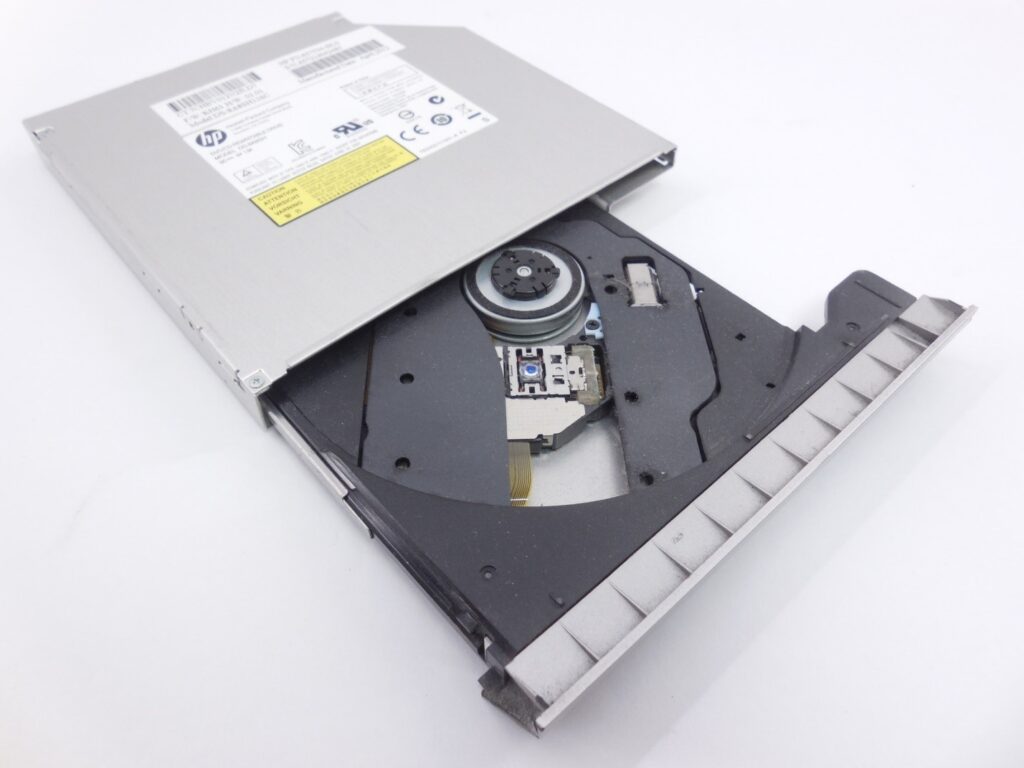
В первую очередь необходимо будет проверить, поддерживает ли в целом ноутбук возможность включения диска, то есть присутствует ли встроенный дисковод. Он располагается с боковой стороны, в большинстве случаев – с правой, и предполагает наличие внешней кнопки, посредством нажатия на которую и осуществляется открытие дисковода.
В том случае, если встроенный дисковод в ноутбуке присутствует, последовательность действий для запуска диска будет следующей:
- Открытие дисковода. Первым делом необходимо будет непосредственно открыть дисковод посредством нажатия на соответствующую кнопку. Дисковод должен немного приоткрыться, после чего непосредственно пользователь помогает ему выдвинуться самостоятельно
- Установка диска. Диск в дисковод устанавливается аккуратно, чтобы его не залапать и не поцарапать. Установка диска осуществляется в соответствии с установленными углублениями непосредственно в дисководе
- Закрытие дисковода. Для этого достаточно будет просто немного нажать на дисковод в сторону закрытия до соответствующего щелчка
- Ожидание сканирования диска. Проверка диска и его открытие со стороны системы занимают всего пару минут, а потому стоит просто ожидать проверки состояния накопителя и окончания его сканирования
- Открытие диска. После окончания сканирования на рабочем столе появится соответствующее уведомление о возможности открытия диска. Достаточно будет нажать на клавишу «Воспроизвести» для открытия основного меню. Также можно будет посмотреть файлы, записанные на диск, если он предполагает не только наличие медиа файлов.
В том случае, если все действия будут проведены правильно – запустится непосредственно фильм или же произведется открытие папки диска.
А что делать, если дисковод отсутствует?
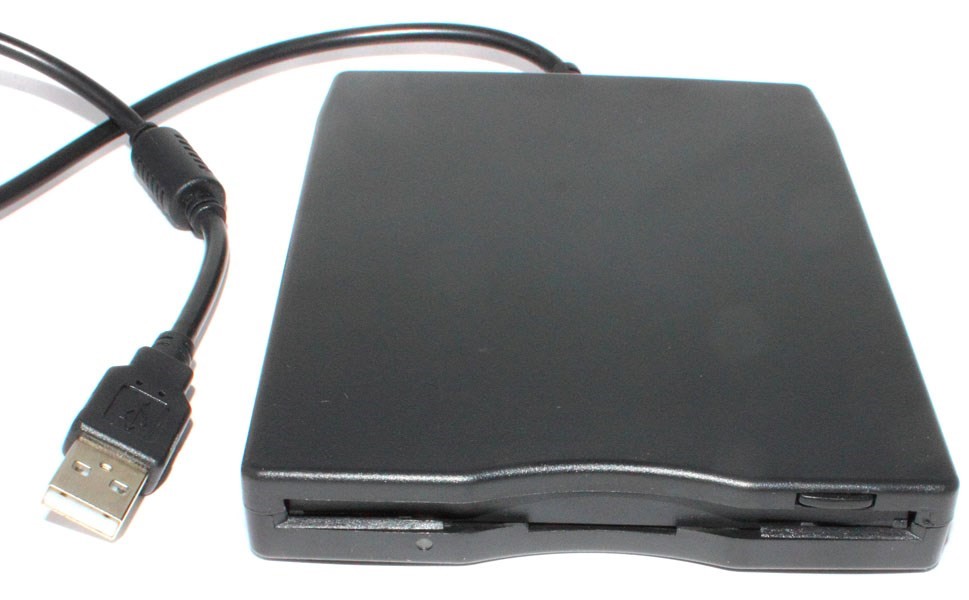
В том случае, если ноутбук не предполагает наличие внутреннего дисковода, можно будет совершить приобретение внешнего дисковода. Он подключается достаточно просто, а работает по тому же принципу.
Три способа узнать какой жесткий диск установлен
Существует три распространённых способа, чтобы узнать какой диск установлен в вашем компьютере ssd или hdd: с помощью средств Windows, софта, разобрав компьютер.
Первый — Средствами Windows
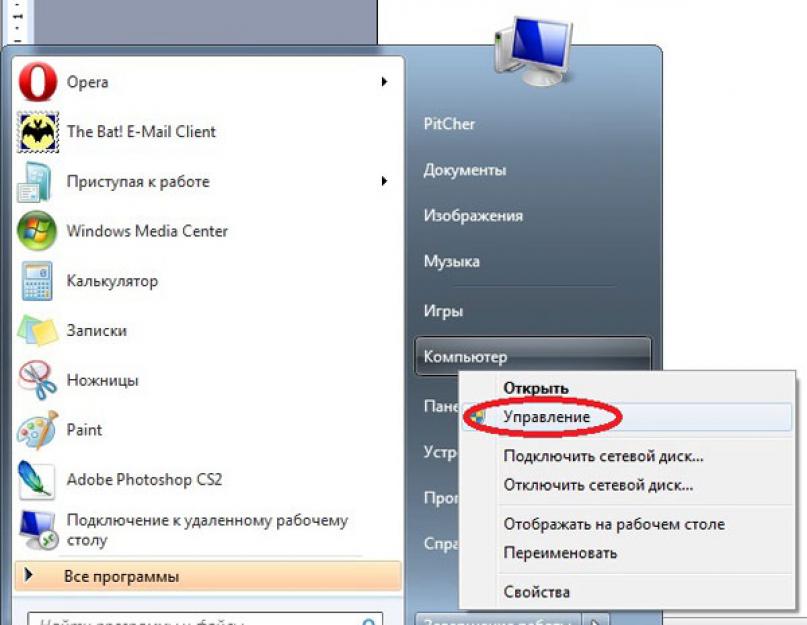
Самый простой и более актуальный способ определить тип жесткого диска — с помощью средств Windows. Необходимо зажать клавиши Win + R. В появившемся окне прописать комбинацию «mmc devmgmt.msc». Комбинация пишется без кавычек, после прописывания комбинации, необходимо нажать кнопочку ок.
Далее у вас появятся открытый диспетчер устройств, данная комбинация работает на всех операционных системах Windows. В появившемся Диспетчере устройств находим кнопку дисковые устройства. Открываемые и смотрим название вашего диска.
В результате вы получите полное название вашего диска. Эту информацию вам нужно будет прописать в любом поисковике. Чаще всего в данной панели находится всего одно дисковое устройство, но если у вас находится два, то необходимо прописывать каждое имя по отдельности. Любой поисковик по названию вам выдаст характеристики диска и прочую информацию о вашем устройстве.
Данный способ является самым простым и доступным для каждого пользователя. Но также существует второй способ, который поможет узнать какой у вас стоит диск с помощью специальных приложений и программ.
Второй — определить тип жесткого диска с помощью AIDA64
Самый распространенный программой, которая поможет узнать какой жесткий диск установлен является AIDA64. Программу можно скачать абсолютно бесплатно со страницы интернета. Она удобная, выдает огромное количество полезной информации практически для всей вашей системы и имеет вполне простой и удобный интерфейс. Помимо этого, программа располагает не только представлениям данными о вашем жестком диске, а также выдает полные характеристики о всей вашей машины. Работать с ней очень легко и просто, для того чтобы узнать какой диск у вас стоит, вам необходимо:
Запустить приложение AIDA64.
Перейти во вкладку хранения данных, а там выбрать вкладку ATA. Именно данная вкладка и будут отвечать за всю информацию о вашем жестком диске, его значениях, свойствах, типе устройства и многое другое.