Как перенести контакты с iPhone на iPhone: 4 рабочих способа
Несмотря на то, что существует масса способов хранения абонентской базы смартфона: в облаке, на компьютере, в письмах электронной почты и даже в памяти самого устройства, многие предпочитают переносить контакты на сим-карту.

Такое стремление обусловлено тем, что каждый метод завязан на использовании интернета и привязан к ПК или ноутбуку, что усложняет копирование записей при возникновении непредвиденной ситуации (например, повреждении аппарата). Если же номера хранятся на SIM-карточке, ее можно просто переставить в другой гаджет, включая обычный кнопочный телефон.
Существует несколько вариантов экспорта контактов на симку, и каждый имеет свои особенности.
| Метод | Описание |
| Ручное копирование | Этот вариант считается долгим и трудоемким . Понадобится выделять каждый контакт, а затем в контекстном меню выбирать опцию «Копировать на SIM» |
| С использованием сервиса iTunes | Для этого понадобится выполнить сопряжение двух устройств, скопировать абонентскую базу на компьютер. Далее подключить к ПК другой смартфон и экспортировать контакты в его память. Посте завершения процесса останется только выбрать категорию «Импорт/экспорт» и запустить команду «Экспортировать на SIM-карту». |
| С помощью программы My Contact Backup | Утилита создаст архивный файл телефонной книги в формате «.vcf», который будет легко перебросить на любой другой телефон, включая кнопочный. Посте распаковки записи останется перенести на симку с помощью встроенных инструментов. |
4.7 / 5 ( 18 голосов )
Как сохранить контакты с iPhone в резервной копии
Еще одним элементарным способом можно назвать создание резервной копии всей информации, хранящейся на Айфоне. Сделать это можно через iTunes (контакты сохранятся на жестком диске ПК) либо через сервис iCloud.Второй способ гораздо быстрее и удобнее, к тому же в распоряжении у пользователя оказывается целых 5 GB бесплатного облачного хранилища. Алгоритм следующий:
- На смартфоне открыть «Настройки» и кликнуть по аватарке в верхней части экрана.
- Прокрутив страницу вниз, выбрать iCloud и авторизоваться в сервисе с помощью идентификаторов учетной записи Apple ID.
- Активировать интернет-соединение по Wi-Fi.
- Во вкладке сервиса выбрать пункт «Контакты» и активировать его, переместив ползунок вправо.
- Когда появится уведомление выбрать команду «Объединить», запустив процесс резервного копирования контактов в iCloud.

Чтобы постоянно обновлять информацию, следует настроить функцию создания копий в автоматическом режиме.
Синхронизация контактов в iCloud
Итак, самый простой и удобный способ, как на айфоне скопировать контакты (на СИМ-карту, как мы уже выяснили, это сделать не удастся), — это позволить телефону регулярную синхронизацию с iCloud. Для этого проверьте настройки iCloud в вашем айфоне или настройте его, если это не было сделано раньше. Зайдите в «Настройки», далее iCloud и удостоверьтесь, что служба включена, и переключатель около слова «Контакты» находится во включенном положении. Теперь ежедневно, когда ваш смартфон подключен к электросети (т. е. стоит на зарядке) и находится в сети Wi-Fi, будет происходить синхронизация с iCloud — в вашу учетную запись на сервере Apple будет добавляться резервная копия устройства, содержащая, кроме прочей информации, информацию из адресной книги. Доступ к «облаку» можно получить, перейдя на официальный сайт. Чтобы загрузить информацию на новый телефон, нужно восстановить данные из iCloud при первом включении, войдя в систему со своим Apple ID. Конечно, загрузить всю информацию, сохраненную таким способом, можно только в смартфоны с iOS, поэтому он не является универсальным по сравнению с прочими возможностями, как на айфоне скопировать контакты. На СИМ их сохранить было бы удобней.

Сохранение с помощью iTunes
Синхронизация через iTunes — один из способов сохранения контактов на iPhone. Программа iTunes бесплатная. Ее можно скачать на сайте apple.com .
Чтобы сохранить и не потерять свои контакты на iPhone, выполните следующие действия:
- С помощью usb кабеля подключите iPhone к компьютеру.
- Запустите программу iTunes и перейдите в меню «iPhone».
- Выберите вкладку «Информация».
- В разделе «Контакты» поставьте галочку возле пункта «Синхронизировать контакты с Windows Contacts» и нажмите на кнопку «Применить».
Контактные данные при экспорте в адресную книгу будут сохранены без потерь и изменений. Если вы случайно или намеренно удалили данные контактов, прочитайте нашу статью — Как на iPhone восстановить контакты .
- после синхронизации сохраненные контакты с iPhone можно посмотреть в папке «Windows Contacts».
- зайдите в папку «C:UsersyouserContacts». В этой папке хранятся контакты с iPhone. Чтобы открыть данные контакта, щелкните по нему два раза.
- чтобы найти папку «Windows Contacts», зайдите в меню «Пуск» — > «Программы» — > «Стандартные» — > «Адресная книга». Вы также можете осуществить процесс редактирования телефонных номеров.
- на завершающей стадии зайдите в раздел «Дополнения» — > «Заменить информацию на этом iPhone». Проверьте, не стоит ли галочка напротив пункта «Контакты». Если вы выберете пункт «Контакты», при синхронизации могут стереться все номера телефонной книги.
Если вы захотите перенести контакты на iPhone с другого устройства, то вы можете прочитать об этом в нашей статье — Как перенести контакты на iPhone .
Теперь вы знаете, как сохранить контакты с iPhone и в случае непредвиденных обстоятельств сможете всегда ими воспользоваться.


Можно ли восстановить контакты, если вы удалили их из iCloud?
Если вы успели удалить контакты и из облачного хранилища, то есть способ, помогающий их восстановить. Единственное условие – у вас всего 30 дней на проведение манипуляций. Удобнее всего действовать через компьютер – зайдите на сайт облачного хранилища и в настройках перейдите на восстановление контактов.
Перед вами появится архив с данными, которые можно восстановить. Выберите по дате тот день, когда все контакты были на месте. При использовании этого способа восстановления в устройстве появится старый список контактов, который заменит текущий. При этом вы не потеряете сведения, которые были сохранены позже, они также попадут в архив для восстановления. Недостаток этого способа в том, что по одному восстановить контакты не получится.
Теперь вы знаете, что делать, если у вас пропали контакты на Айфоне. Поделитесь этой информацией с друзьями и близкими, чтобы они могли восстановить адресную книгу в разных ситуациях. Если у вас есть вопросы по этой теме, обязательно задавайте их в комментариях.
Восстановление контактов
Если контакты каким-либо образом были удалены с айфона, то восстановить их можно достаточно легко. Для этого существует резервная копия всей информации с телефона.
У разных компьютеров резервная копия находится в разных местах. Итак:
- У Mac: Users[имя_пользователя]LibraryApplicationSupportMobileSyncBackup;
- для компьютеров с Windows XP: Documents and Settings[имя_пользователя]Application DataApple ComputerMobileSyncBackup;
- для компьютеров с Windows Vista: Users[имя_пользователя]AppDataRoamingApple ComputerMobileSyncBackup.
Спасти контакты поможет также программа iPhone Backup Extractor. У неё есть платный и бесплатный режимы, в бесплатном можно восстановить только 2 файла. Важно помнить, что эти файлы можно перенести на iPhone только на ту же прошивку, на которой эти файлы были скопированы.
Сначала сохраните все контакты на SIM-карте на старом телефоне, затем вставьте ее в телефон iPhone. Перейдите в меню «Настройки», а оттуда — в «Почта, адреса, календари». Далее нажмите на » Импортировать контакты SIM» и просто подождите, пока импорт будет закончен.
Вот и все, с помощью симки очень просто перенести контакты на телефонную книгу в Айфоне.
Зачем переносить контакты
Новое устройство – это не только адаптация к новой операционной системе, но и импортирование важнейших файлов, оставленных на прошлом гаджете.
Если вы обновляете модель iPhone на более новую, то никаких манипуляций проводить не нужно – все данные автоматически отправятся на девайс. Для этого нужно поднести старое устройство к новому, либо восстановить одну из последних резервных копий (об этом мы подробнее расскажем чуть ниже). В случае, если вы переходите с Android/Windows Phone или даже кнопочного телефона, то здесь все сложнее. Но зачем это делать и почему стоит воспользоваться одним из представленных ниже методов?
- Во-первых, каждый телефон, это, прежде всего – устройство для звонков. Это – его самая главная функция. Без слота для SIM-карты, по сути, абсолютно любой гаджет какой угодно фирмы ничего из себя не представляет. Даже тот же iPhone становится iPod (плеером) за очень завышенную цену;
- Банальная причина – смена мобильного оператора;
- Переписывать вручную контакты совершенно ненадежно. В первом случае есть вероятность ошибиться в номере – представьте, что вы перепутали одну цифру и удалили старый источник. Вы навсегда потеряете ценный доступ к абоненту, и, часто встречаются случаи, без возможности восстановления. А еще – вы можете перепутать имя контакта с его номером и записать его неверно;
- А еще – это бесконечно долго. Особенно, когда в телефонной книге несколько сотен человек (или компаний). Вы потратите уйму часов на это! Зачем тратить драгоценное время, когда все дело можно доверить технике;
- Велика также вероятность, что у вас в руках симка, на которой есть контакты, но нет другого подходящего гаджета, откуда можно было бы их переписывать на iPhone. Но все равно вам придется прибегнуть к помощи интернета, узнавая, как же теперь скопировать введенные контакты с смартфона на SIM?
Чтобы быстро и без ошибок импортировать важнейшую информацию, воспользуйтесь одним из способов, описанных ниже. Перед настройкой и следованию одной из инструкций убедитесь, что все телефонные номера сохранены на SIM-карту!
Импорт через настройки iOS
Этот метод – самый простой, поэтому начните с него. Способ сработает, если ваша симка поддерживает импорт. Если вы получали карту или меняли ее сравнительно недавно, а размер соответствует слоту (в новейших моделях, начиная с 5 поколения, размер nano-SIM), то не беспокойтесь: эти симки вполне работают с этой функцией.
Итак, чтобы перенести данные непосредственно на Айфон, необходимо выполнить следующие действия:
-
Вставьте в слот подходящую по размеру SIM. Разъем находится с правой стороны гаджета. Чтобы извлечь деталь, воспользуйтесь скрепкой, которая находится непосредственно в коробке устройства;


Если этого не произошло по какой-то причине, то попробуйте повторить все действия или читайте статью далее.
Через iCloud
Этот способ сработает у тех, кто обновляется до новейшей модели iPhone.
Здесь все просто: при авторизации под своей учетной записью выберите настройку «Восстановить из резервной копии», а не создавать новую. Убедитесь, что резервная копия iCloud была обновлена недавно! А еще проще: просто поднести старое устройство близко к новому.
В таком случае перенесется не только телефонный справочник, но и вся информация, включая фотографии, файлы, музыку, приложения. Это займет некоторое время и потребуется стабильное подключение к Wi-Fi.
Способ 1: Синхронизация учетной записи Gmail
При наличии аккаунта Google, синхронизировать данные получится всего в пару нажатий. Причем способ позволит собрать телефонные номера со всех устройств, где активирована соответствующая учетная запись.
Как узнать где сохранены контакты на Айфоне
Можно ли проверить в iTunes, хранятся ли там контакты? Многие пользователи iOS создают резервные копии своих устройств с помощью iTunes, и они могут задаться вопросом, хранятся ли контакты в iTunes. Где iTunes резервирует данные? Как проверить данные, такие как контакты в резервной копии iTunes? Прочитайте этот пост.
Как узнать где хранятся Контакты на айфоне
На iPhone контакты лучше хранить именно в iCloud — это наиболее надежный и простой способ, который не требует лишних манипуляций. Активировать эту возможность можно в меню «Настройки» > Apple ID > iCloud — здесь нужно перевести в активное положение переключатель «Контакты».
- На iPhone наиболее надежно и просто хранить контакты в iCloud, активация возможности происходит в меню «Настройки» > Apple ID > iCloud.
- После включения контактов iCloud на устройстве iPhone, iPad, iPod touch или компьютере Mac контакты отправляются в iCloud и могут быть найдены и изменены на веб-сайте iCloud.com или в приложении iCloud для Windows.
- Номера телефонов на устройстве Android 8 можно найти в приложении Контакты, выбрав опции > настройки > контакты для отображения и место, в котором нужно проверить наличие контактов.
- Для импорта контактов, сохраненных на SIM-карте, нужно вставить в iPhone предыдущую SIM-карту, на которой они сохранены, нажать настройки > контакты > импортировать контакты SIM и выбрать место импорта контактов SIM-карты.
- На iPhone нет прямого способа переноса контактов на SIM-карту, для этого нужно сначала перенести их на другой смартфон и уже потом импортировать на SIM-карту.
- Для просмотра контактов в iCloud нужно зайти на сайт icloud.com с компьютера, ввести данные Apple ID и перейти к разделу Контакты.
- Для экспорта контактов из iCloud в VCF-файл vCard нужно зайти в iCloud.com, выбрать нужные контакты, щелкнуть значок шестеренки и выбрать экспортировать vCard.
- Для копирования всех контактов с iPhone нужно выбрать их в приложении «Контакты» на сайте iCloud.com и выбрать «Экспорт vCard».
- Чтобы сохранить контакты с iPhone, нужно подключить айфон к компьютеру, запустить приложение iTunes, выбрать iPhone в меню и активировать вкладку «Синхронизировать контакты с:».
- Куда сохраняются номера телефонов в айфоне
- Как узнать где сохранены номера телефонов
- Как посмотреть Контакты с сим карты на айфоне
- Как на айфоне перенести Контакты на сим карту
- Как можно посмотреть Контакты в iCloud
- Как достать номера телефонов из iCloud
- Как скопировать все Контакты с iPhone
- Как сохранить Контакты с iPhone
- Как найти все Контакты в телефоне
- Что сохраняется на сим карте в айфоне
- Как посмотреть Контакты с симкарты
- Почему не видит Контакты на айфоне
- Как сделать экспорт контактов
- Как сохранить все Контакты на сим карту
- Как сохранить все Контакты в iCloud
- Как на айфоне посмотреть все Контакты
- Почему не все Контакты отображаются в iCloud
- Как перенести Контакты с iPhone на почту
- Что хранится на сим карте телефона
- Почему пропадают Контакты с айфона
- Что записано на сим карте
- Как найти старые номера на айфоне
- Как посмотреть старые номера на айфоне
- Как скопировать все номера телефонов на айфоне
- Как с облака достать номера телефонов
Куда сохраняются номера телефонов в айфоне
После включения контактов iCloud на устройстве iPhone, iPad, iPod touch или компьютере Mac ваши контакты отправляются в iCloud. Вы можете найти и изменить свои контакты на веб-сайте iCloud.com или в приложении iCloud для Windows. Все вносимые изменения автоматически обновляются на других ваших устройствах.
Импорт контактов из SIM-карты в iPhone
Как узнать где сохранены номера телефонов
Нажмите здесь, если на устройстве Android 8:
- Откройте приложение Контакты.
- Нажмите Опции (выглядит как три точки).
- Выберите пункт Настройки.
- Выберите пункт Контакты для отображения.
- Выберите место, в котором вы хотите проверить наличие контактов. Например, выберем SIM.
- Вернитесь в список контактов.
Как посмотреть Контакты с сим карты на айфоне
Импорт контактов, сохраненных на SIM-карте:
- Вставьте в iPhone предыдущую SIM-карту, на которой сохранены контакты.
- Нажмите «Настройки» > «Контакты» > «Импортировать контакты SIM».
- Если появится соответствующий запрос, выберите место импорта контактов SIM-карты.
- Дождитесь окончания импорта.
Как на айфоне перенести Контакты на сим карту
Способа прямого переноса контактов с iPhone на SIM-карту, к сожалению, нет. Успешное выполнение этой операции требует первоначально переноса контактов на другой смартфон, например, под управлением Android и уже последующий импорт книги на SIM-карту.
Как можно посмотреть Контакты в iCloud
Проверьте наличие контактов в iCloud, посетив сайт icloud.com с компьютера (необходим ввод данных Apple ID). Список имеющихся контактов будет расположен в разделе Контакты. При желании, там же, добавьте новые контакты (кнопка «+» в левом нижнем углу). Все они появятся на iOS-устройстве после настройки синхронизации.
Как достать номера телефонов из iCloud
Экспорт контактов из iCloud в VCF-файл vCard:
- Войдите в iCloud.com с учетными данными для входа.
- Выбор контактов
- Щелкните значок шестеренки и выберите Выбрать все, чтобы пометить все контакты для экспорта.
- Снова выберите значок шестеренки и выберите экспортироватьvCard, чтобы скопировать контакты в VCF-файл.
Как скопировать все Контакты с iPhone
В приложении «Контакты» на сайте iCloud.com выберите один или несколько контактов из списка., а затем выберите «Экспорт vCard». В случае выбора нескольких контактов приложение «Контакты» экспортирует их все в одну карточку vCard.
Как сохранить Контакты с iPhone
Подключить айфон, с которого необходимо скопировать контакты, и запустить приложение iTunes. Выбрать iPhone в меню iTunes и перейти во вкладку «Сведения». Активировать в открывшемся окне пункт «Синхронизировать контакты с:». Для этого просто нужно поставить галочку и сохранить изменения.
Как найти все Контакты в телефоне
Как посмотреть контакты:
- На телефоне или планшете Android откройте приложение «Контакты».
- Внизу экрана выберите Контакты. Чтобы посмотреть контакты с определенным ярлыком, в левом верхнем углу экрана нажмите на значок меню выберите нужный ярлык в разделе «Ярлыки».
Что сохраняется на сим карте в айфоне
Какие данные хранятся на SIM-карте? SIM-карта хранит номера KI и IMSI, а также другую информацию. Выглядит это примерно так: IMSI (International Mobile Subscriber Identity) — международный номер мобильного абонента.
Как посмотреть Контакты с симкарты
Как импортировать контакты:
- Вставьте SIM-карту в устройство.
- На телефоне или планшете Android откройте приложение «Контакты».
- Внизу экрана нажмите Управление контактами Импорт с SIM-карты.
- Если на вашем устройстве несколько аккаунтов, выберите, в каком из них нужно сохранить контакты.
Почему не видит Контакты на айфоне
Обычно контакты на iPhone не отображаются при сбое или отсутствии синхронизации с учетной записью в iCloud. В этом случае необходимо зайти в параметры учетной записи, на которую сохранялись номера, и включить параметр «Контакты».
Как сделать экспорт контактов
- На телефоне или планшете Android откройте приложение «Контакты».
- В нижней части экрана нажмите Управление контактами Экспорт в файл.
- Выберите один или несколько аккаунтов, из которых нужно экспортировать контакты.
- Нажмите Экспортировать в VCF-файл.
Как сохранить все Контакты на сим карту
Если на устройстве Андроид 12, 11, 10, 9:
- Откройте приложение «Контакты».
- Зайдите в «Меню» — может выглядеть как три горизонтальные полоски:
- Выберите пункт «Управление контактами».
- Выберите пункт «Импорт/экспорт контактов».
- Выберите пункт «Экспорт».
- Выберите SIM-карту, на которую хотите сохранить контакты.
Как сохранить все Контакты в iCloud
На компьютере перейдите на сайт iCloud и введите свой Apple ID и пароль. После чего перейдите в раздел «Контакты». Внизу экрана, нажмите на кнопку в виде шестеренки и выберите вначале пункт «Выбрать все», а после «Экспорт vCard». После чего на компьютер будет загружен файл со всеми вашими контактами.
Как на айфоне посмотреть все Контакты
В приложении «Контакты» на сайте iCloud.com выберите нужный контакт из списка. Чтобы отобразить контакты из конкретной группы, выберите ее на боковой панели слева. Если нужно выбирать из всех контактов, убедитесь, что выбрана группа «Все контакты». Поля в карточке контактных данных можно нажимать.
Почему не все Контакты отображаются в iCloud
Убедитесь, что на всех ваших устройствах выполнен вход в iCloud с использованием одного и того же идентификатора Apple ID. Затем убедитесь, что контакты, календари и напоминания включены в настройках iCloud. Проверьте правильность настроек даты и времени на устройстве для своего текущего местоположения.
Как перенести Контакты с iPhone на почту
Нажмите «Извлечь контакты» в iPhone Backup Extractor, а затем отправьте извлеченный файл по электронной почте. Откройте электронную почту на своем iPhone с помощью приложения Apple Mail, и оно позволит вам автоматически импортировать контакты в адресную книгу. Просто!
Что хранится на сим карте телефона
На SIM-карте хранятся настройки, которые закладывает туда оператор. Чаще всего к ним относятся список приоритетных сетей в роуминге, технические параметры доступа к сети, телефонные номера службы поддержки оператора.
Почему пропадают Контакты с айфона
Контакты без имени в iPhone обычно появляются вследствие неправильной синхронизации адресной книги (или отсутствия синхронизации как таковой), а также архаичного способа хранения данных на SIM-карте.
Что записано на сим карте
На самом деле все очень просто. У каждой «симки» есть уникальный номер — ICC ID — из 19 цифр. Первые две — обозначение индустрии (89, сотовая связь), затем три цифры, обозначающие код страны. Еще семь цифр — код оператора связи, все остальное — индивидуальный номер конкретной сим-карты.
Как найти старые номера на айфоне
Выполните вход на веб-сайте iCloud.com. Прокрутите вниз до нижней части окна, а затем выберите «Восстановление данных». Выберите «Восстановить контакты» или «Восстановить закладки». Выберите «Восстановить» напротив даты, предшествующей дате удаления информации.
Как посмотреть старые номера на айфоне
Откройте сайт iCloud.com и авторизуйтесь. В правом верхнему углу нажмите на шестеренку и выберите «Настройки учетной записи». Посмотрите в левый верхний угол. Там вы увидите четыре опции: «Восстановить файлы», «Восстановить контакты», «Восстановить календари» и «Восстановить закладки».
Как скопировать все номера телефонов на айфоне
В приложении «Контакты» на сайте iCloud.com выберите один или несколько контактов из списка., а затем выберите «Экспорт vCard». В случае выбора нескольких контактов приложение «Контакты» экспортирует их все в одну карточку vCard.
Как с облака достать номера телефонов
Как восстановить контакты из резервных копий:
- Откройте настройки телефона.
- Нажмите Google.
- Выберите Установка и сброс настроек.
- Нажмите Восстановить контакты.
- Если у вас несколько аккаунтов Google, нажмите Из аккаунта и укажите нужный.
- Нажмите на телефон, с которого нужно скопировать контакты.
06.04.2023 Как узнать где хранятся Контакты на айфоне
Контакты на iPhone — это одна из самых важных функций телефона, которая позволяет хранить номера телефонов, адреса и другие данные о людях, с которыми вы общаетесь. Но как узнать, где хранятся контакты на айфоне и как их сохранить? Давайте разберемся.
Наиболее надежный и простой способ хранения контактов на iPhone — это iCloud. Для этого нужно активировать эту возможность в меню «Настройки» > Apple ID > iCloud, перевести в активное положение переключатель «Контакты». После этого ваши контакты будут отправлены в iCloud, и вы сможете найти и изменить их на веб-сайте iCloud.com или в приложении iCloud для Windows. Все вносимые изменения автоматически обновляются на других ваших устройствах.
Если вы хотите проверить, где сохранены номера телефонов на айфоне, то нужно открыть приложение «Контакты», нажать на «Опции» (выглядит как три точки), выбрать пункт «Настройки» и выбрать место, где вы хотите проверить наличие контактов. Например, можно выбрать SIM-карту.
Если у вас есть контакты на SIM-карте, которые вы хотите перенести на айфон, то нужно вставить предыдущую SIM-карту в iPhone, нажать «Настройки» > «Контакты» > «Импортировать контакты SIM». Если появится запрос, выберите место импорта контактов SIM-карты и дождитесь окончания импорта.
Если вы хотите перенести контакты с iPhone на SIM-карту, то прямого способа для этого нет. Для выполнения этой операции нужно сначала перенести контакты на другой смартфон, например, под управлением Android, а уже потом импортировать книгу контактов на SIM-карту.
Если вы хотите посмотреть контакты в iCloud, то можно зайти на сайт icloud.com с компьютера и ввести данные Apple ID. В разделе «Контакты» вы можете проверить наличие контактов и добавить новые (кнопка «+» в левом нижнем углу). После настройки синхронизации все контакты появятся на iOS-устройстве.
Для экспорта контактов из iCloud в VCF-файл vCard нужно войти в iCloud.com с учетными данными для входа, выбрать контакты, щелкнуть значок шестеренки и выбрать «Выбрать все», чтобы пометить все контакты для экспорта. Затем снова выбрать значок шестеренки и выбрать «Экспортировать vCard», чтобы скопировать контакты в VCF-файл.
Для копирования всех контактов с iPhone нужно подключить айфон к компьютеру, запустить приложение iTunes, выбрать iPhone в меню iTunes и перейти во вкладку «Сведения». Активировать в открывшемся окне пункт «Синхронизировать контакты с:» и сохранить изменения.
Таким образом, хранение и управление контактами на iPhone не является сложной задачей, и вы можете выбрать любой удобный для вас способ хранения и переноса контактов. Главное — не забывайте делать регулярные резервные копии своих контактов, чтобы не потерять важную информацию.
Как узнать где сохранены контакты на айфоне?
Все номера телефонной книги iPhone хранятся в стандартном приложении «Контакты». Но воспользоваться сохраненными номерами можно и с помощью стандартного приложения «Телефон», которое служит для звонков.
Как импортировать контакты с сим на айфон с именами?
- Вставьте в iPhone предыдущую SIM-карту, на которой сохранены контакты. .
- Нажмите «Настройки» > «Контакты» > «Импортировать контакты SIM».
- Если появится соответствующий запрос, выберите место импорта контактов SIM-карты.
- Дождитесь окончания импорта.
- Откройте программу «Контакты» и убедитесь, что контакты импортированы.
Как перенести контакты с помощью iCloud?
- 2) Перейдите в меню «Настройки» → iCloud → «Резервная копия» и нажмите кнопку «Создать резервную копию». .
- 3) На iPhone, на который вы хотите перенести контакты, перейдите в меню «Настройки» → iCloud и авторизуйтесь под вашей учетной записью iCloud. .
- Готово!
Как узнать сохранены ли контакты на сим карте?
Зайдите в Контакты, просмотрите записи абонентов в телефонной книге. Если возле записи Вы увидите значок сим карты, это означает, что контакт сохранен на SIM карте. Если возле контакта нет никаких значков, то значит он сохранен в память телефона.
Как найти контакты в андроиде через компьютер?
Также вы можете скопировать контакты с Андроид на компьютер с помощью сервиса «Google Контакты». Для этого зайдите в «Google Контакты» с помощью браузера (адрес сайта https://contacts.google.com). В сервисе «Google Контакты» вам нужно нажать на кнопку «Еще», а потом на кнопку «Экспортировать».
Что такое связанные контакты в iPhone?
Если две карточки для одного человека не объединились автоматически, их можно связать вручную. Коснитесь одного из контактов, коснитесь «Править», а затем — «Связать контакты».
Как настроить телефонную книгу в iPhone?
- Перейдите в меню «Настройки» > «Пароли и учетные записи».
- Нажмите кнопку «Добавить учетную запись».
- Нажмите учетную запись электронной почты и включите параметр «Контакты». .
- Введите информацию и пароль.
- Нажмите «Далее».
Как удалить много контактов на iPhone?
Если вы решили избавиться от всех контактов в телефонной книге, то и это можно сделать легко и просто. В «Контактах» выделите первый контакт, нажмите клавишу Shift, а затем кликните по последнему контакту. Все контакты будут выделены, и для удаления нужно нажать на Del, а затем подтвердить действие.
Почему айфон импортирует контакты без имени?
Контакты без имени в iPhone обычно появляются вследствие неправильной синхронизации адресной книги (или отсутствия синхронизации как таковой), а также архаичного способа хранения данных на SIM-карте.
Почему не показывает контакты на айфоне?
Обычно контакты на iPhone не отображаются при сбое или отсутствии синхронизации с учетной записью в iCloud. В этом случае необходимо зайти в параметры учетной записи, на которую сохранялись номера, и включить параметр «Контакты».
Как сделать чтобы в ВК были имена контактов на айфоне?
Вернитесь в главное меню настроек приложения «Контакты» и перейдите в подраздел «Отображение». 5. Укажите необходимый порядок для отображения отсортированных контактов «Имя, Фамилия» или «Фамилия, Имя».
Как загрузить все контакты в iCloud?
Зайдите в свой Apple ID на айфоне или айпаде, перейдите в раздел iCloud и активируйте ползунок напротив пункта “Контакты”. Чтобы скинуть все файлы на андроид-смартфон, откройте iCoud в браузере и зайдите с помощью своего Apple ID. Перейдите в раздел с контактами и выберите необходимые номера или сразу все записи.
5 главных приемов для контактов iPhone
Пропали контакты из вашего старенького iPhone 4 или более нового iPhone 5? Нужно восстановить контакты без резервной копии? Не получается синхронизировать с Outlook? Хотите перенести их в Android? Контакты — чуть ли не самое важное, что содержится в любом смартфоне. Именно они превращают его из просто телефона, в личное устройство. Без контактов пользователь вряд ли почувствует аппарат своим. Первым делом, купив новый iPhone, мы спешим перенести на него контакты.
Контакты в iPhone находятся в одноименном приложении. Оно позволяет создавать, редактировать и удалять их.
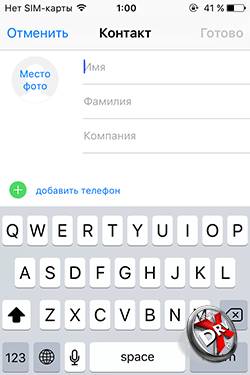
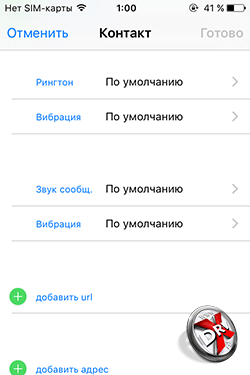
Чтобы создать контакт нужно нажать на «плюс» в правом верхнем углу. Для каждого контакта можно указать имя, фамилию, компанию, несколько телефонов (сотовый, домашний, рабочий), адрес электронной почты, веб-сайт, адреса контакта, пометить день рождения или другую важную дату, указать близких, добавить ID мессенджеров, а также оставить заметку. Кроме того, непосредственно в карточке контакта можно назначить для входящих звонков и сообщений особые звуковые сигналы.
Контакты можно объединять в группы и сортировать в алфавитном порядке, как по имени, так и по фамилии.
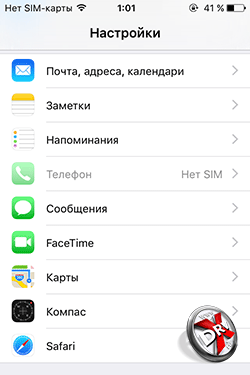
В настройках iPhone управление контактами и всем, что с ними связано производится в пункте Почта, адреса, календари.
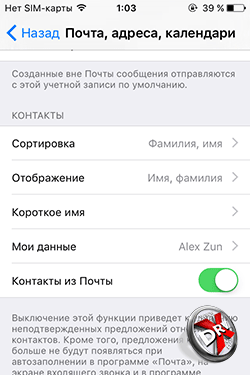
Здесь можно определить упомянутый порядок сортировки, а также отображения имени контакта, выбрать короткие имена, отредактировать собственные данные, разрешить или запретить iOS подхватывать контакты из почтовых сообщений.
Контакты в iPhone можно синхронизировать с облачными сервисами. Синхронизация включается для каждой учетной записи отдельно. Для этого нужно зайти в соответствующую учетную запись, например, iCloud и выбрать соответствующий переключатель.
Впоследствии можно управлять контактами, как на самом телефоне, так и на компьютере, что может быть удобнее.
Перенос контактов с iPhone на iPhone
Перенос контактов с iPhone на iPhone — наиболее простая процедура. Более того, если на телефоне уже была включена синхронизация с iCloud, то в новом аппарате все контакты появятся автоматически после того, как пользователь авторизуется с помощью iCloud.
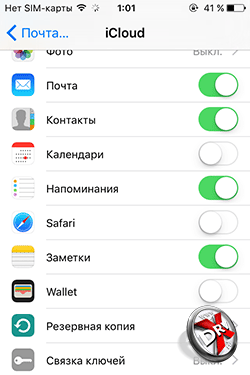
Если синхронизация с iCloud не была включена, то придется немного повозиться. Прежде всего нужно перейти на старом iPhone в Настройки — Почта, адреса, календари — Учетные записи/ iCloud и здесь включить переключатель Контакты.
После этого некоторое время, как правило крайне небольшое, необходимо, чтобы контакты синхронизировались с iCloud. Смартфон, естественно, должен быть подключен к мобильному интернету или Wi-Fi.
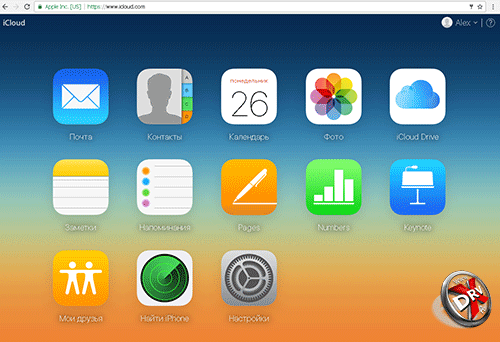
В том, что контакты синхронизировались, можно убедиться через веб-интерфейс iCloud. Тут нужно авторизоваться и затем на «домашнем экране» выбрать приложение контакты. Если количество контактов в телефоне и в iCloud совпадают, синхронизация прошла успешно.
Затем такие же действия повторяются на новом iPhone. Нужно перейти в Настройки — Почта, адреса, календари — Учетные записи/ iCloud и здесь включить переключатель Контакты. Немного ожидания — и контакты на новом iPhone.
Аналогично переносятся контакты через Gmail или другой сервис, если именно к нему привязан iPhone.
Ранее также можно было синхронизировать контакты с помощью iTunes, но теперь iTunes «отправляет» пользователя в облако, вернее в iCloud.
Перенос контактов с iPhone на Android
Перенести контакты с iPhone на Android несколько сложнее. Существует два основных способа. Первый заключается в синхронизации смартфона с Gmail, второй — в получении файла Vcard (*.vcf).
Чтобы перенести контакты с iPhone на Android с помощью Gmail, на смартфоне должна быть настроена учетная запись Gmail. Как это сделать, смотрите в нашем материале Почта на iPhone.
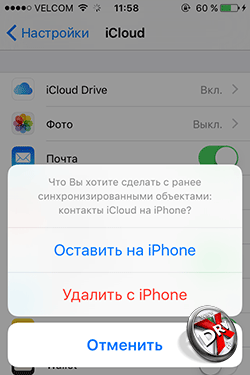
Теперь нужно пройти в Настройки — Почта, адреса, календари — Учетные записи/ iCloud и отключить синхронизацию Контактов. Во всплывающем окне необходимо выбрать опцию Оставить на телефоне. Таким образом, при отключении синхронизации с iCloud телефонная книга останется на устройстве.
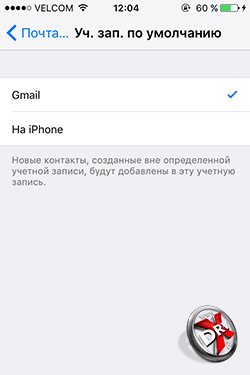
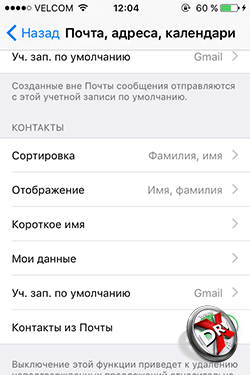
Далее необходимо назначить учетную запись Gmail стандартной для Контактов. Снова нужно пройти в Настройки — Почта, адреса, календари и здесь в конце раздела Контакты будет пункт Учетная запись по умолчанию. Нужно нажать на пункт и выбрать Gmail. Через некоторое время все контакты будут синхронизированы с Gmail. Важно, чтобы в данном аккаунте не было контактов, иначе они могут продублироваться. Впрочем, всегда можно прочистить их вручную.
Далее остается только синхронизировать Android с указанной учетной записью Gmail.
Второй способ предполагает получение файла Vcard (*.vcf). Его можно сделать в iCloud. Контакты должны быть синхронизированы с «яблочным» облаком.
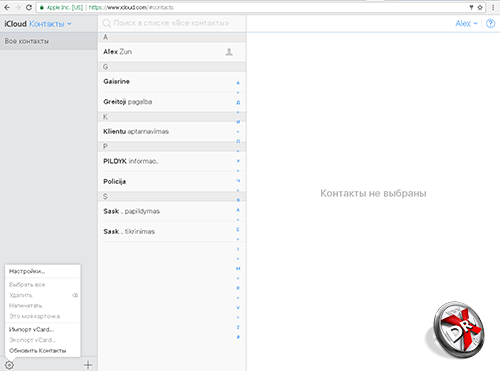
В правом нижнем углу веб-приложения Контакты в iCloud есть иконка настроек. Нужно выделить все контакты с помощью [Ctrl-A] в Windows или [Command-A] на Mac. Затем нажать на иконку настроек. В настройках выбрать пункт Экспорт vCard. Далее нужно сохранить файл.
Теперь его можно записать в память устройства на базе Android. Далее в Контактах на Android в правом верхнем углу нужно вызвать меню, выбрать пункт Управление контактами и далее Импорт и экспорт контактов, а затем Импорт с SD-карты или из памяти телефона, в зависимости от того, куда помещен файл vCard. Программа найдет файл и автоматически перепишет все контакты в телефонную книгу устройства или в Gmail, как выберет пользователь.
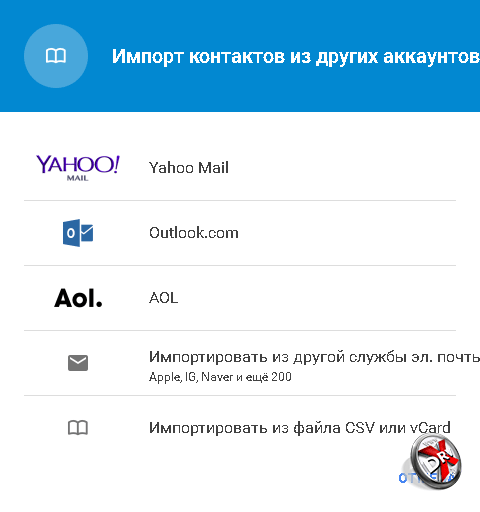
vCard можно также импортировать в Gmail. В Gmail надо перейти в Контакты, а там выбрать пункт меню Импортировать. Во всплывающем окне далее выбрать последний пункт. После того, как все контакты переписаны в Gmail, осталось только синхронизировать или дождаться синхронизации учетной записи Gmail со смартфоноv Android.
Перенос контактов с SIM на iPhone
SIM-карты имеют собственную телефонную книгу. Она не позволяет вносить много данных. Формат контакта ограничен именем и номером телефона. Однако часто люди предпочитают держать контакты на SIM-карте. Она меняется намного реже, чем телефоны. При этом телефонная книга на SIM-карте у многих ведется еще с тех времен, когда даже не существовало слово смартфон.
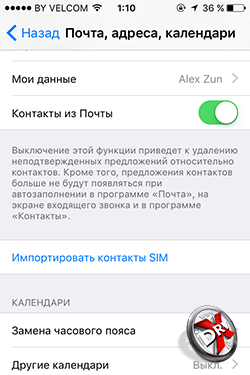
Перенести контакты с SIM на iPhone очень просто. SIM-карта должна находиться в смартфоне. Далее нужно перейти в Настройки — Почта, адреса, календари. Здесь в конце раздела Контакты появится голубая ссылка Импортировать контакты SIM. Нужно нажать на нее – и все номера окажутся в приложении Контакты.
Перенос контактов с iPhone на компьютер
Перенести контакты с iPhone на компьютер можно несколькими способами.
Перенос контактов на компьютер через iTunes работает только при отключенной синхронизации с iCloud. Если она включена, iTunes отправит человека в «облако».
Итак, синхронизация с iCloud отключена. Теперь нужно запустить iTunes, подключить к компьютеру телефон. В iTunes выбрать нужное устройство.
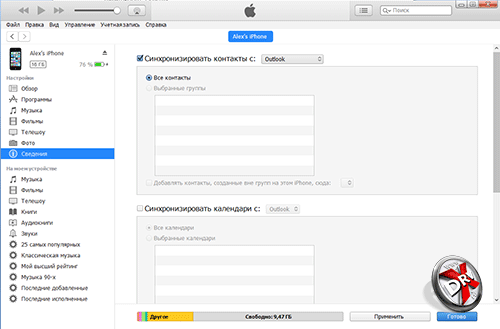
Далее в меню нужно выбрать пункт Сведения. Справа будет несколько опций. Нужно выбрать Синхронизировать контакты с. На выбор предлагаются Outlook и Windows Conact.
Перенести контакты с iPhone на компьютер можно и с помощью iCloud. Они будут храниться в формате vCard, который понимают и другие телефоны и Outlook. В iCloud нужно запустить веб-версию Контактов и экспортировать их в файл vCard, как это описано в разделе про Android.
Наконец, контакты можно перенести с iPhone на компьютер и с помощью файлового менеджера, если он поддерживает доступ к внутренним папкам смартфона. Контакты размещаются в папке var/mobile/Library/AdressBook. Скопировав их оттуда на жесткий диск компьютера, можно точно также потом записать на новый iPhone.
Как импортировать контакты на iPhone
Импортировать контакты на iPhone напрямую, так как это делается у Android, практически невозможно, если речь не идет о SIM-карте. Как перенести контакты с SIM на iPhone, мы уже писали.
Чтобы импортировать контакты на iPhone, нужно сначала «скормить» их какой-нибудь программе или сервису, а затем синхронизировать с ним смартфон.
В iCloud в приложении Контакты в левом нижнем углу есть иконка Настройки. Нажав на нее, в появившемся меню нужно выбрать пункт Импорт vCard. Откроется диалоговое окно, в котором нужно найти файл VCF, где хранятся контакты. Далее контакты будут импортированы в iCloud, а затем синхронизированы с iPhone. Проверить ее можно на телефоне в Настройки — Почта, адреса, календари — Учетные записи/ iCloud. Переключатель Контакты должен быть включен.
Также можно использовать любой веб-сервис, например, Gmail. Главное условие – синхронизация должна быть включена.
Можно использовать iTunes, если контакты находятся в Outlook или Windows Contacts. Нужно отключить синхронизацию с iCloud в Настройки — Почта, адреса, календари — Учетные записи/ iCloud.
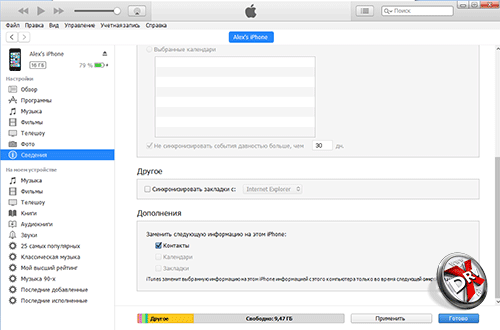
Запустить iTunes, подключить устройство, выбрать iPhone, далее в меню пункт Сведения. Здесь, как и в случае переноса контактов с iPhone на компьютер, нужно настроить параметры синхронизации, например, с Outlook. А теперь самое важное. В iTunes нужно промотать страницу Сведений до конца. Внизу будет пункт Заменить следующую информацию в iTunes. Далее поставить флажок напротив пункта Контакты. При следующей синхронизации iTunes запишет контакты из Outlook в iPhone. При этом после данной операции лучше флажок снять.
Синхронизация контактов iPhone
Контакты лучше всего хранить не только в телефоне, но и как минимум в еще одном месте. Они сохранятся, если аппарат потеряется или сломается. Их будет проще перенести в новое устройство.
Контакты iPhone в iCloud
Самая простая синхронизация контактов – с iCloud. Она включается в Настройки — Почта, адреса, календари — Учетные записи/ iCloud. Здесь в учетной записи надо активировать переключатель Контакты. Все записи отобразятся в iCloud. Их можно будет просмотреть через веб-интерфейс или приложение iCloud для компьютеров.
Контакты iPhone в Gmail
Также можно синхронизировать контакты с Gmail. Синхронизация включается в Настройки — Почта, адреса, календари — Учетные записи/Gmail. Снова нужно активировать переключатель контакты.
Если Gmail еще не настроен на iPhone, то в Настройки — Почта, адреса, календари нужно выбрать пункт Добавить учетную запись. iPhone предложит список возможных провайдеров. Нужно выбрать Google и ввести данные учетной записи Gmail – логин и пароль. iPhone автоматически подхватит настройки и предложит выбрать пункты, которые подлежат синхронизации с аккаунтом. Включить опять же Контакты.
Контакты iPhone в Outlook
Контакты можно синхронизировать с Outlook.com. Порядок действий аналогичный для iCloud и Gmail. Если учетная запись не добавлена в iPhone, ее нужно добавить в Настройки — Почта, адреса, календари — Добавить учетную запись. После добавление нужно включить Контакты для синхронизации.
В случае с настольным Outlook, сначала нужно отключить синхронизацию с iCloud в Настройки — Почта, адреса, календари — Учетные записи/ iCloud. А затем синхронизировать контакты с Outlook через iTunes, как это описано в разделах Как импортировать контакты на iPhone и Перенос контактов с iPhone на компьютер.
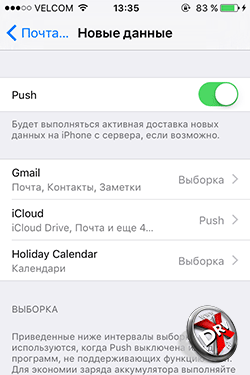
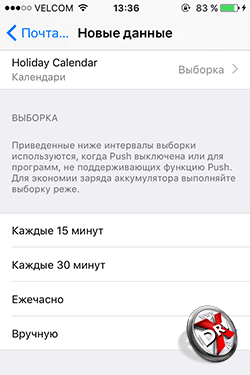
При синхронизации контактов важно также определить настройки самой синхронизации.Это делается в Настройки — Почта, адреса, календари — Загрузка данных. Здесь для каждой из учетных записей можно выбрать метод доставки данных: Push, Выборка и Вручную, настроить интервалы загрузки.
Резервная копия контактов iPhone
Резервная копия контактов iPhone входит в состав резервной копии самого телефона. Ее можно сделать двумя способами: через iCloud или iTunes.
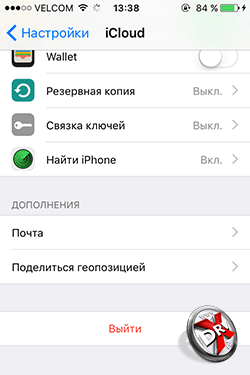
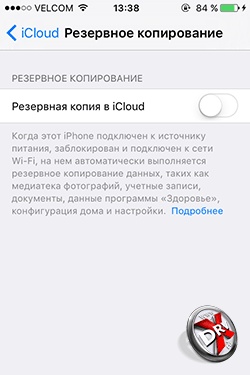
Чтобы сделать резервную копию iPhone, нужно перейти в Настройки —iCloud. Далее выбрать пункт Резервная копия, включить ее и подтвердить копирование.
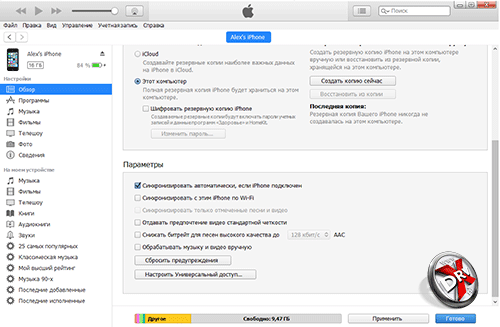
В iTunes нужно выбрать устройство. На вкладке устройства резервную копию можно сделать в пункте меню Обзор. Резервная копия находится в самом верху.
Если нужно сделать резервную копию только контактов и устраивается формат vCard, можно сделать в iCloud. Как уже не раз описывалось в веб-приложении Контакты в настройках нужно выбрать пункт Экспорт vCard.
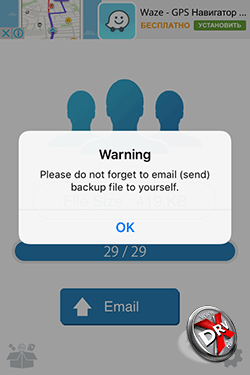
Можно использовать сторонние приложения, которых немало в AppStore. Мы воспользовались MyContactsBackup. При запуске приложение считывает контакты, делает их бэкап в формате vCard и отправляет файл на почту пользователя. Аналогичным образом работают и другие приложения.
Правда за упрощение создание vCard приходится платить рекламой, которая в таких приложениях может быть весьма навязчива. Или платить за приложения, чтобы избавиться от рекламы.
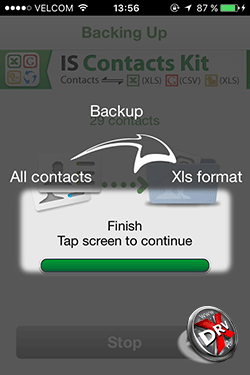
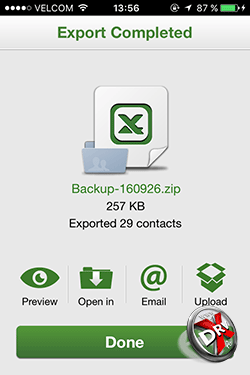
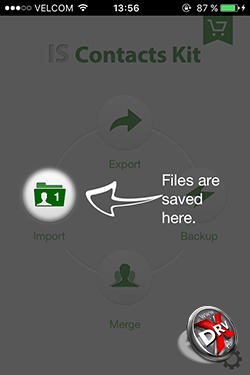
Contacts Kit экспортирует контакты в файл Excel. Также приложение позволяет импортировать контакты, удалять повторы.
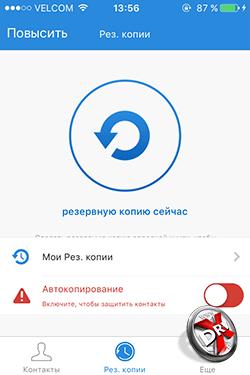
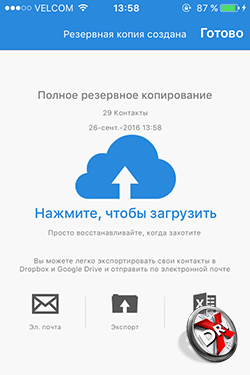
Easy Backup делает копию контактов в свое облако. Можно также отправить копию по почте, загрузить в Dropbox или Google Drive, выгрузить в формате Excel.
Как удалить все контакты с iPhone
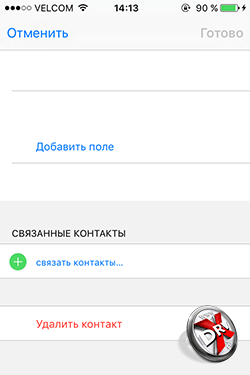
Удалить контакты с iPhone не так просто, как кажется. Можно удалять их по одному. Для этого нужно войти в Контакт, в правом верхнем углу выбрать Изменить. Внутри контакта ссылка Удалить находится в самом низу.
Однако удалять так контакты по одному будет долго и неудобно. Можно удалить контакты через отключение синхронизации. Нужно перейти в Настройки — Почта, адреса, календари. Здесь выбрать учетную запись, например, iCloud. Деактивировать переключатель Контакты. iPhone предложит удалить контакты с телефона. Выбрать удалить. Важно помнить, что при этом удалятся только контакты iCloud. Если в телефоне есть контакты из других учетных записей, нужно проделать описанную процедуру для каждой из них.
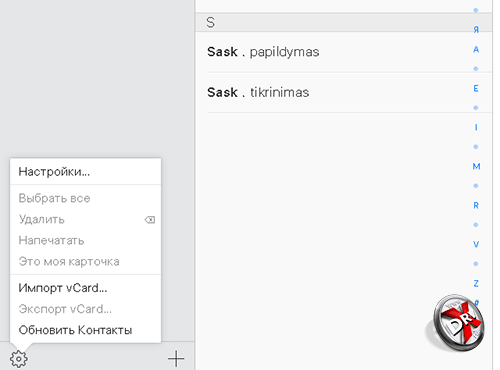
Контакты можно удалить в iCloud. В веб-приложении Контакты iCloud нужно выбрать все контакты сочетанием горячих клавиш Ctrl-A для Windows или аналогичной для Mac, затем нажать на иконку настроек и тут выбрать пункт Удалить. Далее при синхронизации iPhone с iCloud в телефоне не окажется ни одного контакта.
Аналогичным образом можно удалить контакты и с помощью Outlook или другого сервиса/программы с которыми снихронизированы контакты iPhone.
Контакты в iPhone организованы достаточно удобно. Хотя есть и недостатки. Не очень удобно, что большинство действий с контактами по их импорту/экспорту приходится делать через синхронизацию с iCloud или специальные приложения, которые могут надоедать рекламой. Также трудности доставляет удаление всех контактов сразу. Однако это действия, которые пользователь совершает довольно редко.
Проверьте, правильно ли вы сохраняете контакты в iPhone и синхронизируете с iCloud
Это руководство поможет новым пользователям iPhone понять принципы работы с контактами. FAQ затрагивает вопросы создания и синхронизации данных адресной книги с iCloud, а там определённо есть важные нюансы. Данный материал окажется особенно полезным для пользователей почты Gmail.

Вся работа с контактами осуществляется через приложения «Контакты» и «Телефон». На самом деле «Контакты», как отдельное приложение, бесполезны. В приложении «Телефон» уже имеется эта вкладка, которая полностью дублирует «Контакты». Так что можете спокойно прятать их на дальний экран спрингборда (домашнего экрана) или вовсе скрыть, если на iPhone установлена iOS 10 или новее.
Как создать новый контакт на iPhone – 3 способа
Способ 1. Запустите приложение «Телефон» и перейдите на вкладку «Клавиши». После того как наберёте номер нажмите на фразу-ссылку «Добавить номер».

Способ 2. Во вкладке «Контакты» нажмите на плюсик в правом верхнем углу.

Способ 3. Во вкладке «Недавние» выберите интересующий вас номер и нажмите на кнопку «i», расположенную справа. Затем тапните по пункту «Создать новый контакт».

Как правильно синхронизировать контакты на iPhone с iCloud
Для начала у вас должна быть активирована учётная запись iCloud (был осуществлён вход через Apple ID), а пройдя по пути: Настройки → iCloud → Все убедитесь в том, что переключатель напротив пункта «Контакты» включён.


Проверить синхронизацию контактов с iCloud можно через веб-версию сервиса. Для этого пройдите на сайт iCloud.com с компьютера, авторизуйтесь в своей учётной записи и убедитесь в том, что в разделе «Контакты» появились все записи с iPhone.

Отключите синхронизацию контактов на iPhone с Gmail
Есть и альтернативный вариант синхронизации — почта Gmail. Но если вам хватает того, что iPhone автоматически выгружает все данные по контактам в iCloud, то активировать синхронизацию с учётной записью Gmail не стоит, чтобы не возникало путаницы.
Для того чтобы отключить синхронизацию контактов на iPhone с Gmail:
На iOS 14 и новее
1. Откройте приложение Настройки и перейдите в раздел Почта → Учетные записи.

2. Выберите учетную запись Gmail и отключите синхронизацию контактов.

На iOS 8 – iOS 13
1. Откройте приложение Настройки и перейдите в раздел Учетные записи и пароли.
2. Выберите учетную запись Gmail и отключите синхронизацию контактов.


Если же вы всё-таки решите использовать синхронизацию контактов с Gmail в качестве основной (для сохранения новых контактов), то не забудьте пройти в Настройки → Контакты → Уч. записи по умолчанию.