Как пригласить друга в группу Стим в 2022 году?

Как пригласить друга в группу Стим, куда делась кнопка прямого приглашения? Попробуем разобраться вместе – и найдем ответ на столь интересующий вас вопрос.
Как отправить инвайт
Раньше все знали, как пригласить человека в группу Стим – кнопка инвайта находилась на главной странице сообщества. Достаточно было просто нажать, выбрать нужного пользователя (ввести его имя в строку поиска) и ждать реакции товарища.
Некоторое время назад значок инвайта исчез с главной страницы – многие пользователи заволновались. Как же теперь добавлять новых участников в интересные сообщества? Выход есть? Разумеется!
Переживать не нужно, вы по-прежнему можете пригласить в группу Steam человека, которому понравится паблик! Нужно соблюсти два условия:
- Вы являетесь участником сообщества;
- Пользователь есть в вашем списке друзей.
Не забывайте, вы не можете отправлять инвайты, если не сняли первичное ограничение с аккаунта. Напомним, каждый должен потратить минимум пять долларов на покупки в магазине платформы (или пополнить кошелек на ту же сумму), чтобы снять блокировку некоторых важных опций. Пока вы не уберете ограничение, звать друзей в паблики нельзя.
Почему кнопку приглашения убрали с главного экрана? В целях борьбы с мошенничеством и спамом! Именно поэтому теперь можно звать только друзей.
Как пригласить в группу в Стиме человека после введения новой системы? Очень легко:
- Перейдите в профиль товарища через свой аккаунт;
- Нажмите на кнопку «Еще» ;
- Из выпадающего меню выберите пункт «Пригласить…» ;
- Кликните по названию или аватарке паблика (список появится на экране).
Вы узнали, как пригласить игрока в группу в Стим – воспользуйтесь нашей инструкцией. Но не забудьте учесть все важные нюансы! Сначала добавьте человека в список друзей и дождитесь принятия заявки.
Как пригласить в группу в стиме
 5 фев. 2019 в 8:18
Несколько дней назад некоторые пользователи заметили, что кнопка «Пригласить друзей» исчезла со страниц групп Steam.
Один из пользователей сообщества сделал соответствующий запрос, из ответа на который стало известно, что Valve осведомлены об этом, и это не является ошибкой. Обращаться по этому вопросу в поддержку не нужно.
Кнопка «Пригласить друзей» была удалена со страниц групп Steam во избежание спама. Вы всё ещё можете напрямую приглашать ваших друзей в группы, участником которых вы являетесь. Для этого перейдите в профиль вашего друга, которого вы хотите пригласить в группу, а затем, нажав на кнопку «Ещё…», выберите пункт «Пригласить в группу» и щёлкните по аватару или названию группы, в которую вы хотите пригласить пользователя.
Как пригласить человека в группу стим
 5 фев. 2019 в 8:18
Несколько дней назад некоторые пользователи заметили, что кнопка «Пригласить друзей» исчезла со страниц групп Steam.
Один из пользователей сообщества сделал соответствующий запрос, из ответа на который стало известно, что Valve осведомлены об этом, и это не является ошибкой. Обращаться по этому вопросу в поддержку не нужно.
Кнопка «Пригласить друзей» была удалена со страниц групп Steam во избежание спама. Вы всё ещё можете напрямую приглашать ваших друзей в группы, участником которых вы являетесь. Для этого перейдите в профиль вашего друга, которого вы хотите пригласить в группу, а затем, нажав на кнопку «Ещё…», выберите пункт «Пригласить в группу» и щёлкните по аватару или названию группы, в которую вы хотите пригласить пользователя.
Как пригласить в группу в стим
Переживать не нужно, вы по-прежнему можете пригласить в группу steam человека, которому понравится паблик! Будучи администратором группы, вы можете делать различные объявления и события. Достаточно было просто нажать, выбрать нужного пользователя (ввести его имя в строку поиска) и ждать реакции товарища.
Переживать не нужно, вы по-прежнему можете пригласить в группу steam человека, которому понравится паблик! У нас 0 лвла и друг друга мы в друзья добавить не можем, но хотим сыграть. Не получается пригласить друга в стороннюю игру в steam. Вот в стиме есть группа мармока но она закрыта я пытаюсь пригласить себя с аккаунта в котором я состою в этой гуппе.
Друг пытаеться меня пригласить в группу не полчуйчеаться! Только модеры и выше могут приглосить.
Владельцы платформы стим решили ограничить функции для новых игроков и ввели следующие запреты. Вы можете пополнить баланс аккаунта через банковскую карту или электронные деньги webmoney. Для того что бы найти друга, добавленного в вашем аккаунте в стим, нужно вначале прикрепить это самый аккаунт к дискорд. Введите ник вашего друга из стим, если ник введен правильно.
Как управлять группой в Steam
Не забывай, что мы платим до 10 рублей за каждый ответ. Платим каждую неделю на сотовый телефон или yoomoney (яндекс деньги).
Популярные запросы
- Как пригласить друга в группу стим
- Как пригласить друга в группу стим unturned
- Как пригласить друга в группу стима
- Как пригласить друга в группу стиме
- Как пригласить друга в группу стим 2022
- Как пригласить друзей в группу стим
- Как пригласить друга в группу в стиме
- Как добавить друга в группу стим
- Как пригласить друга в группу steam
- Как добавить друга в группу стима
Steam blog — обновления приглашений в группы


Когда мы впервые создали группы в сообществе Steam, оно было меньше по размерам и проще по структуре. Мы хотели предоставить игрокам возможность легче находить других пользователей с похожими интересами, планировать совместную активность и делиться творческими работами.
С этой целью мы разработали максимально упрощенные инструменты и системы для вступления в группы и управления ими. Изначально у пользователя было мало возможностей найти нужную группу, поэтому отправление приглашений напрямую позволяло распространять информацию и создавать сообщества. Но поскольку сообщество Steam значительно увеличилось в размерах, данный подход к отправке приглашений не отвечает современным нуждам игроков. Теперь появилось больше разнообразных способов обнаружить новые и интересные группы, а системой приглашений стало злоупотреблять растущее число спамеров. Поэтому сегодня мы вносим изменения в процесс присоединения к закрытым группы, а также предпринимаем шаги по решению проблемы со спамом.
Как добавить друзей в стиме и как добавиться в группу в стиме!
Вступление в группу
В прошлом вы могли создать открытую группу, к которой мог присоединиться любой пользователь, или закрытую, вступить в которую можно было только по приглашению. Закрытые группы используются для разных целей, и для некоторых из них имеет смысл сделать доступ только по приглашению. Например, если вы хотите иметь группу для общения с близкими друзьями, формат «только по приглашению» вполне оправдан. Однако существуют ситуации, когда закрытые группы имеют некие установленные критерии для участия, такие как «Клуб обладателей уровня 1000 в Steam» или «Клуб создателей модов». Для подобных групп система приглашений по-прежнему уместна, но процесс их получения неоправданно усложнен и запутан.
Поэтому мы добавляем новый тип групп, который позволит пользователям подать заявку на вступление. Модераторы группы увидят список заявок и примут решение их принять или отклонить. Теперь существует три типа групп:
- Открытая группа – пользователи могут вступить в нее самостоятельно или по приглашению друга
- Группа с ограниченным доступом – пользователи могут вступить в нее, подав заявку. Они также могут получить приглашение от участника, имеющего соответствующее разрешение.
- Закрытая группа – эта группа имеет наиболее строгие ограничения. Пользователи могут присоединиться только по приглашению участников группы, которые обладают соответствующими разрешениями. Пользователи не могут подать заявку на вступление в группу.
Чтобы присоединиться к группе с ограниченным доступом, вы можете подать заявку. Администраторы группы рассмотрят вашу заявку и решат принять ее или отклонить.
Управление группами
Все существующие закрытые группы станут группами с ограниченным доступом, что позволит любому пользователю подать заявку на вступление в группу. Владелец группы сможет изменить ее тип в любой момент. Если группа является группой с ограниченным доступом, а вы сделаете ее закрытой, мы автоматически отклоним все запросы на вступление. Если вы сделаете группу с ограниченным доступом открытой, все заявки на вступление будут приняты.
По умолчанию, принимать или отклонять заявки на вступление в группу с ограниченным доступом сможет только ее владелец. Владельцы групп смогут дать эти полномочия офицерам и модераторам. Это можно будет сделать в новом разделе на странице редактирования разрешений группы.
Владельцы групп (а также офицеры и модераторы, получившие разрешения) смогут принимать или отклонять заявки на новой странице управления заявками, ссылку на которую можно будет найти справа в разделе «Управление группой».
Если вы приглашены в группу с ограниченным доступом или закрытую группу, вы станете ее участником, как только примете приглашение. Если ваш запрос на участие в группе был отклонен, вы сможете присоединиться к ней в будущем только в случае, если получите приглашение.
Ограничения на приглашения в группы
Со временем мы заметили, что приглашения, которые раньше были полезны, стали использоваться для рассылки спама и только мешать игрокам. Когда мы присмотрелись к тому, как используются приглашения, мы обнаружили интересные, но удручающие тенденции.
К примеру, все чаще спамеры используют ботов для создания огромного количества групп. Доходило до того, что число созданных для спама групп превосходило число групп, созданных обычными пользователями. После создания нескольких новых групп спамер при помощи ботов рассылает приглашения в группу случайным игрокам. Даже если в группы вступает лишь небольшая доля приглашенных, спамер может собрать большую аудиторию. Затем спамеры размещают в этих группах огромное количество объявлений с рекламой сайтов или услуг.
Разумеется, игроки устали от спамерских приглашений. Чтобы решить эту проблему, теперь приглашения в группу могут быть отправлены только друзьями. Это сохраняет возможность создания закрытых групп для друзей и групп с ограниченным доступом для людей со схожими интересами или достижениями.
Дальнейшие действия
Новые возможности и улучшения призваны упростить вступление в группы, в которых вы заинтересованы, и вместе с тем исключить появление приглашений в группы спамеров. В течение следующих недель мы сосредоточим усилия на обнаружении и блокировку групп, которые были массово созданы исключительно с целью рассылки спама.
Мы также работаем над тем, чтобы усовершенствовать процесс добавления в друзья и предоставить больше возможностей для связи со знакомыми вам людьми.
Как отправить приглашение в стиме
Как пригласить друга в группу Стим, куда делась кнопка прямого приглашения? Попробуем разобраться вместе – и найдем ответ на столь интересующий вас вопрос.
Как отправить инвайт
Раньше все знали, как пригласить человека в группу Стим – кнопка инвайта находилась на главной странице сообщества. Достаточно было просто нажать, выбрать нужного пользователя (ввести его имя в строку поиска) и ждать реакции товарища.
Некоторое время назад значок инвайта исчез с главной страницы – многие пользователи заволновались. Как же теперь добавлять новых участников в интересные сообщества? Выход есть? Разумеется!
Переживать не нужно, вы по-прежнему можете пригласить в группу Steam человека, которому понравится паблик! Нужно соблюсти два условия:
Не забывайте, вы не можете отправлять инвайты, если не сняли первичное ограничение с аккаунта. Напомним, каждый должен потратить минимум пять долларов на покупки в магазине платформы (или пополнить кошелек на ту же сумму), чтобы снять блокировку некоторых важных опций. Пока вы не уберете ограничение, звать друзей в паблики нельзя.
Почему кнопку приглашения убрали с главного экрана? В целях борьбы с мошенничеством и спамом! Именно поэтому теперь можно звать только друзей.
Как пригласить в группу в Стиме человека после введения новой системы? Очень легко:
Вы узнали, как пригласить игрока в группу в Стим – воспользуйтесь нашей инструкцией. Но не забудьте учесть все важные нюансы! Сначала добавьте человека в список друзей и дождитесь принятия заявки.
Как добавить друга в Стим: подробная инструкция в картинках!

Как добавить друга в Стим по коду или по ссылке? Можно ли обойти установленные платформой ограничения? Обо всем подробно рассказали в этой статье!
Можно ли добавить бесплатно
Вопрос, как добавить друга в Стим бесплатно, занимает множество людей. Почему эта информация столь актуальна? Правилами платформы предусмотрено следующее – пополнять список контактов можно только после пополнения баланса кошелька минимум на пять долларов. Все накладываемые ограничения будут сняты после того, как вы потратите пять долларов – купите игры, внутриигровой контент или иные предметы.
Можно ли обойти ограничение? Вы без проблем можете добавить друга в Стиме с 0 уровнем, но потратить деньги придется! Вам нет нужды повышать уровень, нужно лишь истратить пять долларов.
Описанными ниже способами можно пользоваться в десктопном приложении и через официальный сайт – выбирайте наиболее удобный вариант. Пора добавить друга в Steam – бесплатно не получится, но мы подробно расскажем о других возможных действиях.
Процесс добавления в друзья
Прежде чем разбираться, как добавить друга в Стиме, найдем нужное меню в настройках платформы. Все действия будут производиться на одной странице, поэтому запоминайте начальный алгоритм:

Открыли нужное меню – теперь можно добавить друга в Steam! Пользователям доступно несколько способов.
Отправить приглашение
Сначала воспользуемся уникальным кодом, который присваивается каждому профилю:

Этот способ идеально подходит тем, кто общается вне игровой платформы. Вы с легкостью сможете найти друга в Steam (или он вас), воспользовавшись уникальным кодом.
Поиск по идентификатору
Идентификатор можно использовать в обратном «направлении». Пользователи могут искать вас – и вы можете отыскать товарища, если он сообщит свой уникальный код. Что нужно делать?

Готово! Разобрались, как найти друга в Стиме с помощью идентификатора. Удобный способ, позволяющий справиться с поставленной задачей за несколько секунд. Кстати, после того, как вы выполните добавление, можете подарить игру из Steam.
С помощью ссылки
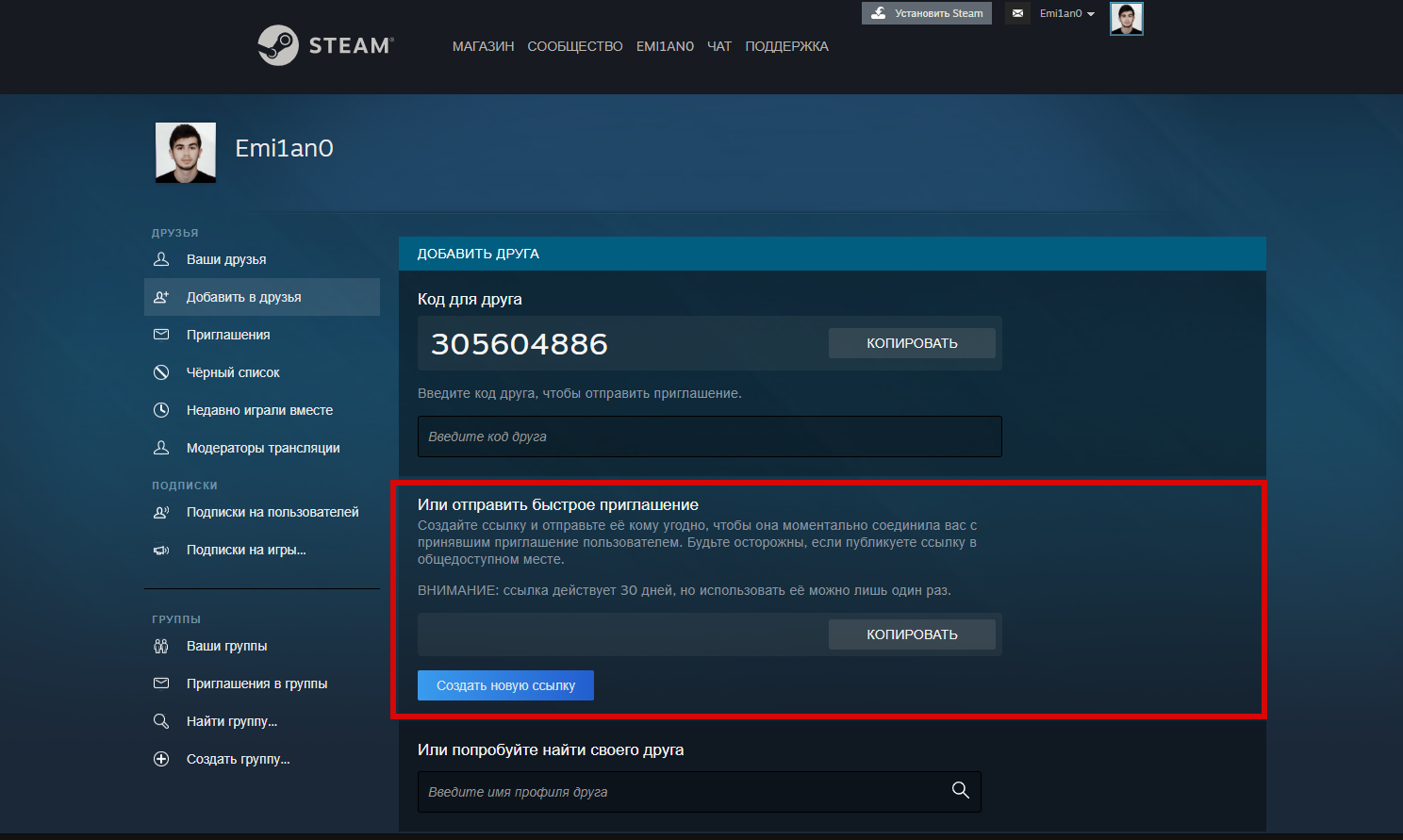
Это не все: пора воспользоваться ссылкой. Она позволяет моментально соединить вас с пользователем, принявшим приглашение! Открывайте меню, уже знакомое вам:

Другие варианты
Есть альтернативный вариант – ниже вы увидите окно поиска по имени профиля. Необходимо ввести название аккаунта и нажать на лупу!

Вы получите результаты выдачи, ищите там имя товарища и нажимайте на кнопку добавления.

Выходим из ставшего таким знакомым меню. Не забудем упомянуть о других возможных вариантах!


Как принять приглашение
Напоследок несколько слов о том, как быть, если вы получили входящее приглашение. Откройте уже знакомую страницу:

Вы узнали, как пригласить друга в Стим – к вашим услугам несколько проверенных методов, выбирайте любой! Пора пополнить список контактов и наслаждаться преимуществами игровой онлайн-площалки вместе с интересными людьми!
Добавление друга в Стиме
Для того чтобы играть с другими людьми в Steam, их необходимо добавить в друзья. Для добавления друга необходимо соблюсти несколько правил. Самым частым вопросом пользователей Steam является: «Как добавить друга в Steam, если у меня нет игр на аккаунте». Дело в том, что добавление в друзья невозможно, пока у вас нет игр на аккаунте.
Прочитав эту статью, вы узнаете – как можно добавить друга в Стиме, даже если у вас нет денег на покупку игры.
Опишем каждый из способов подробно. Затем приведем описание процесса самого добавления друга.
Установка бесплатной игры
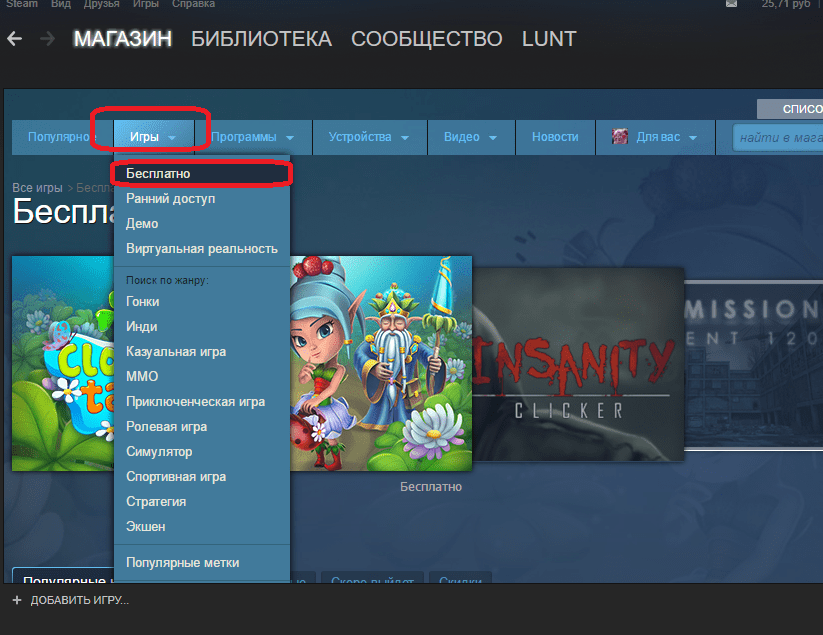
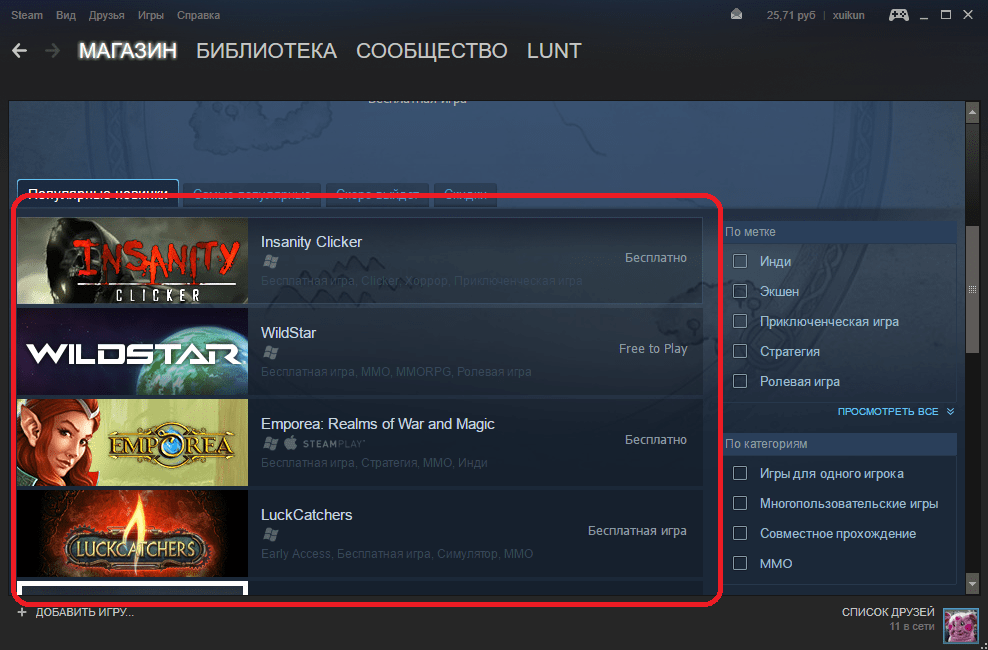
Можно установить одну из бесплатных игр на аккаунт. В стиме их большое количество. Чтобы открыть список бесплатных игр кликните по пункту Игры>Бесплатно в магазине Steam.
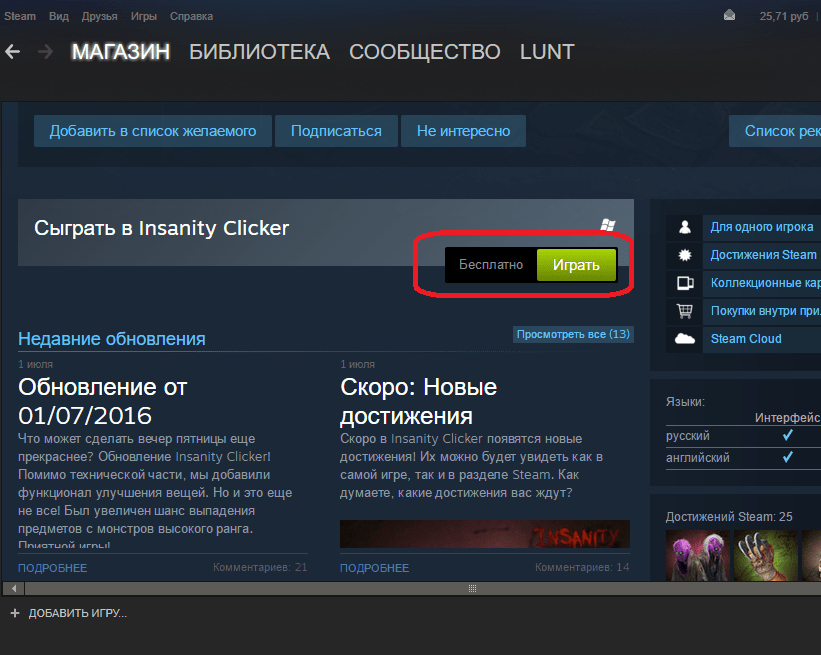
Установите любую из бесплатных игр. Для этого нужно перейти на страницу игры, а затем нажать кнопку «Играть».
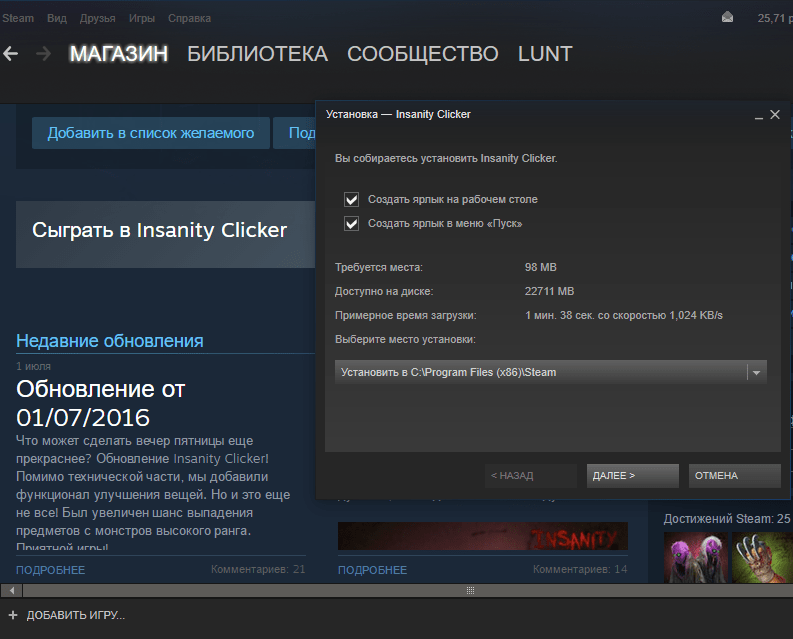
Вам будет показано сколько игра займет на жестком диске, а также предложены опции по созданию ярлыков игры. Нажмите кнопку «Далее», чтобы начать установку.
Процесс загрузки будет показан синей линией. Для перехода к подробному описанию загрузки вы можете кликнуть по этой линии.
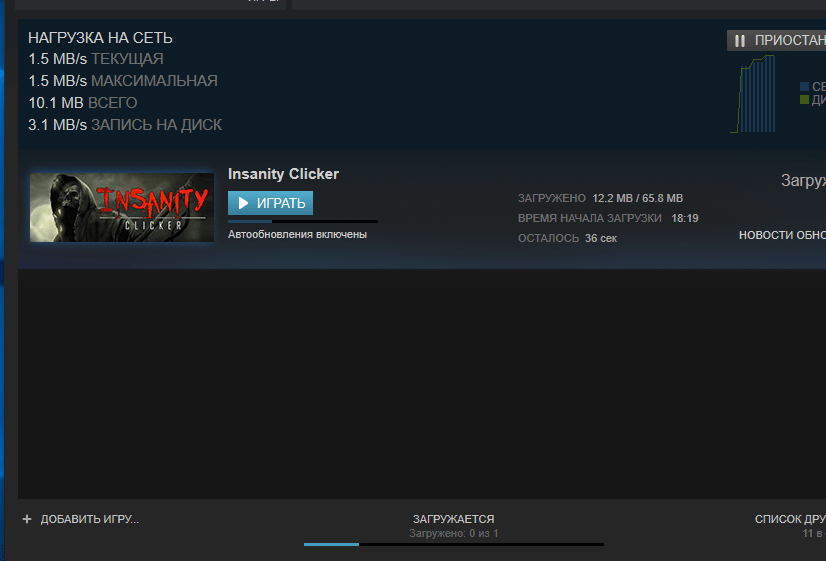
По окончании установки Steam оповестит вас об этом.
Запустите игру, нажав кнопку «Играть».
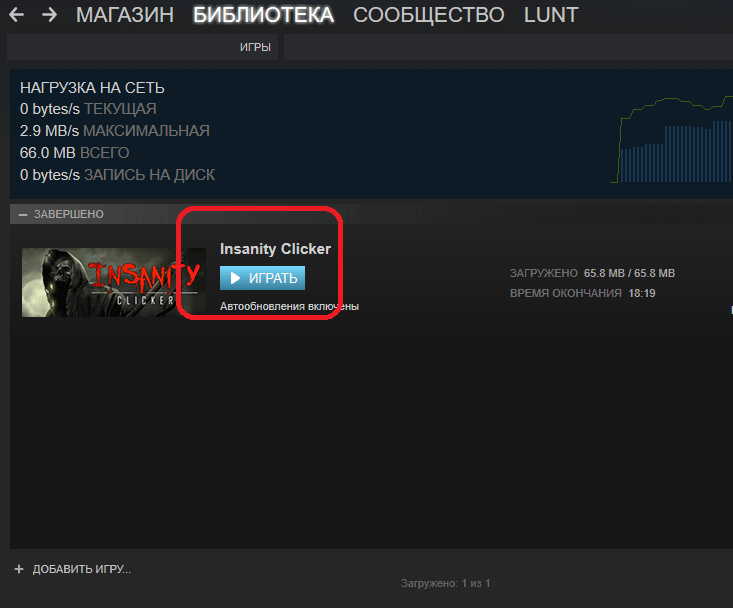
Теперь вы сможете добавить друга в Steam.
Добавление через приглашение от друга
Если у друга есть лицензионная игра или он активировал возможность добавления друга способом, описанным выше, то он сможет выслать вам приглашение в друзья.
Теперь про сам процесс добавления в друзья.
Добавление друзей в Стиме
Добавить друга можно также несколькими способами. Чтобы добавить друга в Стиме по его id (идентификационному номеру), перейдите по ссылке вида:
где номер 76561198028045374 – это и есть id. При этом вам нужно залогиниться в браузере в свой аккаунт Стим. Для этого нажмите кнопку «Вход» в верхнем меню Steam, открытого в браузере.
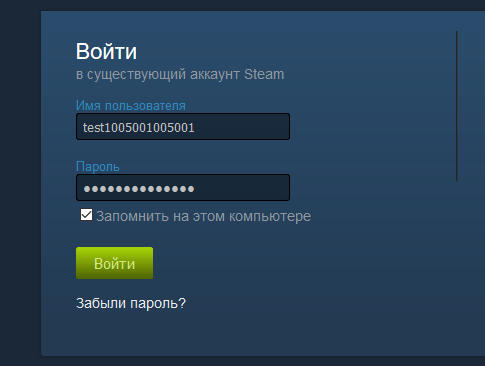
После этого введите свои логин и пароль на форме входа.
Теперь перейдите по ссылке представленной выше. На открывшейся странице нажмите кнопку «Добавить в друзья».
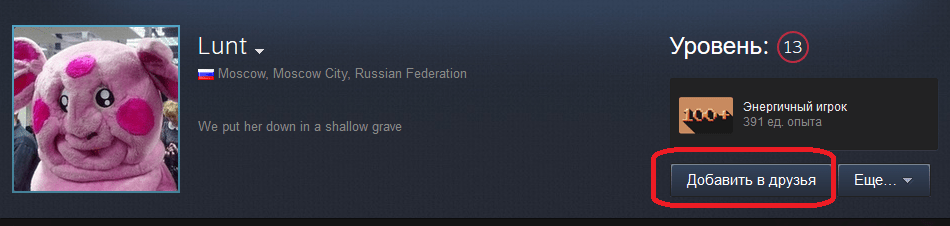
Пользователю будет отправлен запрос на добавление в друзья. Теперь осталось только подождать пока ваш запрос будет принят, и вы сможете играть вместе с другом.
Другим вариантом поиска человека для добавления в друзья является поисковая строка сообщества Steam.
Для этого перейдите на страницу сообщества. Затем введите в поисковую строку имя своего друга.
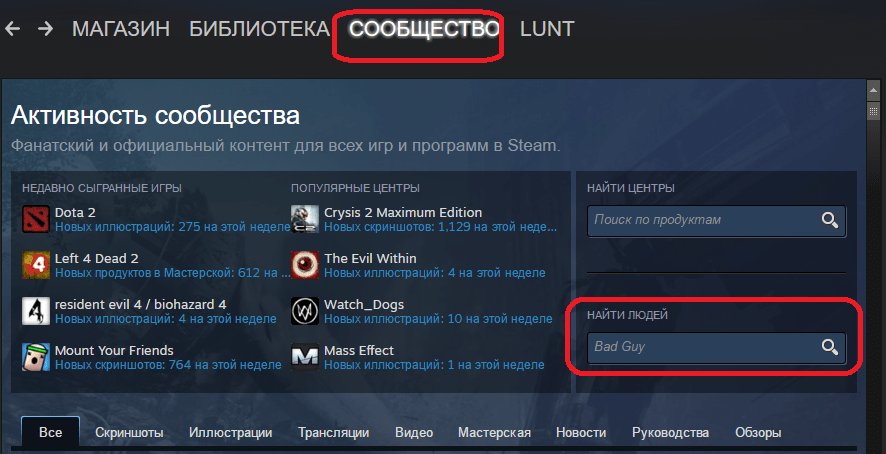
В результате возможно отображение не только людей, но и игр, групп и т.п. Поэтому кликните по фильтру сверху, чтобы отображались только люди. Нажмите кнопку «добавить в друзья» в строке того человека, который вам нужен.
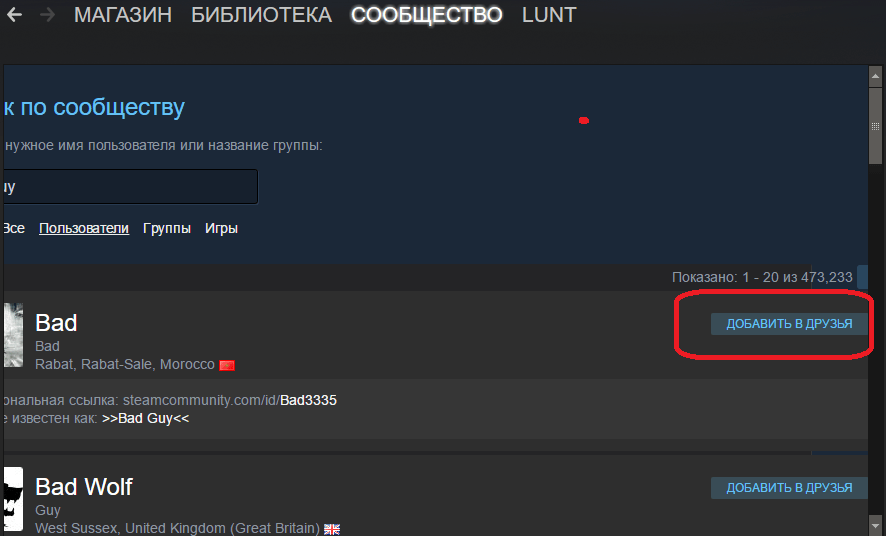
Как и в прошлом случае, человеку будет отправлен запрос на добавление. После того как ваш запрос будет принят вы сможете приглашать его в игры.
Если у вас есть общие друзья для быстрого их добавления посмотрите список друзей у одного из ваших знакомых, у которого в друзьях есть те люди, которых вам нужно добавить.
Для этого перейдите на его профиль. Список своих друзей можно просмотреть, кликнув по своему нику сверху и выбрав пункт «Друзья».
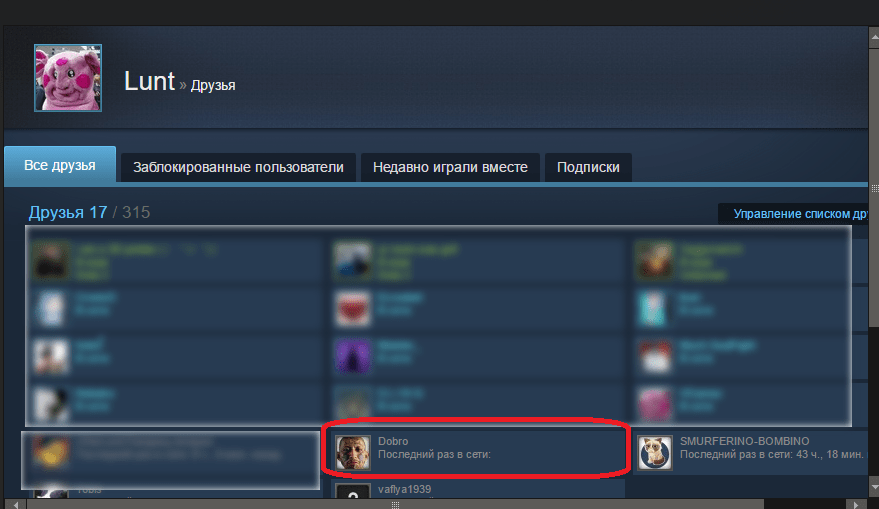
Затем пролистайте страницу профиля пониже и в правом блоке вы увидите список друзей, а над ним ссылку «Друзья».
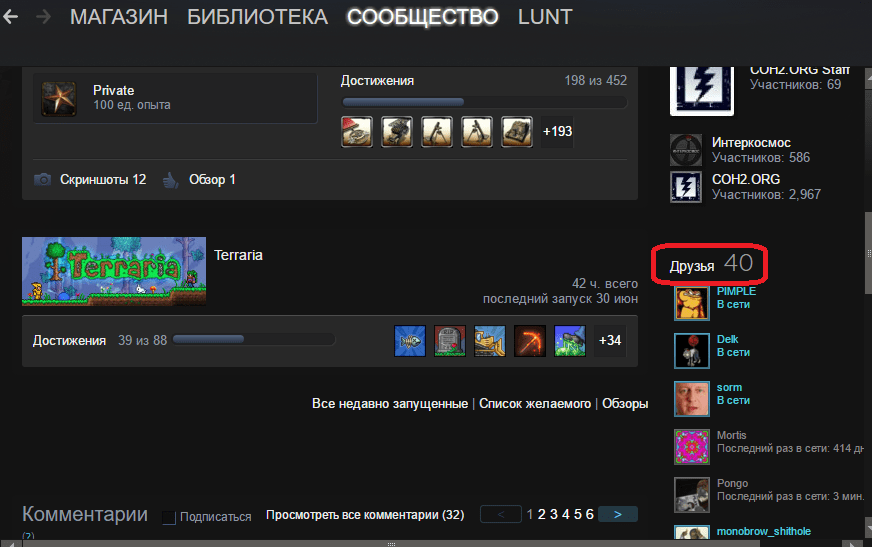
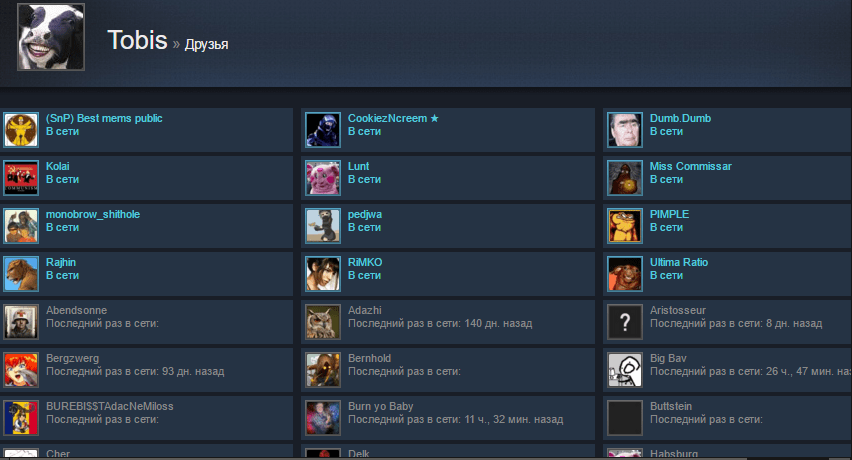
После клика по этой ссылке откроется список всех друзей этого человека. Поочередно переходите на страницу каждого человека, которого вы хотите добавить в друзья и нажимайте кнопку добавления.
Теперь вы знаете о нескольких способах добавления в друзья в Steam. Если вы попробовали данные варианты и у вас возникли проблемы – отпишитесь в комментариях.
Отблагодарите автора, поделитесь статьей в социальных сетях.
Как добавить друга в Steam
Для того чтобы полноценно играть с другими людьми, используя Steam, их нужно добавить в друзья. Есть ли правила, которые необходимо соблюсти? Можно ли добавить друга в Стим по ссылке или обязательно использовать именно код? Как обойти установленные разработчиками ограничения? Ответы на все эти вопросы ты найдешь на этой странице.
Добавить друга в Steam бесплатно

Это наиболее часто задаваемый вопрос. Почему? Дело в том, что правилами онлайн-сервиса предусмотрено определенное ограничение: пользователь должен пополнить баланс своего аккаунта не менее, чем на 5$. Если вы радостно подумали о том, что можно будет добавить всех друзей, а после вывести средства, то не обольщайтесь: функция становится доступной только после того, как все деньги будут истрачены (купить можно как игры, так и прочий игровой контент, утилиты или расширения). А еще говорят, что дружбу нельзя купить
Не будем обещать золотых гор, деньги потратить все равно придется, но есть способы обойти необходимость повышения уровня с нулевой отметки. Ниже описаны способы, которыми можно воспользоваться как в десктопе, так и с помощью официального сайта (как вам удобнее). Читайте, запоминайте, действуйте.
Процесс добавления в друзья
Прежде, чем изучить все доступные способы, придется разобраться в настройках платформы и найти соответствующий раздел. Не переживайте, интерфейс понятен и прост, а все действия можно будет произвести на одной вкладке. Запоминайте элементарную последовательность:
• открываем официальный сайт или приложение,
• кликаем на ваш логин, расположенный в верхней части панели (он рядом с “сообществом”, не потеряетесь),
• из выпрыгнувшего окна выбирайте пункт “Друзья”.
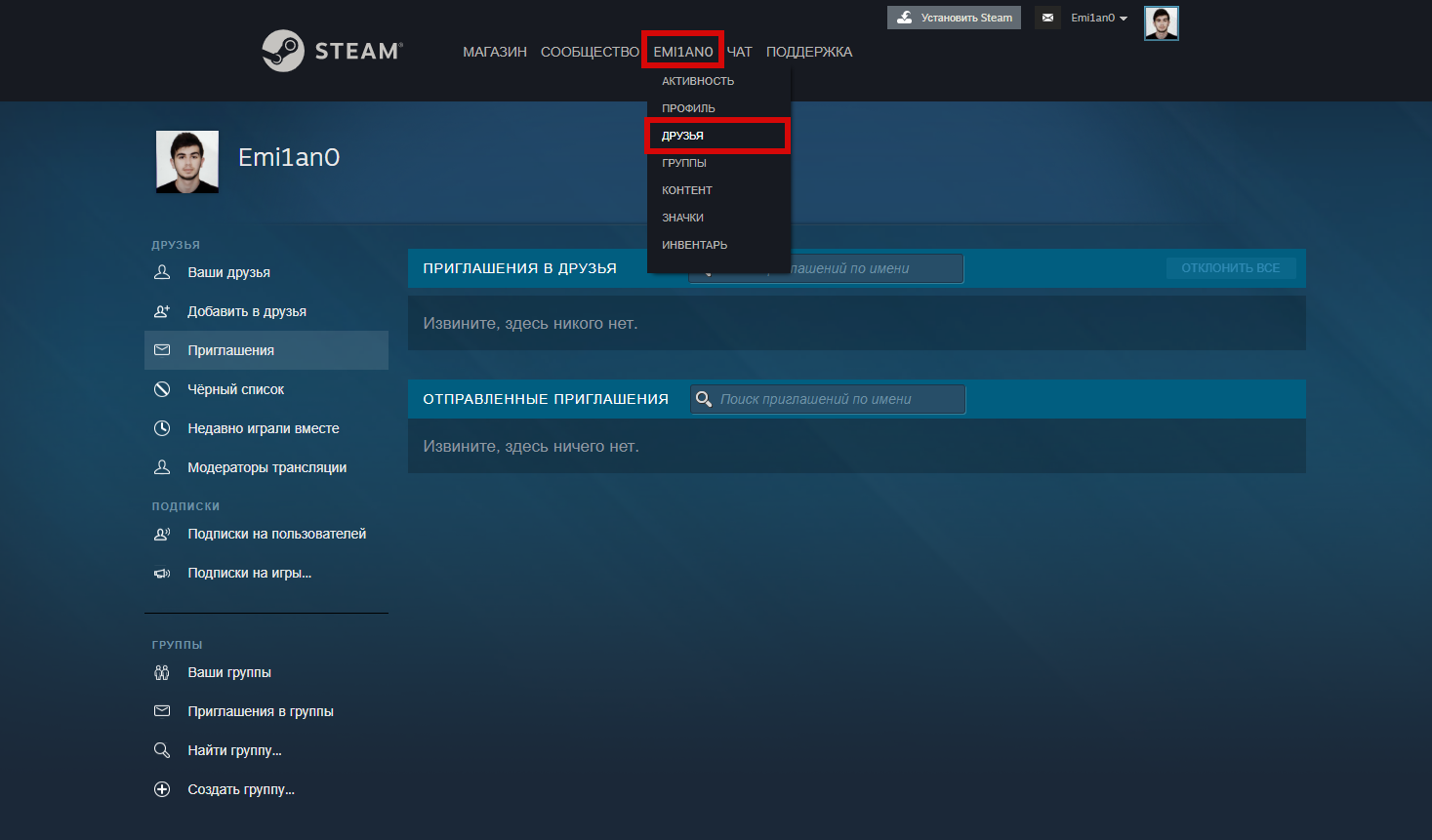
Справились? Теперь и о способах можно поговорить.
Отправка приглашения
В первую очередь используем самый простой способ, для которого понадобится уникальный код, присуждающийся всем пользователям при регистрации аккаунта. Как и прежде, запоминаем простейшую последовательность:
• ищем строчку со словом “Добавить”,
• тут вы должны заметить десятизначный код (смотрите внимательнее) — ваш идентификатор, с помощью которого и будем пополнять круг френдов,
• там же есть кнопка с надписью “Копировать” — кликайте, не стесняйтесь.
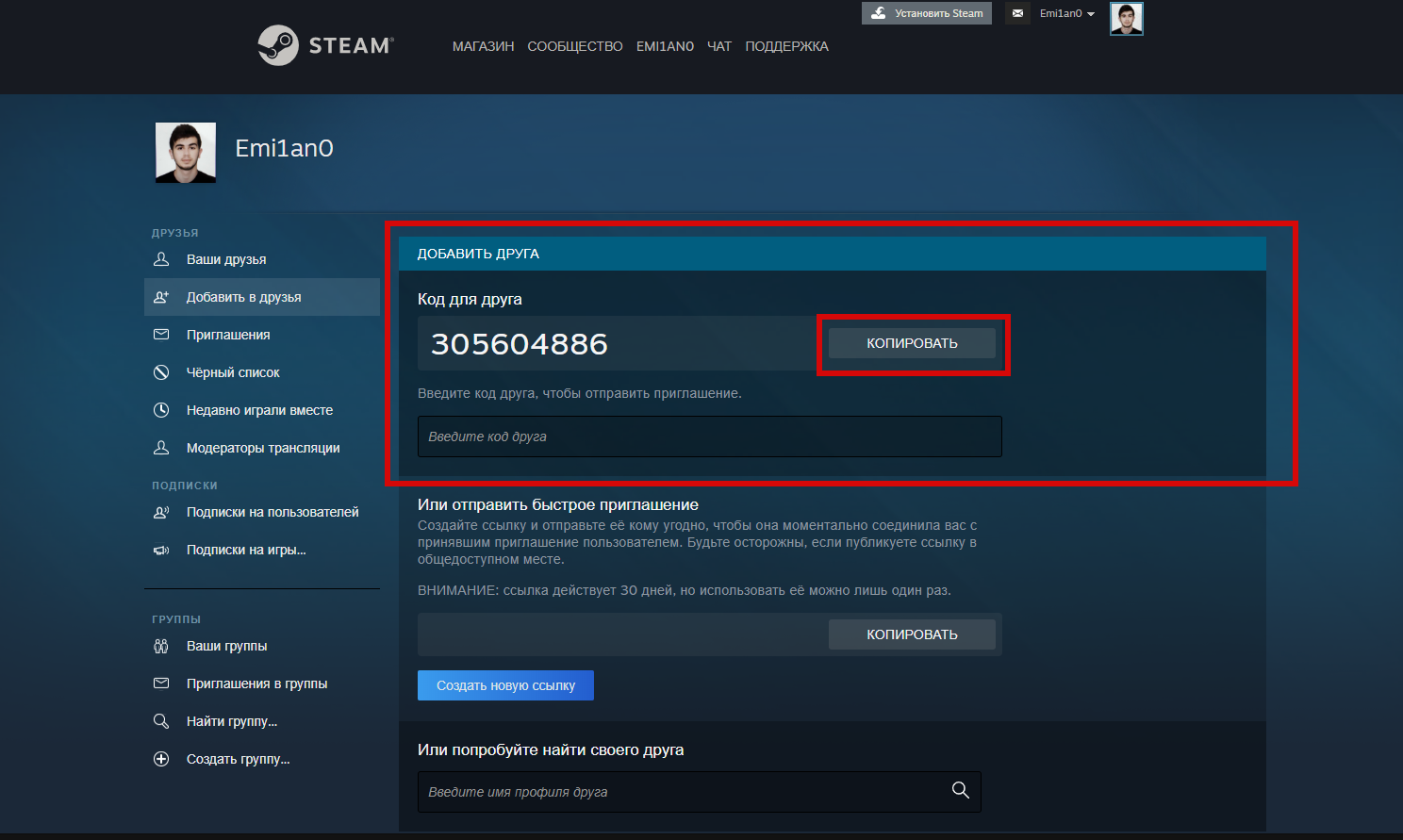
Получилось? Поздравляем! Вы скопировали то, что теперь необходимо разослать своим друзьям, чтобы они добавили вас в друзья. Имейте в виду, что рассылку нужно делать вне площадки (воспользуйтесь социальными сетями).
Поиск по идентификатору
Уникальный код можно использовать и в “обратную сторону”. Поясним: так же, как и пользователи могут искать вас, так и вы способны найти их на территории огромной онлайн-платформы, используя идентификатор. Что для этого нужно? Изучай, запоминай, делись:
• выведай десятизначный шифр у френда любым доступным способом,
• открой известную уже страницу (если забылось, то вернись в предыдущий раздел), кликай по вкладке “Добавить”,
• ищи строку с фразой “Введите код” и… вставляй заветные цифры,
• если все сделано верно, то ниже строки появится аккаунт пользователя, с которым хочется дружить,
• жмите на “Отправить приглашение” и включайте внутри себя режим ожидания.
Как принять приглашение в Стиме
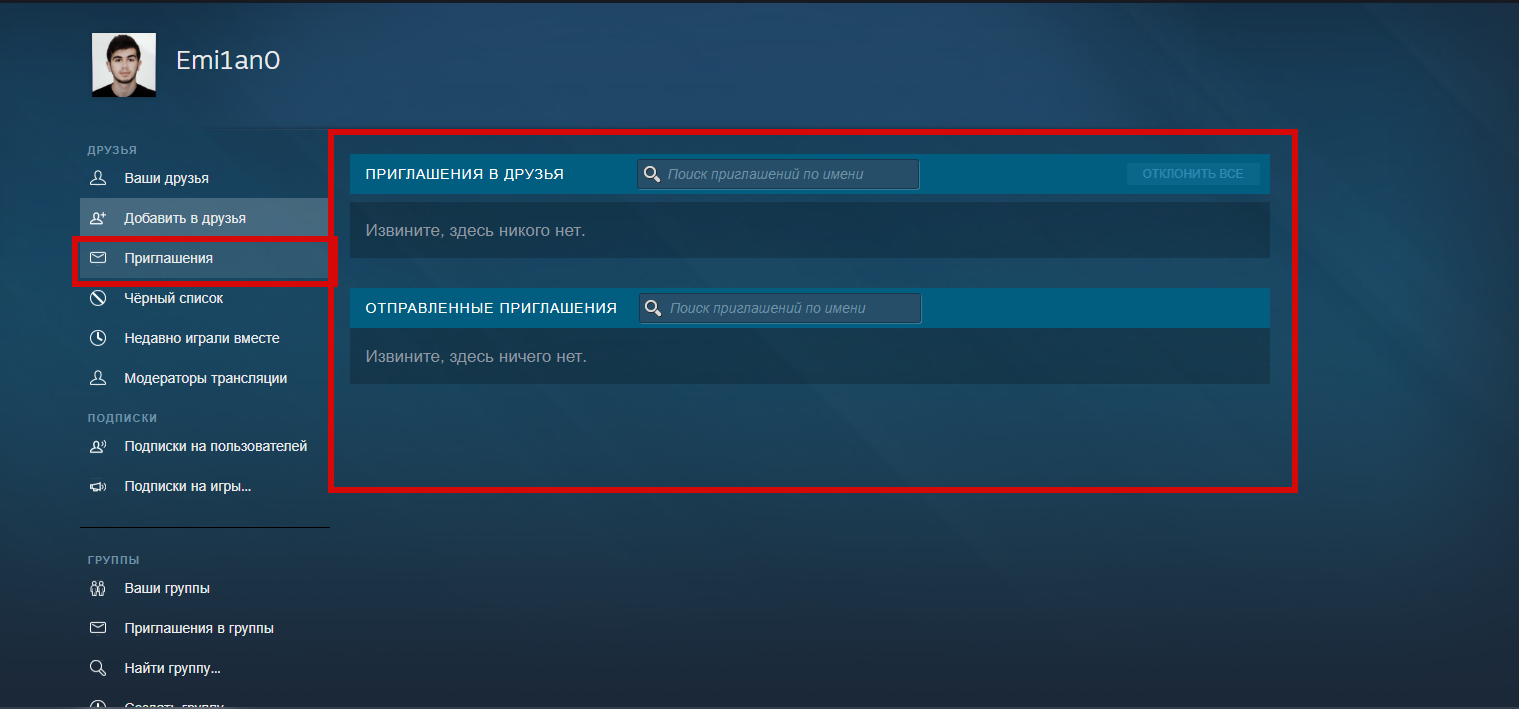
Напоследок небольшая инструкция на случай, если вам неожиданно пришло приглашение, но вы растерялись и по незнанию отправились изучать просторы интернета в поисках ответов. Можете считать, что за поиски вам воздалось, держите инструкцию:
• вспомните про кнопку с вашим логином в верхней части экрана,
• жмите, не стесняясь,
• ищите слово “Приглашение” (слева), кликайте по нему,
• оценивайте аккаунт, с которого пришел вызов, и выбирайте “Принять” или “Отклонить”.
Надеемся, что инструкции были вам полезны, теперь самое время пополнить список контактов и зависнуть в игре с единомышленниками.
Как добавить друга в стим?
Есть много желающих иметь друзей в steam для совместных игр. О том, как добавить друга в steam, расскажет наша статья. Для того, чтобы сделать это, необходимо проделать несколько простых действий любого из четырех вариантов (в зависимости от того, какой у Вас steam):
Если Ваш друг имеет активированную лицензионную игру на своем аккаунте, то он вправе пригласить Вас в друзья, даже если Вы не имеете ни одной активированной игры на своем аккаунте;
Это способ приглашения через существующую группу. Вам необходимо создать свою группу в сообществе Steam и пригласить в эту группу своих друзей или друга при помощи пункта «Добавить друга». Потом необходимо в игре нажать комбинацию клавиш «SHIFT»+«TAB» и выбрать пункт «Список друзей», затем «Группы», потом пункт «Выбираете друга» и пригласить его в эту игру;
Это платный способ. Например, купить ключ для игры «World of Goo» можно, потратив всего 9,95 руб. после покупки данного ключа Вам необходимо активировать игру, воспользовавшись простым Стимом. Теперь у Вас появилась возможность добавить друга;
Также можно перейти на сайт alienwarearena.com, где необходимо пройти регистрацию, заполнив все нужные для этого строки. Ваш емейл обязательно нужно указать правильный, ведь на него придет письмо. Теперь нужно нажать кнопку «Get Key», которая находится справа. Затем, после добавления игры, необходимо перезапустить стим. Все, можно добавлять друзей.
В любом из вышеперечисленных вариантов Ваш друг должен принять предложение о Вашей «дружбе». Чтобы сделать это, ему необходимо в верхней части своего Стима выбрать пункт, под названием «Сообщество». Затем выбрать пункт «Приглашения». Рядом с этим пунктом будет стоять цифра 1 или другая цифра, что говорит о поступление одного или нескольких приглашений. Далее нужно просто принять такое приглашение.
Теперь Вы знаете, что такое steam друзья и как отправлять и принимать приглашения!
Как пригласить в группу в стиме
Как пригласить друга в группу Стим, куда делась кнопка прямого приглашения? Попробуем разобраться вместе – и найдем ответ на столь интересующий вас вопрос.
Как отправить инвайт
Раньше все знали, как пригласить человека в группу Стим – кнопка инвайта находилась на главной странице сообщества. Достаточно было просто нажать, выбрать нужного пользователя (ввести его имя в строку поиска) и ждать реакции товарища.
Некоторое время назад значок инвайта исчез с главной страницы – многие пользователи заволновались. Как же теперь добавлять новых участников в интересные сообщества? Выход есть? Разумеется!
Переживать не нужно, вы по-прежнему можете пригласить в группу Steam человека, которому понравится паблик! Нужно соблюсти два условия:
- Вы являетесь участником сообщества;
- Пользователь есть в вашем списке друзей.
Не забывайте, вы не можете отправлять инвайты, если не сняли первичное ограничение с аккаунта. Напомним, каждый должен потратить минимум пять долларов на покупки в магазине платформы (или пополнить кошелек на ту же сумму), чтобы снять блокировку некоторых важных опций. Пока вы не уберете ограничение, звать друзей в паблики нельзя.
Почему кнопку приглашения убрали с главного экрана? В целях борьбы с мошенничеством и спамом! Именно поэтому теперь можно звать только друзей.
Как пригласить в группу в Стиме человека после введения новой системы? Очень легко:
- Перейдите в профиль товарища через свой аккаунт;
- Нажмите на кнопку «Еще» ;
- Из выпадающего меню выберите пункт «Пригласить…» ;
- Кликните по названию или аватарке паблика (список появится на экране).
Вы узнали, как пригласить игрока в группу в Стим – воспользуйтесь нашей инструкцией. Но не забудьте учесть все важные нюансы! Сначала добавьте человека в список друзей и дождитесь принятия заявки.
Создание, управление и удаление группы в Стим
На игровой площадке Стим пользователи могут найти друзей со схожими интересами. Для этого существуют различные сообщества. На них можно обсуждать новости, делиться впечатлениями от игрового процесса и многое другое. При этом создать группу в Стим может практически любой пользователь.
Группы в Стим — что это?
Группы или сообщества в игровой платформе Стим созданы для объединения пользователей по интересам. Так, их создают существующие аккаунты и приглашают других игроков, чтобы поучаствовать в обсуждениях. Для игроков это отличный способ найти новых друзей или обсудить игровой процесс.
Управление такой страницей начинается с ее создания. Необходимо определиться с тематикой и придумать название. Каждый неограниченный, который прошел верификацию, пользователь может создавать до 10 групп. Если паблик больше не нужен, его можно удалить или передать права на владение другому аккаунту.
Существует три типа сообществ:
- открытое – каждый пользователь может вступить самостоятельно или же получить приглашение;
- ограниченная – чтобы вступить, необходимо подать заявку, которая принимается или отклоняется после рассмотрения;
- закрытая – попасть сюда можно только по личному приглашению, такая функция, как подать заявку, отсутствует.
Вид паблика выбирается в момент его создания. Но владелец может поменять данное значение в любой момент. Для этого нужно только перейти к настройкам и выбрать нужный тип. Все участники при этом не покинут страницу. Даже, если тип будет изменен с открытого на закрытый.

Кроме владельца, здесь можно также назначить модератора и офицера. Они могут помогать в управлении группы, но не получают полные права. Если пользователи нарушают установленные правила, их можно заблокировать через параметры.
Как создать группу в Стиме?
Создавать сообщества могут только неограниченные пользователи. Для этого необходимо следовать инструкции:
- Авторизоваться в системе и перейти во вкладку «Группы».

- Слева находится панель, на которой нужно выбрать пункт «Создать группу».

- Подготовить название и аббревиатуру. Здесь же нужно указать будет ли страница открытой.

- Нажать на «Создать».
После этого группа будет создана. Но теперь перед владельцем стоит главная задача. Чтобы сообщество существовало, оно должно быть наполненj информацией. Также, понадобятся и подписчики, для которых она предоставляется. Поэтому, после создания необходимо провести полную настройку
Управление сообществом

Разработчики подготовили широкий функционал, с помощью которого пользователь может управлять пабликом. Так, стандартные возможности включают в себя создание форумов, объявлений, привлечение друзей. Только таким образом сообщество будет существовать.
В блоке «Управление» можно найти следующие функции:
- «Сделать объявление». Именно при помощи данной опции владелец может общаться со всеми участниками. В тексте можно изменять форматирование, подробная информация находится в справке. В первое объявление часто включают приветствие или правила.

- Объявления можно сохранять, как черновики, например, если текст требует доработки. Просмотреть все такие публикации можно в разделе «Посмотреть скрытые объявления».

- Aункция «Запланировать событие» позволяет создать объявление, где его время буде играть значительную роль. Таким способом можно оповестить участников об игре или новости. Кроме заголовка и самой темы, здесь также нужно указать дату публикации.

- Чтобы выделить конкретного участника, можно воспользоваться функцией «Выбрать игрока недели». Данное вознаграждение будет неформальным, но таким способом можно завлечь и поощрить участников.

- В разделе «Посмотреть историю» можно ознакомиться со всеми действиями, которые происходили в сообществе. Функция будет особенно полезной в тот момент, когда управление происходит несколькими людьми. Владелец сможет отслеживать, какие именно действия выполняли администраторы и в какое время.

- Раздел «Редактировать профиль» предназначен для изменения основной информации, язык, страна, заголовок и другие.

- «Блокировка в чате» позволяет блокировать участников, которые не соблюдают правила, установленные администраторами. В этом же разделе можно разблокировать пользователей.

- В разделе «Управление участниками» администратор может присваивать определенный статус. Так, через это меню получится назначить модераторов или офицеров, а также удалить пользователей.

- «Редактировать расширение», в разделе можно изменять тип сообщества, а также назначать обязанности и возможности для разных участников.

- Пункт «Управление заявками» используется, если группа ограниченная или закрытая. Так, пользователь подает заявку, чтобы вступить в сообщество. Администратору нужно перейти в данный раздел, чтобы ознакомиться со всеми запросами, принять их или отклонить.

Раздел необходим для того, чтобы владелец смог управлять созданной страницей. Он может менять настройки по своему усмотрению, создавать новости, добавлять или блокировать участников.
Как поменять название?
Пользователь присваивает название группе в момент ее создания. Тогда же указывается и аббревиатура, а также имя ссылки, которая будет вести на страницу. В названии отображается суть всех обсуждений и интересов. Это первый критерий, на который будут обращать внимание при поиске.
В последующем изменить название невозможно. Разработчики создали ограничение, которое не позволяет поменять данный параметр. Однако, получится сменить аббревиатуру и ссылку. Для этого следует:
- Перейти в раздел «Редактировать профиль».

- В открытом окне найти нужные пункты и изменить их значения.

- Сохранить изменения.
После этого параметры будут изменены. Пользователь может обойти ограничения с названием. Для этого следует создать новое сообщество. Однако, данное действие сопряжено с некоторыми трудностями. Придется снова набирать участников, так как они останутся на старой страничке.
Существует несколько рекомендаций, если администратор все же решил перейти в новую группу. Для начала лучше создать объявление о оповестить всех участников. В нем же необходимо указать ссылку на новую страницу.
Такое объявление рекомендуется публиковать несколько раз, чтобы подписчики точно его увидели. Кроме того, новое сообщество должно быть наполненным информацией. Маловероятно, что кто-то захочет подписываться на пустую страничку.
Как пригласить или вступить в группу?

В открытое сообщество можно вступить без приглашения. Для начала его нужно найти. В открыто окне появится список страниц, включающих введенную в поиск фразу или слово. Пользователю следует нажать на него, чтобы перейти в паблик.

После этого следует нажать на пункт «Присоединиться», который находится в правом верхнем углу. Прежде чем подписываться, пользователь может ознакомиться с обсуждениями и новостями, которые находятся на страничке.

Чтобы вступить в закрытый паблик, необходимо получить приглашение. Можно попросить одного из участников, чтобы он отправил нужный запрос. Участник также может приглашать своих друзей. Для этого нужно нажать на пункт «Пригласить друзей», который находится в правом верхнем углу.
Как найти сообщество
Найти нужную страничку можно по названию. Даже, если пользователь не знает точного заголовка, он может ввести его исходя из собственных интересов. Например, любителям игры «Дота-2» нужно искать именно такое название. Последовательность действий будет следующей:
- Перейти во вкладку «Группы».

- Кликнуть на «Обзор».

- В поле ввести название.

После этого на экране отобразится список всех сообществ, включающих данное название. Чтобы вступить, необходимо выбрать страничку и нажать на соответствующую команду.
Как удалить группу Steam?
В системе не предусмотрена функция удаления. Однако, если группа больше не нужна, есть способ прекратить ее существование. Для этого нужно, чтобы все участники покинули страницу. Сам администратор не может выйти. В таком случае права будут переданы модератору или офицеру.
Как создать группу в Steam
Группа в Стиме понадобится вам, если вы хотите создать клан или объединить людей, интересующихся определенной темой: например, гайдами по CS:GO или фан-группой какого-нибудь киберспортсмена. Для этого проделайте следующие действия:
Создание группы
1) Откройте клиент Steam;
2) Зайдите в свой аккаунт;
3) Нажмите на свой профиль, и в появившейся вкладке выберите раздел «Группы»;

4) Нажмите на кнопку «Создать новую группу»;

5) Заполните все поля (название группы должно быть уникальным)

-
- Поле «Имя группы (Group Name)» может быть уникальным. Здесь вы вписываете то имя, которое будет отображаться клан-тегом у вашего клана. Например, у меня стоит Aztec_NOOBS. Затем нажимаем кнопку «Проверить доступность». Если вы увидите сообщение «Имя группы доступно», то все ок, и мы переходим к следующему шагу. Если же высвечивается сообщение «Имя группы уже используется», то следует придумать другое имя.

- В поле «Аббревиатура (Abbreviation)» вводим сокращенное имя группы, клана или сайта. Например, «NOOBS_». Затем жмем «Проверить Доступность». Если «Аббревиатура группы одобрена», то идем далее. Иначе придумайте уникальную аббревиатуру.
- Пункт «Ссылка на группу (Link to group)» тоже должен быть уникальным, т.к. это будет урл нашей группы в Стиме. Например «aztec_noobs». Обязательно проверьте уникальность урла! В итоге получится такая ссылка: http://steamcommunity.com/groups/aztec_noobs.
- Выбираем, будет группа открытой или нет. Если вы хотите сделать приватное закрытое сообщество, доступное только по инвайту, ставьте флажок в поле «Закрытая группа». Если же хочется, чтобы любой делающий мог вступить и прочесть обсуждения, ставим галочку «Открытая группа (Public Group)».
6) Нажимаем на кнопку «Создать». Поздравляем! Ваша группа создана.
7) Теперь заполните информацию о группе:

-
- В поле «Заголовок» укажите желаемый заголовок. Например «Группа нашего клана». Он может быть не уникальным.
- В поле «Резюме» пишем описание группы. Например «Наша группа посвящена самому лучшему клану в мире, где все игроки делают одним выстрелом десять хедшотов! Это Ацтек Нубс, ребзя!».
- Заполняем Язык, Страну, Регион и Город. Не обязательное поле.
- В поле «Связанные игры», выбираем игры, в которые играют ваши участники сообщества. Благодаря связке, вы потом сможете выбрать клан тег в Counter-Strike: Global Offensive.

- Ставим аватарку — главное изображение группы. Размер не более 184х184 пикселей. Выбираем картинку на компе и жмем «Загрузить».
- Размещаем ссылку на ваш сайт. В поле «Заголовок» пишем анкор ссылки. Так она будет отображаться. А в поле «URL» указываем саму ссылку. Можете пропустить данный этап, если сайта у вас нет.

8) И в самом низу страницы жмем на зеленую кнопку сохранить. Группа полностью создана, информацию о ней добавлена.
Как правильно настроить группу
Чтобы группа была максимально полезной для участников, заполните как можно больше полей. Для этого напротив своей группы нажмите кнопку «Администрирование».
Теперь нажмите «Редактировать профиль группы», после чего вы попадете в меню настроек. Обязательно заполните поле «О себе» и напишите там информацию о том, про что конкретно ваша группа и кому она будет интересна. Текст можно красиво оформить при помощи форматирования, справка к которому указана в настройках.

Если ваша группа связана с какой-то определенной игрой, привяжите ее в меню «Связанные игры». Выбрать можно сразу несколько игр при помощи поиска.
Выберите аватар. Если вы не выберите аватар, то на главной странице группы будут размещены аватарки всех администраторов группы.
Если ваша группа связана с каким-либо сайтом, обязательно укажите его, приложив ссылку и название.
Какие возможности дает группа
Будучи администратором группы, вы можете делать различные объявления и события, создавать обсуждения, а также выбирать кураторов, но обо всем по порядку.
Объявления подойдут, если вам нужно уведомить участников о чем-то важном. К примеру, вдобавок к вашей группе открылся сайт — вы можете рассказать об этом через объявления, которые видны на главной странице группы. Чтобы создать объявление, перейдите во вкладку «Объявления» и нажмите «Сделать объявление». После того как напишите текст, можете предварительно просмотреть результат, а уже затем публиковать.
События требуются для того, чтобы заранее спланировать какой-то важный ивент. К примеру, через неделю вы будете разыгрывать какую-то игру — при помощи события вы можете оповестить об этом всех участников группы. Им придет соответствующее уведомление. Чтобы запланировать событие, нажмите на соответствующую кнопку в администрировании группы, и выберите точную дату и время начала ивента.
Обсуждения заменяют форумы и отлично подходят для того, чтобы дать возможность участникам обсудить новые игры или что-то еще. Чтобы создать обсуждения, вам достаточно просто нажать на главной странице группы кнопку «Начать новое обсуждение».
Добавить куратора можно только в том случае, если ваша группа содержит от 50 участников. Что такое кураторы? Это люди или группы людей, которые пишут обзоры игр и помогают пользователям определиться с покупками. Кураторы — отличный способ поднять популярность группы.
Чтобы ваша группа была в списке кураторов, вам нужно написать как минимум 10 обзоров игр и придумать слоган в настройках. Можете вписать информацию, которая как можно лучше описывает то, что вы собираетесь донести до посетителей — какие игры обозреваете, что вам важно в геймплее и т.п.
Вы также можете добавлять в свою группу новых кураторов. Для этого выберите любого участника группы и повысьте его до офицера в настройках. После этого пользователь может оставлять свои рекомендации на игры.
Разрешения группы
Обязательно отредактируйте разрешения вашей группы. Для этого зайдите в группу и выберите раздел «Редактировать разрешения группы». В появившемся окне поставьте точку напротив тех пунктов, которые считаете нужными для своей группы. Вы можете сделать группу как открытой с настоящей свободой слова, так и полностью закрытой, попасть в которую можно только с вашего одобрения.

Как пригласить людей в группу
Зайдите в свою группу и нажмите кнопку «Пригласить друзей». Перед вами откроется окно со всеми друзьями. Поставьте галочку напротив тех пользователей, которых хотите пригласить, после чего нажмите «Пригласить в группу». Инвайты будут мгновенно разосланы пользователям.
Вы также можете добавлять в группу людей, с которыми недавно играли вместе в какую-то игру. К примеру, только что вы играли в CS:GO с каким-то профи, и хотите, чтобы он примкнул к вашей группе. Просто зайдите в меню «Недавно играли вместе» и отправьте данному пользователю приглашение.

Найти новых участников для своей группы можно также в обсуждениях к играм. Если у вас группа по определенной игре, зайдите на страничку данного продукта и перейдите в Обсуждения. В них вы можете поделиться ссылкой на свою группу, предварительно расписав, чем она будет полезна пользователям.