Как проверить закладки в ворде
Если вы добавили в документ закладки и с ними возникают проблемы, в первую очередь убедитесь, что закладки видны. По умолчанию Word их не отображает.
Чтобы показать закладки в документе, выполните следующее:
выберите Файл > Параметры > Дополнительно;
в разделе Показывать содержимое документа выберите Показывать закладки и нажмите кнопку ОК.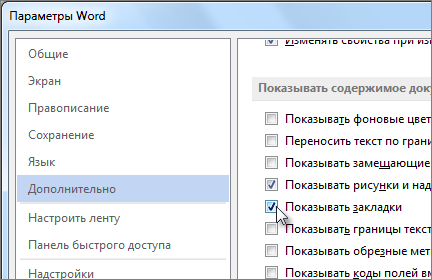
Если добавить закладку в блок текста или изображение (или другой элемент), закладка появится в квадратных скобках: 
Если вы ничего не выбрали при добавлении закладки (т. е. просто поместили курсор в область), закладка отображается в качестве I-beam:  .
Также в этой статье
Вместо текста появляется сообщение об ошибке
В Word отображается сообщение «Ошибка! Закладка не определена». или «Ошибка! Источник ссылки не найден». при обновлении поля с неявной ссылкой на закладку. Исходный текст можно восстановить, нажав CTRL+Z сразу после получения сообщения об ошибке. Чтобы преобразовать текст в поле в обычный текст, нажмите CTRL+SHIFT+F9.
Чтобы выяснить, почему ссылка не работает, выполните следующее:
Убедитесь, что закладка все еще существует. Иногда закладки случайно удаляются при удалении другого текста. Чтобы проверить это, убедитесь, что закладки отображаются в документе.
Убедитесь, что имена полей указаны правильно. Многие элементы, в которых используются закладки, например перекрестные ссылки и индексы, вставляются как поля. Если имя поля указано неправильно, вы можете получить сообщение об ошибке. Дополнительные сведения о кодах полей см. в статье Коды полей в Word.
Элемент, на который ссылается закладка, не обновляется должным образом
Word вставляет перекрестные ссылки в виде полей. Если перекрестная ссылка не отображает изменения, вносимые в закладку, на которую она ссылается, обновите поле. Щелкните правой кнопкой мыши код поля и выберите в контекстном меню пункт Обновить поле.
Закладка отсутствует в элементе автотекста
Создавая элемент автотекста с закладкой, обязательно выделите весь текст закладки, в том числе ее открывающие и закрывающие скобки.
При сохранении текста, содержащего закладку, в виде записи автотекста Word сохранит закладку в записи. Если вы вставите запись автотекста в документ несколько раз, Word удалит закладку из предыдущей записи и свяжет ее с самой последней записью.
Дополнительные сведения об автотексте см. в статье Автоматическая вставка текста.
Неожиданные результаты при изменении закладки
Элементы, помеченные закладками, можно вырезать, копировать и вставлять. Можно также добавлять и удалять текст в помеченных элементах. Ниже описаны изменения, которые можно вносить в закладки, и результаты таких изменений.
Копирование закладок
Если вы частично или полностью скопируете блок текста или изображение, помеченное закладкой, в другое место того же документа, закладка останется связанной с исходным элементом, а копия не будет помечена закладкой.
Если вы скопируете весь помеченный элемент в другой документ, оба документа будут содержать одинаковые элементы с одинаковыми закладками.
Вырезание и удаление закладок
Если вы вырежете весь помеченный элемент и вставите его в тот же документ, элемент с закладкой будет перемещен в новое место.
Если вы удалите часть помеченного элемента, закладка останется с оставшейся частью текста.
Добавление в закладки
Если между любыми двумя символами в закладке добавить текст, он будет добавлен в закладку.
Если вы установите курсор сразу после открывающей скобки закладки, а затем добавите текст или графический элемент , он будет включен в закладку.
Если вы установите курсор сразу после закрывающей скобки закладки, а затем добавите в элемент какое-либо содержимое , оно не будет включено в закладку.
Создание закладки в Word: инструкция по добавлению заметок
 В больших, объемных Word-документах, содержащих множество страниц иногда сложно бывает найти какой-то определенный фрагмент текста. Пользователю приходиться пролистывать огромные объемы текста, кучу страниц чтобы найти то, что нужно. В сегодняшней статье, разберемся, как сделать закладку в Ворде, которая позволит значительно экономить время при поиске информации в документах.
Как создать закладку в Word-документе
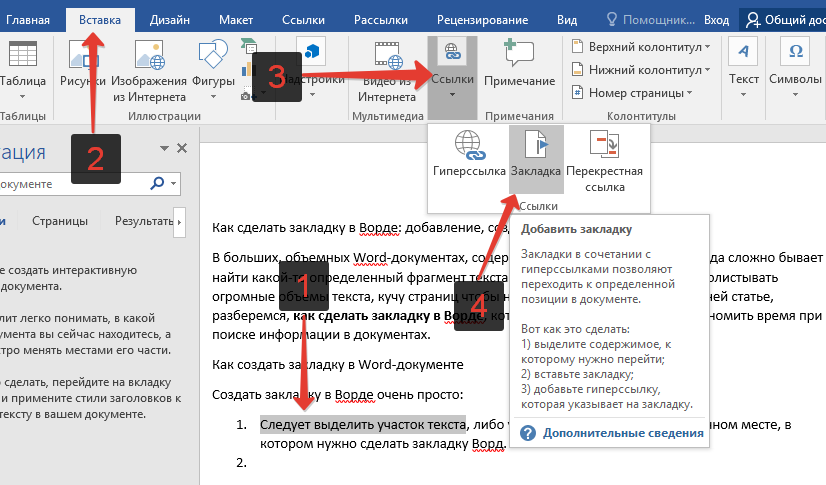
Создать закладку в Ворде (2007, 2010, 2013, 2016) очень просто:
- Следует выделить участок текста, либо установить курсор на определенном месте, в котором нужно сделать закладку Ворд;
- Далее, в верхнем меню, перейти на вкладку «Вставка»;
- Выбрать пункт «Ссылки»;
- В появившемся меню нажать «Закладка» (в новых версиях Ворд на экранах с большим разрешением пункты не группируются. «Закладки» идут отдельным пунктом);
Добавить закладку Ворд
Все! Первая закладка создана.
Визуально это никак не отобразиться, но если снова зайти в «Вкладка» — «Ссылки» — «Закладка» и двойным нажатием кликнуть на название закладки в списке, то экран автоматически перейдет к этой закладке. Курсор так же будет установлен на заметке.
Как визуально посмотреть закладки Ворд
Чтобы можно было визуально посмотреть закладки Ворд нужно:
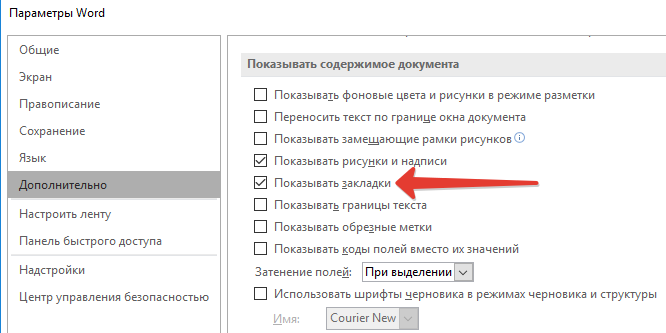
- В верхнем меню нажать на пункт «Файл»;
- Выбрать «Параметры» в боковом меню;
- Затем в открывшемся окне – «Дополнительно»;
- Найти там «Показывать закладки» и активировать галочку;
- Нажать «ОК».
Настроить показ закладок Ворд
После этих манипуляций закладки в документе Ворд будут выделены с помощью квадратных скобок, которые при печати документа отображены не будет.
Пользоваться переходом по закладкам в своих документах просто, когда знаешь, где найти меню вызова закладок. Но что делать, если нужно отправить документ кому-то другому, кто не столь опытен в работе с текстовым редактором MS Office Word?
Выход есть! Можно создать в документе ссылки (гиперссылки) на закладки. Сделать своеобразное навигационное меню по важным фрагментам текста.
Как сделать ссылки на закладки в Ворде
Чтобы сделать ссылки на закладки в Ворде необходимо:
- Создать ссылку. Например, написать текст «Ссылка на закладку 1»;
- Выделить текст будущей ссылки;
- Вызвать контекстное меню правой кнопкой мыши;
- Выбрать пункт «Гиперссылка»;
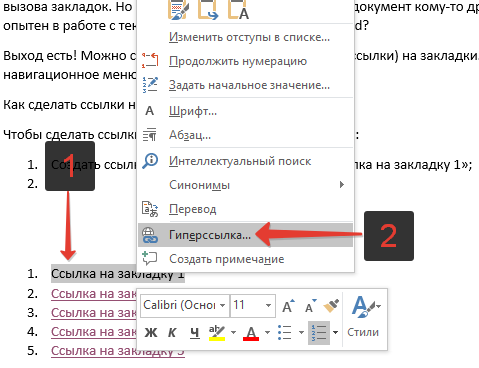
Сделать ссылку на закладку Word
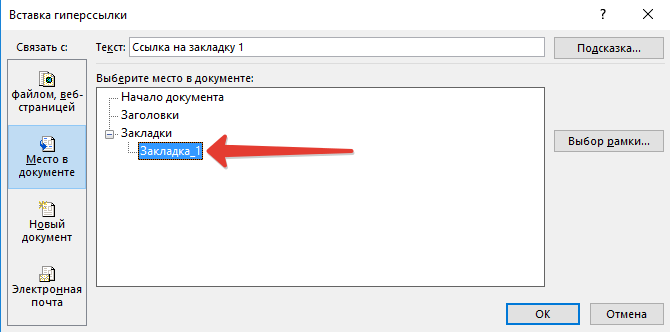
Гиперссылка на закладку
Все! Полноценное навигационное меню для быстрого доступа к закладкам создано! Теперь документ можно смело пересылать другим людям, и они смогут также быстро переходить к закладкам.
Важно! Чтобы переходить по ссылкам в документах MS Word необходимо при клике зажимать клавишу Ctrl.
Руководство по использованию закладок в Microsoft Word
Microsoft Word — это мощный инструмент для обработки текстов, который многие профессионалы используют в своей повседневной работе. Одной из функций, которые предлагает Word, является возможность вставлять закладки в ваши документы. Если вы регулярно используете Microsoft Word в своей работе, может быть полезно научиться использовать закладки. В этой статье мы объясним, что такое закладка в Microsoft Word, опишем, почему вы можете ее использовать, и предоставим несколько способов добавления закладок.
Закладки в Microsoft Word — это маркеры, которые позволяют сохранять места в документе. Эти закладки помогут вам легко перемещаться по местам без прокрутки нескольких страниц. Также можно создавать ссылки на свои закладки и давать каждой закладке имя, которое легко запомнить.
Вот несколько причин, по которым вы можете использовать закладки в Microsoft Word:
Отметка ключевых мест в длинных документах
Для быстрого перехода к ключевым отрывкам
Чтобы сэкономить время на прокрутку документа
Чтобы предоставить ссылки на ключевые места
Добавление ссылок между различными разделами документа
Откройте Microsoft Word.
Найдите вкладку «Файл» в левом верхнем углу экрана и нажмите на нее.
В выпавшем меню найдите «Открыть» и нажмите на него.
Когда появится диалоговое окно, выберите нужный файл из списка.
Когда ваш файл открыт, перейдите к той части документа, которую вы хотите добавить в закладки на будущее.
Нажмите, чтобы поместить курсор в место, которое вы хотите добавить в закладки или выделить изображение или небольшой фрагмент текста.
Далее ищем на панели инструментов кнопку «Вставить», третью слева и нажимаем на нее.
Когда появится меню, найдите «Закладка» и нажмите на нее.
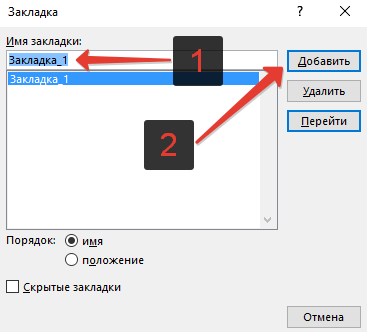
Когда появится диалоговое окно закладки, вы можете ввести имя закладки. Можно использовать только цифры и буквы без пробелов.
Когда вы закончите, вы можете нажать «Добавить», чтобы закрыть диалоговое окно и вставить закладку в документ.
Если вам нужно визуальное напоминание о том, где находятся ваши закладки, щелкните вкладку «Файл» в левом верхнем углу.
Когда появится меню, нажмите «Параметры».
Когда появится диалоговое окно, найдите слева «Дополнительно» и нажмите на него.
В разделе «Показать содержимое документа» установите флажок «Показать закладки».
Затем вы можете увидеть скобки вокруг областей, которые вы добавили в закладки.
Откройте Microsoft Word и откройте файл, над которым вы работаете.
Найдите место в документе, которое вы хотите добавить в закладки, и поместите туда курсор. Кроме того, вы также можете выбрать небольшой отрывок текста или изображения.
Найдите вкладку «Вставка» и нажмите на нее.
Далее нажмите «Закладка».
Когда появится диалоговое окно, вы можете ввести имя для вашей закладки.
Когда вы закончите, вы можете нажать «Добавить», чтобы вставить закладку и закрыть диалоговое окно.
Если вы хотите визуально отобразить свои закладки в Word, найдите «Настройки» в меню Word и нажмите на него.
Перейдите в раздел «Инструменты для редактирования и проверки» и нажмите на ярлык «Просмотр».
В диалоговом окне «Просмотр» найдите «Показать в документе» и найдите «Закладки».
Установите флажок рядом с «Закладки».
Когда вы закончите, вы можете щелкнуть красный кружок в верхнем левом углу диалогового окна, чтобы закрыть его.
Затем вы можете увидеть скобки вокруг ваших закладок.
Откройте Microsoft Word и откройте документ с закладкой.
Найдите вкладку «Вставка» в левом верхнем углу и нажмите на нее.
Далее нажмите на вкладку «Закладки».
Когда откроется диалоговое окно «Закладка», найдите закладку, к которой хотите перейти, и выберите ее.
Затем найдите кнопку «Перейти» справа от поля и нажмите ее.
Затем вы можете нажать «Закрыть», чтобы выйти из диалогового окна.
Как только вы закроете окно, Word перенесет вас к вашей закладке.
Вы можете использовать эти шаги, чтобы перейти к закладке, созданной в Microsoft Word для Mac:
Программы для Windows, мобильные приложения, игры — ВСЁ БЕСПЛАТНО, в нашем закрытом телеграмм канале — Подписывайтесь:)
Откройте Microsoft Word и документ, который вы ранее добавили в закладки.
Найдите вкладку «Редактировать» и нажмите на нее.
В меню редактирования наведите курсор на «Найти».
Когда появится меню, нажмите «Перейти».
В разделе «Перейти к чему» нажмите ярлык «Закладка».
Когда появится диалоговое окно, найдите «Введите имя закладки» и щелкните имя закладки, к которой вы хотите перейти.
Затем вы можете нажать «Перейти к».
Наконец, вы можете нажать «Закрыть», чтобы выйти из окна и перейти к своей закладке.
Вы можете использовать следующие шаги, чтобы добавить гиперссылки, которые могут привести вас к отмеченному закладкой месту в вашем документе:
Откройте Microsoft Word и документ, который вы ранее добавили в закладки.
Затем вы можете выбрать, где вы хотите разместить свою гиперссылку. Часто лучше размещать их в начале документа, чтобы читатели могли легко их найти.
Введите любой якорный текст, который вы хотите использовать, и выделите его.
Далее найдите на панели инструментов вкладку «Вставка» и нажмите на нее.
Перейдите в группу «Ссылки» и нажмите на нее.
Далее нажмите «Гиперссылка».
Когда появится диалоговое окно, найдите «Поместить в этот документ» и нажмите на него.
Затем вы увидите список мест в документе, включая созданные вами закладки.
Нажмите на закладку, на которую вы хотите сделать ссылку.
Когда вы закончите, вы можете нажать «ОК», чтобы вставить ссылку и закрыть окно.
Откройте Microsoft Word и перейдите к документу, который вы добавили в закладки.
Выберите место для размещения гиперссылки, желательно в верхней части документа.
Введите любой текст, который вы хотите использовать в качестве якоря для вашей гиперссылки.
Когда закончите, выделите текст.
Нажмите Control и щелкните выделенный текст.
В меню найдите «Гиперссылка» и нажмите на нее.
Когда откроется диалоговое окно «Вставить гиперссылку», нажмите «Этот документ».
После этого вы увидите «Закладки» в меню локаций.
Нажмите на стрелку слева от «Закладки» и выберите закладку, на которую хотите сослаться.
Когда вы закончите, вы можете нажать «ОК», чтобы выйти из диалогового окна и завершить свою гиперссылку.
Откройте Microsoft Word и документ, который вы добавили в закладки.
Найдите «Вставить» на панели инструментов и нажмите на нее.
На панели инструментов «Вставка» нажмите «Закладка».
Когда появится диалоговое окно, вы можете нажать «Расположение» или «Имя», чтобы отсортировать закладки в вашем документе.
Найдите в списке закладку, которую хотите удалить, и нажмите на нее.
Наконец, нажмите «Удалить».
Если вы хотите удалить гиперссылку, щелкните правой кнопкой мыши якорный текст.
Когда появится лента, нажмите «Удалить гиперссылку».
Откройте Microsoft Word и документ, который вы ранее добавили в закладки.
Найдите «Вставить» на панели инструментов в верхней части экрана и нажмите на нее.
В меню найдите «Закладка» и выберите ее.
Когда появится диалоговое окно, найдите имя закладки, которую хотите удалить, и нажмите на нее.
Далее нажмите «Удалить».
Когда вы закончите, вы можете нажать «Закрыть», чтобы выйти из диалогового окна.
Обратите внимание, что ни одна из упомянутых выше компаний не аффилирована с Indeed.
Как проверить закладки в ворде
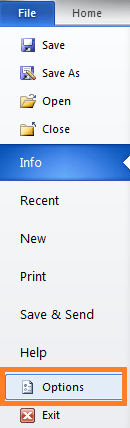
Step 1: click File tab, and click Option item.
Step 2: click Advanced tab, go to Show document content, check Show bookmarks to show bookmarks in the document and uncheck to hide them. Click OK to save your setting.
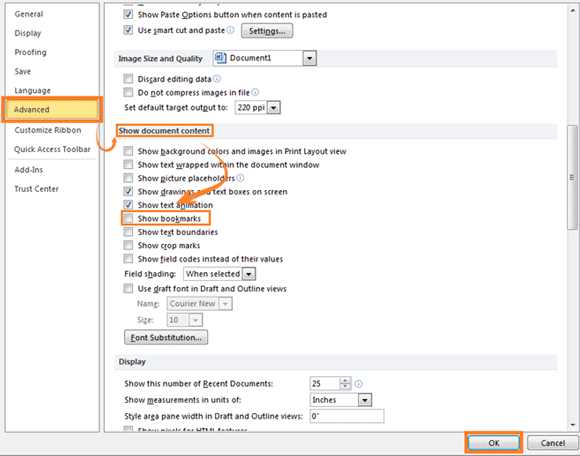
 Show or hide bookmarks in Word 2007
Step 1: click the Office icon on top left of de Word window, click Word Options.

Step 2: click Advanced tab, go to Show document content, check Show bookmarks to show bookmarks in the document and uncheck to hide them. Click OK to save your setting.

Show or hide bookmarks in Word 2003
Step 1: click Tools tab, and click Options item.

Step 2: under the View tab, check Show bookmarks to show bookmarks in the document and uncheck to hide them. Click OK to save your setting.

Quickly show or hide bookmarks in Word with Kutools for Word
Kutools for Word provides users two ways to show or hide bookmarks quickly.
Kutools for Word, a handy add-in, includes groups of tools to ease your work and enhance your ability of processing word document. Free Trial for 45 days! Get It Now!
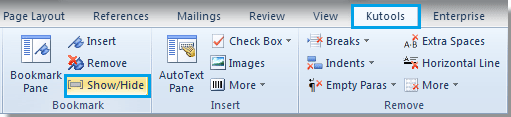
Method 1. Click Kutools > Show / Hide button on Bookmark group to show all bookmark symbols, and click again will hide all bookmark symbols.
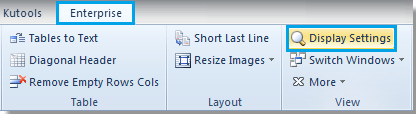
Method 2. Click Enterprise > Display Settings on the View group. Please check Bookmarks box to show bookmark symbols in document and uncheck to hide them.
 |
 |
 |
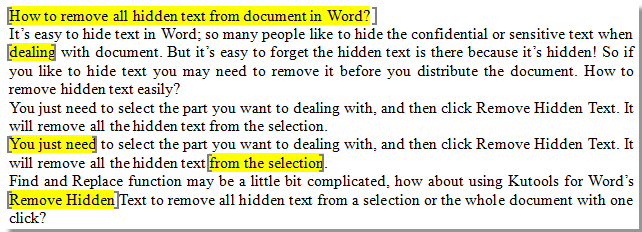
You can see the result as shown in the below screenshots:
 |
|
 |
For more information about bookmarks in Word, please visit: show or hide bookmarks in Word.