Разделение или вырезание клипов в Premiere Pro
Вырезание клипов с помощью инструмента «Бритва»
Перетащите клип, который требуется разделить, на временную шкалу .
Выберите инструмент Бритва на панели.
Щелкните клип, в котором необходимо создать разделение.
Чтобы разделить только звуковую или визуальную часть связанных клипов, удерживайте нажатой клавишу Alt (Windows) или Option (macOS) при работе с инструментом Бритва .
Разделение клипов на целевых дорожках
Выберите заголовки дорожек, которые хотите сделать целевыми.
Поместите курсор воспроизведения в то место, где требуется разделить клип или клипы.
Выберите Последовательность > Добавить правку или используйте сочетание клавиш Ctrl + K (Windows) или Command + K (macOS).
Чтобы разделить все клипы, кроме заблокированных дорожек, выберите Последовательность > Добавить правку во все дорожки для разделения дорожек на панели Временная шкала .
Не нужно разделять клип, чтобы изменить настройки эффектов с течением времени. Вместо этого можно применить ключевые кадры к отдельному клипу.
Удаление ненужных версий монтажа
Сквозная правка — это стык в клипе, при котором не вносится никаких изменений по обе стороны от него и который обычно происходит по ошибке. Удалите эти ненужные версии монтажа, включив сквозные правки.
Чтобы просмотреть сквозные правки, нажмите значок гаечного ключа в левом верхнем углу панели Временная шкала и выберите Показать сквозные правки .
Если этот параметр включен, все сквозные правки в последовательности отображаются с небольшими белыми треугольниками.
Чтобы удалить сквозную правку и повторно присоединить обе стороны клипа, выделите треугольник и выберите Правка > Очистить .
Чтобы удалить несколько сквозных правок, щелкните их с помощью инструмента Выделение , удерживая нажатой клавишу SHIFT , затем удалите.
Обрезка видео в Adobe Premiere Pro

Adobe Premiere Pro — по праву одна из лучших программ, позволяющих быстро и качественно смонтировать видео любой сложности. Во время выполнения данного процесса у пользователя возникает достаточно много требований, которые нужно осуществить с помощью встроенной функциональности обеспечения. Сюда входит и обрезка видео путем избавления от бесполезных фрагментов. В рамках сегодняшней статьи мы бы хотели пошагово рассмотреть осуществление этой задачи, рассказав обо всех доступных методах кадрирования.
Обрезаем видео в Adobe Premiere Pro
Выносить каждый способ в отдельную инструкцию не имеет смысла, поскольку во время работы с одним проектом могут пригодиться все существующие варианты. Потому мы просто разделим руководство на шаги, чтобы вы изучили их более детально. Опытные пользователи могут смело пропускать некоторые моменты, поскольку уже давно знакомы с созданием проекта, импортом и добавлением файлов. Начинающим мы советуем начать с самого первого шага.
Шаг 1: Создание проекта и добавление видео
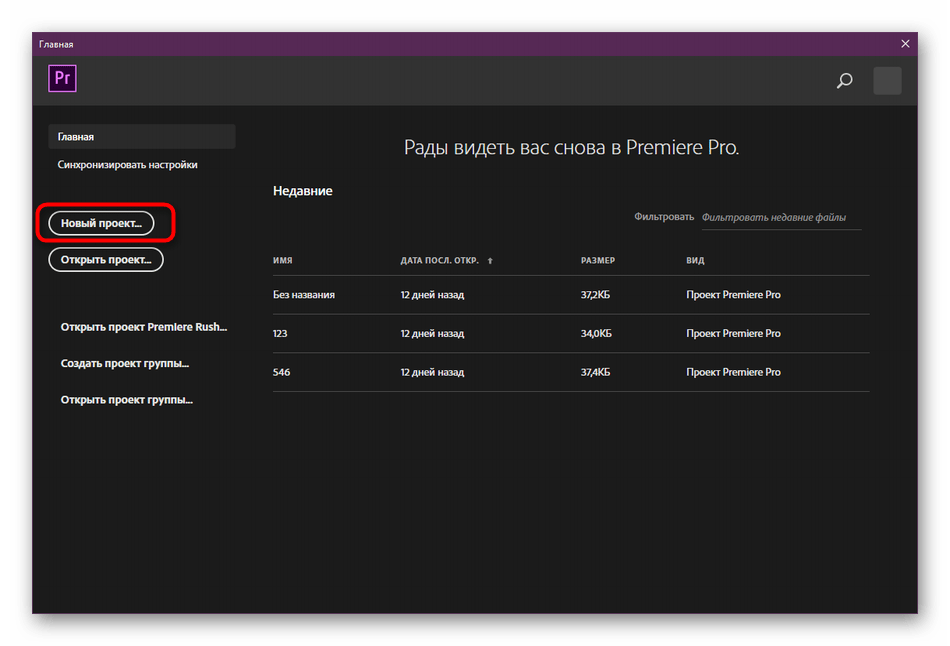
Как обычно, первая задача, необходимая для выполнения — создание нового проекта с пользовательскими параметрами и добавление видео, над которым будет осуществляться монтаж. Все происходит точно по такой же схеме, как и в большинстве подобных ситуаций:
-
Запустите Adobe Premiere Pro и в главном окне кликните по кнопке «Новый проект…».
На этом все подготовительные работы завершены. Конечно, если вы желаете добавить еще различный медиаконтент, с которым будете далее работать, сделайте это так же, как это было показано выше. Операция полностью идентична для видео, фото и аудио.
Шаг 2: Обрезка видео по краям
Самый простой способ избавиться от лишних фрагментов — обрезать ролик по краям. Однако он не является универсальным, поскольку часто ненужные части встречаются где-то посередине. Однако если вы столкнулись с задачей убрать излишки с начала или конца, сделайте это так:
- Зажмите левой кнопкой мыши начало дорожки, чтобы появилась розовая полоска. Перетащите ее на необходимое расстояние и отпустите кнопку.

- После сдвиньте ролик на начало таймлайна.
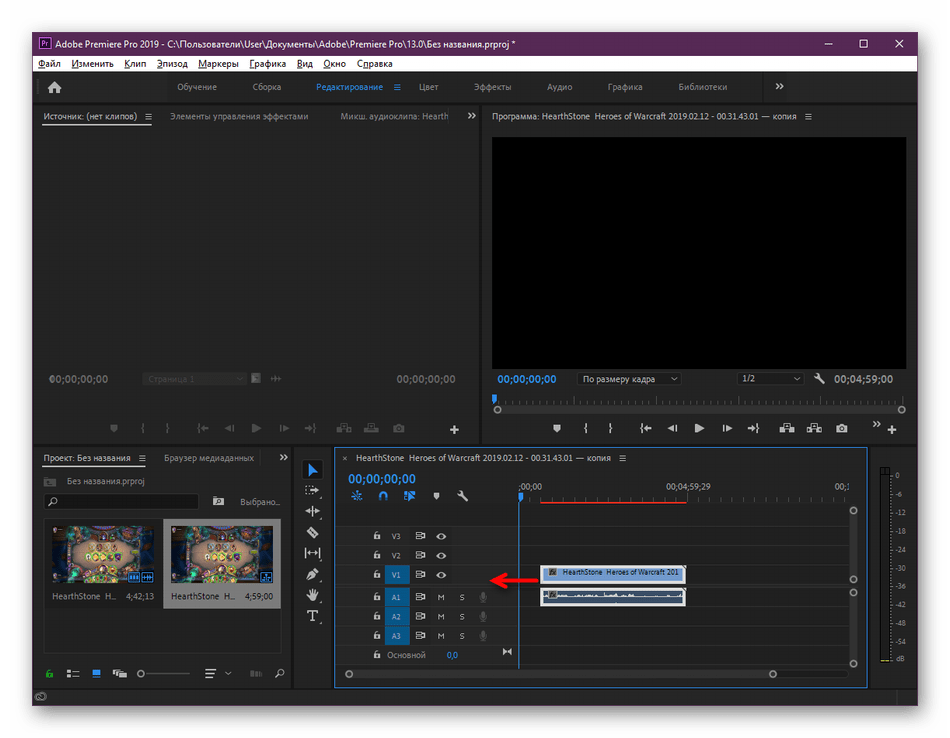
- Те же самые действия осуществляются с концом дорожки, только передвигая розовую линию в другую сторону.

Как видите, всего пара секунд потребовалась для того, чтобы откорректировать края видеоролика. В случае случайной обрезки просто нажмите сочетание клавиш Ctrl + Z — это отменит последнее действие.
Шаг 3: Обрезка фрагментов видео
Чаще всего пользователи прибегают к обрезке фрагментов, которые располагаются где-то в середине всего видео. Потому им придется выполнять действия, значительно отличающиеся от тех, которые были рассмотрены ранее. Здесь алгоритм выглядит следующим образом:
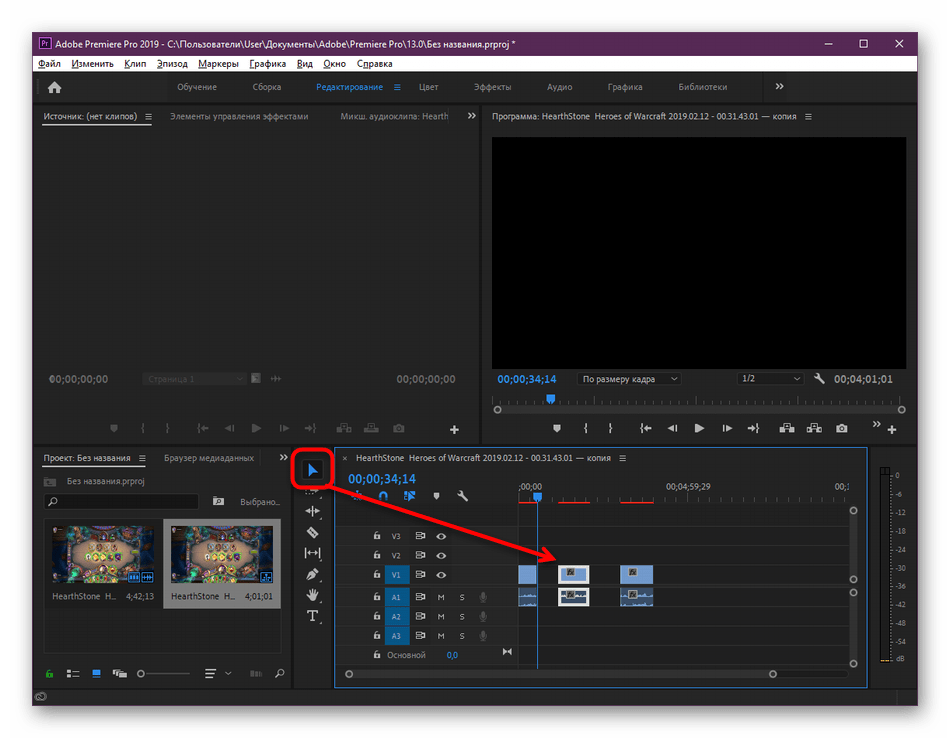
- Найдите нужный участок на таймлайне, а затем выделите инструмент «Подрезка», кликнув по соответствующему значку на панели (еще работает стандартная горячая клавиша C).

- Просто нажмите на одном из участков, чтобы отделить его от основного видео, а затем создайте второй надрез, чтобы вовсе преобразовать фрагмент в отдельный объект.

- Используйте инструмент «Выделение», чтобы переместить и разобраться во всех клипах.
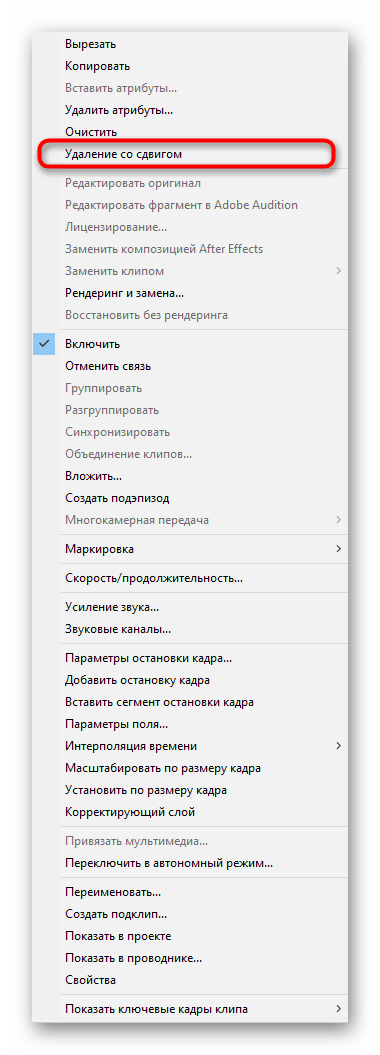
- Затем просто щелкните ПКМ на том, который хотите стереть с таймлайна, и нажмите на пункт «Удаление со сдвигом».
- Сгруппируйте оставшиеся части в одно целое, переместив их.

Таким образом, вы можете разъединять безграничное количество фрагментов, менять их местами, удалять или всячески редактировать.
Шаг 4: Обрезка при рендере с дальнейшим сохранением
Последний тип обрезки — выбор определенного участка при рендеринге. Принцип такой операции чем-то похож на способ с удалением краев, о котором мы говорили ранее. Однако здесь вы просто выставляете точку входа и выхода, тем самым ограничивая продолжительность ролика. Все это происходит в режиме экспорта готового проекта, поэтому заранее подготовьте его.
- После всех манипуляций с проектом перейдите в раздел «Экспорт» — «Медиаконтент» через контекстное меню «Файл».

- Здесь обратите внимание на таймлайн снизу. Перемещайте серые полоски по краям, чтобы задать точки входа и выхода.

- В итоге у вас получится примерно такой результат, как показан на скриншоте ниже.

- Затем осуществите дополнительные конфигурации, укажите формат, шаблоны настроек и прочее на свое усмотрение.
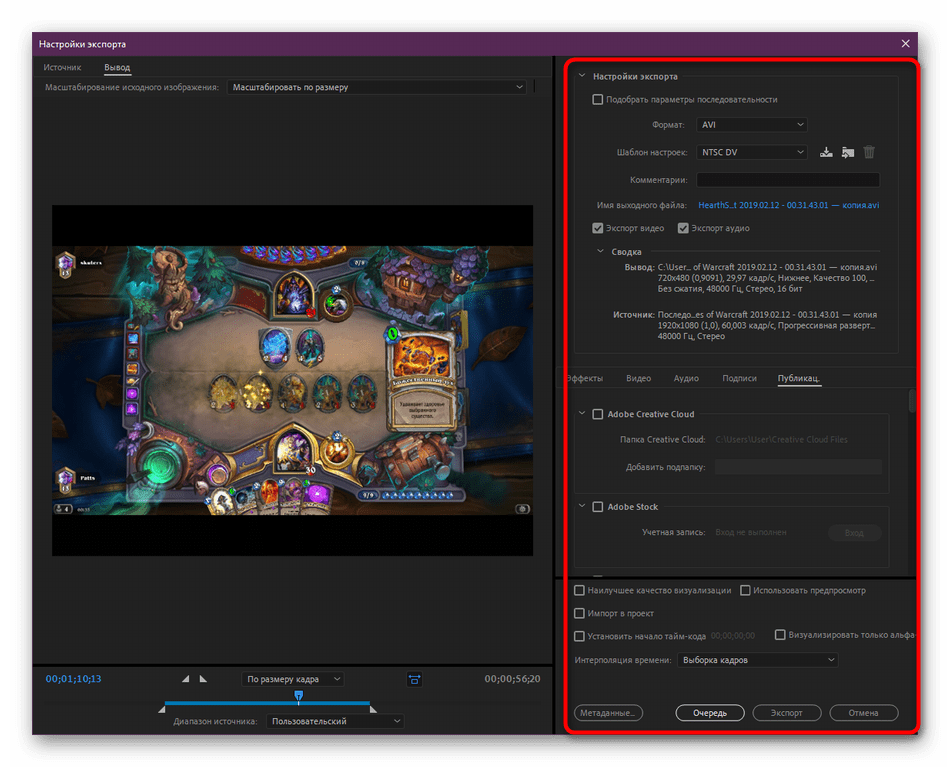
- Нажмите на «Экспорт» и дожидайтесь завершения обработки.

Только что мы специально не рассказывали детально о сохранении видео, поскольку этой теме посвящен отдельный материал на нашем сайте. Всем желающим настоятельно рекомендуем ознакомиться с ним, чтобы быть в курсе всех тонкостей рендеринга.
Руководство по осуществлению других действий в рассмотренном программном обеспечении вы найдете в специальной обучающей статье, где внимание сосредоточено на основных инструментах и функциях.
Выше вы были ознакомлены с пошаговой операцией обрезки видео в Adobe Premiere Pro с помощью всех доступных методов. Как видите, ничего в этом сложного нет, от пользователя требуется только точно знать поставленную задачу, чтобы с легкостью избавиться от ненужных частей ролика.
Учебник: Как разделить видео в Premiere Pro
Когда вы снимаете видео на камеру, оно может оказаться не таким, как вы ожидаете. Вам нужно отредактировать видеоматериал или удалить ненужные моменты. И именно здесь необходимы инструменты для разделения или обрезки видео. Когда вы редактируете видео, вы создаете или разбиваете его на части, чтобы сохранить лучшие моменты. Но если вам интересно, как вы можете разделить видео? Тогда у нас есть решение для вас. Adobe Premiere Pro — это приложение, которое вы можете использовать для разделения видео. Кроме того, это одно из самых известных программ для редактирования видео, которым пользуются многие профессионалы. Продолжайте читать это руководство, чтобы узнать как разделить видео в Premiere Pro.
Часть 1. 2 способа разделения видео в Premiere Pro
Adobe Premiere Pro — полезное приложение для редактирования видео. На сегодняшний день это, пожалуй, самое популярное приложение для редактирования видео. Помимо разделения или обрезки ваших видео, Premiere Pro также может помочь вам вращать, объединять, обрезать или переворачивать видео с помощью современного пользовательского интерфейса. Кроме того, вы можете использовать Premiere Pro для добавления текста или заголовков, музыкальных библиотек, наложения изображений и даже добавления фильтров. Adobe Premiere Pro содержит множество функций, которые помогут вам добиться выдающихся результатов. Вы также можете импортировать и экспортировать любые видео в любом формате в этом приложении. Кроме того, его можно загрузить на всех мультимедийных платформах, таких как Windows, Mac и Linux. Однако вы не можете использовать Adobe Premiere Pro бесплатно. Это стоит 20.99 долларов США в месяц для физических лиц и 35.99 долларов США в месяц за групповую лицензию. Несмотря на это, Premiere Pro стоит использовать и поможет вам профессионально разделить видео. И есть два способа разделить видео в Adobe Premiere Pro; постоянно читайте эту часть, чтобы узнать эти способы.
Использование инструмента «Бритва»
Шаг 1 Импортируйте видео в Adobe Premiere Pro приложение, нажав Cмд + я or CTRL+Я на вашей клавиатуре. Другой способ импортировать ваше видео — перейти на Файл , то Импортировать опцию.
Шаг 2 Затем щелкните видео правой кнопкой мыши и выберите Новая последовательность из клипа . И тогда вы увидите свое видео как один блок.
Шаг 3 Теперь мы разделим ваш клип. Нажмите на Инструмент «Бритва» из вариантов, кроме вашей панели.
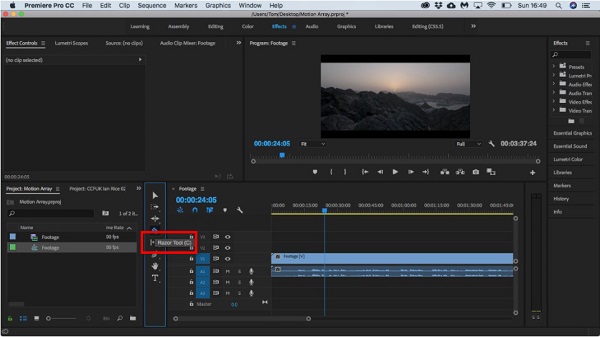
Шаг 4 Выберите часть вашего видео, где вы хотите разделить видео. Вы увидите вертикальную линию, где вы выбираете часть вашего видео, которая указывает на разделение вашего видео.
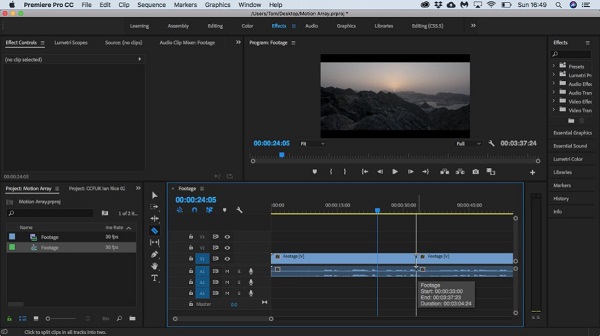
Шаг 5 Теперь вы отделили видео от исходного видео, которое можно воспроизводить отдельно.
И если вы ищете, как обрезать видео в Premiere Pro, вы можете использовать этот метод, а затем удалить другую часть, которая вам не нравится, из вашего клипа.
Использование индикатора текущего времени
Существует также другой способ разделения видео в Adobe Premiere Pro. Используя параметр «Индикатор текущего времени», вы также можете разделить видео.
Шаг 1 Импортируйте медиафайл в интерфейс Premiere Pro, затем удерживайте и перетащите видео в Лента .
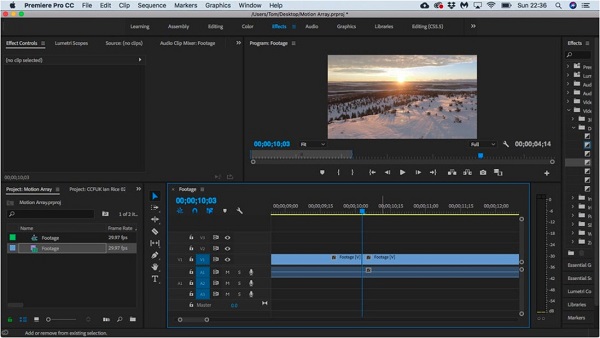
Шаг 2 Затем на временной шкале переместите Индикатор текущего времени в ту часть клипа, где вы хотите разделить видео. Всегда следите за тем, чтобы слой видео, которое вы пытаетесь разделить, был выделен в левой части экрана. Лента .
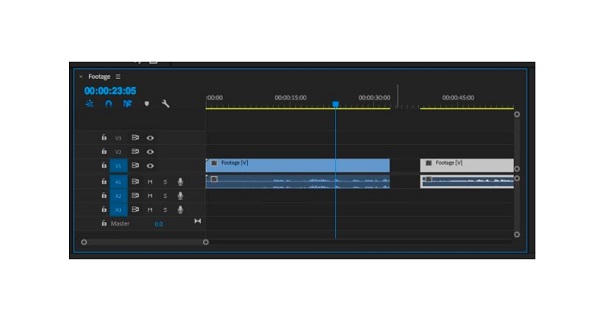
Шаг 3 Затем нажмите кнопку Ctrl + К or Ctrl + K на клавиатуре, чтобы разделить видео.
Примечание: Под вашим видео вы также увидите аудиоканал. Если он выделен, звук также будет разделен, если вы разделите видео.
После разделения видео вы можете добавлять эффекты, изменять цвет, изменять скорость для создания рамп скорости и удалять любые разделы, которые вам не нужны. Вы также можете использовать этот процесс, если ищете, как обрезать видео в Premiere Pro. Что вы сделаете, так это удалите другую часть, которая вам не нужна, и экспортируйте только необходимую часть. Щелкните здесь, чтобы получить простые способы сжать видео в Premiere.
Часть 2. Лучшая альтернатива Premiere Pro
Adobe Premiere Pro — действительно фантастическое программное обеспечение для редактирования видео. Он имеет множество функций редактирования, которые вы можете использовать для редактирования своих видео. Однако Adobe Premiere Pro не подходит для начинающих. Вам нужно сначала ознакомиться с функциями, прежде чем вы сможете легко перемещаться по ним. И если вы считаете, что вам сложно использовать это приложение для разделения видео, мы представим альтернативный инструмент. Внимательно прочитайте эту часть, чтобы узнать о лучшей альтернативе Adobe Premiere Pro.
Tipard Video Converter Ultimate — это наиболее известная альтернатива Adobe Premiere Pro для разделения, обрезки или обрезки видео. Это фантастическое автономное приложение имеет простой в использовании интерфейс, что делает его удобным инструментом для начинающих. Кроме того, вы можете быстрее разделить видео с помощью функции быстрого разделения, где вы можете разделить видео по среднему значению всего одним щелчком мыши. Вы также можете вручную разделить видео на временной шкале, если вы разделяете видео на две части. Кроме того, он имеет множество расширенных функций редактирования, которые вы можете использовать, включая обрезку видео, удаление водяных знаков с видео, слияние видео, создание GIF и многое другое из панели инструментов. Вы также можете импортировать любые форматы видео, такие как MP4, MOV, MKV, AVI FLV, VOB, M4V, WMV и более 500 других. И если вы хотите просмотреть свое видео перед его экспортом или сохранением, Tipard Video Converter Ultimate позволит вам это сделать. Он также доступен на всех кросс-медийных платформах, таких как Windows, Mac и Linux. Итак, если вы хотите использовать это приложение для более легкого разделения видео, следуйте приведенным ниже инструкциям.
Как разделить видео с помощью Tipard Video Converter Ultimate:
Шаг 1 Сначала скачайте Tipard Video Converter Ultimate на рабочем столе, нажав кнопку Скачать кнопку ниже для Windows или Mac. Затем установите приложение и запустите его на своем устройстве.
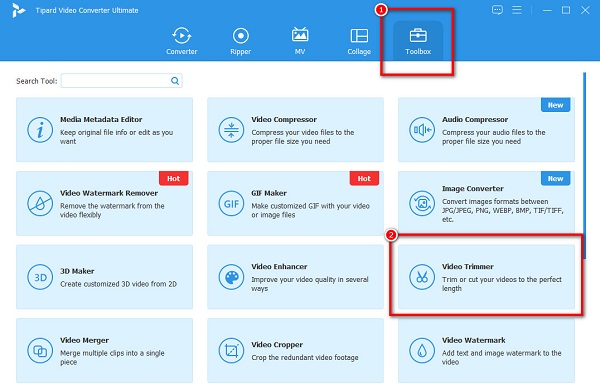
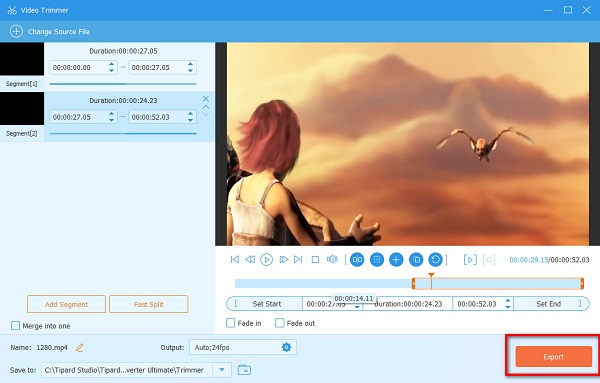
Шаг 2 Затем в главном пользовательском интерфейсе перейдите к Ящик для инструментов панель и выберите Видео Триммер опцию.
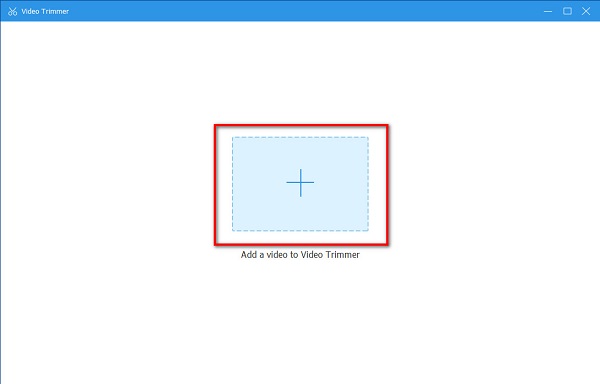
Шаг 3 Затем нажмите плюс (+) кнопку подписи на интерфейсе, чтобы загрузить видео, которое вы хотите разделить. Вы также можете выполнить процесс перетаскивания, где вы перетащить ваш файл в поле со знаком плюс .
Шаг 4 И тогда мы начнем процесс разделения. Чтобы разделить видео, вы увидите Лента и предварительный просмотр . Ниже предварительного просмотра вы увидите Значок разделения (линия между двумя прямоугольниками) . Во время воспроизведения клипа переместите индикатор времени туда, где вы хотите разделить видео, затем нажмите Разделить значок разделить видео.
Шаг 5 После разделение вашего видео, Нажмите Экспортировать значок, чтобы сохранить видео. Вы увидите на своем компьютере файлов, что сохраненных видео два.
Часть 3. Часто задаваемые вопросы о том, как разделить видео в Premiere
Можно ли разделить видео в Final Cut Pro?
Да. В Final Cut Pro есть функция, с помощью которой вы можете разделить или обрезать видео. Во время воспроизведения видео нажмите Команда-Б пока ваш проект воспроизводится.
Влияет ли разделение видео на его качество?
Предположительно, качество вашего видео не должно ухудшаться при разделении видео. Итак, если качество вашего видео испорчено, вам нужно изменить приложение, которое вы используете.
Могу ли я разделить видео онлайн?
Безусловно! В Интернете есть множество приложений для разделения видео, которыми вы можете свободно пользоваться. Просто убедитесь, что используемое вами онлайн-приложение безопасно.
Заключение
Наконец-то мы в конце нашего пути! Теперь, когда вы закончили читать этот пост, становится ясно, как разделить видео в Premiere Pro. Хотя разделение ваших видео с помощью Premiere Pro требует много практики, его все же стоит использовать. Проблема в том, что вам все равно нужно приобрести приложение, прежде чем получить к нему доступ. Итак, мы рекомендуем использовать лучшее альтернативное приложение для разделения видео: Конвертер видео Tipard UItimate. Загрузите его сейчас и испытайте лучшие функции, которые он предлагает!

Размещено от Кенни Кевин в Редактировать видео
Сентябрь 19, 2022 13: 30
Вы узнаете, как обрезать видео в PowerPoint, выполнив следующие простые шаги. Поэтому прочтите эти рекомендации, чтобы узнать, как обрезать видео в PowerPoint.
Как разделить видео с помощью HandBrake? Если вы хотите узнать, как обрезать видео с помощью HandBrake на компьютере с Windows, вам лучше прочитать этот пост.
Хотите знать, как обрезать видео на ПК с Windows? В этом руководстве мы научим вас простым способам обрезки видео в проигрывателе Windows Media на рабочем столе.
Хотите обрезать видео на Android-устройстве? В этом посте вы узнаете, как лучше всего обрезать видео на Android с помощью этих мощных приложений.
Нажмите здесь, чтобы присоединиться к обсуждению и поделиться своими комментариями
Как разделить клип в Adobe Premiere Pro
Одна из вещей, которые вы часто будете делать во время редактирования видео, – это разделение и обрезка клипов. Он удаляет части видео, которые вам могут быть не нужны, или помогает оптимизировать темп вашего видео. Если вы только начинаете редактировать видео на Adobe Premiere, вы можете быть ошеломлены всеми доступными инструментами и задаетесь вопросом, как легко разделить клипы.
Разделить клип в Premiere Pro можно несколькими способами.

Метод 1: использование инструмента Razor Tool
Самый простой способ вырезать или разделить клипы в Premiere – использовать инструмент Razor. Это позволяет вам разделять клипы в любой точке клипа, которую вы хотите, прямо на шкале времени проекта. Единственным недостатком этого метода является то, что он может быть менее точным, однако это хороший способ сделать первый черновой монтаж ваших клипов.
Программы для Windows, мобильные приложения, игры — ВСЁ БЕСПЛАТНО, в нашем закрытом телеграмм канале — Подписывайтесь:)
- Убедитесь, что клип, который вы хотите разделить, помещен на вашу временную шкалу.
- Посмотрите на левую часть временной шкалы, и вы увидите несколько значков инструментов. Наведите указатель мыши на них, пока не найдете инструмент «Бритва» со значком, похожим на бритву, и выберите его.

- При наведении указателя мыши на клип на шкале времени указатель мыши должен выглядеть как значок Razor. Найдите место, где вы хотите разделить клип.
- Щелкните в том месте, где вы хотите разделить, и вы увидите, что две части теперь будут разъединены.

- Каждая разделенная часть теперь будет действовать как отдельные клипы.
Теперь вы можете удалить ненужную часть клипа или добавить эффекты и переходы к любой части клипа, не затрагивая другую часть. Разделение клипа на шкале времени также не повлияет на исходный клип на панели «Проект», поэтому, если вы хотите, чтобы клип снова был целиком, вы можете просто найти его там и снова поместить на шкалу времени.
Метод 2: Использование панели источника
Другой способ разделить клип в Adobe Premiere – это сделать до того, как вы поместите его на шкалу времени. Этот метод немного более точен, так как вы можете изменить точные точки входа и выхода нужной части клипа. При использовании этого метода вместо перехода к временной шкале вы будете использовать панель «Источник». Обычно это панель в верхнем левом углу, и когда вы выбираете клип в библиотеке мультимедиа, здесь отображается его предварительный просмотр.
Итак, выберите клип на панели «Проект», который вы хотите разделить, чтобы он появился на панели «Источник». Затем выполните следующие действия.
- В начале шкалы времени клипа на панели «Источник» вы увидите маркер в форме стрелки. Вы можете использовать это, чтобы прокручивать клип и устанавливать маркеры входа и выхода. Где бы ни был размещен маркер In, клип будет начинаться при размещении на шкале времени, и наоборот для маркера Out.

- Нажмите клавиши I или O там, где вы хотите разместить маркеры входа и выхода. Я за вход, О за выход. На панели инструментов на панели «Источник» также есть значки, которые можно установить, щелкнув по ним, они выглядят как скобки.
- Установив маркеры, в инструментах панели «Источник» выберите «Вставить». Это поместит клип на вашу временную шкалу в том месте, где находится маркер временной шкалы. Вы можете вставить видео со звуком или без него.

Если быть точным, это хороший метод, так как вы можете просматривать клип покадрово и размещать маркеры входа и выхода в этих конкретных точках. Он также не повлияет на исходный клип из панели «Проект», как и другой метод. И вам не придется иметь дело с остатками нарезанных клипов, загромождающих вашу временную шкалу.
Как удалить часть клипа
Если вы использовали метод Razor, вы, вероятно, захотите очистить те части клипа, которые вам не нужны в своем проекте. Для этого вам просто нужно удалить часть клипа. Не волнуйтесь, если позже вы поймете, что хотите вернуть часть клипа, вы можете просто зайти в свою медиатеку и снова найти исходный клип, чтобы вставить его на шкалу времени.
Вот несколько простых способов удалить части клипа:
- Щелкните правой кнопкой мыши на ненужной части клипа. Отсюда выберите опцию Cut. Часть клипа будет удалена с шкалы времени.

- Кроме того, вы можете просто выбрать часть клипа, которую вы не хотите на шкале времени, и нажать Backspace на своем компьютере. Вы также можете щелкнуть и перетащить временную шкалу, чтобы выбрать несколько клипов и удалить их таким же образом.
Разделение клипа в Adobe Premiere Pro
Используя эти методы, очень легко добиться идеального обрезания клипа. Со временем эти методы станут второй натурой, поскольку они являются одними из наиболее часто используемых инструментов во время видеопроект.
Программы для Windows, мобильные приложения, игры — ВСЁ БЕСПЛАТНО, в нашем закрытом телеграмм канале — Подписывайтесь:)