Как творить магию в PowerPoint: добавляем 3D-анимацию и рисуем на слайдах
Презентации – это не скучно и однотипно. Точнее, такими они были лет десять назад. Сегодня сделать эффектные слайды с видео или 3D-анимацией можно с помощью старого доброго PowerPoint. Для этого не нужно особых знаний. Только наша шпаргалка! Вместе с интернет-магазином Allsoft, где можно купить софт на любой вкус (посмотрите, вдруг что-то пригодится), рассказываем о возможностях PowerPoint.
Добавляем мультимедиа: фото, аудио и видео
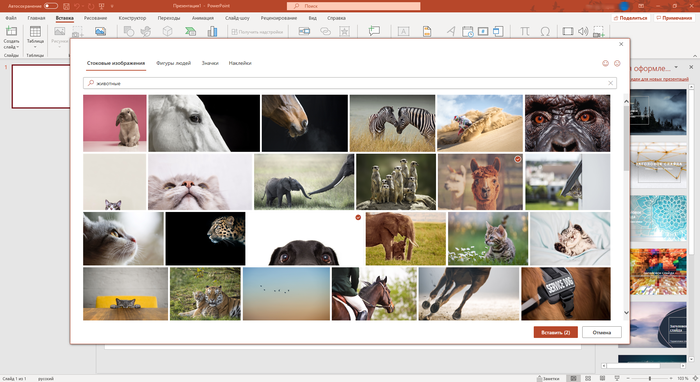
Первая хорошая новость: если у вас нет папки с любимыми картинками, в Microsoft PowerPoint в последнем обновлении (для обладателей подписки Microsoft 365) добавили много новых шаблонов и коллекцию из более чем 8000 фото и 170 видео (из фотобанка Getty Images). Вбиваете в поиске, что вам нужно, и не тратите время на поиск фото в интернете. И не надо проверять авторские права: все картинки из каталога можно легально использовать.
Чтобы добавить новый креативный контент, перейдите:
Вставка → Рисунки → Стоковые изображения
Вставка → Мультимедиа → Звук → Аудиофайлы на компьютере
(менее банальный вариант — самостоятельно озвучить слайды)
Вставка → Мультимедиа → Видео → Видео из интернета (или) Видео на компьютере
Загрузить видео можно c компьютера, видеохостинга (YouTube или Vimeo) или добавить готовое. По умолчанию видео включается нажатием клавиши «Пробел», но все это настраивается: по клику, последовательности кликов или автоматически. Вставляя видео из интернета, имейте в виду, что сам ролик не загружается в презентацию — в слайд встраивается онлайн-плеер.
Вставка → Звук → Записать звук
Придумайте имя файла, жмите «Записать» и диктуйте текст. После нажатия на «Стоп» можно себя прослушать. Если что-то пошло не так и хотите изменить аудио — снова жмите «Записать», затем поставьте иконку звука в нужное место.
Но и это еще не все. Можно не просто записать звук для слайдов, а озвучить презентацию вместе с жестами рукописного ввода, записать ее и показывать это величие, когда вам нужно.
Для начала подготовьтесь к записи. Проверьте, что звук работает, скройте слайды, которые не нужно показывать, настройте автоматическое время показа слайда, если нужно. После этого приступите к записи.
Слайд-шоу → Записать слайд-шоу
В Microsoft 365 запись слайд-шоу откроется в специальном окне, которое похоже на режим докладчика. Слева сверху есть кнопки старта, паузы и остановки записи. Более того, закадровый текст можно записывать как просто звуком, так и в видеоформате. Для этого есть специальные кнопки в правом нижнем углу окна. Дополнительно записать можно и инструменты «Перо», «Маркер» и «Ластик». Щелкните элемент «Запись показа слайдов» установите или снимите флажки для своей записи, нажмите кнопку «Начать запись».
В общем, так можно создать полноценное видео, в котором вы рассказываете свою презентацию и одновременно показываете слайды. Это удобно, если вы делаете много одинаковых презентаций для клиентов или сотрудников. А еще так можно записать даже свой обучающий курс.
Важно помнить, что во время записи не создается видеофайл. Запись сохраняется следующим слайдом, а воспроизвести ее можно при помощи функции «Слайд-шоу». Но можно и преобразовать презентацию в видео.
Добавляем анимацию (главное, не переборщить)
Вся эта магия происходит благодаря вкладке «Анимация». Анимировать предметы и текст можно по отдельности или одновременно: зажмите ctrl на Windows или cmd на MacOS, выделите объекты и сгруппируйте (Формат → Группировать). Теперь можно анимировать группу целиком. Есть варианты эффектнее, но сложнее. Допустим, создать из доступных элементов PowerPoint картинку и оживить ее, как на этом видео.
Если вам нужно включить одинаковые анимации в нескольких слайдах или элементах, можно сделать это при помощи копирования анимации. Выделите элемент, который уже анимирован, чтобы применить эффект к другим слайдам.
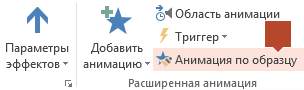
Анимация → Анимация по образцу (в группе Расширенной анимации)
Теперь щелкните на элемент, который нужно анимировать. Так анимация копируется только в один объект, поэтому пользуйтесь этой функцией на всех слайдах и элементах, которые нужно анимировать.
Презентацию или отдельные слайды легко превратить в гифку.
Файл → Экспорт → Создать анимационный GIF
Перед финальным сохранением можно настроить качество гифки и скорость смены слайдов — по умолчанию это одна секунда. С такой скоростью что-то уловить на слайдах будет сложновато, но зато на вашей презентации никто не заскучает!
Следующий уровень — покадровая анимация. Да, вы можете создать мультфильм. Для этого существует много специализированных программ, но если вы не умеете в них работать, а интерфейс PowerPoint для вас уже знаком, почему бы не попробовать? В этом видео показывают, как в PP делать несложные видео с покадровой анимацией.
Еще круче — анимированные 3D-модели
В презентации можно быстро добавлять трехмерные объекты и анимировать их. Кстати, вставлять 3D объекты можно и в Word, и в Excel.
Вставьте 3D-модель: Вставка → Трехмерные модели
Можно загрузить свою модель или выбрать из тех, что предлагает программа (там есть динозавры, пингвины, хаски или гамбургеры). Перетащите объект на слайд, затем поверните и найдите нужную сторону, размер и положение. Добавьте эффектов на вкладке Анимация: появление или исчезновение, вертушка и колебание, подпрыгивание с поворотом. Дополнительные настройки есть в «Параметрах эффекта». Не забудьте про переходы между слайдами: они помогут добавить дополнительные эффекты анимации. Самый кинематографичный переход — «Трансформация». Этот переход работает не только с 3D-моделями, но и с любыми слайдами. Попробуйте использовать его в своей следующей презентации — не пожалеете.
Помимо прочего, для более выигрышного показа 3D-моделей, можно дублировать слайд и менять угол зрения на объект. Это удобно, если хочется показать его с разных сторон.
Эффект удобно применять в тех презентациях, где нужно наглядно показать, допустим, как будет выглядеть интерьер квартиры или макет дома. А еще можно создать свой мультик. Вот видео, как это сделать.
Итак, вы создали свой проект, дело за малым – превратить его в видео:
Файл → Экспорт → Создать видео
Показ презентации: секретные заметки, лазерная указка
На создании презентации дело не заканчивается. Если нужно провести выступление или защитить проект, в Microsoft PowerPoint есть несколько фишек для управления вниманием аудитории.
«Секретные» заметки на слайдах. В них можно вести план выступления. Плюс в том, что их видите только вы на своем компьютере. Если волнуетесь и боитесь что-то забыть или упустить, подсказки придут на помощь и все напомнят. Также удобно, если слайды во время демонстрации переключает не автор презентации, а помощник. В этом случае можно прописать для него алгоритм действий.
Вид → Показ → Заметки
Чтобы спрятать эту панель, нажмите на кнопку еще раз. В режим докладчика заметки будут справа от слайда. А еще их можно распечатать с эскизами слайдов (или без них) и раздать для просмотра после презентации. Для этого в настройках «Печати» нажмите:
Слайды размером во всю страницу → Макет печати → Страницы заметок.
Если вы демонстрируете презентацию на внешнем экране или проекторе, при запуске показа слайдов (например, нажатием F5), вы увидите Режим докладчика. Там вам станут доступны полезные инструменты, включая:
Эти штуки круто применять, когда все уже зевают и блуждают глазами по слайдам. Лазерная указка говорит сама за себя — на экране появится красная точка, которой можно выделять объекты на экране. Она будет видна аудитории и повторяет движения мыши докладчика. А с помощью пера и выделения можно рисовать прямо на слайдах карандашом или маркером-цветоделителем.
Какие еще полезные функции есть в режиме докладчика?
• Просмотр всех слайдов позволяет быстро переключиться с одного слайда на другой. При этом для зрителей этот экран не отображается.
• Увеличение слайда — zoom на определенный фрагмент, чтобы акцентировать на нем внимание.
• Заглушка на презентацию (черный экран), которую можно включать во время паузы.
Почти все хоть раз в жизни делали презентацию, а многим нужно делать их довольно часто. Слайды + выступление докладчика — универсальный метод общения с аудиторией. Но это не значит, что они должны быть пресными и унылыми. Ведь чем круче слайды, тем больше будет обратной связи от аудитории. А обратная связь — это и есть «то самое» ощущение, которое хочется получить от выступления. Согласны?
Как сделать крутую анимацию в powerpoint
Вы можете анимировать текст, рисунки, фигуры, таблицы, графические элементы SmartArt и другие объекты презентаций PowerPoint.
Эффекты позволяют оформить появление, исчезновение и перемещение объектов. С их помощью можно менять их размер и цвет.

Можно также просмотреть похожее видео об анимации текста.
Добавляйте эффекты анимации к тексту, рисункам, фигурам и другим объектам в презентации.
Выделите текст или объект, к которому нужно добавить анимацию.
Откройте вкладку Анимации и выберите эффект анимации.
Нажмите кнопку Параметры эффектов и выберите нужный вариант.
Управление анимацией и эффектами
Анимацию можно запускать несколькими способами:
Чтобы настроить запуск эффекта анимации по щелчку на слайде, выберите По щелчку.
Чтобы эффект анимации запускался одновременно с предыдущим эффектом, выберите С предыдущим.
Чтобы анимация воспроизводилась сразу после предыдущего эффекта, выберите После предыдущего.
С помощью поля Длительность можно сделать эффект более длинным или коротким.
В поле Задержка введите задержку перед запуском эффекта.
Добавление дополнительных эффектов к анимации
Выделите объект или текст с анимацией.
Нажмите кнопку Добавить анимацию и выберите необходимый вариант.
Изменение порядка воспроизведения анимации
Выберите маркер анимации.
Выберите нужный вариант:
Переместить назад, чтобы анимация выводилась раньше в последовательности.
Переместить вперед, чтобы анимация выводилась позже в последовательности.
Добавление анимации к сгруппированным объектам
Вы можете добавить анимацию к сгруппированным объектам, в том числе тексту.
Удерживая нажатой клавишу CTRL, выделите нужные объекты.
Выберите Формат > Группировать > Группировать, чтобы сгруппировать объекты.
Откройте вкладку Анимация и выберите эффект анимации.
Добавление анимации к объекту
Выделите объект, к которому нужно добавить анимацию.
На вкладке ленты Анимация в группе Анимация нажмите кнопку Дополнительно и выберите необходимый эффект анимации.
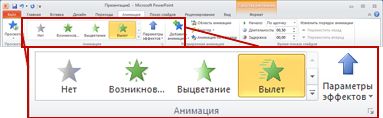
Отобразятся самые популярные эффекты. Чтобы просмотреть другие варианты, нажмите кнопку Дополнительные параметры в нижней части коллекции.
Щелкните заголовок раздела ниже, чтобы открыть подробные инструкции.
Скорость эффекта определяется параметром Длительность.
Выделите на слайде эффект анимации, который хотите изменить.
На вкладке Анимация в группе Время показа слайдов в поле Длительность введите необходимое число секунд.
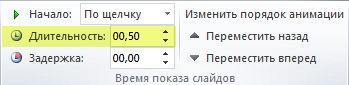
(Максимум: 59 секунд. Минимум: 0,01 секунды. Вы можете ввести значение длительности с клавиатуры или установить его с помощью стрелок вверх и вниз.)
Выделите на слайде эффект анимации, который хотите изменить.
На вкладке Анимация в группе Время показа слайдов откройте список Начало и выберите один из трех описанных ниже параметров.
Способ запуска эффекта анимации
При щелчке слайда.
С предыдущим
Одновременно с предыдущим эффектом анимации из списка. (Одним щелчком запускаются несколько эффектов анимации одновременно.)
После предыдущего
Сразу же после завершения предыдущего эффекта анимации из списка. (Такой эффект анимации запускается без дополнительных щелчков мышью.)
Параметр Задержка определяет промежуток времени перед запуском определенного эффекта анимации. Этот промежуток начинается после щелчка мышью или после завершения предыдущего эффекта.
Выделите на слайде эффект анимации, который хотите изменить.
На вкладке Анимация в группе Время показа слайдов в поле Задержка укажите промежуток времени в секундах.
Чтобы изменить порядок, в котором воспроизводятся эффекты анимации на слайде, выполните указанные ниже действия.
Откройте область анимации: на вкладке Анимация в группе Расширенная анимация нажмите кнопку Область анимации.
В области анимации выделите эффект, для которого нужно изменить порядок анимации.
На вкладке ленты Анимация в группе Время показа слайдов в разделе Изменить порядок анимации выберите одну из указанных ниже команд.
Чтобы переместить эффект на одну позицию вверх в порядке анимации, выберите команду Переместить назад.
Чтобы переместить эффект на одну позицию вниз в порядке анимации, выберите команду Переместить вперед.
При необходимости эти команды можно выбирать несколько раз, чтобы переместить выделенный эффект анимации на соответствующую позицию в порядке анимации.
Когда вы назначаете объекту определенный эффект анимации, слева от этого объекта появляется небольшой маркер в виде числа. Он свидетельствует о наличии эффекта анимации и указывает его место в порядке анимации на текущем слайде.
Выберите число возле анимации, которую нужно удалить.
Нажмите клавишу DELETE на клавиатуре.
Выделите текст или объект, к которому необходимо добавить несколько эффектов анимации.
На вкладке Анимация в группе Расширенная анимация выберите команду Добавить анимацию.
После добавления одного или нескольких эффектов необходимо убедиться в правильности их работы. Для проверки работы эффектов анимации выполните указанные ниже действия.
На вкладке Анимация в группе Просмотр выберите команду Просмотр.

Чтобы не настраивать одинаковые эффекты анимации для нескольких объектов, скопируйте их с помощью инструмента «Анимация по образцу». Более подробные сведения и видеоролик вы найдете в статье Дублирование эффектов анимации с помощью анимации по образцу.
Применение эффектов анимации к тексту, объекту или диаграмме
Выделите элемент, который нужно анимировать, откройте вкладку Анимация и выберите один из следующих эффектов:
Действие, которое нужно применить к объекту
Команда на вкладке «Анимация»
Появление на слайде
(Щелкните стрелку вправо, чтобы увидеть другие варианты.)
Исчезание со слайда
Перемещение по определенному пути
К одному объекту можно применить несколько эффектов анимации. Просто выделите объект еще раз и примените дополнительный эффект.
Каждый эффект анимации представлен на слайде числом () рядом с объектом, которое обозначает его номер в последовательности воспроизведения. Если два эффекта анимации должны воспроизводиться одновременно, они обозначены стопкой из чисел: .
Изменение эффектов анимации
Вот как можно изменить или удалить эффекты анимации, а также изменить порядок их воспроизведения.
Выберите нужный слайд и щелкните на нем номер эффекта анимации, который вы хотите изменить.
В области анимации, отображаемой справа, будут показаны все эффекты анимации, которые есть на слайде.
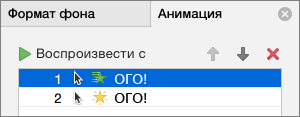
Доступные в этом разделе настройки:
изменение порядка и удаление эффектов анимации в разделе Воспроизвести;
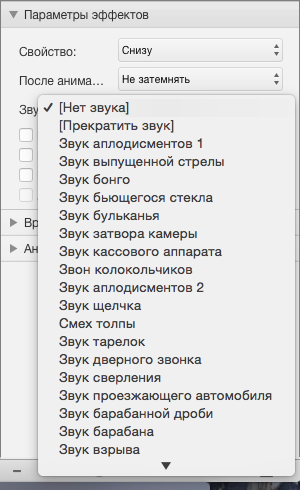
изменение самого эффекта анимации и добавление звука в разделе Параметры эффектов;
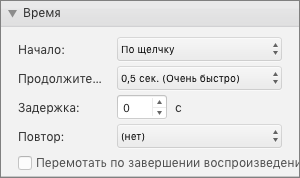
изменение способа запуска анимации и продолжительности эффекта в разделе Время показа слайдов.
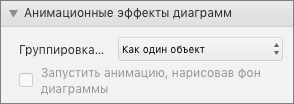
Чтобы вывести в начале анимации пустую диаграмму, выберите эффект анимации в области анимации и в разделе Анимационные эффекты диаграмм установите флажок Запустить анимацию, нарисовав фон диаграммы.
Чтобы просмотреть результат изменений, нажмите Воспроизвести с.
Дополнительные сведения
Добавление эффекта анимации
Выделите на слайде объект или текст, к которому нужно добавить анимацию.
В этом контексте объект — это любой элемент на слайде, например рисунок, диаграмма или текстовое поле. При выделении объекта на слайде вокруг него появятся маркеры изменения размера. (В целях анимации абзац в текстовом поле также считается объектом, но при его выделении маркеры изменения размера отобразятся для всего текстового поля, а не для одного абзаца).
На вкладке Анимации откройте коллекцию эффектов анимации и выберите нужный вариант.
На вкладке Анимации откройте список Параметры эффектов и выберите нужный вариант. Параметры эффектов доступны для текста, а также для выбора направления и интенсивности эффектов анимации. (Параметры есть не у всех эффектов анимации.)
Чтобы просмотреть анимацию, на вкладке Слайд-шоу ленты нажмите кнопку Воспроизвести с начала.

(Если вы отключили упрощенную ленту, вкладка Слайд-шоу не отображается. Используйте вместо нее вкладку Вид, чтобы начать слайд-шоу.)
Для воспроизведения эффекта анимации щелкните слайд в режиме слайд-шоу.
Удаление эффекта анимации
Выделите анимированный объект.
На вкладке Анимации откройте коллекцию эффектов анимации и выберите вариант Нет.
Изменение порядка воспроизведения эффектов анимации
Когда вы назначаете объекту определенный эффект анимации, слева от этого объекта появляется небольшой маркер в виде числа. Он свидетельствует о наличии эффекта анимации и указывает его место в порядке анимации на слайде. Эти маркеры отображаются, если на ленте выбрана вкладка Анимации.
На слайде выделите анимированный объект.
На вкладке Анимации в группе Время нажмите кнопку Переместить назад или Переместить вперед.
При каждом нажатии место объекта в порядке анимации будет меняться на единицу. Номера на маркерах анимации будут меняться в зависимости от порядка эффектов.
10 простых советов и хитростей для анимации в PowerPoint-Как управлять анимацией PowerPoint с помощью анимационной панел.
Когда вы впервые начинаете работать с анимацией в PowerPoint, легко переусердствовать с анимацией слайдов. Это замедляет ваши презентации и делает их часто не такими приятными для зрителей.
Несмотря на это, анимация в презентации PowerPoint может стать отличным инструментом для многих целей, что вы вскоре сами увидите в этом уроке.
Мы дадим вам несколько советов по анимационным приемам в PowerPoint, чтобы вы могли научиться лучше управлять переходами и улучшить саму презентацию с помощью мощных эффектов.
Помимо того, вы узнаете, как привести цели презентации в гармонию с анимацией, с которой вы работаете, и поймёте, что лёгкие и простые подходы к анимации PowerPoint более эффективны.
Прежде чем начать работать с анимацией, лучше уже иметь готовую презентацию, с которой вы будете работать. В этом вам помогут несколько качественных шаблонов презентаций , они же и сэкономят вам время. Например, эта простых в использовании дизайнов:

Зачем использовать анимацию PowerPoint?
Во-первых, давайте решим, зачем нам нужна анимация в презентации PowerPoint. Существуют две распространенные причины:
- Анимация помогает контролировать темп презентации.
- Она улучшает внешний вид ваших слайдов делает их более интересными.
Это обычно достигается с помощью изменения самого слайда или каких-то элементов в нём.
Анимация должна визуально соответствовать сути вашей презентации и должна помогать вам контролировать её темп. Как правило, анимация, которая предназначена только для улучшения внешнего вида слайдов, вызывает у аудитории негодование.
Начало работы с анимацией PowerPoint
Начнем с представления различных типов анимации в PowerPoint. По сути, типы анимации можно объединить в следующие группы:
- Переходы
- Анимации
Переходы — это анимация между слайдами. Можете просмотреть панель «Переходы», чтобы увидеть все доступные вам эффекты переходов. Они идеально подойдут вам, чтобы создать заметный переход между двумя слайдами, что вы увидите позже на некоторых примерах в этом уроке.
 Панели переходов в PowerPoint с эффектами на выбор.
Анимация — это анимация на вашем слайде. Вы можете просмотреть эти параметры на панели «Анимации». Они часто используются в качестве эффектов при показе слайда. Например, анимация может использоваться для выделения определенного элемента на вашем слайде.
 Панель анимации, на которой вы можете выбрать нужный тип анимации, выделив элемент на слайде.
Управление анимацией осуществляется с помощью панели анимации. Если вы хотите немного больше узнать об анимации в PowerPoint, я бы рекомендовал вам просмотреть следующие уроки. Я также поделюсь основной информацией касательно панели анимации, как на примерах ниже:

Узнайте, как и когда добавлять анимацию в PowerPoint. Без дальнейших церемоний, давайте изучим эти полезные советы и трюки по анимации в PowerPoint.
1. Анимация 101: Определитесь с контекстом
Основной принцип действенной анимации — определить, когда ее использовать. Опирайтесь на правило 80/20, которое легко запомнить. Какая информация из всей презентации составляет самые важные 20%? Всегда, возможно, стоит добавить анимацию.
Например, вы объявляете о новой линейке продукции, и это может быть самым захватывающим элементом вашей презентации. Подробную информацию можно выделить встроенной анимацией.
В PowerPoint типы анимации разделены на три категории: лёгкая, умеренная захватывающая.
 Лёгкая, умеренная или захватывающая анимация произведёт различный эффект на презентацию PowerPoint.
Эти разные типы анимации помогут вам подобрать нужную анимацию в зависимости от контекста. Например:
- Захватывающая анимация отлично подойдёт для самой важной информации на слайде.
- Если же вы рассказываете о том, что немного выросла ежеквартальная прибыль в этом году, для этого подойдёт лёгкая анимация.
Вкратце: определите основное содержимое презентации. Затем, выбирая тип анимации, убедитесь, что она по силе совпадает с содержимым.
2. Анимация 101: Контролируйте время и продолжительность презентации
Как только вы поймете, куда добавить анимацию, следующая задача — понять, когда её использовать.
Как сказано в начале урока, можно использовать переходы и анимации. Я бы советовал добавлять на выбранный слайд только одно из двух. И то, ни другое вместе будет чересчур.
И здесь контекст слайда имеет значение. Если вы хотите поразить аудиторию своим слайдом, подойдет переход. Если вы хотите, чтобы постепенно появлялись лишь некоторые элементы, лучше использовать анимацию.
Продолжительность анимации также имеет большое значение и сильно влияет на ее восприятие.
Вы смотрели презентацию с медленными переходами между слайдами? Сперва впечатляющий визуальный эффект (хоть он и медленный) может заинтересовать, но впоследствии он становится источником разочарования, когда вы видите его снова и снова. Это утомительно.
В общем лучше выбирать быструю анимацию, за исключением случаев, когда медленная анимация больше подходит по смыслу (например, вы презентуете что-то совершенно новое). Обычно я выбираю время 0,5 секунды.
 Катушка анимации PowerPoint устанавливает время анимации.
Совет по контролю качества анимации
Лучший способ проверить качество анимации — это просмотреть готовую презентацию, обращая внимание только на анимации.
Спросите себя, хорошо ли ощущается ритм. Есть ли разделы в презентации, где слишком много анимации? Или слишком мало? Правильно ли рассчитано время?
Просмотрев свою презентацию, вы поймёте, правильно ли вы подобрали анимацию.
3. Анимация 101: Работа с основами
Даже когда вы стараетесь сделать так, чтобы ваша анимация была едва заметной, но действенной, все равно легко переусердствовать. Причина в том, что у PowerPoint множество различных типов анимаций, и от этого разбегаются глаза.
Есть простое правило, которое поможет облегчить вашу презентацию:
- Правило:Используйте одинаковую анимацию на протяжении всей презентации.
Нет смысла добавлять много разных переходов только ради разнообразия. На самом деле, разнообразие часто отвлекает от сути.
Ниже перечислены типы анимаций, которые я лично использую чаще всего.
- Appear — чтобы добавить объект в презентацию.
- Fade — возможно, я её использую чаще всего, потому что она кажется чуть менее заметной, чем Аppear.
- Zoom — хороший способ быстро выделить какой-нибудь элемент слайда.
Теперь вы понимаете основные принципы анимации. Давайте рассмотрим несколько реальных примеров и увидим, как анимация может улучшить вашу презентацию.
4. Подчеркните посыл презентации с помощью простых анимаций
Обычно анимация используется, чтобы подчеркнуть посыл презентации. Давайте посмотрим, как добавить простую анимацию в PowerPoint и улучшить этим свое послание.
Среди данных может быть интересная информация, но аудитория может не обращать на неё внимания. Эффект акцента может помочь решить эту проблему. Возьмите нижний слайд в качестве примера:
 Простой пример слайда, показывающий результаты продаж за год.
Обратите внимание, что результат в Q3 намного выше остальных. Представьте себе, что год назад этот квартал был самым худшим. Обо этом можно упомянуть устно во время презентации, поэтому вы хотите подчеркнуть результат Q3, поскольку этот квартал из худшего стал лучшим всего за год.
Это пример той интересной информации, которую стоит подчеркнуть с помощью эффекта анимации, вместо того чтобы просто поместить ее на слайд. Вот план:
Шаг 1
В PowerPoint можно выбрать «Q3: 6% увеличение» и добавить эффект Подчеркивание. Подчеркивание — это простой и незатейливый способ выделить текст.
Шаг 2
Откройте панель анимации. Выберите анимацию, которую вы только что добавили. В параметрах Timing убедитесь, что она запускается по щелчку (On Click). Таким образом, вы можете рассказывать о фактах и цифрах, показывая слайд, а затем в нужный момент отобразить анимацию. Например:
- Результаты по итогам 2015 года, квартал за кварталом.
- Затем сделайте щелчок, чтобы подчеркнуть Q3.
- Наконец, вы рассказываете историю о том, как Q3 был убыточным кварталом, а не самым сильным кварталом на сегодняшний день.
Теперь вы понимаете, как анимация может подчеркнуть информацию на слайде.
 Результат анимационного эффекта «Подчеркивание».
5. Используйте переходы между разделами
Презентация PowerPoint, как история, обычно имеет начало, середину и конец. Чтобы отметить эти моменты во время презентации, можно использовать анимационные переходы.
Например, вы хотели бы перейти к завершающему слайду. Чтобы снова привлечь внимание аудитории, мы используем энергичный анимационный переход.
Открыв панель переходов в PowerPoint, вы заметите, что там есть множество различных вариантов:
 Различные анимационные переходы для PowerPoint.
Чтобы понять, какой переход использовать, нужно подумать о содержании слайда, к которому вы переходите. Например, если вы хотите представить решение множества проблем, которые вы упомянули, анимация Fracture может отлично подойти.
 Переход Fracture в действии.
Чтобы выбрать подходящий анимационный переход, стоит посмотреть категорию Dynamic Content. Эти анимации создадут переходы между текущими слайдами. Например, анимация сделает что-то с элементами на слайде или с цветом фона вашего слайда. Это идеально, если вы хотите сделать что-то едва заметное.
6. Включите в свои слайды пошаговую анимацию
Если вам нужно сделать пояснительный слайд, скорее всего, у вас есть несколько групп информации, которую нужно представить. Самый простой способ — создать нумерованный список:
 Простой слайд с рецептом, состоящий из нескольких шагов.
Вместо одновременного отображения всех пяти шагов мы отобразим каждый шаг по отдельности. Представьте, что вы ведете кулинарный класс. Если вы будете показывать один шаг за раз, это поможет вашим слушателям сосредоточиться на одном действии и не забегать вперед.
Шаг 1
Откройте панель анимации. Выберите первый шаг и эффект Fade для начала. Затем перейдите на второй пункт и снова выберите Fade. Повторите этот процесс для остальных пунктов.
Совет: Выбирайте каждый пункт по отдельности, а не сразу все. В противном случае все они будут отображаться одновременно.
 В PowerPoint визуально отображается последовательность анимаций на слайде.
Шаг 2
Теперь откройте панель анимации. Можно увидеть пять анимаций, которые вы только что добавили. Когда вы нажимаете на анимацию, можно снова открыть вкладку «Timing».
Теперь, если говорить о приготовлении пищи, вместо того чтобы начинать по щелчку мыши, можно начать анимацию After Previous и выбрать Delay.
По сути, это будет служить таймером. Например, представьте, что в классе у каждого есть пять минут, чтобы натереть цуккини. Выберите третью анимацию (sauté zucchini). Выберите «After Previous» и задержку (delay) в 300 секунд.
 Творческое использование вкладки «Timing» на панели анимации.
Вот что произойдет:
- Появится Grate Zucchini.
- Пройдет 5 минут (300 секунд).
- Отсроченная анимация начнется, и появится sauté zucchini.
Это пример более творческого способа использования анимации для установления темпа презентации.
7. Используйте анимации для динамического представления данных
Теперь вы могли бы с легкостью анимировать появление целой диаграммы, но истинное предназначение анимации для отображения данных в том, чтобы представить график постепенно. Для этого нужно определиться с последовательностью анимации.
 Пример слайдов для представления данных в PowerPoint
Шаг 1
Нажмите на диаграмму, которую нужно анимировать. Затем добавьте анимацию. Когда вы увидите панель анимации, вы заметите, что появилась новая опция: Chart Animations.
 При анимации диаграммы строка Chart Animations будет доступна на панели анимации
Шаг 2
В меню «Chart Animations» у вас появится доступ к опции «group graphic» с выпадающим списком. Это влияет на порядок анимации и то, какие данные появятся. У вас есть доступ к следующим параметрам:
- Как один объект
- По сериям
- По категории
- По элементу в серии
- По элементу в категории
Вы можете сами решить, какую анимацию использовать и как представить данные в диаграмме. Например, вы хотите отобразить лишь часть данных за несколько лет или все данные за год? Это можно сделать, выбрав один из параметров анимации выше.
Шаг 3
Наконец, можно выбрать «Start animation by drawing the chart background». Эта опция означает, что ваш график спрятан по умолчанию, но он появится с первой анимацией (данные пока не будут отображены, только если вы не выберите тип анимации «As one object«).
 Моя анимация для графика в действии. Я выбрал анимацию «Expand». Эта анимация соответствует категориям.
8. Продвигайте новый продукт с помощью анимации
Одна из самых привлекательных возможностей для использования анимации – для продвижения нового продукта, чтобы привлечь внимание аудитории. Анимация украсит презентацию вашего продукта.
Совет: Осторожнее, чтобы не переборщить с анимацией. Например, эффекты «Spiral In» или «Curve Up» напомнят аудитории о некачественной телевизионной рекламе.
 «Apple» прекрасно владеет принципом «лучше меньше, да лучше», который отлично подходит для презентации продукта
Поэтому, как ни странно, лучший принцип в продвижении нового продукта — «лучше меньше, да лучше». Например, «Apple» им хорошо владеет — посмотрите их презентации. Им обычно хватает обычной вступительной анимации «Faded Zoom».
Чтобы немного драматизировать анимацию, можно поиграть с распределением времени. Вместо использования традиционных 0,5 секунд, выберите 1 или даже 2 секунды, и уже это значительно повлияет на восприятие анимации. Это происходит потому, что, смотря качественно анимированную презентацию, непривычно видеть медленные анимации.
9. Используйте переход, чтобы избавиться от мусора и сделать слайд проще
Если один из слайдов особенно перегружен, заключительная анимация поможет буквально очистить слайд от мусора и снова привлечь внимание аудитории, если после этого будет простой слайд.
Можно удалить отдельные элементы на слайде, используя анимацию в конце слайда. Еще один способ — использовать ясный переход между слайдами.
Интересно попробовать переход Morph. Он сравнивает элементы обоих слайдов, а потом определяет идеальный вариант перехода. Иногда получается интересный эффект, но это скорее более плавный переход, не настолько яркая заключительная анимация.
В этом случае скорее подойдет такая анимация, как Curtains, Crush или Honeycomb. Такие анимации обычно тяжелые визуально, поэтому их стоит использовать лишь один-два раза за всю презентацию.
 Honeycomb — идеальный переход, избавляющий слайд от ненужного мусора.
10. Удерживайте внимание аудитории с помощью анимаций для форматирования текста
Можно использовать анимации для форматирования текста, чтобы подчеркнуть что-либо в презентации. Существует множество вариантов выделения текста, например:
- Цвет шрифта
- Цвет кисти
- Подчеркивание
- Полужирный
- Grow with Colour (увеличение размера шрифта + цвет)
Функция Grow with Color — отличный способ выделить текст на загруженном слайде.
 Изначальный слайд
  Результат анимации «Grow with Colour»
Как вы видите, использование функции Grow with Color позволяет привлечь внимание к фрагменту текста. Теперь внимание вашей аудитории будет сосредоточено на этом пункте, и вы можете продолжать презентацию, рассказывая о нем.
Заключение
Как видите, использовать анимации в PowerPoint не так сложно. Основной вывод из всего этого — нужно принимать во внимание контекст и расчет времени для анимации. Когда дело касается анимации, обычно чем ее меньше, тем лучше.
У вас есть вопросы или комментарии? Не стесняйтесь оставить комментарий или связаться с нами Twitter !
Если вы в поиске хороших шаблонов PowerPoint , чтобы начать работать над презентацией, я советую заглянуть на GraphicRiver или просмотреть наше Полное руководство по лучшим шаблонам PowerPoint .
10 приемов анимации движения в PowerPoint

Презентации PowerPoint могут быть довольно скучными, если их не оживить, так что тема этой статьи более чем на 100% оправдана. Нам удалось собрать для вас руководство по созданию анимационных презентаций PowerPoint.
В этой статье:
Wondershare Filmora
Простой, но мощный редактор
Многочисленные эффекты на выбор
Туториалы предоставлены официальным сайтом
Часть 1: 6 анимированных шаблонов PowerPoint с интерактивными функциями
Когда дело доходит до презентаций, люди по умолчанию предпочитают видео. Поскольку они, как правило, более привлекательны сами по себе. Пользователи предпочитают такое программное обеспечение, как Filmora, которое может создавать красивые презентации, которыми можно легко и быстро поделиться не только с непосредственной аудиторией, но и в социальных сетях и т.п.
Однако, конечно, в презентации важен индивидуальный подход — вы должны выкладываться на полную для ее успешного создания. Вот почему шаблоны анимации движения в PowerPoint так важны:
01 Company Presentation PowerPoint Template
В качестве первого из шаблонов анимации движения в PowerPoint, которые мы должны представить, мы выбрали «Company Presentation». Как вы можете догадаться из названия, это профессиональный шаблон. Он поставляется с 500 образцами слайдов, из которых вы можете выбрать (50 из которых уникальны), и он оснащен профессиональной анимацией, которая может оживить вашу презентацию, но при этом, не делая ее безвкусной.

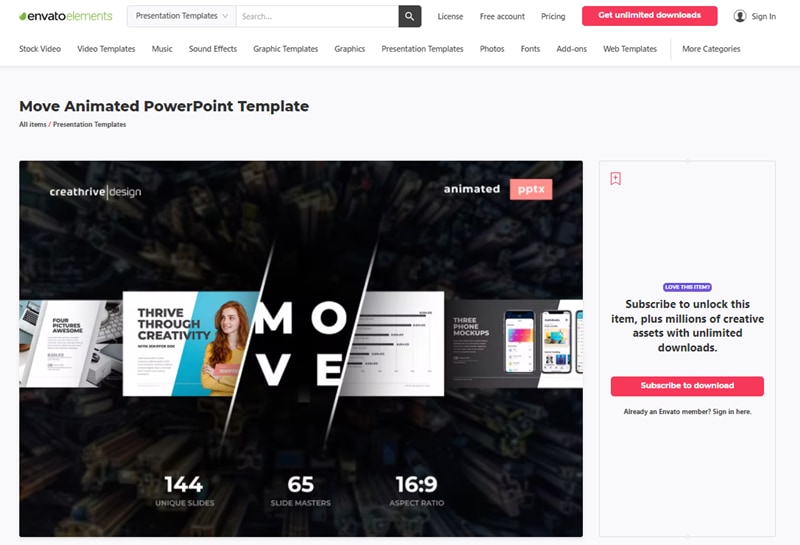
02 Move Animated PowerPoint Template
Следующий современный минималистичный шаблон под названием «Move Animated». Он более универсален, поскольку каждый из 144 уникальных слайдов имеет подходящую анимацию. Лучшая часть, безусловно, простой способ его использования. Благодаря современному минималистичному стилю достаточно легко удалить пресеты и заменить их подходящими изображениями компании или продукта для продвижения вашего контента, идеи или проекта.
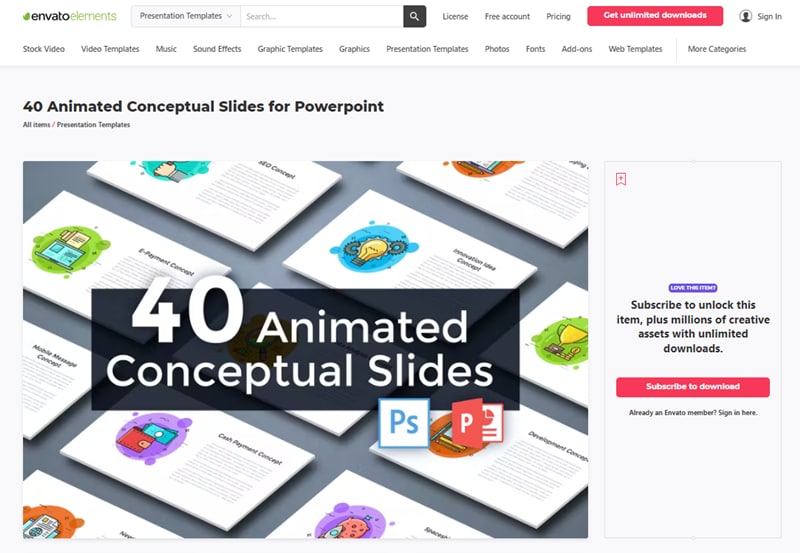
03 40 Animated Conceptual Slides for PowerPoint
Еще один современный и минималистичный шаблон PowerPoint, который поставляется с 40 современными слайдами, которые полностью анимированные, и их достаточно легко настроить в соответствии с вашим собственным брендом или контентом.
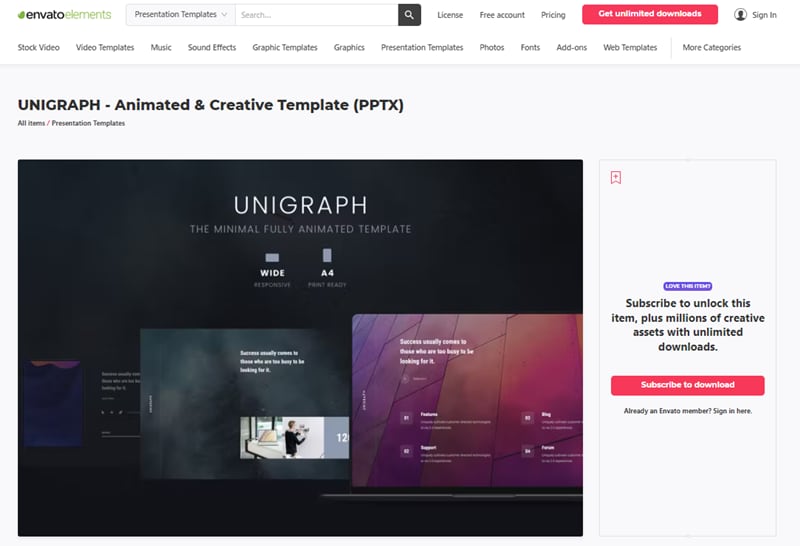
04 UNIGRAPH — Animated & Creative Template (PPTX)
Наш следующий шаблон — «UNIGRAPH», который определенно соответствует описанию «минималистичный», но яркие цвета и эффекты, которые в нем используются, отличают его от всех остальных. Не такой скучный, но при этом не менее профессиональный. Конечно, самое главное, пожалуй, это то, что каждый слайд анимирован.
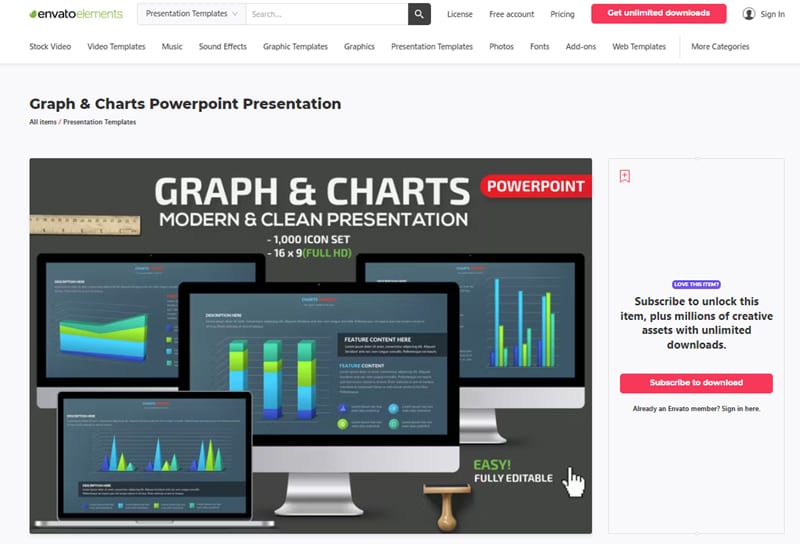
05 Graph & Charts PowerPoint Presentation
Мы представляем шаблон под названием «Graph & Charts» для тех, кто хочет представить свои продукты, проекты, идеи и т. д. в форме графиков и диаграмм. Он идеально подходит для профессионалов, особенно его внешний вид, украшенный лишь редкими вспышками цвета, которые можно увидеть на его графиках и диаграммах.
06 Laststyle — PowerPoint Template
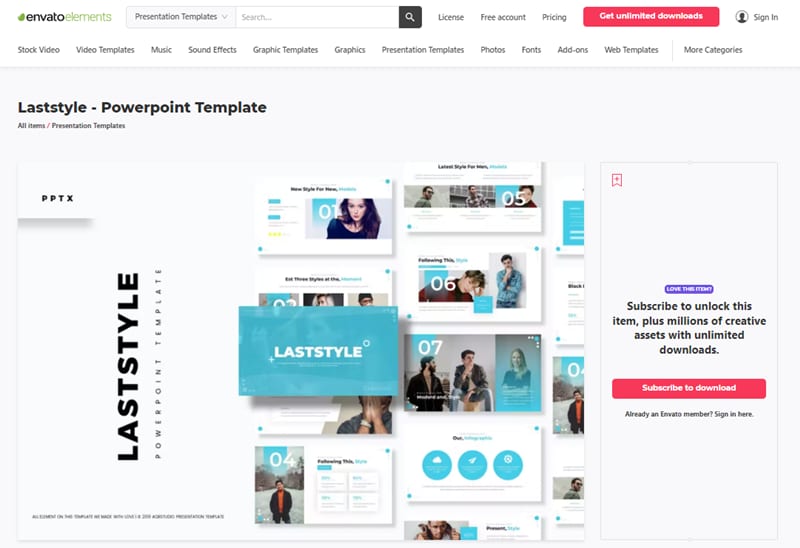
Этот следующий шаблон PowerPoint больше всего подходит для компаний, которые хотят продвигать свои продукты. Создатель шаблона предоставил пять различных цветных версий шаблона, каждая из которых содержит 30 уникальных слайдов, тщательно разделенных на секции с подходящими анимациями..
Часть 2: Как создать анимацию движения в PowerPoint
Теперь мы подходим к тому моменту статьи, когда мы обращаемся напрямую к тем, кто хочет больше поэкспериментировать, лично создавая анимацию PowerPoint. В этом примере мы научим вас создавать анимацию движения в PowerPoint с помощью доступных инструментов, которые программа предлагает в разделе «Анимация». Продолжайте читать, если вам это интересно.
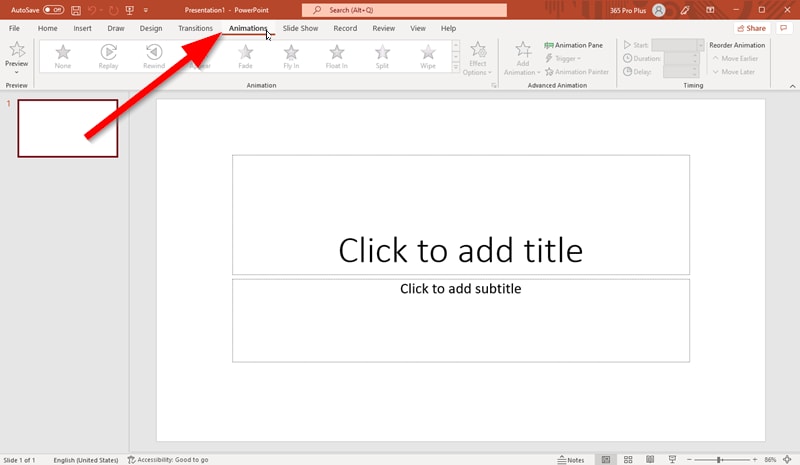
01 Шаг 1. Начните проект
В первую очередь, конечно, начните новый проект. Затем перейдите на вкладку Анимация (на которую мы указали на изображении ниже).
02 Шаг 2. Добавьте анимацию
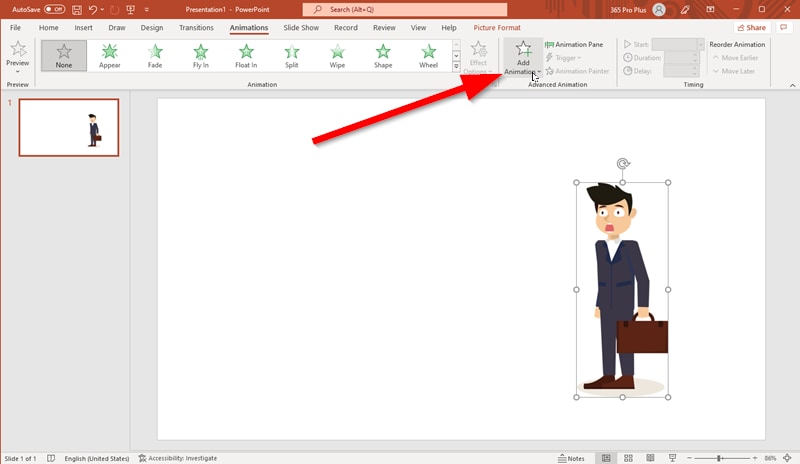
Затем обязательно выберите объект или модель, которую вы хотите анимировать (в данном случае мы вставили 2D-модель бизнесмена), а затем нажмите кнопку «Добавить анимацию» (показанную на изображении ниже).
03 Шаг 3. Выберите анимацию
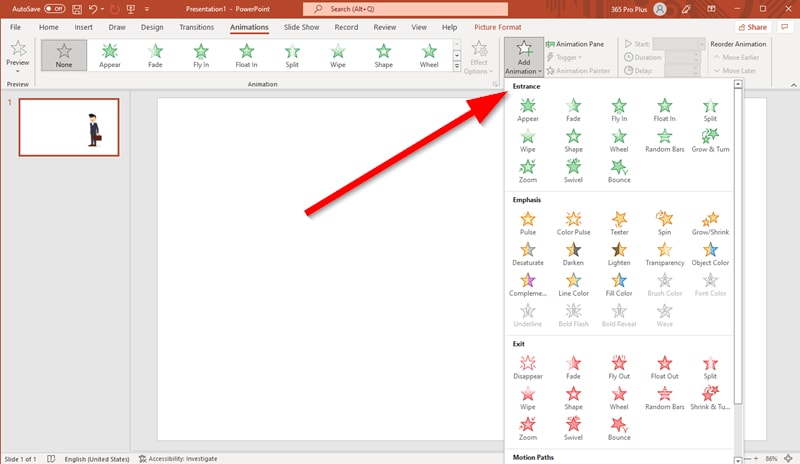
В разделе «Добавить анимацию» вы найдете несколько различных вариантов анимации, которые можете выбрать. Конечно, поскольку наша цель — создать анимацию пути движения в PowerPoint, мы выбрали один из вариантов «Путь движения».
04 Шаг 4. Выберите анимацию пути движения
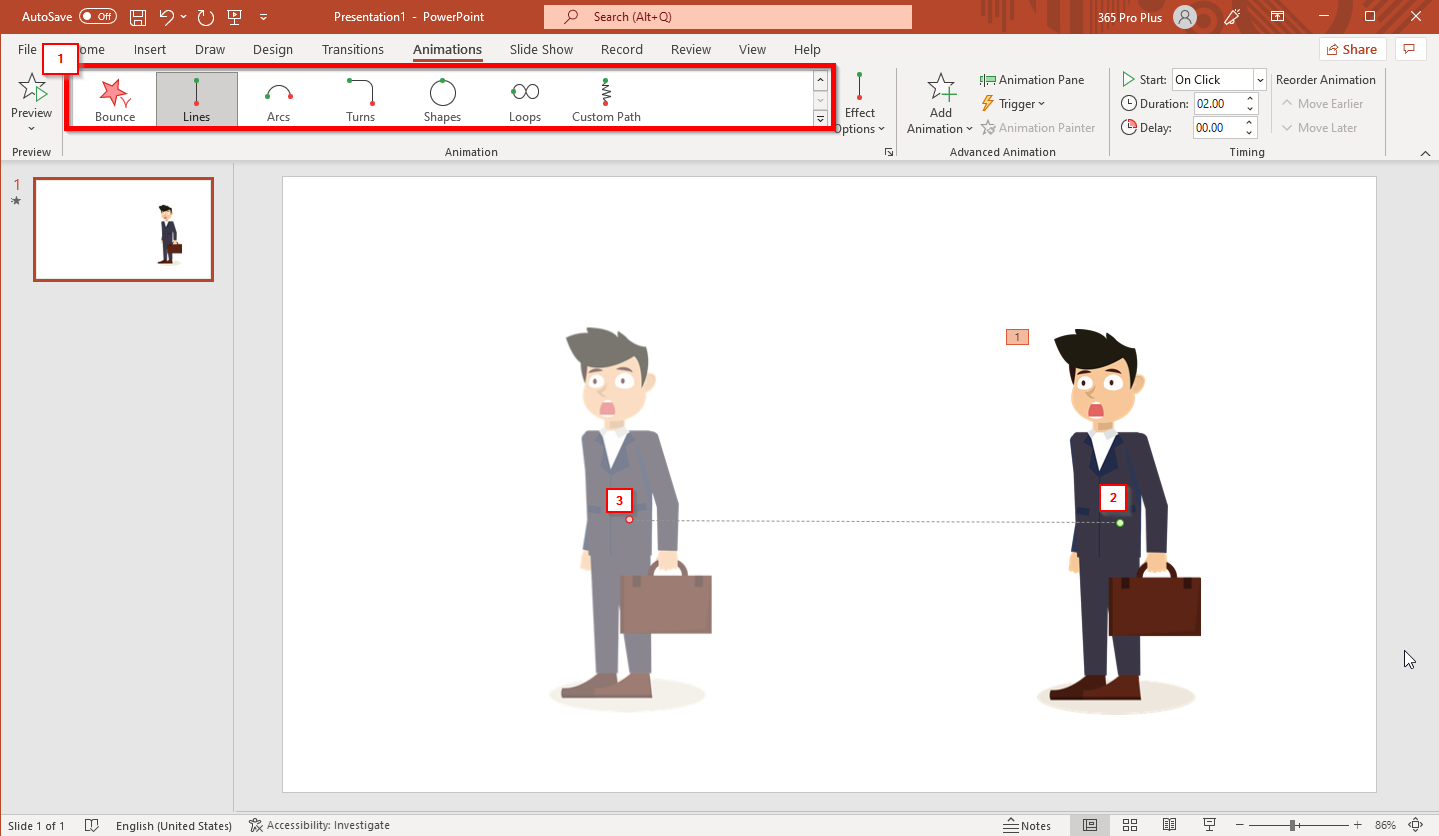
Чтобы создать анимацию движения в PowerPoint, вы должны выбрать один из предложенных «Путей движения», а затем использовать инструмент пути движения, который появляется для управления направлением, в котором вы хотите, чтобы ваш персонаж двигался.
В этом примере мы выбрали путь движения «Линии» (1), а затем использовали инструмент, чтобы создать путь для нашей модели бизнесмена — от правой стороны экрана к левой.
05 Шаг 5. Настройте анимацию
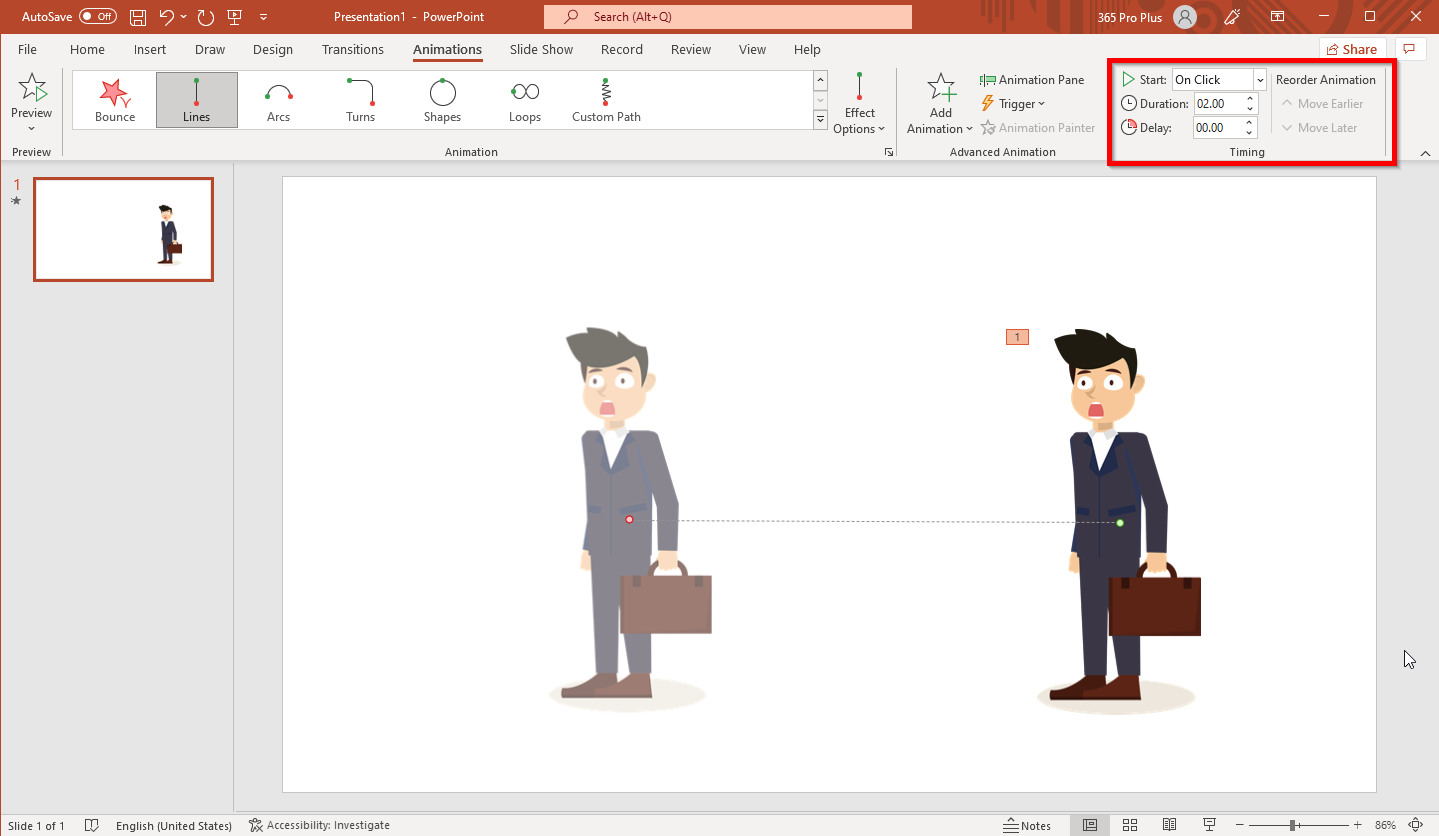
Когда анимация пути PowerPoint завершена , вы можете при необходимости настроить ее с помощью предоставленных инструментов. Например, вы можете заставить персонажа двигаться, как только откроется слайд, или подождать, пока пройдет минута, также вы можете продлить анимацию, изменив продолжительность и т. д.
Часть 3: 10 приемов анимации движения в PowerPoint
В этой части мы разберем некоторые важные моменты 3D-анимации в PowerPoint , которые необходимо знать, включая особенности, предоставляемые каждым из доступных вам вариантов, и почему важно изучить каждый из них, чтобы создавать более качественные и профессиональные презентации.
01 Переходы
Большинство пользователей, без сомнения, лучше всего знакомы с «переходами», когда речь идет о добавлении анимации в презентацию. С их помощью вы можете сделать плавный переход от одного слайда к другому или же вы можете сделать так, чтобы предыдущий слайд разбивался на осколки и далее переходил к следующему слайду и т.д. и т.п. Это «промежуточная» анимация, которая сигнализирует, где заканчивается один слайд и начинается следующий.

02 Анимация
Теперь мы сосредоточимся на анимациях, которые происходят на слайде (а не между ними, как переходы). Существует широкий спектр анимаций: будь то перемещение персонажей (как показано в предоставленном нами руководстве), быстрое появление и исчезновение текстовых полей, драматическое появление изображений и т. д. и т. п. Здесь много места для фантазии.

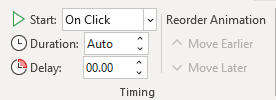
03 Анимация — Запуск
Мы упоминали об этом ранее в руководстве, но PowerPoint (который не предлагает более продвинутые параметры настройки 3D) по-прежнему дает вам свободу выбора того, как вы хотите, чтобы определенные анимации работали.
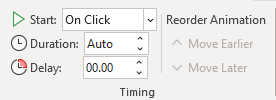
В случае с параметром «Анимация — Запуск» цель состоит в том, чтобы решить, когда начнется воспроизведение анимации. Вы хотите, чтобы она запускалась после щелчка? Или, может быть, вы хотите, чтобы она запустилась незамедлительно? Как бы то ни было, эта функция позволит вам выбрать.
04 Анимация — Длительность
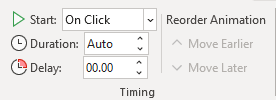
Затем вы решаете, как долго должна длиться анимация. Например, если вы решили добавить к персонажу анимацию вращения PowerPoint 3D, как долго вы хотите, чтобы он вращался, прежде чем встанет на место? Может, только секунду? Возможно больше? Что бы вы ни выбрали, этот параметр позволит вам сделать это.
05 Анимация — Задержка
Достаточно сказать, что параметр «Задержка» предназначен для определения того, насколько анимация задерживается перед запуском. Например, если вы решили запустить ее «По клику», вы можете увеличить задержку, чтобы она не воспроизводилась сразу по клику.
06 Разбивка презентации на разделы
Многие шаблоны PowerPoint разбиты на разделы, потому что таким образом его легче использовать. Это также удобно для вашей аудитории, чтобы быстро сориентироваться на каком этапе презентации вы находитесь. В этом случае лучший вариант для определения этапа – это переходы, отделяющие разделы один от другого.
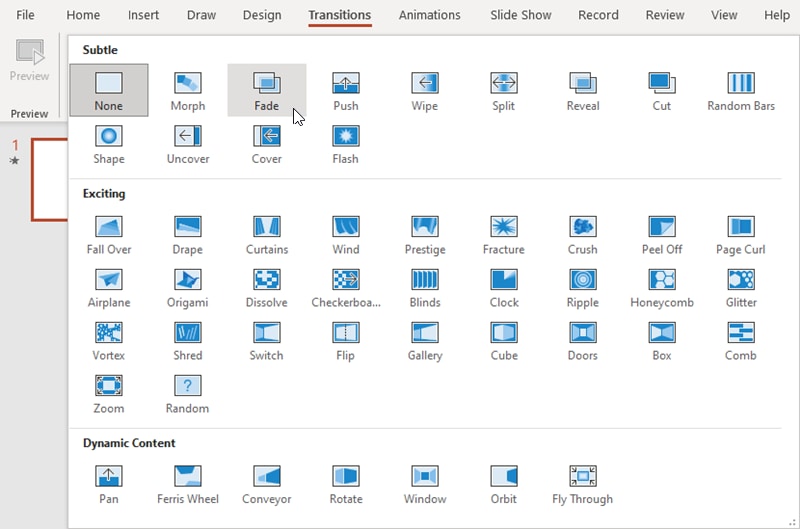
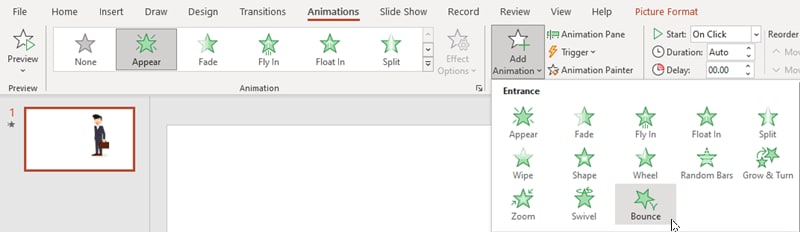
07 Добавить анимацию — Вход
Как было обещано ранее, мы рассмотрим каждый тип анимации, доступный в опции «Добавить анимацию». Во-первых, это анимация «Вход». Множество анимаций, которые служат входными. Вот некоторые примеры:
● Появление: чтобы объекты появлялись без какого-либо другого эффекта.
● Выцветание: чтобы объекты исчезали в поле зрения.
● Выскакивание: чтобы объекты выскакивали в поле зрения.
● Вращение: чтобы объекты вращались в поле зрения.
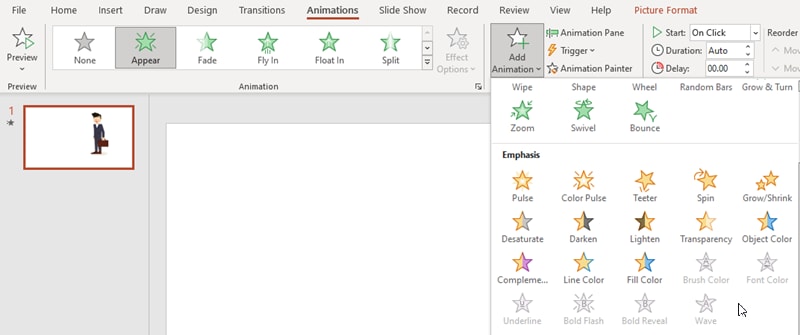
08 Добавить анимацию — Выделение
Этот следующий стиль анимации должен сделать акцент на уже существующем объекте. Например, одним кликом текстовое поле начнет пульсировать, чем привлечет внимание аудитории. Вы можете изменить цвет объекта, чтобы выделить его и т. д.
09 9. Добавить анимацию — Выход
Напротив анимации «Вход» находится анимация «Выход». Вы заметите, что стиль анимации здесь тот же. Разница лишь в том, что анимация используется для выхода. Например, изображение уходит, чтобы показать текст. Или текст вылетает, чтобы быть замененным другим текстом и т. д.
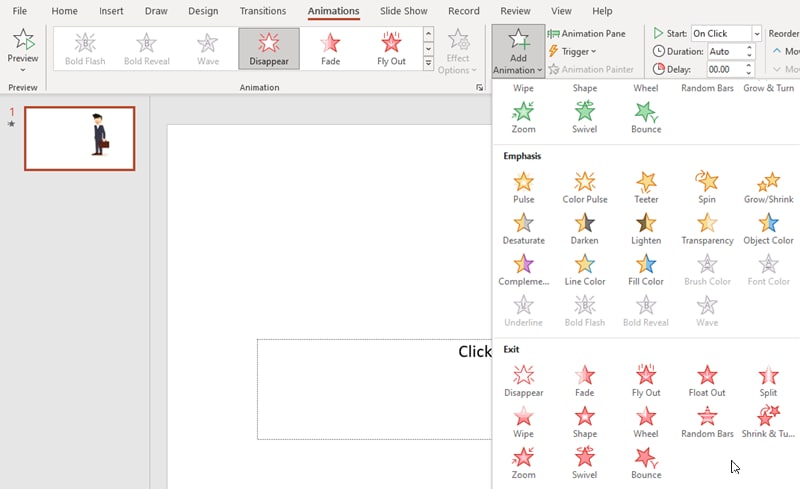
10 Добавить анимацию — Пути перемещения
Мы уже упоминали стиль анимации пути перемещения PowerPoint ранее, но еще раз повторю некоторые вещи: это наиболее настраиваемая функция анимации в PowerPoint. Та, которая позволяет вам перемещать объекты по слайду любым удобным для вас способом. В нашем примере мы создали анимацию пути перемещения, которая перемещала персонажа из центра экрана в левую часть экрана.
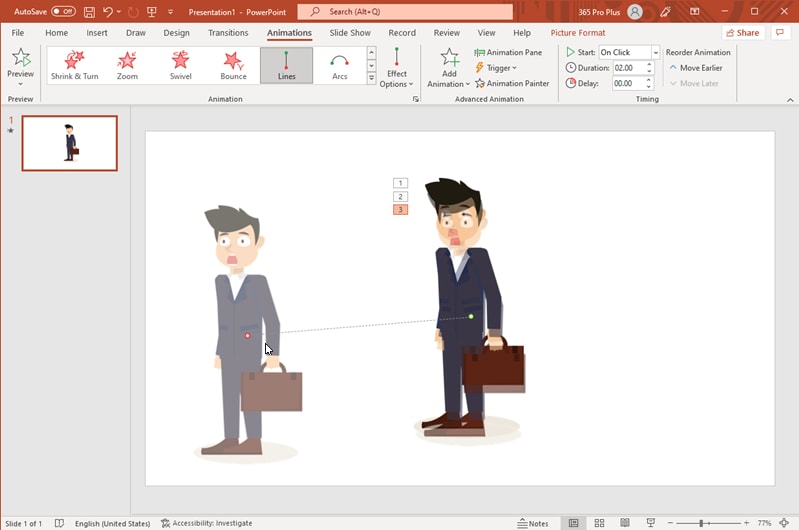
● Основные выводы из этой статьи
● Хотя сейчас видео — самый популярный способ обмена информацией, есть пользователи, предпочитающие презентации, которые требуют больше усилий.
● В таких ситуациях заменить отредактированное видео может тщательно анимированная презентация PowerPoint.
● Есть множество доступных шаблонов, которыми вы можете воспользоваться. В этой статье мы представили некоторые из них, которые, по нашему мнению, особенно примечательны.
● Но, конечно, иногда необходима более тщательная персонализация шаблона. В этом случае мы надеемся, что наше руководство и наш список методов PowerPoint будут вам полезны.