Как скачать большие файлы с Яндекс Диска без установки приложения
Яндекс Диск — известный облачный сервис, который позволяет хранить и совместно использовать файлы различных форматов. Однако, для скачивания больших файлов с Яндекс Диска обычно требуется установка специального приложения. Но что делать, если вы не хотите устанавливать новое ПО на свое устройство? Существует несколько способов, которые позволяют скачивать файлы с Яндекс Диска без установки приложения.
Вариант 1: Использование веб-интерфейса. Яндекс Диск предоставляет возможность загрузки и скачивания файлов прямо через веб-браузер. Для этого вам необходимо зайти на сайт Яндекс Диска, авторизоваться в своем аккаунте и перейти к нужному файлу. После этого вам нужно будет нажать на кнопку «Скачать» и сохранить файл на своем устройстве.
Вариант 2: Использование прямой ссылки. Если вы знаете прямую ссылку на файл на Яндекс Диске, вы можете просто скопировать эту ссылку в адресную строку браузера и нажать Enter. В таком случае файл скачается сразу, без необходимости открывать веб-интерфейс Яндекс Диска.
Вариант 3: Использование специальных сервисов. В сети существуют различные сервисы, которые позволяют скачивать файлы с Яндекс Диска без установки приложения. Вы можете воспользоваться одним из таких сервисов, загрузив ссылку на нужный файл. Однако, будьте осторожны, так как использование сторонних сервисов может быть небезопасно.
Независимо от того, какой способ скачивания файлов с Яндекс Диска вы выберете, помните о безопасности ваших данных. Обязательно проверяйте файлы на вирусы перед их открытием и не загружайте непроверенные файлы из ненадежных источников.
Как скачать большие файлы с Яндекс Диска без установки приложения
Яндекс Диск предлагает множество способов скачать большие файлы без установки приложения на компьютер или мобильное устройство.
1. Использование веб-интерфейса Яндекс Диска
Первый способ — использование веб-интерфейса Яндекс Диска. Для этого необходимо открыть браузер и зайти на официальный сайт Яндекса. После входа в свой аккаунт, нужно перейти на страницу Яндекс Диск.
2. Создание публичной ссылки на файл
Второй способ — создание публичной ссылки на файл. Для этого необходимо найти нужный файл на Яндекс Диске и сделать его публичным. Затем можно скопировать ссылку на файл и открыть ее в браузере, чтобы начать скачивание.
3. Использование командной строки
Третий способ — использование командной строки. Для этого необходимо открыть терминал или командную строку на компьютере и использовать команду wget или curl, чтобы скачать файл с Яндекс Диска.
4. Использование сторонних сервисов
Четвертый способ — использование сторонних сервисов. Некоторые сервисы предлагают возможность скачать файлы с Яндекс Диска, не устанавливая приложение. Для этого нужно скопировать ссылку на файл и вставить ее на соответствующей странице сервиса.
Таким образом, скачать большие файлы с Яндекс Диска без установки приложения можно с помощью веб-интерфейса, создания публичной ссылки, использования командной строки или сторонних сервисов.
Скачать файлы с Яндекс Диска без установки приложения
Яндекс Диск предоставляет возможность загружать и хранить файлы в облаке, но для доступа к ним обычно требуется установить официальное приложение Яндекс Диск на компьютер или мобильное устройство. Однако, существует несколько способов скачивать файлы с Яндекс Диска без установки приложения.
1. Используйте веб-интерфейс Яндекс Диска
Один из самых простых способов скачать файлы с Яндекс Диска без установки приложения — это воспользоваться веб-интерфейсом Яндекс Диска. Для этого просто откройте любой веб-браузер и введите адрес disk.yandex.ru в адресной строке. Здесь вы сможете просмотреть и скачать все файлы, которые есть на вашем Яндекс Диске.
2. Используйте прямые ссылки на файлы
Если вы знаете прямую ссылку на файл, вы можете скачать его без установки приложения Яндекс Диск. Для этого просто вставьте ссылку в адресную строку браузера и нажмите «Enter». Файл начнет скачиваться непосредственно на ваше устройство.
3. Используйте сторонние сервисы и программы
Также существуют сторонние сервисы и программы, которые позволяют скачивать файлы с Яндекс Диска без установки приложения. Например, вы можете воспользоваться сервисом YandexDiskDownloader, который позволяет скачивать файлы с Яндекс Диска по прямым ссылкам. Просто вставьте ссылку на файл и нажмите кнопку «Скачать».
В заключение, скачивание файлов с Яндекс Диска без установки приложения возможно как через веб-интерфейс Яндекс Диска, так и с помощью прямых ссылок на файлы или сторонних сервисов и программ. Выберите наиболее удобный для вас способ и получите доступ к своим файлам в облаке без лишних усилий.
Следующие шаги для загрузки больших файлов без приложения
Для загрузки больших файлов с Яндекс Диска без установки приложения следуйте следующим шагам:
1. Откройте браузер и перейдите на сайт Яндекс Диска.
Вам необходимо открыть любой доступный браузер на вашем устройстве и ввести URL-адрес Яндекс Диска в адресной строке.
2. Войдите в свою учетную запись или создайте новую.
Чтобы получить доступ к функционалу загрузки файлов на Яндекс Диск, вам необходимо войти в свою учетную запись или создать новую, если у вас еще нет аккаунта.
3. Выберите папку для загрузки файла или создайте новую.
На главной странице Яндекс Диска выберите папку, в которую хотите загрузить файл, или создайте новую папку, если требуется. Нажмите на кнопку «Создать папку» и введите название для новой папки.
4. Нажмите на кнопку «Загрузить файл» или перетащите файлы в окно браузера.
Выберите файл или файлы на вашем компьютере, которые вы хотите загрузить на Яндекс Диск. Нажмите на кнопку «Загрузить файл» или перетащите файлы в окно браузера для загрузки.
5. Дождитесь завершения загрузки файла.
После того, как вы начали загрузку файла, дождитесь его полного завершения. Это может занять некоторое время, особенно если файл очень большой.
6. Проверьте, что файл успешно загрузился на Яндекс Диск.
Перейдите в выбранную вами папку на Яндекс Диске и убедитесь, что загруженный файл отображается там. Вы также можете открыть файл для проверки его содержимого, чтобы убедиться, что он был загружен правильно.
Следуя этим шагам, вы сможете загрузить большие файлы на Яндекс Диск без необходимости устанавливать приложение.
Как загрузить файлы размером более 1 ГБ без установки клиента
Яндекс Диск предоставляет отличную возможность загружать и хранить файлы различных размеров, включая те, что превышают 1 ГБ. Для этого не обязательно устанавливать клиентское приложение. Воспользуйтесь следующими методами, чтобы загрузить большие файлы на Яндекс Диск без необходимости установки программного обеспечения.
Используйте веб-интерфейс Яндекс Диска
1. Откройте браузер и введите адрес https://disk.yandex.ru.
2. Авторизуйтесь на своей учетной записи Яндекс Диска или создайте новую, если у вас ее нет.
3. После успешной авторизации вы будете перенаправлены на главную страницу Яндекс Диска.
4. Щелкните на кнопку «Загрузить» в верхнем меню.
5. В появившемся окне выберите файл, который вы хотите загрузить. Учтите, что максимальный размер файла для загрузки через веб-интерфейс составляет 50 ГБ.
6. Подождите, пока файл загрузится на Яндекс Диск. Скорость загрузки зависит от вашего интернет-соединения и размера файла.
Используйте специальные программы и плагины для браузера
1. Кроме стандартного веб-интерфейса, для загрузки файлов на Яндекс Диск без установки клиента вы можете воспользоваться специальными программами и плагинами для браузера.
2. Некоторые из них предлагают дополнительные функции, такие как увеличение скорости загрузки или возможность паузы и возобновления загрузки в случае прерывания интернет-соединения.
3. Ознакомьтесь с возможностями и отзывами о программе или плагине, выберите подходящий вариант для ваших нужд и установите его на свой компьютер или браузер.
4. Следуйте инструкциям программы или плагина для загрузки файлов на Яндекс Диск.
5. Обратите внимание на максимальный размер файла для загрузки через эти программы и плагины. Он может быть больше, чем через стандартный веб-интерфейс.
Следуя этим методам, вы сможете загрузить файлы размером более 1 ГБ на Яндекс Диск без необходимости установки клиента. Пользуйтесь этой возможностью, чтобы хранить и делиться большими файлами с другими пользователями.
Загрузка больших файлов с Яндекс Диска без нарушения правил использования
Яндекс Диск предоставляет удобную возможность загрузки и хранения больших файлов, однако при этом важно соблюдать правила использования данного сервиса. Чтобы скачать большой файл с Яндекс Диска без нарушения правил, следует придерживаться определенных рекомендаций.
Проверьте свою учетную запись
Перед загрузкой большого файла убедитесь, что у вас есть повышенные привилегии и достаточное пространство на Яндекс Диске. Проверьте свою учетную запись и убедитесь, что вам разрешено загружать файлы большого размера. Если у вас есть достаточно места и привилегий, вы сможете загрузить файл без проблем.
Используйте Официальный API
Чтобы избежать нарушения правил использования Яндекс Диска, рекомендуется использовать официальное API. Оно позволяет загружать большие файлы без ограничений и безопасно. Официальное API предоставляет разработчикам удобный интерфейс для работы с Яндекс Диском и позволяет избежать возможных проблем при загрузке больших файлов.
Разделите файл на части
Если API не подходит или вам необходимо загрузить файл напрямую, можно разделить его на части. Это позволит скачать большой файл по частям и снизит риск проблем при загрузке. Разделение файла на части позволяет упростить процесс загрузки и снизить вероятность возникновения ошибок.
Используйте ускорители загрузки
Для более быстрой загрузки больших файлов с Яндекс Диска можно воспользоваться ускорителями загрузки. Ускорители позволяют распределить задачи загрузки по нескольким соединениям и увеличить скорость загрузки. При этом важно выбирать проверенные и надежные ускорители, чтобы избежать нарушения правил и минимизировать риски.
Всегда помните о необходимости соблюдения правил использования Яндекс Диска при загрузке больших файлов. Следуйте указанным рекомендациям и предотвратите возможные проблемы при загрузке или нарушение политики сервиса.
Быстрое скачивание больших файлов без установки приложения
Загрузка больших файлов может быть проблематичной, особенно при использовании мобильных устройств или наличии ограниченного интернет-соединения. Однако с Яндекс Диском вы можете скачивать большие файлы без необходимости установки приложения.
1. Используйте браузер
Если вы работаете на компьютере или ноутбуке, то скачивание больших файлов с Яндекс Диска можно осуществить просто через браузер. Откройте веб-браузер, перейдите на Яндекс Диск и найдите нужный файл. Нажмите правой кнопкой мыши на файл и выберите опцию «Скачать». Файл будет загружен на ваш компьютер или ноутбук непосредственно через браузер.
2. Используйте ссылку на скачивание
Если вам необходимо скачать файл на мобильном устройстве или у вас нет возможности использовать браузер, вы можете получить прямую ссылку на скачивание файла с Яндекс Диска. Для этого откройте Яндекс Диск в мобильном браузере, найдите нужный файл и нажмите на него. В адресной строке браузера вы увидите ссылку на файл. Скопируйте эту ссылку и вставьте ее в адресную строку другого браузера или менеджера загрузок, чтобы начать загрузку файла без установки приложения.
3. Используйте сторонние сервисы
Кроме того, существуют сторонние сервисы и программы, которые позволяют скачивать файлы с Яндекс Диска без установки приложения. Некоторые из них могут облегчить скачивание больших файлов и предоставить дополнительные функции, такие как параллельная загрузка или ускорение загрузки. Однако будьте внимательны при использовании таких сервисов, так как они могут не быть официальными и являться сторонними разработками.
Загрузка больших файлов с Яндекс Диска без переноса данных на компьютер
Яндекс Диск является одним из самых популярных облачных хранилищ, позволяющим пользователям загружать и хранить различные файлы. Однако, при загрузке больших файлов может возникнуть необходимость скачать их без переноса данных на компьютер. Существует несколько способов выполнить данное действие.
Способ 1: Скачивание через Веб-интерфейс
Самым простым способом загрузки больших файлов с Яндекс Диска без переноса данных на компьютер является использование Веб-интерфейса. Для этого необходимо открыть нужный файл в Яндекс Диске, нажать на кнопку «Скачать», которая находится сверху, и выбрать опцию «Скачать без переноса на компьютер» из выпадающего меню.
Способ 2: Скачивание через командную строку
Еще одним способом скачать большие файлы с Яндекс Диска без переноса данных на компьютер является использование командной строки. Для этого необходимо открыть терминал на компьютере, перейти в нужную директорию с помощью команды «cd», и выполнить команду «wget» с указанием ссылки на файл в Яндекс Диске. После выполнения команды файл начнет скачиваться на компьютер.
Способ 3: Использование специальных приложений
Также существуют специальные приложения, которые позволяют скачивать большие файлы с Яндекс Диска без переноса данных на компьютер. Например, можно воспользоваться приложением «Яндекс.Диск для компьютера», которое позволяет синхронизировать файлы с облачным хранилищем и скачивать их в нужный момент без переноса на компьютер. Также есть другие подобные приложения, которые делают процесс загрузки файлов с Яндекс Диска удобным и простым для пользователя.
Как скачать несколько гигабайт файлов с Яндекс.Диска без установки приложения
Яндекс.Диск — это облачное хранилище, созданное компанией Яндекс. С его помощью можно хранить файлы в облаке и иметь к ним доступ с любого устройства с интернет-соединением.
Почему может быть нужно скачать несколько гигабайт файлов с Яндекс.Диска?
Существует несколько причин, по которым может потребоваться скачать большой объем данных с Яндекс.Диска без установки приложения:
- Недостаточно места на компьютере/мобильном устройстве для установки и использования приложения Яндекс.Диск;
- Необходимо скачать файлы с Яндекс.Диска на устройство без установки приложения (например, на общественном компьютере);
- Возможность загрузки большого объема файлов за один раз.
Как скачать несколько гигабайт файлов с Яндекс.Диска без установки приложения?
Для скачивания нескольких гигабайт данных с Яндекс.Диска без установки приложения можно использовать встроенные инструменты браузера.
1. Откройте Яндекс.Диск в браузере
Для этого в адресной строке браузера введите адрес "https://disk.yandex.ru/" и нажмите Enter.
2. Выберите файлы для скачивания
Выберите необходимые файлы для скачивания одним из способов:
- Один файл — кликните по нему левой кнопкой мыши;
- Несколько файлов — зажмите клавишу Ctrl (для Windows) или Command (для Mac) и кликните по нужным файлам.
3. Скачайте файлы с Яндекс.Диска в браузере
Для скачивания файлов выполните следующие действия:
- Кликните по выбранным файлам правой кнопкой мыши;
- В контекстном меню выберите опцию "Скачать";
- Подождите, пока файлы скачаются на ваше устройство.
Если выбраны несколько больших файлов, то загрузка может занять некоторое время.
Выводы
Скачивание большого объема данных с Яндекс.Диска без установки приложения возможно с помощью инструментов браузера. Данный метод удобен для тех, кому необходимо скачать файлы на устройство без установки дополнительных приложений или когда на устройстве недостаточно места для установки приложения Яндекс.Диск.
Как скачать большую папку с Яндекс Диска без проблем: полезные советы и инструкция
Яндекс Диск является одним из наиболее удобных онлайн-хранилищ файлов. Благодаря этой платформе пользователи могут легко синхронизировать свои данные между устройствами и загружать их с любого места, где есть доступ в Интернет.
Возможность загрузки огромных объемов информации – одно из главных преимуществ Яндекс Диска. Однако, когда речь идет о загрузке большой папки с Яндекс Диска, пользователи могут столкнуться с определенными операционными проблемами. Специалисты советуют использовать определенные способы и настроить свои действия для достижения максимально быстрого результата.
В этой статье мы рассмотрим, как скачать большую папку с Яндекс Диска, а также предоставим пошаговую инструкцию для успешной загрузки данных с этой платформы.
Как загрузить большой файл с Яндекс Диска
Шаг 1: Загрузка файла на Яндекс Диск
Перед тем, как скачивать файл с Яндекс Диска, необходимо загрузить его на этот сервис. Для этого выполните следующие действия:
- Зайдите на сайт Яндекс Диска и авторизуйтесь в своем аккаунте.
- Откройте нужную папку или создайте новую.
- Перенесите файл на Яндекс Диск из локальной папки на вашем компьютере.
Шаг 2: Готовность файла для загрузки
Перед загрузкой большого файла с Яндекс Диска необходимо убедиться, что он готов для скачивания. Для этого:
- Выберите файл, который собираетесь скачать.
- Правой кнопкой мыши кликните на файле.
- Выберите «Общий доступ» -> «Скопировать ссылку».
Шаг 3: Скачивание большого файла с Яндекс Диска
Теперь можно скачать большой файл с Яндекс Диска. Для этого:
- Откройте новую вкладку в вашем браузере и перейдите на сайт www.savefrom.net.
- Вставьте скопированную ссылку на файл в поле для ввода на сайте.
- Выберите нужный формат файла для загрузки.
- Нажмите на кнопку «Скачать».
Теперь вы знаете, как загрузить и скачать большой файл с Яндекс Диска. Это просто и удобно!
Как скачать с Яндекс Диска Если лимит
Используйте командную строку
Если вам нужно скачать с Яндекс Диска большую папку, которая превышает лимит бесплатной загрузки, можно использовать командную строку. Для этого выполните следующие действия:
- Установите приложение Яндекс.Диск на свой компьютер;
- Откройте командную строку;
- Перейдите в папку, где хотите сохранить папку с Яндекс Диска;
- Введите команду «yadisk download /path/to/folder/».
В результате папка будет скачана на ваш компьютер, несмотря на лимит загрузки.
Используйте расширения для браузера
Существуют расширения для браузеров, которые позволяют скачивать файлы с Яндекс Диска, не превышая лимит загрузки.
Например, расширение для браузера Google Chrome Yandex.Disk Turbo позволяет скачивать файлы с Яндекс Диска без ограничений и очереди.
Также есть расширение для браузера Firefox Yandex.Disk Direct Link, которое добавляет кнопку «Скачать» в интерфейс Яндекс Диска и позволяет скачивать файлы напрямую на свой компьютер.
Используйте платные услуги Яндекс Диска
Если вам нужно скачать большой объем данных с Яндекс Диска, можно воспользоваться платными услугами Яндекс Диска. Например, подписка на Яндекс.Диск Про позволит скачивать файлы без ограничений.
Также можно воспользоваться услугами сторонних сервисов, которые предоставляют возможность скачивать файлы с Яндекс Диска без ограничений и очереди. Например, сервисы sinok.ru или cool-services.ru.
Как загрузить файл размером более 1 Гб на Яндекс Диск?
1. Используйте специальное приложение
Вы можете загрузить файл размером до 50 Гб, используя Яндекс.Диск для ПК или Mac. Просто скачайте и установите программу на компьютер и перетащите нужный файл на иконку приложения. Файл автоматически загрузится на ваш Яндекс.Диск.
2. Разделите файл на части
Вы можете разделить большой файл на несколько меньших частей, используя программу для архивации файлов, например, WinRAR или 7-Zip. Загрузите части по очереди на свой Яндекс.Диск и разархивируйте их при необходимости.
3. Используйте облачные сервисы
Вы можете загрузить файл на облачный сервис, например, Google Диск или Dropbox, а затем скачать его на свой Яндекс.Диск. Некоторые облачные сервисы предлагают больший объем бесплатной загрузки, чем Яндекс.Диск.
Возможности загрузки файлов на Яндекс.Диск довольно обширны. Выберите наиболее удобный вариант для себя и загрузите файлы размером более 1 Гб на Яндекс.Диск.
Как скачать большую папку с Яндекс Диска на компьютер
Использование специального приложения
1. Установите на компьютер специальное приложение «Яндекс.Диск».
2. Запустите его и введите свой логин и пароль.
3. Выберите нужную папку и нажмите на кнопку «скачать».
Использование браузера
1. Зайдите в свой аккаунт Яндекс Диска через любой браузер.
2. Откройте нужную папку и выберите все файлы, которые вам нужно скачать.
3. Нажмите на кнопку «Скачать» в верхнем меню и подождите, пока все файлы скачаются.
Использование командной строки
1. Откройте командную строку на вашем компьютере.
2. Введите следующую команду для подключения к Яндекс Диску: «yandex-disk setup».
3. Введите свой логин и пароль от Яндекс Диска.
4. Введите следующую команду в командной строке: «yandex-disk download folder_name», заменив «folder_name» на название папки, которую вы хотите скачать.
5. Подождите, пока все файлы скачаются на ваш компьютер.
В зависимости от вашего уровня знаний и предпочтений, вы можете использовать один из трех методов, описанных выше, для скачивания больших папок с Яндекс Диска на свой компьютер.
Отзывы
Анастасия
Как здорово, что я наконец нашла статью о том, как скачать большие папки с Яндекс диска! Я часто работаю с большим количеством файлов и документов и мне приходилось скачивать их по одному, что занимало очень много времени и нервов. Теперь я знаю, что можно скачать целую папку и это действительно очень удобно и экономит много времени. Мне понравилось, что статья была написана легко и понятно, без лишних технических терминов. Это дало мне уверенность, что я действительно могу справиться со скачиванием больших папок. Я использовала предложенный метод и была удивлена, насколько это легко и быстро, а главное, безопасно! Я обязательно рекомендую эту статью всем, кто работает с Яндекс диском и хочет сделать свою жизнь проще и эффективнее.
Мария Сидорова
Спасибо за простой и понятный туториал! Теперь я могу легко скачать все фотографии с прошлогоднего отпуска и наслаждаться ими в любое время.
MissAdventure
Я всегда была не очень опытной в работе с Яндекс диском и часто не знала, как скачать большие папки. К счастью, этот туториал помог мне разобраться в этом вопросе. Теперь я могу быстро и легко скачивать нужные файлы, а это значит, что у меня больше времени на важные вещи. Спасибо за отличную статью!
Компьютерный мастер. Часть 218. Как обойти ограничение загрузки файлов 1ГБ+ на яндекс.диск и облако.mail
Я много работаю по удаленке и часто бывает необходимо перекинуть клиенту большой файл на комп и я уже много лет для этого пользовался яндекс.диск и облако.mail. Было удобно просто закинул файл к себе на яндекс.диск и расшарил его, но в этом году начались сюрпризы без премиум подписки файлы больше одного гигабайта не синхронизируются
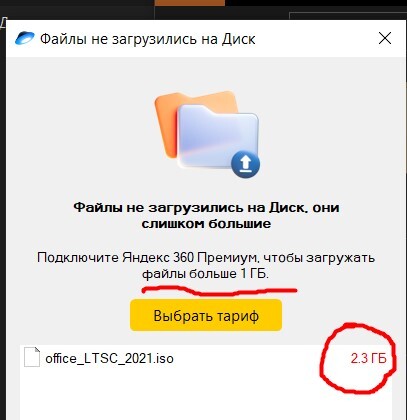
И я недели две тупил, искал альтернативное решение другие облака, а решение было на поверхности, и натолкнуло на него вот что:
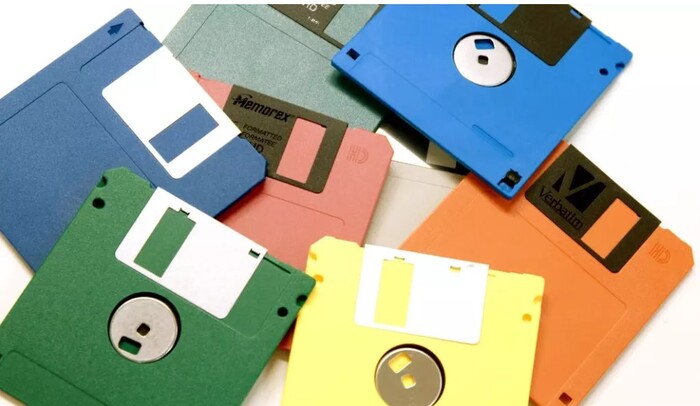
Мы же раньше всё это прекрасно умели, просто забыли, как впихнуть не впихнуемое, 10 мегабайт в дискеты на 1.44мегабайта или файл пару гигов записать на несколько CD-R дисков, да легко.
И это называлось — МНОГОТОМНЫЕ АРХИВЫ

Делается это просто при помощи winrar и занимает секунды

И вуаля вместо одного большого файла у нас три поменьше, которые прекрасно синхронизируются безо всяких премиум подписок и с яндекс.диск и с облако.mail

Качаем на комп клиента, кладем три файла в одну папку и запускаем тот который part1 на разархивацию и вуаля, у нас снова наш файл на 2+гига.
Таджикские ученые открыли дверь. Спешите видеть.
есть еще такой олдскульный термин, как селфэкстрактор
который тоже можно создать, разбив на части
и там все еще проще становится

В Минске ищут женщину, которая залезла на ретро машину 1948 года выпуска

Владелец редкого для нашей страны (да в принципе и для всего автомира) 75-летнего ретрокара DeSoto вчера утром обнаружил на капоте огромную вмятину. Хозяин машины Кирилл провел свое небольшое расследование и вскоре вычислил людей, причастных к повреждению. Как оказалось, таковы последствия фотосессии на капоте. «Это будут самые дорогие снимки для девушки, гарантирую», — заявляет минчанин. Сейчас ее ищут.
«Машина стояла на улице Карла Маркса, возле дома №23, — рассказал подробности Кирилл. — Вчера около 10:40 я подошел к ней и обнаружил вмятину на капоте. Также обратил внимание на двух девушек, стоявших в арке исторического здания: одна была в маске, другая ее фотографировала. Маска привлекла мое внимание, но на тот момент я не мог знать, что именно эти люди причастны к повреждению. В то утро мне нужно было срочно ехать по делам, поиском причастных ко вмятине я занялся чуть позже».
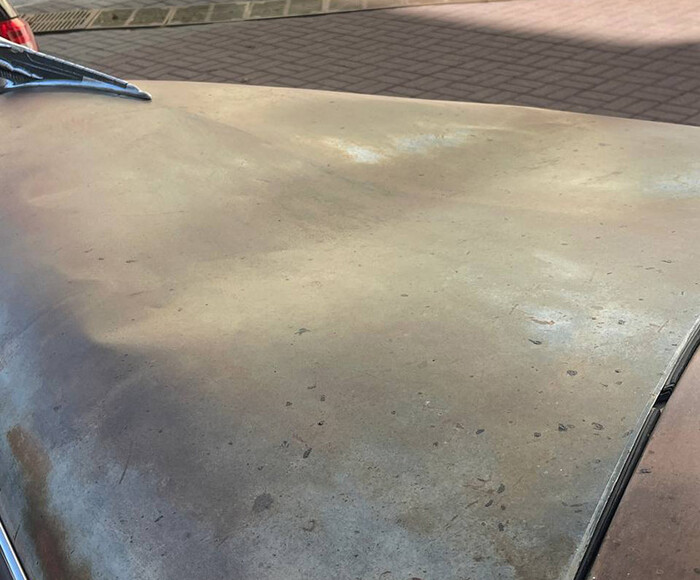

Мужчина говорит, обратился в магазин, около которого был припаркован DeSoto: «Там подняли записи камер внешнего наблюдения, просмотрели массив информации за ночь. А оказалось, на машине посидели буквально за пару минут до моего выхода. Именно та самая девушка в маске. Позже я получил еще несколько снимков, сделанных из салона напротив. Стало понятно, что вмятина появилась не случайно, девушки устроили фотосессию, отсняли несколько сюжетов в разных позах».
«Я обратился в милицию с заявлением, — говорит владелец ретрокара. — Сотрудники все оформили, запросили видео в высоком разрешении для установления личности девушки. Возможно, через СМИ ее удастся найти быстрее».
https://auto.onliner.by/2023/09/08/posidela-na-kapote-rarite.
Говна на вентилятор
Я врач. Я учился 6 лет на свою профессию официально, и вот уже 5 лет я продолжаю учиться сам — вебинары, методички, справочники, различные учëбы в Москве (до которой из моей провинции проезд, проживание и обратный путь я оплачиваю из своего кармана). Собственно, в чëм у меня проблема. У меня горит. Пичот. Полыхает. Я очень сержусь. Сержусь за то, что "СПАСИБО, ХОСПАДИ, ЗА ВЫЗДАРОВЛЕНИЕ, АМИНЬ ТИБЕ, СЛАВА, УРА, ЧМОК В ЖОПУ, АЛИЛУЙЯ, ЗПАЗИТЕЛЬ НАШ! ДОХТУР, СИБИСЬ, НЕ МЕШАЙ МОЛИЦА. "
Бля, будьте благодарны богу, а не мне, мне насрать. Но! Соблюдайте палатный режим. Соблюдайте режим в отделении. Уважайте пациентов на соседних койках и в соседних палатах. А лучше, собирайтесь и пиздуйте в церковь, бог там. А тут хирургическое отделение, строгий режим, строгое время обхода, и вообще, всецарствие медицинской НАУКИ, БЛЕАДЬ! Кидайте в меня говном, но сил нет больше. Я въябываю, как не в себя, а спасибо богу за выздоровление. В то же время я видел детей, живодëрски замученных этими ëбаными фанатиками: видел изнурëнных постами (голодом, блядь!) младенцев, возрастом в 12 месяцев и весом в 2,5 кг. Видел махровые пневмонии, туберкулëз, неправильно сросшиеся переломы, хуëво зажившие ожоги, и прочая, и прочая. И это всë у детей. Ибо "воля божья", ибо "испытания нам, грешным". Но, сука, взрослые — неееет, они не терпят. Они не идут в храм к батюшке. В рот они эти испытания топтали. Они бегут в больницу, они орут и требуют медицинскую помощь. Они благодарят бога за оказанную помощь. Они — фанатики. Самые настоящие твари. Я не всех клеймлю, нет. Есть верующие, а есть фанатики. И я искренне желаю всем фанатикам скорейшей встречи со своими богами.
Простите, была тяжëлая смена, выговорился, полегчало.