Отправка анимированных GIF через мессенджер WhatsApp

Как известно, процесс общения через WhatsApp включает в себя обмен не только текстовыми сообщениями, но и различным контентом. О том как отправлять фото и видео мы уже рассказывали в статьях на нашем сайте, а сегодня продемонстрируем как осуществляется передача с Android-девайса, iPhone и ПК еще одного востребованного пользователями мессенджера типа мультимедийных данных — анимированных GIF.
Как отправить анимированные GIF через WhatsApp
В зависимости от используемого для доступа в систему обмена информацией варианта приложения ВатсАп, с целью отправки GIF-анимации применяются различные подходы. Рассмотрим по порядку, как решать озвученную в заголовке этого материала задачу через функционирующие в среде Андроид, айОС и Виндовс клиенты мессенджера.
Android
Пользователям WhatsApp для Android доступен наиболее широкий в сравнении с адаптированными для работы в других ОС приложениями мессенджера перечень приёмов, которые можно задействовать для демонстрации своему собеседнику «оживающей» при своём открытии в чате картинки.
Вариант 1: Библиотека Tenor
Одним из самых значимых нововведений за время существования мессенджера с точки зрения многих его пользователей стала возможность выбирать и отправлять гифки из обширных веб-каталогов (в случае с «зеленым роботом» — Tenor), доступных прямо в приложениях ВатсАп. Вот как это работает в среде Android:
- Откройте WhatsApp на Android-девайсе и перейдите в диалог или групповой чат, куда желаете отправить анимацию.

- Нажмите на значок «Смайлик», расположенный в правой части поля «Введите текст». Затем выберите иконку «GIF» в самом низу отобразившейся на экране панели, что откроет перед вами область с доступными для отправки «живыми» картинками.

- Далее найдите подходящую для демонстрации собеседнику анимацию, пролистывая отображаемый мессенджером перечень.
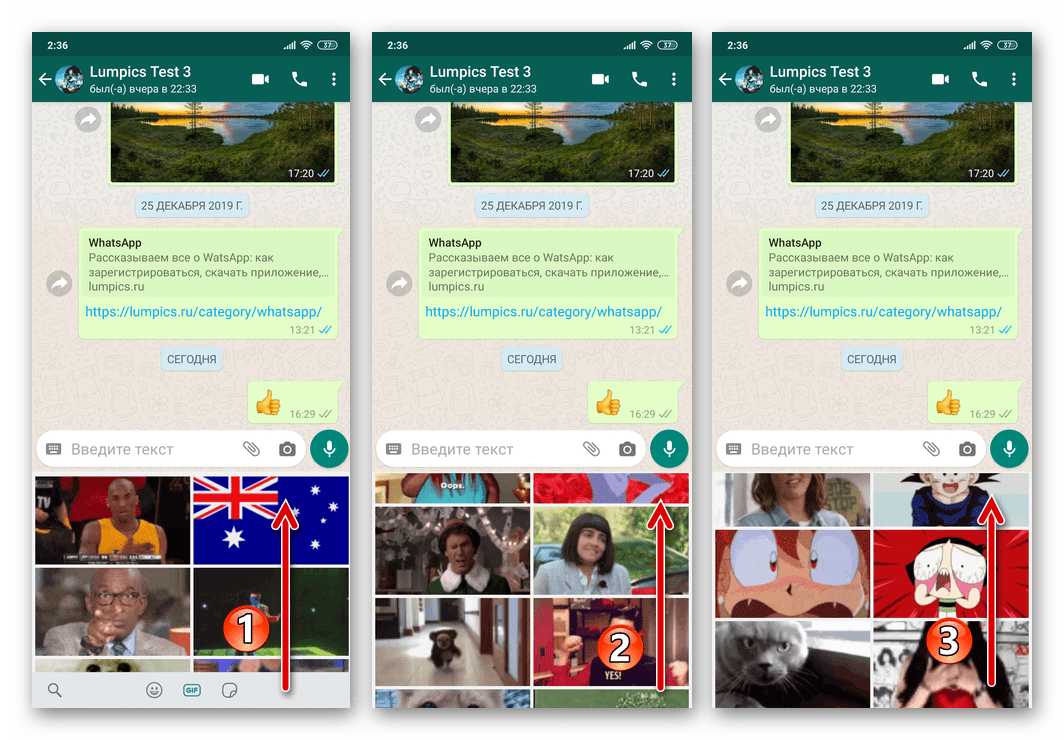
Или коснитесь значка «Лупа» в нижнем углу панели с гифками, и затем введите соответствующий по вашему мнению искомому изображению поисковый запрос в поле «Поиск в Tenor».
Вариант 2: Галерея
Если вам необходимо передать через WhatsApp гифку, сохранённую в памяти Андроид-девайса, проще всего поступить следующим образом.
- Запустите ВатсАп для Андроид и откройте чат (группу) с получателем (ями) наличествующей в хранилище вашего девайса анимированной картинки. Тапните по расположенной в правой части поля ввода текстового сообщения кнопке «Скрепка». В появившемся меню выбора типа прикрепляемых к посланию данных нажмите «Галерея».
Вариант 3: Стороннее приложение
Следующий способ передачи анимированных изображений из памяти девайса через ВатсАп позволяет не открывать мессенджер для осуществления отправки специально, передать несколько файлов и не единственному адресату одновременно. В таком варианте достаточно вызвать интегрированную в Android функцию «Поделиться», что возможно практически из любого способного каким-либо образом взаимодействовать с файлами рассматриваемого типа приложения, к примеру, файловых менеджеров и «просмотрщиков» изображений. Для демонстрации эффективности принципа, о котором идёт речь, задействуем «Проводник» Google Files.
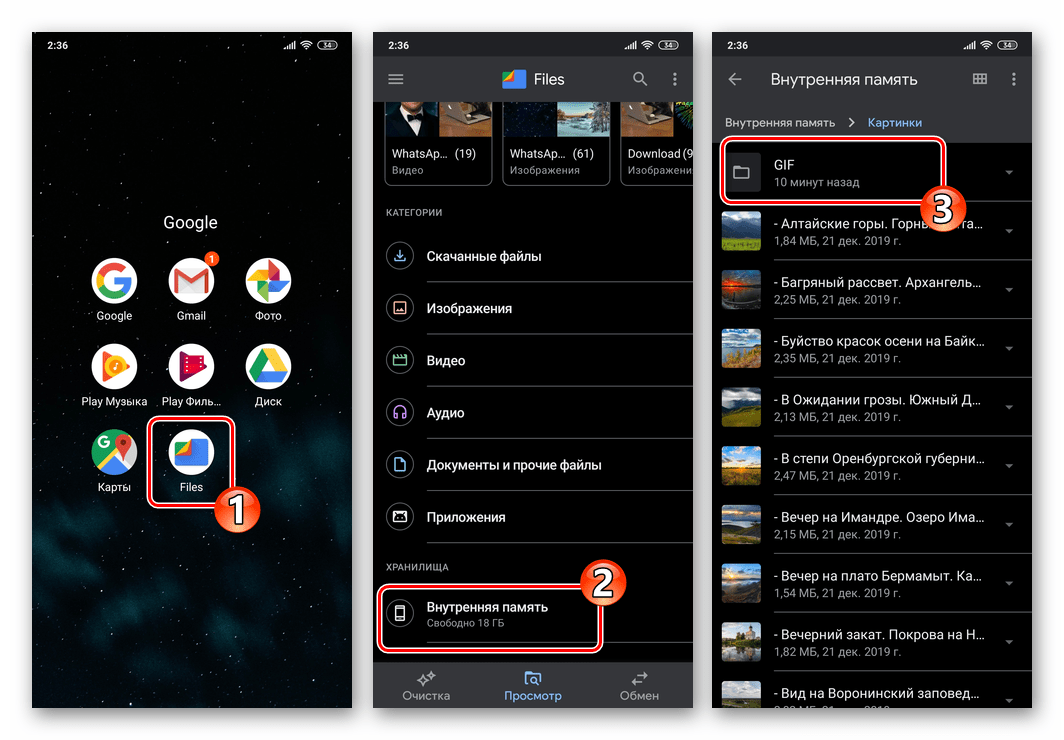
- Откройте менеджер файлов для Андроид и затем перейдите в папку, содержащую передаваемый через ВатсАп GIF-файл.
- Выделите отправляемое анимированное изображение, длительно нажав на имя его файла-источника или превью. Если передать нужно несколько гифок одновременно, короткими тапами установите отметки на миниатюрах всех планируемых к отправке анимированных картинок.
Вариант 4: Создание GIF в WhatsApp
Разработчики ВатсАп внедрили в его мобильные клиенты довольно интересную функцию, выгодно отличающую этот мессенджер от других. Так, у вас есть возможность создать гифку из полученной с помощью камеры девайса короткой (до 6 секунд) видеозаписи, а также получить GIF-файл путём вырезки и преобразования в соответствующий формат фрагмента наличествующего в памяти Андроид-девайса видеоролика.
Камера
- Перейдите в диалог или групповой чат с получателями создаваемой вами анимации. Справа в поле «Введите сообщение» нажмите на кнопку «Камера».

- Далее запишите короткий ролик, удерживая кнопку «Затвор» для фиксации окружающей действительности и отпустив её по завершении процедуры. В общем случае длительность записи не должна превышать 6 секунд, но если видео получится более длинным – не страшно.

- Вверху следующего экрана наличествует панель-видеоряд – двигая её левую и правую границы, выберите фрагмент, который далее будет преобразован в анимированную картинку. Ориентируйтесь в том числе по счётчику длительности – максимальная продолжительность фрагмента – 6 секунд.
Готовое видео
- Перейдя в чат с получателем пока что не созданной гифки, нажмите на значок «Скрепка» в поле ввода сообщения, и затем выберите «Галерея» в открывшемся меню выбора типа вложения в послание.
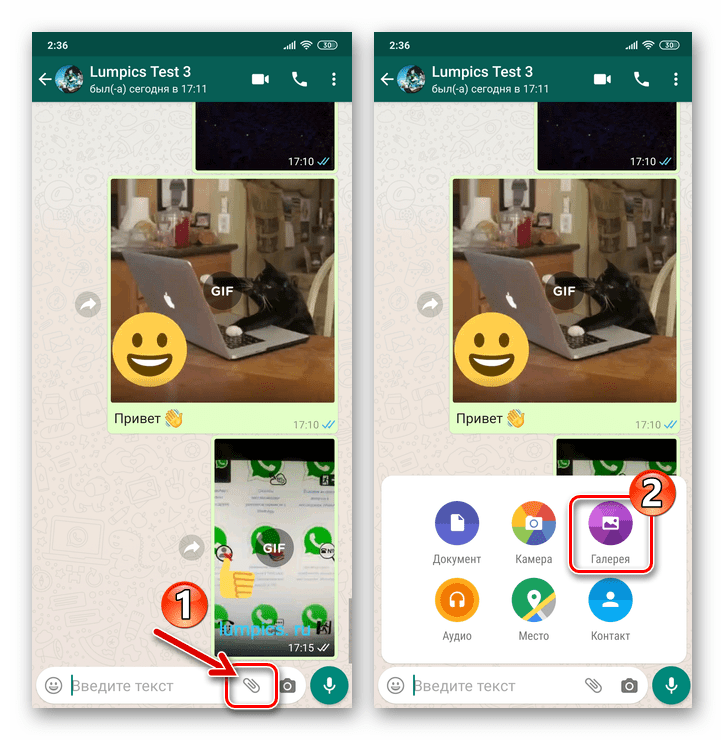
- Найдите видеоролик, фрагмент которого будете преобразовывать в GIF, коснитесь его превью.

- Далее произведите обрезку загруженного в мессенджер ролика, сдвигая границы отображающей видеоряд панели до тех пор, пока счётчик длительности под ней продемонстрирует равное 0:06 или меньшее значение. Нажмите «GIF» на появившемся под видеорядом в результате обрезки записи переключателе.
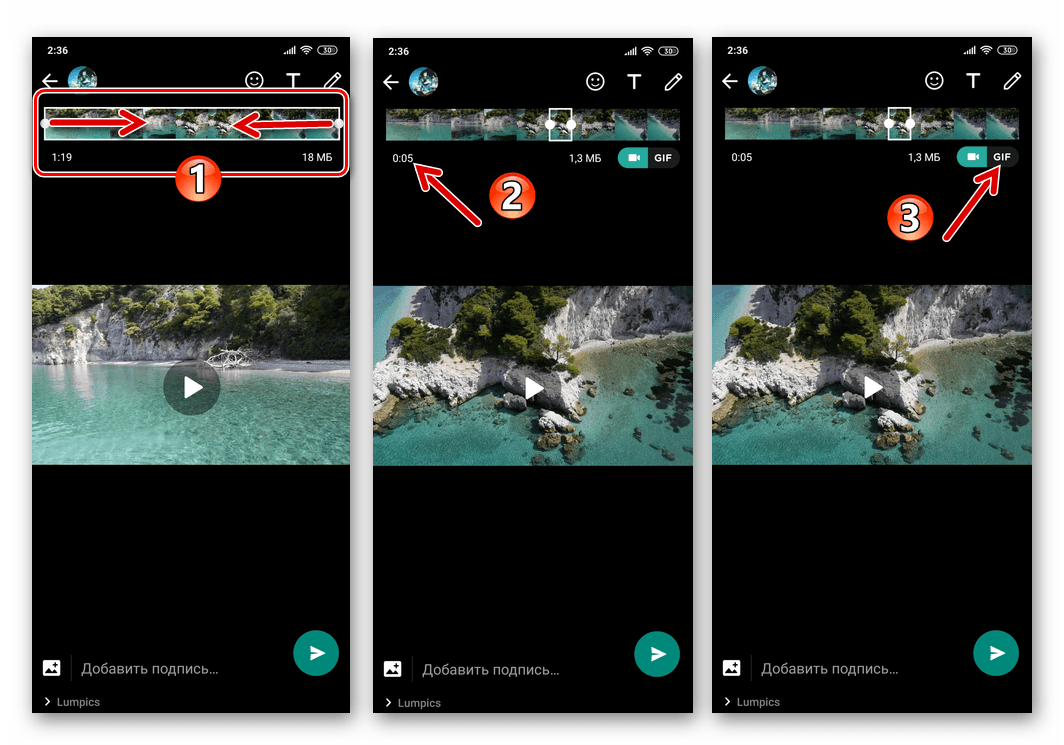
- По желанию отредактируйте получившуюся анимацию с помощью предлагаемых в правом верхнем углу экрана инструментов и добавьте к формируемому мультимедиа-сообщению подпись. Завершив создание гифки, тапните по кнопке с бумажным самолётиком и она сразу же будет передана в чат.

Предпочитающие iPhone и, соответственно, эксплуатирующие программу WhatsApp для iOS участники мессенджера так же, как и владельцы смартфонов на Android, могут выбирать один из нескольких источников GIF-файлов и методов их передачи, чтобы продемонстрировать контент рассматриваемого типа своим контактам.
Вариант 1: Библиотека GIPHY
Чтобы обеспечить быстрый поиск анимации и её передачу через мессенджер, пользователям ВатсАп для айОС предоставляется доступ к веб-каталогу GIF-файлов под названием GIPHY. Для реализации возможности отправки гифок из указанной библиотеки нужно действовать следующим образом.
-
Откройте WhatsApp на iPhone, перейдите в чат с получателем анимированного изображения.
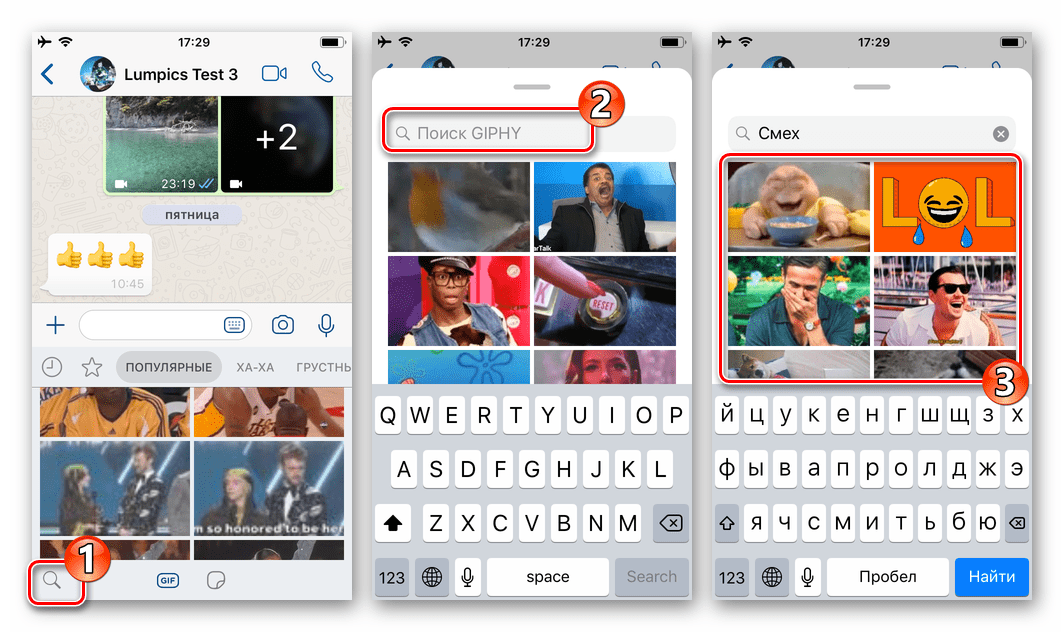
либо просто листая перечень картинок вверх, найдите подходящую анимацию.
Вариант 2: Хранилище iPhone
Если GIF-анимация, которую вы хотите отправить другому лицу с помощью WhatsApp, была сохранена в iOS-программе «Фото», то есть наличествует в памяти iPhone, для решения задачи из заголовка этой статьи действуйте следующим образом.
-
Запустите программу ВатсАп на айФоне. Перейдите в беседу с получателем анимации или откройте групповой чат, если хотите поделиться гифкой одновременно с несколькими участниками мессенджера.
Вариант 3: Сторонняя программа
Для различных манипуляций с файлами, в том числе формата GIF, на iPhone могут использоваться инструменты, созданные сторонними разработчиками (файловые менеджеры, редакторы изображений, клиенты облачных сервисов и т.д.). Если вы эксплуатируете такой софт, то для отправки анимации через WhatsApp можете задействовать предусмотренную в iOS функцию «Поделиться». Далее рассмотрено, как она работает в аспекте решения задачи из заголовка статьи на примере файл-менеджера Documents от Readdle.

- Запустите программу-проводник и перейдите с её помощью в папку, содержащую изображение в формате GIF.
- Коснитесь трёх расположенных в области с миниатюрой анимации или рядом с именем её файла точек, чтобы вызвать меню возможных действий. Выберите «Поделиться» в открывшемся перечне функций.
Если нужная иконка отсутствует в вышеописанной панели, выберите в ней «Ещё». Далее в появившемся списке активируйте отображение значка ВатсАп с помощью расположенного рядом с ним переключателя и тапните «Готово».
Вариант 4: Создание GIF в WhatsApp
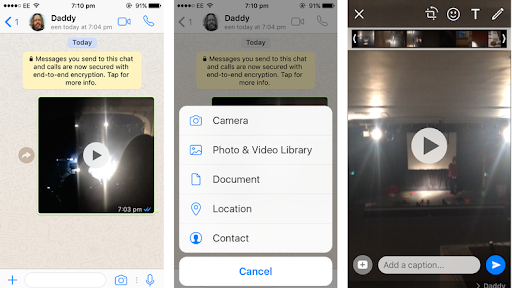
Как уже было упомянуто в первой части этой статьи, в ВатсАп предусмотрены средства создания GIF-анимации пользователем собственноручно. Никуда не выходя из мессенджера на айФоне, вы буквально «на лету» можете очень быстро сгенерировать и отправить своему контакту анимированную картинку, используя в качестве основы для её создания записанное камерой девайса короткое видео или готовый видеофайл из хранилища iPhone.
Камера
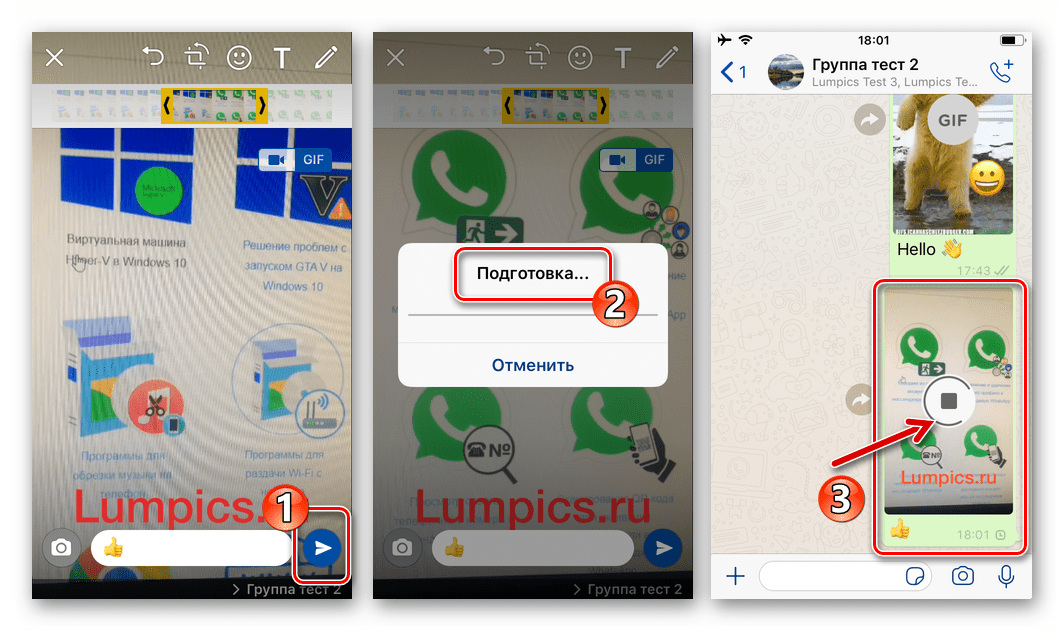
- Перейдя в чат с получателем создаваемой в результате выполнения следующих пунктов этой инструкции «живой» картинки, откройте камеру iPhone, коснувшись её значка справа рядом с полем ввода текста сообщения.
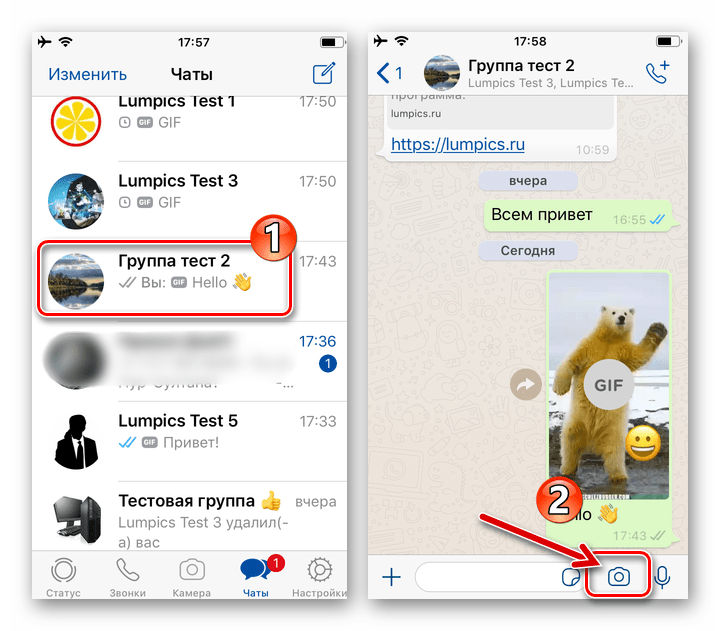
- Нажмите на круг посредине нижней части экрана и, удерживая его, запишите короткий видеоролик – фиксация объективом окружающей действительности остановится, когда вы прекратите воздействие на указанную кнопку.

- После создания видео «отсеките» его «лишние» фрагменты с начала и/или конца, воспользовавшись расположенной вверху открывшегося экрана панелью, которая демонстрирует видеоряд. «Длительность» гифки при рассматриваемом методе её получения ограничена 6-ю секундами, а о том, что данное условие выполнено, по результату обрезки подскажет отобразившийся под панелью с видеорядом переключатель «Видео/GIF».
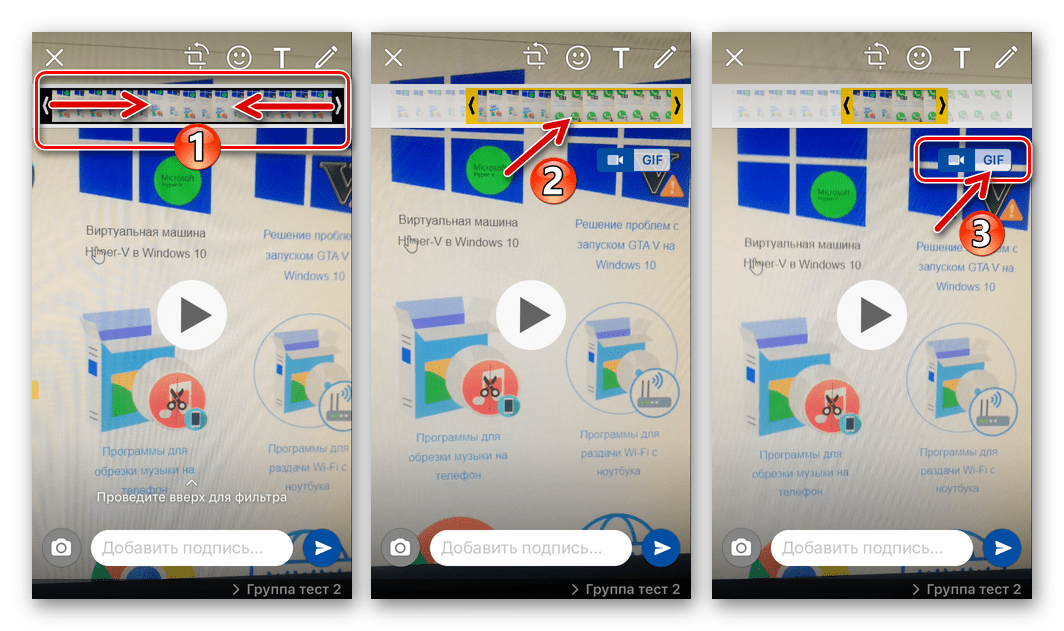
- Тапните «GIF» на описанном выше переключателе, при желании наложите на анимацию эффекты и заполните поле «Добавить подпись».
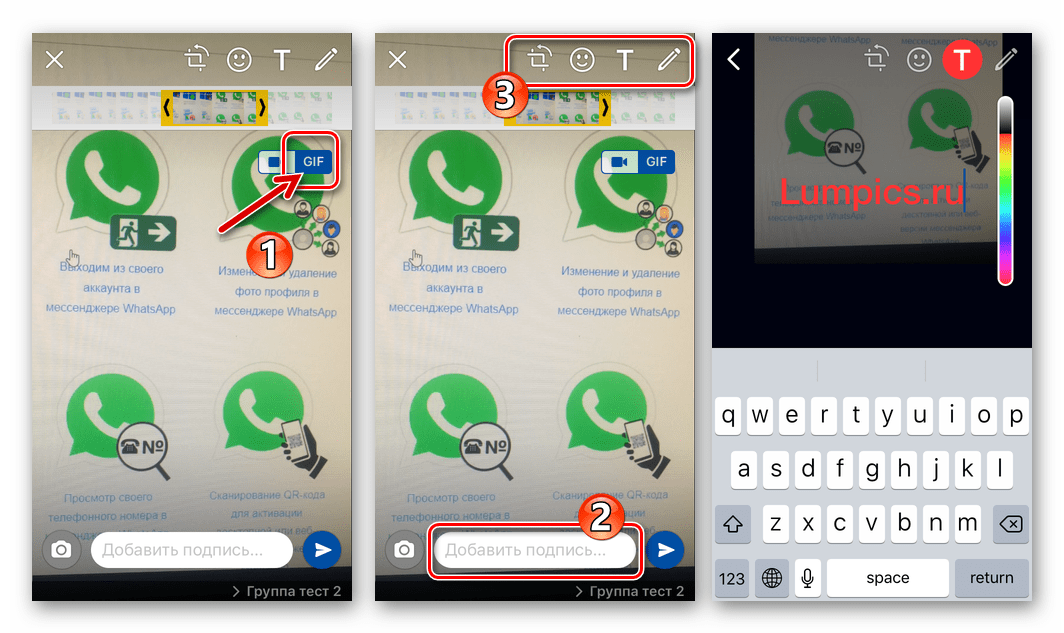
- По завершении создания «живой» картинки нажмите на инициирующую её отправку кнопку в правом нижнем углу экрана и затем ожидайте доставки созданного вами мультимедиа-сообщения адресату.
Готовое видео
- Открыв переписку с получателем GIF-изображения, нажмите на кнопку «+», которая расположена рядом с полем ввода текстового послания слева. В открывшемся меню выберите «Фото/видео».
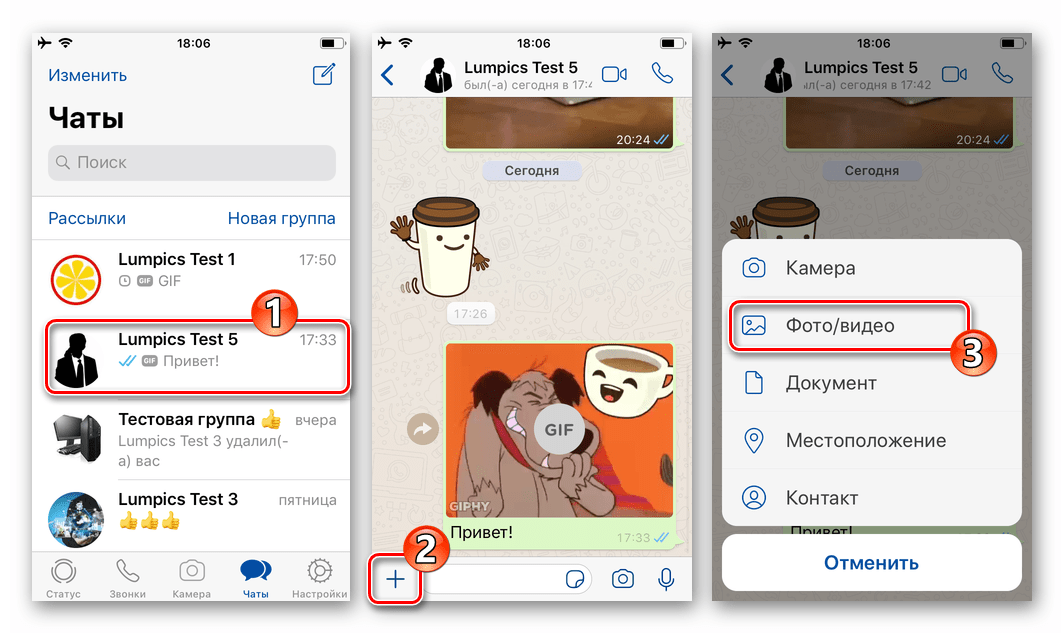
- Найдите призванный стать основой для гифки видеоролик и тапните по его превью.

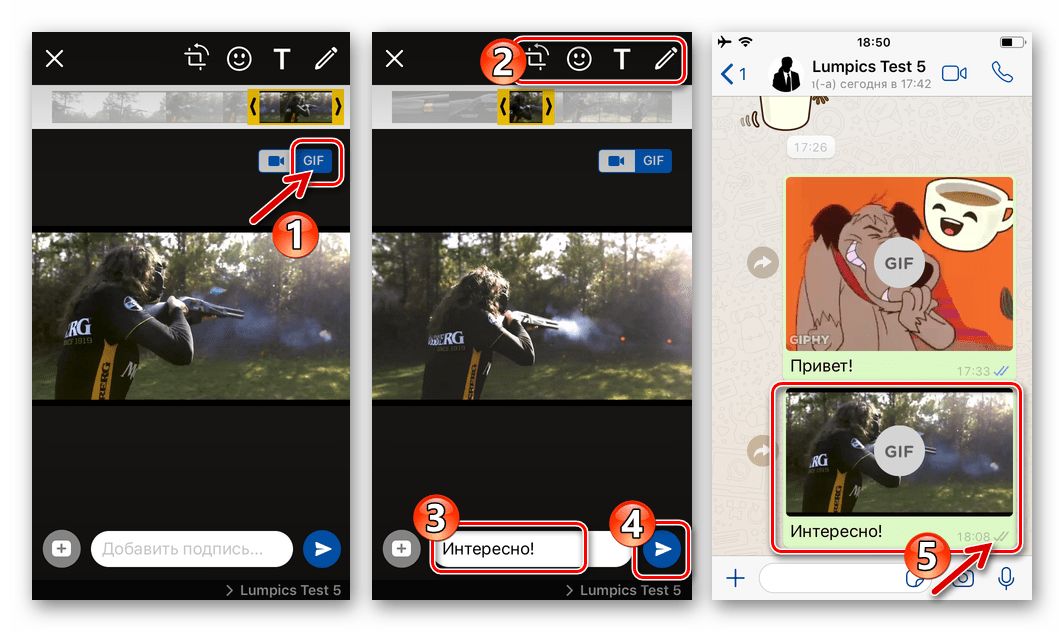
- Двигая границы демонстрирующей раскадровку ролика панели вверху экрана, определите начало и конец преобразуемого в анимацию фрагмента. Как и в вышеописанном случае, подходящая для операции часть видео должна быть короткой, а о том, что нужная длительность вписывается в возможные рамки, подскажет отобразившийся под видеорядом справа переключатель «Видео/GIF».

- Переведите переключатель в положение «GIF», добавьте эффекты и напишите описание. Далее получившуюся анимацию можно отправлять вашему контакту — тапните по круглой кнопке с самолётиком, а затем немного подождите доставки послания в WhatsApp вашего собеседника.
Windows
C компьютера, то есть через дублирующее происходящее в мобильных вариантах мессенджера приложение WhatsApp для Windows, отправку анимированных картинок осуществить возможно, но здесь констатируется гораздо меньшее, чем в Android и iOS, количество доступных способов выполнения процедуры, а также есть определённые ограничения.
Вариант 1: Библиотека
Основным по задумке создателей ВатсАп методом демонстрации гифок своим собеседникам в мессенджере является выбор отправления из предлагаемых в сервисе-каталоге этого типа контента, что реализуется с ПК очень просто:

- Запустите WhatsApp на компьютере, откройте чат, куда планируется отправка анимации.
- Кликните по выполненной в виде смайлика кнопке рядом с предназначенной для ввода тестового сообщения областью окна программы.
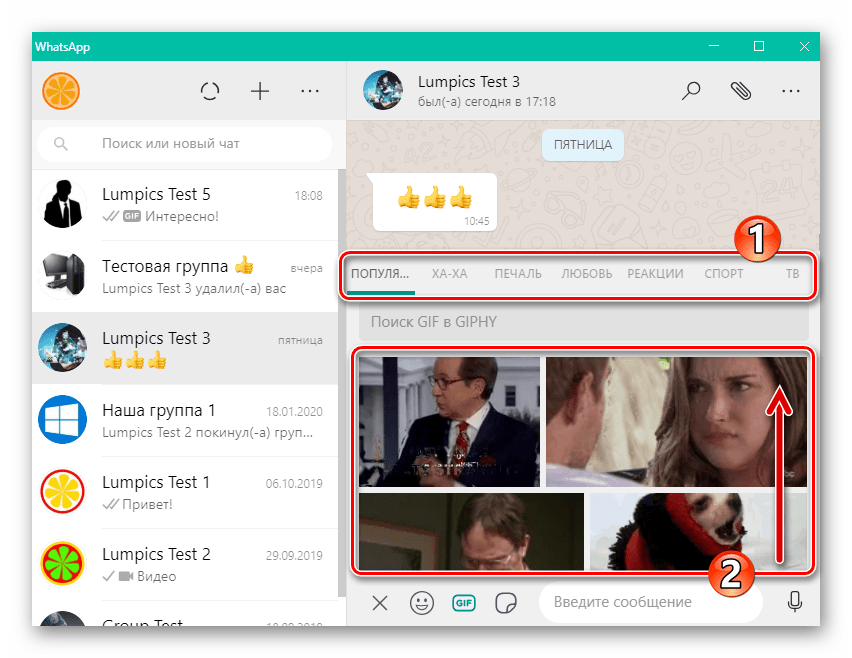
либо воспользовавшись полем поиска,
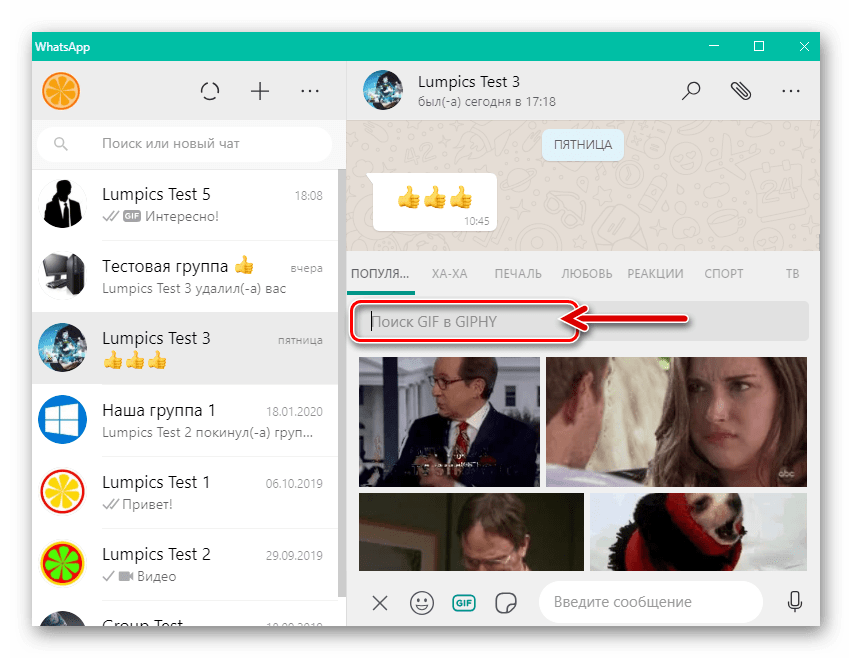
отыщите подходящее «живое» изображение и кликните по нему.
Вариант 2: GIF c диска ПК
Что касается скачанных из различных источников или созданных пользователем собственноручно и сохранённых на диске ПК GIF-файлов, возможность их отправки, по сути, не реализована разработчиками клиента ВатсАп для Виндовс. Добиться эффекта, когда картинка «оживёт» в мессенджере собеседника, здесь не получится, а единственным способом всё же передать анимацию является её отправка в виде файла.
-
Откройте WhatsApp для Windows и перейдите в чат с адресатом помещённой на диск вашего ПК гифки. Далее кликните по кнопке «Скрепка», которая расположена справа от имени контакта над областью с полученными и отправленными сообщениями в окне программы.
Заключение
Как видим, за исключением версии для ПК, приложения WhatsApp оснащены всем необходимым для эффективного обмена GIF-файлами. Использовать предусмотренный разработчиками инструментарий мессенджера несложно и можно говорить о том, что добиться нужного результата, то есть передать анимированную картинку другому участнику сервиса может каждый, даже начинающий его пользователь.
GIF для WhatsApp
Последний Gif специально создан с красивым реалистичным и красивым анимированным фоном, он имеет огромную коллекцию GIF во всех категориях.
Приложение GIF для WhatsApp предоставит вам все анимированные GIF, которые вы хотите, а также стикеры для WhatsApp, изображения и обои для вас.
Мы обновляем каждый день, чтобы вы могли получать новые и самые свежие гифки каждый день. Вы просто выбираете категории, которые хотите, и отправляете нужный гиф своим близким.
Это приложение содержит анимированные стикеры для WhatsApp, а также крутые GIF-файлы, которые порадуют вас необычной анимацией и удивят ваших родных и друзей.
GIF для функций WhatsApp:
— хорошая коллекция гифок во всех категориях.
— сортировка GIF: от нового к старому и от старого к новому.
— вы можете добавить в свой список любимых.
— сохраняйте и делитесь GIF с любимым человеком, семьей и друзьями.
— это абсолютно бесплатно и просто в использовании.
Коллекции GIF для WhatsApp:
Грустная гифка
Любовь GIF
Всем привет гифка
Подарок на день рождения
Юбилейная гифка
Рождественская гифка
Дивали гифка
Ид гифка
Новогодняя гифка
День святого Валентина GIF
Доброе утро и спокойной ночи гифка
Коллекции изображений: он включает в себя множество категорий, таких как «Грустные изображения», «Любовные изображения», «Все поздравления», «День рождения», «Юбилейные изображения», «Рождество», «Дивали», «Новый год», «День святого Валентина», «Ид», «Доброе утро» и «Спокойной ночи». .
Особенность обоев:
• Нет необходимости искать дополнительные приложения для обоев. Бесконечный выбор бесплатных фонов, поддерживающих самые распространенные размеры экрана.
• Поддерживает обои Full HD и обои 4K для использования в качестве фона.
• Возможность применения обоев экрана блокировки, обоев домашнего экрана или того и другого одновременно.
Наклейки для разных категорий
В приложении есть красивые и забавные смайлики во многих вариациях. У нас есть пакеты с детьми, сердечками, подарками, кошками, собаками и наклейками с днем рождения, Рождеством, Новым годом. Также вы можете найти повседневные стикеры, например, доброе утро и спокойной ночи, кроме того, для некоторых праздников (Счастливого Рождества, С Новым Годом). Наклейка WA порадует вас и ваших друзей по разным причинам. Вы найдете большой выбор красивых наборов на любовную тематику. Милые розы и романтические наклейки порадуют ваших близких.
Наше преимущество в том, что вас ждут не только статичные стикеры для WhatsApp, но и анимированные GIF-файлы, доступные для многих социальных сетей, таких как вайбер, фейсбук, мессенджер, инстаграм и др. Теперь вы можете выражать свои чувства и эмоции с помощью анимированных эмодзи и даже более. Оригинальные смайлики украсят ваши сообщения.
Это приложение также предоставит вам лучшие фоновые обои бесплатно! Персонализируйте свой телефон с помощью обоев. Он предлагает обширный каталог с миллионами бесплатных фонов и анимированных наклеек для вашего телефона Android.
Используйте это потрясающее приложение GIF для социальных сетей и поделитесь этим красивым GIF в социальных сетях.
Надеюсь, вам понравится это приложение, и вы не забудете порекомендовать его своим друзьям.
Как искать GIF-файлы в чате WhatsApp

GIF-файлы, такие как смайлики и стикеры, предоставляют больше разнообразия для сообщения, которое мы хотим передать; является одним изWhatsApp трюкис помощью которого нам иногда не нужно писать текст, потому что изображение говорит само за себя. Если вы больше любите использовать GIF-файлы в своих сообщениях, но не знаете, как их найти в WhatsApp, не беспокойтесь, потому что тогда мы представим вам способ как искать GIF-файлы из чата WhatsAppВ свое время WhatsApp предоставляет нам возможность вставлять GIF-файлы в наши разговоры. Теперь как искать GIF-файлы из чата WhatsApp Это несложно, если вы будете следовать каждой из инструкций, которые мы дадим вам дальше.
Вы можете быть заинтересованы: Новости WhatsApp в поле зрения: теперь проигрывайте видео из уведомлений
Как выполнить поиск GIF-файлов из чата WhatsApp за несколько шагов
Чтобы начать делиться и как искать GIF-файлы из чата WhatsApp С вашими контактами, первое, что вы должны сделать, это войти в чат-контакт, с которым вы хотите поделиться этим изображением. Затем перейдите в конец чата и выберите значок смайликов с левой стороны.
Доступные смайлики будут отображаться на экране, но внизу, прямо в центре, слово GIF идентифицируется в рамке. Нажмите пальцем и увидите на экране все виды GIF.
Вы можете быть заинтересованы: Как удалить переадресованное слово из чата WhatsApp
Теперь, если вы хотите найти GIF-файл по определенной теме, перейдите к значку увеличительного стекла в левом нижнем углу и введите слово. Вы можете сразу просмотреть все файлы GIF, которые доступны. Выберите тот, который вам нравится больше всего, и адаптируйтесь к тому, что вы хотите передать, вы даже можете написать сообщение и нажать «Отправить».
Если вы выполните каждый из этих шагов как искать GIF-файлы из чата WhatsApp Вы можете поделиться различными и уникальными сообщениями со своими контактами. Ты смеешь это делать?
Гифки для Ватсап на Айфон и Андроид — где брать в 2023 году
Каждый день на сетевых просторах пользователями различных возрастов, социальных групп и интересов загружаются миллионы гифок, что позволяет придавать публикуемому или пересылаемом контенту особый эмоциональный окрас. Их можно отправлять друг другу в личной переписке, публиковать на стенах профилей, групп и сообществ или даже размещать в статусе, привлекая внимание других пользователей необычным форматом или его содержанием.
При этом далеко не все желающие использовать GIF осведомлены о том, откуда эти самые GIF берутся, поэтому далее будут приведены ответы на эти и многие другие часто задаваемые вопросы.
Что такое гифки и зачем они нужны в WhatsApp
Начнем с теории, ведь если для кого-то гифки являются вполне себе привычным форматом, по-прежнему находятся люди, которым они в новинку. Между тем GIF можно коротко охарактеризовать как анимированные стикеры, в основе которых в абсолютном большинстве случаев используются зацикленные видеоролики, а точнее ускоренная нарезка с автозапуском и бесконечным воспроизведением.

При этом у GIF есть одна характерная отличительная черта, которая однозначно является их преимуществом. Так, в отличие от полноценного видеоряда, такой формат имеет гораздо меньший объем, что самым благоприятным образом отражается на скорости его запуска даже при самом плохом интернет-соединении.
Проще говоря, GIF с высокой долей вероятности загрузится и будет воспроизводиться, чего не скажешь о видеоролике, который при слабой раздаче может даже не запуститься.
И особенно актуальными гифки являются для пользователей мобильного интернета, которым в случае нестабильного соединения приходится ой как попотеть, чтобы загрузить даже самый непродолжительный и примитивный видеоряд. В этом плане GIF становятся настоящим спасением – эдаким емким подвижным ярлыком, позволяющим отражать самую суть формируемого посыла.
А еще Гиф можно создавать своими силами, причем справиться с поставленной задачей совсем несложно, что также является еще одним их преимуществом.
А самое главное, гифки привлекают внимание, в пользу чего говорят упрямые статистически данные. И тут, в общем-то, не приходится удивляться, ведь многие пользователи гораздо лучше воспринимают наглядно иллюстрирующую текст картинку, нежели текст. Кроме того, использование такого формата дает возможность гораздо быстрее и правильнее воспринимать выкладываемый контент.
Пользуются популярностью гифки и среди активных пользователей популярного мессенджера Ватсап, несмотря на то, что здесь нет встроенной функции автовоспроизведения для рассматриваемого формата, а при пересылке такой контент выглядит просто как статичное изображение, напоминая обычный стикер.
Тем не менее в мобильной версии приложения предусматривается куда больше возможностей для GIF, среди которых возможность загрузки за один раз до 30 анимированных стикеров, простота и легкость пересылки, ничем не отличающаяся от любого другого медиафайла, а также поисковая функция.

Где брать гифки для Ватсап – инструкция для Айфона и Андроида
Итак, с теорией разобрались, и теперь настало время привести несколько самых полезных практических наставлений, которые могут отличаться друг от друга в зависимости от того, под управлением какой операционной системы работает используемое вами мобильное устройство.
Как найти смешные и серьезные GIF и где они хранятся
Первый и самый главный вопрос, касающийся GIF, заключается в том, что многие пользователи не знают, как их найти.
На самом деле хранятся такие анимированные стикеры в специальных базах, именуемых библиотеками.
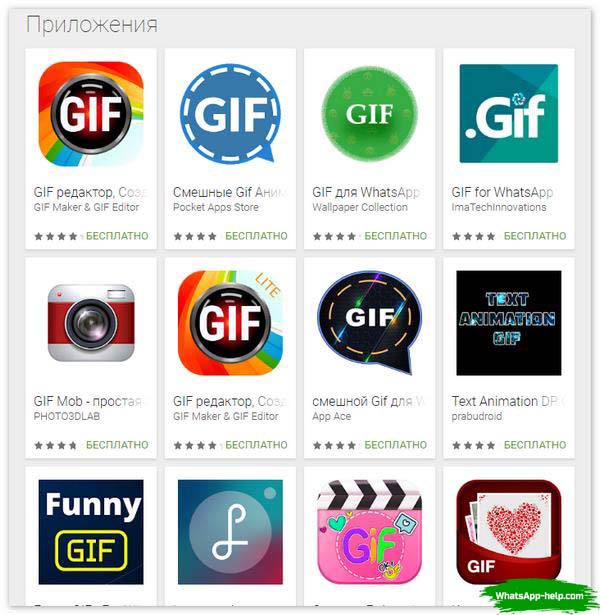
И прежде всего речь идет о таких крупнейших ресурсах, как Tenor и GIPHY, для скачивания понравившихся анимаций из которых зачастую используются программы-посредники. Среди них специально разработанное приложение для Ватсап, которое так и называется – GIF.
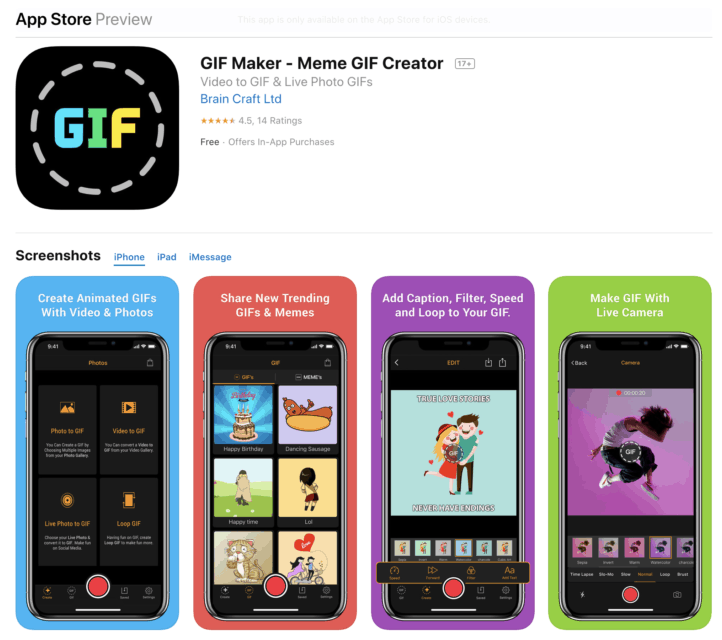
Несмотря на англоязычный интерфейс здесь вы без особого труда найдете грустные, смешные, серьезные, романтичные, детские (мультяшные) и любые другие гифки – все интуитивно понятно и распределено по тематическим категориям поиска.
Так, достаточно просто перейти в фирменный магазин встроенных покупок операционной системы вашего смартфона (Google Play Market для Android OS и AppStore для iOS), чтобы найти это и любое другое, подобное ему приложение, тут же ознакомившись с приведенной инструкцией по эксплуатации.
Есть и специализированные приложения, разрабатываемые отдельно для каждой ОС. В качестве наглядного примера можно привести Android Google Files, притом что это далеко не единственный ресурс такого плана.
Если же у вас нет ни малейшего желания возиться со сторонними приложениями и утилитами, то вы можете использовать те гифки из хранилищ Tenor и GIPHY, которые представлены в самом мессенджере. Для этого достаточно просто кликнуть на смайлик в поле для введения текстов и тапнуть по иконке с надписью GIF, чтобы попасть в наглядный перечень предлагаемых вариантов.
Т.е. для того, чтобы отыскать нужную гифку на просторах Ватсап, достаточно просто использовать следующую инструкцию:
- Перейти во вкладку эмодзи.
- Выбрать раздел GIF.
- Использовать ключевые слова для тематического поиска.
Выполнение этих трех элементарных шагов позволит быстро найти нужный вариант анимированного изображения, поиск которых будет осуществляться в самых больших и популярных библиотеках Tenor и GIPHY.
Кроме того, можно сохранять анимацию в память мобильного устройства, пересылая ее в дальнейшем как любой медиафайл, будь то фото или видеоролик. Как видите, все просто и понятно, причем даже для начинающего пользователя.
Как отправить
Не должно возникнуть никаких проблем и с пересылкой файлов такого формата. Отправку можно легко выполнить интуитивно, даже не имея при себе подробной инструкции. Если же вы только начинаете осваивать Ватсап, то вам могут пригодиться следующие простые и понятные руководства к действию, немного отличающиеся друг от друга из-за специфики «яблочной» и Android-оперативки.
На Андроиде
Итак, загрузив на свой гаджет мобильное приложение мессенджера Ватсап и пройдя нехитрую процедуру регистрации/авторизации, вам необходимо выполнить следующие шаги:
- Начать новый чат или выбрать необходимый из тех, что есть.
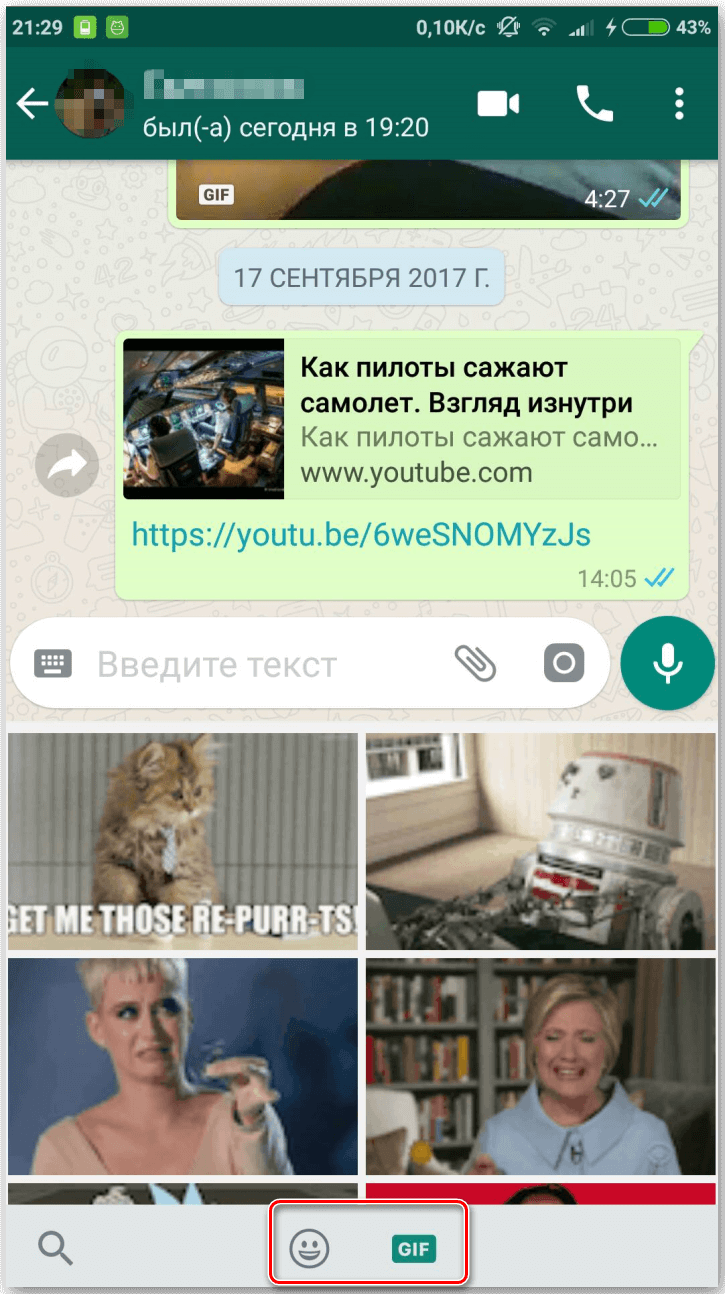
- Перейти в окно для введения текста и тапнуть по изображению смайла.
- Выбрать значок GIF в открывшейся после проделанных манипуляций вкладке.
- Отметить птичками все понравившиеся гифки из списка для добавления. Помните, вверху всегда располагаются самые популярные анимации, а для того, чтобы увидеть весь список, нужно прокрутить его вниз, а потом еще и вправо.
- После выбора добавьте текст, если таковой предусматривается, или же просто сразу же нажмите на виртуальную стрелочку для отправки.
К слову, вам не обязательно скроллить весь список, чтобы подобрать нужную гифку. Вместо этого вы можете воспользоваться встроенной в мессенджер системой поиска, кликнув по соответствующему значку в нижнем левом углу и введя соответствующий запрос.
На Айфоне
Инструкция для iOS-устройства мало чем отличается от той, которая была приведена выше для смартфонов, работающих на Android. Ключевое отличие будет состоять в том, что в случае отсутствия иконки GIF в поисковой строке рядом со знаком лупы, пользователю придется обновить текущую версию мессенджера.
Для этого придется перейти в магазин встроенных покупок AppStore, найти через поисковик WhatsApp и пройти процедуру обновления мобильного приложения. После этого в меню мессенджера должна появиться соответствующая кнопка, открывающая доступ к хранилищу GIF и саму возможность их выбора и отправки.
Кроме того, пользователям iPhone доступен встроенный редактор, позволяющий проводить обрезку, изменение продолжительности и наложение текстов и смайлов на выбранную анимацию, что очень удобно.
Можно ли поставить гифки в статус
А еще пользователи могут добавлять понравившиеся GIF в статус мессенджера. Осуществить задуманное можно двумя способами: вручную, предварительно сохранив гифку в галерею смартфона, или с помощью специального софта.
В первом случае необходимо придерживаться следующего алгоритма:
- Перейти в мессенджер.
- Выбрать путь Status – My Status.
- Выбрать значок галереи в открывшемся окне камеры.
- Отметить предварительно сохраненный GIF.
- Кликнуть по виртуальной кнопке отправки.

Как видите, и тут ничего сложного, как, впрочем, и в случае с использованием GIPHY или любого другого вспомогательного приложения, использование которых будет зависеть от особенностей созданного разработчиками интерфейса.