Как удалить Яндекс аккаунт с телефона Андроид навсегда: пошаговая инструкция
Откройте свой телефон Android и найдите иконку «Настройки». Нажмите на нее и прокрутите вниз до раздела «Аккаунты».
Шаг 2: Выберите Яндекс аккаунт, который вы хотите удалить
Найдите Яндекс аккаунт в списке своих аккаунтов и нажмите на него.
Шаг 3: Удалите Яндекс аккаунт
Нажмите на кнопку «Удалить аккаунт» внизу экрана. Вам может потребоваться ввести пароль от вашего Яндекс аккаунта еще раз. Подтвердите удаление своего аккаунта.
Теперь вы удалили свой Яндекс аккаунт с телефона Android навсегда.
Видеоинструкции по удалению Яндекс аккаунта на Андроид
1. Настройка устройства
Если вы хотите удалить свой Яндекс аккаунт с телефона Андроид навсегда, то вам нужно выполнить несколько простых шагов. Сначала проверьте настройки своего устройства. Если вы еще не нашли нужное приложение, то необходимо скачать и установить его.
- Перейдите на главный экран телефона.
- Зайдите в меню «Настройки».
- Найдите раздел «Аккаунты».
- Выберите яндекс аккаунт, который вы хотите удалить.
2. Удаление Яндекс аккаунта
Как только вы найдете яндекс аккаунт, который вы хотите удалить, то нужно выполнить несколько простых действий.
- Выберите «Удалить аккаунт».
- Подтвердите свой выбор, введя логин и пароль.
- Нажмите «Удалить».
После этих действий ваш аккаунт Яндекс будет удален навсегда.
3. Видеоинструкции
Для тех, кто любит учиться на примерах и видеть все действия «на глазах», мы подготовили несколько видеоинструкций по удалению Яндекс аккаунта с телефона Андроид навсегда. Благодаря этому вы сможете более детально и быстро выполнить все шаги и не переживать, что вы что-то не так сделали.
Следуйте этим простым инструкциям, и вы быстро удалите свой Яндекс аккаунт с телефона Андроид навсегда.
Как удалить Яндекс аккаунт с телефона Android навсегда: шаг за шагом инструкция
Первым шагом для удаления аккаунта Яндекс с телефона на Android является открытие приложения Яндекс на вашем устройстве. Если у вас его нет, скачайте его из Google Play Store и зарегистрируйтесь.
Шаг 2: Зайдите в настройки Яндекс аккаунта
Пройдите в настройки своего профиля, касаясь кнопки меню в левом верхнем углу экрана. После этого выберите раздел «Аккаунт»
Шаг 3: Нажмите кнопку «Удалить аккаунт»
Когда вы зайдете в настройки аккаунта, вы увидите кнопку «Удалить аккаунт». Нажмите на нее и следуйте инструкциям, которые появятся на экране. Будьте осторожны при выполнении этого шага, поскольку удаление аккаунта также означает, что вы больше не сможете использовать услуги, связанные с Яндексом, такие как Яндекс.Диск, Яндекс.Музыка и т. д.
Шаг 4: Подтвердите удаление аккаунта
Чтобы удалить свой аккаунт Яндекс, вам нужно будет подтвердить свои учетные данные, включив свое имя пользователя и пароль, чтобы завершить процедуру. Вы должны внимательно прочитать и понять последствия удаления аккаунта Яндекс, прежде чем нажимать на кнопку «Удалить аккаунт».
Заключение:
Удаление аккаунта Яндекс на Android телефоне важный процесс, поэтому вам следует быть внимательнее при выполнении этого шага. Если вы удалите свой аккаунт, вы больше не сможете использовать сервисы, связанные с Яндексом. Чтобы убедиться, что вы хотите удалить свой аккаунт, прочитайте все указания на экране перед нажатием кнопки «Удалить аккаунт».
Видео по удалению Яндекс аккаунта на Android
Если вам нужна визуальная инструкция по удалению Яндекс аккаунта на телефоне на Android, то здесь мы собрали для вас несколько полезных видеоуроков на эту тему:
- Удаление Яндекс аккаунта в настройках Android. Это первое видео поможет вам быстро и легко удалить ваш Яндекс аккаунт, используя стандартные настройки Android.
- Как удалить Яндекс аккаунт через браузер. В этом видео вы узнаете, как удалить ваш Яндекс аккаунт, используя браузер на вашем Android устройстве.
- Как удалить Яндекс аккаунт с помощью приложения. Если вы предпочитаете использовать приложения для управления своими аккаунтами, то в этом видео вы узнаете о том, как удалить Яндекс аккаунт, используя специальное приложение.
Выберите из этих видеоуроков тот, который подходит вам больше всего, и следуйте простым инструкциям для удаления вашего Яндекс аккаунта.
Как удалить почту Яндекс навсегда с телефона
Яндекс Почта – это популярный почтовой агент, который позволяет миллионам пользователей без каких-либо препятствий отправлять другим пользователям письма. Это один из популярных почтовых агентов, он может уступать только почте от компании Гугл.
Нет того человека, у которого нет своего аккаунта в Яндексе. Это очень удобный и быстрый сервер, который помогает обмениваться не только текстовыми сообщениями, но и различными файлами, а также другими интересными фишками.
Как удалить приложение Яндекс. Почта с телефона
Иногда сервис занимает слишком много места на телефоне и единственное, что можно сделать – это удалить его с девайса навсегда. К такому действительно нужно прибегнуть.
Удаляя приложения, пользователь не удаляет свой аккаунт. Он только удаляет возможность войти в свой аккаунт через телефон, когда все остальные функции доступны пользователю, например, через другой девайс. Например, через компьютер.
Удаление происходит через обычный сервис от Плей Маркета. Он установлен на всех телефонах системы Андроид. Если необходимо удалить почту прямо через Айфон, то стоит удалять его через официальные сервисы.
Алгоритм достаточно прост, таким методом можно не только удалить Яндекс. почту, но и другие программы:
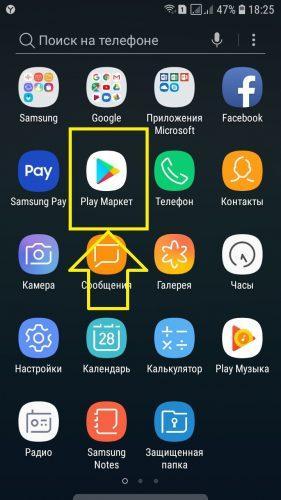
- Для начала пользователю необходимо перейти в Плей Маркет который, как правило, располагается на стартовом экране телефона. Это приложение встроено в систему;
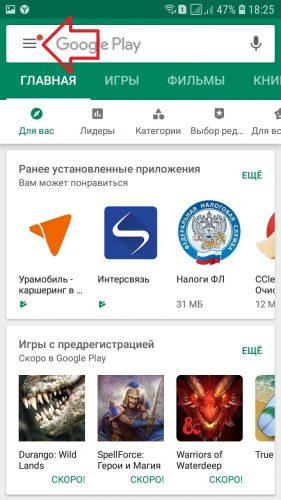
- Далее пользователю нужно ориентироваться на главной странице. Приложение автоматически предлагает другие приложения, которые вовсе не нужны. Нужно перейти в боковое меню, которое располагается слева. Сделать это можно как взмахом, так и при помощи трех черточек, которые располагаются в левом верхнем углу;
- Пользователь должен быть заранее зарегистрирован в системе Плей Маркета. Если у пользователя нет аккаунта, то его необходимо восстановить. О том, как зайти в свой аккаунт на Плей маркете, можно посмотреть в видео ниже.
- После перехода в меню, нужно найти раздел «Мои приложения и игры». В нем как раз и располагаются все те программки, которые установлены на устройстве человека;
- Перейдя в этот раздел, открывается несколько возможных вариантов. Пользователю нужно перейти в пункт «Установленные»;
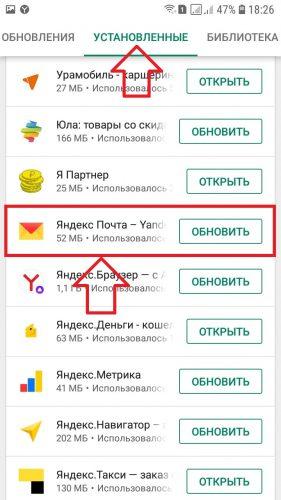
- После этого находим програму Яндекса, которую пользователь и хочет удалить. Кликаем на неё. Как правило, рядом с ней стоит либо кнопка «Обновить» или же «Открыть»;
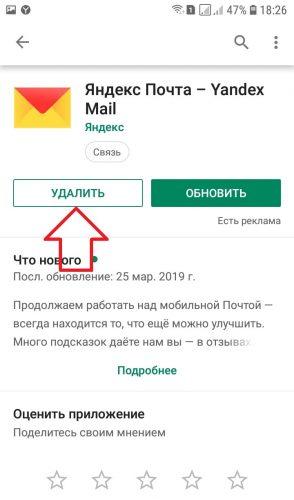
- Теперь кликаем на кнопку «Удалить» и соглашаемся с условиями удаления.
Таким образом при помощи Плей Маркета пользователь смог просто и легко удалить почту со своего телефона. Это только полдела, так как удалилось само приложение, а не аккаунт, который зарегистрирован в нем.
Как удалить аккаунт Яндекс.Почты
Если пользователю необходимо удалить сам аккаунт, а не только приложение, то алгоритм совершенно другой. Удалить аккаунт невозможно через мобильное приложение. Делается это только через браузер, поэтому перед всеми действиями необходимо проверить то, чтобы пользователь смог войти в зону, где есть стабильный интернет.
Удаление аккаунта приводит к тому, что в базе данных он остается нетронутым в течение 30 дней. Это означает, что пользователь может восстановить его.
Так как алгоритм проходит через браузер на телефоне, то необходимо иметь такой браузер, через который как раз можно войти:
- Для начала пользователю нужно открыть мобильный браузер, а потом перейти на официальный сайт Яндекса. Не важно, какой браузер человек использует. С любого сайта можно зайти на официальную страницу Яндекса.
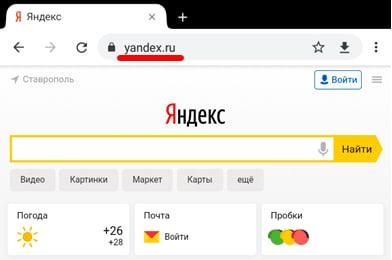
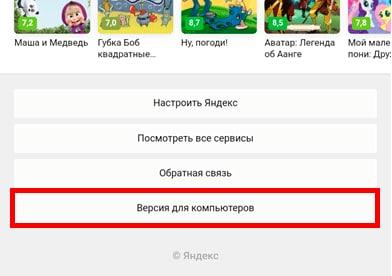
- Теперь необходимо прокрутить страничку до конца и найти кнопку с вариантом «Версия для компьютера», которая открывает полную версию сайта. Кликаем на неё;
- Теперь пользователю необходимо войти в тот ящик, который он хотел бы удалить. Делается это в правом верхнем углу;
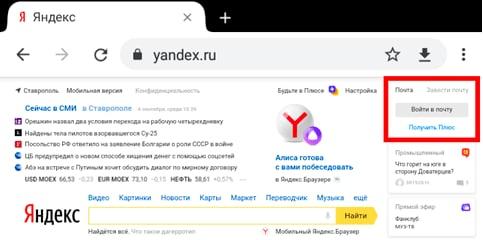
- После входа пользователю видит то, что его аккаунт отображается также в правом верхнем углу. Кликаем на кнопку «Паспорт», чтобы открыть необходимые данные;
- Далее пользователю необходимо прокрутить страничку до самого конца, а потом найти кнопку «Удалить аккаунт», с помощью которой и удалить страничку полностью;
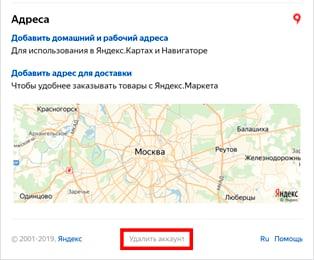
- Вводим символы на картинке, которые подтверждают наши намерения, а также ответ на контрольный вопрос. Кликаем на кнопку «Удалить аккаунт»;
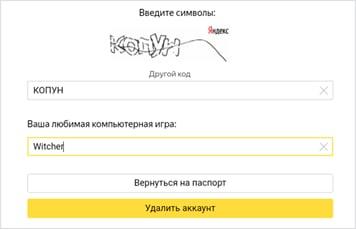
- Теперь пользователю необходимо подтвердить действия паролем.
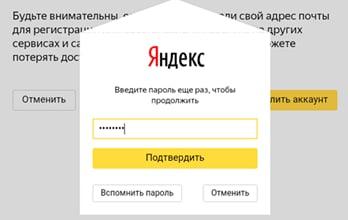
Таким образом пользователь может легко и просто удалить свой аккаунт.
Альтернативы удалению
Существуют некоторые альтернативы удалению, которые как бы также временно ограничивают пользователя. Сделаны они для того, что пользователь мог случайно на эмоциях удалить свой ящик. Альтернативные варианты — отличный вариант для того, чтобы избежать таких казусов.
Как выйти из аккаунта на смартфоне
Первый вариант – это простой выход из ящика. Почему это действенно? Потому что пользователь просто не удаляет свой ящик, а только выходит из него. Он также потом имеет возможность войти в него при помощи своего логина и пароля, а также совершать все необходимые действия.
Этот способ хорош тем, что пользователь не теряет все свои данные. Они по-прежнему сохраняются, только немного в другом виде, нежели были ранее. Есть два варианта выхода:
- На отдельном устройстве;
- На всех.
На отдельном устройстве
Сначала поговорим про первый способ. Для того чтобы выйти с отдельного аккаунта на конкретном устройстве, нужно:
- Открыть свою почту. Сделать это можно как и через приложение, так и прямо через браузер;

- После этого кликаем по логину, который располагается вверху справа. Откроется кнопка «Выйти из сервисов Яндекса»;
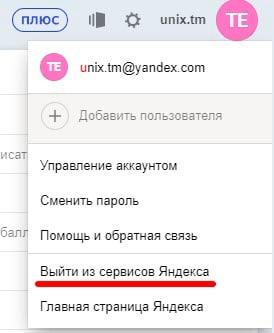
- Все, пользователь смог выйти на конкретном устройстве.
Пользователь не удаляет свои данные. Он также имеет полное право войти в этот аккаунт после ухода. Достаточно просто ввести логин и пароль.
Как выйти из аккаунта на всех устройствах
Если пользователь хочет выйти не с одного аккаунта, а со всех, то необходимо применить немного другой алгоритм. Для этого нужно:
- Войти в свой аккаунт прямо через мобильный браузер. Как говорилось ранее, неважно, с какого браузера проходят все действия. Главное – это как раз зайти в свой аккаунт на посте;
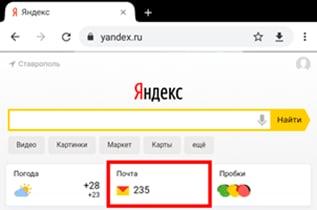
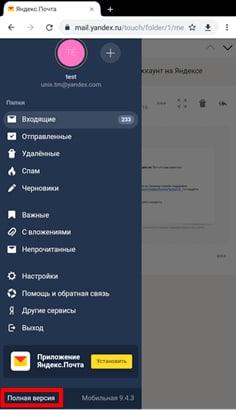
- После кликаем на три полоски, чтобы войти в меню. Располагаются они в левом верхнем углу. Листаем вниз, находим пункт «Полная версия» и кликаем на неё;
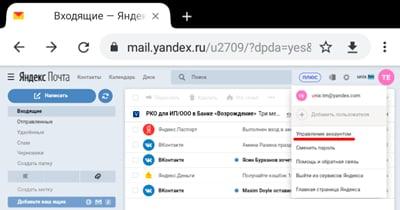
- Нажимаем на значок логина, который располагается в правом верхнем углу. После этого переходим и выбираем пункт «Управление моим аккаунтом»;
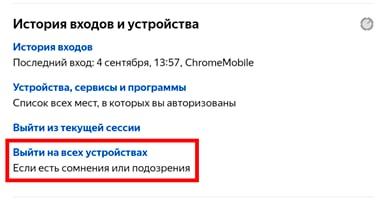
- Открываются все манипуляции и возможности человека со своей страничкой. Кликаем на пункт «Историях входов» и тапаем на «Выйти на всех устройствах»;
- Теперь подтверждаем свои намерения.

Таким образом пользователь выйдет совершенно со всех устройств и аккаунтов.
Как настроить переадресацию
Многие не знают о таком методе, как переадресация. Это такая манипуляция с почтовым ящиком, когда пересылка идет не на тот ящик, на который должно все отправлять, а на совершенно другой. То есть пользователь может настроить все таким образом, чтобы все сообщения переходили только на один нужный ящик и больше не на какие другие.
Это очень удобно, если пользователь завел другой аккаунт. Старый закрывать не хотелось бы, а письма нужно получать на новый.
Настройка алгоритма переадресации также проста:
- Заходим во все тот же мобильный браузер и открываем его полную версию, чтобы предоставить доступ ко многим другим функциям, недоступным на мобильном приложении;
- Теперь открываем ящик и кликаем на значок настроек, который откроет многие пункты. Выбираем пункт «Правила обработки писем». Он отвечает за пересылку;
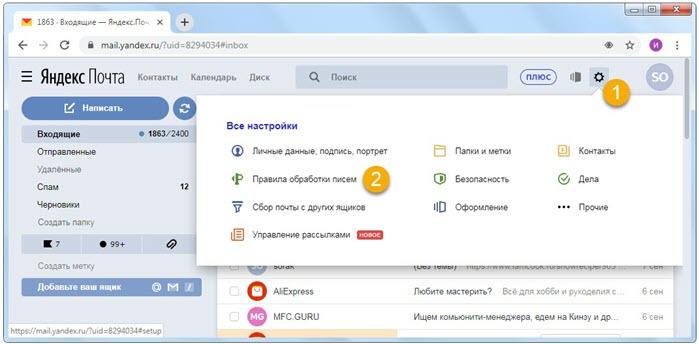
- Теперь кликаем на такой пункт, как создание правила. Пользователь сам создаст правило для своего почтового агента;
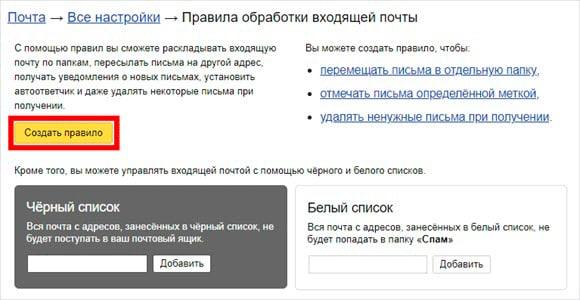
- Теперь удаляем поля со словом «Если». Делается это нажатием крестика;
- Кликаем на пункт «Положить в папку», тем самым деактивируем его;
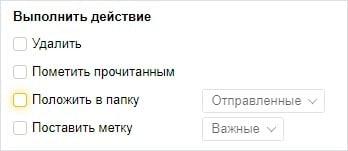
- Теперь поставим галочку на «Переслать по адресу» и указываем тот почтовый ящик, на который хотелось бы получать письма;
- Выбираем пункт «Применить»;
- Подтверждаем действия вводом пароля.
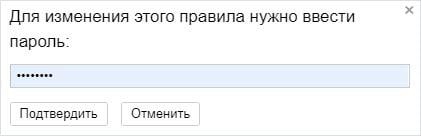

Таким образом пользователь поставил переадресацию на свой почтовый ящик. Все будет приходить на другой адрес.
Как восстановить Яндекс. Почту
Если пользователь удалил свою страницу, то он может восстановить её в течение 30 дней. Такое правило было создано для того, чтобы пользователь смог получить доступ ко всем своим старым перепискам. До этого все будет храниться в специальном облаке приложения. Пользователь будет иметь доступ к нему в этот период.
Делается восстановление очень просто. Для этого нужно просто через мобильный браузер или же приложение войти под своим логином и паролем на почту. Все!

Таким образом ящик автоматически восстановится. Иногда некоторые письма не восстанавливаются. Так как были частично удалены системой.
Как удалить аккаунт Яндекс Почты с телефона
Пользователи различных почтовых служб в определенных случаях сталкиваются с необходимостью отключить или полностью удалить свой электронный ящик. Обычно это происходит в том случае, если e-mail не используется, либо на него приходит большое количество рекламных и спам сообщений, сортировать и удалять которые нет желания и времени. В данном материале мы детально рассмотрим, как можно удалить почту Яндекс с телефона.
Через браузер
Проще всего деактивировать свою учетную запись Yandex ID при помощи компьютера. Однако сделать это можно осуществить и на мобильном устройстве через браузер. Принципиальной разницы с ПК при этом нет никакой. При этом порядок действий практически ничем не отличается. Рассмотрим процесс удаления почты на Андроид устройстве:
-
Открываем браузер на телефоне и переходим в Яндекс Почту, используя id.yandex.ru. Далее проходим авторизацию при помощи логина/пароля, если потребуется. После того как попали в личный кабинет учетной записи, открываем ее настройки.


Необходимо учитывать тот факт, что при удалении профиля ограничивается доступ не только к сервису Яндекс Почта. Сторонние продукты, например, Яндекс Диск, также станут недоступными. Вся информация, связанная с почтовым аккаунтом, будет удалена безвозвратно. Сам аккаунт можно вернуть в течение 30 суток. Также нужно помнить о том, что сторонние учетные записи и платные подписки станут недействительными. Это обязательно нужно учитывать перед удалением своего почтового ящика.
Удаление из устройства
Далее расскажем, как удалить Яндекс Почту в мобильном приложении. Здесь сразу же нужно отметить, что учетные записи удаляются только в веб-версии почтового сервиса. С помощью мобильного приложения на телефоне выполнить данную процедуру нельзя. Однако есть альтернативный вариант — деактивация аккаунта на самом устройстве. В этом случае учетная запись не будет удалена навсегда, но она будет стерта из памяти телефона. О том, как удалить аккаунт Яндекс Почты из памяти смартфона, рассмотрим детально ниже:
-
Открываем раздел «Настройки» на мобильном устройстве, потом в нем выбираем пункт «Аккаунты и синхронизация».


Название полей может различаться в зависимости от используемой модели смартфона и версии операционной системы. Однако общий алгоритм действий практически не имеет отличий, потому воспользоваться данной инструкцией могут все пользователи устройств Android.
После этого можно удалить мобильное приложение с телефона. Это можно сделать через Play Market или в настройках смартфона. Важно, чтобы удалилось не только само приложение, но и связанные с ним данные, т.к. они могут занимать большое количество памяти устройства.
Заключение
Чтобы удалить почту Яндекс, достаточно перейти в настройки учетной записи и подтвердить процедуру с помощью ввода кода из СМС-сообщения. Такая процедура доступна на всех мобильных устройствах, которые имеют выход в интернет. Также можно убрать профиль Яндекс Почты со смартфона, не удаляя его при этом полностью. Этот вариант подойдет тем, кто в дальнейшем планирует продолжить использовать почту.