Android-приложения для ускорения игр

Приложение Game Booster: Game Launcher представляет собой эффективный инструмент, который способен в значительной степени увеличить производительность мобильного устройства при гейминге. Софт оптимизирует работу оперативной памяти и центрального процессора для ускорения игр. К функциональным особенностям приложения можно отнести отображение реальной производительности мобильного девайса, работу игр без задержек изображения и игрового процесса, возможность увеличить результаты тестирования. Максимальной производительности можно добиться при наличии root-прав.
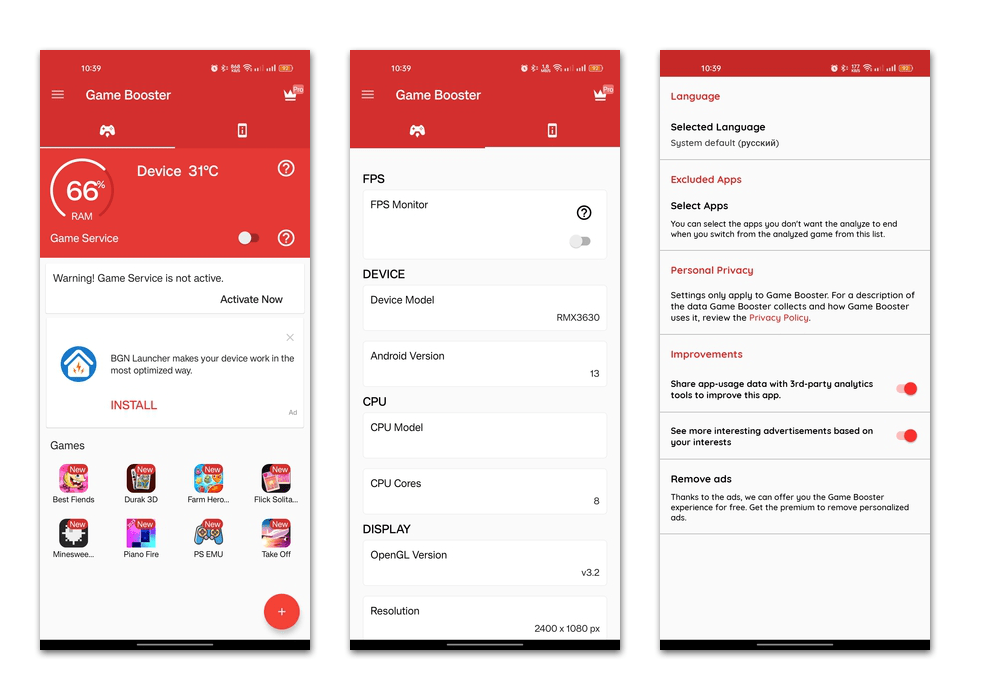
В главном окне отображается информация о свободном объеме ОЗУ и температуре устройства. Оптимизация памяти возможна для любого приложения. Кроме того, с помощью Game Booster: Game Launcher можно собрать все игры в одном месте, а точнее – иконки для их запуска, что экономит время при их поиске среди всего установленного на смартфон софта. Большинство функций бесплатны, но для удаления рекламы в приложении, возможности показа FPS на экране и других дополнительных функций придется приобрести премиум-подписку.
Game Booster 4x Faster
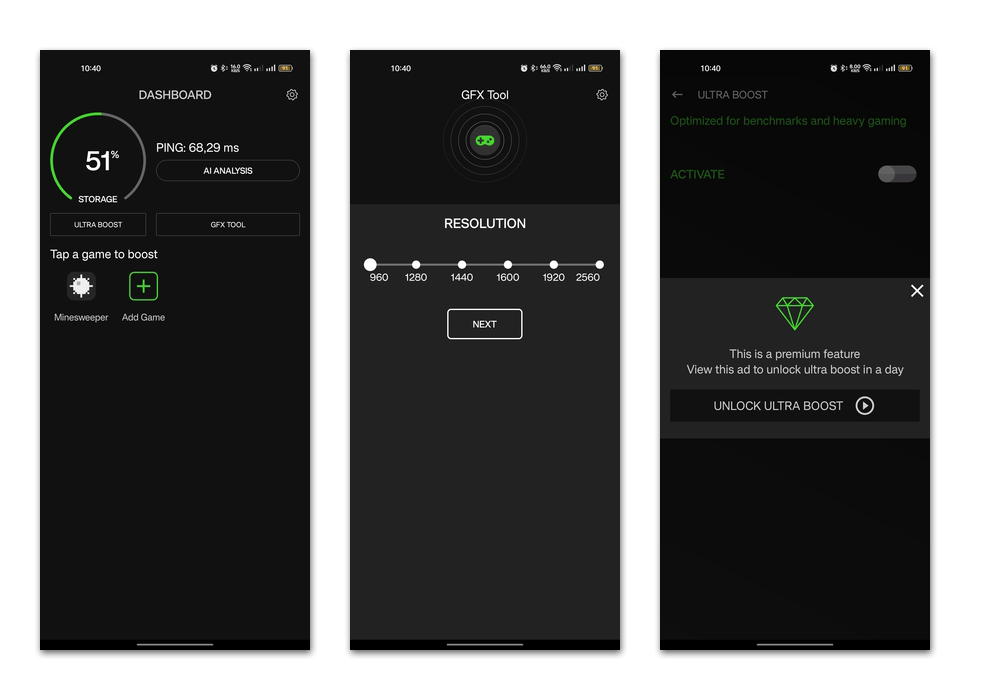
Еще одно приложение, позволяющее оптимизировать систему для игр, — это Game Booster 4x Faster. Как и большинство аналогичных решений, софт освобождает ОЗУ и разгружает процессор, за счет чего производительность игр значительно улучшается в автоматическом режиме. Благодаря очистке памяти и закрытию фоновых процессов температура устройства также может понижаться. С помощью инструмента можно вручную изменять разрешения экрана и увеличить частоту кадров в секунду. Поддерживается несколько режимов ускорения игр.
В главном окне отображается занятый объем внутреннего хранилища, а также пинг, который при необходимости также можно оптимизировать. Интерфейс, несмотря на англоязычную локализацию, довольно простой и интуитивно понятный. Достаточно добавить игру или любое другое приложение, нажав на соответствующую кнопку, после чего ее иконка появится в окне Game Booster 4x Faster. При запуске софта отсюда система будет автоматически оптимизирована. Все функции ускорителя для игр распространяются на бесплатной основе.
Game Booster Fire GFX-Fix Lag
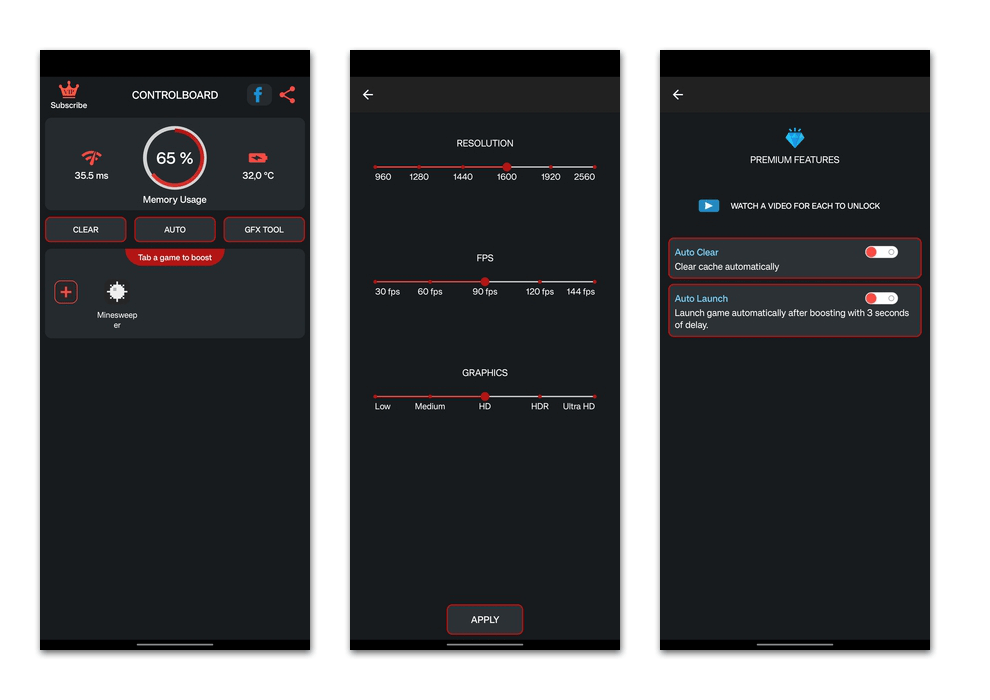
Мощный инструмент для оптимизации системы, повышающий производительность игр, Game Booster Fire GFX-Fix Lag позволяет быстро ускорить работу устройства всего одним нажатием. При использовании софта полностью отсутствуют задержки в графике и звуках, также есть возможность просматривать и играть в игры с разрешением до 2560 пикселей. Предусматривается функция турбоускорения и поддерживается графика в высоком качестве HDR и даже Ultra HD. На экране отображается информация о возможных задержках в сети и температуре аккумулятора устройства.
Встроенный очиститель позволяет одним нажатием разгрузить систему и освободить оперативную память, закрыв фоновые процессы и очистив кеш. Для запуска игры через приложение достаточно добавить ее в главном окне, нажав на кнопку «Add Game», затем выбрав из списка нужную. Через раздел «GFX Tool» можно вручную выставить разрешение, FPS и качество графики. Автоматические функции предполагают очистку и запуск игр через приложение, но данные возможности становятся доступны только после приобретения подписки.
Gaming Mode
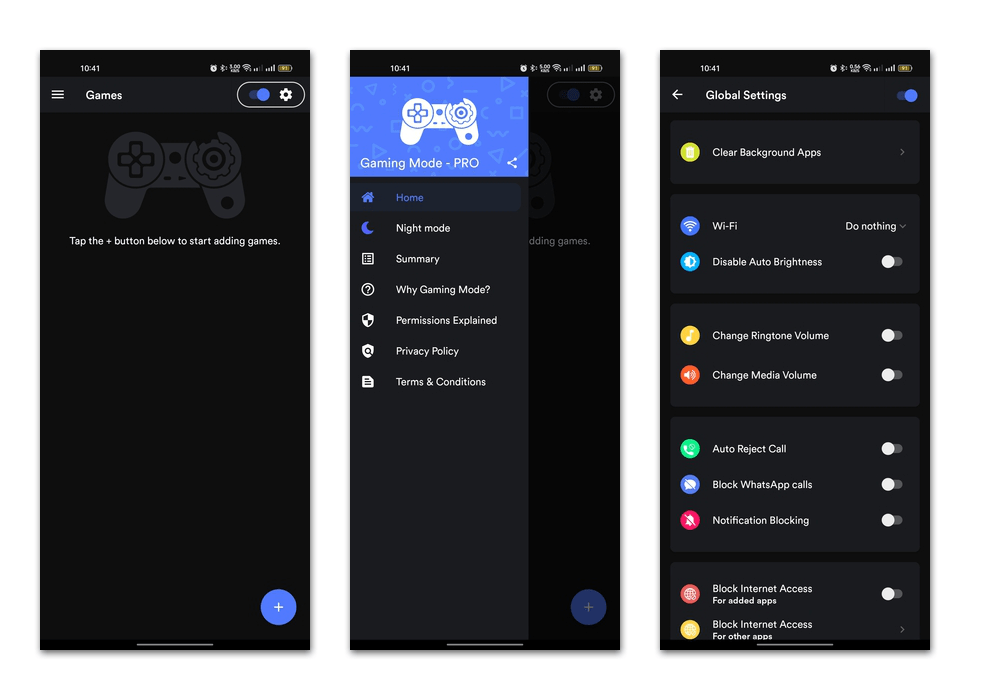
Ускоритель игр Gaming Mode оснащен широким набором функций для улучшения производительности устройства и повышения скорости работы игр. Достаточно настроить приложение и параметры запуска один раз, после чего все будет делаться в автоматическом режиме. Также есть возможность установить нужные настройки и для каждой игры по отдельности. Реализована функция автоматического отклонения входящих вызовов и блокировка уведомлений, что позволяет полностью сосредоточиться на игре и не отвлекаться.
Через приложение есть возможность отключить автояркость и настроить яркость до нужного значения. Также вы можете изменять настройки Wi-Fi. Для быстрого запуска игр через приложение можно использовать виджеты на экране смартфона, которые создаются вручную. Для более комфортного восприятия интерфейса есть ночной и дневной режимы. Некоторые функции приложения будут разблокированы только в премиум-версии.
XPEED Game Booster
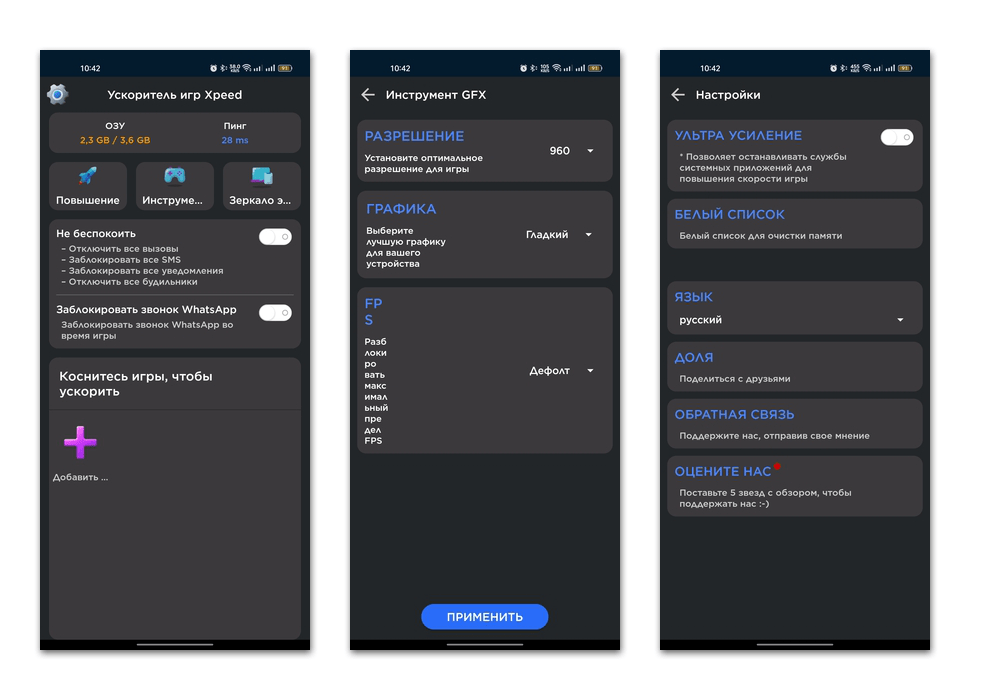
Приложение XPEED Game Booster повышает общую производительность Android-устройства, оптимизируя процессор, ОЗУ и системные ресурсы, что делает игровой процесс более плавным. С помощью софта также получится освободить оперативную память, улучшить время автономной работы и оптимизировать сетевое подключение. Встроенными средствами GFX можно тонко настроить параметры игровой графики.
Имеется функция, которая блокирует входящие звонки, включая идущие из WhatsApp, SMS и уведомления, чтобы не отвлекаться от игрового процесса. Также есть возможность транслировать экран телефона на телевизор. На главном экране отображается информация о занятом объеме ОЗУ и пинге, а встроенное ультраусиление останавливает службы системных приложений для достижения максимального эффекта. Интерфейс полностью на русском языке, что упрощает взаимодействие с ним. XPEED Game Booster распространяется на бесплатной основе.
GameBox Booster
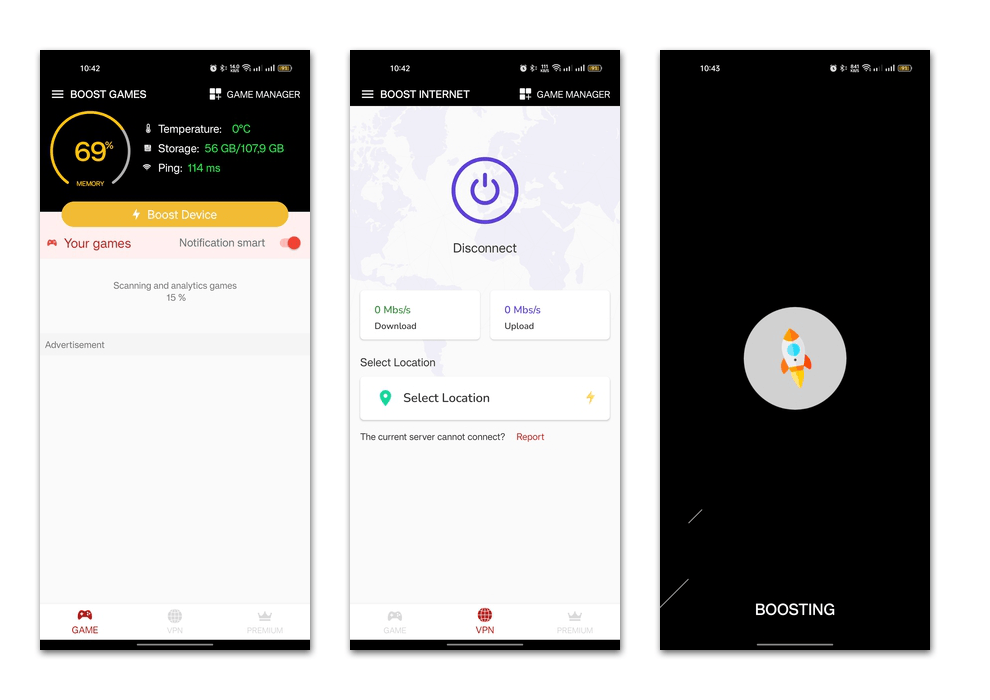
Приложение GameBox Booster позволяет улучшить производительность игр за счет оптимизации системы всего в одно нажатие. Также оно предусматривает довольно обширный набор инструментов, включая отключение автоматической яркости экрана, изменение громкости мультимедиа и мелодии звонков. В разделе «Game Manager» осуществляется управление играми и приложениями. Также встроена функция VPN для безопасного подключения к сети.
GameBox Booster легкий и быстрый, не требовательный к ресурсам системы. Ускоритель позволяет запустить игры даже на маломощных устройствах. Предоставляется информация о температуре аккумулятора мобильного устройства, пинге и свободном пространстве в локальном хранилище, а также загруженности ОЗУ. Основные функции доступны бесплатно, но можно приобрести подписку, после чего откроются новые локации при использовании VPN, будет удалена реклама и разблокированы дополнительные функции для увеличения скорости игр.
Improving Android Application Performance

Developing Apps for the Android OS gives a lot of freedom to developers and access to an ever-growing user base to the app owner. However, the developers face many Android app development challenges in the process.
- There are many android os version which developers find hard to keep up when it comes to development.
- This becomes a big challenge in Android app development since there are nearly 170+ devices running the OS. Each device has different features with respect to screen size, camera buttons, keyboard forms, etc. , making it a development nightmare.
Keeping few things in mind we can improve the performance of our application. Following are the factors which degrade our app performance and the improvements which can be done.
Slow Rendering
Slow Rendering is the most common performance problem. Because what the the designers want from us and what we do, may not be the same and trying to do the best visuality, we can sometime fail in development.
Rendering is defined in terms of times which ensures that app is running Butterly smooth at a constant 60 FPS without any dropped or delayed frames.
What Causes Slow Rendering?
System tries to attempt redrawn your activities after every 16ms. This means that our app has to do all the logic to update the screen in that 16 ms.
what if our app can’t complete the logic in 16 ms?
It’s called dropped frame. For example, if your calculation takes 24 ms, this case happens. System tried to draw a new picture to the screen, but it wasn’t ready. So it did not refresh anything. And this caused, user’s seeing the refreshed picture after 32 ms instead of 16ms. If even there is one dropped frame, the animation will start not to be seen smooth.
Following tools can be used to improve Rendering :
- Hierarchy Viewer
Hierarchy Viewer is a tool built into Android Device Monitor that allows you to inspect the properties and layout speed for each view in your layout hierarchy. It can help you find performance caused by the structure of your view hierarchy, helping you then simplify the hierarchy and reduce overdraw.
2. Profile GPU Rendering
Profile GPU Rendering gives a quick visual representation of how much time it takes to render the frames of a UI window relative to the 16-ms-per-frame benchmark.
Enable Profile GPU Rendering
On your mobile device, go to Settings > Developer Options.
- In the Monitoring section, select Profile GPU Rendering.
- In the Profile GPU Rendering popup, choose On screen as bars
- Go to the app that you want to profile.
Visual Output of GPU Profiler
- The horizontal axis shows time elapsing, and the vertical axis time per frame in milliseconds.
- As you interact with your application, vertical bars show up on your screen.
- Each vertical bar represents one frame of rendering.
- The green line marks the 16 millisecond target. Every time a frame crosses the green line, app is missing a frame, and users may see this as stuttering images.
Application Launching Time
App launch can take place in one of two states, each affecting how long it takes for an application to become visible to user.
- Cold Start
- Warm Start
Cold Start
A cold start refers to an app’s starting from scratch, Cold starts happen in cases such as your app’s being launched for the first time since the device booted, or since the system killed the app.
At the beginning of a cold start, the system has three tasks. These tasks are:
- Loading and launching the app.
- Displaying a blank starting window for the app immediately after launch.
- Creating the app process.
Warm Start
A warm start of your application is much simpler and lower-overhead than a cold start. In a warm start, all the system does is bring your activity to the foreground. If all of your application’s activities are still resident in memory, then the app can avoid having to repeat object initialisation, layout inflation, and rendering.
How to Resolve app launching Time delay?
- Initialise only those objects that are immediately needed. For example, rather than creating global static objects, instead, move to a singleton pattern, where the app initialises the object for the first time it accesses them.
- Flattening your view hierarchy by reducing redundant or nested layouts.
- Move all resource initialisation so that the app can perform it lazily on a different thread.
- Allow the app to load and display your views, and then later update visual properties that are dependent on bitmaps and other resources.
Layouts
Layouts are a key part of Android applications that directly affect the user experience. If poorly implemented, your layout can lead to a memory hungry application with slow UIs. Each widget and layout you add to your application requires initialisation, layout, and drawing. For example, using nested instances of LinearLayout can lead to an excessively deep view hierarchy.
How to Improve Layout Performance?
- Optimising Layout Hierarchies
Using the basic layout structures leads to the most efficient layouts. However, each widget and layout you add to your application requires initialisation, layout, and drawing. For example, using nested instances of LinearLayout can lead to an excessively deep view hierarchy. Furthermore, nesting several instances of LinearLayout that use the layout_weight parameter can be especially expensive as each child needs to be measured twice. This is particularly important when the layout is inflated repeatedly, such as when used in a ListView or GridView.
2. Re-using Layout with <Layouts>
Reusing layouts is particularly powerful as it allows you create reusable complex layouts. For example, a yes/no button panel, or custom progress bar with description text. It also means that any elements of your application that are common across multiple layouts can be extracted, managed separately, then included in each layout. So while you can create individual UI components by writing a custom View, you can do it even more easily by re-using a layout file.
3. Loading Views on Demand
Sometimes your layout might require complex views that are rarely used. Whether they are item details, progress indicators, or undo messages, you can reduce memory usage and speed up rendering by loading the views only when they are needed.
Power Usage
Battery Usage Reduction is also an important part of an android development as this optimisation will ultimately lead to retain the user, as many times the user uninstall the application because of the battery draining issue.
Tips for improving battery usage in an android application:
- Reduce network calls as much as you can.
- Avoid wake lock as much as Possible.
- Use GPS carefully.
- Use Alarm manager carefully.
- Perform Batch Scheduling.
Thanks for reading this article. Be sure to click ❤ below to recommend this article if you found it helpful. It would let others get this article in feed and spread the knowledge.
Топливо для Андроида. Избавляем свое приложение от лагов, тормозов и долгих экранов загрузки

Перед тем как перейти к обсуждению инструментов и техник повышения производительности, уделим немного времени тому, как вообще появляются лаги и почему приложение может быть медленным. Основные проблемы современных приложений:
- слишком долгая загрузка приложения и отдельных экранов;
- фризы, когда приложение просто зависает, а через некоторое время появляется сообщение с предложением его убить;
- проседания FPS, когда вместо плавной прокрутки и анимации пользователь видит слайд-шоу.
Причины всех этих проблем просты: слишком долгое выполнение каких-либо операций, вычислительных или операций ввода-вывода, а вот способы оптимизации разные.
Холодный старт
Запуск приложения состоит из нескольких стадий: это инициализация нового процесса, подготовка окна для вывода интерфейса приложения, показ окна на экране и передача управления коду приложения. Далее приложение должно сформировать интерфейс на основе описания в XML-файле, подгрузить с «диска» или из интернета необходимые для корректного отображения интерфейса элементы (битмапы, данные для списков, графиков и прочее), инициализировать дополнительные элементы интерфейса, такие как выдвижное меню (Drawer), повесить на элементы интерфейса колбэки.
Очевидно, что это огромный объем работы и следует приложить все усилия для того, чтобы выполнить ее как можно быстрее. Два главных инструмента в этом деле:
- отложенная инициализация;
- параллельный запуск задач.
Отложенная инициализация означает, что все, что можно выполнить позже, надо выполнить позже. Не стоит создавать и инициализировать все данные и объекты, которые только могут понадобиться приложению, в самом начале. Сначала инициализируем только то, что нужно для корректного отображения главного экрана, затем переходим ко всему остальному.
Обработку сложных и дорогостоящих операций, которые невозможно оптимизировать, а также блокируемых операций типа чтения с диска или получения данных с сервера, следует отправлять в отдельный поток и обновлять интерфейс асинхронно по завершении его работы.
Пример: у тебя есть приложение, которое должно показывать на главном экране сводку данных, полученных из интернета. Самый очевидный способ сделать это — получить данные с сервера и после этого отобразить интерфейс. И хотя Android по умолчанию не позволяет выполнять сетевые запросы в основном потоке приложения, вынуждая создавать отдельный поток для получения данных с сервера, большинство разработчиков все равно постараются сделать код последовательным.
Проблема такого подхода в том, что он вносит задержки, которые просто не нужны. Большую часть времени сетевой поток будет простаивать в ожидании данных, и это время лучше использовать для отображения интерфейса. Другими словами: сразу после запуска приложения следует создать поток, который будет получать данные с сервера, но не ожидать получения этих данных, а создавать интерфейс, используя временные заглушки вместо пока еще не принятых данных.
В качестве заглушек можно использовать пустые картинки, пустые строки, пустые списки (например, RecyclerView можно инициализировать сразу, а при получении данных просто вызвать notifyDataSetChanged() ). После получения данных с сервера их следует кешировать. При следующем запуске их можно будет использовать вместо заглушек.
Такой подход эффективно работает в отношении не только сетевых коммуникаций, но и любых задач, требующих долгих вычислений и/или ожидания данных. Например, лаунчеру необходимо немало времени, чтобы запросить у системы список установленных приложений, отсортировать его, загрузить в память иконки и другие данные. Поэтому современные лаунчеры делают это асинхронно: отображают интерфейс и с помощью фонового потока заполняют его иконками приложений.
Еще одно узкое место: формирование интерфейса из описания лайотов в XML-файле. Когда ты вызываешь метод setContentView() или inflate() объекта LayoutInflater (в коде фрагмента), Android находит нужный лайот в бинарном XML-файле (для эффективности Android Studio упаковывает XML в бинарный формат), читает его, проводит парсинг и на основе полученных данных формирует интерфейс, измеряя и подгоняя элементы интерфейса друг к другу.
Это действительно сложная и дорогая операция. Поэтому необходимо уделить особое внимание оптимизации лайотов: избегать излишней вложенности лайотов друг в друга (например, использовать RelativeLayout вместо вложенных друг в друга LinearLayout), а также разбить сложные описания интерфейса на множество более мелких и загружать их только тогда, когда в этом возникнет необходимость.
Другой вариант — перейти на язык Kotlin и использовать библиотеку Anko. Она позволяет описывать интерфейс прямо в коде, благодаря чему скорость отображения интерфейса возрастает в четыре раза, а ты получаешь большую гибкость в управлении логикой формирования интерфейса.
Фризы и проседания FPS
В Android только главный поток приложения имеет право обновлять экран и обрабатывать нажатия на экран. Это значит, что, когда твое приложение занимается сложной работой в главном потоке, оно не имеет возможности реагировать на нажатия. Для пользователя приложение будет выглядеть зависшим. В данном случае опять же поможет вынос сложных операций в отдельные потоки.
Присоединяйся к сообществу «Xakep.ru»!
Членство в сообществе в течение указанного срока откроет тебе доступ ко ВСЕМ материалам «Хакера», позволит скачивать выпуски в PDF, отключит рекламу на сайте и увеличит личную накопительную скидку! Подробнее
Евгений Зобнин
Редактор рубрики X-Mobile. По совместительству сисадмин. Большой фанат Linux, Plan 9, гаджетов и древних видеоигр.
Пять шагов по оптимизации производительности приложения для Андроид
За последние годы система получила массу дополнительных улучшений, которые заметно расширили ее функционал. Однако основная проблема Android, с которой до сих пор имеют дело пользователи не только бюджетных устройств, но и флагманов, по-прежнему актуальна. В данной статье мы поговорим о наиболее эффективных методах оптимизации смартфона, позволяющих заметно ускорить его работу и продлить время автономной работы.
Удаление и отключение ненужных программ
Установленное ПО сильно влияет на производительность гаджета, поскольку многие приложения способны не только расходовать заряд аккумулятора и занимать память. Их работа в фоновом режиме иногда слишком дорого обходится процессору смартфона, а также требует определенные объемы ОЗУ. Как правило, это приводит к раздражающим задержкам как в функциях устройства, так и в отображении интерфейса.
Для решения подобной проблемы рекомендуется удалить приложения, которые применяются пользователем в редких случаях. Сделать это можно при помощи обычных настроек, стерев из памяти неиспользуемые программы.

Если приложение родное (установлено в прошивку с завода), удалить его будет проблематично. Зато всегда можно отключить ненужные программы — вот подробная инструкция.
Освобождение памяти
Несмотря на колоссальные объемы памяти внутренних накопителей, которые сегодня устанавливаются во многих современных смартфонах, забивать их данными до отказа не рекомендуется. Дело в том, что количество записанной информации в некоторых ситуациях может влиять на быстродействие операционной системы.
Перенос важных фотографий и видеороликов на компьютер или в облачное хранилище позволит освободить ресурсы телефона, чтобы впоследствии система имела возможность кэшировать файлы приложений. Установка карты памяти microSD также станет прекрасным решением проблемы дефицита памяти.

Настройка синхронизации данных
Синхронизация данных, например, файлы Google Фото, происходит автоматически, что позволяет не беспокоиться о сохранении информации на устройствах. Несмотря на удобство такой процедуры, ее регулярное применение приводит к расходу ресурсов системы, что сказывается на общем быстродействии смартфона.
Также подобная функция довольно сильно разряжает аккумулятор и способна вызвать дополнительные расходы интернет-трафика. Полностью отключать фоновую синхронизацию необязательно — достаточно уменьшить периодичность подключения к серверу или выбрать синхронизацию только по Wi-Fi.
Обновление операционной системы
Установка свежих версий ОС Android дает возможность не только получить множество новых функций, но и улучшить работу устройства в целом. В обновлениях платформы разработчики зачастую предоставляют огромный перечень исправлений, влияющих на дальнейшую работу системы, за счет чего повышается качество оптимизации девайса.

Если автоматическое обновление устройства было отключено, исправить это можно в разделе параметров смартфона. Нужно заметить, что скачивание новой версии ОС иногда приносит другие проблемы в виде багов и недоработок. Рекомендуется ознакомиться на форумах с особенностями свежего выпуска, а уже затем решать, ставить его или нет. О важных нюансах обновления Android узнайте в этой статье.
Изменение настроек анимации
Последние версии Android обладают довольно сложными эффектами, которые, как правило, сопровождают пользователя при работе с интерфейсом. Несомненно, анимации открытия, закрытия и сворачивания приложений выглядят очень красиво, но нагружают бюджетные процессоры.
Для лучшей оптимизации устройства можно отключить эту функцию в разделе параметров меню разработчика. Именно там можно установить длительность проигрывания анимации и задать подходяще числовое значение.
Удаление антивируса и программ-оптимизаторов
Как бы странно это не звучало, но отсутствие антивирусной защиты в телефоне может принести больше пользы, нежели ее наличие. Программы, призванные предотвращать запуск потенциально опасных файлов, задействуют в своей работе ресурсы системы, которым можно найти более полезное применение. В то же время, защитить смартфон от вирусов можно самостоятельно — достаточно устанавливать ПО только из проверенных источников и не соглашаться на все подряд на подозрительных сайтах.
Многие опытные пользователи Android рекомендуют раз и навсегда забыть про утилиты для оптимизации смартфона, такие как Clean Master и CCleaner, поскольку они не дают желаемых результатов, а только надоедают назойливой рекламой и уведомлениями.
Отключение GPS
Постоянная отправка данных о текущем местоположении пользователя разряжает АКБ и серьезно замедляет работу системы. Работа многих программ тесно связана с такой информацией, из-за чего модуль GPS активно функционирует даже в фоновом режиме.
Чтобы отключить работу данного модуля (если в нем нет необходимости), можно воспользоваться шторкой уведомлений или внутренними настройками Android.
Очистка рабочего стола
Виджеты на главном экране устройства обеспечивают отображение важных сведений о текущем состоянии смартфона или позволяют увидеть информацию о времени, курсе валют и погоде.
Данная красота стоит жертв, что проявляется в виде замедленной и менее плавной работы пользовательского интерфейса системы. По этой причине можно убрать с рабочего стола лишние виджеты, чтобы не расходовать ресурсы и АКБ. Также рекомендуется отказаться от динамических обоев, которые сильно нагружают слабые процессоры смартфонов.
Установка стороннего лаунчера
Оболочки для Android, такие как Nova Launcher или Smart Launcher, на некоторых моделях смартфонов позволяют добиться более высокой производительности. Обычно это актуально для бюджетных моделей и китайских производителей, которые устанавливают собственные уникальные лаунчеры с фирменным интерфейсом. Перед загрузкой сторонней оболочки нужно прочитать о ней отзывы на форумах, чтобы избежать проблем несовместимости.
Сброс системы
Длительное использование смартфона неизбежно приводит к засорению операционной системы. Даже полная очистка памяти мобильного устройства от ненужных программ не гарантирует их окончательного удаления. Обычно они накапливаются в системе в виде остаточных файлов, чем тормозят ее функционирование за счет уменьшения свободных ресурсов.
Первым делом нужно попробовать очистить накопившийся кэш. Лучший для этого способ — меню рекавери и функция Wipe cache partition.
На крайний случай можно попробовать сделать сброс системы через обычное меню параметров. Все данные с телефона будут полностью удалены, поэтому нужно заранее позаботиться о резервной копии данных.
Итоги
Мы рассказали об основных методах оптимизации ОС Android, позволяющих не только свести к минимуму количество зависаний, но также ускорить загрузку системы и отдельных приложений. Несмотря на то, что вышеизложенные инструкции связаны с некоторыми ограничениями, их применение часто становится вынужденной мерой.
Также рекомендуем изучить нашу статью про ускорение Android — она хоть и опубликована несколько лет назад, но все еще актуальна для смартфонов, особенно бюджетных.
Если быстродействие вашего мобильного устройства снизилось, не спешите покупать новый девайс. Оптимизация андроид позволит увеличить его производительность. Мы предложим вам несколько эффективных вариантов решения проблемы и поделимся простыми советами. Следуя им, вы избежите снижения быстродействия своего мобильного гаджета в будущем.
Одни способы предполагают изменение настроек и параметров, другие — использование сторонних программ, третьи — следование незатейливым рекомендациям, а четвертые — обычную чистку. Лучше всего наводить порядок комплексно. Только так можно вернуть устройству «заводскую» производительность и использовать все преимущества операционной системы андроид вашего смартфона или планшета.
Используем «Режим разработчика»
Этот пункт можно найти в Меню девайса. Если вы его там не обнаружили, включите режим, используя простой алгоритм. Для того чтобы его активировать, перейдите в «Настройки», а затем в раздел «Об устройстве» (о смартфоне, планшете). Найдите пункт «Номер сборки» и щелкните по нему 7-10 (!) раз. Режим, предназначенный для более гибких настроек, включен!
В «инженерном» меню нас интересуют три пункта. Во-первых, мы должны активировать «Принудительную визуализацию». Это ускорит работу графического процессора и снимет нагрузку с основного. Во-вторых, мы активируем пункт «Отключение аппаратного наложения». В-третьих, снизим количество «Фоновых процессов» до трех. Это позволит увеличить производительность, но не снизит многозадачность. И последние настройки связаны с анимацией. Если устройство не может похвастаться мощными характеристиками, лучше всего отключить анимацию. Ничего больше не активируйте в этом режиме, если не обладаете достаточными знаниями!
Это был первый способ оптимизации андроида, в котором мы поменяли настройки. Идем дальше.
Обновляем Android
Менять прошивку мобильного устройства важно. И это не прихоть разработчиков, а необходимость. Ведь с каждой новой версией ОС совершенствуется: исправляются проблемы, недочеты, баги. Чтобы проверить актуальность программного обеспечения, откройте «Настройки» и найдите пункт «О телефоне». Далее зайдите на сайт производителя и поищите обновленную версию прошивки. Как обновить прошивку — читайте соответствующую статью на нашем сайте
Используем Clean Master или любой другой мастер очистки андроид
Мастер очистки — отличный инструмент, который по праву считается средством №1 по оптимизации андроид. С помощью бесплатного приложения вы не только «наведете порядок» в мобильном устройстве. Вы повысите безопасность, конфиденциальность данных благодаря антивирусной онлайн защите, сэкономите заряд аккумулятора и значительно ускорите работу операционной системы.
Clean Master чистит девайс от ненужных файлов, удаляет или блокирует уведомления и приложения, освобождает ОЗУ, ускоряет работу. Также он снижает температуру процессора и аккумулятора, экономит энергию, управляет фоновыми процессами. И это неполный перечень функций «мастера очистки»!
Сбрасываем настройки
Если ни очистка с помощью стороннего приложения, ни обновление программного обеспечения ничего не дали, восстановите устройство. Для этого нужно сбросить его настройки до первоначальных — заводских. Этот способ поможет вам не только оптимизировать гаджет, но и выяснить причину снижения производительности. Если вы через время вновь загрузите контент, проще будет установить, что именно привело к замедленной работе телефона или планшета. В любом случае, перегружать устройство информацией не рекомендуется. А если по-другому не выходит, тогда время от времени следует удалять ненужные, устаревшие данные.
Внимание! Перед оптимизацией андроида таким способом не забудьте сделать резервное копирование личной информации!


Используем флеш-память
Купите объемную и высокоскоростную microSD карту, храните на ней основную часть контента, освобождая внутреннюю память устройства. Это отличный вариант для тех пользователей, у кого много игр, приложений, музыки, графики. Ведь чем больше свободной памяти, тем быстрее выполняет задачи программное обеспечение мобильного гаджета. Также старайтесь минимизировать использование менеджеров закачек, например, BitTorrent.
Удаляем визуальные эффекты: виджеты и «живые» обои
Первые всегда активны и работают в фоновом режиме, а вторые не только быстро разряжают аккумулятор, но препятствуют высокой производительности. Да, виджеты помогают нам лучше и проще воспринимать информацию — погоду, новости, пробки и пр. Совсем отказаться от них не получится, но уменьшить их количество очень желательно. Например, включить спутниковую систему навигации или определенные настройки можно через меню. Также и с живыми обоями: радует глаз, но снижает быстродействие телефона.


Удаляем ненужные программы
Чем дольше мы пользуемся мобильным устройством, тем больше приложений хранится в его памяти. При этом часть из них абсолютно не используется. Проведите ревизию и удалите все лишнее — то, во что давно не играете, то, что давно не используете. И даже, если спустя время, понадобится какое-то приложение, его всегда можно загрузить с Play маркета или другого источника.
Итак, оптимизация андроид проведена. Теперь проверьте, насколько эффективно и быстро работает мобильная операционная система. Вы довольны результатом?
В процессе использования устройств на базе Android часто сталкиваешься с замедлением работы после определенного периода использования. Ранее для устранения этой проблемы я даже прибегал к полному сбросу телефона на заводские настройки, что в значительной степени «оживляло» его и он какое-то время продолжал «летать», пока постепенно снова не обрастал тормозами. Причем проблему не могли решить и очень популярные программы для оптимизации Android вроде Clean Master, которые больше вредили, чем приносили пользу. Как же эффективно бороться с этой проблемой и как предотвратить ее появление?
Основная причина замедления работы Android-устройства – нехватка системных ресурсов для обеспечения нормальной работы самой операционной системы и всех программ. Как и в случае с оптимизацией Windows, для кардинального решения проблемы надо лишь освободить достаточно ресурсов, чтобы система снова «вздохнула свободно». Но это решит вопрос лишь на какое-то время, как при использовании программ для оптимизации Android. Через какое-то время ресурсы снова будут «забиты», вызвав торможение. Нужен более долгосрочный эффект. Для него надо просто придерживаться нескольких простых, но очень действенных правил.
Читайте также:
-
Программы, которые лучше удалить с Android-устройстваКак сделать Android по-настоящему безопаснымЗачем чистить кэш и данные приложений в Android
Удаляйте без сожаления все, чем не пользуетесь
Простое и понятное правило. Требует периодически просматривать список установленных программ и удалять те, которыми вы перестали пользоваться.
Связано это с тем, что многие программы в фоновом режиме работают в системе Android и синхронизируются с удаленным сервером. Если вы не пользуетесь такой программой, то она попросту впустую тратит ресурсы вашего устройства, которые можно было бы потратить на что-то более полезное. Не задумываясь удаляйте такие программы. В случае необходимости всегда можно поставить их снова.
Для этого в списке установленных программ найдите ненужные и удалите их. Освободите при этом не только оперативную память (что очень важно), но и место в памяти устройства.
То же касается фотографий и видео. Подключайте устройство время от времени к компьютеру (либо используйте облачное хранилище) для переноса фото и видео в резерв, удаляя после этого их из устройства. Так вы оставите больше памяти для кэширования данных приложений, так что операционной системе не придется придумывать, откуда ей брать место для работы системы или других программ.
Отключите фоновую синхронизацию
Не все программы можно удалить, так как некоторыми все равно время от времени нужно пользоваться. Но и в этом случае можно сэкономить, сохранив не только системные ресурсы, но и заряд аккумулятора. Можно запретить некоторым программам фоновую синхронизацию через мобильный интернет.
Чтобы отключить фоновую оптимизацию, надо зайти в «Настройки» — «Передача данных». В нижней части будет список программ, которые используют сеть. Вверху списка – самые активные. Именно их и надо смотреть.
Если какое-то приложение не нужно вам в пути, то его фоновую синхронизацию можно отключить. Нажимаем на такое приложение и активируем пункт «Ограничить фоновый режим».
Замените программы на браузер
К сожалению, многие пользователи Android забывают (а кто-то даже и не подозревает), что в их телефоне есть браузер. Многие программы для Android дублируют содержимое сайтов. Например, новостные приложения или клиенты социальных сетей. Вместо того, чтобы держать десятки программ, которые постоянно работают в фоне и синхронизируются с сервером, можно просто держать такое же количество закладок в браузере и открывать их при необходимости. При этом единственная программа, которая будет задействована в этом деле – браузер.
Конечно стоит понимать, что отказ от программ не должен негативно сказаться на удобстве использования. Например, если сайт не адаптирован для просмотра с мобильных устройств, то заменять приложение сайтов не стоит.
И наоборот, если приложение и сайт удобны для чтения с телефона или планшета, то лучше использовать сайт, так как один браузер потребляет явно меньше ресурсов, чем десятки программ, которые постоянно в сети и постоянно обновляют данные.
Лично у меня в браузере Google Chrome постоянно открыто несколько вкладок сайтов, которые я читаю. Я принципиально не закрываю их, чтобы не искать в списке закладок нужный сайт каждый раз. Просто при открытии браузера выбираю нужную вкладку и обновляю страницу, чтобы получить свежие данные.
Clean Master Приложение для очистки памяти от мусора и не только. Secret Codes Все секретные коды андроида. BOOST – очистка Андроид Полезная утилита для очистки и ускорения устройства. Device Control [root] Управляй «начинкой» своего девайса! System Tweaker PRO [root] Улучшение быстродействия Андроид-устройств. Simple Control Простой инструмент замены кнопок управления телефоном на их программные аналоги. Fast Reboot PRO Очистка оперативной памяти по расписанию. CCleaner Тотальная очистка системы для улучшения быстродействия устройства. Quick TuneUp Набор инструментов для оптимизации андроид-устройства. Перезагрузка (Material design) Удобная перезагрузка устройства в красивом оформлении Quick Reboot (Root) Перезагрузка устройства с массой дополнительных функций Easy Reboot Удобная перезагрузка устройства. SuperB Cleaner — OEM (Boost & Clean) Действительно ускорит и очистит устройство. Accelerometer Calibration Free Точная калибровка акселерометра Touchscreen calibration Калибровка сенсора для более точного реагирования на касания. GravityBox Утилита для детальной настройки интерфейса и его функционала Avast Cleanup Приложение для очистки кэша Phone Tester Полный контроль за твоим девайсом Booster Kit Ускоряй свой Андроид! SWAPit RAM EXPANDER Увеличиваем оперативную память за счет SD карты  Содержание:
Всем доброго дня!
Сегодня в этой статье мы с Вами разберем «Топ 10 приложений для очистки и ускорения мобильных гаджетов».
Проблема «зависания», не беда, проблема решаема, необходимо только использовать приведенные в этой статье приложение и проблемы в Ваших смартфона улетучатся навсегда. Все нижеописанные программки можно скачать совершенно бесплатно.

Clean Master
Clean Master — это приложение для поддержания Вашего смартфона в чистоте от различного файлового мусора, остаточных файлов, а также неиспользуемых приложений. Приложение ощутимо упрощает поиск файлов, о которых Вы уже и не вспоминаете. Начните поиск файлов которые засоряют Вашу систему, уменьшают скорость работы остальных программ Вашего смартфона.


Clean Master очень проста в использований и понятна в интерфейсе. На основном экране присутствуют графические схемы заполнения карты памяти и смартфона. Там же есть четыре кнопки для работы с программкой: мусор, приложения, задачи и личные данные.

В 360 Security
В 360 Security — это оптимальное решение, вобравшее в себе средства для ускорения смартфона, очистки памяти, плюс есть свой антивирус. Антивирус бесплатен и имеет Lite версию, более облегченную версию, которая в самый раз подойдет для слабых смартфонов, без лишних функции.


В 360 Security есть все, что Вам нужно и может пригодиться – сканирование памяти, ускорение, очистка, и много других полезных возможностей. Так же присутствует экономия батареи, которую можно достичь удалив ненужные процессы или заблокировать доступ к некоторым приложениям, даже внутренним системным.
Смотрите также: Как пользоваться Google Maps без интернета ?

DU Speed Booster


Все дело в скапливании не нужных файлов в недрах смартфона, например после удаления какого-нибудь приложения, которое оставляет после себя всякую не нужную гадость. Чтобы избежать данной ситуации, ради этого и была создана программа DU Speed Booster.

SPEED BOOSTER


Power Clean
Power Clean – это крайне полезная системная программка для Вашего смартфона, которая будет следить за чистотой и порядком в Вашем смартфоне.
Смотрите также: Как стать абонентом бесплатного сотового оператора в России?
Приложение выполняет такие же функции, как и всем известная Clean Master. В основе программы лежит мощный инструмент по очистке системы от временных мусорных файлов, скаченных папок, кэшей от игр и т.д.. При этом серьёзное внимание уделяется ускорению смартфона за счёт освобождения оперативной памяти и отключения лишних фоновых задач. Отключению автозапуска приложений, позволит добиться высокого прироста в быстродействии системы и уменьшения расхода памяти.


CM Launcher
CM Launcher — лаунчер для смартфона, который имеет очень быстрый и хорошо оптимизированный интерфейс, большое количество тем (включая бесплатные).
Вы можете создать максимум 9 рабочих столов и разместить на них свои иконки и виджеты, как Вам будет угодно. В док-баре можно расставить только 4 свои иконки. Еще можно создавать папки. Размерная сетка подойдет больше для смартфонов, чем для планшетов потому, что это все выглядит довольно крупно. В меню приложений можно включить прозрачный фон, так же можно устанавливать любой другой фон из своей галереи.


CM Security
CM Security – один из самых популярных антивирусов, который по количеству установок в гугл плее находится в лидерах.
CM Security изначально задумывался, как антивирус для мобильных устройств, а не как очередная адаптация с большого собрата компьютера. Антивирус можно скачать совершенно бесплатно, а для тех, кому не нужны огромные лишние функции, есть в наличии легкая Lite версия.


Это не просто антивирус, а отличное средство для защиты смартфона. Возможности приложения включают — блокировщик приложений, диспетчер программ, управление трафиком, и еще много всего.
Смотрите также: Как настроить Google Chromecast ?
APUS Бустер+


GO Speed
GO Speed – с помощью этого замечательного приложения Вы сможете удалить все ненужные файлы с Вашего смартфона, освободить память, там самым ускорить смартфон, сделать его быстрее. Программа безопасная и ничего не испортит.
Вы можете контролировать фоновые процессы, останавливать скрытые запущенные приложения и отключить их автоматический запуск. Встроенный Менеджер Приложений поможет найти и удалить редкие приложения. используемые приложения.


Game Booster
Game Booster – программа которая понравиться геймерам из-за своей особенности повышать производительность в играх. Так же Game Booster поможет освободить память смартфона, исправить недостатки в действиях процессора, за счет отключения требовательных приложений и многое, многое другое.


Категории: Приложения Рейтинг Новости СМИ2 Читать  Новый гибкий смартфон Motorola razr c модульной конструкцией Читать
  Компания BOE в 2020 году увеличит объёмы производства AMOLED-панелей Читать
  Новые Samsung Galaxy A Series покажут 12 декабря