Растягивание фона изображения с сохранением на нем пропорций определенного объекта
Обнаружил данный урок на одном канале youtube. Очень полезная фишка для веб-дизайнера на мой взгляд.
Иногда ширины оригинального изображения недостаточно для какой-либо дизайнерской задумки, а его растягивание по ширине искажает нужные объекты. Чтобы сохранить эти объекты в целости и при этом растянуть фон изображения, PhotoShop предоставляет нам определенные инструменты. И так, в конечном итоге у нас из оригинального изображения:
Должно получиться вот что:
Приступим. Открываем наше изображение в PhotoShop и выделяем необходимый нам объект:
Далее переходим на вкладку Выделение >> Сохранить выделенную область
И задаем какое-нибудь произвольное имя для данного выделения:
Таким образом, мы создали область, которая в последствии будет защищена от изменений. Следующим шагом переходим в Редактирование >> Масштаб с учетом содержимого:
И обязательно указываем защищаемый объект:
Все. Остается только изменить ширину изображения с помощью стандартных инструментов (либо в верхней панели путем изменения процентовки по ширине, либо просто потянуть за изображение). Важно перед этим (или на самом первоначальном этапе) изменить размер холста, чтобы границы изображения не ушли за его область видимости:
После чего сохраняете полученное изображение и с удовольствием добавляете его в свой проект.
Как расширить фон в Фотошопе?

Adobe Photoshop
О, нет! Ориентация моего фото неправильная. Если бы он был чуть-чуть шире или выше!
Это когда-нибудь случалось с вами?
Есть два способа расширить фон изображения в Photoshop. Позвольте мне показать вам, как это работает!
Способ 1: Инструмент масштабирования с учетом содержимого
Есть несколько способов расширить холст в Photoshop — инструмент масштабирования с учетом содержимого и заливка с учетом содержимого. Мы поговорим об обоих здесь, чтобы вы знали об инструментах.
Какой метод вы используете, будет зависеть от образа, который вы хотите расширить. Иногда вам может понадобиться использовать комбинацию этих методов для размещения изображения.
Имейте в виду, что эти методы не будут работать для всех изображений. Вам нужен чистый фон или фон, который можно повторить, не выглядя при этом странно. Эти методы не будут работать очень хорошо с загруженным фоном.
Аналогичным образом, если исходное изображение обрезано вплотную к объекту, программе будет сложно найти пиксели для копирования и заполнения дополнительного пространства.
Шаг 1: Расширьте холст
На изображении ниже я выбрал инструмент кадрирования на панели инструментов слева. Или вы можете нажать Cна клавиатуре. Затем я выбрал соотношение сторон Instagram из раскрывающегося меню вверху, которое составляет 4 на 5. Вы также можете выбрать пользовательские значения в полях справа.
Если я просто обрежу эту область 4 на 5, мне придется отрезать верхнюю часть водопада, а также потерять этот великолепный зеленый бассейн у основания.

Вместо этого я собираюсь расширить холст. Возьмитесь за ручку справа или слева, щелкните и перетащите рамку обрезки, пока она не привяжется к верхней и нижней части изображения.
Затем нажмите на изображение и перетащите его туда, где вы хотите, чтобы объект был в кадре. Я выстроил свой водопад примерно по правилу третей.

Нажмите Enter или галочку на панели параметров, чтобы принять изменение.
Шаг 2: Защитите объект
Я собираюсь использовать инструмент масштабирования с учетом содержимого, чтобы растянуть фон, но я не хочу, чтобы Photoshop растягивал мой объект.
Photoshop обнаружит объект и максимально избежит его растяжения. Это делает довольно хорошую работу, когда есть определенная тема.
В данном случае тема немного более неоднозначна для фотошопа. Таким образом, я собираюсь помочь программе, сообщив ей, какая часть изображения должна остаться нетронутой.
Для этого я возьму инструмент «Лассо» на панели инструментов слева и создам свободное выделение вокруг водопада.

Затем я нажму на вкладку «Каналы» рядом с панелью «Слои». Я щелкну значок «Маска» в нижней части панели. Это создаст новый канал, который автоматически получит название Alpha 1.

Обязательно снимите выделение, нажав Ctrl + ( + ). D Command D
Шаг 3: Инструмент масштабирования с учетом содержимого
Теперь я открою Content-Aware Scale Tool. Для этого перейдите в «Правка» в строке меню и выберите «Масштаб с учетом содержимого». Или нажмите Alt + + + ( + + + ) на клавиатуре. Shift Ctrl C Option Shift Command C

Когда инструмент откроется, не забудьте отменить связь между полями ширины и высоты. Если вы этого не сделаете, программа сохранит то же соотношение сторон. Вам может понадобиться это в некоторых ситуациях, но здесь это не работает для наших целей.
В поле «Защита» выберите только что созданный канал Alpha 1 из раскрывающегося меню. Теперь Photoshop умеет растягивать не водопад, а только джунгли.

Теперь я буду щелкать и перетаскивать края изображения вправо и влево, пока оно не заполнит прозрачную область.

Бум! Теперь мое изображение готово для публикации в Instagram размером 4 на 5 без потери верхней и нижней части водопада!
Способ 2: заливка с учетом содержимого
Вариант Content-Aware Fill еще проще, чем последний метод. Однако это работает не на всех фотографиях. Например, это не очень хорошо сработало с моим изображением водопада. Он изо всех сил пытался заполнить эти джунгли по бокам.

Лучше всего это будет работать на изображении с чистым фоном. Позволь мне показать тебе.
Шаг 1: Выберите инструмент обрезки
Опять же, мы начинаем с инструмента обрезки, так что нажмите Cна клавиатуру. Я хочу расширить это изображение вверх и вправо, чтобы оставить больше отрицательного пространства. Поэтому я схватился за верхний правый угол и вытащил его.

Я решил оставить исходное соотношение сторон в поле на панели параметров.

Шаг 2. Обрезка с учетом содержимого
Убедитесь, что установлен флажок Content-Aware. Затем нажмите Enter, чтобы принять изменения.

Не слишком потертый!
Альтернативный шаг 2: выберите область заливки
На этом приятном чистом фоне автоматический выбор работал хорошо. Так будет не всегда, поэтому вот что вы можете сделать, когда фон становится немного странным.
Вместо того, чтобы позволить программе выбирать, что копировать, вы выбираете. Для этого выберите Rectangular Marquee Tool на панели инструментов.

Затем сделайте выделение над областью, которую хотите продублировать. Я возьму эту полосу, стараясь не включать тень или край стола в выделение.

Затем я скопирую его на новый слой с помощью Ctrl + ( + ). Теперь я нажимаю + ( + ), чтобы получить доступ к Free Transform Tool. J Command JCtrl T Command T

Активировав этот инструмент, вы можете взяться за ручку справа и вытащить ее, чтобы заполнить пространство.

Вы можете сделать то же самое наверху очень быстро и бум! Теперь у меня есть место для копирования. Или я могу просто вытащить его в сторону, чтобы сделать длинное изображение баннера для верхней части моей страницы в Facebook, все, что мне нужно!
Как увеличить фон в фотошопе и удалить случайные предметы в кадре
Данный урок пригодится тем, кому нужно добавить недостающий фон на фото. Например, при фотографировании изделий ручной рукодельницы могут «прихватить» лишние предметы в кадр или сделать фото, длины или ширины которого не хватает для оформления обложек соцсетей или дргой графики. Здесь и понадобятся знания о том, как увеличить фон в фотошопе.
К сожалению, как и многие, я не всегда учитываю правило третей и забываю выставлять соотношение сторон кадра при фотографировании. И при обработке фотографий мне часто не хватает основного фона на прямоугольных фото. Особенно, если нужен формат в соотношении 9*16. Например, для обложки Ютуб. Или для открыток.
Исправляю ситуацию в Фотошопе.
Видео «Как растянуть или заменить часть фона»
Видео «Изменение цвета, насыщенности, яркости и контраста»
Итак, переходим к разбору вариантов. Покажу три:
- как из горизонтального фото соотношением 4*3 сделать горизонтальное с соотношением 16*9,;
- как из вертикального фото перейти в горизонтальное;
- как заменить фоном предметы, случайно попавшие в кадр.
Как добавить недостающий фон к фото
Я буду использовать инструмент «Рамка». В его настройках есть выбор соотношения сторон.

Рамку можно уменьшать или увеличивать, потянув за угловые маркеры. И сам рисунок можно сдвигать и поворачивать так, как этого требует ваша задумка.
Прозрачный фон в фотошопе обозначен шахматной сеткой. Иногда вместо прозрачного пустоты залиты каким-либо цветом. Это зависит от настроек.

Следующий шаг – дубликат слоя
В верхнем выпадающем меню СЛОИ выбираю команду с таким названием.

В панели слоев появляется второй слой, копия уже имеющегося.
Ставлю курсор на этот слой, проверяю, активно ли УПРАВЛЕНИЕ элементами, чтобы видны были маркеры.

И затем растягиваю нижнюю картинку влево, заполнив тем самым пустое пространство.
Можно растягивать в ширину и высоту, подгоняя рисунок под верхний слой, чтобы не было резкой границы перехода.

Далее выделяю прямоугольник добавленного фона, слегка прихватив исходную картинку. Обратите внимание, что должен быть выделен нижний слой.

И этот прямоугольник зеркально отображаю.
Для этого иду во вкладку верхнего меню «Редактирование», в ней «Трансформирование» и выбор «отразить по горизонтали».

Вы видите, что на границе вставки и исходника рисунок точно совпадает без сдвигов вверх или вниз.
Чтобы сделать переход более естественным, размыть фон в фотошопе, я использую инструмент «Палец». Подобрав диаметр кисти и сделав мягкие края я как бы размазываю границы.

Но перед этим обязательно нужно объединить два слоя в один и уже на полученном слое растушевать границы.

Картинка готова. Далее ее можно также редактировать, меняя насыщенность, яркость. Добавить рамку, текст и так далее.
Это один из простых вариантов.
Горизонтальное фото из вертикального
Как и в первом варианте я использую инструмент Рамка.
Растягиваю рамку до нужного размера, меню положение рисунка относительно рамки, вращаю, добиваясь нужного положения в кадре.

Для создания дубликата слоя кликаю в панели слоев ПКМ и выбираю соответствующую команду.
Нижний слой растягиваю и поворачиваю таким образом, чтобы были заполнены пустоты.
Не всегда получается закрыть одновременно все нужные участки. Так, в моем случае один из углов рисунка заполнен не фоном, а другими яркими красками.

Чтобы исправить ситуацию, я копирую небольшой участок фона и вставляю его и сдвигаю в нужное место.
Если есть необходимость, то поворачиваю, добиваясь идеального соответствия имеющемуся фону.
Объединив все три слоя размываю границы с помощью инструмента ПАЛЕЦ.
Замена случайных предметов на фон
Иногда в самое лучшее фото вашего изделия попадает лишний предмет. Например, при фотографировании на подоконнике у меня есть хорошее изображение, но окно в кадре явно лишнее.
Заменю его на фон.
Для этого использую инструмент «прямоугольное лассо». В отличии от магнитного лассо, которое выделяет контур ориентируюсь на границы предметов и их цвет, прямоугольное лассо выделяет только прямыми линиями.

С его помощью выделяю ненужную часть фотографии.

Далее с клавиатуры кликаю Delet и соглашаюсь с предложением фотошопа сделать замену с учетом содержимого.
Кстати, также можно удалить фон в фотошопе, используя магнитное лассо.
Если же в вашем случае такой фокус не получается, то сотрите с помощью обычного ластика то, что выделено. Далее — волшебный ластик и удаление белого цвета в выделении.
Затем все также, как в предыдущих вариантах:
- дублирую слой и отражаю его по вертикали;
- объединяю слои;
- смягчаю границу стыка с помощью все того же пальца.
Эти варианты могут подойти не ко всем рисункам и фото. Зависит от того, какой основной фон, однотонный или со многими деталями и т.д.
Но за основу можно взять все те инструменты, которые использованы в данном уроке.
Увеличение размера фона в Photoshop CC 2019
Утомительные поиски подходящего изображения завершены! На одном из фотобанков дизайнеру наконец удалось найти фотографию, которая идеально подойдет для воплощения его идеи. Все портит лишь одно обстоятельство: согласно принятому заказчиком макету, фона вокруг объекта на картинке должно быть больше. Что же делать? Начинать все заново? Искать другое, более пригодное, изображение? — Нет, возможно все не так страшно. Ведь в большинстве случаев размер фона можно увеличить в графическом редакторе. И в данном уроке о том, как растянуть фон на фотографии в Photoshop…
Увеличение размера фона в Photoshop
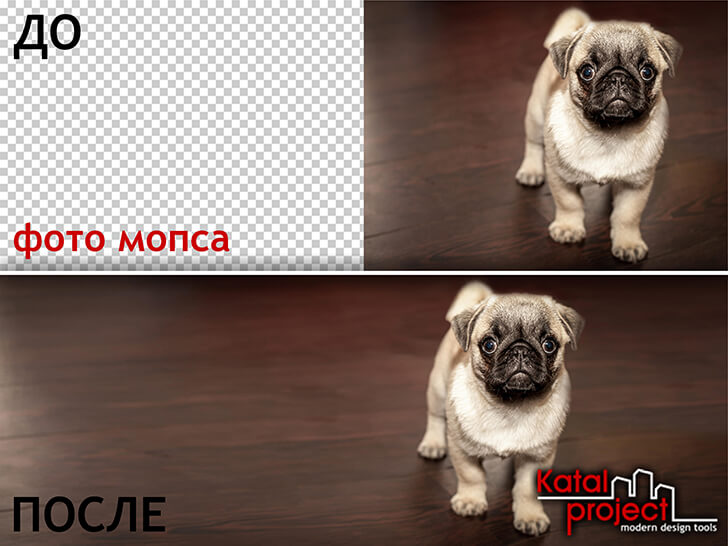
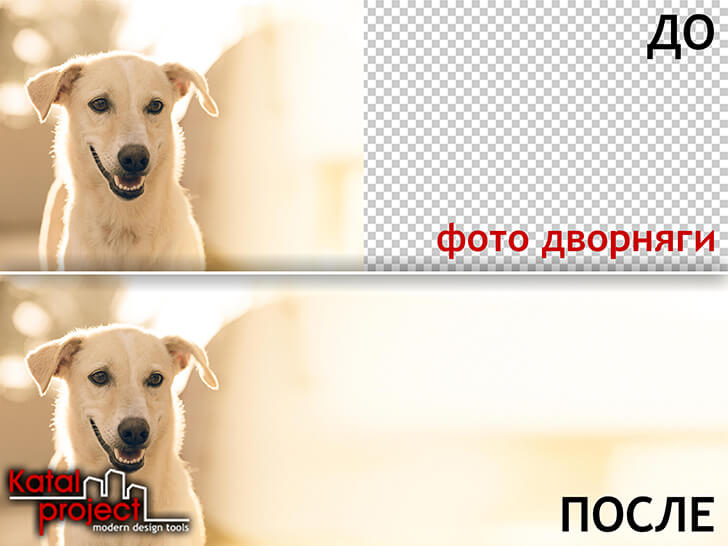
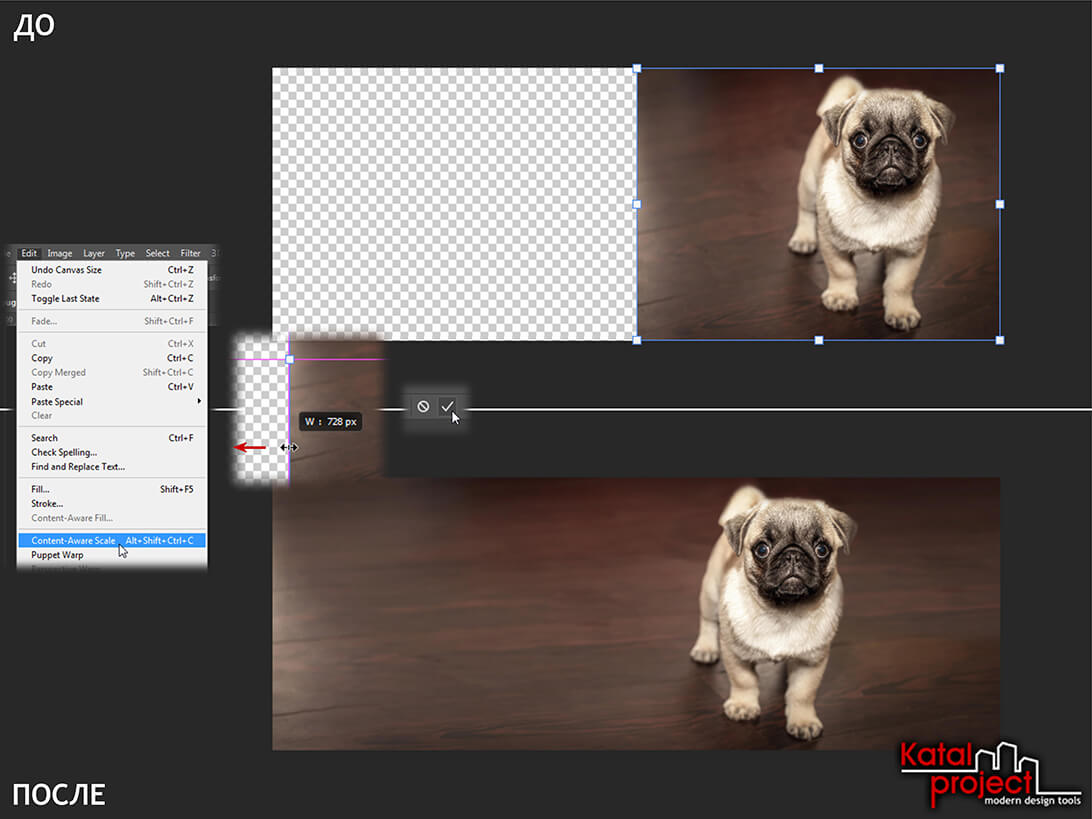
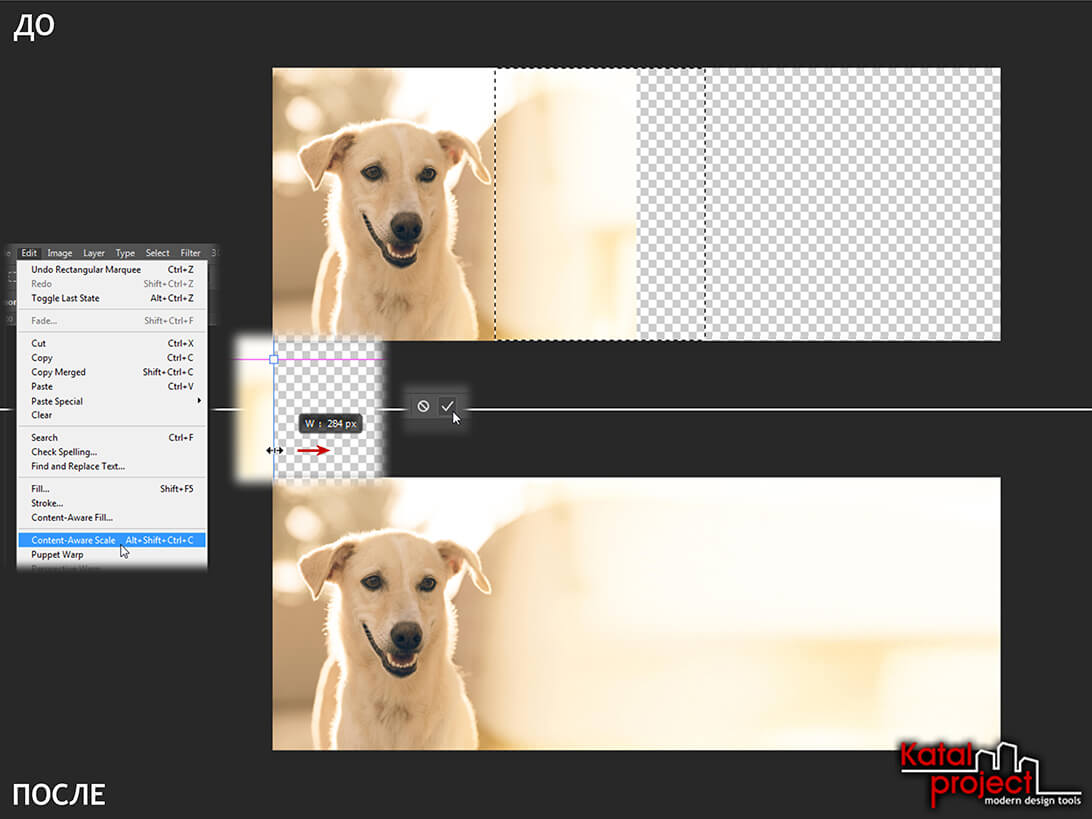
Чтобы растянуть фон в Photoshop, необходимо:
-
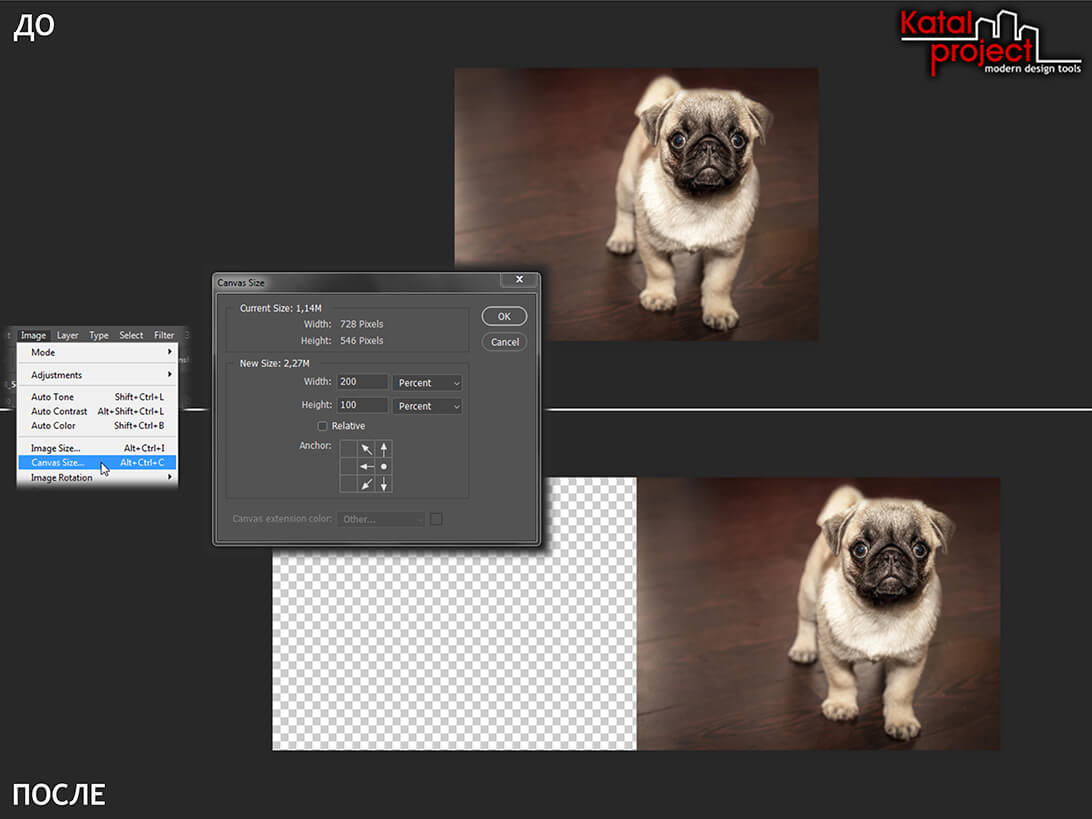
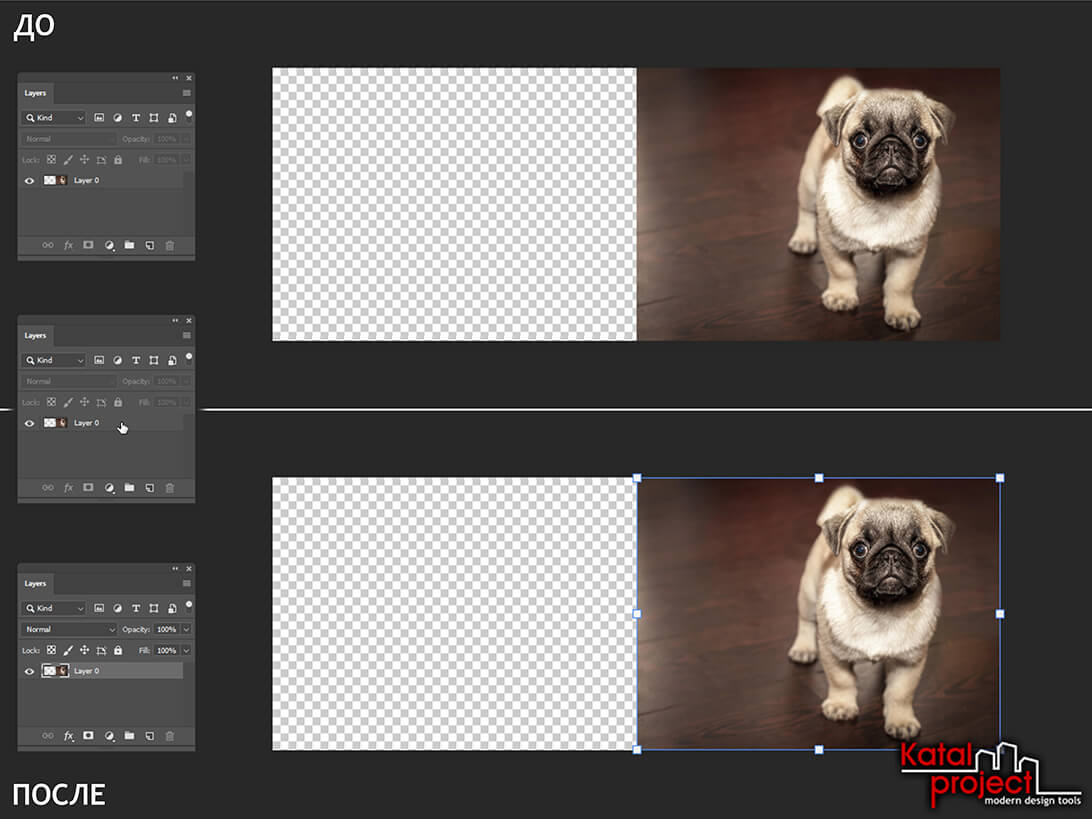
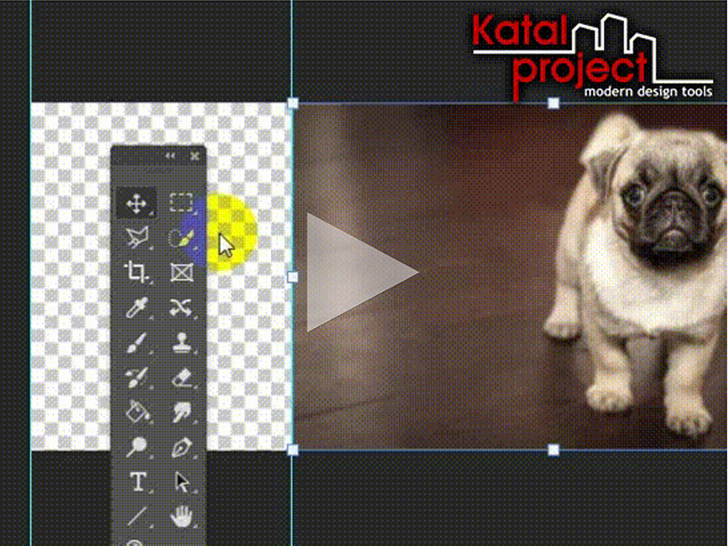
Увеличить холст до требуемого размера с помощью команды | Menus | > Image >Canvas Size… (| Меню | > Изображение >Размер холста…) или инструмента « Crop tool » (Рамка); Шаг 1: Увеличение размера холста
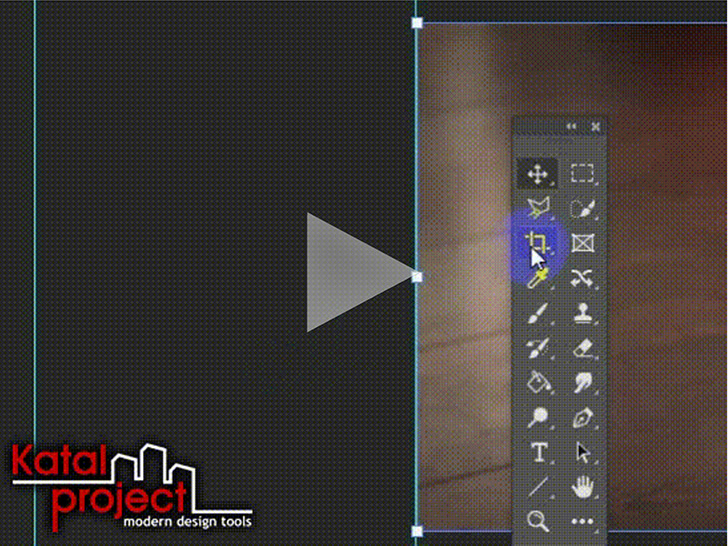
Видео к уроку
Материалы к уроку
Исходная фотография мопса на pixabay.com : Перейти
Исходная фотография дворняги на pixabay.com : Перейти
Похожие уроки
В компьютерной графике часто используются фотографии текстур. Но получить идеальный снимок поверхности не так просто. Одной из самых распространенных проблем, с которой приходится сталкиваться при работе с такими изображениями, является то, что поверхность на фото может быть освещена неравномерно. И в данном уроке о том, как выровнять тон текстуры в Photoshop…
Мрамор очень разнообразен. Образцы мрамора из разных месторождений отличаются по рисунку, по цвету, по структуре. В данном уроке представлен алгоритм создания в Photoshop текстуры мрамора розового цвета со светлыми прожилками и зернистыми вкраплениями. Но, экспериментируя с настройками фильтров и корректировок, выбирая другие режимы наложения для слоев, таким же образом можно делать самые разнообразные текстуры мрамора…
Заваленный горизонт — типичный дефект фотографий, сделанных в «полевых условиях» без специального оборудования. Исправить его можно с помощью инструмента Photoshop CC 2019, который называется « Crop Tool » (Рамка) и снабжен такими функциями, как: « Straighten » (Выпрямить), « Delete Cropped Pixels » (Удалить отсеченные пиксели) и « Content-Aware » (С учетом содержимого). И в данном уроке о том, как быстро выровнять горизонт на фотографии в Photoshop…
Справиться с, на первый взгляд весьма непростой, задачей наложения изображения на неровную поверхность помогут такие средства Photoshop, как фильтр « Displace » (Смещение) и « Blending Options » (Параметры наложения) слоев. Так, в данном уроке они используются для нанесения рисунка на ткань…