Команда для показа фпс в CS:GO
Многие геймеры интересуются, как показать FPS в CS GO, хотя далеко не все понимают, что вообще значит означает данная команда, а также каков фпс в игре считается нормальным. В это статье мы разберемся с данными вопросами и решим все тонкости показателя FPS.
Как показать фпс в КС ГО
Чтобы узнать фпс в игре откройте консоль и введите команду:
net_graph 0/1 — позволяет узнать ваш fps. При значении “1” счетчик появляется в правом нижнем углу. “0” отключает показ fps.

net_graphproportionalfont 0/1 — при значении “0” делает шрифт маленьким. При единиице — большим.
net_graphpos 1/2/0 — помещает счетчик фпс при “1” в левый нижний угол; при “2” в середину вниз; при “0” в правый нижний угол.
cl_showfps 0/1 — выводит на экран только fps и модель вашей видеокарты. При “1” вывод включен. При “0” выключен.

net_graphwidth 75 — чем больше цифра, тем больше размер области показа fps.
Какой показатель fps считается нормальным в CS:GO
Нормальным показателем фпс считается 80-100. Но чем частота кадров выше, тем лучше. Особенно полезно это для стримеров и мувимейкеров, которые помимо CS:GO включают еще Fraps и другие приложения. На современных компах ФПС может достигать показателя и 200, и 250, но среднестатистическому геймеру это вовсе не обязательно.
Подробнее изучить консольные команды для CS:GO вы можете в нашем мануале.
Стоит бить тревогу, когда проседает показатель фпс. Плохой показатель — это 30 и меньше кадров в секунду. В таком случае, вам понадобится поиграться с настройками игры, компьютера и консолью, чтобы повысить этот показатель. Об этом читайте ниже:
Команды для повышения fps в CS:GO
cl_disable_ragdolls 1 — убирает из игры Ragdoll-физику.
dsp_slow_cpu 1 — незначительное снижения качества звука. +50 фпс гарантировано.
mat_disable_bloom 1 — отключаем bloom-эффект. Еще +50 фпс.
r_drawparticles 0 — убирает почти все анимацию — выстрелы, всплески воды и т.д.
Благодаря этим командам, вы повысите фпс минимум на 100-200 поинтов. Подробнее про увеличение FPS вы можете прочесть здесь.
Ставим все графические настройки на минимум

Разрешение выбираем либо 1024×768, либо 800×600.
1024×768 дает меньший прирост FPS, но более качественную картинку.
А 800×600 даст больший рост кадров в секунду, но на широкоформатных мониторах (FullHD, 2K, 4K) изображение будет мыльным.
Отключаем все приложения, тормозящие ваш компьютер
Вырубаем Торренты, закрываем вкладки с прогружающимися онлайн-фильмами и так далее. Комбинация Ctrl+Alt+Del поможет вам отследить все запущенные приложения и убрать лишние.
Команды для параметров запуска игры
В параметрах запуска игры пропишите:
-threads 2 -high +fps_max 10000 -tickrate 128
-threads 4 — использует 4 ядра процессора. Если на компьютере 2 или 6 ядер, ставим соответственно 2 или 6;
-high — запускаем игру с высоким приоритетом. Данный параметр можно активировать через Ctrl+Alt+Delete в Диспетчере задач Windows;
-tickrate 128 — устанавливает частоту обновления до 128 (при запуске сервера LAN);
+fps_max 1000 — ставит максимальный FPS в игре. Поставив цифру выше, мы увеличиваем и загрузку карты.
- Если комп слабоват, то не используйте во время катки Skype. Пользуйтесь TeamSpeak или RaidCall, которые слабее нагружают систему.
- Не устанавливайте паленые сборки Windows, типа Windows Zver. Такие ОС часто глючат и содержат ненужный, тормозящий систему софт.
Чтобы прописать команду в параметрах запуска, нужно зайти в Steam — Библиотека. Выбрать CS: GO, нажать по ярлыку правой кнопкой мыши, далее Свойства — Установить параметры запуска.
Настраиваем видеокарту
Подробнее о настройки видеокарты для слабых компьютеров читайте здесь.
Параметры запуска CS:GO как у s1mple — команды для оптимизации и повышения FPS
Параметры запуска CS:GO — те же консольные команды, которые активируются при запуске игры. С их помощью можно изменить тикрейт клиента, повысить FPS, настроить частоту монитора и многое другое. Большинство из них используются для улучшения общего игрового процесса, поскольку эти команды имеют наивысший приоритет и переопределяют все остальные настройки. Использовать параметры запуска полезно, так как стандартные настройки от Valve не являются оптимальными для большинства игроков. В этой статье мы разберем лучшие варианты параметров запуска для оптимизации игры и повышения FPS, а также посмотрим, какие настройки используют профессиональные игроки.
Как установить и прописать параметры запуска КС:ГО?
- Открыть библиотеку игр в Steam.
- Щелкнуть правой кнопкой мыши по CS:GO и выбрать «Свойства».
- Во вкладке «Общие» появится строка «Параметры запуска».
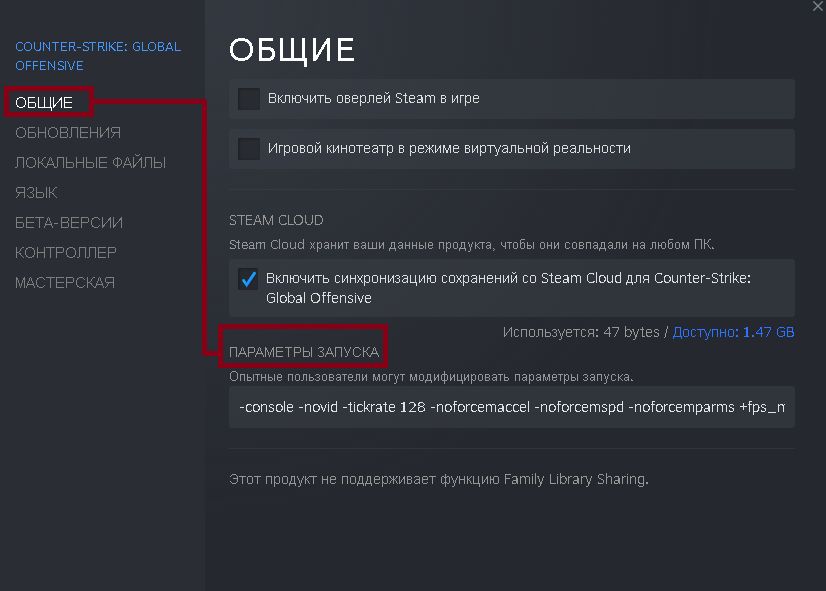
Список параметров запуска CS:GO
Каждому игроку в CS:GO необходимо настроить уникальный набор параметров запуска, которые принесут пользу именно ему. Рассмотрим некоторые из наиболее распространенных команд и попробуем понять, что они делают.
| Параметр запуска | Описание |
| -console | Запускает CS:GO с открытой консолью. |
| -novid | Пропускает вступительное видео перед запуском CS:GO. |
| -freq X или -refresh X, где X — числовой показатель | Устанавливает частоту обновления монитора. |
| -tickrate X, где X — числовой показатель | Устанавливает тикрейт офлайн-серверов, которые создает игрок. |
| -high | Запускает CS:GO с высоким приоритетом. Это означает, что запуск игры будет иметь приоритет над другими системными процессами. |
| +fps_max X, где X — числовой показатель | Устанавливает максимальный FPS для CS:GO. Значение «0» снимет все ограничения и запустит игру с максимальным возможным FPS. |
| +rate X, где X — числовой показатель | Устанавливает максимальное количество данных, которое может принять хост. Если скорость интернета высокая, то рекомендуется использовать значение «786432». |
| +cl_interp X, где X — числовой показатель | Определяет время, через которое происходит интерполяция (время задержки рендеринга кадров в игре). У каждого были моменты, когда он был уверен, что попал во врага, однако сервер не засчитал, а все потому, что «+cl_interp» по умолчанию установлено на самом высоком значении и соперники на мониторе отображаются в прошлом времени из-за поправки на движения, разницу в пинге и отклик сервера. Поэтому чем выше значение «+cl_interp», тем плавнее CS:GO, однако чем ниже значение команды, тем точнее отображается соперник на мониторе, а потому рекомендуется устанавливать значение «0». |
| +cl_interp_ratio X, где X — числовой показатель | Определяет число промежутков, через которые, собственно, и происходит интерполяция. Рекомендуется устанавливать значение «2». |
Параметры запуска КС:ГО для повышения FPS
| Параметр запуска | Описание |
| +violence_hblood 0 | Убирает кровь из CS:GO. |
| -nojoy | Отключает поддержку джойстика, уменьшая нагрузку на оперативную память. |
| +r_dynamic X, где X — числовой показатель | Отключает динамическое освещение в CS:GO. Значение «0» отключает освещение в игре. |
| +mat_queue_mode X, где X — числовой показатель | Устанавливает многопоточный режим для процессора в CS:GO. Рекомендуется использовать значение «2». |
| -r_emulate_gl | Включает эмуляцию OpenGL в Windows, что приводит к увеличению FPS. Лучше всего работает со старыми системами и видеокартами. |
| -forcenovsync | Выключает функцию VSync для CS:GO, которая ограничивает FPS. |
| -softparticlesdefaultoff | Изменяет способ рендеринга частиц в CS:GO. Ограничивает падение FPS всякий раз, когда граната взрывается рядом с игроком. |
| -limitvsconst | Заставляет CS:GO ограничивать количество вершинных шейдеров до 256. Лучше работает для видеокарт среднего и низкого уровня. |
| +cl_forcepreload | Заставляет CS:GO загружать все текстуры, графику и звуковые эффекты перед входом на сервер. Повышает производительность во время игры, но увеличивает время, необходимое для подключения к серверу. |
| -disable_d3d9ex | Отключает режим d3d9ex для CS:GO, который включен по умолчанию. Помогает устранить некоторые графические ошибки, но время, затрачиваемое на свертывание и повторное открытие игры, значительно увеличивается. |
Оптимальные параметры запуска:
Среднестатистическому игроку подойдет такой набор команд:
-console -novid -tickrate 128 +cl_interp_ratio 1 +cl_interp 0 -noforcemparms -noforcemaccel +fps_max 301 +rate 786432
В этот список также можно внести команду «-freq» и добавить к ней число, равное частоте обновления монитора. Помимо этого, во многих гайдах советуют прописать параметр запуска «-high», который якобы повышает FPS, однако его эффективность находится под вопросом. Помимо этого, если вы стример и у вас OBS Studio, эта настройка будет только вредить, так как программа изначально запускается с высоким приоритетом и требует много ресурсов от процессора и видеокарты. Поэтому будет лагать либо стрим, либо игра, ведь система не сможет найти «баланс» между двумя запущенными процессами.
При параметре запуска «+fps_max» рекомендуется прописывать то значение, сколько FPS максимально выдает ваша CS:GO. Не стоит устанавливать значение «0», так как оно увеличит var — разницу между частотой кадров монитора и сервера. При высоком var появляются фризы и лаги. Var должен приближаться к нулю, а постоянные перепады FPS при значении «0» только усугубят ситуацию.
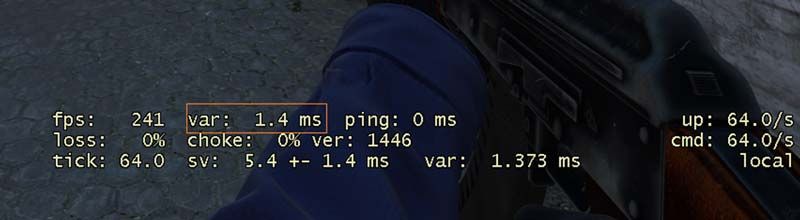
Параметры запуска для повышения FPS:
Такой набор команд будет полезен игрокам, которые стремятся любой ценой увеличить показатель кадров в секунду:
-console -novid -tickrate 128 +cl_interp_ratio 1 +cl_interp 0 -noforcemparms -noforcemaccel +fps_max 301 +rate 786432 -r_emulate_gl -limitvsconst -forcenovsync -softparticlesdefaultoff +mat_queue_mode 2 +r_dynamic 0 -disable_d3d9ex
Далее мы посмотрим на параметры запуска, используемые профессиональными игроками.
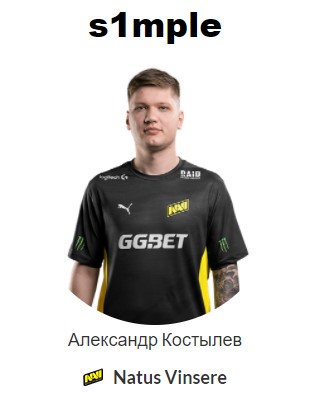
Параметры запуска s1mple:
-freq 240 -novid -console -tickrate 128 +fps_max 400
Параметры запуска electroNic:
-novid -console -refresh 240 +cl_updaterate 128 +cl_cmdrate -tickrate 128 +rate 786432 -language en
Параметры запуска Jame:
+fps_max 400 -novid -console -tickrate 128 -language english +cl_threaded_bone_setup 1 -sdr_spew_level 3
Параметры запуска m0NESY:
-freq 240 -novid -tickrate 128 +rate 786432
Параметры запуска NiKo:
-noforcemaccel -noforcemspd -noforcemparms -freq 240 -console -novid -tickrate 128
Как вы могли заметить, у профессиональных игроков не так уж много параметров запуска. Они не используют настройки для повышения FPS, так как их компьютеры и так способны выдавать достаточно кадров в секунду. Кроме того, стоит помнить, что все параметры запуска подбираются индивидуально под систему, а также их можно отрегулировать в самой игре через настройки или прописать в консоль, добавив в конфиг.
Команда для ФПС в КС:ГО – как включить через консоль, параметр запуска, показ счетчика фпс
 Counter-Strike: Global Offensive
Шутеры
Гайды по CS:GO
Важнейший параметр для комфортной игры.
Играть в CS:GO с низким показателем FPS очень сложно и некомфортно, потому что картинка в игре перестает быть плавной. Из-за этого многие игроки интересуются, как узнать свой ФПС в КС:ГО. Сегодня мы расскажем все об FPS в шутере и покажем, как посмотреть, сколько ФПС выдает CS:GO.
FPS – показатель, который демонстрирует количество кадров в секунду, которое отображает игра. Чем больше ФПС в КС:ГО, тем приятнее игра и тем легче набивать много фрагов. Однако ФПС в КС:ГО карты не всегда бывает стабильным. Иногда он падает из-за проблем с производительностью компьютера или из-за большого количества моделек на экране, поэтому за FPS лучше следить как можно чаще.
Вот самые популярные способы узнать свой ФПС в КС:ГО.
Прописать команду фпс в консоли
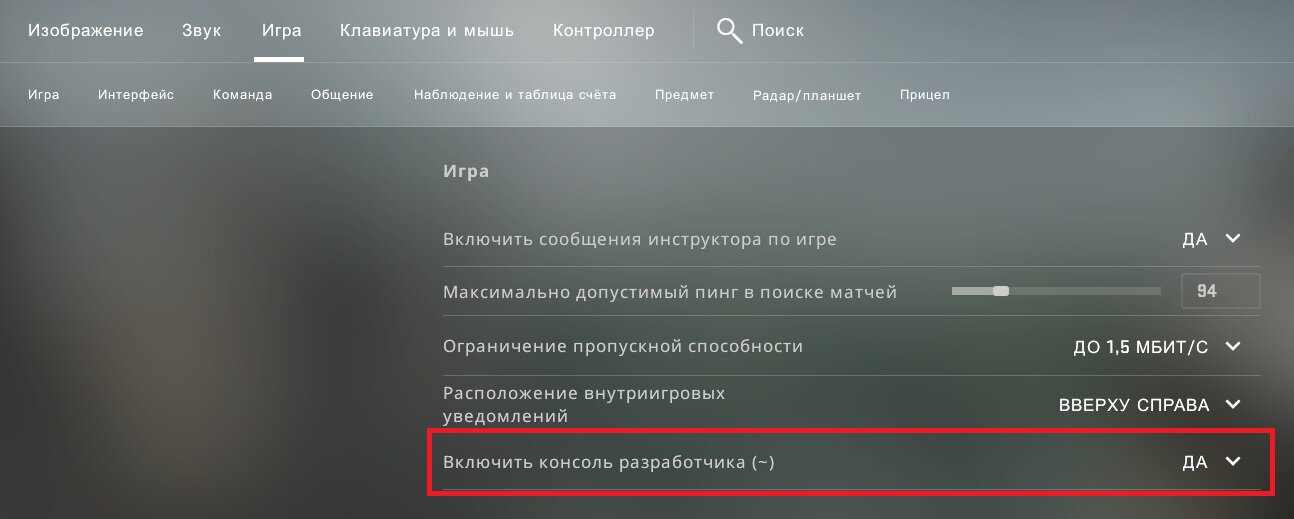
Для того, чтобы включить консоль, необходимо зайти в настройки и нажать на вкладку «Игра». В самой верхней части этого типа настроек будет находиться параметр «Включить консоль разработчика», в котором нужно поставить «Да». После этого вы сможете зайти в консоль, которая по умолчанию открывается при нажатии на букву «ё» на клавиатуре.
Нереальный хэдшот через стену на последней секунде. Правда, по союзнику
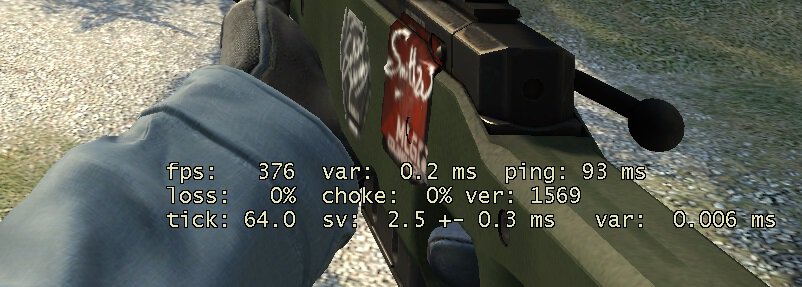
Как только вы включили консоль, откройте ее и пропишите в ней команду «net_graph 1», которая добавит в интерфейс специальное окошко с важной информацией. Онл поможет вам постоянно контролировать ФПС в КС:ГО, даже если вы не находитесь на сервере. Количество FPS в окошке меняется в реальном времени и показывается в правом нижнем углу.
Задать параметр в настройках Стима
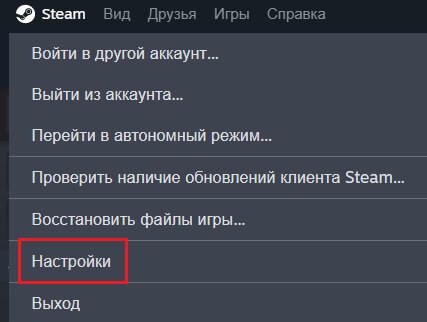
FPS в CS:GO также можно проверить с помощью настроек Стима. Для этого необходимо зайти в настройки Steam, куда можно попасть через меню в левом верхнем углу программы.
Как игроки в CS:GO держат мышку: классический хват Симпла, «крабик» и даже «тираннозавр»
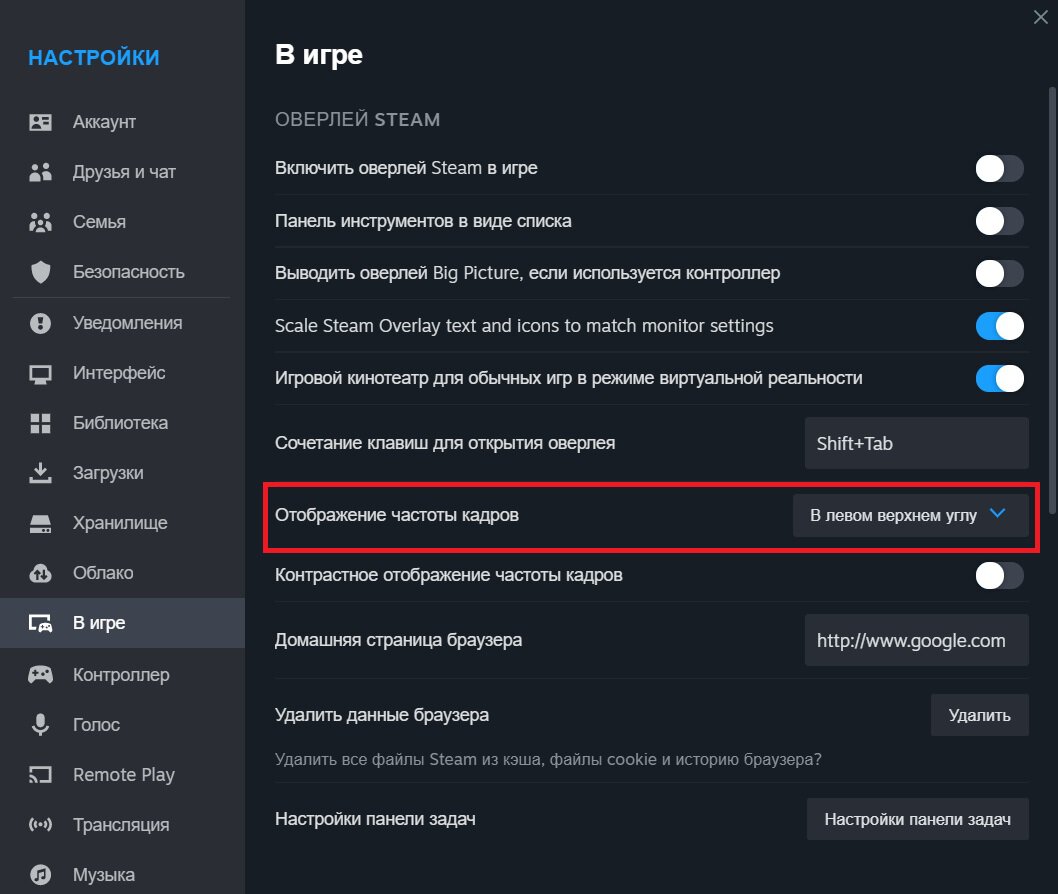
В настройках нужно выбрать вкладку «В игре», а затем включить «Отображение частоты кадров». Вы также можете выставить местоположение, где именно будет показываться количество ФПС.
Параметры запуска CS:GO –для повышения FPS, настройки и что прописывать
С помощью сторонних программ
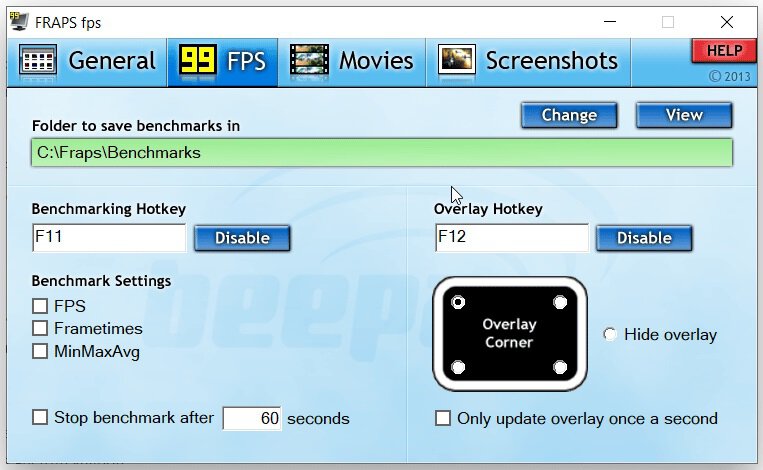
Также вы можете проверить ФПС в КС:ГО через специальные программы. Самая популярная из них – Fraps, которая многими используется для записи видео. Чтобы узнать свой показатель FPS через эту программу, необходимо запустить ее и перейти на вкладку FPS. После этого вы можете просто запустить CS:GO – в углу будет отображаться количество ФПС.
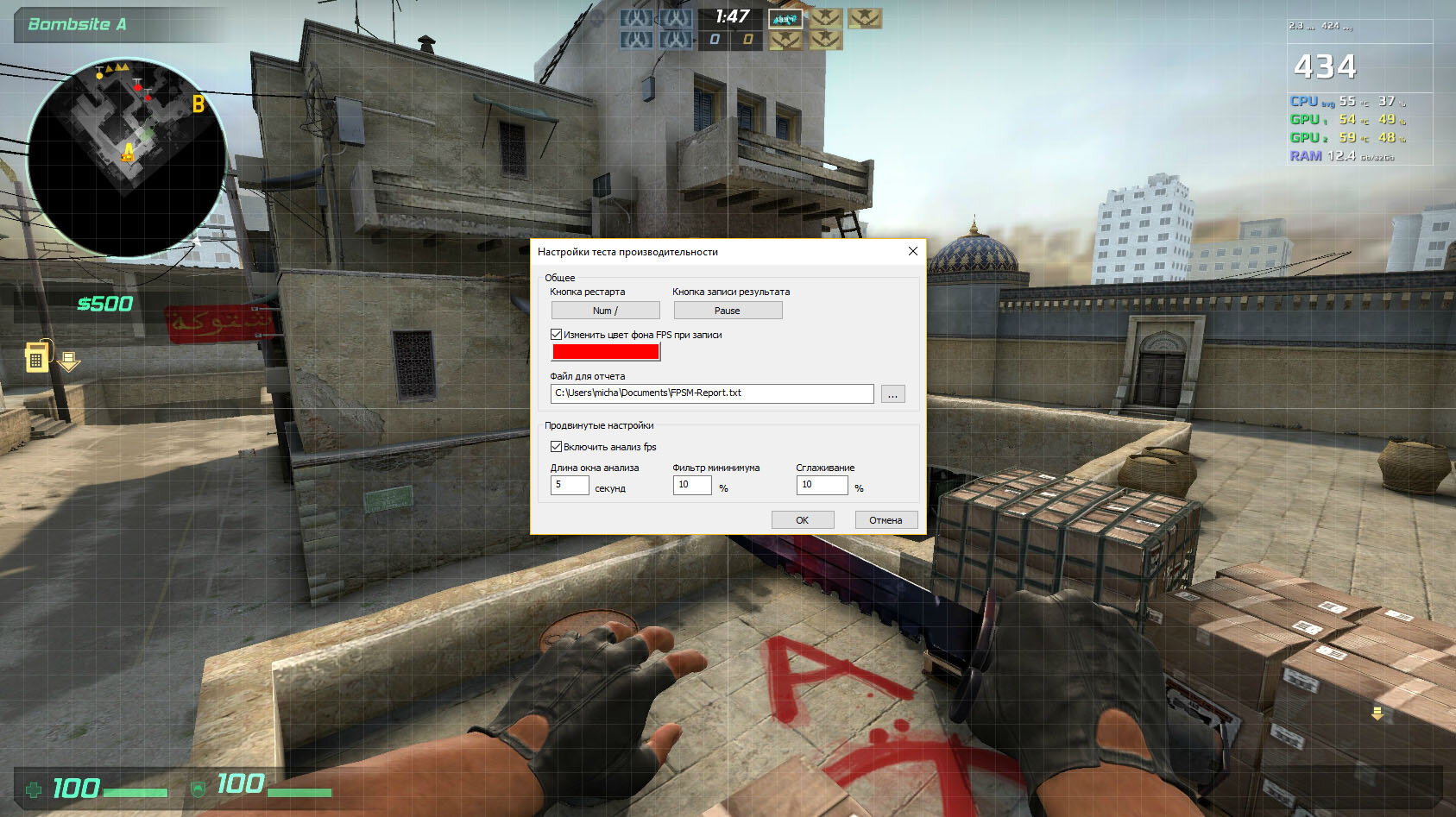
Также можно воспользоваться программой FPS Monitor, которая не только позволяет увидеть количество FPS в CS:GO, но и отображает другие важные показатели производительности. Программа также будет работать после первого же запуска – будет достаточно зайти в КС:ГО.
Все эти способы различаются между собой, но каждый из них способен с точностью до кадра показать ваш ФПС в КС:ГО. Самым простым способом будет специальная команда в консоли CS:GO, но все другие методы также покажут вам правильное количество FPS.
Как включить фпс в кс го
Сейчас мы попробуем разобрать несколько вариантов включения фпс в Counter Strike Global Offensive. Вариантов существует очень большое количество. Причем некоторые из них — в настройках игры, а остальные могут использовать сторонние приложения или программы.
Напоминаем, всегда будьте бдительны и внимательны к скачиванию и запуску сторонних приложений. Это может привести к большим проблемам, глюкам и краже аккаунту. Скачивайте их у проверенных источников или по рекомендации уважаемых вами друзей. Лично мы на сайте всегда пишем и рекомендуем всегда сервисы и программы, которые никаким образом не смогут повредить вам систему. А если и будет какая-то нагрузка, то обязательно сообщаем.
Содержание
- Включение отображения фпс через net_graph
- Отображение фпс через команду cl_showfps 1
FPS (frame per second) — это фактически потенциальное выводимое количество замены кадров в секунду. Потенциальным является потому, что фактически этот показатель сильно зависит от герцовки монитора. Потому, если у вас монитор не выводит более 60-75 кадров, то увидеть все 300 фпс в игре будет не возможно.
Помните, что значительно важнее стабильный фпс, чем высокий. Если у вас идут прыжки в диапазоне 150-250, то лучше установить ограничение до 200 фпс. Стабильность этого показателя сделает игру более мягкой.
Включение отображения фпс через net_graph

Самый популярный способ вывода fps — прописать в консоли команду net_graph 1. Вот что вы вы увидите после этого:
Причем эта команда получила значение «1» по историческому факту: в игре cs 1.6 были значения net_graph 2 и net_graph 3. Чем выше показатель, тем больше информации вы можете получить. Самое интересное то, что net_graph 3 отображал визуально звуковые помехи рядом. То есть если даже игрок возле вас ходит на шифте, то вы можете в диаграмме заметить эту аномалию. Таким образом можно было получить преимущество. В итоге в новой версии игры убрали эту тему.
Используя net_graph 1 — вы также получаете ряд показателей, которые могут вам мешать и совершенно не нужными. Мы уже писали в статье про пинг — что они все означают (рекомендуем ознакомиться).
Также можно поработать с изменением внешнего вида этих показателей. Для этого можно воспользоваться такими командами:
- net_graphproportionalfont 0.5
- net_graphpos 2
- net_graphpos 3
Недостаток способа:
- Очень много ненужной информации;
- Занимает много места на экране;
- Скачки показателя настолько быстрые, что не возможно понять точный фпс;
- Работает только в CS:GO
Отображение фпс через команду cl_showfps 1

Одним из самых простых и удобных способов включения отображения количества кадров в секунду в CS:GO — прописать в консоли команду cl_showfps 1:
В левом верхнем углу вы увидите счетчик показателя fps, а также карта, которая запущена в игре на данный момент. Удобство этого способа проявляется в том, что это не занимает столько места, как нет_граф. Потому, если вам не нужны никакие данные кроме фпс — рекомендуем данный способ!
ПОЛЕЗНЫЕ СТАТЬИ : Не запускается КС ГО (исправляем), Лагает кс го (инструкция по исправлению)
Недостатки способа:
- Скачки показателя настолько быстрые, что не возможно понять точный фпс.
- Пишет очевидную для меня вещь — название запущенной карты
- Работает только в CS:GO
Выводить фпс на всех играх Стим (Steam)
Один из самых крутых способов вывода фпс на экран — включить в настройках стима. Для этого необходимо зайти в настройки Steam:


После этого выбираем раздел «В игре». И выставляем место — где необходимо выводить частоту кадров (я изменил значение «отключено» на «В правом верхнем углу»):
Этот способ самый лучший, так как имеет меньше всего недостатков. В нем хорошо видна количество кадров, занимает мало места, отображается во всех играх стима и так далее. Самый главный и фактический недостаток — не всегда выводится. Причину назвать трудно, но рекомендуем полностью переустановить игру на компьютере.
Как ограничить максимальное количество фпс в кс го
Для того чтобы ограничить выводимый потенциал фпс достаточно написать fps_max 200. Цифра 200 — это граница выше которой данный показатель не поднимется.
В игре CS:GO фактически количество fps не нужно выше, чем 300. Если у вас сверх мощный компьютер и он умудряется отображать 500-600 фпс, то это не значит, что нужно давать такую возможность. В любом случае в зависимости от игровых ситуаций эта цифра будет сильно прыгать, и процессор будет захлебываться над постоянным изменением. Рекомендуем использовать данную функцию.
ХОРОШИЙ МАТЕРИАЛ : Настройка мышки для кс го!
Также эта команда используется в случае, когда герцовка монитора у вас не выше, чем 75-120. Установите порок — fps_max 140. Это позволит игре получить более качественную стабильность.
Видео инструкция по выводу ФПС в кс го
Подписывайтесь на нас в социальных сетях ( ВК, Телеграмм)!
И будьте в теме Киберспорта вместе с GOCSGO.NET

Виталий Бене
Обожаю играть в компьютерные игры с детства. Меня зовут Виталий Бене. Являюсь редактором на сайте с 2018 года. Почти с момента его создания. Всегда мечтал работать в индустрии киберспорта. А особенно, если речь идет о CS:GO! Хочу создать максимально больше полезного материала для всей индустрии киберспорта и любителей CS:GO.
- → NaVi до 2009 года. История создания великой команды
- Лучшее из Flashpoint 2 ←

- 1. Vitality
- 2. Heroic
- 3. FaZe Clan
- 4. G2 +1
- 5. ENCE -1
- 6.
 Cloud9
- 7. Natus Vinsere
- 8. GamerLegion
- 9. Apeks +1
- 10.
 Liquid -1
Почта для связи
 gocsgo.net@gmail.com