Как легко поставить пароль на вайфай-роутер
Защита роутера паролем необходима для сохранности личного пространства информационного поля. Зачем нужен и для чего пользователи его настраивают, и как поставить пароль на вайфай-роутер, будет рассказано в данной статье.
Необходимость пароля
Из-за небрежного отношения к безопасности Интернета пользователь может потерять важную информацию, деньги в кошельке или заразить компьютер вирусами. Кроме того, в случае, если пользователь решит не поставить пароль на вайфай-роутер, это неизбежно ведет к утере скорости работы Интернета и возможности беспрепятственного скачивания контента. Открытая незапароленная сеть приводит к получению доступа мошенников к компьютеру. Установка пароля на вайфай занимает 10 минут, а на восстановление утерянных данных может уйти до нескольких месяцев. Поэтому необходимо защитить сеть и получить достоверную информацию о том, как поставить пароль на Wi-Fi-роутер.
Вход в настройки маршрутизатора
Чтобы настроить и установить пароль на вайфай-роутер, необходимо войти в его настройки. Для этого потребуется выполнить следующие действия:
- Указать веб-конфигуратор. Эта информация предоставляется на наклейке оборотной стороны прибора. Зачастую устанавливаются классические номера.

- Далее, до того, как установить пароль, необходимо ввести айпи в любой браузер и открыть авторизационное окно.
- Необходимо указать входную комбинацию через ПК или через телефон. Если она не была сменена, то она стандартна и находится на информационной наклейке. Как правило, это логин «admin».
- Если были забыты входные данные, то необходимо использовать кнопку «WPS/Reset». Она находится сзади панельного устройства. После сброса заводских параметров, можно использовать стандартную комбинацию.

Установка пароля
Для того чтобы поставить новый пароль на вайфай-роутер, необходимо выполнить пошаговую процедуру:
- Открыть настройки.
- Кликнуть на пункт «Защита беспроводного режима».
- Ввести в строчке задуманную комбинацию.
- Поставить второй тип шифрования.
- Сохранить данные.
- Перезагрузить устройство.
Чтобы сделать подключение к роутеру дома, необходимо:
- Открыть пусковое меню.
- Выбрать блок с параметрами (иконка шестеренки).

- Далее нажать «Сеть и Интернет».

- Потом кликнуть на «Центр управления сетями и общим доступом».

- Найти необходимую сеть под надписью «Интернет».

- Следует нажать на название устройства.
- Открыть «Свойства беспроводной сети».

- Перейти во вкладку «Безопасность».
- Далее нужно выбрать второй тип шифрования, ввести ключ, выполнить сохранение данных.
- Затем поставить галочку напротив автоматического подключения.
В сети находится множество программ, которые помогают установить защитный код на роутер. Не следует использовать данный софт, поскольку он может навредить системе компьютера вредоносными вирусами.
Установка пароля на маршрутизаторе
Чтобы выполнить установку пароля и настройку роутера, необходимо выполнить следующую пошаговую процедуру:

- Перейти в настройки маршрутизатора через стандартный адрес в браузере, указанный в технической документации или на этикетке самого устройства.
- В полях для входа «Логин» и «Пароль» указать слово «admin».
- В главном меню настроек роутера, выбрать настройку беспроводной сети. Названия разделов меню в каждом роутере могут иметь свое обозначение.
- Выбрать тип шифрования «WPA2», «WPA–AES».
- Ввести логин и кодовую фразу для входа в сеть.
- Сохранить настройку.
- Перезагрузить сеть.
До того, как запаролить вайфай на роутере TP-Link, требуется запустить браузер и открыть адрес «192.168.1.1». Далее следует выполнить действия:

- Войти в основное меню.
- Перейти в раздел «Беспроводной режим».
- Зайти в подраздел «Защита беспроводного режима».
- В конце выполнить стандартную настройку, описанную выше.
Установка пароля на маршрутизаторах разных фирм
Чтобы установить пароль на роутере Asus, необходимо выполнить последовательность действий:

- Войти в раздел главного меню «Беспроводная сеть».
- Открыть вкладку «Общие».
- Выбрать WPA2 в меню метода проверки подлинности.
- Установить стандартное шифрование.
- Занести ключ сети в строке «Предварительный ключ WPA».
- Сохранить произведенные настройки. Для сохранения настроек нажать «Применить».
Для защиты беспроводной сети роутера D-Link необходимо:

- Перейти по адресу «192.168.0.1».
- Войти в раздел «Wi-Fi».
- Перейти в подраздел «Настройка безопасности».
- Выбрать сетевую аутентификацию, ключ кодирования и стандартное шифрование.
Чтобы сменить ключ безопасности в роутере ZyXEL, следует:
- Перейти в браузере по адресу «192.168.1.1».
- Войти в главное меню.
- Зайти в раздел «Сеть Wi-Fi».
- В поле «Ключ сети» выбрать новый код.
- В поле «Защита сети» выбрать WPA2.
- Все произведенные настройки необходимо сохранить.
- Далее рекомендуется перезагрузить сеть и устройство.
Полезные рекомендации
Напоследок стоит рассмотреть полезные советы того, как правильно запоролить вайфай-роутер:
- Нельзя ставить стандартные комбинации q12345, qwerty, 12345, 09876 и прочие.
- Следует не ставить в пароль дату рождения, элементарные слова, символы на клавиатуре, которые идут подряд.
- Для усиления пароля можно использовать специальные символы (!;%:?*).
- Рекомендуется использовать буквы, имеющие разный регистр.
- Следует выбрать латиницу, сочетать цифры с буквами.
Только в случае постановки корректного пароля на модем, будет обеспечена защита персональных данных пользователя и упрощена связь пользователя и оператора.
Как защитить роутер от изменения параметров
После установки надежного пароля на роутере пользователь не получает 100% защиту от взлома устройства. Чтобы избежать несанкционированного доступа к вайфаю, собственнику сети нужно уметь:
- периодически самостоятельно обновлять роутерную прошивку;
- отключать функцию WPS;
- блокировать удаленный роутерный доступ;
- изменять поставленный пароль.
Также ему следует научиться включать фильтрацию по MAC-адресам маршрутизатора. Можно в настройках запретить подключать устройство, имеющее определенный адрес. Если адреса в списке не будет, то подключения тоже не будет.
Заключение
В результате, создание защищенного вайфая необходимо каждому человеку для сохранения конфиденциальности информации на компьютере. Защиту обеспечивают пользователи своему устройству, когда устанавливают пароль и делают ввод 8–10 значного кода. Для безопасности пользователя необходимо ответственно подойти к созданию пароля и его правильной установке. Чтобы правильно включить и установить пароль на Wi-Fi, необходимо действовать четко по представленной выше инструкции.
Как защитить сеть Wi-Fi паролем?
Что в наше время может быть важнее, чем защита своей домашней Wi-Fi сети �� Это очень популярная тема, на которую уже только на этом сайте написана не одна статья. Я решил собрать всю необходимую информацию по этой теме на одной странице. Сейчас мы подробно разберемся в вопросе защиты Wi-Fi сети. Расскажу и покажу, как защитить Wi-Fi паролем, как правильно это сделать на роутерах разных производителей, какой метод шифрования выбрать, как подобрать пароль, и что нужно знать, если вы задумали сменить пароль беспроводной сети.
В этой статье мы поговорим именно о защите домашней беспроводной сети. И о защите только паролем. Если рассматривать безопасность каких-то крупных сетей в офисах, то там к безопасности лучше подходить немного иначе (как минимум, другой режим аутентификации) . Если вы думаете, что одного пароля мало для защиты Wi-Fi сети, то я бы советовал вам не заморачиваться. Установите хороший, сложный пароль по этой инструкции, и не беспокойтесь. Вряд ли кто-то будет тратить время и силы, что бы взломать вашу сеть. Да, можно еще например скрыть имя сети (SSID), и установить фильтрацию по MAC-адресам, но это лишние заморочки, которые в реальности будут только приносить неудобства при подключении и использовании беспроводной сети.
Если вы думаете о том, защищать свой Wi-Fi, или оставить сеть открытой, то решение здесь может быть только одним – защищать. Да, интернет безлимитный, да практически у все дома установлен свой роутер, но к вашей сети со временем все ровно кто-то подключится. А для чего нам это, ведь лишние клиенты, это лишняя нагрузка на роутер. И если он у вас не дорогой, то этой нагрузки он просто не выдержит. А еще, если кто-то подключится к вашей сети, то он сможет получить доступ к вашим файлам (если настроена локальная сеть) , и доступ к настройкам вашего роутера (ведь стандартный пароль admin, который защищает панель управления, вы скорее всего не сменили) .
Если вы переживаете, что вашу сеть кто-то взломает, или уже это сделал, то просто смените пароль, и живите спокойно. Кстати, так как вы все ровно будете заходит в панель управления своего роутера, я бы еще советовал сменить пароль admin, который используется для входа в настройки маршрутизатора.
Правильная защита домашней Wi-Fi сети: какой метод шифрования выбрать?
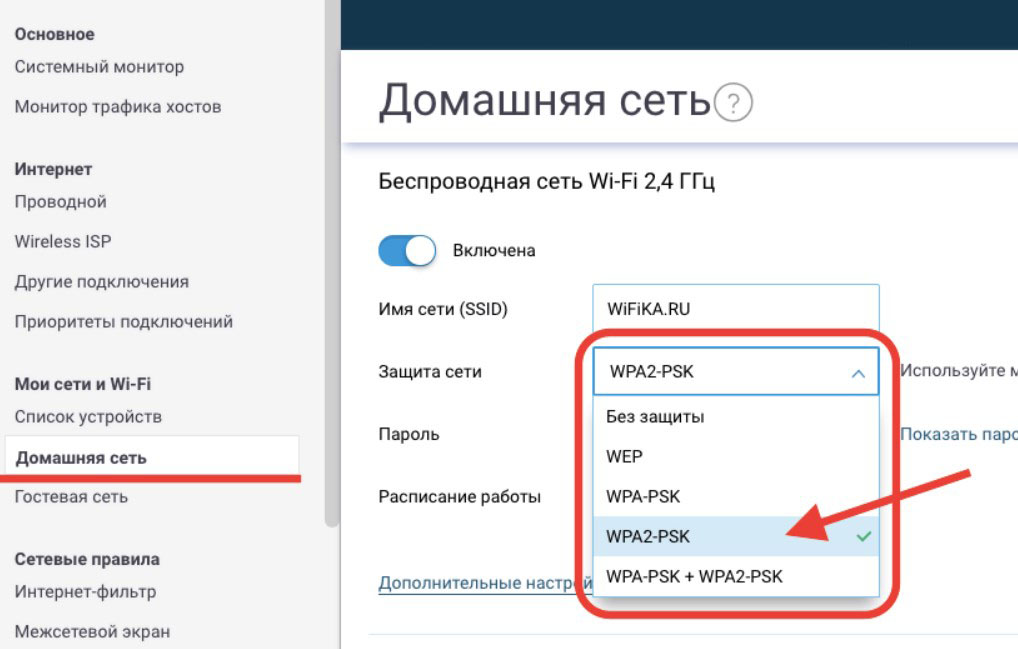
В процессе установки пароля, вам нужно будет выбрать метод шифрования Wi-Fi сети (метод проверки подлинности) . Я рекомендую устанавливать только WPA2 — Personal, с шифрованием по алгоритму AES. Для домашней сети, это лучшее решения, на данный момент самое новое и надежное. Именно такую защиту рекомендуют устанавливать производители маршрутизаторов.
Только при одном условии, что у вас нет старых устройств, которые вы захотите подключить к Wi-Fi. Если после настройки у вас какие-то старые устройства откажутся подключатся к беспроводной сети, то можно установить протокол WPA (с алгоритмом шифрования TKIP) . Не советую устанавливать протокол WEP, так как он уже устаревший, не безопасный и его легко можно взломать. Да и могут появится проблемы с подключением новых устройств.
Сочетание протокола WPA2 — Personal с шифрованием по алгоритму AES, это оптимальный вариант для домашней сети. Сам ключ (пароль) , должен быть минимум 8 символов. Пароль должен состоять из английских букв, цифр и символов. Пароль чувствителен к регистру букв. То есть, «111AA111» и «111aa111» – это разные пароли.
Я не знаю, какой у вас роутер, поэтому, подготовлю небольшие инструкции для самых популярных производителей.
Защищаем Wi-Fi паролем на роутерах Tp-Link
Подключаемся к роутеру (по кабелю, или по Wi-Fi) , запускаем любой браузер и открываем адрес 192.168.1.1, или 192.168.0.1 (адрес для вашего роутера, а так же стандартные имя пользователя и пароль указаны на наклейке снизу самого устройства) . Укажите имя пользователя и пароль. По умолчанию, это admin и admin. В этой статье, я подробнее описывал вход в настройки.
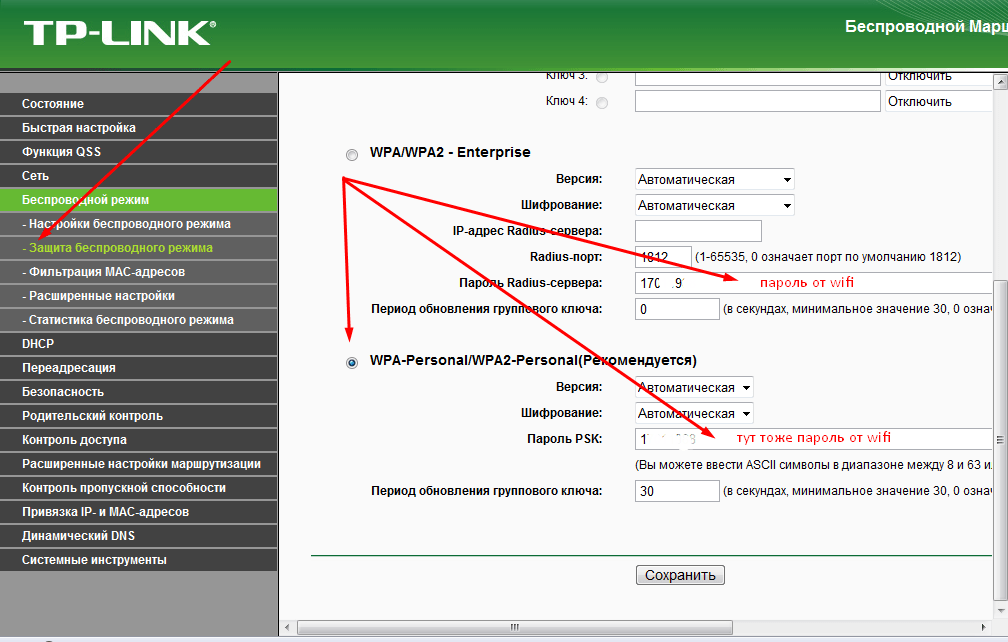
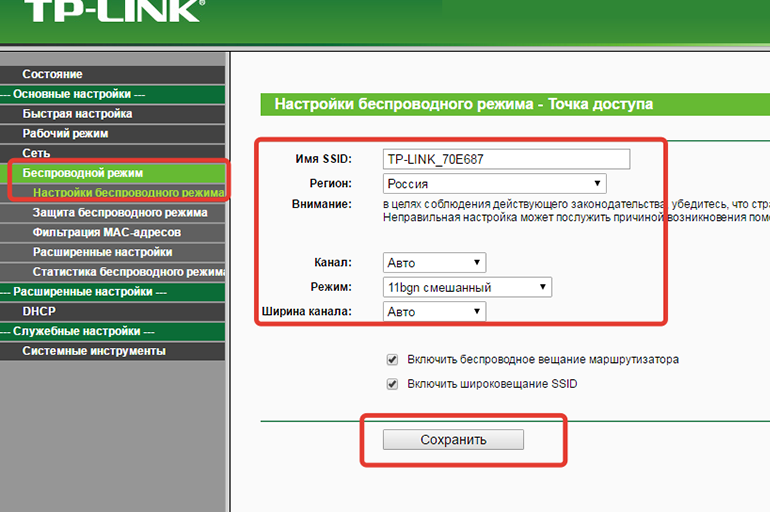
В настройках перейдите на вкладку Wireless (Беспроводной режим) — Wireless Security (Защита беспроводного режима). Установите метку возле метода защиты WPA/WPA2 — Personal(Recommended). В выпадающем меню Version (версия) выберите WPA2-PSK. В меню Encryption (шифрование) установите AES. В поле Wireless Password (Пароль PSK) укажите пароль, для защиты своей сети.

Для сохранения настроек нажмите на кнопку Save внизу страницы, и перезагрузите роутер. Возможно, вам еще пригодится подробная инструкция по смене пароля на роутере Tp-link TL-WR841N.
Установка пароля на роутерах Asus
Нам точно так же нужно подключится к роутеру, открыть настройки по адресу 192.168.1.1, указать имя пользователя и пароль. Если что, вот подробная инструкция: https://help-wifi.com/asus/vxod-v-nastrojki-na-routerax-asus-192-168-1-1/
В настройках нам нужно открыть вкладку Беспроводная сеть, и выполнить такие настройки:
- В выпадающем меню «Метод проверки подлинности» выбираем WPA2 — Personal.
- «Шифрование WPA» — устанавливаем AES.
- В поле «Предварительный ключ WPA» записываем пароль для нашей сети.
Для сохранения настроек нажмите на кнопку Применить.

Подключите свои устройства к сети уже с новым паролем.
Защищаем беспроводную сеть роутера D-Link
Зайдите в настройки своего роутера D-Link по адресу 192.168.0.1. Можете смотреть подробную инструкцию по этой ссылке. В настройках откройте вкладку Wi-Fi — Настройки безопасности. Установите тип безопасности и пароль, как на скриншоте ниже.

Не забудьте сохранить настройки и перезагрузить маршрутизатор. Можете посмотреть более подробную инструкцию по установке пароля на D-Link.
Установка пароля на других маршрутизаторах
У нас есть еще подробные инструкции для роутеров ZyXEL и Tenda. Смотрите по ссылкам:
Если вы не нашли инструкции для своего роутера, то настроить защиту Wi-Fi сети вы сможете в панели управления своим маршрутизатором, в разделе настроек, который называется: настройки безопасности, беспроводная сеть, Wi-Fi, Wireless и т. д. Найти я думаю будет не сложно. А какие настройки устанавливать, я думаю вы уже знаете: WPA2 — Personal и шифрование AES. Ну и ключ.
Если не сможете разобраться, спрашивайте в комментариях.
Что делать, если устройства не подключаются после установки, смены пароля?
Очень часто, после установки, а особенно смены пароля, устройства которые раньше были подключены к вашей сети, не хотят к ней подключатся. На компьютерах, это как правило ошибки «Параметры сети, сохраненные на этом компьютере, не соответствуют требованиям этой сети» и «Windows не удалось подключится к…». На планшетах, и смартфонах (Android, iOS) так же могут появляться ошибки типа «Не удалось подключится к сети», «Подключено, защищено» и т. д.
Решаются эти проблемы простым удалением беспроводной сети, и повторным подключением, уже с новым паролем. Как удалить сеть в Windows 7, я писал здесь. Если у вас Windows 10, то нужно «забыть сеть» по этой инструкции. На мобильных устройствах нажмите на свою сеть, подержите, и выберите «Удалить».
Если проблемы с подключением наблюдаются на старых устройствах, то установите в настройках роутера протокол защиты WPA, и шифрование TKIP.
Как поставить пароль на Wi-Fi
Данные параметры отличаются от производителя к производителю. Тем не менее, после перехода на страницу вы увидите окно ввода логина и пароля.
Если ранее пароль доступа к роутеру не был изменен вами самостоятельно или лицом, настраивавшим роутер ранее, то пароль и логин доступа установлен производителем по умолчанию:
- Логин: admin
- Пароль: admin
Бывает, что пароль вводить и вовсе необязательно, либо вместо admin необходимо ввести пароль: password. Если вы забыли пароль, то просто верните роутеру заводские настройки (физическая кнопка reset на устройстве).
Примечание: обязательно смените заводской пароль на свой собственный. Данный шаг позволит избежать подключения к вашему роутеру злоумышленников.
Несмотря на незначительные различия в интерфейсе роутеров, принцип и местонахождение необходимых нам настроек фактически одинаков. Приведем путь к настройкам самых распространённых моделей:
Примечание: независимо от модели роутера в настройках всегда указывайте сертификат безопасности WPA2-PSK (или WPA/WPA2-mixed), а также тип шифрования WPA2.
Роутеры D-Link:
Если интерфейс английский: то для доступа к настройкам беспроводной сети Wi-Fi надо зайти в раздел «Setup» -> «Wireless Settings». В самом низу страницы найти строку «Pre-Shared Key» и, конечно, ввести свой пароль.
Если интерфейс русский: то для доступа к настройкам беспроводной сети Wi-Fi надо зайти в раздел «Расширенные настройки», выбрать раздел «Wi-Fi», подраздел «Настройки безопасности». В самом низу страницы найти строку «Ключ шифрования PSK».
После ввода собственного пароля нажимаем «Изменить», а затем верхнюю вкладку «Система» -> «Сохранить и Перезагрузить».
Примечание: от прошивки к прошивке путь к настройкам незначительно меняется, однако принцип остается тот же.
Установка пароля на сеть Wi-Fi
Wi-Fi является одной из самых распространенных технологий передачи информации между пользователями локальной или глобальной сети. Безопасность беспроводного соединения обеспечивается при помощи алгоритмов шифрования, не позволяющих преступникам взломать точку доступа. Для защиты данных необходимо знать, как поставить пароль на вай-фай на разных роутерах.
Необходимость установки пароля
Одной из главных функций пароля является защита персональных данных пользователя. Запароленный Wi-Fi обеспечивает безопасность передачи информации между мобильными и стационарными устройствами. При отсутствии пароля преступники могут подключиться к точке доступа и перехватить интернет-трафик.
При большом количестве подключенных устройств интернет-трафик тратится в течение короткого промежутка времени.
Грамотное создание пароля
Процедура установки пароля для роутера осуществляется при помощи электронных сертификатов.
Эти документы позволяют:
- Защищать личные данные на всех устройствах.
- Устанавливать связь между пользователями и провайдером.
- Изменять настройки беспроводной сети.
- Присваивать маршрутизатору официальное сетевое имя.
- Скрывать персональные логины и коды для осуществления финансовых транзакций.
Самым распространенным сертификатом является Wi-Fi Secure. С его помощью можно шифровать информацию на всех языках мира и работать с лицензионным программным обеспечением. Проверка сертификата осуществляется на серверах OSU с помощью автоматических алгоритмов шифрования.

Перед тем, как запаролить вай-фай, нужно выбрать тип шифрования. От этого параметра зависит степень защиты данных.
Существуют следующие разновидности сетевого шифрования:
- WPE — самый первый стандарт шифрования, использующийся в домашних сетях. Он обеспечивает слабую защиту данных.
- WPA-PSK — один из самых популярных стандартов шифрования, применяемый при администрировании корпоративных сетей. Защита данных осуществляется при помощи протокола TKIP. WPA-PSK не обеспечивает полную целостность данных. Его можно взломать при помощи специализированных программ.
- WPA2-PSK — обновленная версия стандарта шифрования WPA-PSK. Защита информации осуществляется при помощи протокола AES. Этот стандарт подразделяется на 2 вида: Personal (используется в жилых домах и небольших коммерческих организациях) и Enterprise (применяется в корпоративных сетях).
Для выбора типа сетевого шифрования необходимо выполнить следующий алгоритм действий:
- В поисковой строке браузера написать IP-адрес точки доступа, указанный на задней части маршрутизатора.
- В открывшемся окне авторизации набрать логин и пароль от роутера. Если эта информация неизвестна, то нужно сбросить маршрутизатор до заводских настроек при помощи кнопки Reset, расположенной рядом с портом WAN. После этого процесса логином и паролем будет являться слово admin.
- Открыть настройки беспроводной сети и выбрать тип шифрования.
- Нажать на кнопку Save для подтверждения действий.
- Зайти во вкладку System Tools и перезагрузить роутер при помощи клавиши Reboot.
После выбора стандарта шифрования можно установить пароль на Wi-Fi.
На компьютере с операционной системой Виндовс 10 процесс установки осуществляется по следующему алгоритму:
- Открыть панель управления.
- Зайти во вкладку “Центр управления сетями и общим доступом”.
- Найти графу “Свойства беспроводной сети” и раздел “Безопасность”.
- Ввести старый ключ от маршрутизатора в текстовой строке.
- Создать новый пароль и подтвердить действия с помощью кнопки “ОК”.
Существуют следующие правила составления пароля от Wi-Fi:
- Кодовое слово должно содержать не менее 8 символов.
- Пароль может состоять из прописных и заглавных букв латинского алфавита, цифр и специальных символов (*,#,!).
- В качестве кодового слова не рекомендуется использовать персональные или контактные данные.
Создать пароль для роутера можно с телефона или планшета. Важно, чтобы мобильные устройства были подключены к интернету. Для установки пароля требуется зайти в браузер и ввести в поисковой строке идентификатор маршрутизатора.
Для удобства ввода рекомендуется заранее скопировать IP-адрес роутера, указанный в настройках. В результате откроется панель управления Wi-Fi. Для создания нового пароля нужно зайти во вкладку “Карта сети”. Особенности установки пароля зависят от модели маршрутизатора. Они указаны в инструкциях к устройству.
Защита настроек роутера
После создания пароля для Wi-Fi нужно защитить роутер от взломов.
Для повышения уровня безопасности устройства необходимо:
- Периодически обновлять программное обеспечение маршрутизатора.
- Использовать сервера VPN для предотвращения кражи персональных данных.
- Заблокировать доступ к устройству посторонним пользователям.
- Активировать технологию WPS, позволяющую безопасно подключать гаджеты к точке доступа.
- Включить фильтрацию по MAC-адресам.
- Уменьшить радиус радиосигнала, что обезопасит беспроводную сеть от помех и несанкционированных подключений.
Рекомендуется приобретать маршрутизаторы со встроенными файрволами — межсетевыми экранами, позволяющими контролировать между хостами в локальной сети. Эти брандмауэры представляют собой комплекс аппаратно-программных средств для контроля интернет-трафика. Файрволы фильтруют сетевые пакеты на физическом и канальном уровнях модели OSI.
Инструкция по установке пароля на разные устройства
На рынке электронных устройств присутствует большое количество моделей роутеров. Они отличаются особенностями установки пароля. Основные нюансы настройки защитных механизмов указаны в настройках к маршрутизаторам. При отсутствии официальной документации можно найти информацию в интернете, на официальном сайте производителя. При установке рекомендуется использовать персональный компьютер, что позволит избежать ошибок при вводе кодового слова.
ZyXEL Keenetic
Для настройки роутеров от компании ZyXEL необходимо выполнить следующий алгоритм действий:
- Ввести идентификатор маршрутизатора (192.168.1.1) в поисковой строке и зайти в личный кабинет панели управления.
- Открыть вкладку Network
- Зайти в раздел Wireless LAN. Здесь настраиваются основные параметры локальной сети.
- Внести изменения во вкладке Password.
После установки нового пароля необходимо перезагрузить маршрутизатор. После этого кодовое слово будет подтверждено протоколом шифрования устройства.
D-Link
Роутеры марки D-Link имеют наименование DIR.
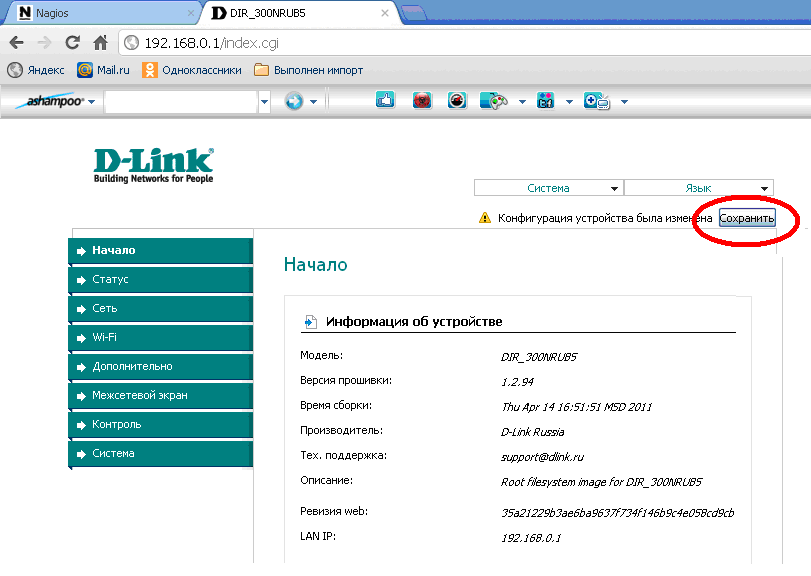
Для настройки этих устройств требуется выполнить следующие действия:
- Зайти в браузер и набрать в поисковой строке IP-адрес маршрутизатора (192.168.1.1).
- В открывшемся окне ввести логин и пароль от устройства для входа в учетную запись.
- Открыть вкладку “Безопасность” и ввести новое кодовое слово в строке под названием Wi-Fi.
- Для подтверждения действия необходимо нажать на кнопку “Применить” или “Сохранить”, в зависимости от версии панели управления.
При отсутствии логина и пароля нужно сбросить роутер до заводских настроек. Кнопка Reset расположена в задней части устройства и имеет небольшое углубление. Для ее нажатия нужно использовать тонкие и длинные предметы.
TP-Link
Для создания пароля для маршрутизаторов марки TP-Link нужно выполнить следующий алгоритм действий:
- Ввести в поисковой строке IP-адрес устройства (192.168.0.1) и войти в личный кабинет панели управления.
- Открыть вкладку Wireless.
- Зайти в раздел Wireless Security.
- Установить новый пароль.
После ввода кодового слова необходимо подтвердить действия, нажав на кнопку "OK" и перезагрузить роутер.
Для защиты маршрутизатора Asus от взлома необходимо:
- Открыть браузер и набрать в поисковой строке идентификатор устройства (192.168.1.1).
- Ввести логин и пароль для авторизации. В результате откроется официальная страница панели управления.
- Открыть вкладку Wireless. Она находится в разделе Advanced Settings, где настраиваются дополнительные параметры беспроводной сети.
- Зайти в раздел General и написать кодовое слово в строке WPA Pre-Shared Key.
- Подтвердить действия, нажав кнопку “Сохранить”.
Изменить настройки Wi-Fi не получится, если у пользователя не будет доступа к локальному аккаунту.
Для защиты маршрутизатора от компании ZTE требуется выполнить следующие действия: