Как эффективно обновить iTunes
Когда вам нужно передавать файлы с iPhone на компьютер, получить доступ ко всей музыкальной библиотеке, получить доступ к видео, телешоу и фильмам, приобретенным в Apple Store. Это должна быть универсальная программа для сопровождения iOS-устройств. Но как сделать так, чтобы iTunes обновился до последней версии?
Если вы обновите iTunes до последней версии, вы сможете получить доступ к новым функциям и получить важные исправления ошибок. Что касается случая, то для всех пользователей Apple необходимо знать, как эффективно обновлять iTunes с разных устройств. Просто проверьте подробный процесс из статьи сейчас.
Часть 1. Как обновить iTunes до последней версии
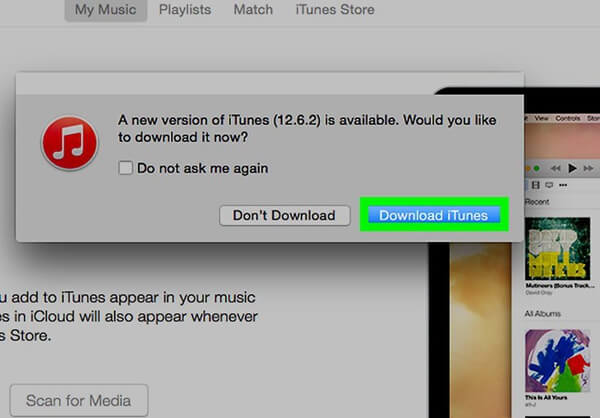
На самом деле iTunes будет уведомлять вас автоматически каждый раз, когда выходит новая версия. Просто следуйте инструкциям по обновлению iTunes, и вы узнаете, как обновить iTunes до последней версии. При появлении всплывающего окна объявляется, что обновление появляется при запуске iTunes. Вы можете следовать инструкциям и немедленно начать обновление iTunes. Конечно, вы можете обратиться за помощью к следующему процессу.
Шаг 1 Запустите iTunes на компьютере
После открытия iTunes вы можете нажать «Загрузить iTunes», если потребуется, а затем следуйте инструкциям, чтобы узнать, как обновить iTunes. Вы также можете нажать «iTunes», чтобы найти «Загрузить iTunes» в левом верхнем углу панели инструментов iTunes.
Шаг 2 Проверка наличия обновлений
Если для вас доступно обновление, появится всплывающее окно, и вам просто нужно нажать «Загрузить iTunes». Если в меню «Справка» параметр «Проверить наличие обновлений» отсутствует, вы загрузили iTunes из Магазина Microsoft.
Шаг 3 Согласитесь с условиями
Нажмите «Установить», после чего вам необходимо ознакомиться с условиями и положениями Apple. Внимательно прочитайте эти слова, если вы считаете, что в этих условиях нет ничего плохого, вы можете нажать «Согласен», чтобы начать обновление iTunes.
Если вы не можете обновить iTunes до последней версии, вам может потребоваться удалить, а затем переустановить iTunes.
Часть 2. Как это исправить, когда iTunes не будет обновлять или устанавливать
Что делать, если iTunes не удается обновить или установить? Как исправить ошибки iTunes, Чтобы решить эту проблему, вы должны сначала проверить компьютер и iPhone. После этого вы устанавливаете или обновляете iTunes без проблем. Вот два часто используемых метода, если iTunes не будет обновляться или устанавливаться.
Раздел 1. Как исправить проблемы с обновлением iTunes на компьютере
Когда найдешьОшибка iTunes 2,Ошибка iTunes 7″,» Поддержка приложений Apple не найдена «или другие непредвиденные проблемы. Чтобы устранить проблемы, связанные с обновлением iTunes, выполните следующие действия, как показано ниже.
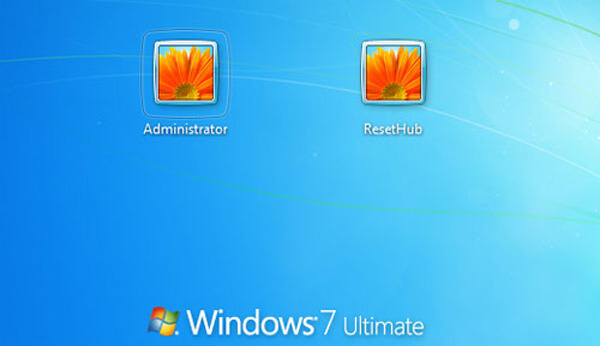
Шаг 1 Войдите в систему как администратор
Убедитесь, что вы вошли в свой компьютер как администратор. Когда вы просто используете другую учетную запись, вы должны перезагрузить компьютер и войти в систему как администратор.
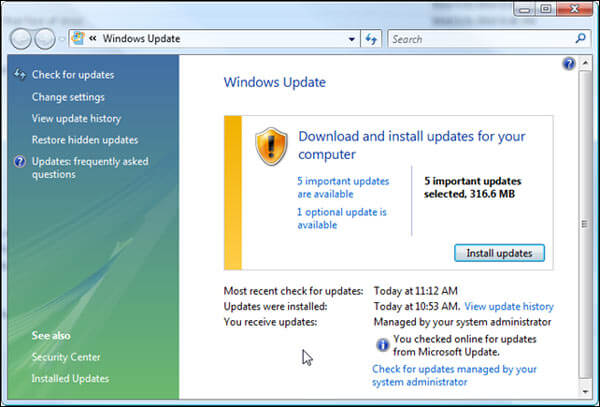
Шаг 2 Установите обновления Microsoft Windows
Если вы хотите обновить iTunes для Windows, вам нужно обновить Windows до Windows 7 или более поздней версии, и последние обновления являются абсолютно лучшими. Чтобы установить последние обновления Microsoft Windows, вы можете посетить веб-сайт Microsoft Windows Update. После нажатия кнопки «Пуск», просто следуйте инструкциям, чтобы нажать «Все программы», а затем нажмите «Центр обновления Windows».
Шаг 3 Загрузите iTunes для вашего ПК
Загрузите последнюю поддерживаемую версию iTunes для своего ПК с официального сайта Apple, с помощью которого вы также можете обновить iTunes до последней версии. Затем вы можете следовать инструкциям и нажать «Сохранить» вместо «Выполнить». Нажмите на установщик iTunes, который вы загрузили.
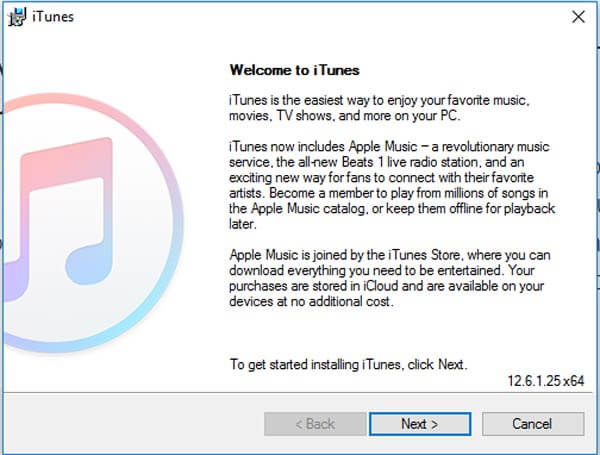
Шаг 4 Ремонт программного обеспечения
Выберите «Запуск от имени администратора», если у вас Windows Vista или более поздняя версия. Выберите «Открыть», если у вас Windows XP. А также, если вы уже установили iTunes, вы можете просто следовать соответствующим инструкциям. После завершения восстановления перезагрузите компьютер и снова запустите iTunes.
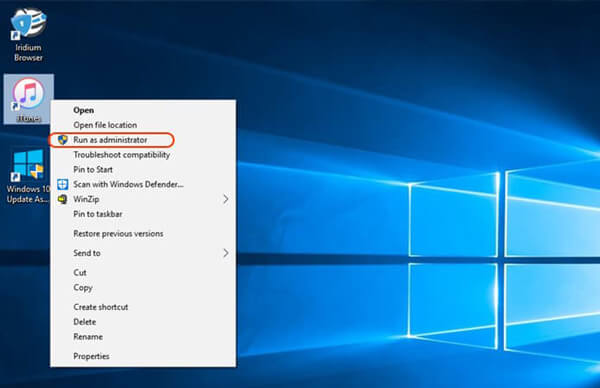
Шаг 5 Удалить компоненты для iTunes
Если вы все еще не можете найти решения для обновления или установки iTunes, вам необходимо удалить компоненты, оставшиеся от предыдущей установки iTunes, а затем переустановить. Удалите и переустановите iTunes и другие программные компоненты для Windows Vista или более поздней версии. Удаление iTunes не удалит вашу музыку.
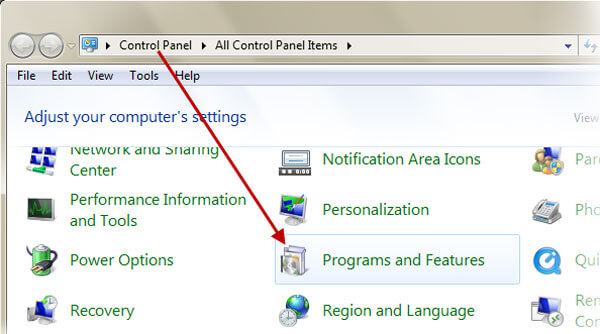
Шаг 6 Отключить программу защиты от конфликтов
Некоторые меры безопасности могут препятствовать установке приложений, таких как iTunes, для iTunes считается опасным приложением. На данный момент вам нужно отключить программное обеспечение безопасности на некоторое время.
Шаг 7 Установите и обновите iTunes снова
Выполнив шаги, описанные выше, вы можете перезагрузить компьютер, а затем снова установить iTunes, после чего вы также можете следовать инструкциям и узнать, как обновить iTunes.
Раздел 2. Как исправить проблемы с обновлением iTunes на iPhone
Однако что делать, если ваш iTunes все еще не может обновиться из-за iPhone? Если вышеуказанные решения не работают, возможно, что-то не так с вашей системой. На этой точке, Восстановление системы iOS это самый правильный выбор для ремонта. И тогда вы можете легко узнать, как обновить iTunes. Пока ваш iPhone может войти в режим восстановления, он может восстановить ваш iPhone до нормального состояния. Aiseesoft iOS System Recovery позволяет вам решить большинство проблем с вашим iPhone.
Основные функции для восстановления системы iOS
1. Он имеет возможность восстановить iPhone из режима DFU, режима восстановления, логотипа Apple, режима наушников, синего экрана, перезапуска и т. Д. До нормального состояния.
2. Благодаря компактному интерфейсу, iOS System Recovery проста в использовании и очень безопасна. Кроме того, это не может привести к потере данных.
3. Он совместим со всеми устройствами iOS, такими как iPad Pro, iPad Air / mini, iPhone X / 8/8 Plus, iPhone 7/7 Plus, iPhone SE, iPhone 6s / 6s Plus, iPhone 5 / 5s, iPhone 4 / 4s, iPod touch и многое другое.
Как исправить проблемы с обновлением iTunes из-за iPhone
Если что-то не так с вашей системой iPhone, вы можете обратиться за помощью к iOS System Recovery, с помощью которой вы сможете решить практически все проблемы. И тогда вы также можете узнать, как обновить iTunes.
Шаг 1 Установите iOS System Recovery
Установите iOS System Recovery, а затем попытайтесь выяснить, что это за проблема с вашим iPhone. Если вы не можете понять, в чем проблема, все в порядке. Просто нажмите «Пуск», чтобы устранить проблемы без потери данных.
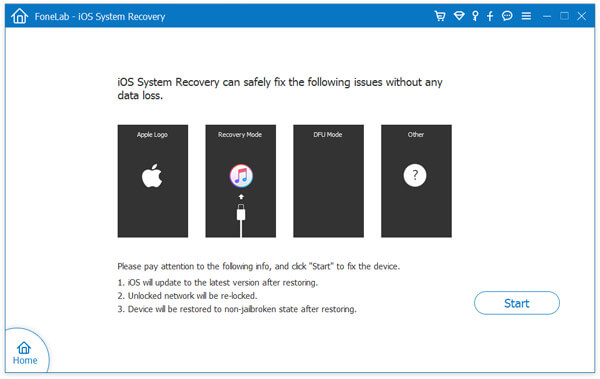
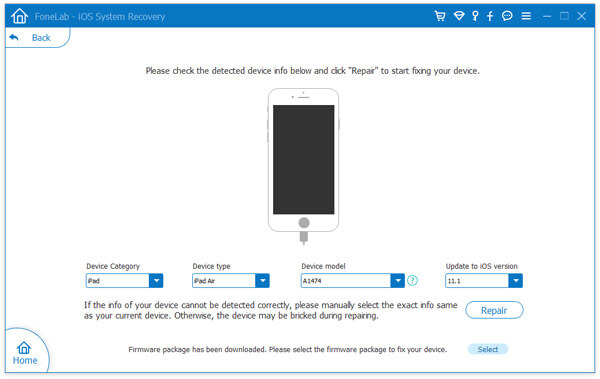
Шаг 2 Проверьте следующее обнаруженное устройство
Проверьте все устройства в интерфейсе и нажмите «Восстановить», чтобы начать процесс исправления. Убедитесь, что все настройки установлены правильно.
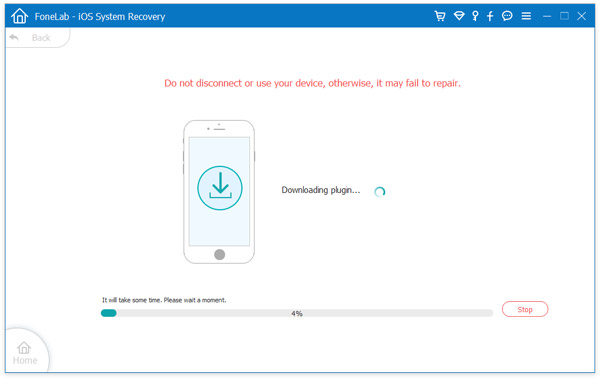
Шаг 3 Скачать и плагин
Не отключайте устройство и не работайте с ним. В противном случае это может привести к сбою ремонта. По завершении загрузки система iPhone будет исправлена.
Заключение
Если вы хотите узнать, как обновить iTunes, вы можете найти легкий процесс установки программы из этой статьи. Если что-то не так с вашим iPhone или компьютером, вы можете обратиться за помощью к администратору компьютера или iOS System Recovery. Если вам необходимо узнать более подробную информацию о том, как обновить iTunes до последней версии, вы можете оставить комментарии в статье.
Что вы думаете об этом посте.
Рейтинг: 4.8 / 5 (на основе рейтингов 9)

21 мая 2018 17:00 / Автор: Луиза Уайт в Советы iTunes
Узнайте, как восстановить потерянные или удаленные файлы данных с iPad / iPhone / iPod здесь.
Если вы потеряли свои заметки на iPad или случайно удалили заметки для iPad, вы можете восстановить заметки с iPad без резервного копирования, используя инструмент для восстановления заметок iPad.
Чтобы избежать потерь на iPad, лучше создавать резервные копии видео, контактов, сообщений, фотографий и многого другого на iPad.
Не обновляется iTunes: причины и способы решения проблемы

Любая программа, установленная на компьютер, обязательно требует регулярного обновления. В особенности это касается программы iTunes, которая является незаменимым инструментом для работы с Apple-устройствами на компьютере. Сегодня мы рассмотрим проблему, при которой iTunes не обновляется на компьютере.
Почему не обновляется iTunes
Проблема с обновлением Айтюнс на компьютере может возникнуть по нескольким причинам, каждая из которых будет подробнее рассмотрена ниже.
Причина 1: На компьютере используется учетная запись без прав администратора
Только администратор может выполнить установку и обновление iTunes для всех учетных записей на компьютере. Поэтому, если вы пытаетесь обновить iTunes через аккаунт без прав администратора, столкнетесь с отказом. Решение в данном случае простое: необходимо выполнить вход в учетную запись администратора, а затем завершить обновление iTunes.

Причина 2: Конфликт iTunes и ОС Windows
Подобная причина может возникнуть в случае, если вы давно не устанавливали обновления для своей операционной системы. Если на вашем компьютере установлена ОС Windows 10, нажмите сочетание клавиш Win+I, чтобы открыть окно «Параметры», а затем перейдите в раздел «Обновление и безопасность».

Щелкните по кнопке «Проверка наличия обновлений». Если апдейты будут обнаружены, установите их на компьютер.

Если вы являетесь пользователем более ранних версий Windows, вам потребуется перейти в меню «Панель управления» – «Центр обновления Windows» и запустить проверку обновлений. Если обновления будут обнаружены, обязательно установите их – причем это касается как важных, так и необязательных обновлений.
Причина 3: Неверная версия iTunes
iTunes по ошибке может предложить к установке обновление, не подходящее под параметры ОС. В этом случае обновление не может быть установлено. Чтобы решить проблему, вам потребуется для начала полностью удалить iTunes с компьютера, причем сделать это комплексно, то есть деинсталлировать не только iTunes, но и другие программы от Apple.

После завершения удаления программы вам потребуется загрузить подходящий дистрибутив iTunes и установить его на компьютер.
Обратите внимание, если вы являетесь пользователем Windows Vista и младше или пользуетесь 32-битной операционной системой, то для вашего компьютера выпуск обновлений iTunes был остановлен, а значит, потребуется загрузить и установить последний доступный дистрибутив по одной из ссылок ниже.
Некоторые антивирусные программы могут блокировать выполнение процессов обновления iTunes, в связи с чем, чтобы установить обновление, вам потребуется на время отключить работу антивируса и других защитных программ. Перед тем как это сделать, выполните перезагрузку компьютера, после чего приостановите работу защитника и повторите попытку установки апдейтов.

Причина 5: Вирусная активность
Иногда вирусы, имеющиеся на компьютере, могут блокировать установку обновлений для различных программ на вашем компьютере. Выполните глубокое сканирование системы с помощью вашего антивируса или бесплатной лечащей утилиты Dr.Web CureIt. Если вирусные угрозы были обнаружены, их потребуется устранить и перезагрузить систему.

Если после устранения вирусов обновление iTunes так и не удалось установить, попробуйте переустановить программу, как это было описано в третьем способе.
Как правило, один из способов, приведенных в статье, помогает решить проблему с обновлением iTunes.
Что делать если не обновляется iTunes.
Чаще всего пользователи обновляют Айтюнс без всяких проблем. Поскольку обновления программа устанавливает в автоматическом режиме, при этом запрашивая разрешение на установку. Но раз уж у вас возникла проблема с тем, что у вас не получается обновить iTunes, то нужно срочно выяснить причину данного глюка.
Обновление iTunes
Чтобы не возникало ошибок, нужно уметь правильно обновлять iTunes. Это совсем несложно:
Первым делом, чтобы избегать различного рода ошибок, важно уметь правильно обновлять Айтюнс. В этом нет ничего сложного:
Шаг 1. Запустите iTunes.
Шаг 2. Откройте меню «Справка», и перейдите в раздел «Обновления»
Шаг 3. Немного подождите, пока программа завершит поиск доступных обновлений.
Шаг 4. В случае если программа нашла доступное обновление, то нажмите «Загрузить iTunes»
Обновление Айтюнс на Mac выполняется абсолютно также. Единственным отличием является то, что в версии ITunes для Mac, кнопка «Обновления» находится в главном окне. Так что вы сразу ее увидите после запуска программы.
Устранение ошибки
Если у вас не получается установить или обновить iTunes, выполните следующие действия:
Шаг 1. Если вы работаете в Windows, то убедитесь, что вы авторизованы под учетной записью с правами администратора. Если у правами администратора ваша учетка не обладает, то вы не сможете устанавливать и обновлять программы.
Шаг 2. Установите все доступные обновления Windows. Для этого зайдите в Центр обновлений, запустите поиск обновлений и установите все найденные апдейты.
Шаг 3. Скачайте установочный файл iTunes с официального сайта Apple
Шаг 4. Запустите загруженный файл от имени администратора и согласитесь с предложением исправить ПО.
Шаг 5. Удалите с все компоненты iTunes и затем заново установите программу
Шаг 6. Проверьте, что iTunes не конфликтует ни с какими другими программами на вашем компьютере. Часто возникают конфликты с антивирусом или брандмауэром. В случае конфликта отключите их на время установки обновления iTunes, после чего запустите заново.
Часто для решения проблемы хватает перезагрузки компьютера, после которой iTunes начинает обновляться. Но если выше описанный способ вам не помог, и Айтюнс по-прежнему не обновляется, то стоит попробовать более радикальный метод. Для этого необходимо полностью удалить все компоненты программы и заново установить iTunes.
Полное удаление и повторная установка
Если у вас не обновляется на компьютере Айтюнс, удалите его вместе со всеми компонентами и установите заново. Крайне важно удалять компоненты в определенном порядке, иначе в работе программы возникнут новые проблемы.
Шаг 1. Откройте Панель управления
Шаг 2. В разделе «Программы» выберите подраздел «Удаление программы»
Шаг 3. Чтобы не пропустить какой-либо компонент, отсортируйте список по названию разработчиков. Для этого нажмите на строку «Издатель»
Шаг 4. Удалите Айтюнс и все его компоненты в следующем порядке
- iTunes;
- Apple Software Update;
- Apple Mobile Device Support;
- Bonjour;
- Apple Application Support (32-разрядная версия);
- Apple Application Support (64-разрядная версия).
После удаления каждого компонента система будет предлагать выполнить перезагрузку.. Отказывайтесь, пока не удалите все компоненты из списка. После этого можете перезагружать систему.
Даже после удаления компонентов на компьютере могут оставаться вспомогательные файлы и системные папки. Найдите и удалите следующие каталоги:
- C:\Program Files\Common FilesApple\
- C:\Program Files\iTunes\
- C:\Program Files\iPod\
- C:\Program Files\QuickTime\
- C:\Windows\System32\QuickTime\
- C:\Windows\System32\QuickTimeVR\
- C:\Users\ИмяПользователя\AppData\Local\Apple\
- C:\Users\ИмяПользователя\AppData\Local\Apple Computer\
- C:\Users\ИмяПользователя\AppData\Local\Apple Inc\
- C:\Users\ИмяПользователя\AppData\Roaming\Apple Computer\
Кроме того, проверьте системный реестр. Запустите его командой «regedit», набранной в окне «Выполнить» (Win+R). Откройте поиск нажатием сочетания Ctrl+F. Введите «iTunes» и удалите найденные папки и параметры.
После того, как вы удалили из системы все файлы связанные с iTunes, то можно начинать повторную установку программы. Для этого загрузите с официального сайта Apple последнюю версию программы и запустите установку, следуя подсказкам мастера.
Исправление ошибки пакета Windows Installer
Если при обновлении Айтюнс выскочило сообщение «Ошибка пакета Windows installer», можно не удалять iTunes полностью, а переустановить компонент AppleSoftwareUpdate.
Шаг 1. Загрузите установочный файл iTunes с сайта Apple.
Шаг 2. Измените расширение скаченного файла с .EXE на .ZIP
Шаг 3. Зайдите в Панель управления и откройте раздел «Удаление программы»
Шаг 4. Найдите программу AppleSoftwareUpdate, нажмите на него правой кнопкой мыши и выберите «Восстановить»
Шаг 5. После восстановления удалите AppleSoftwareUpdate. Без восстановления сделать это не получится.
Шаг 6. Вернитесь к архиву ZIP, в который вы превратили установочный файл iTunes. Откройте его с помощью любого архиватора.
Шаг 7. Запустите установку AppleSoftwareUpdate.
Шаг 8. После того как завершится установка компоненты, необходимо будет перезагрузить систему
Шаг 9. Снова откройте архив и установите iTunes
Шаг 10. Снова перезагрузите систему.
После переустановки компонентов ошибка должна исчезнуть. Приложение уже обновилось, когда вы ставили последнюю версию с iTunes, так что в дополнительном обновлении нет необходимости до момента появления следующего обновления.
Как выполнить обновление iTunes
Приветствую! Компания Apple постоянно разрабатывает новое, а также дорабатывает уже существующее программное обеспечение. Регулярно выходят новые версии программ, принося с собой не только повышение безопасности и улучшение стабильности, но и различные новые функции, возможности, «фишки». В частности, рассмотрим iTunes, как основное средство управления содержимым Вашего iPhone или iPad. Крайне желательно, чтобы на Вашем компьютере всегда была актуальная версия данной программы. И это легко сделать, воспользовавшись инструкцией – как обновить iTunes.
Существует несколько способов выполнить поставленную задачу, но основных, пожалуй, всего два. Настало время познакомиться с ними поближе! Готовы?
Установка обновления iTunes на компьютер с помощью Apple Software Update
На мой взгляд, все очень просто. После открытия программы, при появлении новой версии, появится вот такая табличка, в которой достаточно нажать на одну кнопку. Легко, не правда ли?

Если же такой таблички нет, но Вы твердо уверены что Вас обманывают, и свежая версия ПО iTunes точно есть на сервере – проверяем вручную. Для этого в левом верхнем углу обнаруживаем пункт «справка» (не видите? Нажмите ctrl+b). Нажимаем. В выпадающем меню кликаем на обновление. Далее все произойдет автоматически.

Обновляем iTunes вручную
Бывает, когда встроенная служба Software Update дает сбой, полезно обновить айтюнс в ручном режиме.
Для этого скачиваем программу с сайта компании Apple и производим установку. Способ хорош тем, что предыдущую версию можно не трогать.
Иногда, из-за возникающих ошибок, имеет смысл все-таки сначала полностью удалить iTunes.
Есть еще один положительный момент в использовании «ручного» способа — его можно применить для обновления на том компьютере, где отсутствует соединение с интернетом.
Просто производите загрузку на другой ПК, а потом перенесите, воспользовавшись USB-накопителем. Всё гарантировано пройдёт гладко и без каких-либо ошибок!
Кстати, об ошибках — есть несколько самых распространённых причин, почему может не получаться обновление iTunes.
- Как ни странно, если пользуетесь первым способом из данной инструкции – проверьте соединение с интернетом. Все случается:)
- Сервера Apple тоже бывают перегружены – тут остается только подождать. А особенно хорошо это наблюдается в день появления новой iOS или iPad с iPhone. Проверяем календарь, читаем новости – возможно происходит что-то важное.
- Иногда антивирус или брандмауэр может помешать Вашим намерениям обновить iTunes — попробуйте их отключить.
Для таких важных операций, как создание и восстановление резервных копий, активации iPhone — старайтесь использовать именно самую последнюю версию iTunes. А какие шаги предпринять для того, чтобы ее заполучить – Вы теперь знаете!
P.S. Хочешь чтобы iTunes обновился правильно? Ставь «лайк» и жми на кнопки социальных сетей — исчезнут все ошибки! Проверено:)
Так, так, так… А что это у нас здесь такое интересное? Правильно — наша группа ВК! Новости, советы, инструкции, вопросы, ответы и многое-многое другое из мира Apple… Присоединяйся же, ну!:)